Чертежи деталей в изометрии в Автокаде
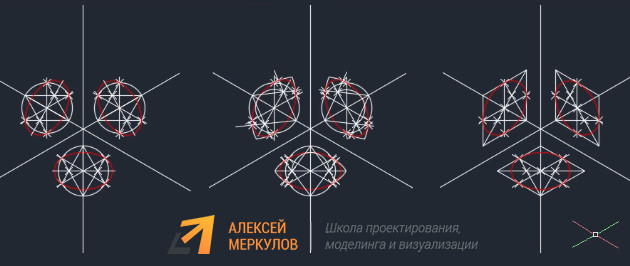
Разработчики программы не стоят на месте и модернизируют ее функционал. Изометрия в Автокаде 2002 была подобна «танцам с бубнами». С 2015 года инструмент был автоматизирован.
Полное обучение: «AutoCAD на 100%»
Изометрия в Автокаде. Переключаем плоскости
Настройка изометрии в Автокаде выполняется в самом низу программы, где подключаются режимы работы, привязки и прочие опции.
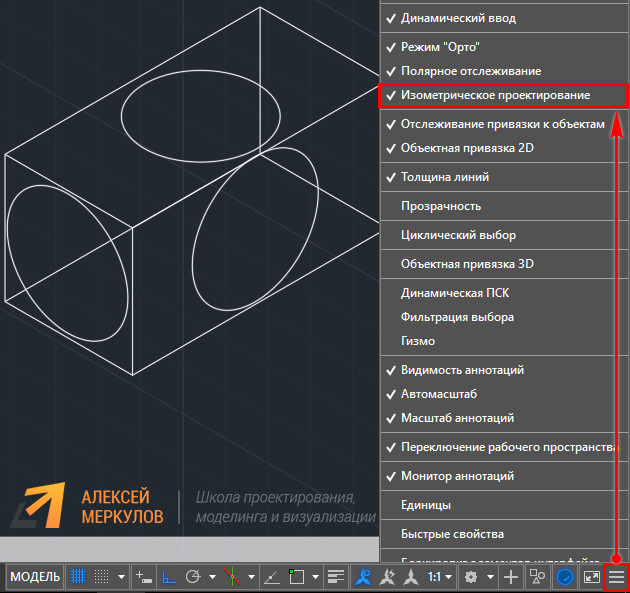
Если в строке состояния отсутствует кнопка с подключением изометрического режима черчения, тогда откройте список адаптации и установите галочку напротив нужной опции, как показано на рис. 3.
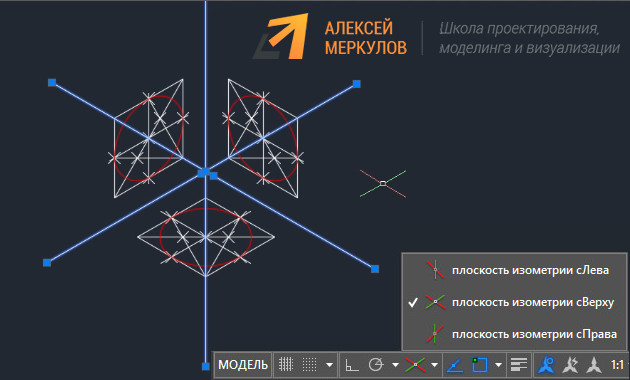
В AutoCAD изометрия имеет три плоскости черчения: горизонтальную, фронтальную и профильную. При выборе того или иного режима, курсор графически меняет свой вид. Если у вас подключена сетка в Автокаде, то визуально видно, как меняется ее ориентация.
Создание изометрии в Автокаде
Рассмотрим, как чертить изометрию в Автокаде.
- Устанавливаете подходящую плоскость и с помощью стандартных инструментов рисования AutoCAD выполняете нужные построения.
- Вам нужно переключаться между плоскостями. Можно это делать через сам режим (см. рис. 2), либо с использованием горячей клавиши F5.
ПРИМЕЧАНИЕ: Горячая клавиша F5 позволяет быстро переключаться между изометрическими плоскостями.
Изометрия круга в Автокаде
Разберём, как нарисовать окружность в изометрии в Автокаде. В таком пространстве окружность представляет собой эллипс.
В AutoCAD команда «Эллипс» имеет отдельную субопцию «изокруг», которая в автоматическом режиме, в зависимости от указанного радиуса или диаметра, выполняет построение окружности в изометрии.

Все построения выполняются в координатах X и Y, т.е. в 2D пространстве. Если в какой-то момент визуально кажется, что чертеж объемный – это не так!
Как видите, сделать изометрию в Автокаде весьма просто. Также не возникает трудностей с созданием изометрической окружности. Теперь нет необходимости выполнять множество вспомогательных построений, как это делали на «Начертательной геометрии». AutoCAD все просчитает с точностью до сотых миллиметров. Обязательно протестируйте эти режимы на практическом примере.
Видовые экраны в Автокаде. Пространство Модели
Понятие «Видовые экраны в Автокаде» подразумевает разбиение рабочего пространства программы на отдельные области. Причем видовые экраны могут быть как в пространстве Модели, так и в пространстве Листа. И это не одно и тоже! Итак, давайте более подробно рассмотрим работу с видовыми экранами непосредственно в Модели.
Видовые экраны Автокад в пространстве Модели
Графическую область в пространстве модели можно разбить на несколько отдельных прямоугольных областей. Так называемых видовых экранов, на которых будет отображаться ваша модель в различных видах. Например, вид «Сверху», вид «Справа» или какая-либо изометрия.
Как правило, с видовыми экранами очень удобно работать при 3D-моделировании (см. рис.). Если чертеж содержит большое количество объектов, то на разных видовых экранах можно применять команды панорамирования и зумирования независимо друг от друга. Это позволяет избегать ошибок и оформлять документацию правильно и быстро.
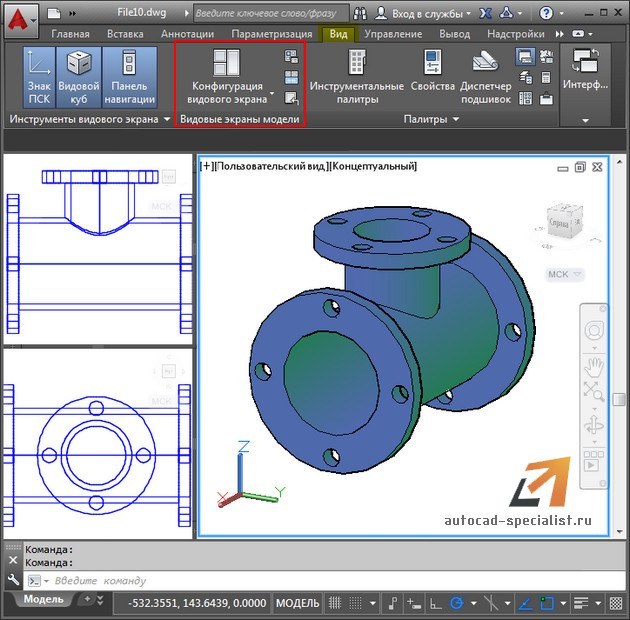
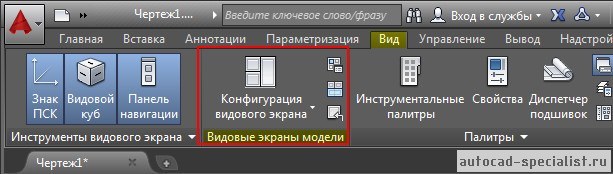
Для разбиения Модели на видовые экраны нужно перейти на вкладку «Вид» и работать с панелью «Видовые экраны модели» (см. рис.).
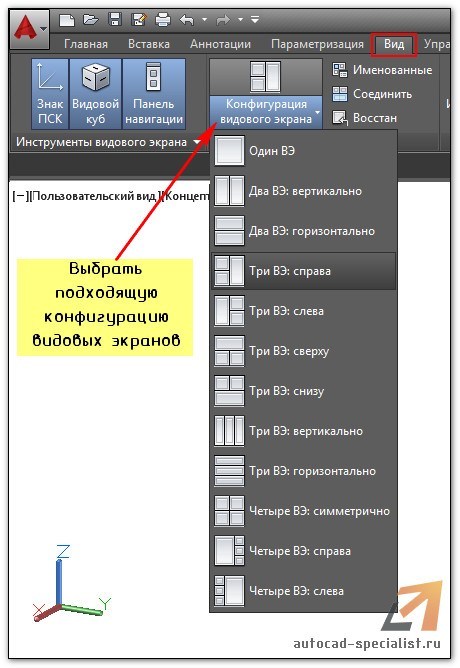
Чтобы создать несколько видовых экранов, нужно раскрыть список «Конфигурация видовых экранов» и выбрать подходящий вариант их расположения (см. рис.).
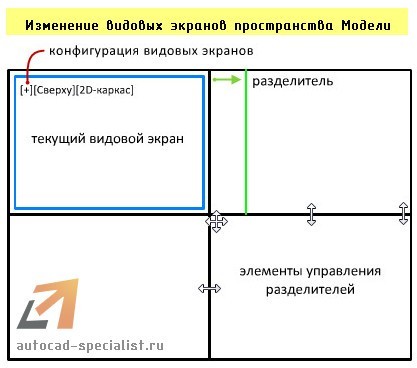
Чтобы сделать активным тот или иной видовой экран, достаточно дважды щелкнуть внутри него ЛКМ. Он сразу выделится синим прямоугольником.
В левом верхнем углу каждого видового экрана Автокада отображаются средства их управления. Нажав на «+» можно развернуть данный экран на весь монитор. Обратное действие – нажатие на знак «-». Так же можно изменять Вид и Визуальный стиль.
ПРИМЕЧАНИЕ: В AutoCAD 2015 появилась возможность вручную редактировать размеры видовых экранов. Для этого достаточно курсором мыши передвигать границу области (см. рис.).
Таким образом, использование видовых экранов может существенно упростить и ускорить работу над созданием сложного и загроможденного чертежа.
Освойте профессию проектировщика
Научитесь быстрому черчению, освоите прикладное 3D, автоматизируете создание ведомостей и спецификаций.
Диметрия и изометрия в AutoCAD
Здравствуйте все.
Необходимо вычертить аксонометрическую схему системы отопления, канализации. Поэтому возник вопрос:можно ли выставить какие — то опции в AutoCAD, чтоб всем линиям по Y автоматически присваивался угол 45градусов(или 60 для изометрии), или каждий раз его нужно задавать для каждой линии.
Заранее спасибо за помощь.
Просмотров: 48953
Регистрация: 03.07.2007
Сообщений: 3
Заходиш Tools > Drafting Settings. Потом вкладка Snap and Grid. Ставиш галочку Isometric Snap.
Да и вообще можно какую нибудь книжку по акаду почитать
Thượng Tá Quân Đội Nhân Dân Việt Nam
Регистрация: 14.03.2005
44d32’44″С, 33d26’51″В
Сообщений: 13,386
Для удобства проведения линий под 45 градусов (и другими углами) включаем режим POLAR. Шаг градусный можно настроить.
Наше дело труба
Регистрация: 19.11.2006
Томск_Комсомольск-на-Амуре
Сообщений: 1,736
Чертить в изометрии — см. #2 , т.е. SNAPSTYL =1, в режиме ОРТО, F5 — циклическое переключение трех изометрических плоскостей.
__________________
*. И Случай, бог изобретатель. *
Регистрация: 08.02.2008
Сообщений: 8,460
Ctrl+E в англ раскладке тоже переключает изометрию.
А диметрию отслеживать Polar’ом (F10) с предварительно выставленным шагом полярных углов + указать в окне «доп. углы» нужный угол (углы) для диметрии
Регистрация: 26.10.2008
Рідна ненька — Україна, Харків
Сообщений: 5,705
Всем заранее огромнейшеее спасибо, но настраивать буду позже. бухаю.
Регистрация: 26.10.2008
Рідна ненька — Україна, Харків
Сообщений: 5,705
Сообщение от pmu15
Заходиш Tools > Drafting Settings. Потом вкладка Snap and Grid. Ставиш галочку Isometric Snap.
Да и вообще можно какую нибудь книжку по акаду почитать
Спасибо, что напомнили. Книга есть — но написано каряво(вообще к ней должен был идти диск, но. )
Сделал как сказано сервис/режим рисования/шаг и сетка/тип привязки-изометрическая, но кроме изменения курсора ничего нет. В моем понимании должно бить что, то вроде режима ортогональных осей, когда линию можно вести только во взаимноперпендикулярных направлениях. А при изомертрической привязке только под углом 60 градусов.
Но ничего не происходит — как было так и есть(в смысле как при отключеном «орто»).
Я понимаю принцип — нет проблемы, нет мозгов. Но чето не получается.
А я тут это. погулять вышел.
Регистрация: 28.03.2007
Москва — от слова Моск?
Сообщений: 227
Ну тады в 3D чертить.
__________________
Рожденный проектировать ГОСТов не читает. (с)Туманов А.А.
| Sazanoff_e |
| Посмотреть профиль |
| Найти ещё сообщения от Sazanoff_e |
Регистрация: 26.10.2008
Рідна ненька — Україна, Харків
Сообщений: 5,705
Сообщение от Sazanoff_e
Ну тады в 3D чертить.
в 3D не чертил никогда, когда-то показывали. Да если бы не пришлось вводить столько линий под углом, то я бы вообще и не задавал бы данный вопрос.
Регистрация: 08.02.2008
Сообщений: 8,460
Сообщение от Yuzer
В моем понимании должно бить что, то вроде режима ортогональных осей, когда линию можно вести только во взаимноперпендикулярных направлениях. А при изомертрической привязке только под углом 60 градусов.
Но ничего не происходит — как было так и есть(в смысле как при отключеном «орто»).
Странное понимание. Это как раз и есть взаимно перпендикулярные направления = 60-120-60 = она изометрия в общем понимании (или аксонометрия в общем понимании?!). Вид курсора меняется циклически после CTRL+E (eng!)
Если нужна диметрия (а она штоль действит-но нада?), тогда изометрия отключается (меняем радиокнопку с изо на орто в том окне), но в строке состояния отжимаем кнопку ОРТО (Ф8) и жмем ОТС-ОБЪЕКТ (Ф10). Но перед этим настраиваем углы в том же окне, но на вкладке ОТСЛЕЖИВАНИЕ — вводим ? угол для какой-то оси, а дополнительный угол пишем как-будто для другой оси. Можно ничего не писать тут, но тогда шаг углов выставить 1d0′. При отключенном ОРТО будет любая линия отслеживаться с градацией в 1 градус. Фсё!
Последний раз редактировалось BM60, 25.11.2008 в 15:46 .
Наше дело труба
Регистрация: 19.11.2006
Томск_Комсомольск-на-Амуре
Сообщений: 1,736
При нулевом угле поворота шаговой привязки направления изометрических осей следующие: 30, 90 и 150 градусов. Изометрический стиль шаговой привязки позволяет работать в трех плоскостях, каждая из которых определяется своей парой осей:
Левая. Сетка и шаговая привязка ориентируются вдоль осей, направленных под углами 90 и 150 градусов.
Верхняя. Сетка и шаговая привязка ориентируются вдоль осей, направленных под углами 30 и 150 градусов.
Правая. Сетка и шаговая привязка ориентируются вдоль осей, направленных под углами 30 и 90 градусов.
__________________
*. И Случай, бог изобретатель. *
Регистрация: 26.10.2008
Рідна ненька — Україна, Харків
Сообщений: 5,705
Сообщение от BM60
Странное понимание. Это как раз и есть взаимно перпендикулярные направления = 60-120-60 = она изометрия в общем понимании (или аксонометрия в общем понимании?!). Вид курсора меняется циклически после CTRL+E (eng!)
Если нужна диметрия (а она штоль действит-но нада?), тогда изометрия отключается (меняем радиокнопку с изо на орто в том окне), но в строке состояния отжимаем кнопку ОРТО (Ф8) и жмем ОТС-ОБЪЕКТ (Ф10). Но перед этим настраиваем углы в том же окне, но на вкладке ОТСЛЕЖИВАНИЕ — вводим ? угол для какой-то оси, а дополнительный угол пишем как-будто для другой оси. Можно ничего не писать тут, но тогда шаг углов выставить 1d0′. При отключенном ОРТО будет любая линия отслеживаться с градацией в 1 градус. Фсё!
В принципе срабатывает. Но только кагда линию выводишь близко к 45 градусов (я такой поставил), появляется невидимый контур, по нему и веду линию. Но привык работат в строгости — как в режиме «орто». Но все равно СПАСИБА! ! ! !
Прогрес осталось только усовершенствовать
Регистрация: 08.02.2008
Сообщений: 8,460
Yuzer, а завтра утречком и вовсе все получится. Сразу и надолго.
Вести по контуру не очень хорошо, если надо видель длину ведомой линии.
Регистрация: 26.10.2008
Рідна ненька — Україна, Харків
Сообщений: 5,705
Сообщение от BM60
[b]
Вести по контуру не очень хорошо, если надо видель длину ведомой линии.
Имеется ввиду указать длину линии?
Регистрация: 08.02.2008
Сообщений: 8,460
Видеть, чтоб вовремя остановиться, когда ее ведешь грызуном. А раз остановился, значит указал ей конец и она стала нужной длины под нужным углом. Если она ведется по другой линии, подсказки ее текущей длины не будет (в новых версиях вроде будет(?)).
Регистрация: 26.10.2008
Рідна ненька — Україна, Харків
Сообщений: 5,705
Сообщение от BM60
Видеть, чтоб вовремя остановиться, когда ее ведешь грызуном. А раз остановился, значит указал ей конец и она стала нужной длины под нужным углом. Если она ведется по другой линии, подсказки ее текущей длины не будет (в новых версиях вроде будет(?)).
Почему просто с клавиатуры сразу не задать ее длину? Или в привязке установить «пересечение»(крест) и не парится?
Регистрация: 08.02.2008
Сообщений: 8,460
Дык потому, что речь изначально была о рисовании в изометрии и диметрии. Я полагал, что мышиным рисовании. Но можно и клавным способом, задавая относительным образом @101
Последний раз редактировалось BM60, 26.11.2008 в 10:03 .
Регистрация: 26.10.2008
Рідна ненька — Україна, Харків
Сообщений: 5,705
Сообщение от BM60
Дык потому, что речь изначально была о рисовании в изометрии и диметрии. Я полагал мышиным рисовании. Но можно и клавным способом, задавая относительным образом @101
Дык это я в курсах. Я хотел узнать о строгости под углом 45 (или 60). В принципе полученной инфо достаточно, по крайней мере — в отображении настроенного угла. Отключил орто (F8) и задаешь линию мышкой близко к этому углы(дальше он сам подскажет) и с клавы задаешь ее длину либо ведешь до пересечения.
Регистрация: 08.02.2008
Сообщений: 8,460
Ну так в добрый путь. Только строгость углов определяется точностью их. Кругление до . строгость не дает.
Offtop: Не надо так много цитировать, вот только что я заметил ошибку в своем посте, а люди подумают, что я в школе не училсяПанимашш
Изометрия AutoCAD
Изометрия в Автокаде используется для построения наглядного изображения детали на чертеже. Изометрический чертеж в программе является 2D/двухмерным чертежом, имитирующим 3D/трехмерные построения, поэтому данный вид проектирования Автокад никак не относится к 3D моделированию.
Настройка изометрического режима проектирования в Автокад (включение, выключение изометрии)
Чтобы включить/выключить в программе изометрию (изометрическое черчение), необходимо:
Из строки меню пункт «Сервис» — строка «Режимы рисования» — в диалоговом окне «Режимы рисования» на вкладке «Шаг и сетка» в области «Тип привязки» установите переключатели в положение: шаговая привязка в Автокаде, изометрическая. Либо установите переключатель в положение Полярная привязка для отслеживания в программе опорных полярных углов изометрии AutoCAD. Соответственно, изометрические полярные углы в системе требуется настроить для их отслеживания.
В новых версиях программы не отображается строка меню, поэтому включить/отключить изометрию в Автокаде можно в строке состояния. Щелкните правой кнопкой мыши по кнопке Режим привязки в строке состояния. В сплывающем меню выберите строку «Параметры привязки. » Появится диалоговое окно «Режимы рисования» с открытой вкладкой «Шаг и сетка». В области «Тип привязки» данного окна установите переключатели в положение: шаговая привязка, изометрическая в Автокаде привязка.
Вы можете навести курсор в строке режимов на две кнопки «Полярное отслеживание (ограничение перемещений курсора определенными углами)», «Объектная привязка (привязка курсора к опорным точкам 2D)» и щелкнуть правой кнопкой мыши. В списках выбрать строки «Параметры объектной привязки», «Параметры отслеживания», что приведет к появлению диалогового окна «Режимы рисования» в программе. Далее по старому алгоритму настройки изометрии в Автокаде: вкладка «Шаг и сетка» — область «Тип привязки» — переключатели «Шаговая привязка, изометрическая» или «полярная привязка AutoCAD.
В строке режимов имеется кнопка «Изометрическое проектирование в Автокаде» , щелчок по которой производит включение, выключение изометрического черчения AutoCAD. То есть вам не нужно постоянно вызывать диалоговое окно «Режимы рисования» в программе и производить там настройки. Щелчок по кнопке «Изометрическое проектирование» автоматически устанавливает режим рисования: шаговая привязка — изометрическая, и при деактивации изометрического черчения в AutoCAD: шаговая привязка — ортогональная.
Примечение
Кнопка «Изометрическое черчение в Автокаде» в строке режимов не всегда отображается, поэтому щелкните в правом крайнем углу строки по кнопке Адаптация (три горизонтальных строки). В раскрывающемся списке установите флажок напротив строки — Изометрическое проектирование AutoCAD.
Изометрические плоскости Автокад, изометрический курсор.
В системе существует три изометрические плоскости построения чертежей деталей в изометрии AutoCAD:
- Горизонтальная.
- Фронтальная.
- Профильная.
При активном изометрическом черчении в Автокаде курсор также изменяет свой вид на изометрический. Изометрический вид курсора в программе соответствует активной изометрической плоскости AutoCAD и при их смене соответственно изменяется.
Способы переключения плоскостей в изометрии AutoCAD
Существует несколько способов переключения изометрических плоскостей в Автокаде:
С помощью специальной кнопки «Изометрическое проектирование в AutoCAD» со стрелкой выбора нужной изометрической плоскости Автокад в строке режимов.
Клавиша «F5» позволяет быстро переключаться между плоскостями в изометрии Автокад.
Как сделать изометрию в Автокаде детали
«Как чертить изометрию в Автокад?» — все предельно просто, выбирайте нужную изометрическую плоскость в программе и используйте инструменты рисования и редактирования.
Начертим прямоугольный параллелепипед в изометрии AutoCAD (алгоритм):
- Установите горизонтальную изометрическую плоскость Автокад.
- Выберите инструмент Отрезок и начертите с его помощью основание параллелепипеда.
- Установите фронтальную или профильную изометрическую плоскость в Автокад.
- Выберите инструмент Копировать и скопируйте нижнее основание параллелепипеда вверх на определенную высоту (если вы не измените горизонтальную плоскость на профильную или фронтальную, то не сможете выполнить копирование вверх нижнего основания параллелепипеда, «т.к. тут необходима мнимая ось Z»).
Ось Z в программе существует только в 3D моделировании.
- С помощью инструмента «Отрезок» соедините вершины верхнего и нижнего основания, тем самым образуя боковые грани параллелепипеда.
Как чертить изометрию в Автокаде с помощью полярной привязки
Режим ОРТО иногда мешает при изометрическом проектировании в програмее, поэтому я использую полярные привязку (полярное отслеживание) для выполнения чертежей в изометрии Автокад.
Прежде чем начать выполнять чертежи в изометрии AutoCAD с использованием полярной привязки, необходимо настроить опорные полярные углы. Щелкните правой кнопкой мыши по кнопке «Полярное отслеживание» в строке режимов и в раскрывающемся списке выберите строку «Параметры отслеживания». Появится диалоговое окно «Режимы рисования» с открытой вкладкой «Отслеживание».
Установите флажок «Полярное отслеживание — Вкл.»
В области «Полярные углы» установите изометрические углы AutoCAD:
- Шаг углов 90 градусов — чтобы отследить углы: 0, 90, 180, 270, 360 градусов.
- Установите флажок «Дополнительные углы» и задайте дополнительные изометрические углы в Автокад: 30, 150, 210, 330.
Теперь вы можете начертить чертеж в изометрии Автокад не прибегая к переходу к изометрическим плоскостям, а используя только полярное отслеживание в программе. Инструмент изометрических плоскостей вам понадобится только для того, чтобы нарисовать окружность в изометрии AutoCAD!
Построение окружности, круга в изометрии Автокад «ИЗОКРУГ»
«Как нарисовать окружность в изометрии AutoCAD? — очень просто используйте опцию Изокруг в Автокаде команды Эллипс.
В прямоугольной изометрии окружность в программе представляется эллипсом, а построение эллипса сводится к построению овала. Чтобы облегчить труд проектировщиков по вычерчиванию окружности в изометрии Автокад, разработчики ввели замечательный инструмент Изокруг, который позволяет в автоматическом режиме с заданным центром и радиусом окружности строить эллипс в изометрии AutoCAD.
Вызовите команду «Эллипс», затем выберите опцию команды Автокад «Изокруг».
Теперь требуется выбрать плоскость изометрии, в которой вы будете строить Изокруг в программе: фронтальную, горизонтальную или профильную.
С помощью стрелки выбора нужной изометрической плоскости в Автокаде кнопки «Изометрическое проектирование AutoCAD» в строке режимов выберите горизонтальную плоскость изометрии.
Задайте центр и радиус изометрического круга в Автокад (смотрите рисунок).