Как изменить размер шрифта в заголовке отчета
Как изменить размер шрифта заголовка отчета на СКД?
Здравствуйте!
УПП 1.2.19.1.
Сделан отчет на CRL.
Данные получаются запросом и выводятся данные запроса (без использования макета).
Заголовок задается в ОсновнойСхемеКомпоновкеДанных—>Настройки —>ДругиеНастройки —>Заголовок.
Все хорошо.
Но заголовок выводится шрифтом Arial 18. Заголовок большой и не умещается на странице.
В самой СКД не нашел, где можно задать размеры шрифта.
Заголовок можно задать в ПриОткрытии строкой:
КомпоновщикНастроек.Настройки.ПараметрыВывода.Элементы[11].Значение = «Нужный заголовок»;
А вот как программно (или в настройках СКД) задать другой размер шрифта, например, 12?
Но метод (0) «в лоб», «тотально», не годен: периодические, строки неопределенной длины.
Потому правильнее комбинировано: вначале грубо удалить движения. Затем, пометкой удаления документов удалить периодические с регистраторами. Это достаточно быстро, т.к. движений нет, нет и блокировок. Потом можно удалить все документы грубым методом. Или штатно.
С «длинными строками» расправляемся так же: через пометку удаления ненужных справочников, несущих «длинные строки». Штатная удалялка помеченных на удаление удалит и справочники, и «длинные строки», включая те, что остались от документов.
Потм ТиИ 😉
Изменение отчетов
В этой статье описаны методы изменения существующего отчета Access. Access есть два представления, которые можно использовать для изменения отчета: «Макет» и «Конструктор». Выбор представления зависит от того, какую задачу вы пытаетесь выполнить. В итоге вы можете внести изменения в оба представления.
В этой статье
- Представление «Макет»
- Понимание конструктора
- Переключение между представлениями
- Изменение отчета в представлении макета
- Изменение отчета в конструкторе
Представление «Макет»
Макет — это интуитивно понятное представление, в течение чего можно вносить почти все изменения в отчет в Access. В этом представлении отчет фактически работает, поэтому данные отображаются так же, как и при печати. Но вы также можете внести изменения в оформление отчета в этом представлении. Так как при изменении отчета вы видите данные, это представление удобно использовать для настройки ширины столбцов, добавления уровней группировки или выполнения практически любых других задач, которые влияют на внешний вид и удобочитаемость отчета. На следующем рисунке показан отчет о телефонной книге клиента в представлении макета.
Отчет, который вы видите в представлении макета, выглядит не так же, как печатный отчет. Например, в этом представлении нет разрывов страниц. Кроме того, если для формата отчета со столбцами использовались настройки страницы, они не отображаются в режиме макета. Однако в этом представлении можно очень близко ближе печатать отчет. Если вы хотите посмотреть, как будет выглядеть отчет при печати, используйте предварительный просмотр.
Некоторые задачи невозможно выполнить в этом представлении, и вам необходимо переключиться в конструктор. В некоторых ситуациях в Access отображается сообщение о том, что для внести определенное изменение необходимо переключиться в конструктор.
Понимание конструктора
В конструкторе более подробно описана структура отчета. В отчете, на странице и в группах можно видеть полосы в области «Заглавные и при этом». Отчет не работает в конструкторе, поэтому вы не можете просмотреть в рабочее время его данные. однако некоторые задачи проще выполнять в конструкторе, чем в макете. Ниже перечислены имеющиеся возможности.
- Добавьте в отчет другие виды элементов управления, например метки, изображения, линии и прямоугольники.
- изменять источники для текстовых полей в самих полях, не открывая их страницу свойств;
- Изменение некоторых свойств, недоступных в представлении макета.
На рисунке ниже показан отчет «Телефонная книга клиента» в конструкторе.
Переключение между представлениями
В Access есть несколько способов переключения между представлениями. Если отчет уже открыт, вы можете перейти в другое представление, вы можете сделать следующее:
- Щелкните правой кнопкой мыши отчет в области навигации, а затем выберите нужное представление в shortcut-меню.
- Щелкните правой кнопкой мыши вкладку документа или заголовок отчета, а затем выберите нужное представление в shortcut-меню.
- На вкладке «Главная» в группе «Вид» нажмите кнопку «Вид» для перебора доступных представлений. Кроме того, можно щелкнуть стрелку в меню «Вид»и выбрать одно из доступных представлений.
- Щелкните правой кнопкой мыши пустую область отчета и выберите нужное представление. Если отчет открыт в конструкторе, щелкните правой кнопкой мыши за пределами сетки конструктора.
- Щелкните один из значков небольшого представления в панели состояния Access.
Если отчет не открыт, дважды щелкните его в области навигации, чтобы открыть в представлении отчета. Чтобы открыть отчет в другом представлении, щелкните его правой кнопкой мыши в области навигации и выберите нужное представление в shortcut-меню.
Примечание: При изменении отчета, в котором в параметрах страницы создается несколько столбцов (например, отчет с почтовыми наклейками), их можно просматривать только в режиме предварительного просмотра. При просмотре отчета в представлении отчета или макета Access отображает данные в одном столбце.
Изменение отчета в представлении макета
В этом разделе описаны некоторые распространенные изменения отчетов, которые можно выполнять в представлении макета.
Изменение ширины столбца или поля в представлении макета
- Щелкните элемент в столбце, который вы хотите изменить. Вокруг элемента будет нарисована граница, которая показывает, что поле выбрано.
- Перетащите правый или левый край границы до нужной ширины столбца.
Изменение высоты строки или поля в представлении макета
- Щелкните элемент в строке, которую вы хотите изменить. Вокруг элемента будет нарисована граница, которая показывает, что поле выбрано.
- Перетащите верхний или нижний край границы до нужной высоты строки.
Добавление поля в представлении макета
- На вкладке Конструктор в группе Сервис выберите пункт Добавить существующие поля. Отобразит список доступных полей. Если есть поля, доступные в других таблицах, они будут отображаться в области «Поля, доступные в других таблицах»:
- Перетащите поле из списка полей в отчет. При этом выделенная область будет указывать на то, куда будет помещено поле, когда вы отпустите кнопку мыши.
Примечание: Чтобы добавить сразу несколько полей, щелкните каждое из них в списке полей, удерживая нажатой клавишу CTRL. Затем отпустите клавишу CTRL и перетащите поля в отчет. Поля будут расположены рядом друг с другом.
Сведения о макетах элементов управления
Макеты элементов управления — это направляющие, которые выравнивают элементы управления по горизонтали и вертикали, чтобы отчет был единообразным. Макет элементов управления можно представить себе в виде таблицы, каждая ячейка которой содержит элемент управления. Ниже показано, как добавлять, удалять или перемещать элементы управления в макетах.
Макеты элементов управления бывают двух видов: в виде таблицы и в столбик.
- В макете в виде таблицы элементы управления располагаются в строках и столбцах, как в электронной таблице, а их метки выводятся вверху. Макеты в таблицах всегда охватывают два раздела отчета; В какой бы части находятся элементы управления, метки находятся в разделе над ними. На следующем рисунке показан базовый макет табли для элементов управления.
- В макете в столбик элементы управления располагаются вертикально, как на бумажных формах, и слева от каждого элемента управления выводится его метка. Макеты в стопке всегда содержатся в одном разделе отчета. На следующем рисунке показан базовый макет элементов управления в стопке.
В отчете можно использовать несколько макетов управления любого из этих типов. Например, вы можете использовать макет в виде таблицы для создания строки данных для каждой записи, а также добавить под ним один или несколько макетов в столбик, в которых содержатся дополнительные данные из той же записи.
Создание макета элементов управления
Access автоматически создает макеты управления столбцами в следующих случаях:
- Чтобы создать отчет, нажмите кнопку «Отчет в группе «Отчеты» на вкладке «Создание».
- Чтобы создать отчет, на вкладке «Создание» в группе «Отчеты» нажмите кнопку «Пустой отчет» и перетаскивайте в отчет поле из области «Список полей».
Чтобы создать новый макет управления в существующем отчете, с помощью следующих функций:
- Выберите элемент управления, который вы хотите добавить в макет.
- Если вы хотите добавить другие элементы управления в тот же макет, выделите их, удерживая нажатой клавишу SHIFT.
- Выполните одно из следующих действий:
- На вкладке «Упорядоставить» в группе «Таблица» выберите «Таблица» или «В стопке».
- Щелкните правой кнопкой мыши выбранные элементы управления, найдите вкладку «Макет», а затем выберите пункт «В таблицу» или «В стопке».
Access создаст макет элементов управления и добавит в него выбранные элементы.
Переключение макета элементов управления в виде таблицы на макет в столбик и наоборот
Чтобы изменить тип макета:
- Выберите макет элементов управления, щелкнув оранжевую область выбора в левом верхнем углу макета. Будут выбраны все ячейки в макете.
- Выполните одно из следующих действий:
- На вкладке «Упорядотка»в группе «Таблица» выберите нужный типмакета (в виде таблицы или в стопке).
- Щелкните правой кнопкой мыши макет элементов управления, выберите Макет и щелкните нужный тип.
Access переустановит элементы управления в выбранном типе макета.
Разделение макета элементов управления на две части
Чтобы разделить макет управления на два макета, с помощью следующей процедуры:
- Удерживая нажатой клавишу SHIFT, щелкните элементы управления, которые вы хотите переместить в новый макет.
- Выполните одно из следующих действий:
- На вкладке «Упорядотка» в группе «Таблица» выберите нужный тип макетадля нового макета (в виде таблицы или в стопке).
- Щелкните правой кнопкой мыши выделенные элементы управления, выберите Макет и щелкните нужный тип для нового макета.
Access создаст новый макет элементов управления и добавит в него выбранные элементы.
Изменение положения элементов управления в макете
- Чтобы переместить элемент управления в макете, перетащите его в нужное место. При перетаскивании поля появляется горизонтальная или вертикальная полоса, которая показывает, куда оно будет добавлено, если вы отпустите кнопку мыши.
- Вы можете переместить элемент управления из одного макета в другой макет того же типа. Например, можно перетащить элемент управления из одного макета в столбик в другой такой макет, но не в макет в виде таблицы.
Добавление элементов управления в макет
Добавление нового поля из области Список полей в существующий макет элементов управления
- Просто перетащите поле из области «Список полей» в макет. При перетаскивании появляется горизонтальная или вертикальная полоса, которая показывает, куда будет добавлено поле, если вы отпустите кнопку мыши.
Добавление существующих элементов управления в существующий макет
- Выберите первый из них, который нужно добавить в макет.
- Если вы хотите добавить другие элементы управления в тот же макет, выделите их, удерживая нажатой клавишу SHIFT. Можно выбрать элементы управления в других макетах.
- Выполните одно из следующих действий:
- Если отчет открыт в конструкторе, перетащите выбранные поля в макет. При перетаскивании появляется горизонтальная или вертикальная полоса, которая показывает, куда будут добавлены поля, если вы отпустите кнопку мыши.
- Если отчет открыт в представлении макета:
- На вкладке «Упорядотка» в группе «Таблица» выберите тип макета, в который вы хотите добавить. Если вы добавляете таблицу, щелкните«Таблильная». Если вы добавляете макет в стопку, выберите вариант«В стопке». Access создаст новый макет и добавит в него выбранные элементы.
- Перетащите новый макет в существующий макет. При перетаскивании появляется горизонтальная или вертикальная полоса, которая показывает, куда будут добавлены поля, если вы отпустите кнопку мыши.
Удаление элементов управления из макета
Если удалить элемент управления из макета, его можно будет разместить в любом месте отчета, не влияя на расположение других элементов управления.
- Выберите элемент управления, который вы хотите удалить из макета. Чтобы выбрать несколько элементов управления, щелкните их, удерживая нажатой клавишу SHIFT. Чтобы выбрать все элементы управления в макете, щелкните поле выбора макета в левом верхнем углу.
- Щелкните правой кнопкой мыши один из выбранных элементов управления, найдите пункт «Макет»и выберите пункт «Удалить макет». Access удалит выбранные элементы управления из макета.
Совет: Чтобы запретить вставку элементов управления в макет элементов управления при их перемещениях, нажмите и удерживайте клавишу CTRL, а затем перетащите элемент управления в нужное место.
Удаление поля или столбца
- Щелкните поле или столбец, которые нужно удалить, или щелкните его название или заголовок столбца. Access обрисовать границу вокруг элемента, чтобы показать, что он выбран.
- Нажмите клавишу DELETE.
Изменение настроек страницы
С помощью групп «Размер страницы» и «Разметка страницы» на вкладке «Настройка страницы» можно изменить размер, ориентацию, поля и другие настройки.
- Перейдите на вкладку «Настройка страницы».
- В группе «Размер страницы» нажмите кнопку «Размер», чтобы выбрать другой размер бумаги.
- В группе «Размер страницы» нажмите кнопку «Поля», чтобы внести изменения в поля отчета.
- В группе «Разметка страницы» щелкните «К портретная» или «Альбомная», чтобы изменить ориентацию страницы.
Изменение форматирования поля
- Выберите поле, которое нужно отформатировать.
- На вкладке «Формат» с помощью инструментов в группе «Шрифт» применим нужное форматирование.
Привязка текстового поля к другому полю (изменение источника управления для управления)
- Щелкните внутри столбца или поля, для которого вы хотите изменить источник. Вокруг элемента будет нарисована граница, которая показывает, что поле выбрано.
- Если страница свойств не отображается, нажмите клавишу F4.
- На вкладке «Данные» в окне свойств установите для свойства ControlSource новое поле. Можно выбрать поле в списке или ввести в поле выражение.
Изменение источника записей отчета
- Если лист свойств не отображается, нажмите F4, чтобы отобразить его.
- В списке в верхней части таблицы свойств выберите «Отчет».
- В области свойств откройте вкладку Данные.
- В списке «Источник записей» выберите таблицу или запрос, которые вы хотите использовать для источника записей, или щелкните , чтобы отобразить построитель запросов.
Примечание: Если отчет основан на таблице, access запросит создание запроса на ее основе. Нажмите кнопку «Да», чтобы отобразить построитель запросов и создать запрос, или кнопку «Нет», чтобы отменить операцию. Если вы создадим запрос, он станет источником записей для отчета. Он будет создан как внедренный запрос, то есть запрос, который хранится в свойстве RecordSource отчета, а не как отдельный объект запроса.
Перенос текста в поле
- Если область свойств не отображается, щелкните правой кнопкой мыши поле, в котором нужно обтекать текст, и выберите «Свойства». В противном случае просто щелкните поле, чтобы выбрать его.
- На вкладке «Формат» в окне свойств за установите для свойства CanGrow (CanGrow) для свойстваYes (Да).
Добавление линий сетки
Если элементы управления находятся в макете, вы можете добавить линии сетки, чтобы обеспечить более визуальное разделение между ними.
- Щелкните любое поле в макете управления. Вокруг поля нарисована граница, которая показывает, что оно выбрано.
- На вкладке «Упорядочок» в группе «Таблица» нажмите кнопку «Сетка».
- В списке выберите нужный стиль линий сетки.
Примечание: Вы также можете добавить линии сетки, щелкнув правой кнопкой мыши любое поле в макете управления, наведите указатель мыши на макет,наведите указатель мыши на линии сетки и выберите нужный тип линий сетки.
Добавление или изменение логотипа или другого изображения
Ниже покажите, как добавить логотип в отчет с помощью инструмента «Логотип», а также как добавить в него изображение или изображение.
Добавление логотипа
- На вкладке «Конструктор» в группе «Header/Footer» нажмите кнопку «Логотип».Отобразилось диалоговое окно «Вставка рисунка».
- Перейдите к папке, в которой хранится файл логотипа, и дважды щелкните его. Access добавит логотип в левый верхний угол отчета.
Resize a control that contains a logo or other image
- Щелкните кнопку управления с изображением. Вокруг него нарисована граница, которая показывает, что он выбран.
- Поместите указатель на границу. Когда указатель станет двунаправленной стрелкой, вы можете перетащить его в направлении, задаваемом стрелками, чтобы увеличить или меньше изображение.
Обратите внимание на то, что по умолчанию для свойства «Режим размера» изображения замеряется картинка. Это означает, что размер рисунка не будет меняться независимо от того, какой размер вы управляете изображением. Если вы хотите, чтобы изображение было больше или меньше при этом, сделайте следующее:
Resize the logo or image inside the control
- Выберите изображение.
- Если окно свойств не отображается, нажмите клавишу F4.
- На вкладке «Формат» в окне свойств установите для свойства «Режим размера» нужный параметр:
Размер изображения не меняется независимо от того, какой размер или размер вы можете сделать его тем же, что и у вас. Если размер управления изображением меньше, чем изображение, изображение обрезается.
Растягивание
Изображение растягивается и по вертикали, и по горизонтали в зависимости от размера его управления. Исходные пропорции изображения не сохраняются, поэтому этот параметр может привести к искажению изображения, если не настроить его высоту и ширину.
Масштабировать
При этом размер рисунка будет максимально большим, не затрагивая исходные пропорции изображения.
Добавление или изменение названия отчета
Ниже покажите, как добавить или изменить метку с заголовком отчета.
Добавление заголовка в отчет
- На вкладке «Конструктор» в группе «Конструктор» нажмите кнопку «Заголовок». В заголовок отчета добавляется новая метка, а в качестве названия отчета ввести имя отчета.
- При этом будет выбран текст наклейки, чтобы при изменении текста можно было просто начать вводить нужное название.
- По завершению нажмите ввод.
Изменение названия отчета
- Дважды щелкните метку с названием отчета, чтобы разместить в нее курсор.
- Введите текст, который вы хотите использовать в качестве названия отчета, и нажмите ввод, когда закончите.
Добавление номеров страниц, текущей даты или текущего времени
Ниже покажем, как добавить номера страниц в отчет, а также текущую дату или время.
Добавление номеров страниц
- На вкладке «Конструктор» в группе «Номера страниц» нажмите кнопку «Номера страниц».Отобразилось диалоговое окно «Номера страниц».
- Выберите формат, положение и выравнивание номеров страниц.
- Если вы не хотите, чтобы номер был на первой странице, сделайте это.
- Нажмите кнопку ОК. Номера страниц будут добавлены в отчет. Переключиться в режим предварительного просмотра, чтобы увидеть, как будут выглядеть цифры при печати отчета.
Добавление даты или времени
- На вкладке «Конструктор» в группе «Конструктор» нажмите кнопку «Дата и время».Отобразилось диалоговое окно «Дата и время».
- Если вы не хотите, чтобы указывалась дата, снимите флажок Формат даты.
- Если вы хотите включить дату, выберите нужный формат даты.
- Если вы не хотите, чтобы указывалось время, снимите флажок Формат времени.
- Если вы хотите включить время, выберите нужный формат времени. В области «Образец» диалогного окна появится образец даты и времени в выбранных форматах.
- Нажмите кнопку ОК.
Изменение отчета в конструкторе
В некоторых случаях невозможно внести определенные изменения в отчет в представлении макета, а вместо этого использовать конструктор.
Добавление номеров строк
- На вкладке Конструктор в группе Элементы управления щелкните Поле.
- Щелкните в области, в которой должны отображаться номера строк. В большинстве случаев это будет раздел подробностей. Вы переместит текстовое поле в его конечное расположение позже. При щелчке отчета в Access создается новое, неограничежаемая текстовое поле.
- Щелкните надпись (слева от нового текстового окна) и нажмите кнопку DELETE.
- Щелкните новое текстовое поле один раз, чтобы выбрать его, а затем щелкните еще раз, чтобы расположить курсор в текстовом поле.
- Введите =1 и нажмите ввод.
- Если окно свойств не отображается, нажмите клавишу F4.
- На вкладке «Данные» в окне свойств установите для свойства «Сумма с набегаемой суммой» (Over All).
Примечание: Если это отчет с группировкой и вы хотите, чтобы нуминг начинался с 1 для каждой группы, установите для свойства «Группа».
Отображать заглавную страницу группы в верхней части каждой страницы.
Для групп, охватывающих несколько страниц, полезно, чтобы заглавная группа была отображаться в верхней части каждой страницы, чтобы можно было легко узнать, в какой группе находятся данные. Вы можете выбрать заглавную группу в представлении макета, но это проще сделать в конструкторе.
- Дважды щелкните селектор раздела заглавного раздела группы (горизонтальную полосу над разделом заглавного раздела группы).
- На вкладке «Формат» в окне свойств за установите для свойства «Повторять раздел»(Yes) (Да).
Открытие подчиненного окна в собственном окне конструктора
Если отчет открыт в конструкторе, все в нем в подчиненные отчеты также открываются в конструкторе. Однако каждый из них отображается в его подчиненной части, а не в отдельном окне. Так как зачастую он слишком мелкий, обычно удобнее открыть его в собственном окне, а затем изменить. Чтобы открыть в новом окне в подчиненное окно, сделайте следующее:
- Выберите подчиненный и на вкладке «Конструктор» в группе «Инструменты» щелкните «Подчиненная таблица в новом окне».
- Щелкните один раз за пределами подчиненного окна, чтобы убедиться в том, что он не выбран, а затем щелкните правой кнопкой мыши внутри управления подчиненного и выберите в новом окне ветвь подчиненного иконки.
Как увеличить шрифт в отчете 1С
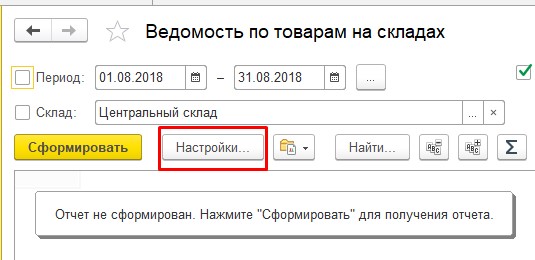
Чтобы увеличить шрифт в отчете 1С, зайдите в настройки отчета:
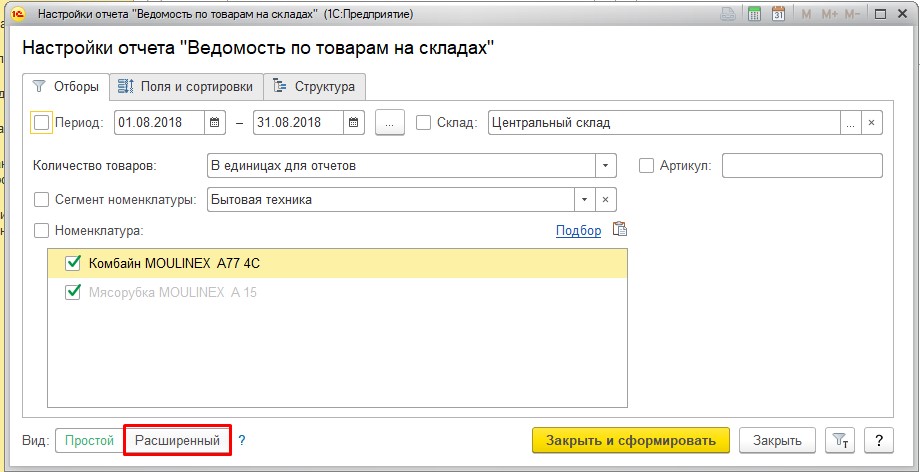
Перейдите в расширенный вид отчета:
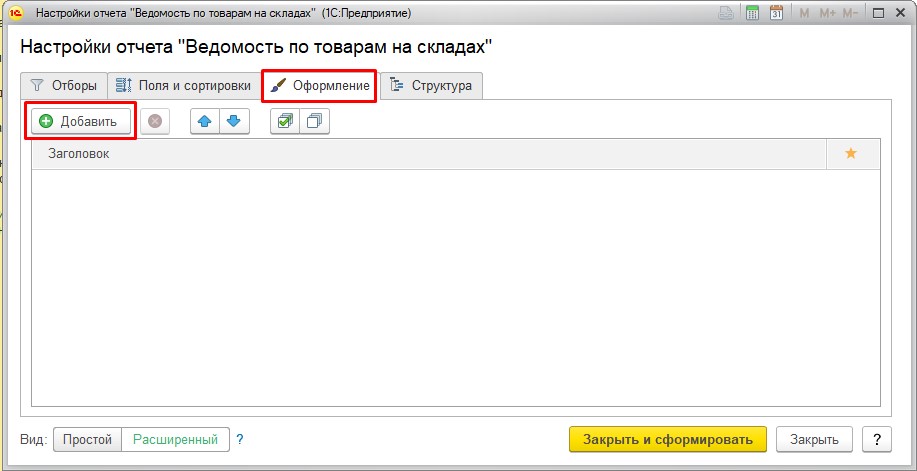
Откройте закладку «Оформление» и нажмите «Добавить»:
На закладке «Оформление» зайдите в «шрифт»:
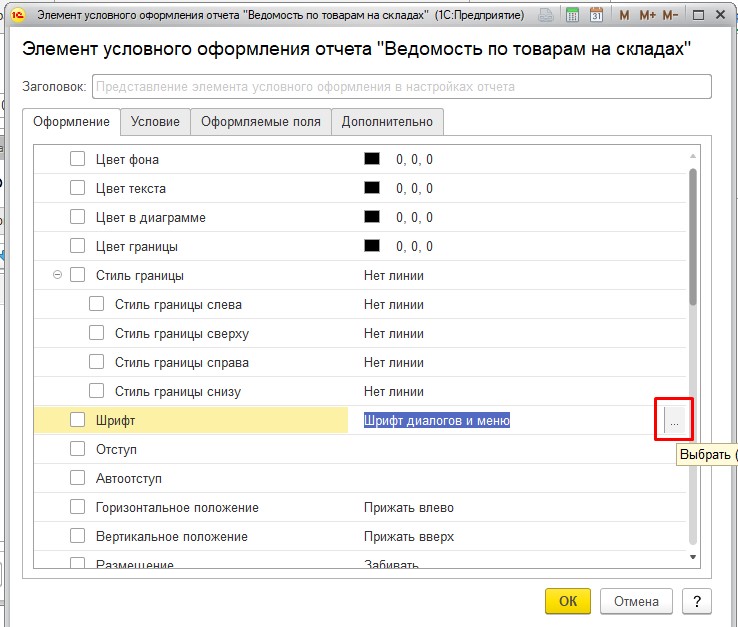
Выберите нужный размер шрифта:
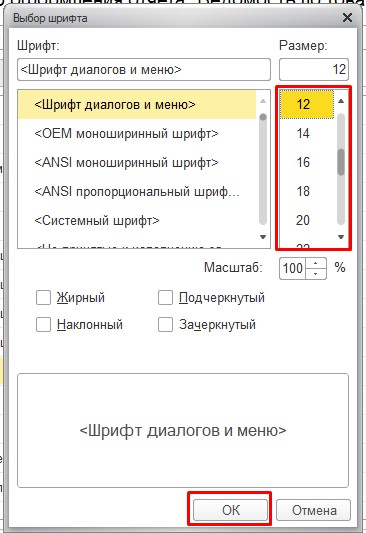
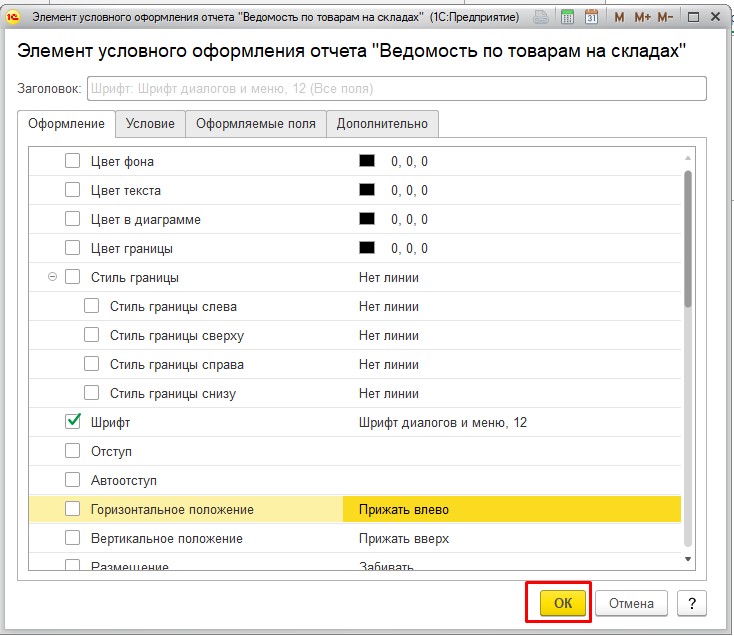
Нажмите «Закрыть и сформировать»:

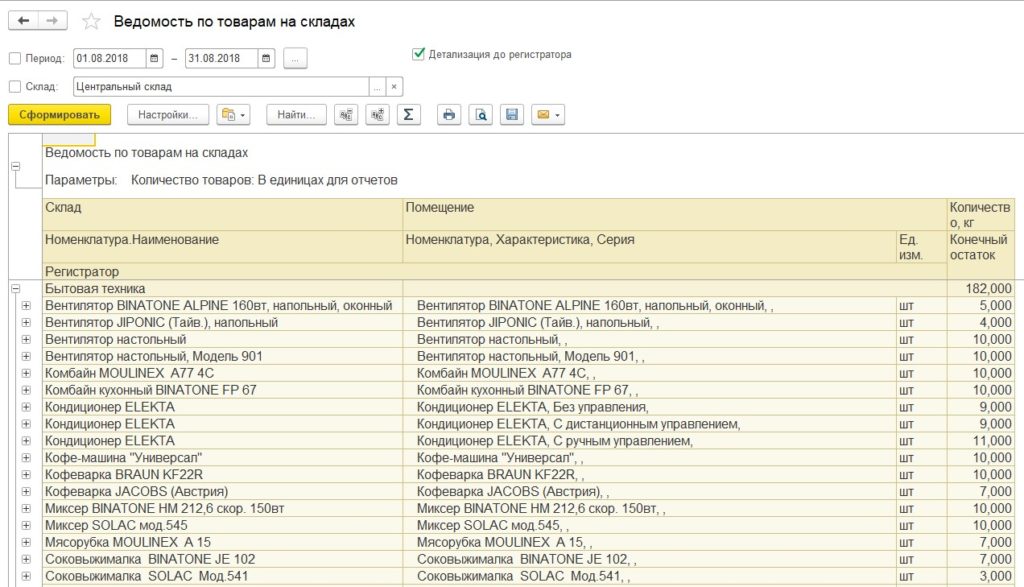
Готово! Вот таким станет отчет:
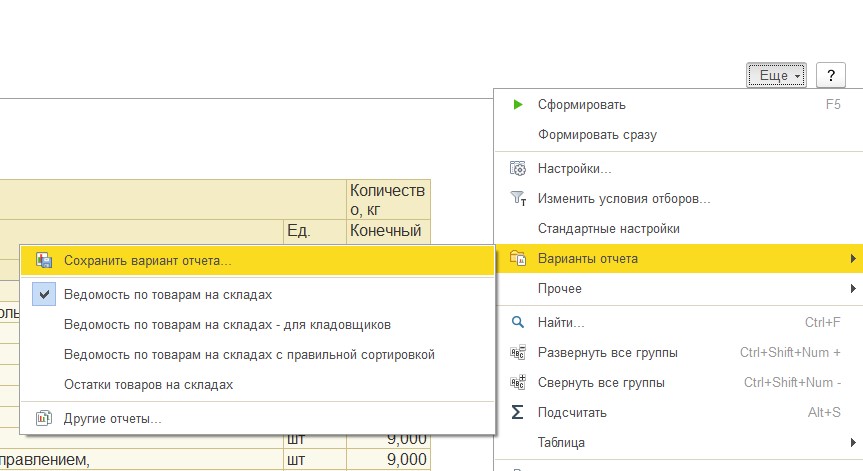
Осталось сохранить настройки отчета. Для этого нажмите «Еще» — «Варианты отчета» — «Сохранить вариант отчета»:
Дайте отчету понятное название и нажмите «Сохранить»:
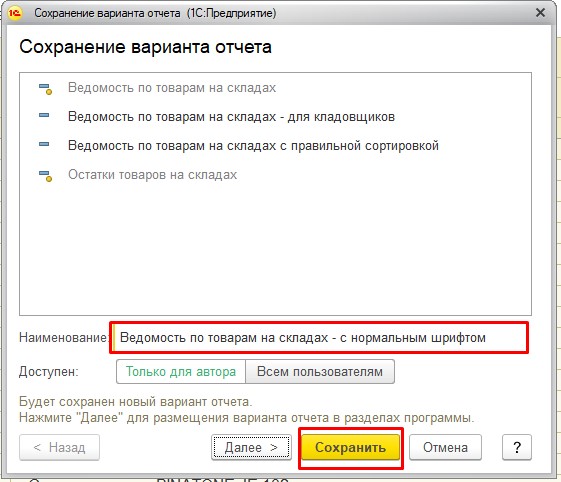
Теперь вы можете легко открыть отчет с увеличенным шрифтом:

Надеемся, что статья была вам полезна. Подробнее про настройки отчета в 1С можно почитать в другой нашей статье: //1cgreen.ru/nastrojka-otchetov-v-1c/
Настройка отчетов 1С в режиме пользователя на примере 1С:ЗУП 3.1

В конфигурации 1С:Зарплата и управление персоналом огромное количество отчетов, в которых можно посмотреть различную информацию по взаиморасчетам с сотрудниками, кадровые данные, расчеты по налогам и страховым взносам и многое другое. Однако даже с таким количеством отчетов не всегда можно найти нужную информацию, либо нужная информация есть, но представлена не в том виде, в котором её хотел бы видеть пользователь.
В данной статье мы рассмотрим возможности настройки некоторых отчетов в 1С:ЗУП. На примере типовых отчетов будут рассмотрены следующие возможности настройки:
— добавление группировки в отчет;
— скрытие ненужных полей;
— вывод необходимых полей;
— добавление собственных полей, в том числе вывод рассчитываемых данных;
— внешнее оформление отчета.
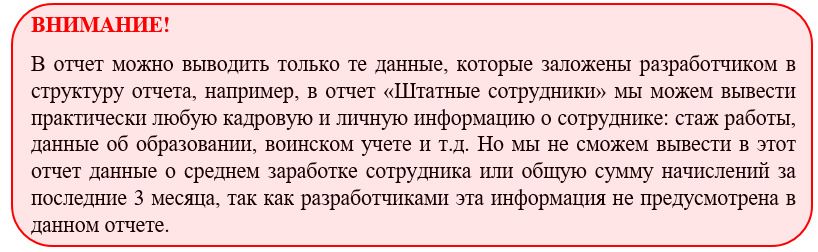
Рассмотрим отчет «Штатные сотрудники».
Стандартная форма отчета:
Для настройки отчета нажмем на кнопку «Настройки» и выберем расширенных вид
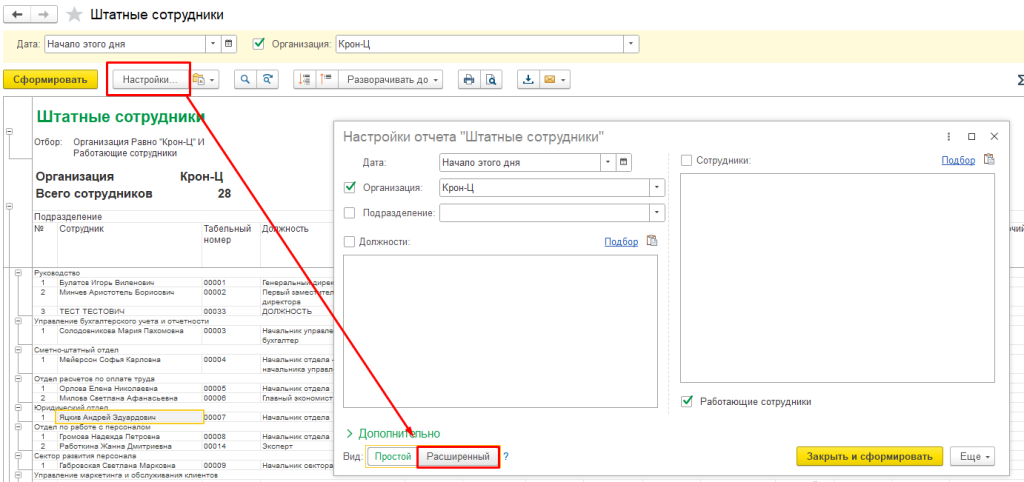
Настройка отчета производится на различных вкладках формы настроек

Фильтры: настраиваются различные отборы выводимых данных, например, выводить только сотрудников подразделения Администрация или выводить только тех сотрудников, у которых заполнена дата рождения, все эти отборы также можно вывести в шапку отчета
Поля и сортировки: настраивается список полей, которые нужно выводить в отчет, а также порядок вывода, например, данные в отчете должны выводиться с сортировкой по ФИО сотрудника в алфавитном порядке
Оформление: настройка внешнего вида отчета – цвет и размер полей, размер шрифта, цвет текста и т.д.
Структура: построение структуры отчета – настройка группировки по полям отчета, например, все сотрудники должны выводиться с группировкой по подразделениям
Рассмотрим стандартные настройки отчета «Штатные сотрудники»
Вкладка «Фильтры»
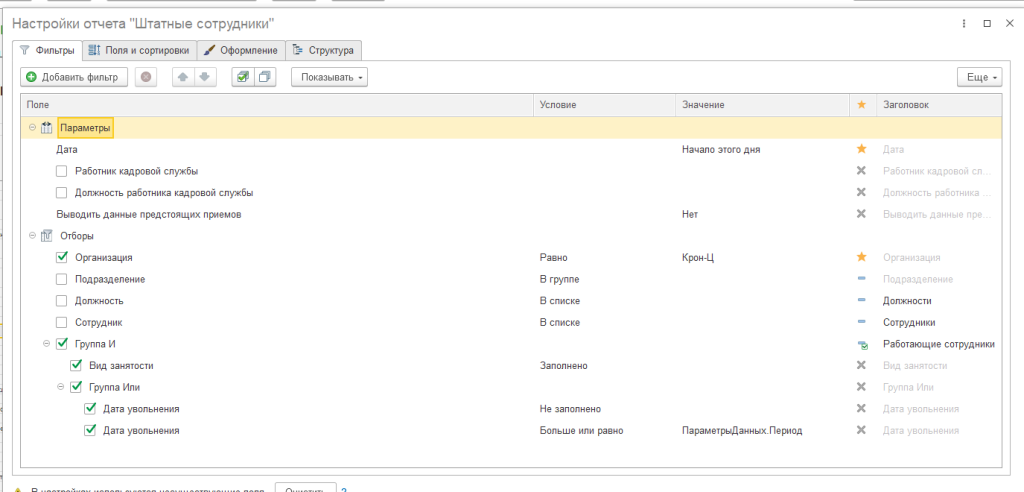
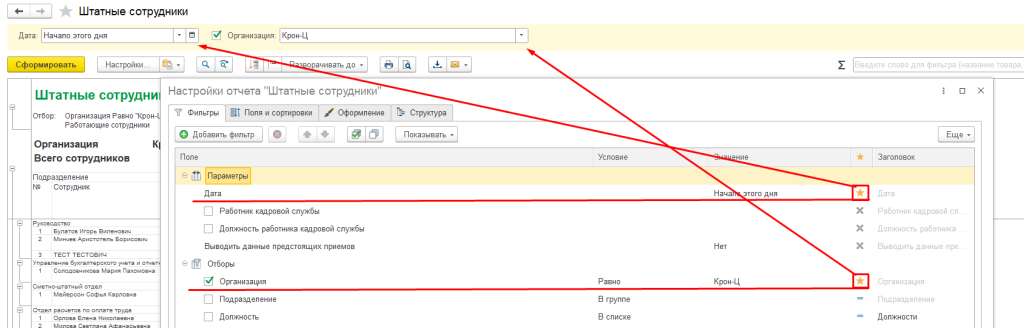
В отчете по умолчанию установлен отбор по дате, а также включен отборы по Организации – эти отборы выведены в шапку отчета (напротив отбора установлена звездочка)
Также по умолчанию предусмотрен отбор по виду занятости и дате увольнения:
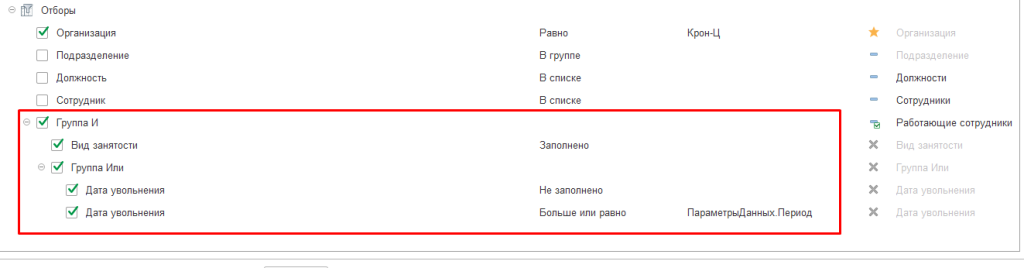
Группа Или означает, что хотя бы одно из условий, которые находятся в этой группе, должно выполниться. В нашем случае, Дата увольнения у сотрудника должна быть либо не заполнена, либо должна быть больше или равна дате формирования отчета. Это условие ограничивает вывод уволенных сотрудников в отчет
Группа И означает, что все условия, которые находятся в этой группе должны быть выполнены. В нашем случае у сотрудника должен быть заполнен Вид занятости И выполнено условие группы Или.
Результат условия: в отчет будут выведены только те сотрудники, у которых в карточке сотрудника не заполнена дата увольнения ИЛИ дата увольнения больше даты формирования отчета И реквизит Вид занятости заполнен.
Вкладка «Поля и сортировки»
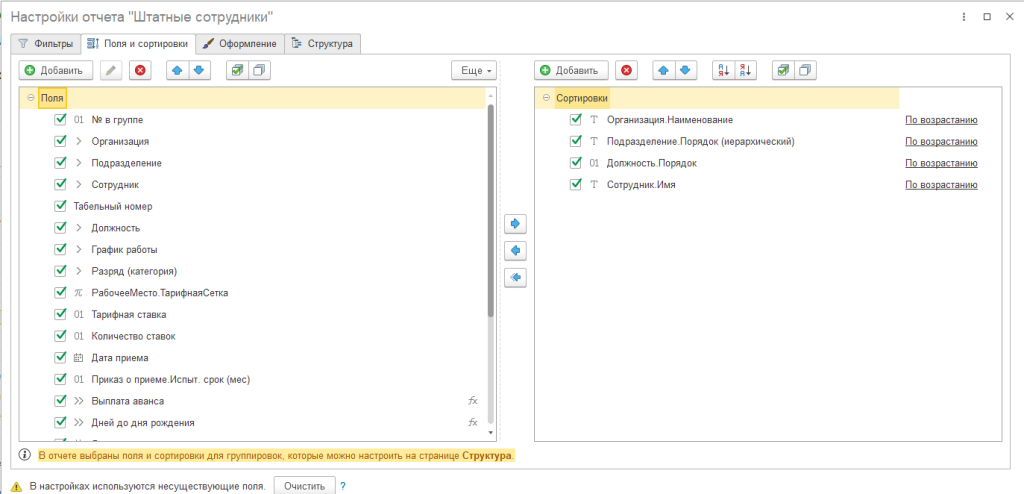
Слева галочкой отмечены все поля, которые выводятся в отчет, а справа настроена сортировка
Вкладка «Оформление»
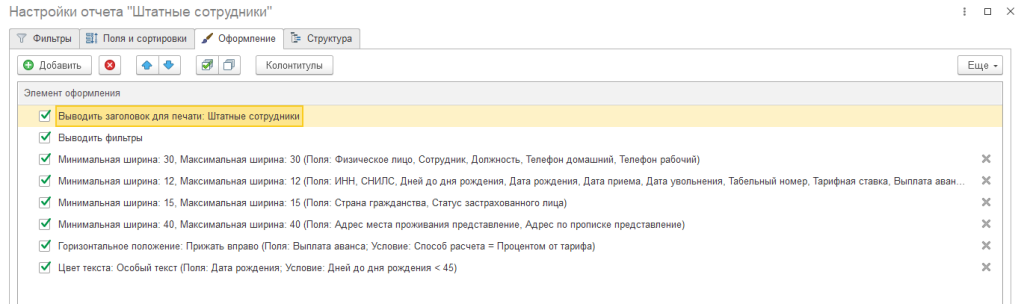
На данной вкладке настроен заголовок отчета, возможность вывод фильтров в шапку отчета, а также ширина колонок, положение и цвет текста в ячейках отчета
Вкладка «Структура»

На данной вкладке настроены сортировки, в отчете выводятся данные с сортировкой по Организациям, и в каждой организации данные сортируются по подразделениям, поле – это все поля, которые перечислены на вкладке «Поля и сортировки» и которые не выведены в группировках (Организация и Подразделение) – колонки отчета.
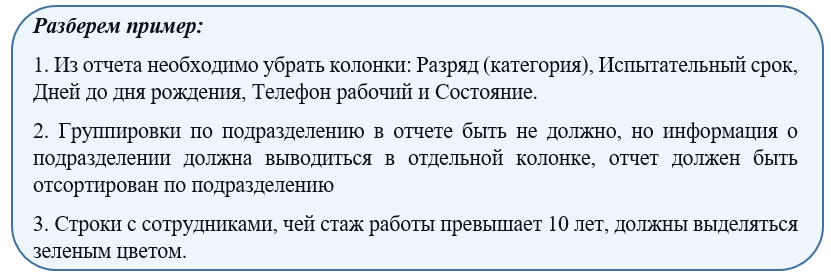
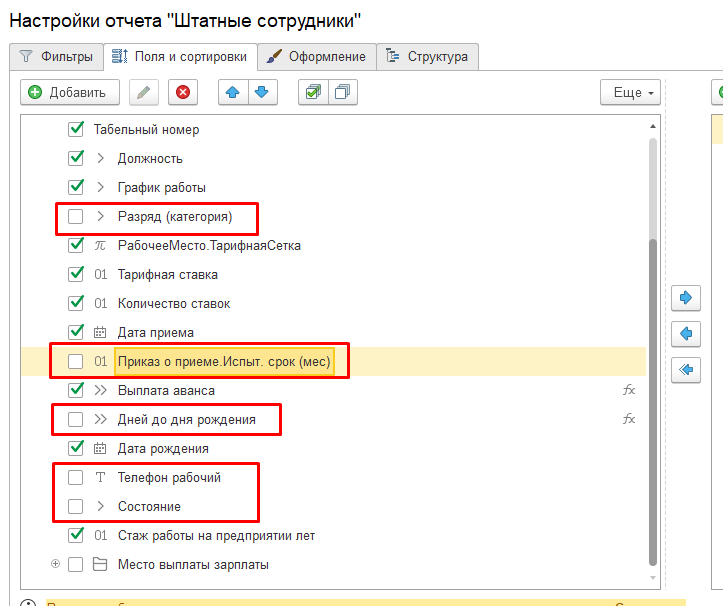
1. Чтобы убрать колонки из отчета перейдем на вкладку «Поля и сортировки» и снимем галочки с перечисленных полей.
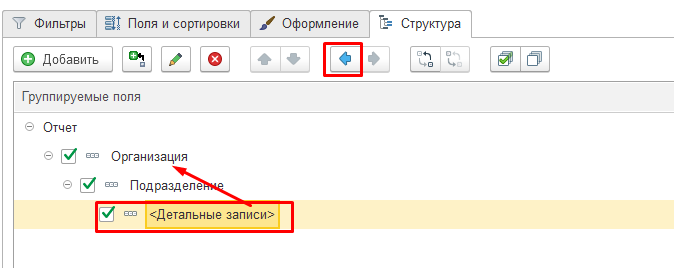
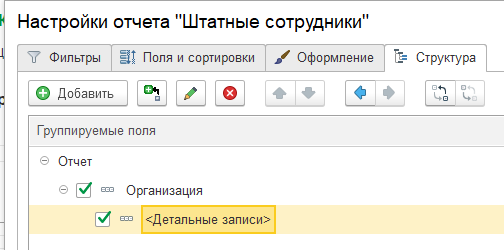
2. Чтобы убрать группировку по подразделению, необходимо перейти на вкладку «Структура», переместить поле из подчинения к подразделению в подчинение к организации. Для этого можно воспользоваться синей стрелочкой, либо зажать мышкой строку и «перетащить» её к организации.
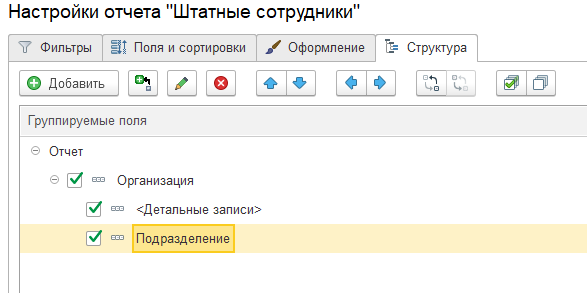
Группировку по подразделению нужно удалить.
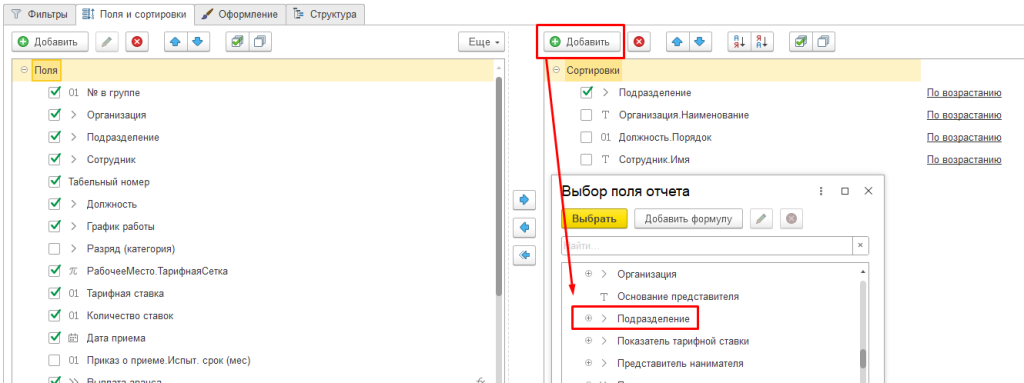
Далее переходим на вкладку «Поля и сортировки» и добавляем сортировку по подразделению, а остальные сортировки выключаем. Выбираем вариант сортировки «По возрастанию» (т.е. в алфавитном порядке).
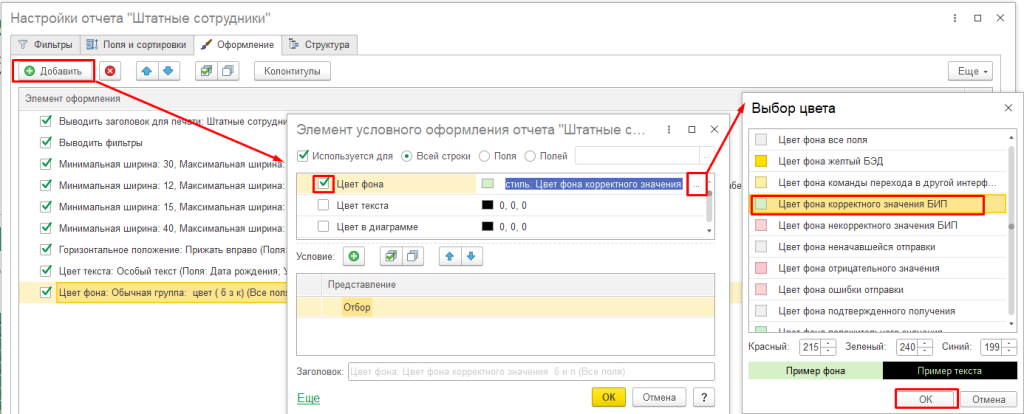
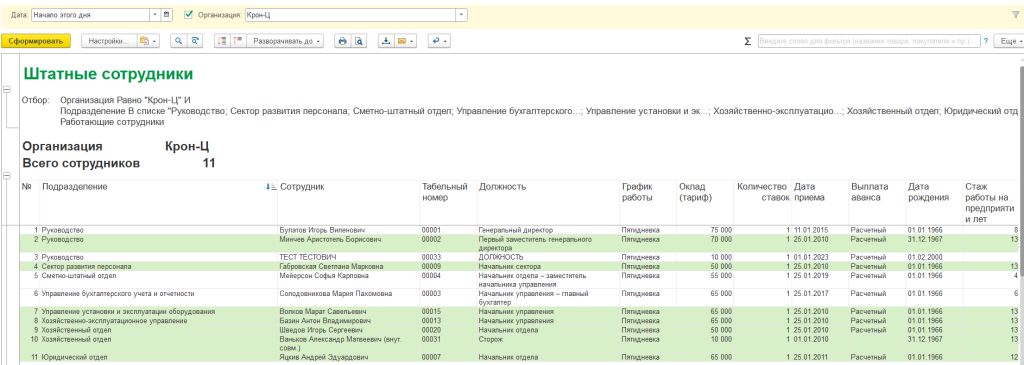
3. Для окраски строк с сотрудниками, стаж которых более 10 лет, перейдем на вкладку «Оформление».
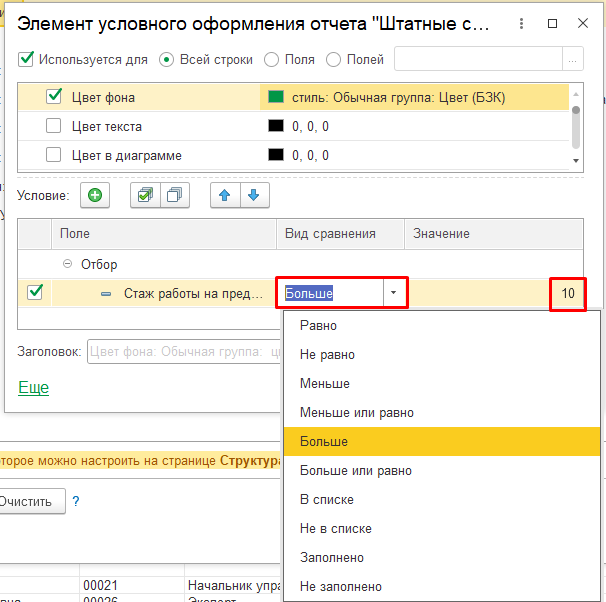
Добавим новый элемент и поставим галочку напротив оформления «Цвет фона», и по кнопке с тремя точками выберем цвет.
В области «Представление» настроим отбор по полю «Стаж работы»:
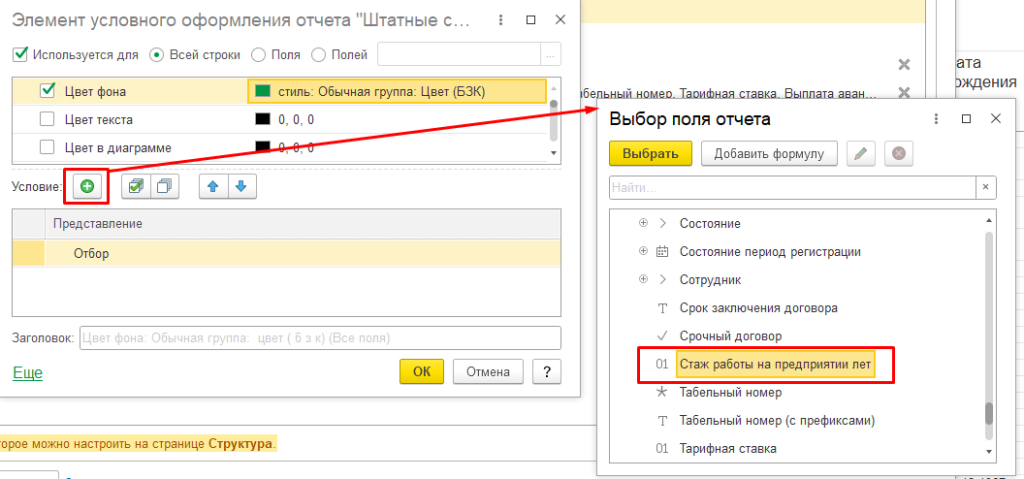
Установим вид сравнения «Больше», «Значение» = 10
По кнопке «Закрыть и сформировать» формируем отчет.
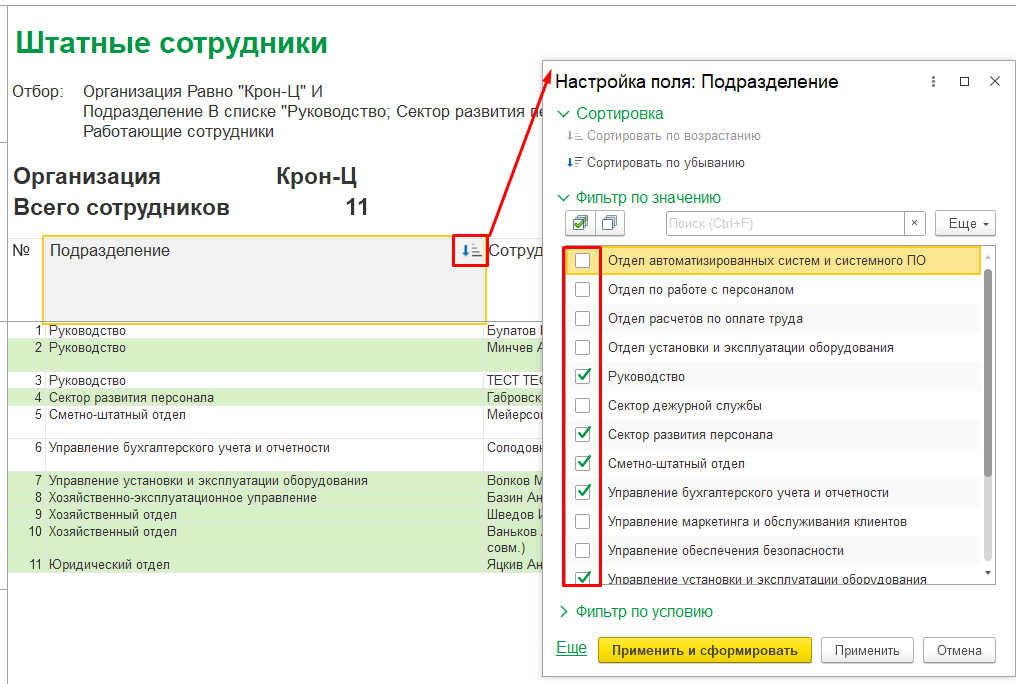
При необходимости можно настроить список подразделений, которые нужно выводить в отчет.
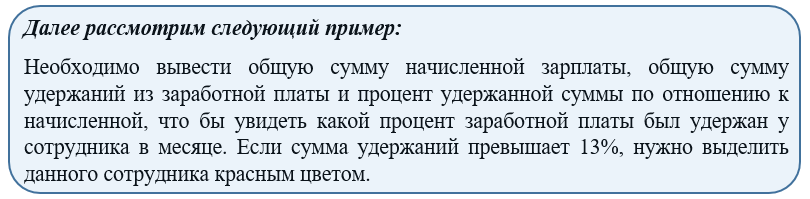
Для вывода этой информации изменим типовой отчет «Полный свод начислений и удержаний»
Нам необходимо вывести следующие поля в отчет:
По кнопке «Настройки» — Вид «Полный» перейдем к настройке отчета.
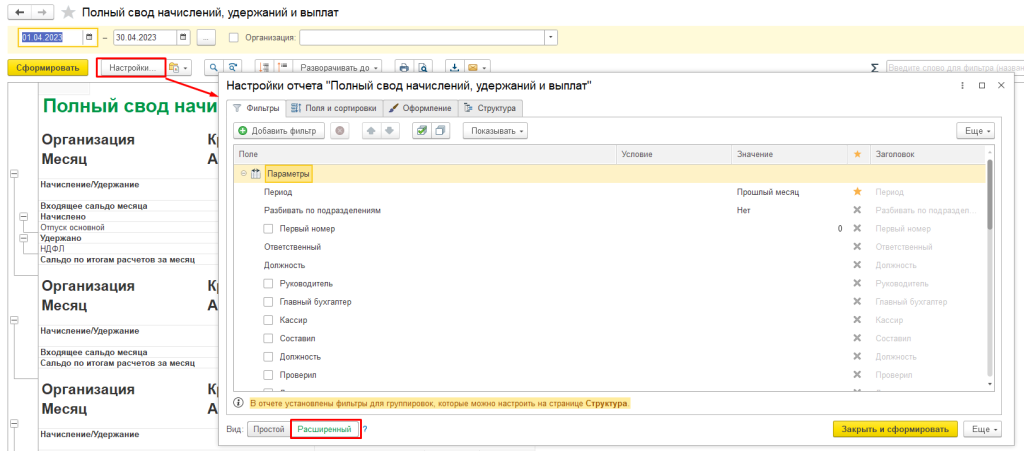
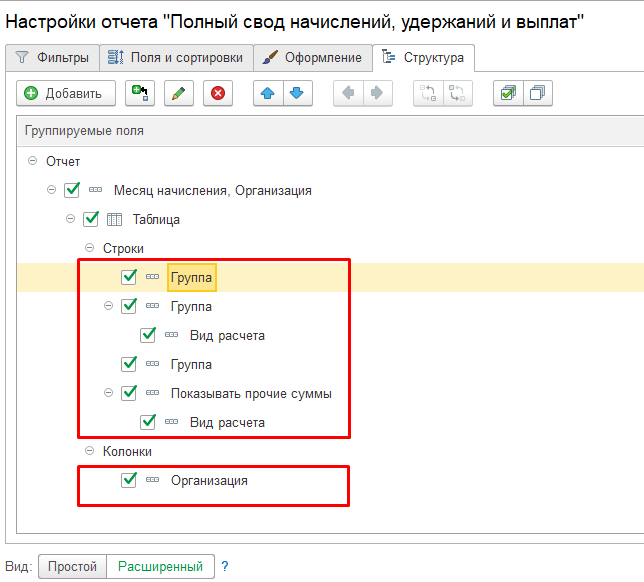
Вкладка «Структура»
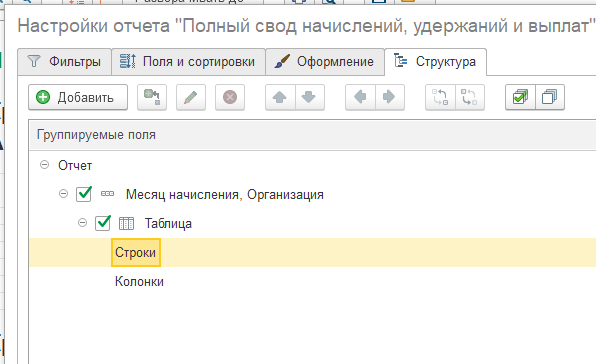
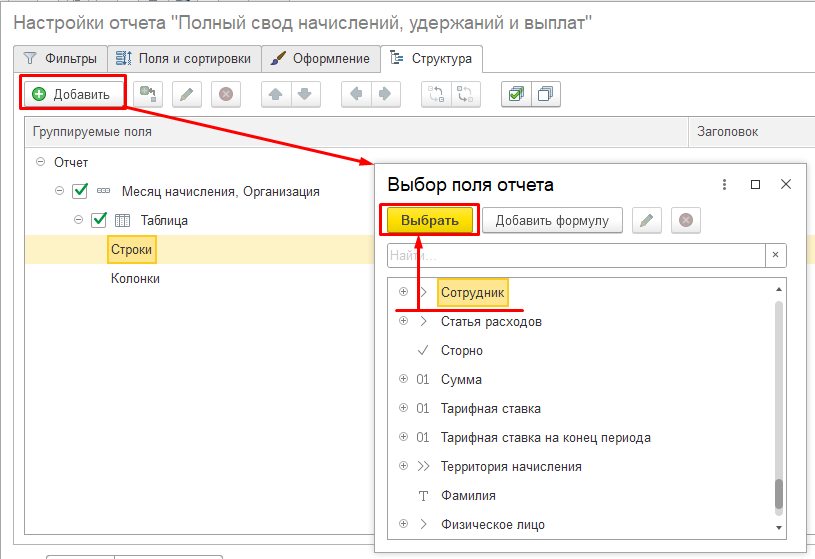
Необходимо удалить все строки и колонки, которые есть в стандартном отчете. Вместо этого в область «строки» нужно добавить поле «Сотрудник».
Подпишитесь на дайджест!
Подпишитесь на дайджест, и получайте ежемесячно подборку полезных статей.Далее переходим к настройке таблицы: нужно дважды нажать на поле «Таблица» в структуре, откроется форма редактирования таблицы.
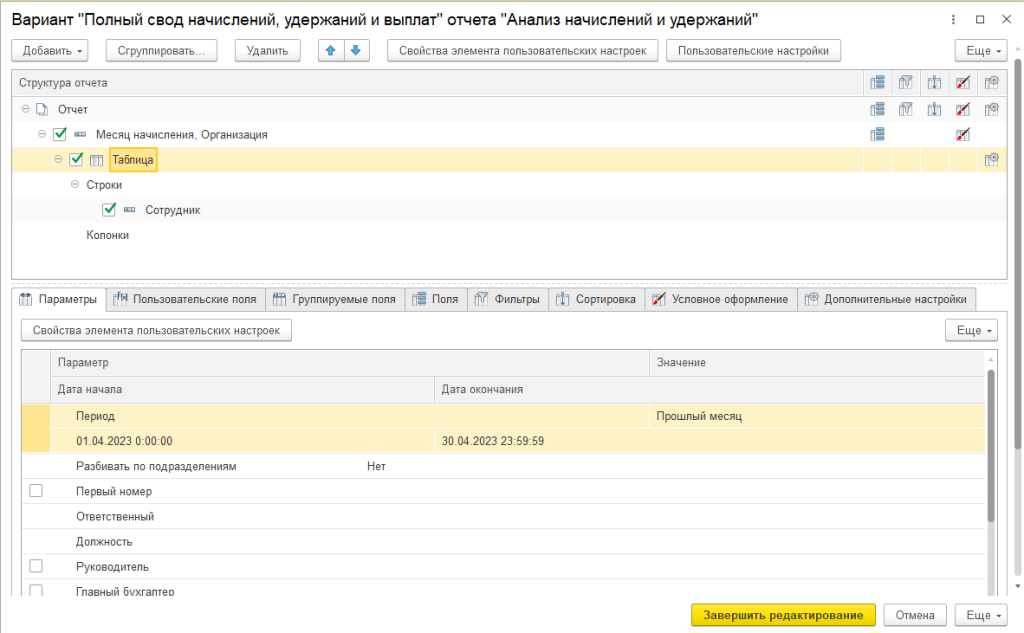
Перейдем на вкладку «Пользовательские поля».
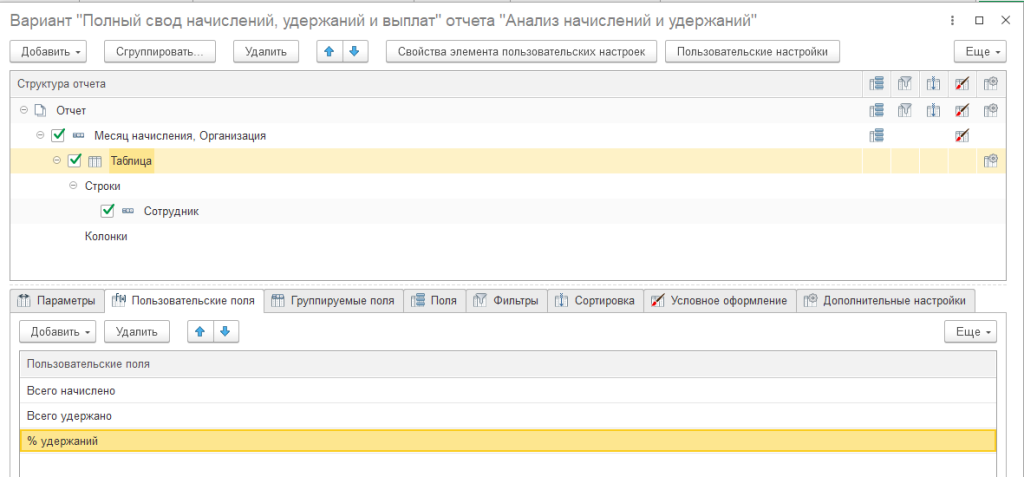
На этой вкладке необходимо создать собственные поля, которых нет в отчете. Это «Всего начислено», «Всего удержано» и «% удержаний» – данные поля не предусмотрены в конфигурации.
По кнопке «Добавить» — «Новое поле выражение» создадим нужные поля.
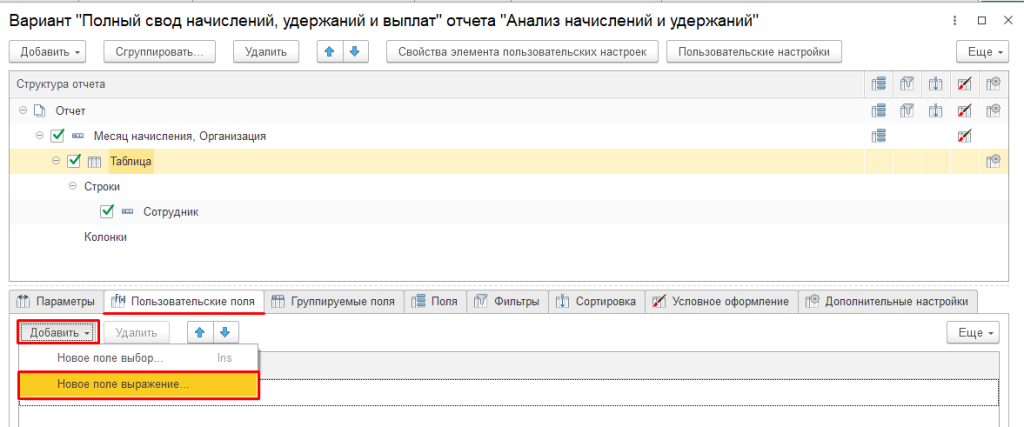
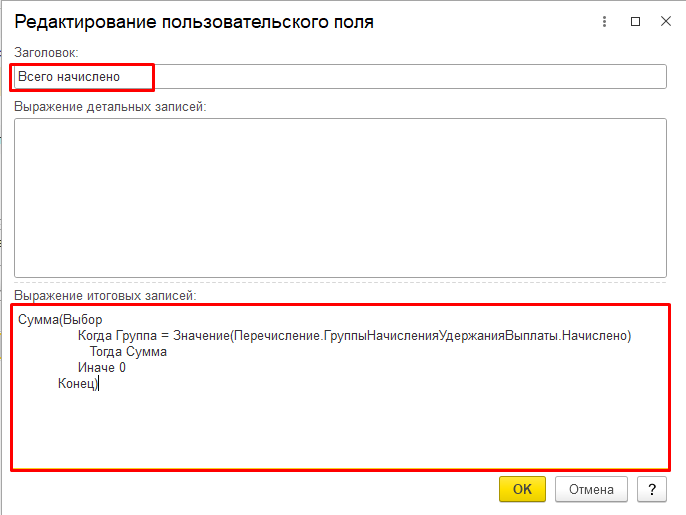
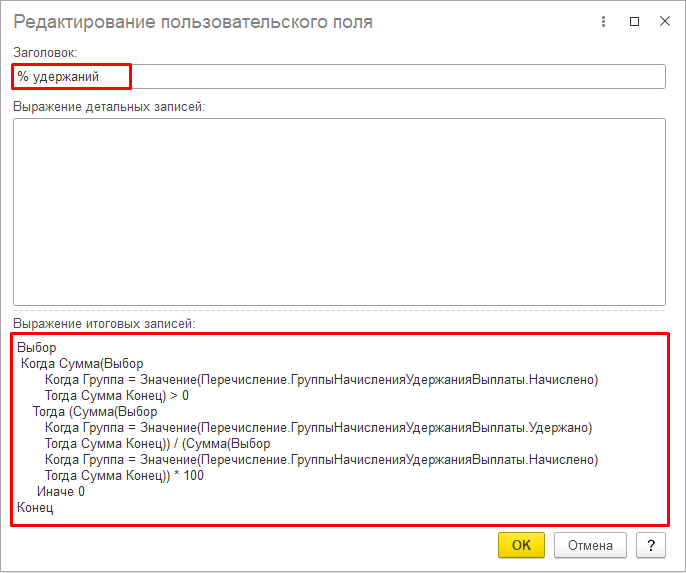
Введем заголовок и следующий код в область «Выражение итоговых записей»:
Сумма (Выбор
Когда Группа = Значение(Перечисление.ГруппыНачисленияУдержанияВыплаты.Начислено)
Тогда Сумма
Иначе 0
Конец)
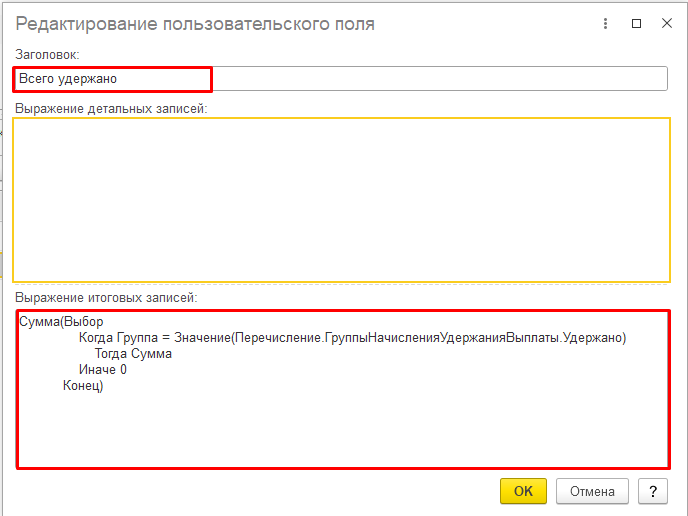
Аналогично создаем показатель «Всего удержано»:
Сумма (Выбор
Когда Группа = Значение(Перечисление.ГруппыНачисленияУдержанияВыплаты.Удержано)
Тогда Сумма
Иначе 0
Конец)
Показатель «Процент удержаний»:
Выбор
Когда Сумма (Выбор
Когда Группа = Значение(Перечисление.ГруппыНачисленияУдержанияВыплаты.Начислено)
Тогда Сумма Конец) > 0
Тогда (Сумма (Выбор
Когда Группа = Значение(Перечисление.ГруппыНачисленияУдержанияВыплаты.Удержано)
Тогда Сумма Конец)) / (Сумма (Выбор
Когда Группа = Значение(Перечисление.ГруппыНачисленияУдержанияВыплаты.Начислено)
Тогда Сумма Конец)) * 100
Иначе 0
Конец
Таким образом, у нас создано 3 пользовательских поля:
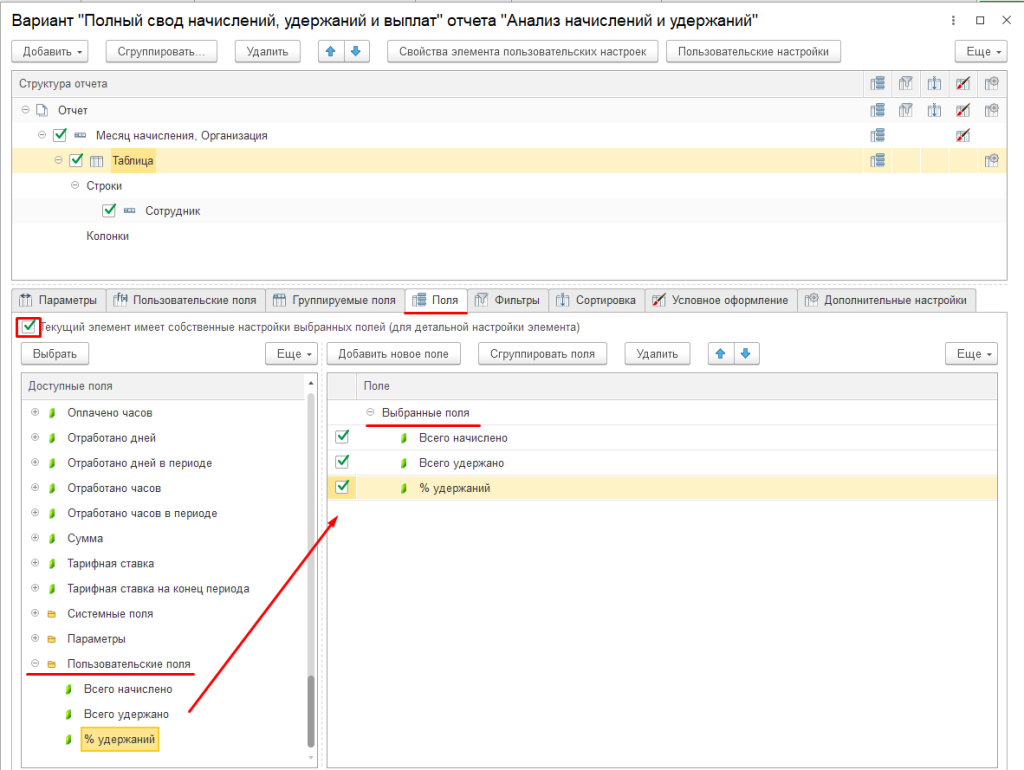
Далее необходимо перейти на вкладку «Поля», установить флаг «Текущий элемент имеет собственные настройки выбранных полей» и выбрать созданные поля в области «Выбранные поля».
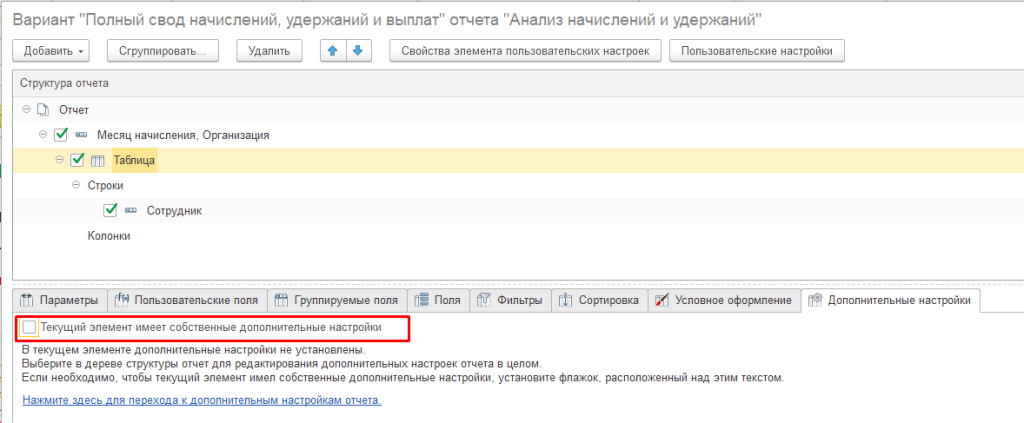
Обратите внимание, на вкладке «Дополнительные настройки» флаг «Текущий элемент имеет собственные настройки выбранных полей» стоять не должен.
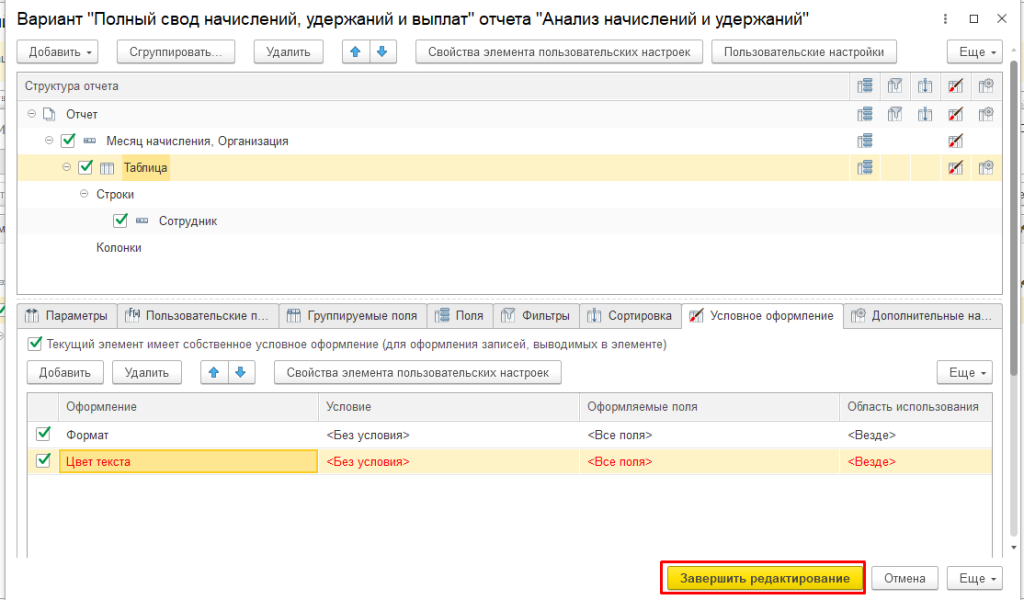
Переходим на вкладку «Условное оформление», устанавливаем флаг «Текущий элемент имеет собственные настройки выбранных полей».
На этой вкладке настраивается внешний вид отчета. Для начала необходимо изменить формат поля «% удержаний», чтобы у числа выводилось не более 2 знаков после запятой. По кнопке «Добавить» открывается форма, в которой нужно поставить флаг напротив параметра «Формат». В правой части строки нажать на кнопку с тремя точками, установить флаг «Точность» и ввести значение 2.
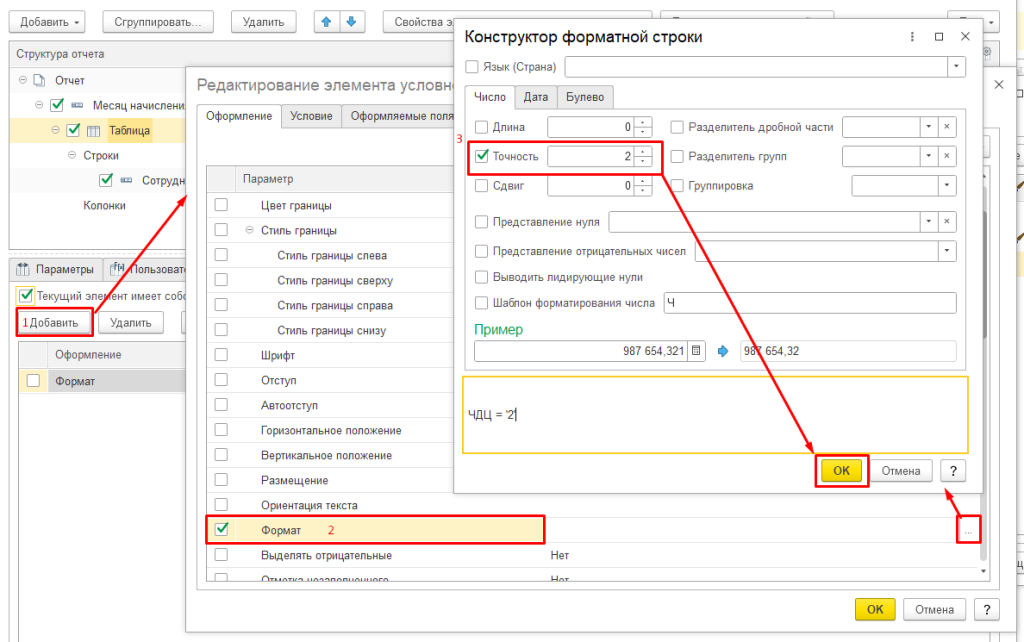
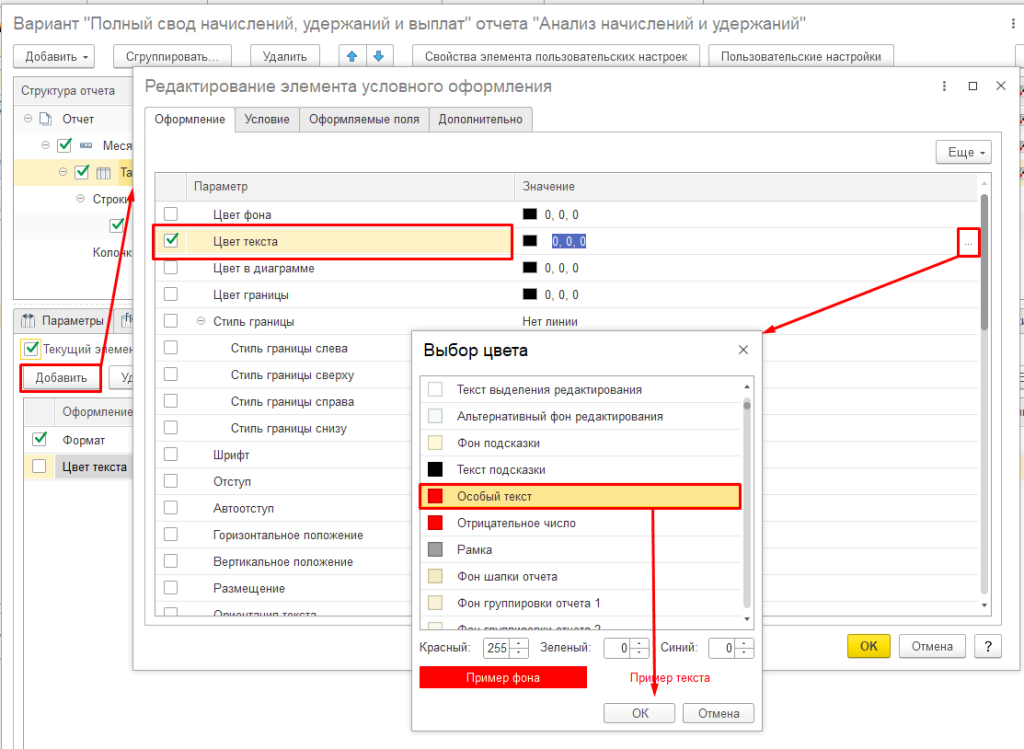
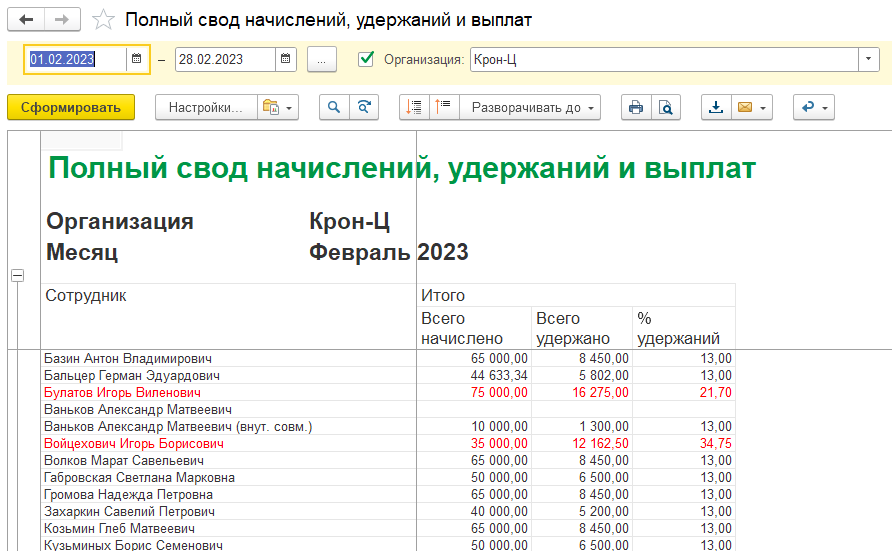
Таким образом, мы установили формат числа. Далее необходимо изменить цвет текста на красный, если процент удержаний больше 13%.
Для этого добавим еще одно условие оформления, поставим флаг напротив параметра «Цвет текста» и выберем красный цвет.
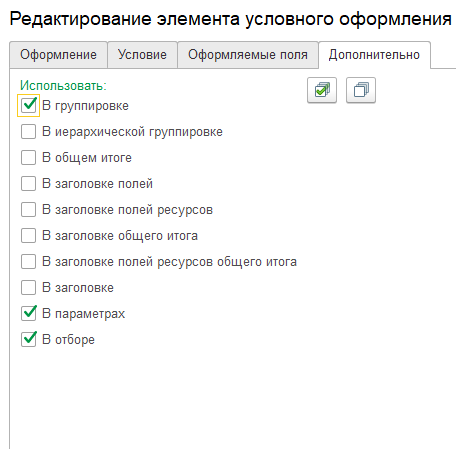
На той же форме перейдем на вкладку «Оформляемые поля». Чтобы указать, какие поля нужно раскрашивать. В нашем примере необходимо раскрасить всю строку. Установим флаги как на рисунке ниже.
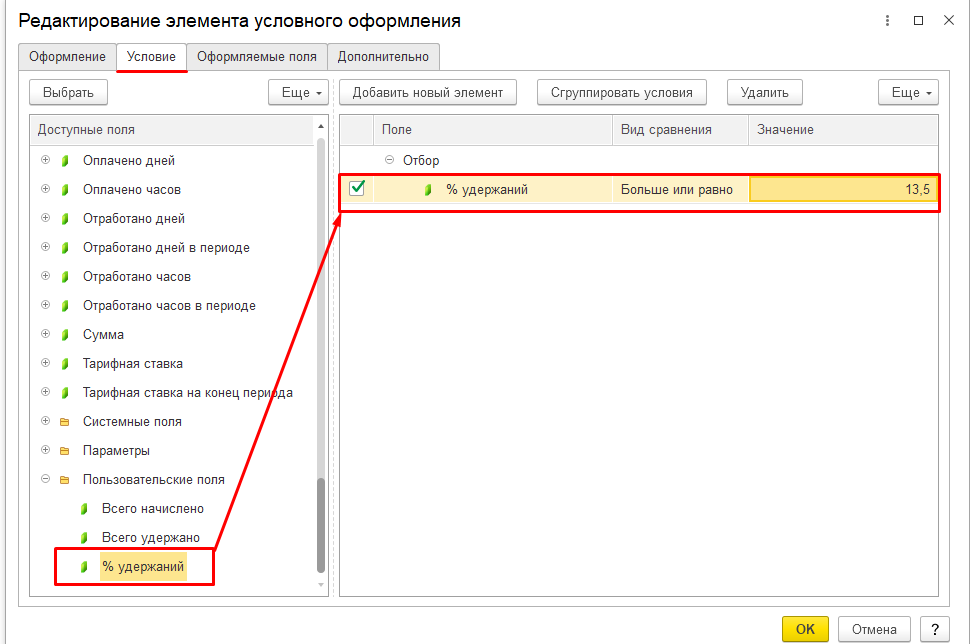
Далее перейдем на вкладку «Условие» и укажем условие для поля «% удержаний», число должно быть больше или равно 13,5. Если установить ровно 13%, то данные будут отображаться некорректно из-за округления, поэтому необходимо оставлять небольшой «запас» в виде 0,5 %.
На этом настройка таблицы завершена, вернемся к настройкам отчета.
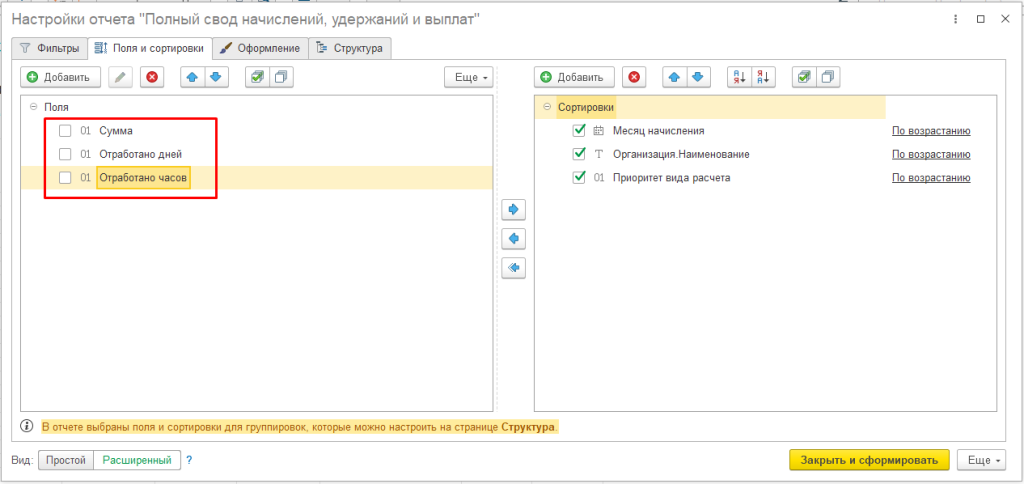
Перейдем на вкладку «Поля и сортировки» и уберем флаг с полей «Сумма», «Отработано дней», «Отработано часов».
Сформируем отчет по кнопке «Закрыть и сформировать».
Сохранение настроек отчета
Для сохранения настроек отчета необходимо нажать кнопку «Еще» — «Варианты отчета» — «Сохранить как».
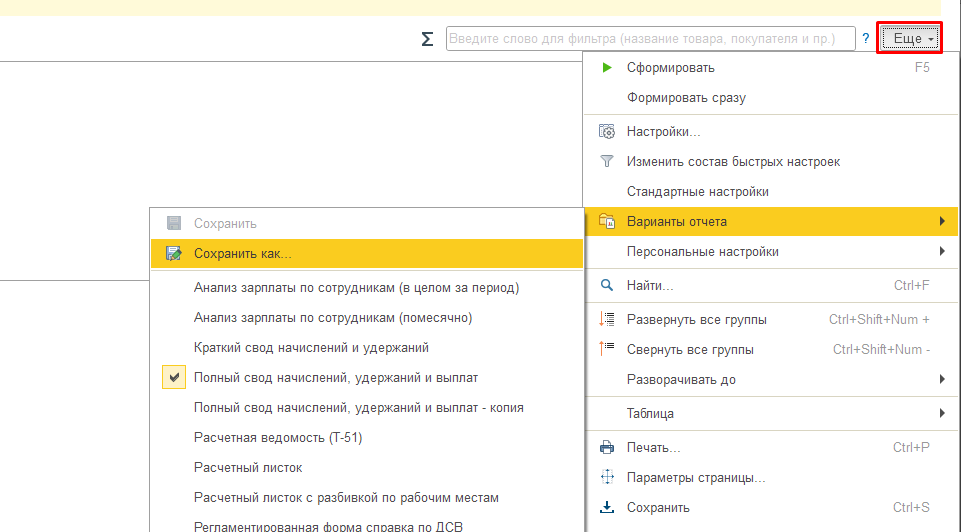
Откроется форма сохранения варианта отчета, на которой можно указать следующую информацию:
— кому доступен вариант отчета: только автору, перечисленным пользователям;
— указать описание отчета.
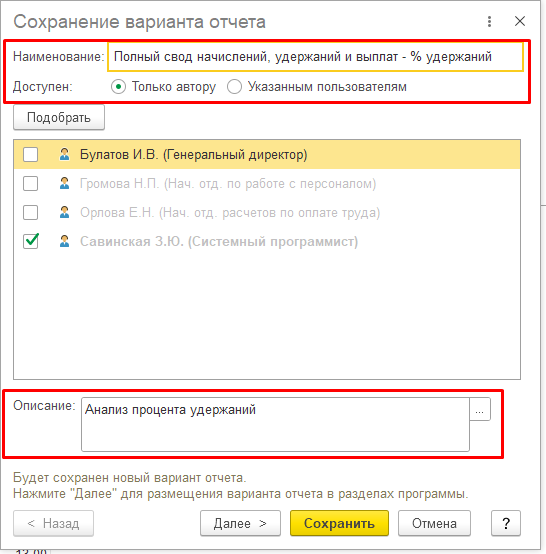
По кнопке «Далее» программа предложит выбрать раздел, в котором нужно отображать отчет.
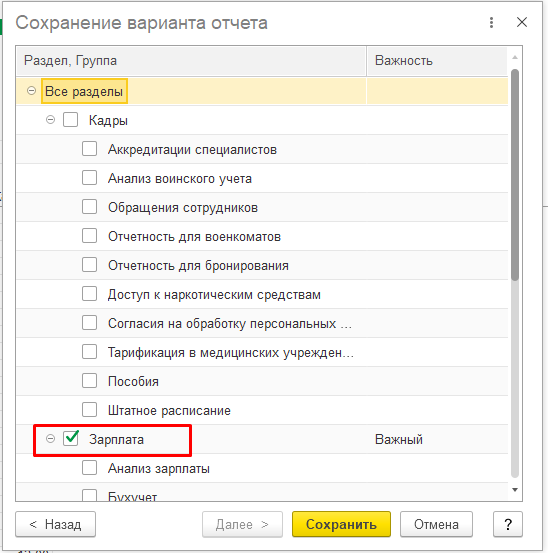
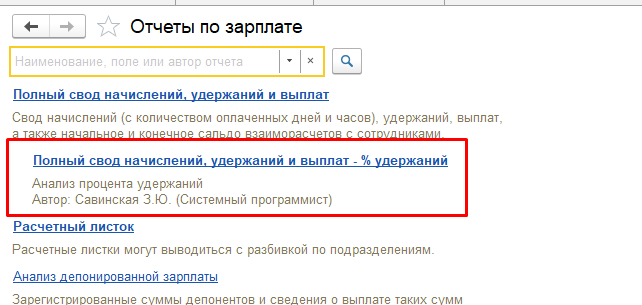
В нашем случае вариант отчета был сохранен в раздел «Зарплата». В разделе «Зарплата» — «Отчеты по зарплате» будет отражен только что сохраненный вариант отчета.
В данной статье мы рассмотрели лишь часть пользовательских настроек, которые могут быть полезны при ежедневной работе с отчетами. В случае необходимости настройки типовых отчетов под собственные потребности, вы можете обратиться к специалистам ИнфоСофт.
Рассказать друзьям
Предыдущая
Телеграм-боты для бизнеса. Кейс ИнфоСофт
ТОП-5 распространенных проблем при сопровождении корпоративных клиентов и способы их решенияКомментарии ( 66,’PROPERTY_OBJECT_ID’ => $ElementID, ‘ACTIVE’=>’Y’,), array(), false, array(‘ID’, ‘NAME’) ); echo $cnt; ?>)
IncludeComponent( «scoder:scoder.comments», «coments», Array( «AJAX_MODE» => «Y», «AJAX_OPTION_ADDITIONAL» => «», «AJAX_OPTION_HISTORY» => «N», «AJAX_OPTION_JUMP» => «N», «AJAX_OPTION_STYLE» => «N», «CACHE_TIME» => «36000000», «CACHE_TYPE» => «A», «COMPOSITE_FRAME_MODE» => «A», «COMPOSITE_FRAME_TYPE» => «AUTO», «CUSTOM_TITLE_DATE_ACTIVE_FROM» => «», «CUSTOM_TITLE_DATE_ACTIVE_TO» => «», «CUSTOM_TITLE_DETAIL_PICTURE» => «», «CUSTOM_TITLE_DETAIL_TEXT» => «», «CUSTOM_TITLE_IBLOCK_SECTION» => «», «CUSTOM_TITLE_NAME» => «Ваше имя», «CUSTOM_TITLE_PREVIEW_PICTURE» => «», «CUSTOM_TITLE_PREVIEW_TEXT» => «», «CUSTOM_TITLE_TAGS» => «», «DEFAULT_INPUT_SIZE» => «30», «DETAIL_TEXT_USE_HTML_EDITOR» => «N», «DIF_LEVEL_COMMENTS_SPACE_PX» => «50», «DISPLAY_BOTTOM_PAGER» => «Y», «DISPLAY_TOP_PAGER» => «N», «ELEMENT_ASSOC» => «PROPERTY_ID», «ELEMENT_ASSOC_PROPERTY» => «300», «GROUPS» => array(«2»), «MAX_FILE_SIZE» => «0», «MAX_LEVELS» => «100000», «MAX_USER_ENTRIES» => «100000», «NEWS_COUNT» => «50», «OBJECT_ID» => $ElementID, «OBJECT_TYPE» => $arParams[«IBLOCK_ID»], «PAGER_BASE_LINK_ENABLE» => «N», «PAGER_DESC_NUMBERING» => «N», «PAGER_DESC_NUMBERING_CACHE_TIME» => «36000», «PAGER_SHOW_ALL» => «N», «PAGER_SHOW_ALWAYS» => «N», «PAGER_TEMPLATE» => «.default», «PAGER_TITLE» => «Комментарии», «PREVIEW_TEXT_USE_HTML_EDITOR» => «N», «PROPERTY_CODES» => array(«300″,»NAME»), «PROPERTY_CODES_ANSWERE» => array(«300″,»NAME»), «PROPERTY_CODES_ANSWERE_REQUIRED» => array(«300″,»NAME»), «PROPERTY_CODES_REQUIRED» => array(«300″,»NAME»), «RESIZE_IMAGES» => «N», «SC_HIDE_TREE» => «N», «STATUS_NEW» => «ANY», «USER_MESSAGE_ADD» => «Ваш комментарий отправлен», «USE_CAPTCHA» => «N», ) );?>