раскрасить фото онлайн бесплатно с помощью AI
Магически преобразуйте черно-белые фотографии в цветные с помощью фото-колоризатора на основе искусственного интеллекта от Fotor. Мгновенно восстановите и раскрасьте старые фотографии, оживив свои изображения одним кликом. Теперь вы можете раскрасить фото онлайн и дать им новую жизнь!
Загрузить изображение сейчас
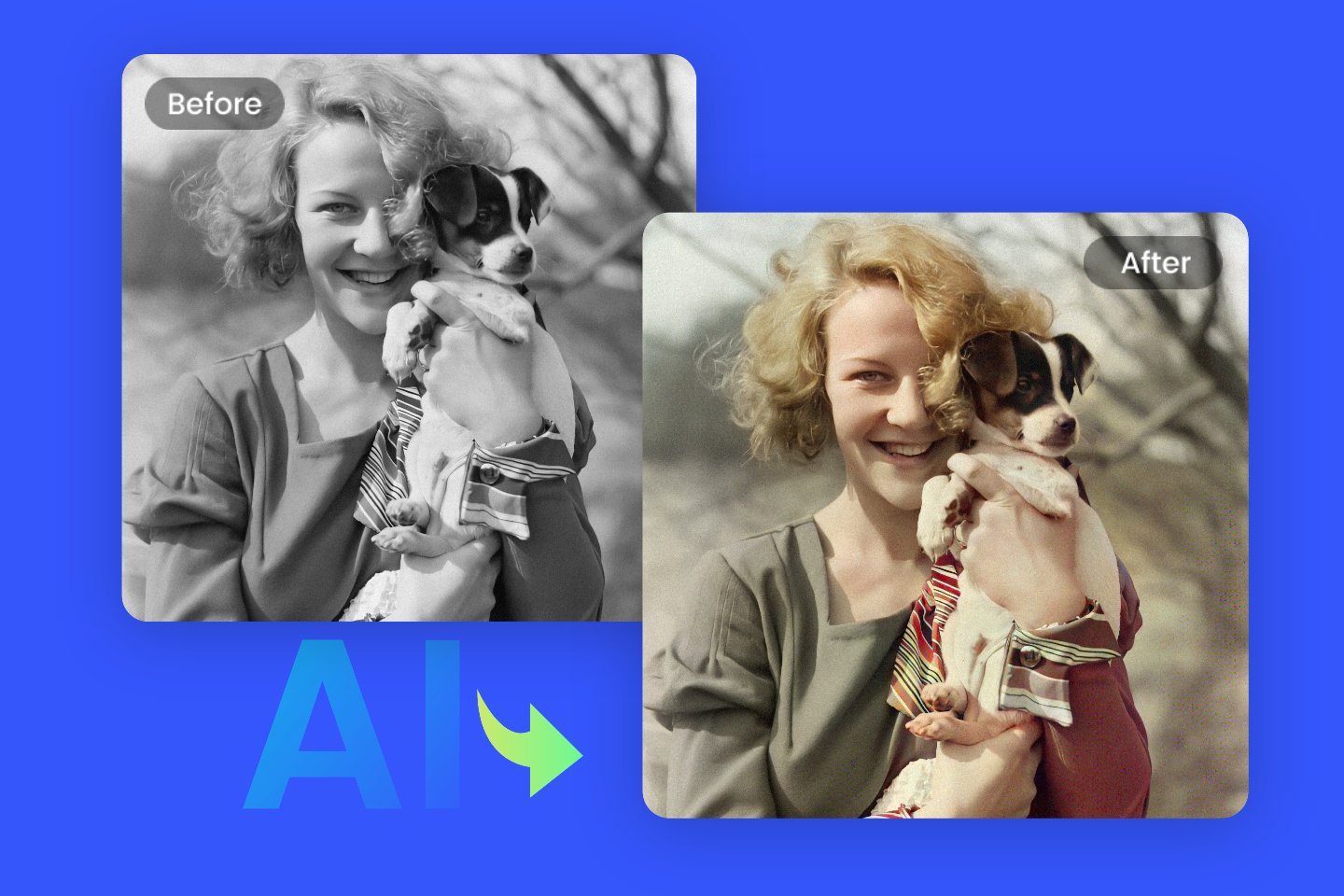
AI Photo Colorizer в один клик
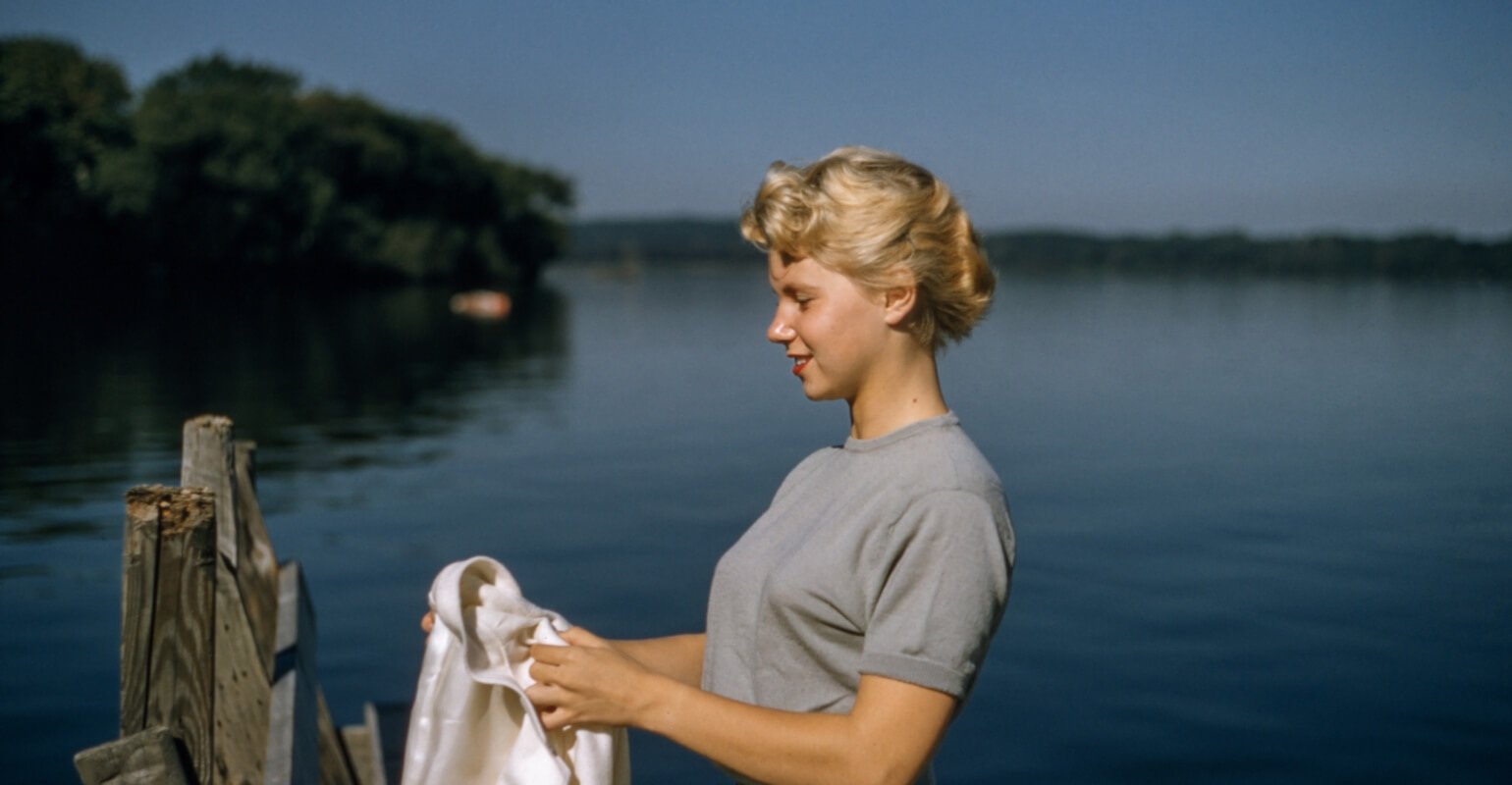
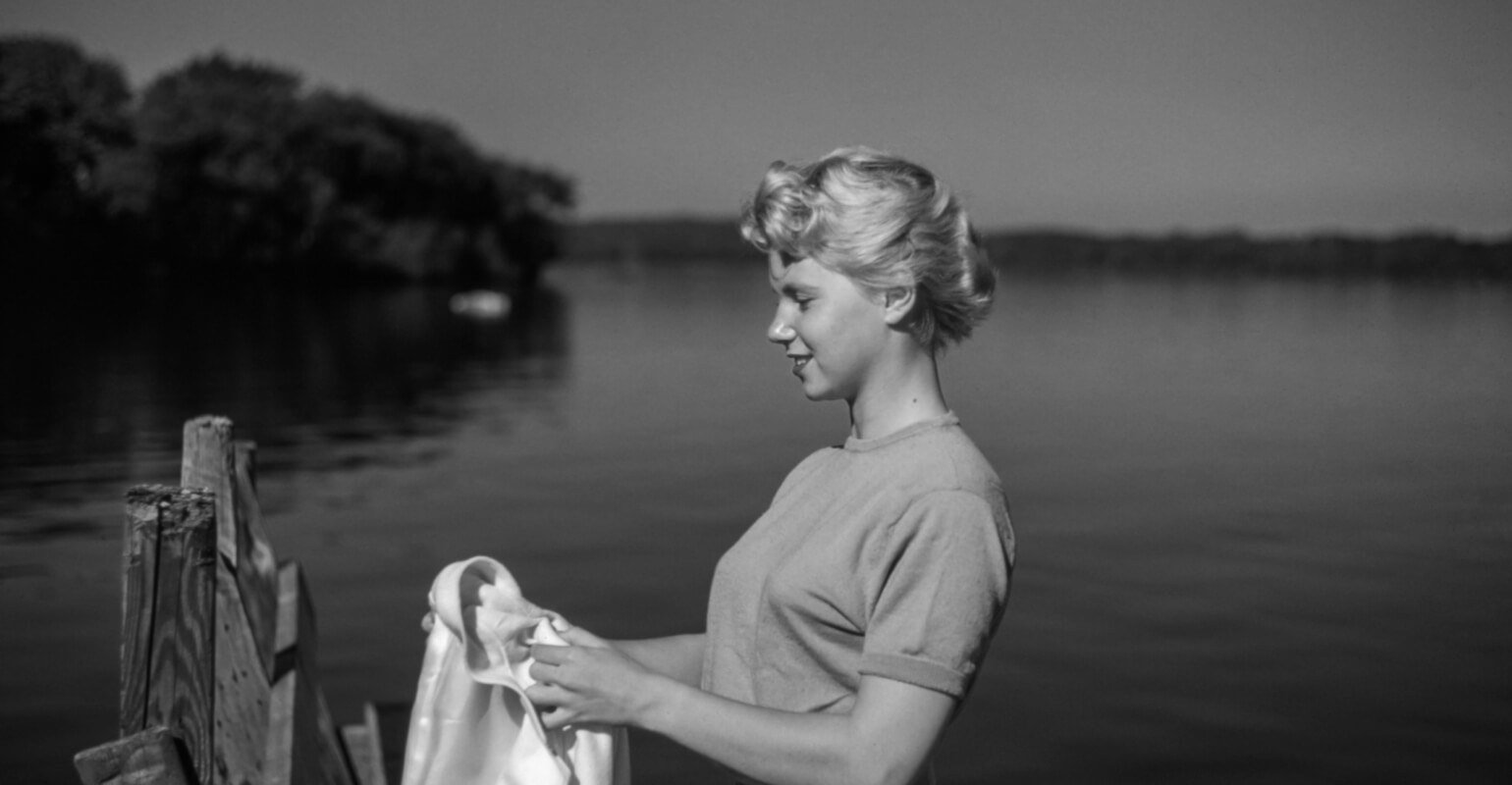
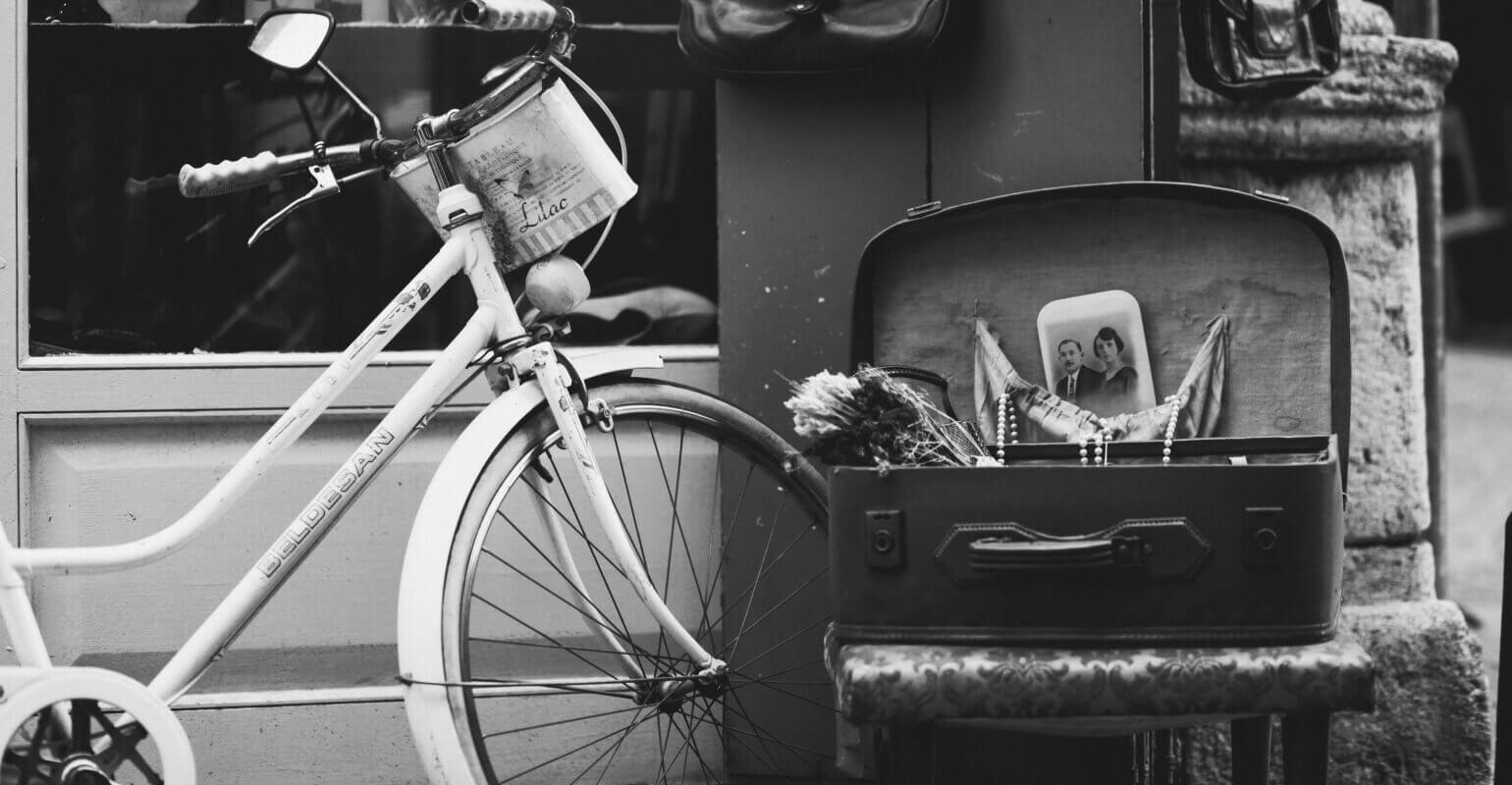
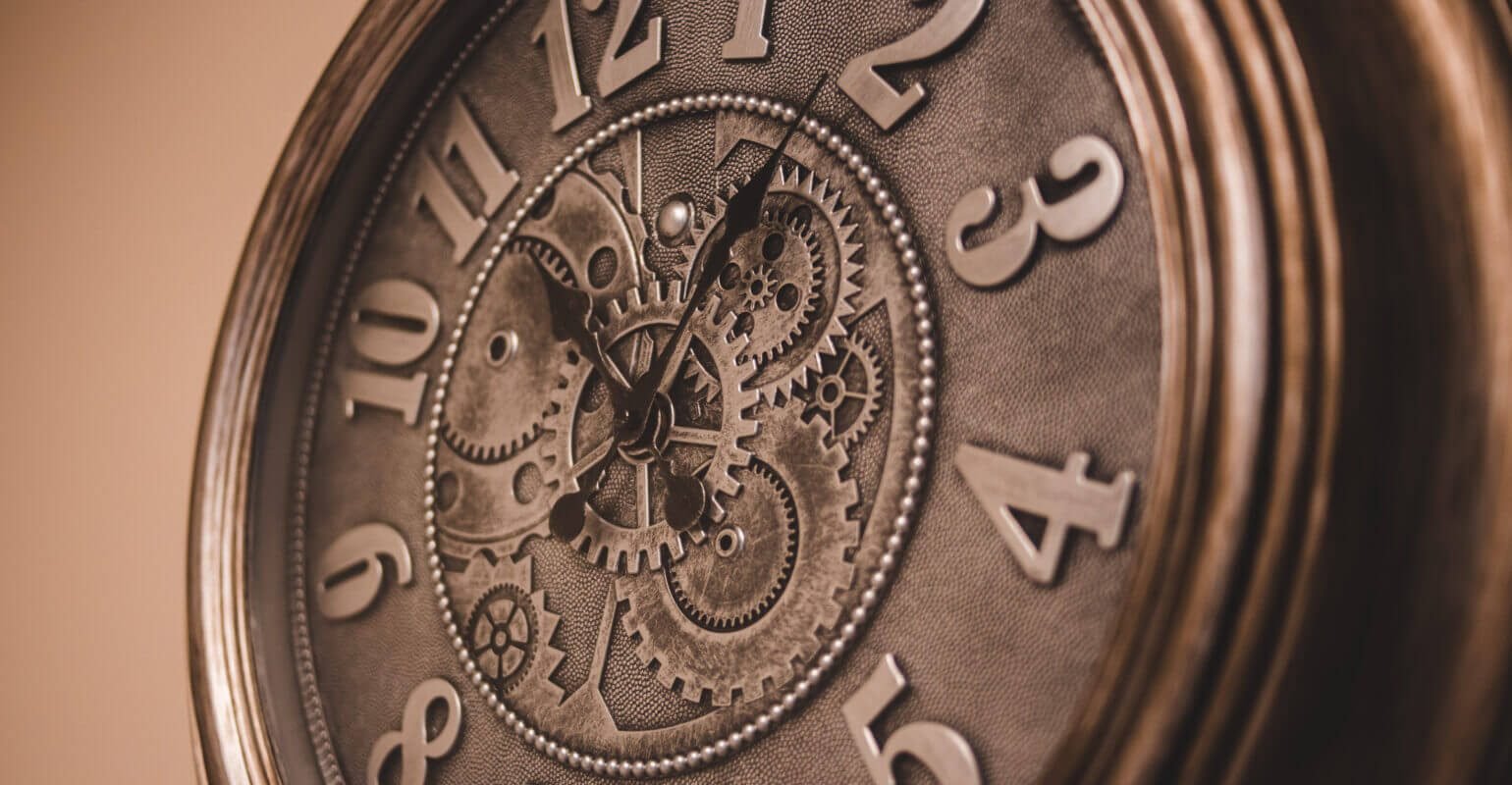
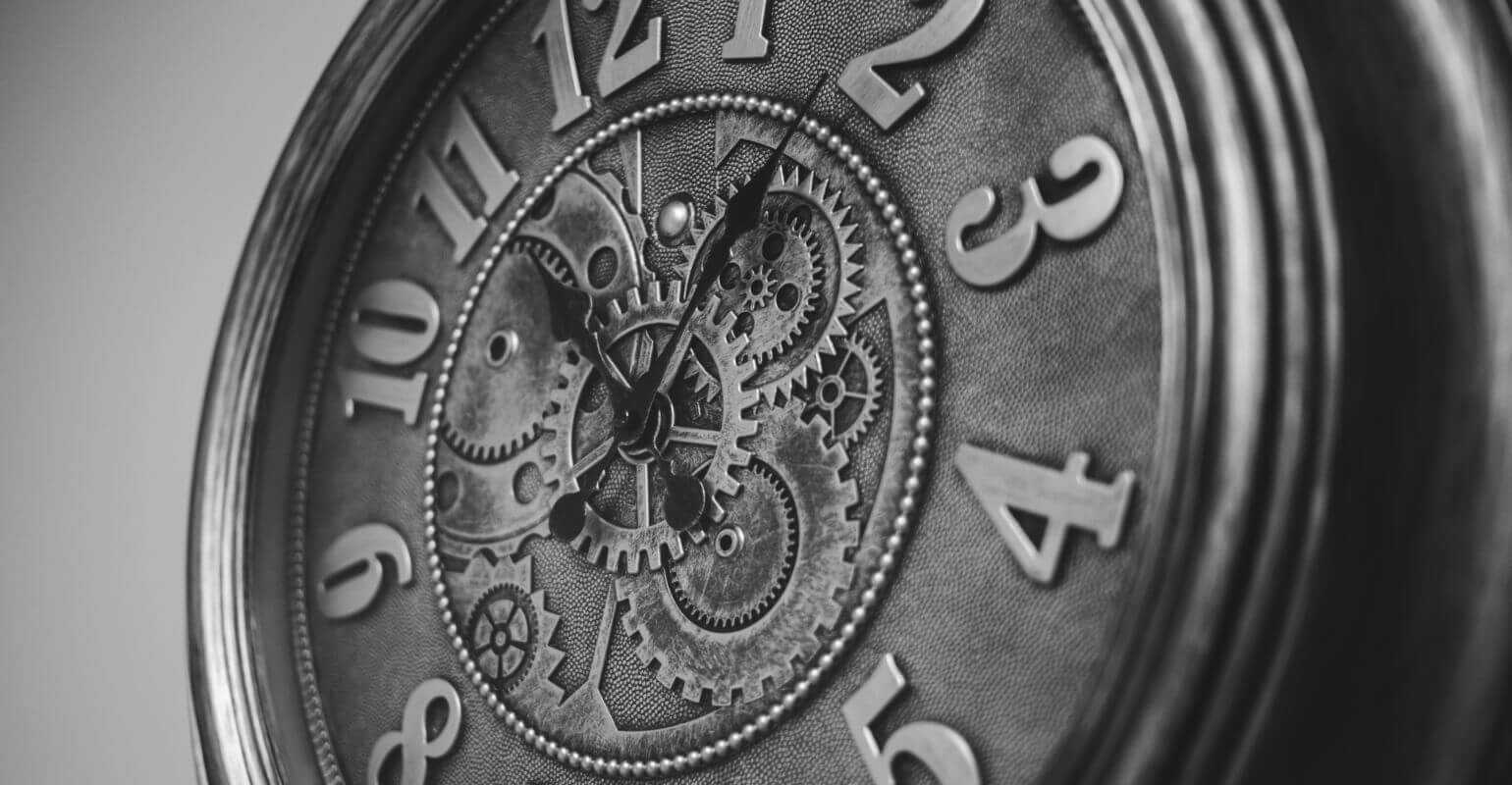
Теперь раскрашивать изображения стало легкой задачей благодаря AI Picture Colorizer от Fotor. Просто загрузите свои старые фотографии или черно-белые изображения в Fotor, и наш искусственный интеллект автоматически превратит их в красочные фотографии всего одним кликом! Благодаря передовому искусственному интеллекту, процесс цветизации при помощи AI является точным и реалистичным. Теперь переключитесь на наш AI Image Colorizer и откройте для себя свои фотографии во всей красе!
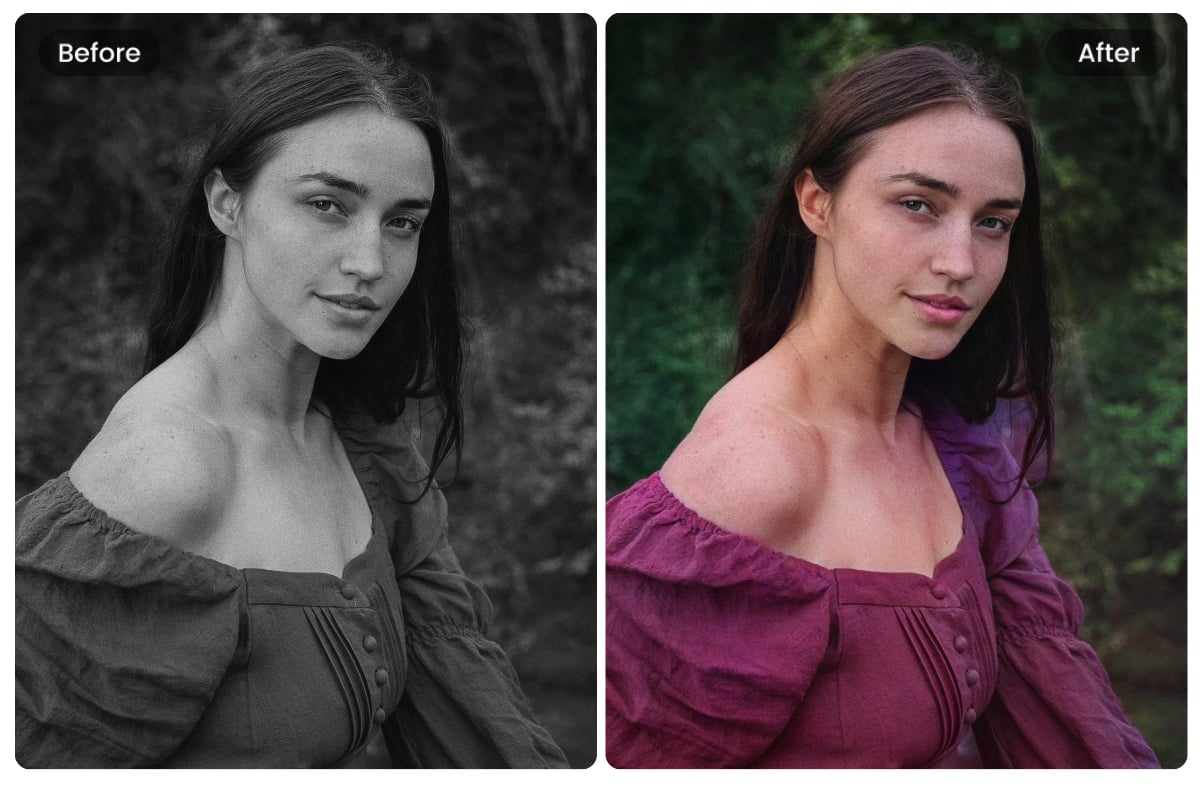
Преобразование черно-белой фотографии в цветную с помощью AI
Хотите оживить удивительные воспоминания о 1970-х или 1990-х годах? Не волнуйтесь, Fotor с легкостью преобразует ваши черно-белые фотографии в цвет, без необходимости обращаться к профессионалам. Наш искусственный интеллект (AI) мгновенно раскрасит ваши черно-белые изображения, позволяя вам пережить старые воспоминания во всей их яркости и красках.
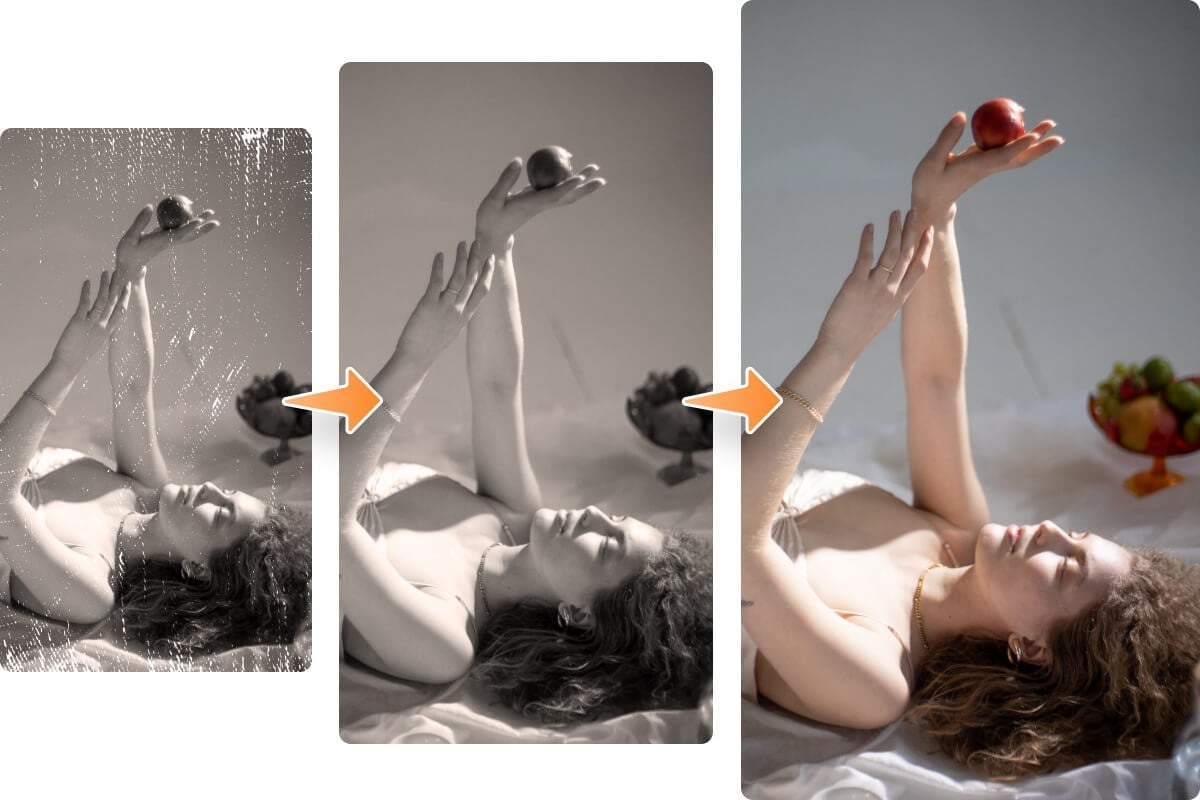
Используйте AI Picture Colorizer для восстановления и раскрашивания старых фотографий.
Для одноцветных поблекших старых фотографий, AI Picture Colorizer от Fotor предлагает удивительные услуги по восстановлению и раскрашиванию фотографий. Мы не только раскрашиваем фотографии, но и восстанавливаем старые фотографии, удаляя пятна и царапины с изображений, делая их похожими на снимки, сделанные вчера. Попробуйте Fotor прямо сейчас и раскрасьте свое изображение!
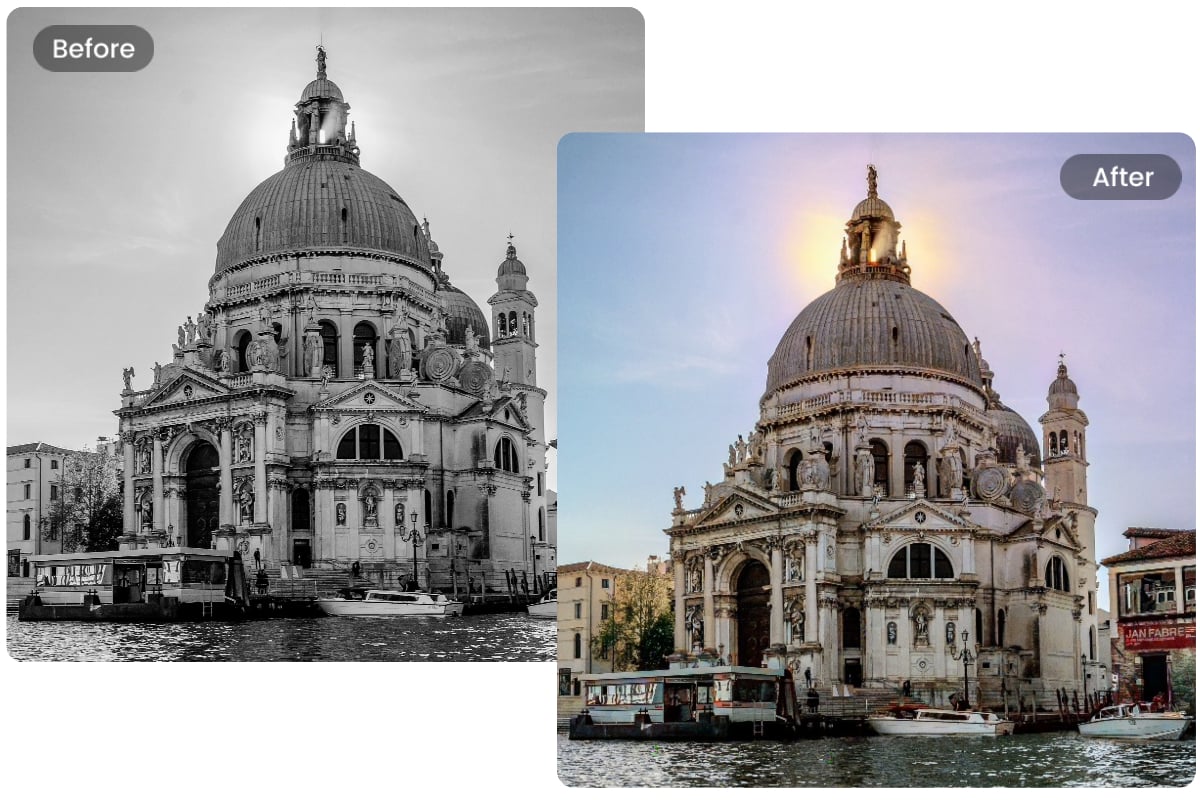
Раскрасьте фотографии, чтобы оживить историю
Если вам интересно, насколько удивительной и чудесной бывает история, попробуйте AI Image Colorizer от Fotor, чтобы магическим образом добавить цвет доступным изображениям, ставшим свидетелями истории. Всего одним кликом Fotor оживляет и представляет перед вами яркую жизнь истории с помощью AI-технологии раскрашивания фотографий.
Давайте посмотрим, как наш AI Picture Colorizer придает фотографиям яркость и насыщенность.
Fotor позволяет раскрашивать фотографии различных типов, от старых семейных фотографий до черно-белых снимков знаменитостей. За считанные секунды эти драгоценные воспоминания оживут и будут полны ярких красок благодаря нашему онлайн-цветизатору изображений!
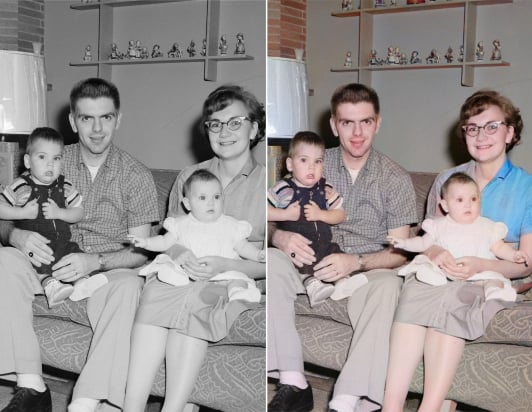
Раскраска для семейных фотографий
Превратите свою черно-белую семейную фотографию в цвет с помощью Fotor. Всего одним кликом вы можете получить высококачественные цветные семейные снимки. Попробуйте наш AI Picture Colorizer прямо сейчас и подготовьте особенный подарок для вашей семьи.
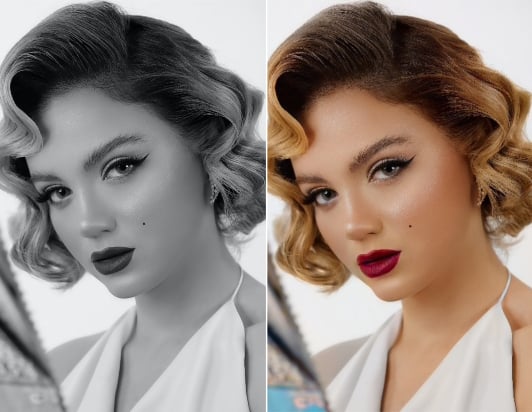
Раскрашивание черно-белых фотографий знаменитостей
Когда-нибудь задумывались, как в действительности выглядели ваши любимые знаменитости старой эпохи в цвете? Добавьте естественные и реалистичные цвета на черно-белые фотографии ваших любимых икон с помощью AI Image Colorizer от Fotor.
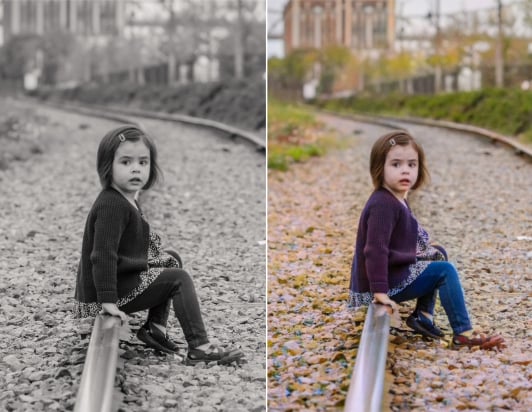
Раскраска для детских фотографий
Представьте свою юность во всей красе с помощью нашего AI Picture Colorizer. Просто загрузите свои детские фотографии в Fotor, и наш искусственный интеллект автоматически раскрасит фотографии, придавая им новую жизнь и яркость!
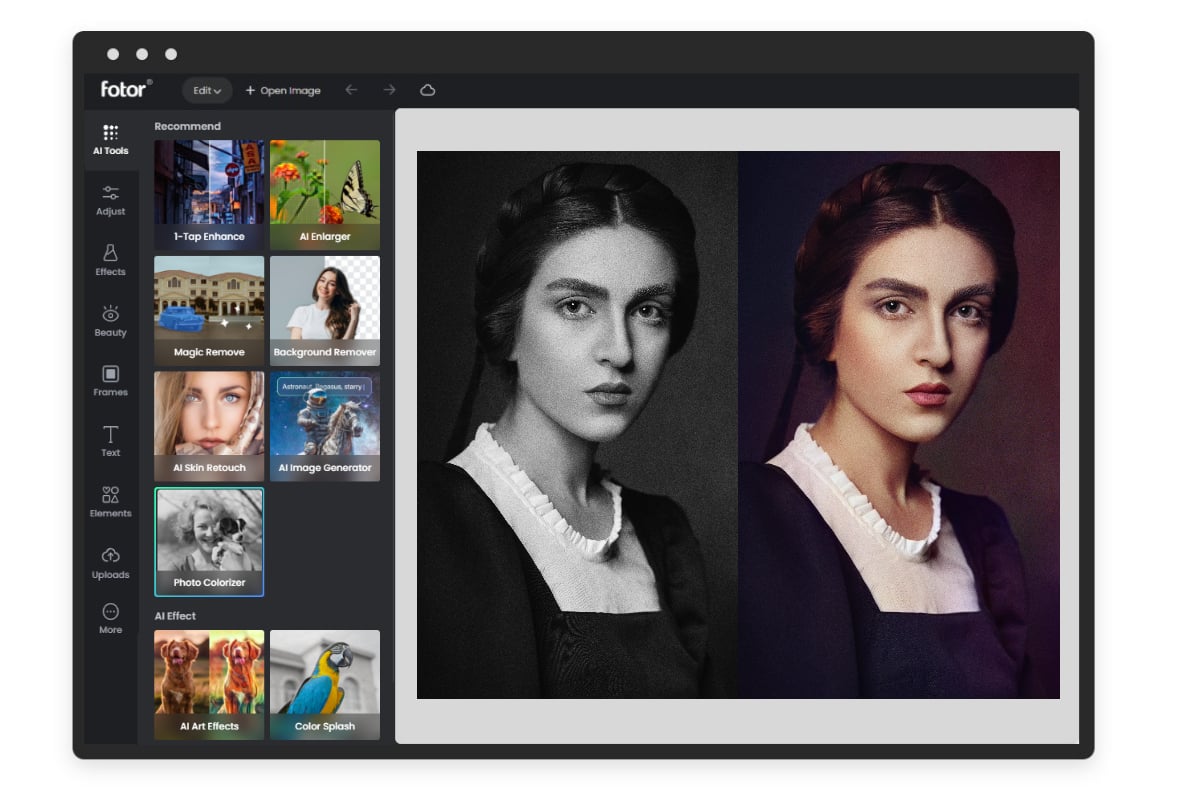
Как раскрасить фотографии с помощью искусственного интеллекта?
- Нажмите кнопку «Начать раскрашивание фотографий с помощью AI», чтобы приступить к работе.
- Найдите «Инструменты AI» на левой панели инструментов, нажмите на него, чтобы использовать наш колоризатор фотографий AI.
- Загрузите свои старые фотографии или черно-белые снимки в наш инструмент для раскрашивания изображений AI, и наш AI автоматически изменит цвет фотографий.
- Предварительный просмотр и загрузка колоризированных старых фотографий в нужном вам формате изображения.
Вопросы и ответы по онлайн-раскрашиванию изображений
Мгновенное бесплатное окрашивание старых фотографий онлайн
Попробуйте наш AI-колоризатор изображений. Автоматически преобразуйте черно-белую фотографию в цветную онлайн бесплатно. Для этого достаточно одного клика!
Узнайте больше об инструментах искусственного интеллекта
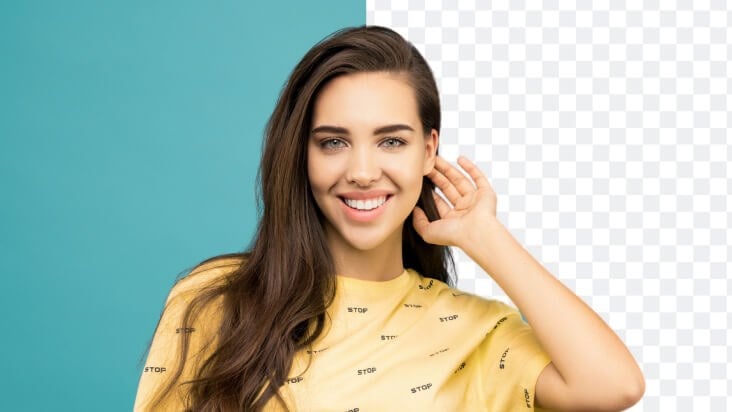
Удалитель фона
Удаление фона с изображения на 100% автоматически
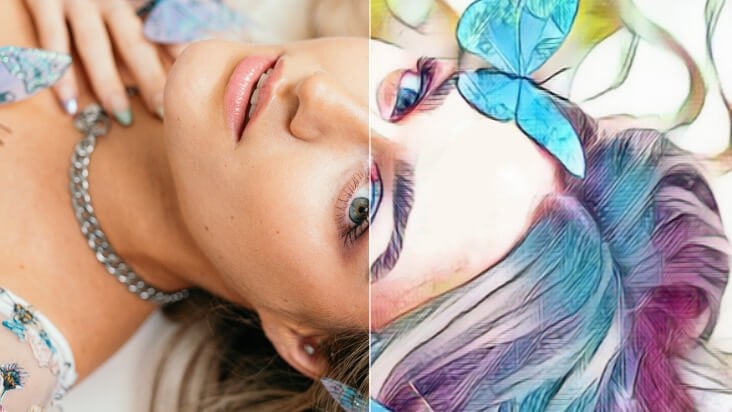
Мультяшный фоторедактор
Преобразование фотографий в мультфильмы с различными стилями
Улучшить фотографию
Улучшайте цвета, размывайте изображения, повышайте резкость, уменьшайте дымку, выделяйте фокус и многое другое.
Как из любого фото сделать раскраску
Каждый родитель может стать хоть на капельку волшебником для своих детей. Благодаря современному функционалу Русского фотошопа вы легко разберётесь, как сделать из фото раскраску, и в два счёта превратите любую картинку в увлекательную детскую игру.
По своим возможностям эта программа для монтажа фото не уступают многим мощным графическим пакетам, а простой и полностью русифицированный интерфейс делает работу с Русским фотошопом невероятно легкой. Убедитесь в этом сами, сделав раскраску из любой фотографии всего за несколько минут.
Шаг 1. Скачиваем Фотошоп
Перед тем, как сделать из фото раскраску, нужно установить аналог фотошопа на русском на ваш компьютер. Скачайте бесплатную версию из раздела «Скачать», а затем установите её.
Шаг 2. Запускаем программу
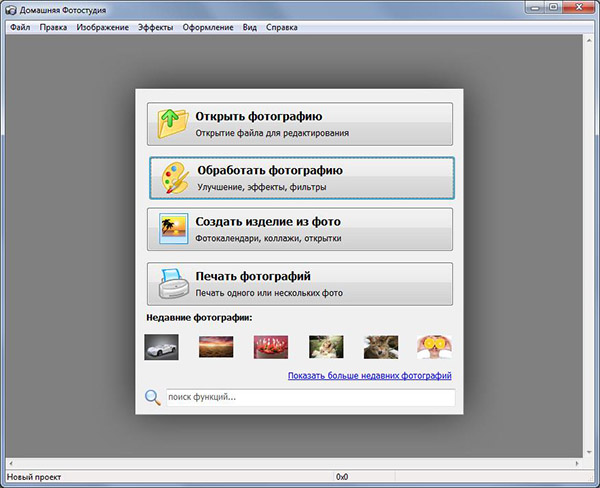
После установки и запуска Фотошоп предложит выбрать режим работы. Для создания раскраски подходит пункт «Открыть фотографию», по клику на который можно загрузить изображение в программу и перейти в редактор.
Подберите подходящую картинку для вашего малыша. Это могут быть автомобили, натюрморт, ваша собственная фотография или фото домашнего питомца. Постарайтесь учесть и творческие навыки ребёнка – для начала стоит использовать раскраски попроще, постепенно переходя к более сложным вариантам.
Шаг 3. Стилизуем фото
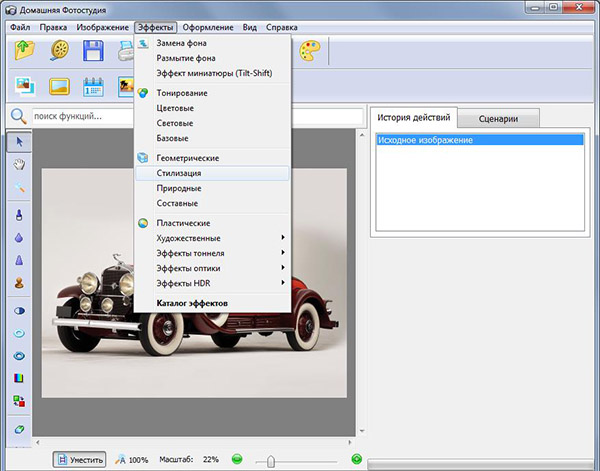
Загруженную фотографию можно превратить в раскраску при помощи простой и удобной функции, стилизующей любые изображения под карандашный рисунок. Выберите в верхнем меню пункт «Эффекты», а затем кликните на пункт «Стилизация».
В появившемся окне каталога эффектов в правой части необходимо выбрать в выпадающем списке пункт «Рисунок карандашом». После этого можно настроить опции стилизации.
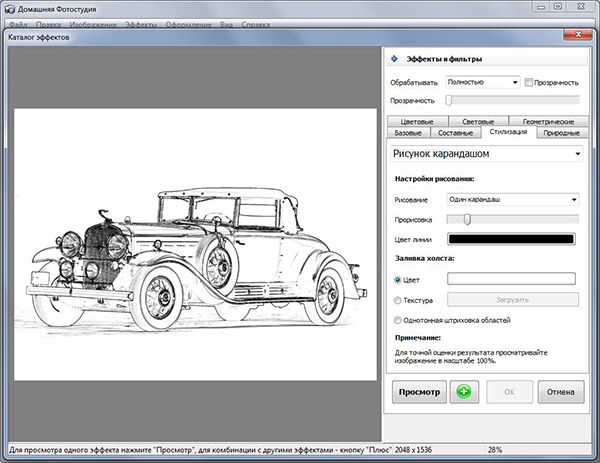
В пункте «Рисование» можно выбрать количество цветов в наборе карандашей – 1, 6 или 12. Для раскраски оптимальным выбором будет «Один карандаш», большего количества цветов тут не потребуется.
«Прорисовка» отвечает за детальность итогового изображения: при минимальном значении рисунок будет выглядеть бледным, и не все контуры будут видны, а при максимальном – тёмные области будут закрашены карандашом, и ребёнку будет трудно их раскрашивать. Оптимальное значение прорисовки стоит подбирать опытным путём. Кнопка «Просмотр» позволяет взглянуть на то, как рисунок будет выглядеть после обновления настроек.
Третий пункт «Цвет линии» позволяет установить цвет карандашных линий, подобрав его на палитре. В большинстве случаев для этого идеально подойдёт чёрный, но вы можете подобрать и другой. Настройки заливки холста по умолчанию предлагают белый фон, и это оптимальное решение для раскраски.
После того, как вы подобрали настройки стилизации, нажмите кнопку «ОК», чтобы применить их. Программа покажет вам итог работы, и вы сможете сохранить его или отредактировать при необходимости.
Шаг 4. Вносим правки
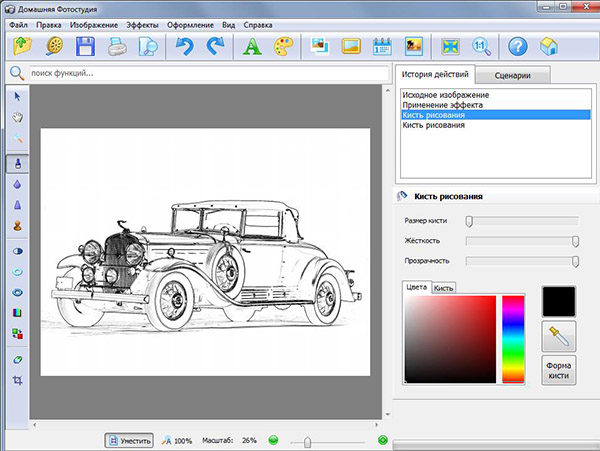
Если часть важных линий оказалась стёрта при стилизации, исправить положение поможет инструмент «Кисть рисования», который находится на левой панели. Кликните по значку кисти и выставите на левой панели необходимые настройки – размер, жёсткость, прозрачность и цвет кисти, а также её форму. После этого вам останется только дорисовать линии. Если вы где-то ошиблись, нажмите пункт «Правка» в верхнем меню и выберите «Отменить», либо воспользуйтесь сочетанием клавиш CTRL+Z на клавиатуре, чтобы удалить последний сделанный штрих.
Шаг 5. Сохраняем результат
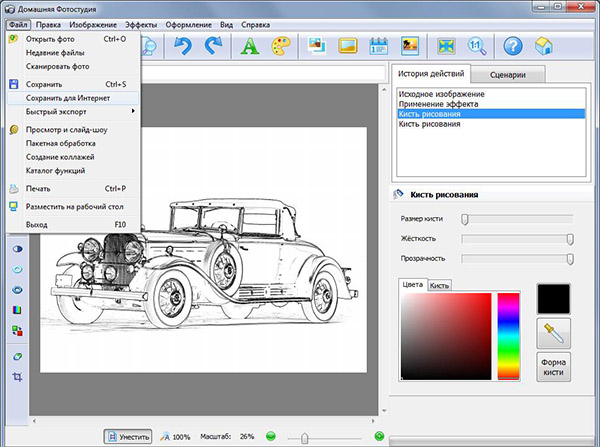
Кликните на пункт «Файл» в верхнем меню и выберите один из предлагаемых вариантов сохранения. Вы можете записать работу в обычный файл, оптимизировать её для загрузки в Интернет или воспользоваться опцией быстрого импорта в нужный формат. Кроме того, доступна возможность отправки изображения в печать, которой можно воспользоваться при наличии принтера.
Теперь вы знаете, как сделать из фото раскраску для вашего ребёнка, и сможете порадовать его оригинальным подарком. Также, вам могут пригодиться и другие наши руководства – например, как сделать подарочную открытку на компьютере.
Преобразование фотографий в раскраски — подробное решение для раскраски своими руками для ребенка

Последнее обновление 29 декабря 2022 г. by Питер Вуд Книжки-раскраски привлекательны для вашего ребенка. Вы можете сделать все это более интересным, чтобы превратить памятную фотографию в раскраску. Затем вы можете нарисовать раскраску вместе с ребенком, чтобы сохранить золотое время навсегда. Почему бы не раскрасить красивые пейзажи или любимого персонажа из детства? Просто узнайте больше о 6 лучших решениях на как превратить фотографии в раскраски из следующей статьи.
- Решение 1. Как преобразовать фотографии в раскраски с помощью ИИ
- Решение 2. Как преобразовать фотографии в раскраски с помощью Clip Studio Paint
- Решение 3. Как бесплатно конвертировать фотографии в раскраски онлайн
- Решение 4. Как превратить изображения в раскраски с помощью Photoshop
- Решение 5. Как конвертировать изображения в раскраски с помощью приложения
- Создайте раскраску на iPhone и iPad
- Превратите картинку в раскраску на телефонах Android
- Решение 6. Загрузите раскраски для раскрашивания напрямую
Решение 1. Как преобразовать фотографии в раскраски с помощью ИИ
Когда вам нужно преобразовать большое количество фотографий в раскраски, WidsMob AI ретушер это простой фоторедактор с алгоритмами AI. Он позволяет применять суперчерно-белые, карандашные наброски и серию черно-белых пленок для прямого преобразования фотографий в раскраски. Кроме того, есть расширенные функции для удаления дымки изображения, настройки целого ряда параметров HSL и многого другого. Он позволяет преобразовывать фотографии в мультяшные раскраски с помощью передовых алгоритмов искусственного интеллекта.
1. Преобразуйте фотографии в раскраски с помощью суперчерно-белых, карандашных набросков и других алгоритмов ИИ.
2. Улучшайте раскраски с помощью бликов, удаления дымки с помощью ИИ, насыщенности, теней и т. д.
3. Применяйте картины и мультфильмы с помощью алгоритмов ИИ, прежде чем преобразовывать их в раскраски.
4. Обеспечьте основные функции редактирования, чтобы вырезать нужную часть или применить несколько фильтров и эффектов.
Шаг 1: После того, как вы установили WidsMob AI Retoucher, вы можете запустить программу на своем компьютере и нажать кнопку Импортировать кнопку, чтобы загрузить нужные фотографии, которые вы хотите отредактировать. Вы также можете перетаскивать нужные фотографии для пакетной обработки.

Шаг 2: когда вам нужно применить к раскраскам специальные фильтры, например преобразовать их в мультфильмы, вы можете выбрать Мультяшность ИИ меню, чтобы получить желаемый эффект. Конечно, вы также можете выбрать меню AI Style Transfer, чтобы превратить их в картины.

Шаг 3: Перейдите к Фильтры меню для выбора Супер Ч/Б Или Карандашный рисунок Кнопка для автоматического преобразования фотографий в раскраски. Кроме того, вы также можете использовать черно-белую пленку, чтобы сделать раскраски в соответствии с вашими требованиями.


Шаг 4: Если вам нужно улучшить страницу раскраски, вы можете перейти к ИИ-ретушь меню для улучшения изображения с помощью Подавление шума or Удаление дымки. Это также позволяет вам улучшать раскраски с помощью Регулировать меню с несколькими параметрами.

 Win Скачать Mac Скачать
Решение 2. Как преобразовать фотографии в раскраски с помощью Clip Studio Paint
Когда вам нужно преобразовать любую фотографию в раскраску, Клип Studio Paint EX имеет продвинутый Линия извлечения функция автоматического выделения линий и тонов из фотографий. Он не только изменяет порог цвета, но и настраивает цветовую гамму в соответствии с вашими требованиями.
Шаг 1: Откройте фотографию с помощью Clip Studio Paint, вы можете продублировать слой фотографии, чтобы сохранить исходную фотографию из Слой > Новый слой > бумага & картон. После этого вам останется только отредактировать дубликат фотографии на раскраску.

Шаг 2: Перейдите к Свойство слоя палитру и поверните Линия извлечения функция включена. Это отобразит настройки для извлечения линий. При увеличении фотографии слышны шумы из-за выделения линий.

Шаг 3: К убрать шум, вы можете перейти к Фильтр > пятно > пятно, Размытие сильное, даже Размытие по Гауссу. Вы можете применять разные эффекты размытия избавиться от мелких частиц шума.

Шаг 4: После этого вы можете удалить беспорядочные строки, используя Стереть инструмент или пятно инструмент. Когда вы используете пятно Инструмент для перемещения ручки по плавным кругам, вы можете сделать невидимую ненужную часть.

Шаг 5: Заполните линии, используя исходные фотографии для справки. Вы можете использовать Перспективный правитель добавить необходимые линии на новый слой, и даже Оформление торжеств добавить детали.

Шаг 6: Когда вы закончите раскраску, вы можете выбрать Выполнение LT преобразования слоя. После преобразования изображение и тон будут разделены на разные слои в одной папке.

Шаг 7: На Слой палитру, выбираю очертание слой и перейти к Свойство слоя изменить Цвет выражения в Монохромный чтобы преобразовать фотографию в раскраску. Кроме того, вы можете добавлять и удалять детали.

Win Скачать Mac Скачать
Решение 3. Как бесплатно конвертировать фотографии в раскраски онлайн
ReallyColor.com это веб-инструмент, который превращает фотографии в раскраски онлайн. Он также позволяет конвертировать фотографии, сделанные цифровой камерой, в раскраски для печати. Вы можете взаимодействовать со страницей ReallyColoring в Интернете, на планшете или смартфоне и делиться ею в Интернете с семьей и друзьями. Просто выполните следующие действия, чтобы узнать, как бесплатно конвертировать изображения в раскраски с помощью ReallyColor.com.
Шаг 1: Перейдите на сайт reallycolor.com в любом браузере и щелкните Создайте свою раскраску кнопку для загрузки изображения.
Шаг 2: Выберите подробный чертеж линии на левой боковой панели. Тогда используйте правую сторону редактор возможность нарисовать больше деталей на раскраске или стереть некоторые детали с исходного рисунка. Щелкните значок Продолжить кнопку и переходите к следующему шагу.
Шаг 3. Продолжайте настраивать раскраску с помощью левых кнопок, чтобы добавить больше деталей или уменьшить их. На этом шаге вы все еще можете вручную нарисовать раскраску с помощью инструмента редактирования и щелкнуть Продолжить кнопку.
Шаг 4. Выберите на странице раскраски более толстые или более тонкие линии и нажмите Сохранить и распечатать кнопку.
Шаг 5. Загрузите, чтобы получить распечатанные раскраски напрямую, введите свой адрес электронной почты, чтобы получать их по электронной почте, и даже распечатайте файлы. Конечно, вы также можете распечатать эту раскраску с помощью службы печати ReallyColor.com.

С помощью онлайн-инструмента очень просто превратить ваши изображения в раскраски для печати. Помимо ReallyColor.com, есть еще другие веб-сайты, которые могут помочь вам бесплатно конвертировать рисунки и фотографии в раскраски, например ScrapColoring, Picture Stencil Maker на Rapid Resizer, iPiccy, Lunapic и др.
Решение 4. Превратите изображения в раскраски с помощью Photoshop
По сравнению с преобразовать фотографию в рисунок, вам нужно выбрать фотографию с большим контрастом между различными объектами при преобразовании фотографии в раскраску. Фотографии на белом фоне — лучший выбор для первого преобразования. Просто следуйте процедуре, чтобы превратить фотографию в бесцветную страницу, если вы получите желаемое фото.
Шаг 1: Импортировать фотографию в Photoshop. Чтобы получить удовольствие от раскрашивания, вы можете выбрать портрет с яркой тканью, чтобы преобразовать фотографию в раскраску.

Шаг 2: Продублируйте фоновый слой с исходной фотографией. Идти к Слой > Новая > Слой через копирование. У вас может быть два слоя фотографии. Убедитесь, что это доминирующий слой, который указан над исходным.

Шаг 3: Превратите фотографию в черно-белое один с функцией обесцвечивания. выберите Фото товара > Регулировка > Обесцветить. Здесь вы можете найти фотографию в оттенках серого, чтобы

Шаг 4: Еще раз вы можете продублировать ненасыщенный слой. Идти к Слой > Новая > Слой через копирование. Вот три слоя, включая фон, слой с оттенками серого и новый слой.

Шаг 5: Преобразовать последний обесцвеченный слой в почти белый слой. Идти к Фото товара > Корректировки > Инвертировать. Преобразование фотографии в раскраску — важный шаг.

Шаг 6: Измените режим наложения слоев на Осветление цвета. В Палитра слоев изменить Режим наложения слоев для последнего слоя Осветление цвета.

Шаг 7: Применить Фильтр размытия по Гауссу и настроить Ползунок радиуса чтобы найти лучший результат. Перейти к Фильтр > пятно > Размытие по Гауссу, вы можете применить эффект размытия для удаления шума.

Шаг 8: Вышеупомянутый процесс преобразования фотографии в раскраску такой же, как и преобразование фотографии в эскиз. Когда вы применяете слой Flatten, он может все изменить. Перейти к Слой > Свести слой опцию.

Шаг 9: Если линии между разными объектами недостаточно темные, вы можете настроить лучшую раскраску, отрегулировав контраст. Перейдите в Фото товара > Корректировки > Контраст яркости опцию.

Шаг 10: А теперь вы сделали фото в раскраске, можете распечатать его своему ребенку. Раскраска должна быть намного интереснее, чем купленная вами книжка-раскраска.
Помимо преобразования фотографии в бесцветную страницу с помощью Photoshop, вы также можете использовать другие альтернативы, такие как GIMP or Pixlr. Просто выполните аналогичную процедуру, чтобы превратить фотографию в раскраску. Чтобы сделать книжку-раскраску, вы также можете добавить другие раскраски с веб-сайта. Один из важных методов — использовать поиск Google для их загрузки.
Решение 5. Как конвертировать изображения в раскраски с помощью приложений
1. Создайте раскраску на iPhone и iPad.
Цветовой пейзаж это приложение для превращения ваших фотографий в раскраски на iPhone или iPad. Он может взять любое изображение и создать контур, который вы можете раскрасить — на экране, на бумаге или на том и другом. Просто сфотографируйте что угодно, кого угодно или где угодно, а затем вы можете мгновенно создать пустой холст, чтобы добавить любой цвет или оттенок по своему желанию. Вы также можете сделать снимок из Интернета и добавить к нему свой собственный стиль. Возможности Colorscape включают:

- Превратите свои фотографии в красивые контуры, которые можно раскрасить;
- Делитесь своими произведениями искусства с друзьями на Facebook, Twitter или Instagram;
- Распечатайте его с помощью AirPrint и приклейте на стену;
- Предоставьте диапазон цветовых палитр, включая палитру, созданную на основе цветов исходного изображения.
Превратите картинку в раскраску на телефонах Android
Фото в раскраску — это приложение для Android, которое может конвертировать ваши фотографии и изображения и добавлять раскраски на вашу раскраску. Вы можете вращать, масштабировать и перемещать все раскраски в любом месте на раскрасках. Когда вы будете довольны, вы можете создать документ .PDF, чтобы распечатать и раскрасить его настоящими мелками или цветными карандашами. Более того, вы можете создавать тысячи различных и уникальных раскрасок, добавляя смайлики, наклейки, выноски, рамки, границы, людей, животных, текст и шрифты.

- Создавайте свои собственные раскраски для печати и раскрашивания;
- Добавляйте рамки, наклейки, животных, текст и многое другое на свои раскраски;
- Создайте PDF-документ, чтобы распечатать и раскрасить или поделиться с семьей и друзьями;
- Публикуйте свои работы и получайте лайки от своей семьи, друзей и подписчиков в Instagram или Facebook.
Win СкачатьMac Скачать
Решение 6. Загрузите раскраски для раскрашивания напрямую
Помимо семейных фотографий, детских фотографий или фотографий друзей, которые вы можете преобразовать в раскраски, вы также можете загрузить мультяшные фотографии с веб-сайта или некоторые раскраски прямо из Интернета. Вот несколько отличных веб-сайтов, на которых вы можете скачать раскраски или похожие фотографии.
1. Dreamstime
Когда вы заходите на сайт для Dreamstime, вы можете искать мультфильмы. А затем вы можете найти несколько фотографий, которые можно использовать для преобразования в раскраску соответственно. Конечно, вы можете найти другие фото или скачать раскраски прямо с сайта.

2. Стоковые бесплатные изображения
Вы можете конвертировать более 20 тысяч бесплатных мультяшных изображений в раскраски. На сайте доступны и другие раскраски. Это должно быть отличным источником для сбора книжки-раскраски для ваших детей.

3. РАСКРАСКА.WS
Когда вам нужно нарисовать раскраски, вы можете найти на сайте десятки тысяч раскрасок. Просто скачайте шаблон и распечатайте раскраски для своих детей соответственно.

Заключение
Когда вам нужно преобразовать фотографии в раскраски, вот 6 рабочих методов, которые вы должны знать. Если вам нужно легко получить раскраски, WidsMob AI Retoucher всегда будет первоначальным выбором, который вы должны попробовать. Как только вы все хорошо подготовите, вам останется только распечатать их для ваших детей. Конечно, вы также можете преобразовать некоторые фотографии из историй в раскраски. Когда ваши дети рисуют раскраску, вы также можете рассказать им историю.
Вы можете быть заинтересованы
- 15 способов бесплатно превратить картинку в мультфильм на Windows / Mac / Android / iOS / Online
- Как преобразовать фотографию в штриховой рисунок 10 простых способов
- Как легко превратить фотографию в живопись на iPhone / Android / в Интернете
Как сделать раскраску из фотографии

Это первая в хорошем смысле слова «заказная» статья на нашем ресурсе. Честно говоря, лично я бы до такой мысли дошел бы не скоро или не дошел никогда. Однако, то ли со стороны виднее, то ли еще что, но меня попросили написать инструкцию или, что еще лучше, действие (action), которое бы автоматически превращало фотографию в раскраску. Ну, так, чтобы потом достаточно было ее просто взять и распечатать. Давайте отвлечемся от серьезных вещей и хотя бы в честь первого апреля сотворим что-то приятное для детей.
Для процесса нам потребуется:
- Photoshop версии не младше CS (я использовал CS2)
- примерно пять минут времени
- изображение, содержащее не слишком много мелких деталей — наоборот, желательно, чтобы было побольше крупных (зачем мучить детей раскрашиванием кирпичиков и травки?)
Я взял такую картинку:

В качестве недостатков, здесь налицо явная недодержка низа и частично влезающее в кадр небо, снято на мыльницу среднего класса. Разрешение картинки неважно — вы же не фото-качеству стремитесь, для раскраски на А4 хватит любого размера. Это замечание к тому, что такой фокус можно проделать практически с любым изображением — требования к картинке совсем иные. Другое дело, что «действие/action», которое вы найдете в конце страницы, сделано под кадр разрешением 6 Мп. В принципе, даже ниже нормы для современной мыльницы.
Итак, что мы делаем:
- открываем изображение
- в меню выбираем Филтры/Filters — Стилизация/Stylize — Glowing Edges, где устанавливаем следующие настройки (яркость линий устанавливаем на максимум, т.к. в итоге нам нужно изображение максимальной контрастности, толщина границы 4 обусловлена разрешением, при меньшем разрешении нужно ставить меньше) — в качестве варианта есть еще новый инструмент Find edges, тогда все будет быстрее, но линии для раскрашивания не подойдут, они слишком тонкие

- я предпочел изображение после этого сразу конвертировать в Lab, т.к. там удобней избавиться от цвета, и канал Lightness там несколько светлее (Изображение/Image — Режим/Mode — Lab Color) — все можно сделать и в RGB, достаточно обесцветить изображение и откорректировать его указанными ниже уровнями
- в палитре каналов выбираем канал Lightness, применяем к нему уровни следующего вида (они могут различаться от фотографии к фотографии, но в усредненном виде выглядят именно так), корректируем до тех пор, пока не добьемся нужного вида картинки

- удаляем каналы a и b (избавляемся от цвета), переводим изображение в градации серого (Изображение/Image — Режим/Mode — Grayscale), сохраняем
В «действии» я еще дополнительно добавил еще один корректирующий слой уровней, чем еще больше зажал изображение до абсолютно черного и белого (после работы действия вы увидите дополнительный слой «2цветн») — достаточно просто уменьшить его прозрачность (Opacity) до приемлемого вида.

Как видите, все достаточно просто и времени много не требует. Если возникли вопросы, задавайте.
Кстати, вот нужное вам действие (в архиве). Для его загрузки распакуйте его, выберите в Photoshop палитру «Действия/Actions», в выпадающем меню пункт Загрузить действия/Load actions — после выбора действия оно появится в списке. Останется открыть изображение, выбрать действие «photo — drawing» и нажать на воспроизведение.
В заключение добавлю, что есть небесплатные программы вроде PhotoS, которые делают то же самое, но чуть понятнее обывателю.