SpyHunter: что это за программа, и как ее удалить в полном объеме?


Очень часто в статьях по обезвреживанию разного рода угроз, вирусов и вредоносных кодов можно встретить рекомендации по использованию универсальной утилиты SpyHunter. Что это за программа, к сожалению, многие пользователи толком не разбираются, спешат установить ее на компьютер, а в итоге получают множество проблем. Но только этим дело не ограничивается. Со временем начинают возникать подозрения, что вопрос того, как удалить программу SpyHunter с компьютера, да так, чтобы от нее и следа не осталось, является практически неразрешимым. И вот почему.
SpyHunter: что это за программа?
Судя по заявлениям разработчиков этой утилиты и рекомендациям «специалистов», эта программа представляет собой мощное средство по обеспечению комплексной защиты компьютера практически от всех известных угроз, включая обычные вирусы, трояны, кейлоггеры, компьютерные черви, угонщики браузеров, вымогатели и т. д. Реклама – вещь серьезная. Но так ли все безоблачно?

На самом деле после установки пользователя подстерегает множество неприятностей.
- Во-первых, приложение относится к разряду платных, причем обнаруженные угрозы нейтрализовать без активации программы невозможно.
- Во-вторых, если задать сканирование несколько раз подряд, многие удивятся полученным результатам. При первом тесте их будет обнаружено штук 500, при втором – чуть меньше, при третьем количество опять возрастет. С чего бы это, если никто никаких корректив в систему не вносил?
- В-третьих, сканирование на предмет угроз касается в основном системного реестра и загрузочных записей операционной системы, где приложение прописывает собственные настройки.
- В-четвертых, программа совершенно неадекватно может реагировать на запускаемые приложения, по неизвестным причинам блокируя их работу, не говоря уже о том, что у многих пользователей наблюдались ситуации с полным «слетом» Windows, когда не помогает никакое восстановление.
- В-пятых, сканирование стартует сразу после загрузки ОС, нагружает системные ресурсы, а убрать приложение из автозагрузки невозможно.
Как удалить приложение с компьютера, и можно ли это сделать штатными средствами системы?
Вот вам и универсальное средство защиты под названием SpyHunter. Что это за программа, думается, понятно. Когда пользователь начинает «прозревать», вопрос ее деинсталляции встает очень остро. Обычно юзеры обращаются к штатному разделу программ и компонентов и пытаются деинсталлировать приложение именно оттуда. Увы, вопрос таким способом не решается. Так что это за программа SpyHunter, и как ее удалить с компьютера?

При попытке запуска деинсталлятора пользователь в лучшем случае получает навязчивое предложение о покупке или регистрации приложения, а удаление полностью блокируется. Однако опускать руки раньше времени не стоит, поскольку один-единственный метод удаления этой программы все-таки существует.
Как удалить программу SpyHunter 4 целиком и полностью: особенности выполняемых действий
Самое первое и главное условие – производить все нижеописанные действия исключительно в режиме Safe Mode, который активируется через стартовое меню, вызываемое нажатием клавиши F8 вначале загрузки системы.

Необходимо выйти из программы, используя для этого меню ПКМ на значке приложения в системном трее. Это второе обязательное условие.

Далее через ПКМ на ярлыке программы, который обычно располагается на «Рабочем столе», посмотрите полный путь к папке, в которую приложение установлено, найдите эту директорию в «Проводнике» и удалите ее.

Затем введите в поисковом поле запрос spyhunter и все найденные результаты также удалите (для удаления, минуя «Корзину», используйте сочетание Shift + Del). Очистите «Корзину», если удаление было произведено с ее использованием, и снова перезагрузите компьютер в режиме безопасности.

Через меню «Выполнить» вызовите редактор реестра (regedit), активируйте поиск (Ctrl + F), введите в поле spyhunter и удалите все найденные ключи, перемещаясь по результатам нажатием клавиши F3.
По завершении всех действий почистите систему любой программой для удаления компьютерного мусора или оптимизатором, затем произведите полный рестарт компьютера. Если все сделано правильно, при вызове раздела программ и компонентов приложение SpyHunter в списке будет отсутствовать.
Вместо послесловия
Такова по своей сути утилита SpyHunter. Что это за программа, уже понятно – ПО, которое назвать антивирусом язык не поворачивается, да еще и неудаляемое. Можно было, конечно, посоветовать использовать деинсталляторы, но они, увы, тоже должного эффекта не дают. Собственно и вывод напрашивается сам собой: чтобы не получить огромное количество проблем, не инсталлируйте этот пакет ни под каким предлогом, а то ведь потом от него не только будет избавиться проблематично, так еще и операционная система может дать такой сбой, что ее придется попросту переустанавливать.

В последнее время очень многие пользователи компьютерных систем сталкиваются с программой Spyhunter (обычно версии 4). Устанавливая это приложение на компьютер или ноутбук, многие даже не подозревают, сколько проблем может возникнуть в дальнейшем. .

Современные компьютеры окружены разными вирусами. Некоторые из них бывает крайне трудно найти, а еще более сложной задачей является очистка операционной системы. Сейчас нам предстоит разделаться с вирусом-майнером.

Интернет в настоящее время является не просто развлекательной площадкой, но и невероятным в своих размерах информационным пространством, в котором люди буквально живут, общаются со своими друзьями и работают. Вот только тенденция последних лет .

Компьютерные вирусы — огромная головная боль для многих пользователей. Пожалуй, сейчас просто невозможно найти юзера, который не сталкивался бы хоть раз с компьютерной заразой.

Пользователи, которые любят покопаться в свой операционной системе, с завидной периодичностью наталкиваются на еще неизведанные папки или файлы. В этой статье пойдет речь об одном из таких явлений.
Удаление вирусов с компьютера — процесс не такой трудный, если правильно к нему подойти. Как можно удалить «Байду» из операционной системы? Вся информация о данном вирусе представлена в этой статье!

Спам и реклама — это довольно назойливые вирусы. Удалить их бывает очень трудно. Давайте попробуем избавиться от AdvanceElite.

Очень многим известен противный вирус about:blank. Если вас замучила эта назойливая страница, то данная статья поможет вам справиться с ней.

В статье рассказывается про положительные стороны использования легальной копии Microsoft Windows. Описываются основные преимущества, которые дает лицензионный ключ, а также упоминаются отрицательные стороны от использования нелегальной копии операционной системы.

Вирусы — это огромная проблема для современных пользователей. Давайте попробуем избавиться от так называемого шифровальщика «Vault».
SpyHunter
Желаете проверить свой компьютер на наличие шпионских модулей, но не хотите загружать и устанавливать на свой компьютер «тяжелый» антивирус? Тогда воспользуйтесь SpyHunter. Это приложение сочетает в себе функциональность и компактность. Сразу после быстрой установки, программа самостоятельно обнаружит на сервере разработчика актуальные базы данных и загрузит их на ваш компьютер. Вообще, для работы с приложением, вам не нужно обладать какими-либо дополнительными навыками. Интерфейс SpyHunter очень удобен и понятен, а для запуска полной проверки компьютера потребуется сделать один клик.
Конечно, данное средство не станет заменой полноценному антивирусу, но обеспечит вам надежную защиту от различных типов шпионских программ. К сожалению, пробная версии программы имеет очень неприятные ограничения, но ее стоимость вполне оправдана.
Автор обзора : Алексей Астафьев, 15.04.2023
Ключевые особенности и функции
- обнаруживает и удаляет практически все виды вредоносных модулей;
- обновляется не реже раза в неделю;
- позволяет проверить только выбранную область жесткого диска;
- имеет современный пользовательский интерфейс.
Ограничения бесплатной версии
- демонстрационная версия программы может только обнаружить, но не удалить шпионские программы.
Специальные требования
- процессор с частотой 1 ГГц (300 МГц для XP);
- 256 Мб оперативной памяти;
- 75 Мб свободного места на жестком диске.
Скриншоты и видео:
Windows XP
Windows Vista
Windows 10
Windows 11
Русский , Английский
Новые отзывы о SpyHunter
Отзыв #3049 от GloryRod | Смотреть отзыв отдельно
Достоинства
— Ищет «шпионов», рекламное программное обеспечение, руткиты, программы-перебрасыватели на «левые» сайты (браузерные хайджекеры). Зачищает псевдоантивирусы и зараженные браузеры. Даже может вычистить из системы продукты Mail.ru, а это не многим программам под силу
— Огромная база всякой «заразы».
— Защита системы в реальном времени.
— Поддерживает русский язык.
Недостатки
— Удалить найденную гадость можно только в платной версии. Бесплатная ищет и больше ничего не делает. Та же история со «сторожем», предназначенным для защиты системы в реальном времени.
— Очень сложное удаление самой программы. Неопытным пользователям лучше вообще ее не ставить.
— Нужно внимательно смотреть, что программа нашла. Были случаи удаления активаторов (это, конечно, «зараза», но в данном случае полезная).
— Нет официальной портативной версии.
Итоги и комментарии
Основное назначение SpyHunter – поиск и удаление шпионов. Но претензий к ней достаточно много. Главные вопросы: почему ничего не чистит в бесплатной версии и почему программа прописывается так, что удалять ее – одна головная боль. Именно поэтому часть пользователей считает SpyHunter программой-обманкой.
Сразу готовьтесь платить за ее работу. Не готовы? Тогда просто не устанавливайте, чтобы потом не мучиться с ее удалением.
Только для обдуманного использования!
Что такое » spyhunter-installer.exe » ?
В нашей базе содержится 64 разных файлов с именем spyhunter-installer.exe . You can also check most distributed file variants with name spyhunter-installer.exe. Чаще всего эти файлы принадлежат продукту SpyHunter Downloader. Наиболее частый разработчик — компания Enigma Software Group USA, LLC.. Самое частое описание этих файлов — SpyHunter Downloader. Совокупная оценка — 5( 5 ) (комментариев: 5 ). Это исполняемый файл. Вы можете найти его выполняющимся в диспетчере задач как процесс spyhunter-installer.exe.
Подробности о наиболее часто используемом файле с именем «spyhunter-installer.exe»
Продукт: SpyHunter Downloader Компания: Enigma Software Group USA, LLC. Описание: SpyHunter Downloader Версия: 2.2.0.118 MD5: eea0b34b60632083f2a75352bae365fb SHA1: 011c78b55a0cec5bc6cb931154c5863658770c8c SHA256: c7259958fa7518afca625e4896e2ad99903f44a52c4769ef36b448f9a1f85d88 Размер: 726464 Папка: %DESKTOP% ОС: Windows XP Частота: Низкая Цифровая подпись: Enigma Software Group USA, LLC
Проверьте свой ПК с помощью нашей бесплатной программы

System Explorer это наша бесплатная, удостоенная наград программа для быстрой проверки всех работающих процессов с помощью нашей базы данных. Эта программа поможет вам держать систему под контролем.
Процесс «spyhunter-installer.exe» безопасный или опасный?
Загрузка диаграммы
100% файлов помечены как безопасные .
Последний новый вариант файла «spyhunter-installer.exe» был обнаружен 3902 дн. назад. В нашей базе содержится 12 шт. вариантов файла «spyhunter-installer.exe» с окончательной оценкой Безопасный и ноль вариантов с окончательной оценкой Опасный . Окончательные оценки основаны на комментариях, дате обнаружения, частоте инцидентов и результатах антивирусных проверок.
Комментарии пользователей для «spyhunter-installer.exe»
Текущим параметрам фильтрации удовлетворяют несколько файлов. Будут показаны комментарии ко всем файлам.
Комментарии ко всем файлам с именем «spyhunter-installer.exe»
БЕЗОПАСНЫЙ оценка пользователя Boris для файла %USERPROFILE%\Downloads\spyhunter-installer.exe
БЕЗОПАСНЫЙ оценка пользователя MikeOne для файла D:\html\spyhunter-installer.exe
Добавить комментарий для «spyhunter-installer.exe»
Для добавления комментария требуется дополнительная информация об этом файле. Если вам известны размер, контрольные суммы md5/sha1/sha256 или другие атрибуты файла, который вы хотите прокомментировать, то вы можете воспользоваться расширенным поиском на главной странице .
Если подробности о файле вам неизвестны, вы можете быстро проверить этот файл с помощью нашей бесплатной утилиты. Загрузить System Explorer.
Проверьте свой ПК с помощью нашей бесплатной программы
System Explorer это наша бесплатная, удостоенная наград программа для быстрой проверки всех работающих процессов с помощью нашей базы данных. Эта программа поможет вам держать систему под контролем. Программа действительно бесплатная, без рекламы и дополнительных включений, она доступна в виде установщика и как переносное приложение. Её рекомендуют много пользователей.
Спасибо за загрузку SpyHunter!
Если загрузка не начинается автоматически, нажмите кнопку ниже, чтобы загрузить SpyHunter вручную.
Выполните эти 3 простых шага, чтобы завершить установку.
1. Запустите установщик SpyHunter
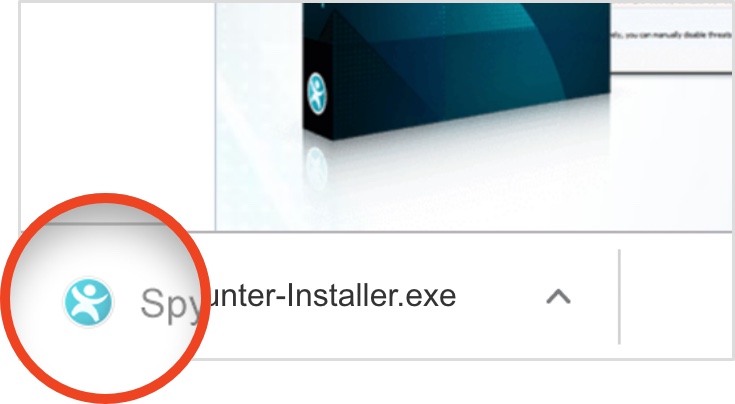
После того, как вы нажмете кнопку загрузки, файл с именем « SpyHunter-Installer.exe » начнет загружаться на ваш компьютер.
2. Подтвердить установку
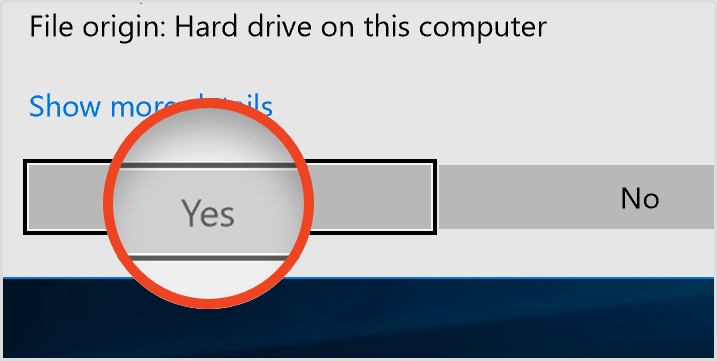
Если появится диалоговое окно « Контроль учетных записей », выберите « Да ».
3. Полная настройка установки
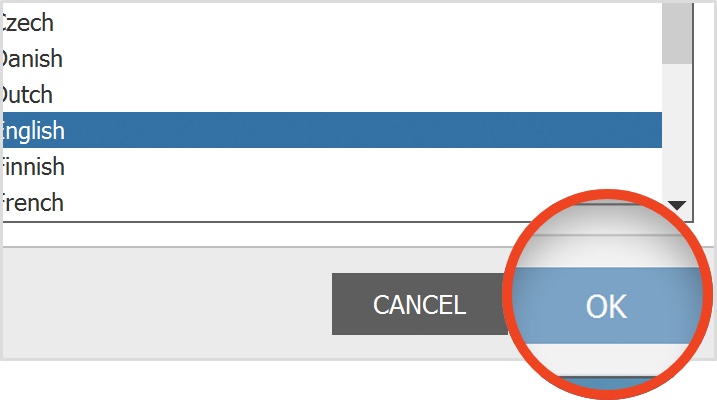
Следуйте указаниям мастера установки и начните сканирование компьютера!
1. Запустите установщик SpyHunter
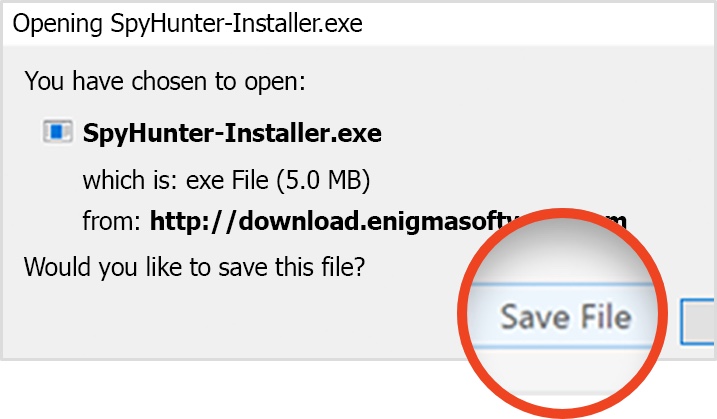
После того, как вы нажмете кнопку загрузки, на вашем компьютере появится окно « Открытие SpyHunter-Installer.exe ».
2. Подтвердить установку
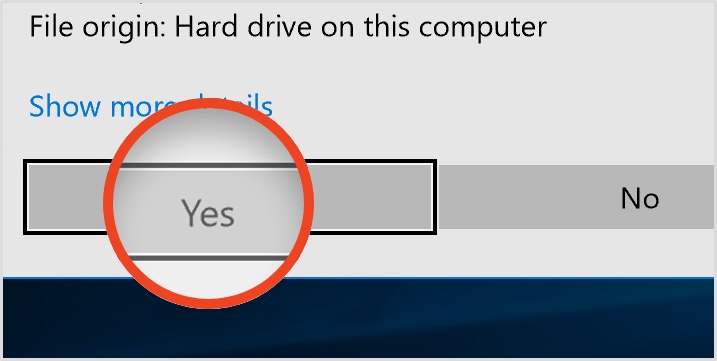
Если появится диалоговое окно « Контроль учетных записей », выберите « Да ».
3. Полная настройка установки
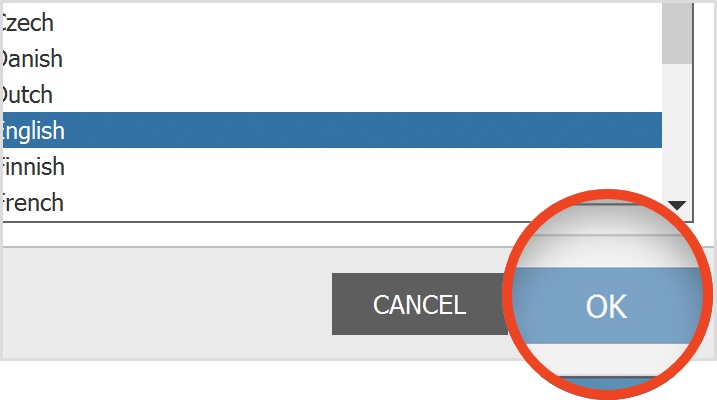
Следуйте указаниям мастера установки и начните сканирование компьютера!
1. Запустите установщик SpyHunter
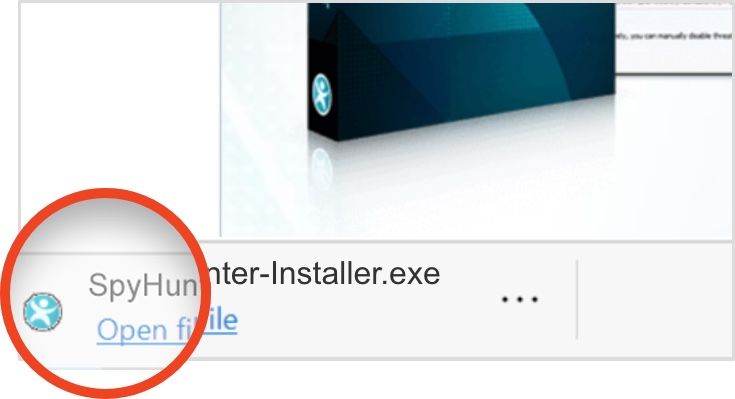
После того, как вы нажмете кнопку загрузки, на вашем компьютере появится окно « Открытие SpyHunter-Installer.exe ».
2. Подтвердить установку
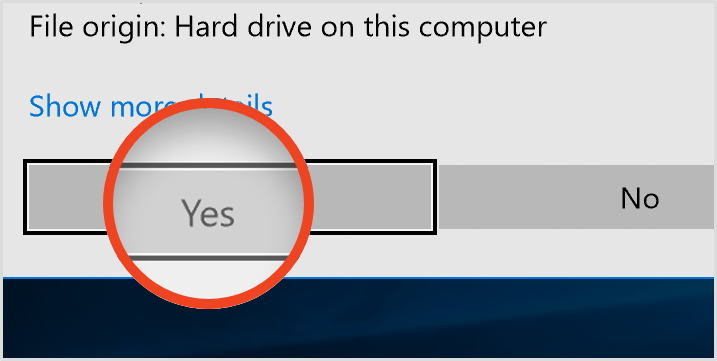
Если появится диалоговое окно « Контроль учетных записей », выберите « Да ».
3. Полная настройка установки
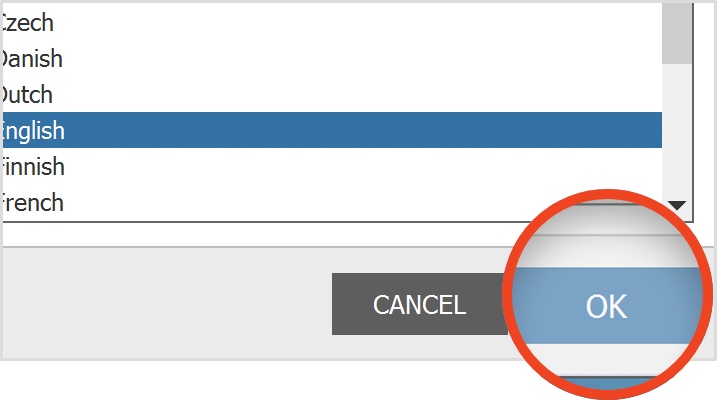
Следуйте указаниям мастера установки и начните сканирование компьютера!
1. Запустите установщик SpyHunter
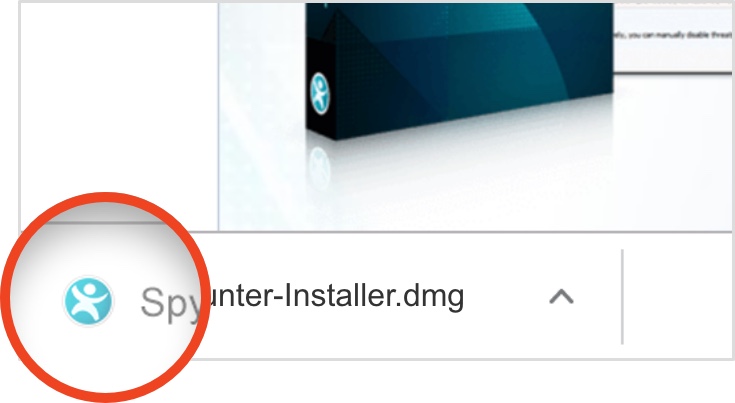
После того, как вы нажмете кнопку загрузки, файл с именем « SpyHunter-Installer.exe » начнет загружаться на ваш компьютер.
2. Подтвердить установку
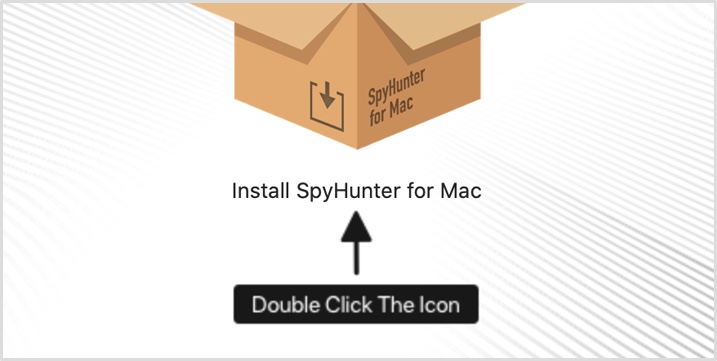
Если появится диалоговое окно « Контроль учетных записей », выберите « Да ».
3. Полная настройка установки
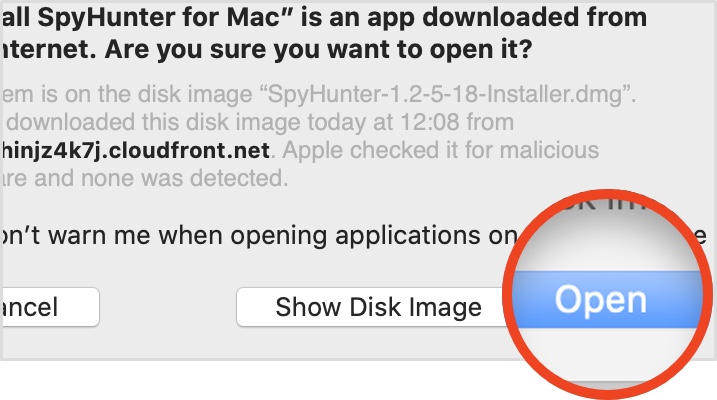
Следуйте указаниям мастера установки и начните сканирование компьютера!
1. Запустите установщик SpyHunter
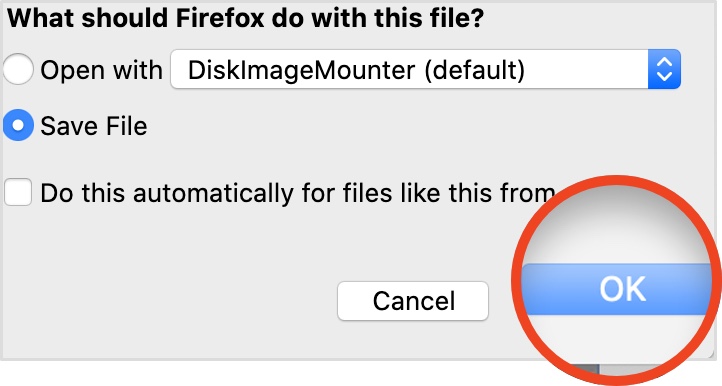
Как только вы нажмете кнопку загрузки, Firefox отобразит диалоговое окно подтверждения загрузки. Выберите переключатель « Сохранить файл », а затем нажмите кнопку « ОК », чтобы начать загрузку. Установочный файл SpyHunter для Mac начнет загружаться на ваш компьютер.
2. Подтвердить установку
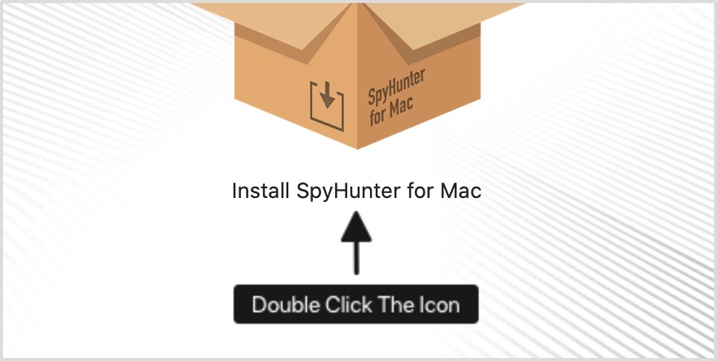
Если появится диалоговое окно « Контроль учетных записей », выберите « Да ».
3. Полная настройка установки
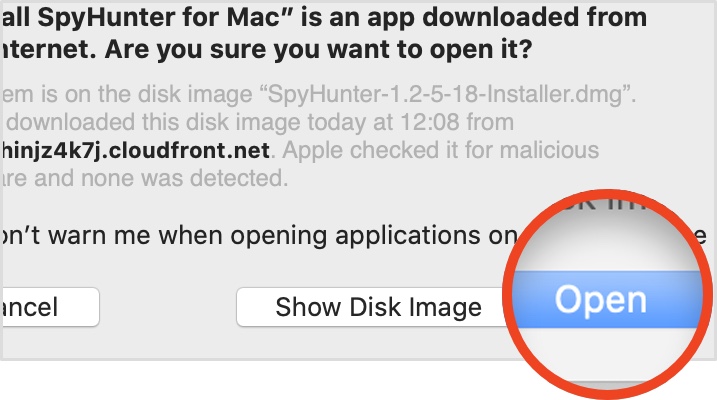
Следуйте указаниям мастера установки и начните сканирование компьютера!