Не удается включить сетевое обнаружение в Центре управления сетями и общим доступом
В этой статье описано решение проблемы, из-за которой не удается включить сетевое обнаружение в Центре управления сетями и общим доступом.
Применяется к: Windows Server 2012 R2
Оригинальный номер базы знаний: 2722035
Симптомы
Вы пытаетесь включить сетевое обнаружение на компьютере под управлением Windows Server 2012. Для этого необходимо изменить дополнительные параметры общего доступа в Центре управления сетями и общим доступом. Однако изменения не сохраняются. По этой причине вы не можете включить сетевое обнаружение. При этом у вас могут возникнуть следующие проблемы:
- Невозможно просмотреть или найти сетевую папку.
- Общие папки невозможно просмотреть в локальной сети.
Причина
Эта проблема возникает по одной из следующих причин:
- Службы зависимостей для сетевого обнаружения не выполняются.
- Брандмауэр Windows или другие брандмауэры не разрешают сетевое обнаружение.
Решение
Для устранения этой проблемы выполните следующие действия:
- Убедитесь, что запущены указанные ниже службы зависимостей:
- DNS-клиент
- Публикация ресурсов обнаружения функции
- Обнаружение SSDP
- Узел универсальных PNP-устройств
- Настройте брандмауэр Windows, чтобы разрешить сетевое обнаружение, выполнив следующие действия:
- Откройте панель управления, выберите пункт Система и безопасность, а затем выберите Брандмауэр Windows.
- В области слева выберите Разрешение взаимодействия с приложением или компонентом в брандмауэре Windows.
- Выберите Изменить параметры. При появлении запроса на ввод пароля администратора или подтверждения введите пароль или подтвердите действие.
- Выберите Сетевое обнаружение, затем нажмите кнопку ОК.
Обратная связь
Были ли сведения на этой странице полезными?
Не включается сетевое обнаружение в Windows 7 / 8.1 / 2008 R2 / 2012R2 / Как включить сетевое обнаружение в Windows


На днях установил на сервер Windows 2008 R2 и при его настройке не смог активировать «Сетевое обнаружение». Точнее кликаешь на «Включить сетевое обнаружение», оно как нужно отмечается, но при следующем заходе на эту же станицу – всё по-старому.
Как оказалось – это проблема не только серверной системы, но и пользовательских (Win 7 и Win 8).
Решается всё просто!
Для того, чтобы восстановить работу сетевого обнаружения, нужно включить 4 службы:
- DNS -клиент ( DNS Client);
- Обнаружение SSDP ( SSDP Discovery);
- Публикация ресурсов обнаружения функции (Function Discovery Resource Publication);
- Узел универсальных PNP -устройств (UPnP Device Host).
Можно так же выполнить рад команд в консоли cmd.
sc config Dnscache start= auto net start Dnscache sc config SSDPSRV start= auto net start SSDPSRV sc config FDResPub start= auto net start FDResPub sc config upnphost start= auto net start upnphostМожно поместить все команды в bat-файл и запустить его на исполнение.
Популярные Похожие записи:
- Ошибка JCP024 Lifecycle Controller in use
 Ошибка 0x8007050a при обновлении Windows Server 2016
 Ошибка запуска службы «error 1069 the service did not start»
![Ошибка запуска VM: File system specific implementation of Ioctl[file] failed](https://pyatilistnik.org/wp-content/uploads/2023/07/file-system-specific-implementation-150x150.png) Ошибка запуска VM: File system specific implementation of Ioctl[file] failed
Ошибка запуска VM: File system specific implementation of Ioctl[file] failed Как включить буфер обмена в vSphere Client (HTML5)
 Произошла исключительная ситуация (Microsoft Office Excel): Нет доступа к файлу
Янв 27, 2015 00:06 Автор — Сёмин Иван
13 Responses to Не включается сетевое обнаружение в Windows 7 / 8.1 / 2008 R2 / 2012R2 / Как включить сетевое обнаружение в Windows
Спасибо, Иван, обнаружение включилось, но доступа не было
Надо ещё включить службу сервера («Сервер») — у меня только после этого заработало
с уважениемНе включается сетевое обнаружение в Windows Server 2008, Windows 7 и др.
Недавно столкнулся с проблемой — перестала работать сеть, обнаружил что на Windows server 2008 R2 который был обозревателем сети, по непонятной причине выключено сетевое обнаружение и обратно не включается. Ставишь переключатель на «Включить сетевое обнаружение», жмешь «Сохранить изменения», закрываешь окно, заходишь снова и видишь что сетевое обнаружение отключено.
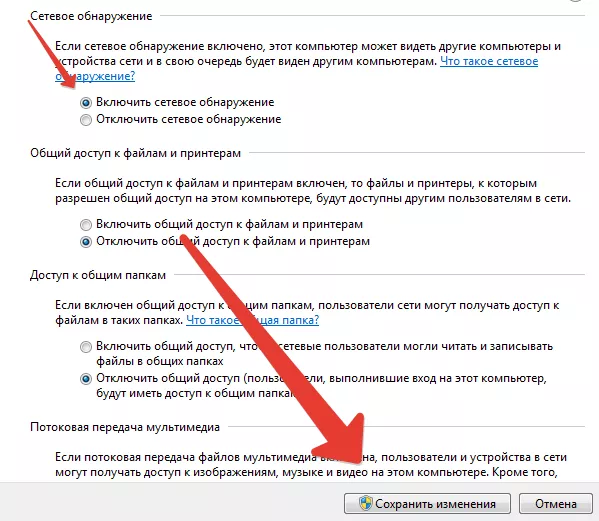
Из-за этого сеть работает нестабильно, компьютеры не видят друг друга, зайти в сетевое окружение с рабочих станций под Windows XP невозможно, а те что под Windows 7 видят из 30 компьютеров всего 3. По ip адресам конечно все работает, но это совсем не то. Для включения сетевого обнаружения и исправления работы сети, необходимо чтоб были включены несколько служб:
- DNS-клиент (DNS Client)
- Обнаружение SSDP (SSDP Discovery)
- Узел универсальных PNP-устройств (UPnP Device Host)
Публикация ресурсов обнаружения функции (Function Discovery Resource Publication)

Заходим в настройку служб:

Находим в списке нужную службу и проверяем чтоб у нее в типе запуска стояло «Автоматически»:
В сетях с рабочей группой последнюю в списке службу «Браузер компьютеров (Computer Browser)», следует запускать на сервере (если он есть) или на 1-2 компьютерах в сети, желательно на тех которые либо включены постоянно, либо те которые включаются первыми и включены большую часть рабочего времени. На остальных компьютерах службу «Браузер компьютеров (Computer Browser)» следует отключить.
Решаем проблему с сетевым обнаружением в Windows 7
Не так часто мне приходится иметь дело с сетями, как хотелось бы, но иногда все же с ними сталкиваюсь. Причем, частенько встречаю различные чудеса системы.
Не так давно мне нужно было выложить сорцы программы на файловую помойку, чтобы к ним имели доступ тестировщики. И, как назло, на самбовый ресурс я так и не зашел по причине того, что «системе не удалось обнаружить сетевой путь». Причем, пинговался этот сервер отлично.
Не долго думая, я перезапустил подключение сетевой карты, но это не дало результата. Не помогла и перезагрузка. Причем, мой компьютер напрочь никто не видел в сети. Брэндмауэр у меня был отключен, группа была такая же, но сетевого обнаружения не было. Зайдя в свойства параметров общего доступа, к свою неудовольствию обнаружил, что нельзя было включить пункт сетевое обнаружение». При нажатии ОК настройки тут же сбивались.
Пвозившись со службами Windows, я искоренил данную проблему. Для тех, кто столкнется с проблемой сетевого обнаружения в семерке, я привожу небольшой алгоритм решения.
Для решения этой проблемы нужно включить следующие службы Windows 7 в Панели управление — Администрирование:
— DNS-клиент (DNS Client)
— Обнаружение SSDP (SSDP Discovery)
— Узел универсальных PNP-устройств (UPnP Device Host)
— Публикация ресурсов обнаружения функции (Function Discovery Resource Publication)После включения этих служб автоматически включится сетевое обнаружение.
Причина подобного глюка мне неизвестна, но самое главное, что можно легко решить подобную проблему.
- Объединение двух офисов через VPN. Часть 1 – обходимся средствами Windows
- Что делать, если в Windows вместо ярлыков отображаются значки блокнота (нарушена файловая ассоциация)
- Главная
- Системное администрирование
Оценка статьи:
(15 оценок, среднее: 4,07 из 5)- Объединение двух офисов через VPN. Часть 1 – обходимся средствами Windows
- Что делать, если в Windows вместо ярлыков отображаются значки блокнота (нарушена файловая ассоциация)
Добавить комментарий
Комментарии
Андрей | 13.12.2013 00:57После того как включил Узел универсальных PNP-устройств, сетевое обнаружение тоже включилось. Спасибо!
ДонМедгатрон | 2.01.2014 22:07
Спасибо. все заработало Респект и уважуха.
Алексей | 6.02.2014 11:25
Спасибо. Реально помогло на Windows Server 2008 RC2
Борис | 5.03.2014 02:17Здравствуйте. Столкнулся с проблемокой =\
Вообщем, я решил заняться анимацией в блендере для своей игрушки и для удобства решил подключить ноут к компьютеру по лану, дабы можно было во — первых, кидать модели на ноут и работать с ними на большом экране (ноут подключён к телевизору), во — вторых — редактировать текстурки глядя на модель (для наглядности).
До этого на ноутбуке произошла дикая буря из — за антивируса, который жаловался на системные файлы (обошлось лечением и удалением одной заразы)
Так вот, решил, значит, подключиться домашней группой. Сетевое обнаружение также сбрасывалось. Полез по инструкции в службы — при кликании на «Публикации ресурсов» ничего не происходит. Перешёл в службы>службы, нашёл там публикацию.При запуске — 1079(трабла с учётками).
При запуске прослушивателя домашней группы — «-2147023143″Специфическая ошибка
Прочие службы связанные с домашней группой вылетают с ошибкой «1068»(не удаётся запустить дочерюю службу)
Пробежался по дочерним — половину не запустить с ошибкой на svhost.ехе
Вероятнее всего файл svhost был повреждён при лечении вируса.
Так вот, вопрос в следующем: Можно ли заменить файл svhost без установочного диска(например, напрямую вынув жд из ноута и вставив в комп)
Можно ли использовать svhost других поколений ос (хр)
Других версий ос (7 максимальная)
есть ли программы для автоматического запуска всех служб, связанных с домашней группой и настройкой учётной записи? (случайно сунул нос в одну)
есть ли возможность решить мою проблему без переустановки ос?
(увы, кроме хр нет вариантов т.к. из — за низкой скорости модема я не могу скачать другую ос)
Надеюсь на ваш скорый ответ по почте Boris2700@inbox.ru или (желательно) на страницу вконтакте «id112793174»Борис | 5.03.2014 02:20
тьфу, svchost
Сергей | 3.05.2014 14:12Рад за тех у кого проблема отпала после включения указанных служб.
У меня пляски с бубном продолжаются. .
Была задача: связать компы А,В и С через роутер D-link с выходом в инет и общим DVD приводом.
Итог: D-link раздает на А,В и С интернет. Комп А видит В и С, В и С видят у друг друга общие папки, но не могут зайти — не достаточно прав….. и так далее. Не думал, что в при настройке сети на семерке, обнаружу самый увлекательный QUEST года — рекомендую всем поиграть. P.S. Ради интереса, установил XP и расшарил общие папки и привод без проблем.admin | 3.05.2014 15:18
Сергей, читали статью, видать, по диагонали. О чем она? Правильно, о проблеме СЕТЕВОГО ОБНАРУЖЕНИЯ. Это ситуация, когда при нажатии на вкладку сеть не видятся компьютеры сетки. У вас проблема совершенно иная.
Итак, какие действия нужно было предпринять в вашем случае.
1. Включить все три компа в одну подсеть, расшарить нужные папки и настроить параметры общего доступа для различных профилей (есть такая вкладка в центре управления сетями и общим доступом).
2. Протокол smb в винде, начиная с висты, стал более занудливым. Главное отличие от той же ХР, он теперь максимально приближен к реализации, подобной Линуксу. В ХР расшаренная папка была видна и доступна всем. В семерке все несколько иначе. Если сетке не грозят внешние угрозы, то можно поставить на расшаренную папку аттрибут общего доступа «Все» (проще набрать его в строке) и поставить полные права на чтение и запись. Папка теперь не будет ругаться.
3. Тем не менее, если ресурс не доступен, то можно принудительно на него зайти.
В RUN набирать команду вида: \\адрес_компьютера\ИмяРасшареннойПапки.
Вы легко попадете на ресурс. Если расшаренная папка так и не одумается показываться, просто делаете ярлык на нее и все.
В общем, все элементарно. Читайте статьи внимательно. Удачи! ��Стах | 5.10.2014 21:15
Описанный «глюк» Windows 7 действительно имеет место. После описанных действий все нормализуется.
Спасибо! Мне реально помогло.Витька | 13.12.2014 13:17
Правильное решение! ресурсы в сети на машинах с Win8.1 и WinXP находятся сразу же после загрузки) очень помогло! спасибо!