Как поставить ударение в Word: подробная инструкция
В Microsoft Word, одном из самых популярных текстовых редакторов, есть возможность ставить ударение над буквами и словами. Ударение используется в русском языке для выделения ударного слога и правильного произношения слов.
Чтобы добавить ударение в Word, вам понадобятся несколько простых шагов. Во-первых, выберите слово или текстовый фрагмент, над которым хотите поставить ударение. Затем откройте вкладку “Главная” в верхней панели меню.
На вкладке “Главная” найдите группу инструментов “Шрифт”. В этой группе вы найдете кнопку “Ударение”. Нажмите на нее, чтобы открыть дополнительные параметры ударения. Выберите тип ударения: гравис, акут или циркумфлекс. Вы также можете выбрать положение ударения – над буквой или над словом.
Как только вы выбрали необходимые параметры ударения, нажмите кнопку “ОК” для применения изменений. Ваше слово или текстовый фрагмент теперь будет отображаться с ударением в режиме редактирования и при печати. Это удобно, если вы работаете с текстом, где необходимо выделить ударные слоги, например, при создании словарей, поэзии или лингвистических исследований.
Теперь, когда вы знаете, как поставить ударение в Word, вы можете использовать эту функцию для более точной записи и произношения русских слов. Не забывайте, что правильное ударение является важным аспектом русской орфографии и грамматики, который помогает передавать смысл и произношение слова. Будьте внимательны и проверяйте ударение при написании текстов в Word!
Выделите текст, в котором нужно поставить ударение
Для того чтобы поставить ударение в нужном месте текста в Word, нужно выделить соответствующий фрагмент. Для этого можно воспользоваться различными способами выделения.
Вариант 1: Перетащить курсор мыши по тексту, удерживая левую кнопку мыши нажатой. Таким образом можно выделить отдельное слово, фразу или даже весь абзац.
Вариант 2: Дважды щелкнуть мышью на слове, чтобы выделить его полностью. Если нужно выделить несколько слов, можно дважды щелкнуть на первом слове, затем зажать Shift и дважды щелкнуть на последнем слове.
Вариант 3: Использовать сочетание клавиш Ctrl + левый клик мышью, чтобы по одному выделять нужные слова или фразы.
После того как текст будет выделен, можно приступать к добавлению ударения. Для этого можно использовать следующие теги HTML:
- – выделение текста курсивом и добавление ударения;
- – выделение текста жирным шрифтом и добавление ударения;
Пример использования тега : выделенный текст с ударением
Пример использования тега : выделенный текст с ударением
Также можно использовать таблицы для выделения текста. Создайте таблицу с одной ячейкой и добавьте в неё текст, который нужно поставить в ударение.
Найдите вкладку “Разметка” в верхней части экрана Word
Для того чтобы поставить ударение в Word, вам необходимо найти вкладку “Разметка” в верхней части экрана программы. Для этого перейдите к верхнему меню и обратите внимание на разделы, которые расположены справа от кнопки “Файл”. В одном из этих разделов обязательно будет вкладка “Разметка”.
Как только вы найдете вкладку “Разметка”, щелкните на нее левой кнопкой мыши. После этого откроется дополнительное меню с различными опциями и инструментами для настройки разметки вашего документа.
Среди доступных опций вы увидите возможность изменить стиль и размер шрифта, выравнивание текста, добавить и убрать отступы, а также ударение.
Чтобы поставить ударение, выделите нужное слово или фразу в тексте с помощью мыши или комбинации клавиш. Затем найдите кнопку или инструмент во вкладке “Разметка”, которая отвечает за ударение (это может быть кнопка с изображением буквы “Т” и знаком ударения). Нажмите на эту кнопку или инструмент, чтобы поставить ударение на выделенное слово или фразу.
Обратите внимание, что местоположение кнопки или инструмента может отличаться в зависимости от версии Word, поэтому если вы не нашли нужный инструмент сразу, просмотрите все доступные опции во вкладке “Разметка”.
Как поставить ударение над буквой в Ворде — 3 способа
В процессе работы в тестовом редакторе Word, входящем в состав пакета Microsoft Office, у некоторых пользователей возникает необходимость делать упор на Word. Часто это необходимо для правильного восприятия слова, имеющего несколько разных значений.
По умолчанию при наборе текста в MS Word буква не ставится под ударением. Но бывают ситуации, когда вам нужно знать, как ставить словесное ударение, чтобы расставить правильные ударения в слове или предложении.
Некоторые русские слова являются омографами, словами с одинаковым написанием, но разным произношением из-за разницы в ударении. Вот пример похожих слов: «замок» или «замок». Эти слова состоят из одних и тех же букв, но обозначают совершенно разные понятия из-за правильно поставленного ударения на слоги слова.
Некоторые пользователи выделяют букву жирным шрифтом, вводят заглавную букву в верхнем регистре, в том месте, где должен был стоять ударение на букве в Ворде. Это неправильный способ решения проблемы, нужно использовать правильный вариант — вставить ударение в слове при работе в Ворде.
Для того, чтобы читатель текстового документа сразу понял значение слов, которые могут трактоваться по-разному, необходимо в Ворде ставить ударение на соответствующую букву. В этом случае сразу станет понятен смысл этого слова, потому что в тексте был правильно выделен ударение — ударение на букву в документе, созданном в Word.
В орфографии при вводе текста в документ в основном используются два диакритических знака:
- Острый акцент (акут): острый акцент, используемый в русском и некоторых других языках.
- Grave Accent — задний акцент, используемый в некоторых иностранных языках.
Гравис иногда используется как второстепенное ударение в сложных русских словах.
Ставить ударение на слова, набранные в Word, можно разными способами:
- Вставка символа из встроенной таблицы символов.
- Ввод кода символа с помощью клавиш клавиатуры.
- Установка акцента с помощью макроса.
В этом руководстве мы обсудим, как выделить букву в Word различными способами в версиях программы: MS Word 2019, MS Word 2016, MS Word 2013, MS Word 2010, MS Word 2007. Прочитав статью, вы можете решить, как сделать акцент в Word наиболее удобным для вас способом.
Как поставить ударение в Word — 1 способ
Сначала мы увидим, как поставить ударение на букву в слове в Word с помощью соответствующей вставки символов. Текстовый процессор Word имеет таблицу символов, которые можно вставлять в текст документа по мере необходимости. Нам нужен диакритический акцент, используемый в русском языке.
Выполните следующие действия:
В открытом документе Word поместите курсор мыши сразу после буквы, которую хотите выделить.
- Откройте вкладку «Вставка».
- В правом углу строки меню в группе «Символы» нажмите кнопку «Символ».
- В контекстном меню выберите «Другие символы…».
- Откроется новое окно «Символ» с таблицей символов.
В поле «Установить» выберите «комбинированные диакритические знаки».
В таблице символов выберите ударение, чтобы вставить его в Word. Щелкните курсором мыши в таблице на акцент, который используется в русском языке.
Без выбора набора и нужного символа можно обойтись, если в поле «Код символа» ввести код: «0301» — для русского знака ударения или «0300» — для иностранного.
Нажмите кнопку «Вставить».
Закройте таблицу символов.
В результате наших действий мы поставили ударение на букву в текстовом документе, созданном в Word.
В следующий раз вам не нужно будет искать символ в таблице, так как он будет автоматически добавлен в контекстное меню символа.
Посмотрите, как выделить букву в Word после первого использования таблицы символов:
- Щелкните указателем мыши после буквы, которую хотите выделить.
- Перейдите на вкладку «Вставка».
- В группе «Символы» нажмите кнопку «Символ».
- В раскрывающемся меню нажмите на символ акцента, который был добавлен туда автоматически после того, как вы использовали его в первый раз.
Это не самый простой способ поставить ударение на слове, созданном в Word. Есть более простой вариант, о котором вы можете прочитать далее в статье.
Как поставить знак ударения в Ворде с помощью клавиатуры — 2 способ
В противном случае сочетание клавиш на клавиатуре поможет нам поставить ударение в слове. После нажатия определенной комбинации клавиш в текст документа добавляются различные символы, в том числе и ударение.
Теперь посмотрим, как сделать ударение в Ворде с помощью клавиатуры:
- Откройте документ Microsoft Word.
- Щелкните указателем мыши после буквы, на которой хотите поставить ударение.
Вы можете использовать другой вариант: сначала введите слово или предложение целиком, а затем поместите курсор мыши в нужное место, чтобы вставить ударение.
- Сразу после буквы введите числовое значение кода тильды: «0301», а затем нажмите клавиши «Alt» + «X».
- На букве появился ударение, можно продолжать вводить следующие буквы слова больше.
Чтобы вставить знак Grave Accent, используйте код: «0300» с помощью клавиш «Alt» + «X».
В операционной системе Windows также можно использовать другой способ: нужно зажать клавишу «Alt», а затем на цифровой клавиатуре набрать «0769». Гравис акцентируется клавишей «Alt» и клавишами цифрового блока «0768».
Вы можете сами узнать, какие сочетания клавиш используются для вставки тех или иных символов в текст документа Word. Для этого откройте окно «Символ», выберите нужный символ в таблице. В поле «Сочетание клавиш:» перечислены клавиши клавиатуры, используемые для вставки этого символа.
Этот способ проще, чем вставка символа, так как не нужно переходить на другие вкладки интерфейса программы и вставлять символы. Но есть ли другой аналогичный простой вариант расставить акценты в тексте документа? Взгляните на другой способ расставить акценты.
Как в Word поставить ударение над буквой с помощью макроса — 3 способ
Вы можете создать макрос, который будет выполнять автоматические действия по вставке словесных акцентов в текст документа Word.
Макрос (Макрокоманда) — программный алгоритм прописанных действий для автоматизации рутинных процессов. Вы записываете свои действия один раз в процессе выполнения определенной операции. В дальнейшем вы можете запускать эти действия в приложении, они будут выполняться автоматически.
Чтобы создать макрос, который будет вставлять знак ударения над словом в Word, выполните следующие действия:
- В окне программы Word нажмите вкладку «Вид».
- В группе Макросы щелкните стрелку рядом с кнопкой Макросы».
- Выберите «Записать макрос…».
- В окне «Запись макроса» дайте макросу описательное имя, установите права доступа этого макроса к типам документов.
- В разделе «Назначить макрос» выберите один из вариантов: «кнопка» или «клавиши». Кнопку лучше выбрать так, чтобы она не использовала клавиши для запуска макроса во избежание конфликтов, если эти клавиши назначены для выполнения других действий на компьютере.
- Нажмите на соответствующую кнопку. В данном случае мы назначаем макрос кнопке.
- Откроется окно параметров Word».
- В области «Настройка панели быстрого доступа» выберите макрос, нажмите кнопку «Добавить», а затем нажмите кнопку «ОК».
- Выполните действия, описанные в первом операторе, чтобы добавить акцент с помощью таблицы символов, или используйте второй оператор, чтобы добавить код акцента в создаваемый макрос.
Вам не нужно предпринимать никаких других действий в это время, просто сделайте то, что необходимо для расстановки акцентов в тексте документа.
- После выполнения всех действий нажмите стрелку на кнопке «Макросы» и в контекстном меню выберите «Остановить запись».
- Теперь, чтобы вставить ударение, нужно нажать на иконку, расположенную на панели быстрого доступа.
Выводы статьи
При написании контрольной в документе некоторых пользователей интересует вопрос, как сделать ударение на букву в Ворде, чтобы подчеркнуть правильное значение слова-омографа или сделать акцент на отдельном слове. В текстовом редакторе Word пользователи могут выделять буквы в слове несколькими способами: вставляя соответствующий символ из таблицы символов, вводя код символа или используя предварительно созданный макрос для выполнения этой операции.
- Как объединить файлы Excel в один
- Выравниваем таблицу в Microsoft Word и текст внутри нее
- Сноски внизу страницы в Word 2003, 2007, 2010, 2013 и 2016
- Специальная вставка в Excel: значения, форматы, ширина столбцов
- Как сделать штриховку в Ворде
- Вопрос-ответ (138)
- Другие статьи (5)
- Настройка Word (99)
- Стили Word (69)
- Таблицы Word (29)
- Шаблоны Word (7)
Как поставить ударение в Word
Некоторые слова похожи по смыслу. Можно ли в тексте показать, как правильно читать слово. Используйте ударение. Рассмотрим, как поставить ударение в Ворд (Word).
Особенности
В текстовом редакторе существует только ручной способ. Автоматически, как переносы слов, добавить ударение не получится. Используйте четыре способа:
- Макрос;
- Вставка символа;
- Преобразование кода;
- Комбинация клавиш;
Рассмотрим подробнее, как ставить ударение в Word.
Вставка символа
Визуально ударение — дополнение в букве. Поэтому в программе представлен как отдельный символ. Чтобы поставить его над буквой, установите курсор после нужного символа: 
Выберите: 
Ударение добавилось. 
Особенность

Существуют шрифты, в которых ударение ставится некорректно. Например,
шрифт Georgia.
Что делать? Установите другой шрифт. Это единственный способ.
Изменение кода
Используя первый способ, в окне «Символ» для каждого знака есть код и закрепленное сочетание клавиш. 
Чтобы поставить ударение в Ворде (Word), установите курсор послу буквы. Далее напишите без пробелов комбинацию цифр, нажмите «Alt+X». 
«Горячие» клавиши

Чтобы установить на букву, нажмите «Alt», пропишите комбинацию цифр.
Задаем комбинацию вручную
Откройте окно «Символы», описанное в первом способе. Нажмите: 
Задайте сочетание клавиш. Нажмите эту комбинацию на клавиатуре. 
Используйте комбинацию: Alt + любая клавиша. Не задавайте Ctr. За ней установлено много комбинаций в Word.
Макросы
Перейдите: 
Назначьте макрос для кнопки. Пропишите имя. 
Нажмите «Добавить»: 
Выберите иконку для кнопки. 
Нажмите без пробелов:  Завершите запись.
Слева вверху отобразится кнопка. 
Используйте для добавления ударения.
Вывод
Мы рассмотрели, как поставить ударение в слове в Word. Если приходится часто ставить ударение, установите для него комбинацию клавиш, которую удобно запомнить.
Как поставить ударение над буквой в Ворде — 3 способа
В процессе работы в тестовом редакторе Word, входящим в офисный пакет Microsoft Office, некоторым пользователям необходимо поставить ударение в Ворде. Часто это нужно для правильного восприятия слова, имеющего несколько разных значений.
По умолчанию, при наборе текста в MS Word ударение над буквой не ставится. Но, случаются ситуации, когда необходимо знать, как поставить ударение в Ворде, чтобы расставить правильные акценты в слове или предложении.
Часть слов в русском языке — омографы, слова с одинаковым написанием, но имеющие разное произношение из-за различия в ударении. Вот пример подобных слов: «за́мок» или «замо́к». Эти слова состоят из одинаковых букв, но обозначают совершенно разные понятия из-за правильно поставленного ударения в слогах слова.
Некоторые пользователи выделяют букву полужирным шрифтом, вводят заглавную букву в верхнем регистре, в том месте, где должно было быть ударение над буквой в Ворде. Это неправильный способ решения проблемы, необходимо использовать правильный вариант: вставлять ударение в словах при работе в Word.
Чтобы читатель текстового документа сразу понял значение слов, которые можно истолковать по-разному, необходимо поставить знак ударения над соответствующей буквой в Ворде. В этом случае, сразу станет понятно значение данного слова, потому что в тексте был правильно выделен акцент — знак ударения над буквой в документе, созданном в Ворде.
В орфографии при вводе текста в документ, в основном, используются два диакритических знака:
- Acute Accent (Акут) — острое ударение, применяемое в русском и некоторых других языках.
- Grave Accent (Гравис) — знак обратного ударения, использующийся в некоторых иностранных языках.
Иногда, Гравис используется в качестве побочного ударения в сложных словах русского языка.
Поставить ударение в словах, набранных в Ворде можно разными способами:
- При помощи вставки символа из встроенной таблицы символов.
- Вставкой кода знака с помощью клавиш клавиатуры.
- Установка ударения с помощью макроса.
В этом руководстве мы разберем, как поставить ударение над буквой в Ворде несколькими способами в версиях программы: MS Word 2019, MS Word 2016, MS Word 2013, MS Word 2010, MS Word 2007. После прочтения статьи, вы можете решить, как ставить ударение в Ворде наиболее удобным для вас способом.
Как поставить ударение в Word — 1 способ
Сначала мы рассмотрим, как в Ворде поставить ударение на букву в слове, используя вставку соответствующего символа. В текстовом процессоре Word имеется таблица символов, которые можно вставлять в текст документа по необходимости. Нам потребуется диакритический знак ударения, применяемый в русском языке.
Пройдите последовательные шаги:
- В открытом документе Word установите курсор мыши сразу после буквы, над которой необходимо поставить ударение.
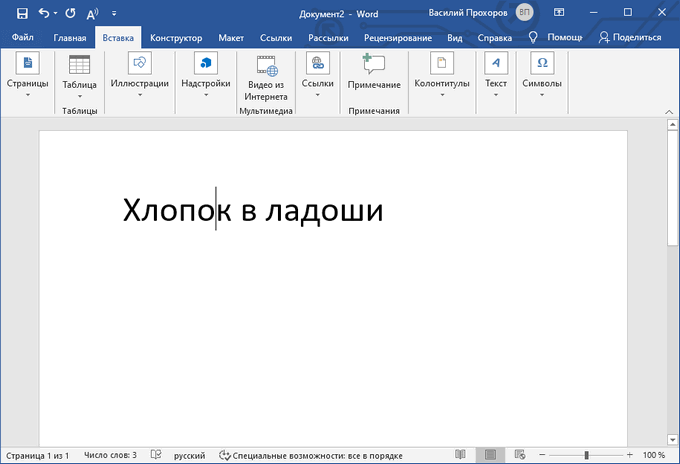
- Откройте вкладку «Вставка».
- В правом углу панели меню, в группе «Символы» нажмите на кнопку «Символ».
- В контекстном меню выберите «Другие символы…».

- Откроется новое окно «Символ» с таблицей символов.

- В поле «Набор» нужно выбрать «объединенные диакритические знаки».

- В таблице символов выделите знак ударения для вставки в Word. Щелкните курсором мыши в таблице по знаку ударения, который применяется в русском языке.
Можно обойтись без выбора набора и нужного знака, если в поле «Код знака» ввести код: «0301» — для русского символа ударения или «0300» — для иностранного.
- Нажмите на кнопку «Вставить».

- Закройте таблицу символов.
В результате наших действий, мы установили ударение на букву в текстовом документе, созданном в Ворде.

В следующий раз вам уже не нужно будет искать символ в таблице, потому что он автоматически добавиться в контекстное меню символов.
Посмотрите, как в Ворде ставить ударение над буквой, после первоначального использования таблицы символов:
- Щелкните указателем мыши после буквы, над которой необходимо поставить ударение.
- Войдите во вкладку «Вставка».
- В группе «Символы» нажмите на кнопку «Символ».
- В выпадающем меню кликните по символу ударения, который был добавлен туда автоматически, после его первого использования.
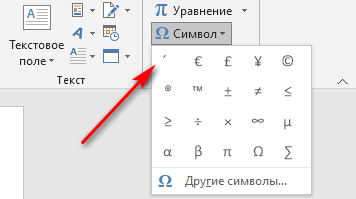
Это не самый простой способ поставить ударение в слове, созданном в Ворде. Есть более простой вариант, о котором читайте далее в статье.
Читайте также: Как поставить длинное тире в Ворде — 6 способов
Как поставить знак ударения в Ворде с помощью клавиатуры — 2 способ
Другим способом нам поможет установить ударение в Ворде комбинация клавиш на клавиатуре. После нажатия на определенную комбинацию клавиш в текст документа добавляются различные символы, в том числе знак ударения.
Сейчас мы посмотрим, как сделать ударение в Ворде, используя клавиатуру:
- Откройте документ Microsoft Word.
- Щелкните указателем мыши после буквы, над которой нужно поставить знак ударения.
Можно использовать другой вариант: сначала напечатать все слово или предложение, а затем установить курсор мыши в нужном месте для вставки ударения.

- Сразу после буквы введите числовое значение кода знака ударения: «0301», а затем нажмите на клавиши «Alt» + «X».

- Над буквой появилось ударение, вы можете продолжить введение следующих букв слова дальше.
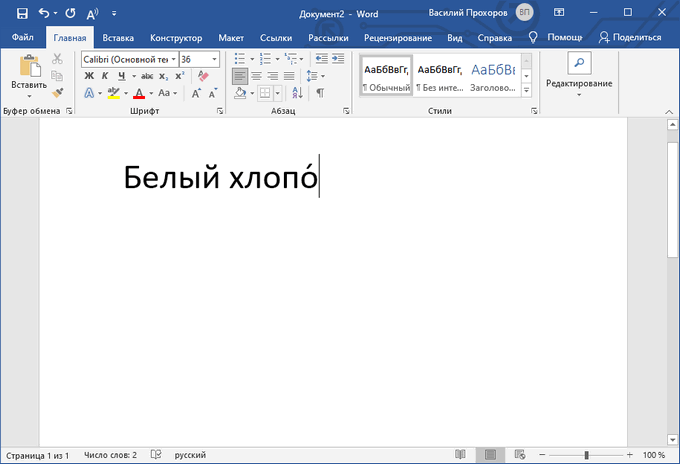
Для вставки знака Гравис (Grave Accent) применяется код: «0300» с клавишами «Alt» + «X».
В операционной системе Windows дополнительно можно использовать другой метод: необходимо зажать клавишу «Alt», а затем набрать на цифровой клавиатуре «0769». Для ударения Гравис используются клавиша «Alt» и клавиши цифрового блока «0768».
Читайте также: Как вставить дату и время в Word
Вы можете самостоятельно узнать, какие сочетания клавиш используются для вставки определенных символов в текст документа Word. Для этого, откройте окно «Символ», выделите необходимый символ в таблице. В поле «Сочетание клавиш:» указаны применяемые клавиши клавиатуры для вставки данного символа.
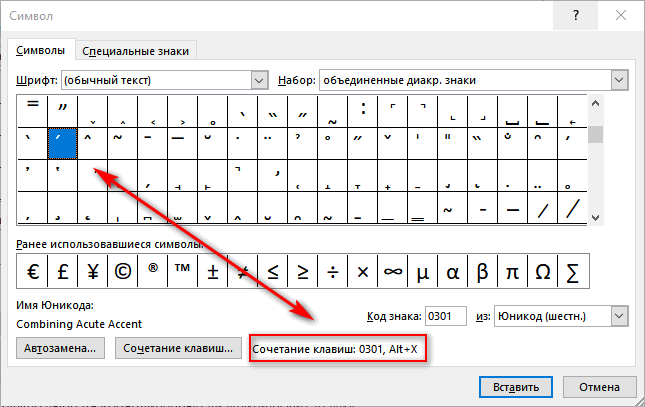
Этот способ проще, чем вставка символа, потому что вам не нужно переходить в другие вкладки интерфейса программы и вставлять символы. Но, есть ли еще подобный простой вариант для вставки ударений в текст документа? Ознакомьтесь с другим способом для вставки ударений.
Читайте также: Как сделать обтекание текстом в Word — 3 способа
Как в Word поставить ударение над буквой с помощью макроса — 3 способ
Вы можете создать макрос, с помощью которого будут выполнятся автоматические действия по вставке ударения в словах из текста документа Word.
Макрос (Макрокоманда) — программный алгоритм записанных действий для автоматизации рутинных процессов. Вы один раз запишите свои действия в процессе выполнения определенной операции. В дальнейшем вы сможете запускать эти действия в приложении, они будут выполняться в автоматическом режиме.
Чтобы создать макрос, который будет вставлять ударение над словом в Ворде, выполните следующие действия:
- В окне программы Word откройте вкладку «Вид».
- В группе «Макросы» нажмите на стрелку около кнопки «Макросы».
- Выберите пункт «Запись макроса…».
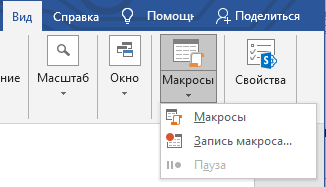
- В окне «Запись макроса» присвойте понятное имя макросу, установите права доступа данного макроса к типам документов.
- В разделе «Назначить макрос» выберите один из вариантов: «кнопке» или «клавиши». Лучше выбрать кнопку, чтобы для запуска макроса не использовать клавиши во избежание конфликтов, если данные клавиши назначены для выполнения других действий на компьютере.
- Нажмите на соответствующую кнопку. В данном случае, мы назначаем макрос для кнопки.

- После этого, откроется окно «Параметры Word».
- В области «Настроить панель быстрого доступа» выделите макрос, нажмите на кнопку «Добавить», а затем на кнопку «ОК».

- Выполните последовательные действия из первой инструкции для добавления ударения с помощью таблицы символов, или воспользуйтесь второй инструкцией, чтобы добавить код ударения в создаваемый макрос.
Любые другие действия в это время совершать не следует, делайте только то, что необходимо для вставки ударения в текст документа.
- После выполнения всех действий нажмите на стрелку на кнопке «Макросы», а в контекстном меню выберите «Остановить запись».
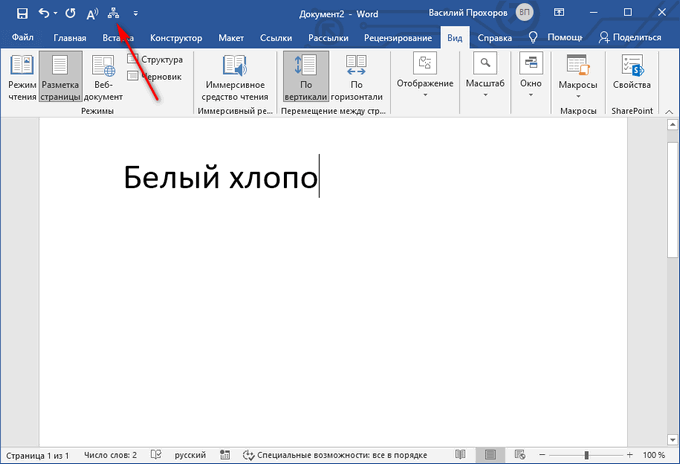
- Теперь, чтобы вставить ударение, необходимо нажать на значок, расположенный на панели быстрого доступа.
Выводы статьи
При наборе теста в документе, часть пользователей интересует вопрос о том, как сделать ударение на букве в Word, чтобы подчеркнуть правильное значение для слова-омографа или акцентировать особое внимание на каком-нибудь слове. В текстовом редакторе Word пользователи могут поставить ударение над буквами в слове с помощью нескольких способов: вставкой соответствующего символа из таблицы символов, ввода кода знака или используя ранее созданный макрос, предназначенный для выполнения этой операции.
Как поставить ударение над буквой в Word — 3 способа (видео)
Похожие публикации:
- Как сделать оглавление (содержание) в документе Word
- Как убрать пустую страницу в Ворде — 6 способов
- Как сделать нумерацию страниц в Word
- Конвертируем DOCX в DOC — 7 способов
- Лучшие бесплатные офисные пакеты — альтернатива MS Office