Как создать ярлык на рабочем столе Android
Запускать программы из меню «Все приложения» неудобно по двум причинам — приходится делать лишний тап чтобы зайти в это меню и если установленных программ достаточно много, приходится тратить свое время на поиск нужного приложения. Учитывая, что единственное структурирование, которая присутствует в данном меню — это сортировка по алфавиту, искать иногда приходится долго. Именно поэтому лучше потратить немного времени и создать ярлык на рабочем столе в Android.
Сделать это не просто, а очень просто:
- зайти в меню «Все приложения». На нужном рабочем столе нажмите кнопку [Menu] и выберите пункт «Все приложения».
- найдите то приложение, ярлык которому вы хотите создать на рабочем столе. Нажмите на него и подержите какое-то время.
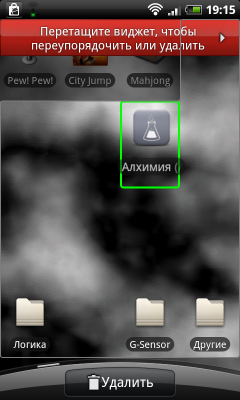
- меню «Все приложения» исчезнет и появится ваш рабочий стол. Отпустите иконку в том месте, куда вы хотите разместить ярлык.
Создавать ярлыки на рабочем столе можно и нужно, так как это экономит ваше время и нервы в будущем. Если ярлыков много, им полезно объединять в папки. Но придет время и вы захотите избавиться от это ярлыка, и, чтобы узнать как это делается, читайте как удалить ярлык в Android.
Вы здесь: Android Manual Инструкции Как создать ярлык на рабочем столе Android
Использование экранной лупы для удобного просмотра элементов на экране

Помощь и обучение по Windows 11 ожидается в ближайшее время!
Тем временем ознакомьтесь с доступными возможностями Windows 10 на вкладке Windows 10.
Использование экранной лупы в Windows 10
Экранная лупа увеличивает часть экрана, чтобы слова или изображения были лучше видны.
Дополнительные сведения об экранной лупе можно найти в следующих разделах:
Включение экранной лупы
Чтобы быстро включить лупу, нажмите клавишу Windows клавиши +ПЛЮС (+). Чтобы отключить лупу, нажмите клавишу с Windows клавишу с логотипом + ESC.
Если вы предпочитаете пользоваться мышью, выберите Пуск > Параметры > Доступ > лупу > Включить лупу.
Настройка уровня увеличения экранной лупы
Если вы используете мышь, выберите Пуск >Параметры > Ease of Access > Экранная лупка и с помощью кнопок Изменить масштаб выберите, сколько экранная лупица увеличивается при ее включке.
Если вы используете экранный диктор и клавиатуру, выполните указанные ниже действия.
- Нажмите клавишу Windows +CTRL+M, чтобы открыть окно параметров экранной лупы.
- Нажимайте клавишу TAB, пока не услышите фразу «уменьшить, кнопка» или «увеличить, кнопка», а затем нажмите клавишу ПРОБЕЛ , чтобы изменить масштаб. Экранный диктор произнесет новое значение.
- Нажмите клавиши SHIFT+TAB или клавишу TAB для перемещения между кнопками и настройки значения.
Настройка шага увеличения экранной лупы
Если вы используете мышь, выберите Пуск >Параметры > Ease of Access > Экранная лупка и откройте меню Изменение приращений масштаба, а затем выберите степень изменения уровня экрана при увеличении и уменьшение масштаба с помощью экранной лупу.
Если вы используете экранный диктор и клавиатуру, выполните указанные ниже действия.
- Нажмите клавишу Windows +CTRL+M, чтобы открыть окно параметров экранной лупы.
- Нажимайте клавишу TAB, пока не услышите фразу «изменить шаг увеличения» и текущее значение.
- Нажмите клавиши ALT+СТРЕЛКА ВНИЗ, чтобы открыть меню, и воспользуйтесь клавишами СТРЕЛКА ВВЕРХ и СТРЕЛКА ВНИЗ для перехода к нужному значению, а затем нажмите клавишу ВВОД, чтобы выбрать его и закрыть меню.
Запуск экранной лупы до или после входа в Windows
Если вы знаете, что компьютер часто используется людьми со слабым зрением, может быть полезно включать экранную лупу автоматически.
Если вы используете мышь, выберите Пуск >Параметры > Ease of Access> Magnifier , а затем выберите или отоберите флажки Пуск лупу после запуска и Запускать лупу перед входом для всех в соответствии с вашими предпочтениями.
Если вы используете экранный диктор и клавиатуру, выполните указанные ниже действия.
- Нажмите клавишу Windows +CTRL+M, чтобы открыть окно параметров экранной лупы.
- Нажимайте клавишу TAB, пока не услышите фразу «запуск экранной лупы после входа» или «запустить экранную лупу перед входом для всех пользователей», а затем «снят» или «установлен».
- Чтобы включить или выключить выбранный параметр, нажмите клавишу ПРОБЕЛ.
Плавные края изображений и текста
Поэкспериментируйте со сглаживанием, чтобы проверить, подходит вам это или нет.
Если вы используете мышь, выберите Пуск >Параметры > Ease of Access > Magnifier и в соответствии с вашими предпочтениями выберите параметр Сглаживные края изображений и текста.
Если вы используете экранный диктор и клавиатуру, выполните указанные ниже действия.
- Нажмите клавишу Windows +CTRL+M, чтобы открыть окно параметров экранной лупы.
- Нажимайте клавишу TAB, пока не услышите фразу «сглаживать края изображений и текста», а затем «не установлен» или «установлен».
- Чтобы включить или выключить параметр, нажмите клавишу ПРОБЕЛ.
Обращение цветов
Инвертированные цвета могут привести к снижению нагрузки на глаза или сделать текст более удобочитаемым.
Чтобы включить обращение цветов экрана, нажмите клавиши CTRL+ALT+I. Черный цвет становится белым и наоборот, а другие цвета меняются в соответствии с этим.
Чтобы вернуть цвета в обычный режим, нажмите клавиши CTRL+ALT+I еще раз.
Изменение режима экранной лупы
Используйте следующие сочетания клавиш, чтобы изменить режим экранной лупы.
- Чтобы использовать полноэкранный режим, нажмите клавиши CTRL+ALT+F.
- Чтобы использовать режим закрепления, нажмите клавиши CTRL+ALT+D.
- Чтобы использовать режим увеличения, нажмите клавиши CTRL+ALT+L.
Чтобы переключаться между представлениями, нажимайте клавиши CTRL+ALT+M. Используйте это, чтобы быстро сравнить режимы и определить, какой из них лучше всего подходит для каждой ситуации.
Чтобы временно показывать весь экран при увеличении масштаба, нажмите клавиши CTRL+ALT+ПРОБЕЛ.
Выбор фокуса экранной лупы
В зависимости от того, как вы перемещаетесь в Windows, вам может потребоваться изменять режим экранной лупы по умолчанию, например, чтобы ее увеличение следовало только за курсором экранного диктора. Поэкспериментируйте с этими параметрами, чтобы понять, что лучше подходит вам.
Если вы используете мышь, выберите Пуск >Параметры > Ease of Access > Magnifier, а затем выберите или отоберите флажки Указатель мыши, Фокус клавиатуры, Текстовый курсор и Курсор диктора в соответствии с вашими предпочтениями. Эти параметры можно выбирать в любом сочетании.
Если вы используете экранный диктор и клавиатуру, выполните указанные ниже действия.
- Нажмите клавишу Windows +CTRL+M, чтобы открыть окно параметров экранной лупы.
- Нажимайте клавишу TAB, пока не услышите фразу «указатель мыши», «фокус ввода», «текстовый курсор» или «курсор экранного диктора», а затем «не установлен» или «установлен».
- Чтобы включить или выключить выбранный параметр, нажмите клавишу ПРОБЕЛ.
Изменение работы указателя мыши и текстового курсора с экранной лупой
Если вы используете мышь, выберите Пуск >Параметры > Ease of Access> Экранная лупу , откройте меню Сохранить указатель мыши или Сохранить текстовый курсор и указать, как работает экранная лупу, когда указатель мыши или текстовый курсор перемещается по экрану. Поэкспериментируйте с этими параметрами, чтобы понять, что лучше подходит вам.
Если вы используете экранный диктор и клавиатуру, выполните указанные ниже действия.
- Нажмите клавишу Windows +CTRL+M, чтобы открыть окно параметров экранной лупы.
- Нажимайте клавишу TAB, пока не услышите фразу «удерживать указатель мыши» или «удерживать текстовый курсор» и текущее значение.
- Нажмите клавиши ALT+СТРЕЛКА ВНИЗ, чтобы открыть меню, и воспользуйтесь клавишами СТРЕЛКА ВВЕРХ и СТРЕЛКА ВНИЗ для перехода к нужному элементу, а затем нажмите клавишу ВВОД, чтобы выбрать его и закрыть меню.
Чтение вслух с помощью экранной лупы

Сведения о том, как экранная лупа может читать текст с экрана, см. в статье Использование экранной лупы для чтения.
Использование экранной лупы с сенсорным экраном
Вот несколько подсказок о том, как использовать экранную лупу с сенсорным экраном:
- Для увеличения и уменьшения масштаба коснитесь символов плюс (+) или минус (–) в углах экрана.
- Для перемещения по экрану перетаскивайте палец вдоль границ экрана в полноэкранном режиме.
- Чтобы мгновенно уменьшить масштаб и увидеть, в каком месте экрана вы находитесь, одновременно коснитесь пальцами противоположных границ экрана.
- Чтобы закрыть экранную лупу, нажмите кнопку Закрыть .
Экранная лупа — полезный инструмент, позволяющий увеличить часть экрана или весь экран, чтобы лучше видеть слова и изображения. У нее есть несколько параметров, которые помогут сделать ее максимально удобной в использовании.
Использование экранной лупы
Поскольку экранную лупу можно быстро открывать и закрывать, она всегда под рукой, когда это необходимо, и не мешает, если она не нужна.
Открытие экранной лупы с помощью клавиатуры
- Нажмите клавишу Windows и клавишу «плюс» (+).
- Экранная лупа открывается в полноэкранном режиме, пока не будут изменены соответствующие параметры.
Открытие экранной лупы на сенсорном экране или с помощью мыши
- Проведите пальцем от правого края экрана и нажмите кнопку Параметры, а затем выберите пункт Изменение параметров компьютера.
- (Если вы используете мышь, переместите указатель в правый верхний угол экрана, затем вниз и щелкните сначала Параметры, а затем Изменить параметры компьютера.)
- Выберите Специальные возможности, затем Экранная лупа и передвиньте ползунок в разделе Экранная лупа, чтобы включить ее.
- Экранная лупа открывается в полноэкранном режиме, пока не будут изменены соответствующие параметры.
Закрытие экранной лупы
Чтобы быстро закрыть экранную лупу, нажмите клавишу Windows +ESC. Вы также можете нажать значок лупы , а затем нажать кнопку Закрыть на панели инструментов экранной лупы.
- Если вы хотите, чтобы экранная лупа всегда была под рукой, закрепите ее на начальном экране или на панели задач.
- Иногда может потребоваться изменить четкость или размер слов и изображений на экране. В таких случаях вы можете использовать приложение для увеличения масштаба страницы или изменения разрешения экрана. Подробнее об изменении разрешения экрана можно узнать в статье Получение наилучшего изображения на мониторе.
Изменение видов экранной лупы
Если вы используете мышь, то в зависимости от своих предпочтений можете открыть экранную лупу в следующих режимах: «Во весь экран», «Увеличение» или «Закреплено». Просмотрите все эти режимы, чтобы найти подходящий.
- Во весь экран. В этом режиме будет увеличен весь экран. Скорее всего, вы не увидите сразу весь экран, но по мере перемещения по нему сможете просмотреть все содержимое. Если у вас сенсорный экран, то экранная лупа будет показывать белые границы по его краям. Перетаскивайте указатель мыши или палец вдоль границ для перемещения по экрану.
- Увеличение. При использовании этого режима во время перемещения по экрану создается эффект движения лупы.
- Закреплено. Этот режим работает на рабочем столе Windows. В этом режиме экранная лупа закреплена на части вашего экрана. По мере перемещения по экрану его части увеличиваются в области закрепления лупы, хотя основная часть экрана остается без изменений.
Настройка экранной лупы
Способ работы экранной лупы можно изменить. Например, с помощью кнопок масштабирования (  и
и  ) можно изменить масштаб экранной лупу. Нажимайте клавишу Windows и клавишу «плюс» (+) или клавишу Windows и клавишу «минус» (–), чтобы быстро увеличивать или уменьшать масштаб. Вы также можете открыть кнопку Параметры параметров
  , чтобы изменить ее.
- Выполните прокрутку от правого края экрана и нажмите кнопку Поиск.
(Если вы используете мышь, найдите правый нижний угол экрана, переместите указатель мыши вверх и нажмите кнопку Поиск.) - Введите Экранная лупа в поле поиска и выберите вариант Экранная лупа.
- Перейдите на рабочий стол Windows и щелкните лупу .
- Нажмите кнопку Параметры.
- Выполните одно или несколько из следующих действий:
- Используйте ползунок для увеличения или уменьшения масштаба. Процентное соотношение, которое вы здесь выбираете, будет увеличивать экран при нажатии кнопки увеличения .
- Установите флажок Включить инверсию цвета, чтобы изменить цвета экрана на противоположные. Иногда это делает текст более удобочитаемым.
- Установите флажок для выбора фокусировки экранной лупы. Экранная лупа может следовать за указателем мыши, точкой вставки или фокусом клавиатуры.
- Используйте ползунок для увеличения или уменьшения масштаба. Процентное соотношение, которое вы здесь выбираете, будет увеличивать экран при нажатии кнопки увеличения
Примечание: При открытии экранной лупы ненадолго появляется ее панель инструментов. Эта панель быстро исчезает, но ее можно заново вызвать, щелкнув значок лупы на экране или на панели задач.
Использование экранной лупы с помощью сенсорного управления
Экранную лупу можно использовать на устройствах с сенсорным экраном для выполнения различных задач:
- Увеличение и уменьшение масштаба касанием углов.
- Перемещение по экрану перетаскиванием вдоль границ.
- Выход из средства «Экранная лупа» касанием значка «X».
- Просмотр текущей позиции на экране касанием противоположных границ экрана двумя пальцами.
Экранная лупа увеличивает различные части экрана и входит в Центр специальных возможностей. Чтобы быстро открыть ее, нажмите Пуск и введите Экранная лупа.
Вы также можете изменить разрешение экрана, которое влияет на четкость, размер и количество объектов, отображаемых на мониторе компьютера. Дополнительные сведения об изменении разрешения экрана см. в статье Получение наилучшего изображения на мониторе.

- Если вы хотите, чтобы экранная лупа была под рукой, закрепите ее на панели задач.
- Чтобы выйти из лупу, нажмите Windows клавишу с + ESC.
У экранной лупы есть три режима работы:
- Режим «Во весь экран». В этом режиме увеличивается весь экран. В зависимости от размера экрана и выбранного масштаба может быть виден не весь экран.
- Режим «Увеличение». В этом режиме увеличивается область вокруг указателя мыши. При перемещении указателя мыши увеличенная область экрана перемещается вместе с ним.
- Режим «Закреплено». В режиме «Закреплено» увеличивается часть экрана, при этом остальная часть рабочего стола остается без изменений. Вы можете указать, какую область экрана следует увеличить.
Примечание: Режимы «Во весь экран» и «Увеличение» доступны только в интерфейсе Aero. Если компьютер не поддерживает интерфейс Aero или используется другая, отличная от Aero, тема, экранная лупа будет работать только в режиме «Закреплено».
Посмотрите это видео, чтобы узнать, как увеличить размер элементов на экране (1:56)
Увеличение размера элементов на экране

- Откройте лупу, нажав кнопку Пуск , выберите Все программы ,щелкните Аксессуары , выберите Ease of Access, а затем щелкните Magnifier.
- В меню Виды выберите нужный вам режим.
- Поместите указатель в ту часть экрана, которую необходимо увеличить.
- При использовании режима «Во весь экран» вы можете быстро просмотреть весь рабочий стол, щелкнув меню Виды и выбрав пункт Предварительный просмотр во весь экран.
- Список сочетания клавиш, которые можно использовать с лупу, см. в этой статьи.
Как создать ярлык zoom на рабочем столе

Как установить ярлык Зум на рабочий стол компьютера? Таким вопросом задаются пользователи, которые часто запускают приложение сервиса и долго ищут его в перечне всех программ. Вообще, иконка обычно автоматически появляется на главном экране, если только во время инсталляции не была снята необходимая галочка. Но вернуть значок обратно получится без особых сложностей, тем более на современных версиях Windows. Если интересуетесь, как сделать это правильно, то ознакомьтесь с пошаговым руководством.
Как установить ярлык Zoom на рабочий стол?
В этой пошаговой инструкции мы рассмотрим, как создать ярлык Zoom на рабочем столе ПК. Если же вам необходимо перенести иконку на главный экран мобильного устройства, то удержите её в общем списке, а затем переместите в нужное место. А когда стоит задача сделать это на компьютере, то воспользуйтесь подробным руководством:
- Открываем меню «Пуск», нажав по соответствующему значку.
- В списке находим программу Зум, а затем зажимаем левую кнопку мыши.
- Двигаем мышь, чтобы вывести иконку на рабочий стол.
- Отпускаем ЛКМ.

В результате нужный значок появится на экране компьютера, и для запуска приложения потребуется выполнить двойное нажатие. А если в меню «Пуск» отыскать ничего не удалось, то перейдите в папку с сервисом Зум и найдите там файл с пометкой «Ярлык». Его потребуется аналогичным образом установить в нужном месте. Остались вопросы? Тогда задавайте их в комментариях к статье!
Как установить ярлык на рабочий стол
Установка ярлыка Zoom на рабочий стол на компьютере
Если после инсталляции ярлык программы не появился на дисплее, установить значок Зум на рабочий стол компьютера можно самостоятельно. Для этого требуется соблюдать определенный порядок действий.
Как установить ярлык Zoom на рабочий стол
Чтобы установить ярлык Зум на рабочий стол требуется придерживаться определенной последовательности действий. Алгоритм зависит от установленной операционной системы и используемого устройства.
Виндовс
Чтобы установить иконку Zoom на рабочий стол, требуется придерживаться следующей последовательности действий:

- Осуществляется переход в раздел меню Пуск – актуально для всех версий ОС Windows.
- Далее осуществляется поиск установленного программного обеспечения Зум среди прочих программ и утилит. В случае недавней инсталляции, приложение отображается в верхней части представленного перечня, при отсутствии достаточно действовать в алфавитном порядке.
- Путем нажатия левой кнопкой мыши нажимается на название программного обеспечения и не отпускается до того времени, пока не появится диалоговое окно со списком доступных функциональных возможностей.
- Далее активируется опция создания ярлыка программы на рабочем столе. Сразу после этого программное обеспечение можно запускать сразу с рабочего стола компьютера. Обратите внимание, опция доступна для всех программ, которые установлены на ПК.
К наиболее значимым причинам, из-за чего отсутствует иконка программного обеспечения на компьютере, считается технический сбой во время инсталляции. В данном случае перед началом запуска инсталлятора достаточно поставить отметку возле функции создания ярлыка.
Обратите внимание, для удобства пользователей ярлык Зум можно при необходимости перетаскивать в панель управления/задач, где программное обеспечение активируется по одному нажатию.
Сразу после установки программного обеспечения пользователи могут запускать Зум с целью организации видеоконференций либо выполнения иных поставленных задач. При этом некоторые функции доступны без предварительной регистрации личного кабинета.
Макбук
Чтобы пользоваться всеми функциональными возможностями утилиты, достаточно перейти в настройки используемого устройства, после чего вызвать окно со списком актуальных опций. Во вновь открывшейся форме активируется создание ярлыка на рабочем столе. Предпринимать дополнительные действия не нужно – система автоматически выводит иконку по запросу пользователя.
Линукс
Чтобы установить иконку на рабочем столе, пользователям предстоит соблюдать следующий алгоритм:
- Изначально пользователь переходит в раздел отображения установленных программ.
- Далее из представленного перечня выбирается Зум.
- Нажатием левой клавиши активируется вызов диалогового окна с перечнем актуальных опций.
- Нажимается клавиша создания ярлыка.
Иконка с возможностью запуска программы на рабочем столе Линукс появляется мгновенно. Для организации конференции в утилите, достаточно пройти несложную процедуру регистрации.

На телефоне
Чтобы создать ярлык программы на используемом переносном гаджете, требуется соблюдать следующую последовательность действий:
- Переход в раздел настройки с перечнем установленного программного обеспечения на смартфоне – вне зависимости от установленного типа операционной системы.
- Выбор из представленного перечня программного обеспечения Зум.
- Нажатие на клавишу создания ярлыка на рабочем столе.
Иконка на рабочем столе появляется мгновенно после ее активации. В перезагрузке устройства отсутствует необходимость.