Как играть по локальной сети в Minecraft [TLauncher]
В игре уже давно ввели возможность создание локального сервера в своём собственном мире, при этом все, кто находится в одной вашей сети, смогут подключится к вашему серверу. В целом всё просто, но есть много ограничения, в данной статье всё подробно описано. Выберите из содержания нужный тип настройки и выполните описанные пункты.
Настройка сервера при нахождении с другим игроком в одной сети Wi-Fi или Lan
Если несколько компьютеров находится не далеко друг от друга и находится в одной сети: Wi-Fi или Lan (по кабелю подключены), то вам подойдет данная настройка.
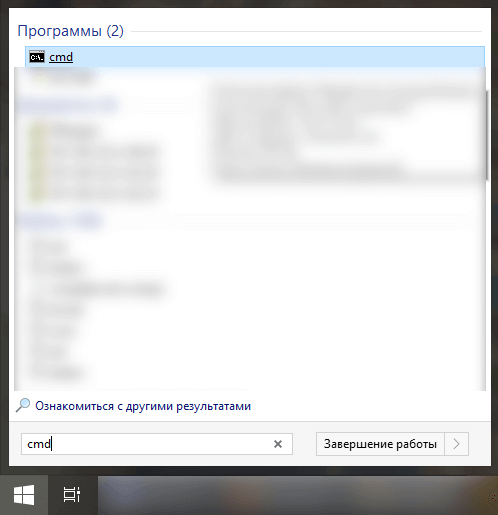
Windows: На компьютере, где будет открыт сервер, открываем Пуск и вписываем в поиск cmd, открываем данную программу:
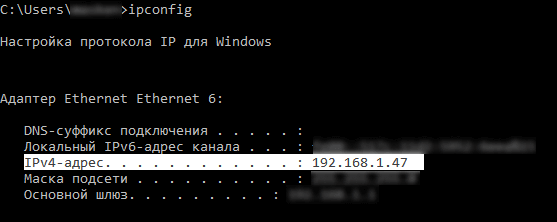
В открывшемся окне вписываем ipconfig, нажимаем enter. Ищем ваш локальный IP, который начинается с 192.168.*.*, в примере он 192.168.1.47 (у вас будет другой!), копируем его.
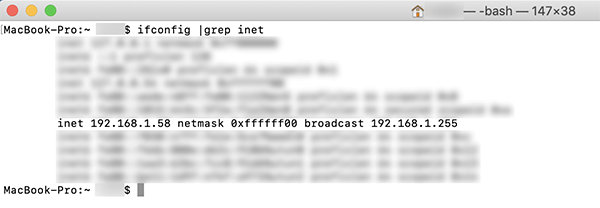
MacOS: Для нахождения локального IP открываем Терминал (Terminal), вписать можно в поиск по Mac данную программу и найти её, в окне вписываем ifconfig |grep inet и ищем IP который начинается с 192.168.*.*, копируем его.
Теперь открываем TLauncher и выбираем версию с иконкой TL и запускаем игру (Под аккаунтом TLauncher.org тоже лучше авторизоваться). Если выбрать без иконки TL, то не сможете подключится к серверу без лицензии Mojang.

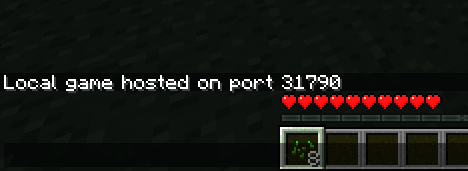
Заходим в свой мир и в меню Паузы (Esc) кликаем Open to Lan (Открыть для сети), в чате появится сообщение об успешном открытии сервера, а так же порт сервера, в примере это 31790 (у вас будет другой).
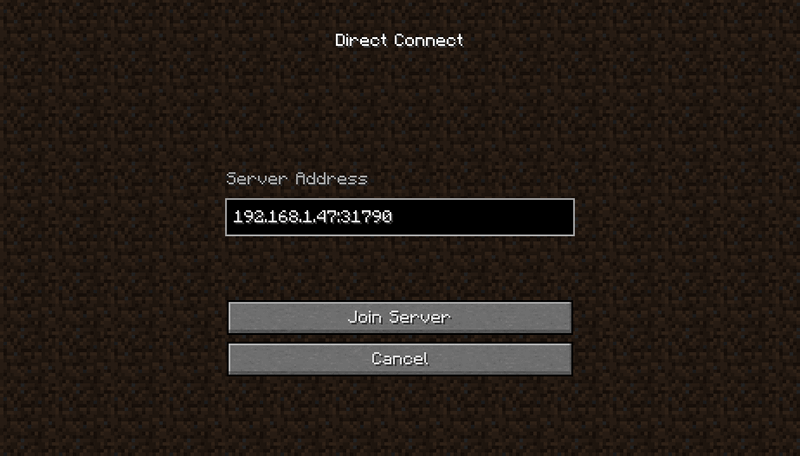
Теперь на другом компьютере, который должен подключится к вашему серверу, необходимо так же открыть версию с иконкой TL (плюс, версия игры должна быть одинаковая с первым компьютером), переходим в Multiplayer (Сетевая игра), открываем Direct connect (Прямое подключение).
Теперь вводим в поле IP адрес + порт, которые мы получили ранее, в примере это 192.168.1.47:31790. Если всё ок, то произойдёт подключение к серверу! Вы сможете теперь играть на сервере с другом.
Настройка сервера при игре по интернет с другим игроком с помощью Hamachi
Если физически вы не можете находится с другим игроком в одной сети, компьютеры находятся далеко друг от друга, то можно создать специальную сеть используя интернет с помощью Hamachi.
На обоих компьютерах делаем следующие действия: Создаём аккаунт Hamachi и скачиваем их программу (после перехода по ссылке, кнопка Download по центру).
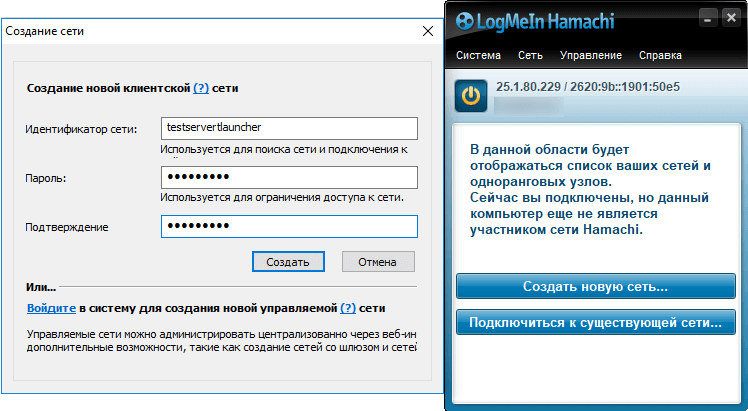
Устанавливаем программу и авторизуемся под созданными данными. Теперь, на одном из компьютеров в Hamachi кликаем на «Создать новую сеть«, вводим ЛЮБОЕ название сети и любой пароль. Появится в окне новая сеть.
Теперь открываем TLauncher и выбираем версию с иконкой TL и запускаем игру (Под аккаунтом TLauncher.org тоже лучше авторизоваться). Если выбрать без иконки TL, то не сможете подключится к серверу без лицензии Mojang.
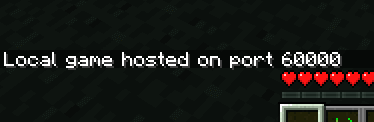
Заходим в свой мир и в меню Паузы (Esc) кликаем Open to Lan (Открыть для сети), в чате появится сообщение об успешном открытии сервера, а так же порт сервера, в примере это 60000 (у вас будет другой).
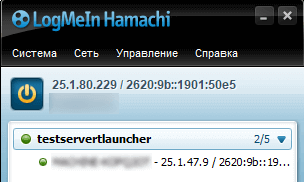
На другом компьютере жмём «Подключиться к существующей сети», вводим название сети и пароль, созданные ранее. При успешном подключении, в окне Хамачи будет виден компьютер вашего друга.
Потом необходимо так же открыть версию с иконкой TL (плюс, версия игры должна быть одинаковая с первым компьютером), переходим в Multiplayer (Сетевая игра), открываем Direct connect (Прямое подключение).
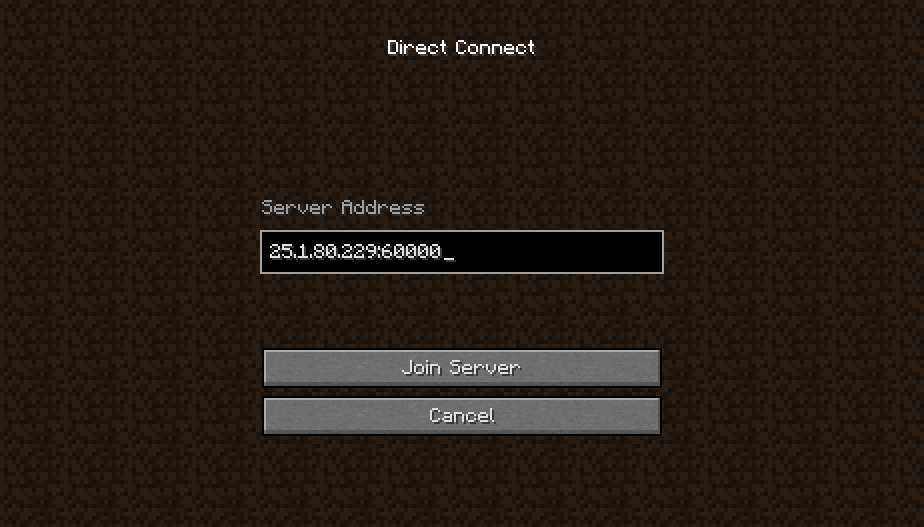
Теперь вводим в поле IP адрес из Hamachi (компьютера, где открыт сервер) + порт, которые мы получили ранее, в примере это 25.1.80.229:60000. Если всё ок, то произойдёт подключение к серверу! Вы сможете теперь играть на сервере с другом.
Настройка локального сервера Майнкрафт с модами
После того, как вы настроили сервер для игры в одной сети WiFi (Lan) или же с помощью Hamachi, вы сможете установить моды и играть с ними с друзьями. Инструкция очень простая.
Устанавливаем на все клиенты абсолютно такие же моды, чтобы всё было идентично, плюс сама версия Forge должна быть одинаковая, к примеру, ForgeOptiFine 1.12.2. Незабываем, что версия должна быть с иконкой TL!

Теперь создаём и подключаемся к серверу абсолютно по тем же инструкциями выше, в зависимости от вашей сети. Готово, можете играть с модами в Minecraft!
Возможные проблемы и их решения
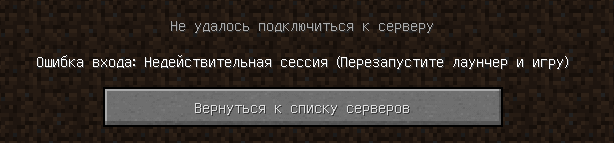
— При подключении к серверу появляется: «Недопустимая сессия» или «Проверьте имя пользователя».
Решение: Необходимо запускать версию с иконкой TL (иначе нужна лицензия игры), если такую и запускаете, проверьте, стоит ли галочка (в лаунчере) в «Управление аккаунтами» -> «Использовать скины TLauncher».
— При подключении к серверу появляется: «Io.netty.channel.AbstractChannel$AnnotatedConnectException: Connection time out: no further information»
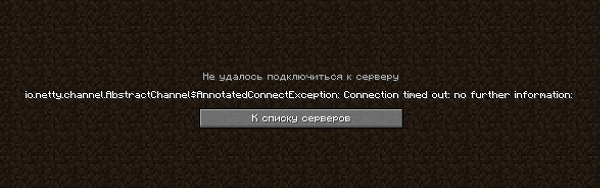
Решение: игра не смогла найти информации о таком сервере, значит настройка сети выполнена не верно. Попробуйте на хост компьютере отключить антивирус и брандмауэр или настроить правильно.
Нужно проверить, что ваш компьютер может пинговать нужный вам IP (сервер). Для этого, нажимаем «Пуск» и в поиск пишем «CMD», открываем эту программу (Если поиска у вас нет в пуске, нажимаем кнопки Windows+R и там пишем CMD).
Пишем в чёрном окне: ping -4 10.10.10.10 , где вместо 10.10.10.10 нужно указывать IP или адрес сервера нужный вам (к какому пытаетесь подключится).
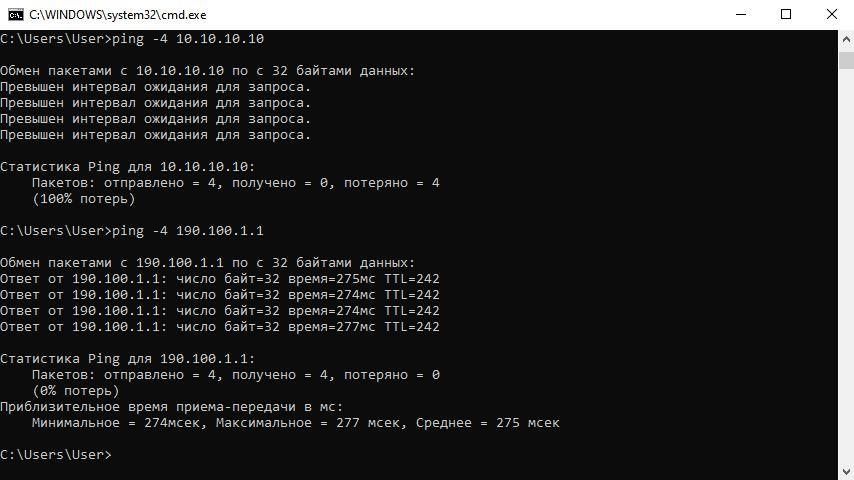
Превышен интервал ожидания для запроса: Если у вас такой ответ, значит сервер Не пингуется, настройки сети выполнены не верно.
Ответ от 190.100.1.1: число байт=32 время=275мс TTL=242: Значит сеть настроена верно, у вас должна быть возможность войти на сервер.
— При подключении к серверу идет прогрузка чанков и сразу выкидывает с сервера (разрыв соединения).
Решение: настройка сети выполнена верно, но антивирус или брандмауэр разрывает соединение. Отключите их или настройте правильно.
— При подключении к серверу появляется: 1.14.2: Bad packet ID 26; 1.13.2: Bad packet ID 27; 1.7.10: Застряло на Logging in. или «received string length longer than maximum allowed»
Решение: длина вашего ника больше 16 символов, сделайте меньше.
Обсудить эту тему можно в комментариях ниже:
Как подключиться к серверу Minecraft по порту: подробная инструкция
Одним из самых популярных способов проведения свободного времени для многих является игра в Minecraft – культовый песочница, которая позволяет создавать и разрушать свои виртуальные миры. Особенностью игры является наличие множества серверов, где игроки могут совместно строить и взаимодействовать друг с другом.
Для того чтобы войти в виртуальный мир одного из серверов Minecraft, вам потребуется подключиться к серверу по его порту. Это может показаться сложным, особенно если вы новичок в игре, но следуя нашей подробной инструкции, вы сможете без проблем подключиться к серверу по порту.
Первым шагом является запуск клиента Minecraft. После открытия клиента на экране появится окно, в котором вы должны будете ввести данные для подключения к серверу. В поле «IP-адрес сервера» введите IP-адрес сервера, к которому вы хотите подключиться. В поле «Порт» введите порт сервера. Обычно это значение указывается в описании сервера или на веб-сайте, где вы нашли информацию о сервере.
Шаг 1: Запустите клиент Minecraft
Первым шагом для подключения к серверу Minecraft по порту необходимо запустить клиент игры.
Клиент Minecraft можно скачать с официального сайта разработчика или через специализированные платформы.
- Запустите клиент Minecraft, введя логин и пароль от учетной записи.
- Если вы впервые запускаете игру, создайте новый профиль и введите данные учетной записи.
- После успешного входа в клиент Minecraft вы окажетесь в главном меню игры.
Примечание: Убедитесь, что у вас установлена последняя версия клиента Minecraft для корректной работы и доступности всех возможностей.
Шаг 2: Найдите раздел «Мультиплеер» в главном меню
После успешного запуска игры Minecraft вы попадаете в главное меню игры. На этом этапе вам необходимо найти раздел «Мультиплеер», чтобы подключиться к серверу по порту.
Обычно раздел «Мультиплеер» находится в основном меню игры. Он может быть обозначен иконкой с несколькими игроками или текстом «Мультиплеер». Если вы не видите такого раздела в главном меню, попробуйте прокрутить список опций или заглянуть во вкладки меню.
Если вы нашли раздел «Мультиплеер», кликните на него, чтобы открыть меню мультиплеера.
Если вы не можете найти раздел «Мультиплеер» в главном меню игры, убедитесь, что у вас установлена актуальная версия игры Minecraft, и попробуйте перезапустить игру. Если проблема остается, обратитесь к документации или форуму игры для получения дополнительной информации и помощи.
Шаг 3: Нажмите кнопку «Добавить сервер»
После успешного запуска Minecraft, откройте главное меню игры, где вы сможете найти различные разделы и настройки. Чтобы подключиться к серверу, необходимо нажать на кнопку «Добавить сервер». Эта кнопка может находиться в разделе «Мультиплеер» или «Многопользовательская игра».
После нажатия на кнопку «Добавить сервер» появится новое окно, где вы сможете ввести информацию о сервере, к которому хотите подключиться. В этом окне вам нужно будет указать IP-адрес сервера и его порт. IP-адрес можно получить у администратора сервера, а порт обычно указывается вместе с IP-адресом.
Кроме того, в этом окне вы можете выбрать название для сервера, чтобы легче было его отличать от других серверов. Вы также можете добавить описание сервера, чтобы другие игроки могли лучше понять, что ожидать от данного сервера.
После ввода всех необходимых данных нажмите на кнопку «Готово» или «Добавить» (название кнопки может зависеть от версии игры). Теперь сервер появится в списке доступных серверов и вы сможете подключиться к нему, нажав на его название.
Шаг 4: Введите имя сервера и IP-адрес
Для подключения к серверу Minecraft вам потребуется знать его имя и IP-адрес. Имя сервера — это уникальное название, которое вы можете придумать самостоятельно или узнать у администрации сервера. IP-адрес — это числовая комбинация, которая указывает на конкретный сервер.
Если вы знаете имя сервера, но не знаете его IP-адрес, вы можете воспользоваться поисковой системой или спросить у администрации сервера. Обычно IP-адрес сервера можно найти на официальном сайте сервера либо на форумах, посвященных игре Minecraft.
После того, как у вас есть имя сервера и IP-адрес, откройте игру Minecraft и перейдите в меню «Мультиплеер». Введите имя сервера в поле «Имя сервера» и IP-адрес в поле «Адрес сервера». Убедитесь, что в поле «Порт» указан правильный порт, если он отличается от стандартного (25565).
Если вы правильно ввели имя сервера и IP-адрес, нажмите кнопку «Подключиться» и дождитесь, пока игра установит соединение с сервером Minecraft. Если все сделано правильно, вы будете успешно подключены к серверу и сможете начать игру на выбранном сервере Minecraft.
Шаг 5: Установите порт сервера
Чтобы подключиться к серверу Minecraft по порту, необходимо настроить порт сервера. Порт — это номер, по которому осуществляется связь между клиентом (вашим компьютером) и сервером Minecraft.
Порт сервера Minecraft можно установить в файле server.properties. Этот файл находится в папке с сервером Minecraft. Откройте этот файл с помощью текстового редактора, например, Блокнота.
В файле server.properties найдите строку с параметром «server-port». Если этот параметр закомментирован (перед ним стоит символ #), удалите символ # и запишите желаемый номер порта. Номер порта должен состоять из цифр от 1024 до 65535. Например:
Сохраните изменения в файле server.properties и закройте его.
После установки порта сервера, вам нужно будет настроить маршрутизатор (роутер), чтобы перенаправить внешний трафик на ваш компьютер через этот порт. Для этого обратитесь к документации вашего роутера или свяжитесь с провайдером интернета.
Шаг 6: Нажмите кнопку «Готово» и подключайтесь к серверу
Когда все необходимые настройки сделаны, вы можете нажать на кнопку «Готово», чтобы сохранить изменения. Теперь вы готовы подключиться к выбранному серверу Minecraft.
- Откройте игровой клиент Minecraft.
- Перейдите в раздел «Мультиплеер» и нажмите на кнопку «Добавить сервер».
- В поле «Имя сервера» введите любое удобное для вас название сервера.
- В поле «Адрес сервера» введите IP-адрес сервера, который вы получили от администратора.
- Если сервер работает на определенном порту, то добавьте его после двоеточия, например, «IP-адрес:порт».
- Нажмите на кнопку «Готово» и выбранный сервер появится в списке ваших серверов Minecraft.
- Для подключения к серверу просто выберите его из списка и нажмите на кнопку «Играть».
Теперь вы смогли успешно настроить и подключиться к серверу Minecraft по выбранному порту. Наслаждайтесь игрой вместе с другими игроками и позвольте себе окунуться в удивительный мир Minecraft.
Вопрос-ответ:
Как подключиться к серверу Minecraft по порту?
Для подключения к серверу Minecraft по порту вам необходимо выполнить несколько шагов. Сначала откройте игру Minecraft на своем устройстве. Затем выберите в меню «Мультиплеер» и нажмите на кнопку «Добавить сервер». В появившемся окне введите имя сервера, а также IP-адрес и порт сервера. После этого нажмите на кнопку «Готово» и вы вернетесь в меню «Мультиплеер». Теперь выберите добавленный сервер из списка и нажмите на кнопку «Подключиться». Если все настройки указаны правильно, то вы успешно подключитесь к серверу Minecraft по указанному порту.
Как добавить сервер Minecraft в список мультиплеера?
Чтобы добавить сервер Minecraft в список мультиплеера, вам нужно выполнить несколько простых действий. В открывшемся меню «Мультиплеер» нажмите кнопку «Добавить сервер». Затем введите имя сервера, IP-адрес и порт сервера в соответствующие поля. Далее нажмите кнопку «Готово» и сервер будет добавлен в список мультиплеера. Теперь вы сможете выбрать добавленный сервер и подключиться к нему.
Как узнать IP-адрес и порт сервера Minecraft?
Если вы хотите узнать IP-адрес и порт сервера Minecraft, обратитесь к администратору сервера или к официальному сайту сервера. Обычно IP-адрес и порт сервера указываются в описании или информационной части сервера. Если вы уже играли на данном сервере, то вы можете найти информацию об IP-адресе сервера в списке предыдущих подключений в меню «Мультиплеер».
Что делать, если не удается подключиться к серверу Minecraft по порту?
Если у вас не получается подключиться к серверу Minecraft по порту, проверьте правильность введенных настроек. Убедитесь, что вы правильно указали IP-адрес и порт сервера. Также обратите внимание на наличие ошибок в написании или введенных символах. Если все настройки верны, возможно, проблема связана с неполадками сервера или с вашим интернет-соединением. Попробуйте перезагрузить игру или установить подключение к Интернету снова. Если проблема не устраняется, свяжитесь с администратором сервера для получения дополнительной помощи.
Использование SSH для подключения к удаленному серверу

Одним из важнейших инструментов в работе системного администратора является SSH.
SSH, или Secure Shell, — это протокол, используемый для безопасного входа на удаленные системы. Это самый распространенный способ получения доступа к удаленным серверам Linux.
В этом руководстве мы обсудим, как использовать SSH для подключения к удаленной системе.
Базовый синтаксис
Чтобы подключиться к удаленной системе с помощью SSH, мы будем использовать команду ssh . В самом базовом виде команда имеет следующую форму:
remote_host в этом примере является IP-адресом или доменным именем узла, к которому вы пытаетесь подключиться.
Эта команда предполагает, что ваше имя пользователя на удаленной системе совпадает с именем пользователя в локальной системе.
Если ваше локальное имя пользователя отличается от имени пользователя в удаленной системе, вы можете задать его, используя следующий синтаксис:
После подключения к серверу вам, возможно, потребуется подтвердить вашу личность с помощью пароля. Позже мы рассмотрим, как сгенерировать ключи, которые можно использовать вместо паролей.
Чтобы завершить сеанс ssh и вернуться в сеанс локальной оболочки, введите следующую команду:
Как работает SSH?
SSH выполняет подключение клиентской программы к серверу ssh с именем sshd .
В предыдущем разделе команда ssh использовалась для вызова клиентской программы. Сервер ssh уже запущен на удаленном хосте remote_host , который мы указали.
На вашем сервере должен быть запущен сервер sshd . Если это не так, вам может потребоваться подключение к серверу через веб-консоль или локальную последовательную консоль.
Процесс запуска сервера ssh зависит от дистрибутива Linux, который вы используете.
В Ubuntu вы можете запустить сервер ssh с помощью следующей команды:
Эта команда должна запускать сервер sshd, после чего вы сможете выполнять удаленный вход.
Настройка SSH
При изменении конфигурации SSH вы меняете настройки сервера sshd.
В Ubuntu основной файл конфигурации sshd находится в каталоге /etc/ssh/sshd_config .
Выполните резервное копирование текущей версии этого файла перед началом редактирования:
Откройте файл в текстовом редакторе:
Скорее всего, вы захотите оставить большинство опций в этом файле без изменений. Однако существует несколько настроек, на которые вам стоит обратить особое внимание:
/etc/ssh/sshd_config
Port 22 Объявление порта указывает, подключения к какому порту будет отслеживать сервер sshd. По умолчанию используется порт 22 . Вам, скорее всего, не придется изменять данную настройку, если только у вас нет конкретных причин для иного решения. Если вы решите изменить порт, позже мы покажем, как подключиться к новому порту.
/etc/ssh/sshd_config
HostKey /etc/ssh/ssh_host_rsa_key HostKey /etc/ssh/ssh_host_dsa_key HostKey /etc/ssh/ssh_host_ecdsa_key В объявлениях ключей хоста указывается, где нужно искать глобальные ключи хоста. Мы обсудим, что такое ключ хоста, позже.
/etc/ssh/sshd_config
SyslogFacility AUTH LogLevel INFO Эти две строки указывают на уровень логирования, который необходимо использовать.
Если вы сталкиваетесь с проблемами при работе с SSH, увеличение объема логируемых данных может быть хорошим решением, которое поможет понять, в чем заключается проблема.
/etc/ssh/sshd_config
LoginGraceTime 120 PermitRootLogin yes StrictModes yes Эти параметры определяют некоторые данные для входа в систему.
Опция LoginGraceTime определяет количество секунд, в течение которых следует сохранять подключение при отсутствии успешных попыток входа в систему.
Возможно, вам может быть полезным задать для этого параметра чуть большее количество времени, чем то, которое вам обычно требуется для входа.
PermitRootLogin определяет, разрешен ли вход с помощью пользователя с правами root.
В большинстве случаев необходимо изменить значение на no , если вы создали учетную запись пользователя, которая имеет доступ к высокому уровню привилегий (через su или sudo ) и может использоваться для входа в систему через ssh.
strictModes — это защитник, который будет препятствовать попыткам входа, если файлы аутентификации доступны для чтения всем.
Он позволяет предотвратить попытки входа в систему, когда файлы конфигурации не находятся в безопасном состоянии.
/etc/ssh/sshd_config
X11Forwarding yes X11DisplayOffset 10 Эти параметры используются для настройки такой возможности, как X11 Forwarding. X11 Forwarding позволяет просматривать графический пользовательский интерфейс (GUI) удаленной системы на локальной системе.
Эта функция должна быть активирована на сервере и передана клиенту SSH во время подключения с помощью опции -X .
После внесения изменений сохраните и закройте файл, введя CTRL+X , Y , а затем нажмите ENTER .
Если вы внесли изменения в какие-либо настройки в файле /etc/ssh/sshd_config , необходимо перезапустить ваш сервер sshd, чтобы изменения вступили в силу:
Вы должны тщательно протестировать ваши изменения, чтобы убедиться, что все работает так, как вы ожидаете.
Вы можете использовать несколько активных сеансов во время внесения изменений. Это позволит вам вернуться к первоначальной конфигурации, если это потребуется.
Выполнение входа через SSH с использованием ключей
Хотя возможность входа в удаленную систему с помощью паролей может быть полезна, гораздо лучшей идеей будет настройка аутентификации с помощью ключей.
Как работает аутентификация с помощью ключей?
Аутентификация с помощью ключей реализуется путем создания пары ключей: приватного ключа и публичного ключа.
Приватный ключ располагается на клиентском компьютере, этот ключ защищен и хранится в секрете.
Публичный ключ может передаваться любому лицу или размещаться на сервере, доступ к которому вы хотите получить.
При попытке подключения с использованием пары ключей сервер будет использовать публичный ключ для создания сообщения для клиентского компьютера, которое может быть прочитано только с помощью приватного ключа.
Затем клиентский компьютер отправляет соответствующий ответ обратно серверу, после чего сервер будет знать, что клиент не является поддельным.
Весь этот процесс выполняется в автоматическом режиме после того, как вы настроите ключи.
Создание ключей SSH
Ключи SSH необходимо генерировать на компьютере, откуда вы хотите войти в систему. Как правило, это ваш локальный компьютер.
Введите следующую команду в командной строке:
Нажмите ENTER, чтобы принять используемые по умолчанию значения. Ваши ключи будут сгенерированы в файлах ~/.ssh/id_rsa.pub и ~/.ssh/id_rsa.
Перейдите в каталог .ssh с помощью следующей команды:
Просмотрите данные о разрешениях для файлов:
Output-rw-r--r-- 1 demo demo 807 Sep 9 22:15 authorized_keys -rw------- 1 demo demo 1679 Sep 9 23:13 id_rsa -rw-r--r-- 1 demo demo 396 Sep 9 23:13 id_rsa.pub Как вы можете видеть, файл id_rsa доступен для чтения и записи только владельцу. Именно такие разрешения позволяют сохранить его в секрете.
В то же время файл id_rsa.pub может использоваться совместно и имеет соответствующие разрешения для данной деятельности.
Как передать ваш публичный ключ на сервер
Если в настоящее время вы используете доступ к серверу с помощью пароля, вы можете скопировать ваш публичный ключ на сервер, воспользовавшись данной командой:
В результате будет создан сеанс SSH. Когда вы введете пароль, ваш публичный ключ будет скопирован в файл авторизованных ключей сервера, что позволит не использовать пароль при входе в следующий раз.
Опции для клиентской стороны
Существует ряд опциональных флагов, которые вы можете использовать при подключении через SSH.
Некоторые из них могут быть необходимы при наличии определенных настроек конфигурации sshd на удаленном хосте.
Например, если вы изменили номер порта в конфигурации sshd , вам потребуется указать этот порт на клиентской стороне с помощью следующей команды:
Если вы хотите выполнить отдельную команду на удаленной системе, вы можете указать ее после имени хоста следующим образом:
В результате будет установлено подключение к удаленному компьютеру, а после успешной аутентификации команда будет выполнена.
Как уже отмечалось ранее, если функция X11 forwarding активирована на обоих компьютерах, вы можете получить доступ к данному функционалу, воспользовавшись следующей командой:
При наличии соответствующих инструментов на вашем компьютере программы GUI, которые вы используете на удаленной системе, теперь будут открываться в отдельном окне на локальной системе.
Отключение аутентификации по паролю
Если вы создали ключи SSH, вы можете повысить уровень безопасности вашего сервера, отключив аутентификацию только по паролю. Помимо консоли единственным способом входа на ваш сервер будет использование приватного ключа, который используется в паре с публичным ключом, установленным на сервере.
Предупреждение: перед выполнением этих действий необходимо убедиться, что публичный ключ установлен на сервере. В противном случае вы заблокируете доступ к серверу!
Откройте файл конфигурации sshd , воспользовавшись пользователем root или пользователем с привилегиями sudo:
Найдите строку Password Authentication и раскомментируйте ее, удалив символ # в начале строки. Теперь вы можете указать значение no :
/etc/ssh/sshd_config
PasswordAuthentication no Вы должны также изменить значения двух других настроек (если вы не вносили изменения в этот файл ранее) — PubkeyAuthentication и ChallengeResponseAuthentication . Значения устанавливаются по умолчанию и выглядят следующим образом:
/etc/ssh/sshd_config
PubkeyAuthentication yes ChallengeResponseAuthentication no После внесения изменений сохраните и закройте файл.
Теперь нужно перезапустить демон SSH:
Теперь аутентификация по паролю должна быть отключена, а ваш сервер должен быть доступен только с помощью аутентификации по ключу SSH.
Заключение
Обучение работе с SSH точно будет полезным, хотя бы потому, что это очень распространенный инструмент.
По мере знакомства с разными опциями вы будете открывать для себя более продвинутый функционал, который поможет сделать вашу жизнь проще. SSH остается популярным благодаря своей безопасности, легковесности и пользе в самых разных ситуациях.
Thanks for learning with the DigitalOcean Community. Check out our offerings for compute, storage, networking, and managed databases.
Всё про IP серверов Майнкрафт
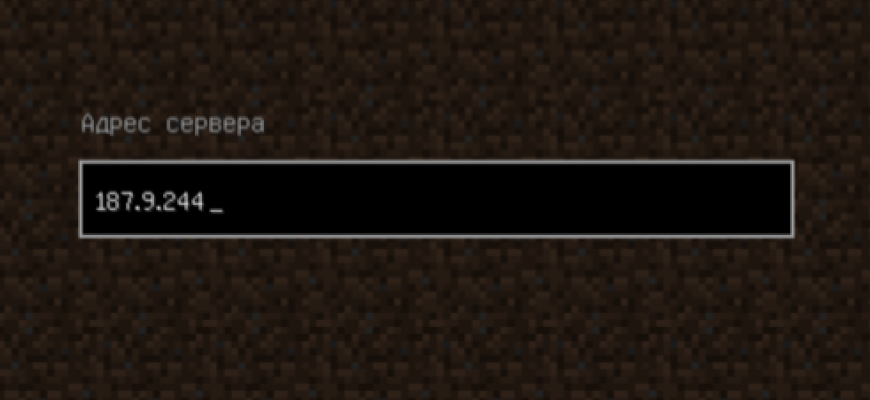
Что вы знаете про IP серверов Майнкрафт? Думаете, достаточно набора цифр с тремя точками, чтобы игроки шли к вам и узнавали игровой ресурс среди остальных? Вот и нет! Есть множество тонкостей, о которых мы расскажем в этой статье 😉 Оставайтесь с нами.
Начнём с простого: что такое IP серверов Майнкрафт и зачем они нужны? Это набор цифр, который определяет местоположение проекта в сети. Точно также как у каждого здания в городе есть свой номер и название улицы, у каждого ресурса в сети есть свой айпи. Например, вы арендовали под будущий проект железо у хостинговой компании и развернули на нём уютный сервер Minecraft. Как позвать к себе друзей, чтобы они смогли к вам зайти? Нужно сообщить им IP, выданный хостером после аренды.

Именно так ваши друзья будут указывать айпи адрес, чтобы подключиться к серверу.
Но всегда ли достаточно сообщать друзьям только IP серверов Майнкрафт? Нет. Если вы арендуете готовый сервер у специализированного Minecraft-хостера, вам могут выдать ещё и порт. Зачем нужен порт? Он уточняет адрес проекта, когда их несколько на одном айпи. Точно также как у каждой квартиры в здании есть свой номер, у каждого ресурса в пределах одного IP может быть указан свой порт. Почему иногда порт указывать не нужно? Потому что по умолчанию у каждого сервера Minecraft задан порт 25565. Если это умолчание не было изменено, то его можно не указывать. Если же порт отличается от указанного числа, его придётся указать, иначе подключение не состоится.
А так будет выглядеть подключение с указанием порта. Не очень красиво, правда?
Наверняка вы видели, что многие проекты используют вместо айпи названия доменов. Чем же плохи IP серверов Майнкрафт? Дело в том, что IP проекта в перспективе может поменяться, потому что он жёстко привязан к железу. Представьте, например, что вы арендовали железо у хостинговой компании, развернули свой проект, раздали всем друзьям параметры подключения и набрали со временем 100 человек постоянного онлайна. И тут вдруг хостинговая компания закрывается, вы вынуждены искать другое железо, а вместе с ним меняется и айпи! После переезда нужно сообщить всем «старичкам» о новом адресе, но даже после этого часть из них всё равно не зайдёт. Они подумают, что проект умер и пойдут на другой. Как же не потерять своих пользователей? Очень просто: закрепляйте за IP серверов Майнкрафт конкретный домен. После переезда на другую площадку, вы сможете просто перевести домен на новый айпи, а игрокам не придётся ничего сообщать о технических проблемах. Они как прежде зайдут на проект по имени домена и будут играть.

Обратите внимание: указание домена выглядит значительно симпатичнее «голых» айпишников.
Если вы используете домен, то лучше всего конфигурировать стандартный порт. Для домена тоже можно указывать порт при подключении к проекту, но выглядит это не очень красиво. Когда мы используем IP, то набор цифр выглядит нормально даже в связке с портом. Но когда мы используем домен, то указание порта может всё испортить, это оттолкнёт пользователя и он уйдёт на другой проект.

Ну вот — порт всё испортил. А ведь было отличное имя без него!
Каковы ещё преимущества использования домена? Вы можете открыть свой сайт на домене и на нём же развернуть сервер Minecraft. Только представьте насколько узнаваемым станет ваш ресурс. Игроки будут набирать одинаковую строчку в игровом клиенте и в браузере, чтобы попасть на ваши сайт и сервер. Это придаст вашей игровой площадке лаконичности, проект будет на слуху, потому что игроки смогут сообщать друг другу вместо сложно-запоминаемых цифр лаконичное доменное имя. При этом, если вы следовали всем нашим рекомендациям, им не придётся вбивать дополнительно порт, поэтому подключение всегда будет проходить быстро: будь это новый игрок или давний посетитель площадки.
Теперь давайте посмотрим, какие ещё есть преимущества у доменной адресации по сравнению с обычными IP серверов Майнкрафт. Наверняка вы видели крупные ресурсы, у которых много режимов игры: разные соревновательные сервера, центральные хабы, отдельный творческий и отдельный боевой сервер. Наверняка мечтаете создать такой же крупный проект? 😉 Тогда в именовании каждого отдельного режима вам помогут. субдомены! Давайте каждой разновидности игр лаконичные субдоменные имена, игроки смогут их быстро запомнить, а вам не придётся выводить на сайте мучительную таблицу IP серверов Майнкрафт.

Вот так интуитивно и просто можно назвать с помощью субдомена адрес своего творческого сервера Minecraft. Не создавайте сложные адреса и цифры, пощадите своих пользователей 🙂
Вот и всё! Хотите создать крупный узнаваемый проект? Тогда следуйте этим рекомендациям, думайте о пользователях, не перегружайте их лишними техническими подробностями, цифрами и прочей ерундой. Пусть они зайдут на ваш проект по классному короткому имени, чтобы оно навсегда осталось у них в голове!