Как замедлить музыку бесплатно (онлайн)
Подобно настройке субтитров в видео, по разным причинам вам также может понадобиться замедлить музыку или ускорить ее. Но как замедлить музыку? Как найти подходящее приложение для замедления MP3?
Если вы хотите найти полезное приложение для замедления музыки, онлайн-чейнджер скорости всегда может быть вашим первым выбором. На самом деле, бесплатное замедление музыки в формате MP3 легко с помощью многих приложений для изменения скорости звука. Здесь мы представляем вам очень популярное приложение для замедления музыки. Вы можете принять следующую рекомендацию, чтобы замедлить музыку в формате MP3.

Интернет Audio Speed Changer — замедление музыки бесплатно
Audio Trimmer — очень простое в использовании онлайн-приложение для замедления музыки. Помимо замедленной музыки, он также позволяет ускорить музыку.
Шаг 1 Добавить музыку в формате MP3
Перейдите в онлайн-приложение для замедления музыки, Нажмите кнопку «Добавить файл», чтобы импортировать музыку, которую вы хотите замедлить. Загрузка музыки займет некоторое время. Этот регулятор скорости звука позволяет замедлять музыку в любом часто используемом аудиоформате, таком как MP3, M4A, WAV, AAC, WMA, OGG, M4R, FLAC и др.
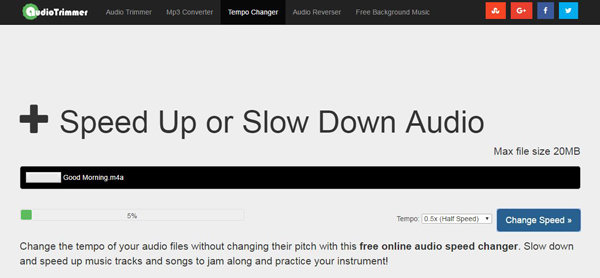
Шаг 2 Замедленная музыка
Выберите подходящую скорость воспроизведения музыки из выпадающего списка «Tempo». Затем нажмите кнопку «Изменить скорость», чтобы замедлить MP3, Если вы хотите ускорить музыку, этот онлайн-переключатель скорости звука также может оказать вам большую услугу.
Шаг 3 Скачать замедленную музыку
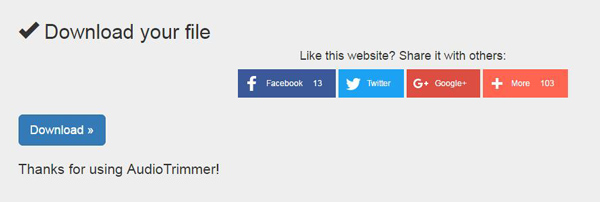
Нажмите кнопку «Загрузить», чтобы сохранить замедленную музыку на ПК / Mac.
Лучший музыкальный редактор, который вы можете захотеть узнать:
- Замедляйте музыку или ускоряйте музыку.
- Редактировать видео аудио и настроить звуковые эффекты.
- Поддержка любого популярного видео / аудио конвертирования.
- Конвертируйте онлайн-видео с таких сайтов, как Vimeo, Facebook и т. Д.
Посмотрите видео ниже, чтобы узнать, как использовать Video Converter Ultimate

В этом посте мы в основном говорим о том, как замедлить музыку. Если вы хотите замедлить музыку бесплатно, вы находитесь в правильном месте. Мы рекомендуем мощный регулятор скорости звука, который поможет вам замедлить музыку.
Часто задаваемые вопросы
1. Как я могу ускорить песню?
Вы можете ускорить песню с Audio Trimmer. Перейдите на его онлайн-сайт и нажмите «Добавить файл», чтобы импортировать песню, которую вы хотите ускорить. Выберите скорость в раскрывающемся списке «Tempo» и нажмите кнопку «Change Speed», чтобы ускорить воспроизведение музыки. Затем нажмите кнопку «Загрузить», чтобы сохранить песню на своем компьютере.
2. Могу ли я замедлить музыку в iTunes?
В iTunes нет прямого способа замедлить музыку. Но вы можете уменьшить или увеличить скорость воспроизведения с VLC Media Player.
3. Как вы замедляете и реверберации в Audacity?
Нажмите Файл> Импортировать аудио, чтобы добавить музыку в Audacity. Затем нажмите «Эффект»> «Изменить темп», и вы можете перетащить ползунок влево (замедлить воспроизведение музыки). Наконец, нажмите Файл> Экспорт в MP3, чтобы сохранить аудио.
Что вы думаете об этом посте.
Рейтинг: 4.9 / 5 (на основе рейтингов 140)
22 мая 2018 г. 15:40 / Обновлено Дженни Райан в Конвертировать аудио
Более Чтение

Оставьте свой комментарий и присоединяйтесь к нашему обсуждению
Главная Конвертировать аудио Замедленная музыка

Авторские права © 2023 Aiseesoft Studio. Все права защищены.
Инструкция — замедлить или ускорить песню
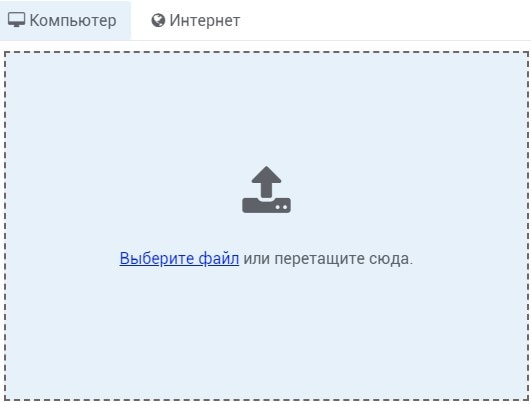
Рис 1.
2 Замедлить
- Выделите необходимую область на шкале времени с помощью элементов выделения (Рис 2).
- Выполните замедление фрагмента используя кнопку
Замедлить (Рис 3). - В открывшемся окне выберите нужную скорость.
Дополнительная информация
- Чтобы ускорить аудио нажмите кнопку Ускорить
- Чтобы удалить файл выберите его, затем нажмите кнопку Удалить
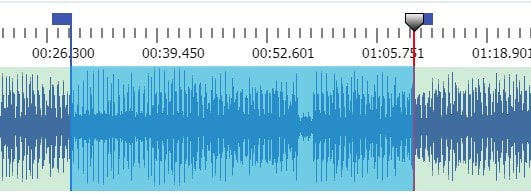
Рис 2.
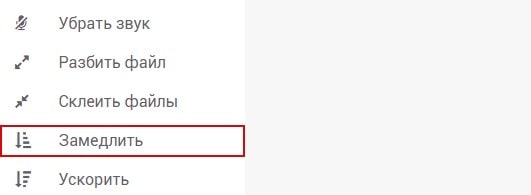
Рис 3.
3 Скачать файл
Выберите указателем нужный файл и нажмите кнопку Скачать под плеером. Также можно поделиться файлом через социальные сети или сохранить на Google Drive (Рис 4).
- В окне скачивания файла отображается размер и продолжительность
- Чтобы скопировать ссылку на файл нажмите кнопку Копировать
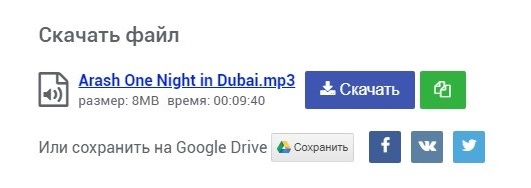
Рис 4.
5 рабочих способов изменить темп песни или минусовки без потери качества


 3.8 Оценок: 71 (Ваша: )
Выбор эксперта: как изменить темп песни?
- Скачать АудиоМАСТЕР
- В правой колонке программы кликнуть «Изменить темп»
- Выбрать необходимые параметры.
- Сохранить результат.
Для детальной проработки трека или редактирования результата воспользуйтесь инструкцией ниже.

Способ №1: Изменение темпа в простом аудиоредакторе
Самый удобный способ изменить скорость или темп аудиофрагмента — это воспользоваться возможностями стандратного аудиоредактора для персонального компьютера. Мы проверили этот метод, используя «АудиоМАСТЕР»: редактор на русском языке с простым интерфейсом и интуитивно понятной структурой, что делает его отличным выбором для новичков, желающих качественно редактировать аудиозаписи.
Для начала скачайте аудиоредактор на свой компьютер, щелкнув по кнопке ниже. Затем запустите процесс установки, дважды щелкнув по файлу инсталлятора, и следуйте инструкциям, предоставляемым встроенным установщиком. Не забудьте добавить ярлык на рабочий стол, чтобы можно было быстро запускать программу.
Для Windows 11, 10, 8, 7, XP
Шаг 1. Добавьте аудиозапись
Запустите программу и в стартовом окне выберите пункт «Открыть файл». Найдите папку с аудиофайлом, выделите его и нажмите «Открыть». Вы также можете вытянуть музыкальную дорожку из видеофайла – для этого при запуске выберите «Извлечь звук из видео».
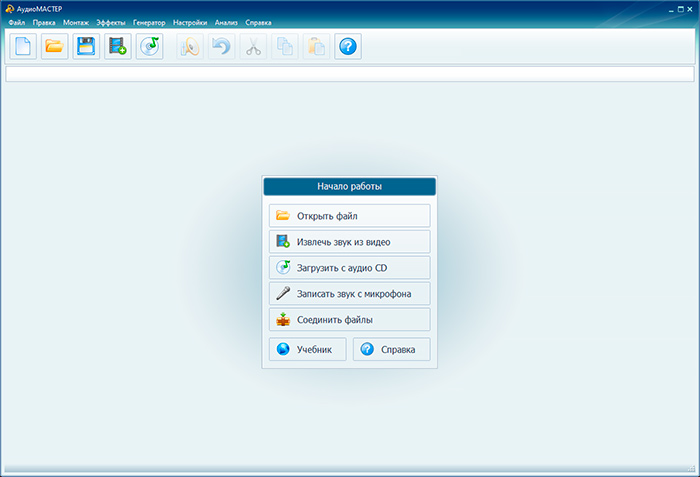
Запустите аудиоредактор и откройте аудиофайл, у которого хотите изменить скорость
Шаг 2. Измените темп
Кликните по надписи «Изменить темп» в боковой колонке со списком возможных действий. В окошке параметров подберите скорость. Чтобы сделать песню быстрее, двигайте ползунок вправо, медленнее – влево. Оценить результат можно сразу же, воспользовавшись кнопкой «Прослушать».
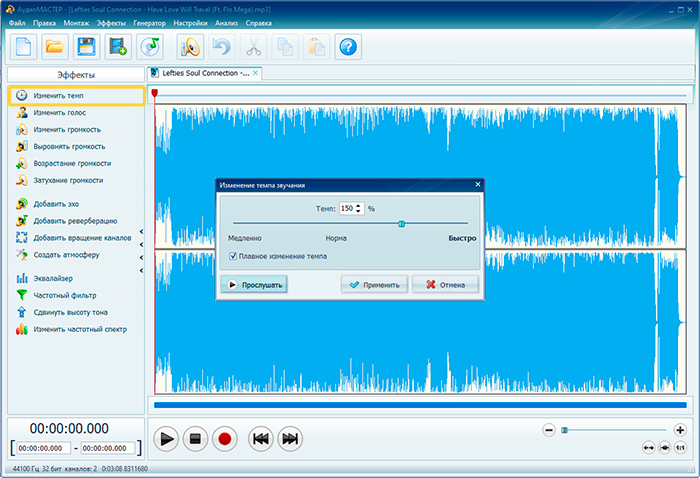
Вы можете увеличить или уменьшить скорость музыки в 2 раза
В программе есть функция «Плавное изменение темпа». Если вы отметите этот пункт, голос исполнителя останется прежним – изменится только скорость музыкального фона.
Если итоговое звучание трека вас не устроило, вы можете скорректировать тональность, воспользовавшись функцией «Сдвинуть высоту тона». Откройте эту опцию в боковой колонке и подберите числовой параметр в поле «Сдвинуть на … Гц», щелкая по кнопкам со стрелками. Можно устанавливать минусовое и плюсовое значение.
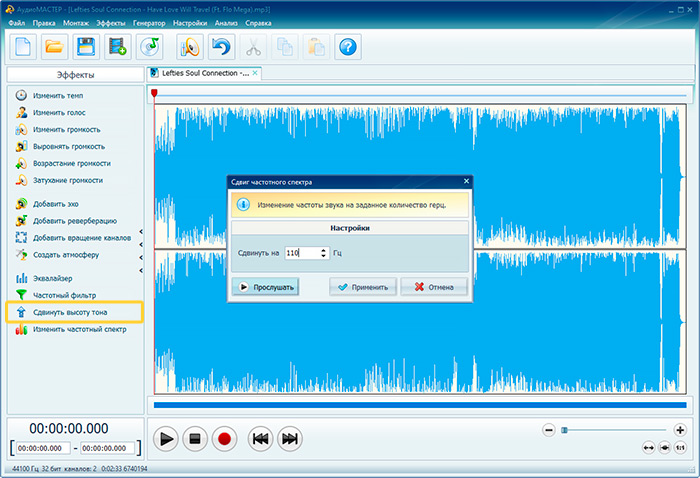
Исправьте звучание ускоренной или замедленной версии трека, сдвинув высоту тона
Шаг 3. Сохраните песню на компьютер
Вы можете применить изменения сразу к оригинальному файлу. Для этого кликните иконку дискеты на верхней панели. При этом способе сохранения новая версия перезапишет первоначальную, то есть автоматически удалит трек до изменения скорости звучания.
Если вы хотите экспортировать трек как отдельный аудиофайл, откройте пункт «Файл» и выберите «Сохранить как». Подберите нужный аудиоформат. АудиоМАСТЕР поддерживает WAV, MP3, FLAC, WMA и другие. Если вы сомневаетесь, какой из них вам подходит, кликните на название расширение, и программа подскажет, для чего используется тот или иной формат. Также в том же окне можно настроить каналы (стерео или моно) и указать битрейт. Закончив с настройками, кликните «Сохранить».
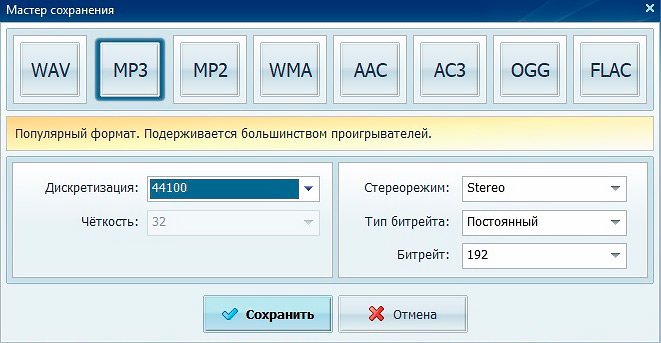
Выберите один из предложенных форматов и сохраните измененный трек
АудиоМАСТЕР – отличная программа для изменения темпа музыки как для профессионалов, так и новичков. Смена темпа происходит практически моментально, результат можно прослушать сразу и изменить настройки «на лету». Если итог не подошел, можно поправить тональность или провести транспонирование – сдвинуть высоту частот через определенный промежуток.
Также в программе можно отрегулировать громкость, настроить высоту звука, добавить звуковые спецэффекты и многое другое. При этом, несмотря на обилие инструментов, АудиоМАСТЕР прост в использовании. Единственный минус состоит в том, что в пробной версии есть ограничение во времени действия.
Способ №2: Увеличение/уменьшение скорости аудио в онлайн-сервисе
Если вы выходите в интернет с планшета или чужого компьютера, воспользуйтесь онлайн-сервисами. Такие сайты не могут сравниться по функциональности с софтом для ПК, но они способны довольно быстро решить небольшую задачу, в том числе изменить темп музыки онлайн. Рассмотрим вариант на примере веб-сервиса AudioTrimmer.
-
Перейдите на сайт и добавьте песню для обработки. Для этого кликните по кнопке «Выберите файл» и отыщите нужный трек на жестком диске.
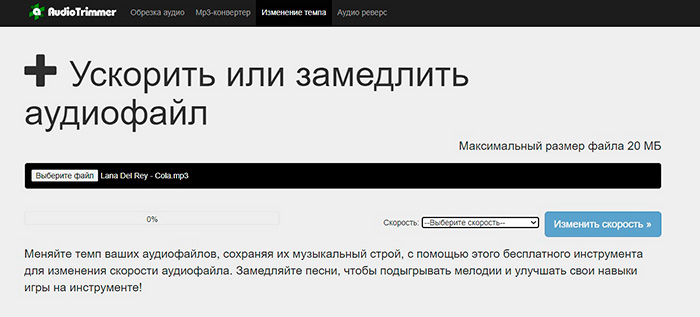
Изменить скорость аудио можно онлайн, с помощью специальных сервисов
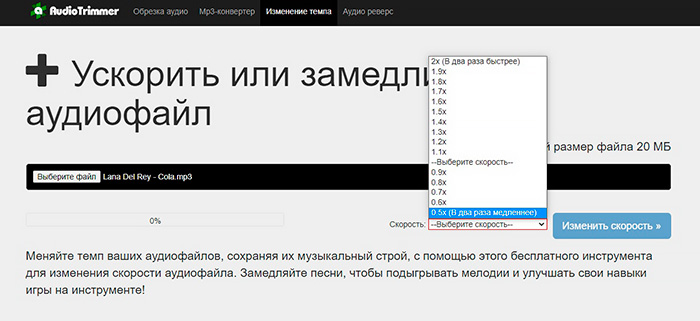
Из выпадающего меню выберите один из предложенных режимов изменения темпа
Плюсом в этом варианте является его мобильность: обработать звуковую дорожку можно с любого устройства. Однако на сайте нельзя прослушать результат, так что, если вы подобрали неправильные настройки, все придется начинать заново. На сервисе нельзя загрузить файл больше 20 МБ или обработать сразу несколько файлов. Кроме того, нельзя выбирать формат: трек сохраняется как мп3 по умолчанию.
Способ №3: Изменение скорости музыки при воспроизведении в плеере
Если вы хотите просто прослушать песню с измененным темпом, можно воспользоваться проигрывателем. Многие популярные плееры позволяют ускорить аудио во время воспроизведения файла. Но мы рассмотрим Windows Media Player, так как он установлен на каждом ПК с Windows.
- Откройте песню в проигрывателе. Для этого кликните по ней правой кнопкой мыши, найдите «Открыть с помощью», затем нужный вариант.
- Щелкните по экрану плеера правой кнопкой мыши. В контекстном меню выберите «Дополнительные возможности» – «Настройка скорости воспроизведения».
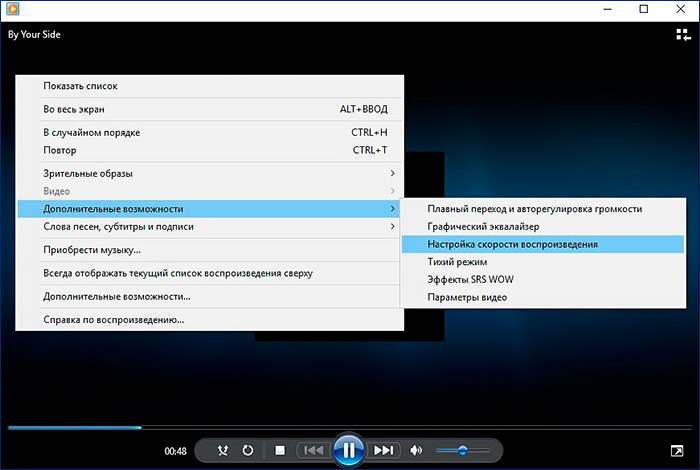
Откройте нужный аудиофайл в Windows Media Player и перейдите к настройкам темпа
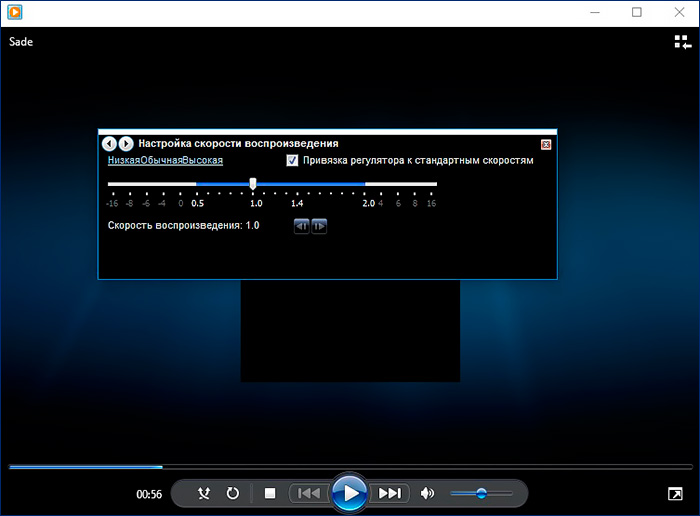
Переместите ползунок на шкале или воспользуйтесь кнопками «Низкая»/«Высокая»
Плюс такого способа в том, что это быстро, результат слышен сразу во время проигрывания. Минус – вы не сможете сохранить новые настройки или изменить формат музыкального файла. К тому же, Windows Media не поддерживает некоторые редкие форматы аудио, например, AIFF.
Способ №4: Ускорение/замедление аудиозаписи в редакторе Audacity
Audacity – ещё одна довольно известная программа для работы с аудиофайлами. Это неудивительно, так как редактор включает в себя большое количество функций. В том числе его можно использовать, чтобы изменить скорость музыки в минусовке или композиции с вокалом.
-
Запустите аудиоредактор. Импортируйте в него нужную песню, выбрав пункт «Файл», затем «Открыть».
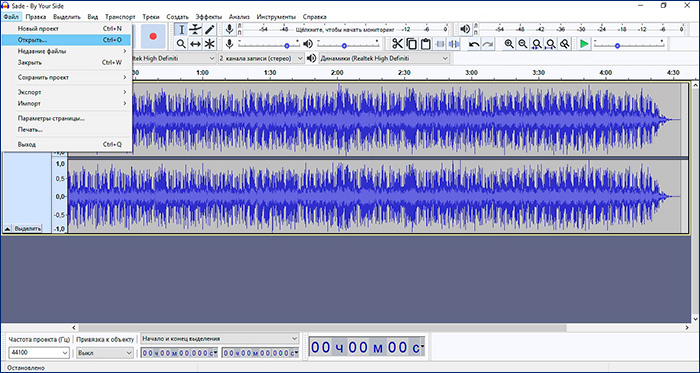
В Audacity вы также можете открыть абсолютно любой аудиофайл
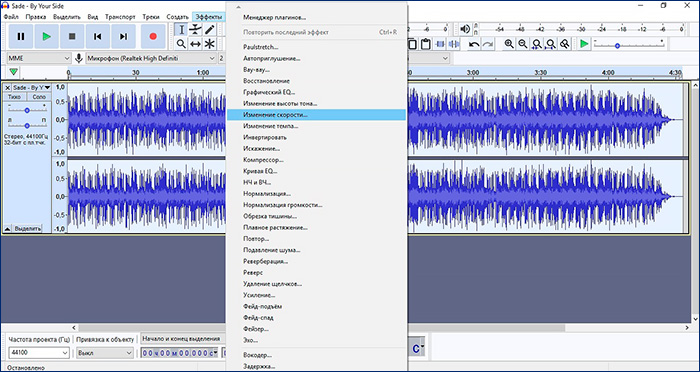
Выберите подходящий инструмент для смены темпа музыки
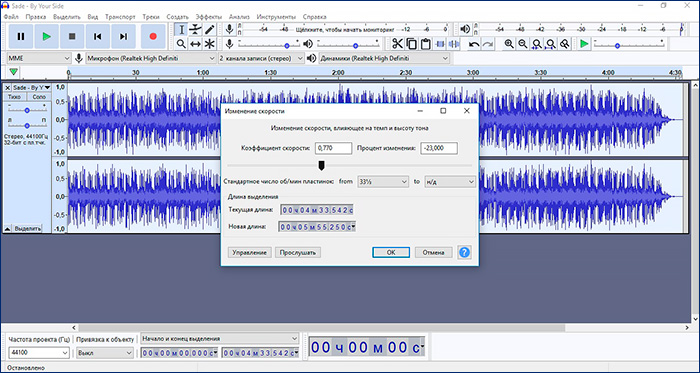
Укажите коэффициент скорости и процент изменения аудиодорожки
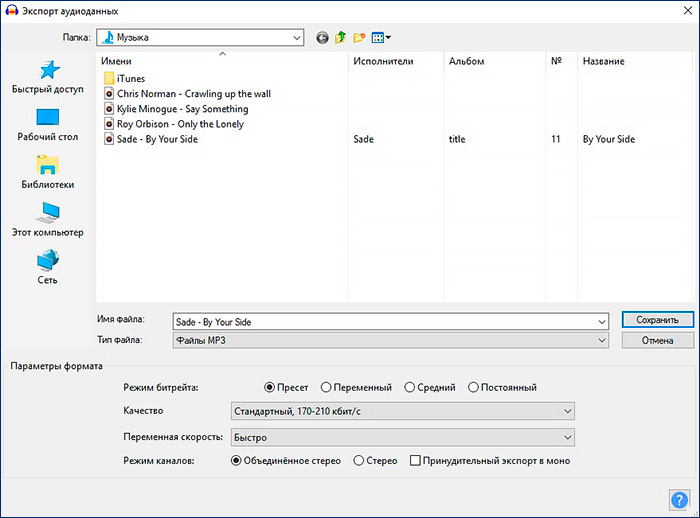
Выберите формат сохранения музыкальной записи
В Audacity большой выбор возможностей для редактирования. Однако это может стать минусом, если вы не обладаете профессиональными знаниями. В функциях сложно разобраться, к инструментам нет пояснений. Интерфейс не очень дружелюбен и перенасыщен кнопками.
Способ №5: Настройка скорости трека в FLStudio
FL Studio – профессиональный софт для звукозаписи, поэтому новичкам довольно сложно разобраться, как замедлить песню в этой программе. В основном ПО используется, чтобы захватывать музыку с подключенных инструментов или генерировать песню с нуля. Но в ней также можно редактировать готовую дорожку. Для изменения скорости воспроизведения песни нужно выполнить ряд следующих действий.
-
Для начала нужно создать пустой проект. Для этого откройте File в левом верхнем углу и кликните New.
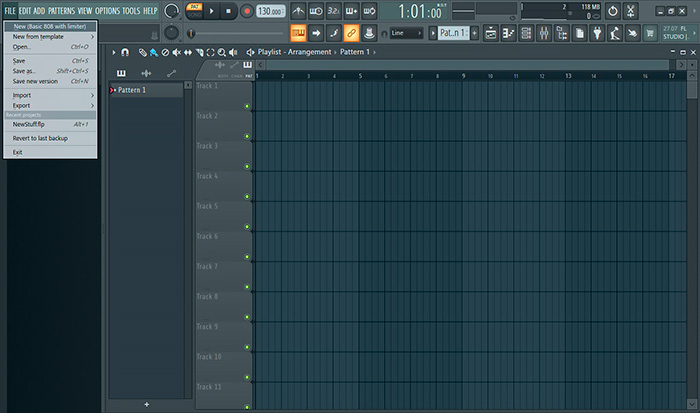
Создайте новый проект и загрузите нужную композицию в редактор
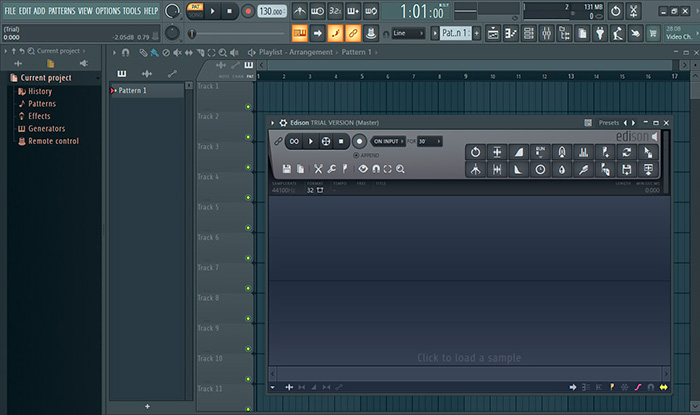
Откройте панель инструментов с настройками параметров аудио
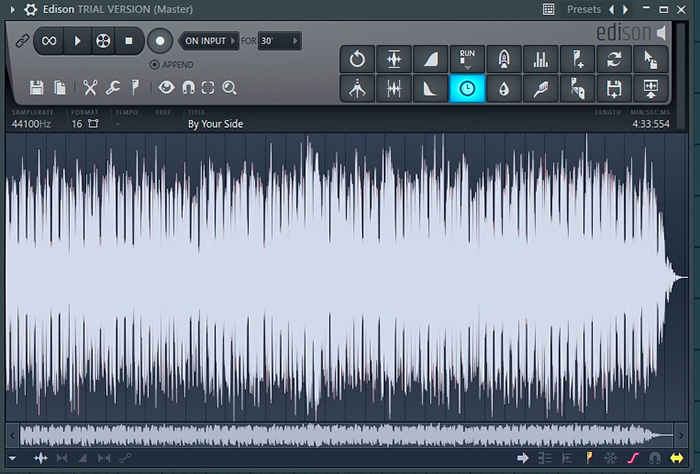
Для смены темпа звучания аудиодорожки используйте опцию Time Stretcher
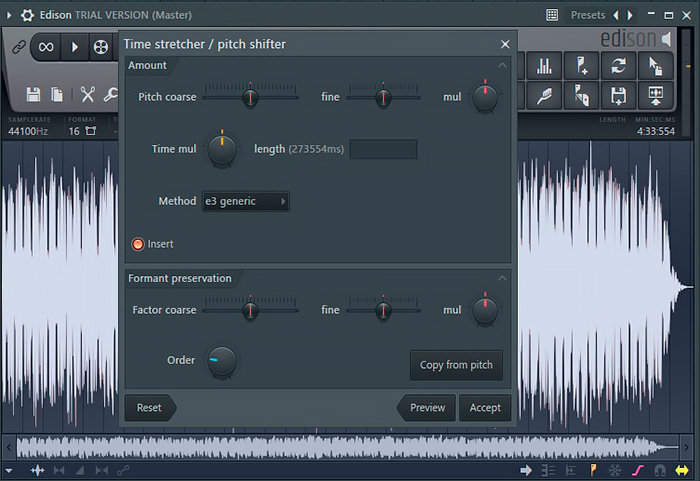
В этом окне вы сможете настроить новую продолжительность сэмпла и высоту тона
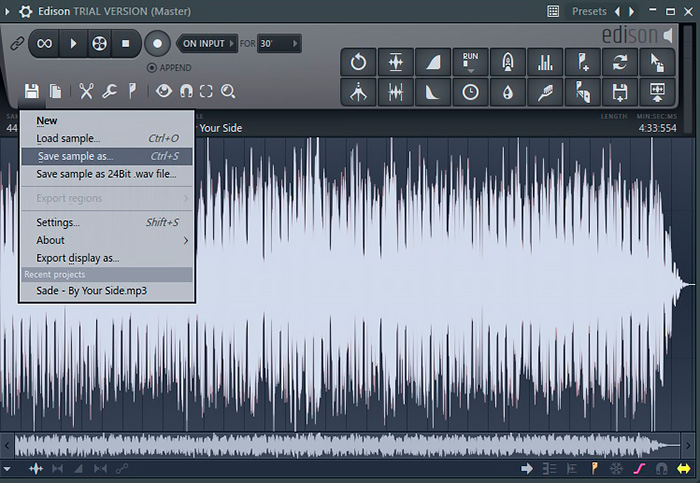
Сохраните обработанную версию трека в подходящем расширении
Fl Studio включает в себя неограниченные возможности для тех, кто пишет музыку. В программе можно с нуля создать и отредактировать композицию любой сложности. Минус в том, что редактор очень сложен в освоении. Интерфейс перегружен, нет русской локализации, к инструментам нет пояснений. К тому же, софт дает большую нагрузку на систему – комфортная работа с ПО возможна только на сильных компьютерах.
Как видите, чтобы изменить темп песни, не нужно быть профессиональным звукорежиссером. Нужно лишь скачать программу для замедления и ускорения темпа в музыке. Если вы не хотите нагружать компьютер тяжелым софтом и тратить время на освоение, идеальным решением станет АудиоМАСТЕР. В нем есть все необходимые инструменты, каждая функция доступно объяснена. Вы можете бесплатно опробовать функционал ПО, для этого достаточно скачать музыкальный редактор с нашего сайта.
Комментарии ( 3 )
Эльвира Матвеева 29.04.2021 11:27:47
Полезная статья, спасибо! Про Аудиомастер и не слышала даже, вроде прикольная прога
Анатолий Жарков 08.10.2021 20:38:57
Благодарю, исчерпывающее описание. Пытался работать с фл студио, но пока для меня слишком сложно. Аудасити, конечно, бесплатная, но подтупливает страшно, наверное мой старичок комп уже не тянет такое. Попробую тогда аудиомастер.
Олег Митев 13.03.2022 6:09:30
Спасибо, хорошая статья. Но мне нужно было обратное. Чтобы Fl Studio определила темп аудиофайла и применила этот темп ко всему проекту для дальнейшей работы.
Изменить скорость звука
Увеличьте или уменьшите скорость воспроизведения любого аудиофайла
Открыть файл
- Google Drive
- Dropbox
- Ввести адрес
или перетащите файл сюда
Изменить скорость онлайн
Что делать, если вы пытаетесь заставить музыку играть быстрее или медленнее? Например, вы выбираете новую мелодию, но с трудом это делаете? Наше онлайн-приложение поможет вам лучше слышать каждую ноту вашей музыки! Или ускорьте звук для создания ремикса или для достижения особого «космического» эффекта.
Любой формат файла
Наш преобразователь скорости звука поддерживает все распространенные форматы аудио и файлов — MP3, FLAC, MP4, AIFF или WAV. Это также поможет вам изменить входной формат вашего музыкального файла — просто выберите нужный формат из списка доступных.
Надежно и надежно
Несмотря на то, что вы загружаете свои файлы в наши онлайн-аудио инструменты, не нужно беспокоиться о конфиденциальности. Мы используем SSL-сертификаты для создания зашифрованного канала между пользователем и сервером. Никто никогда не сможет вмешаться в ваш процесс изменения скорости звука.
Даже большие файлы
Файлы большого размера (до 10 ГБ ) можно загружать в наше онлайн-приложение для обработки музыкальных файлов. Нет необходимости архивировать ваши большие mp3-файлы, чтобы замедлить или ускорить воспроизведение музыки.
Доступ из любого места
К нашему программному обеспечению для управления звуком можно получить доступ из любого места и не требует установки каких-либо плагинов или расширений. Этот онлайн-сменщик темпа используется как онлайн-инструмент для работы с вашими аудиофайлами. Обрабатываемые аудиофайлы могут поступать с URL-адреса, Google Диска, Dropbox и т. Д.
Больше, чем просто изменение скорости
Мы предлагаем другие полезные функции для ваших файлов MP3 — преобразование их в другой формат, изменение высоты звука, обрезку или вырезание музыкальных файлов.
Как ускорить песню?
Перетащите или выберите файлы
Вы можете перетащить любой файл в окно Audio Speed Changer или открывать файлы из папок URL, Dropbox и Google Диска.
Отредактируйте свой звук
Используйте ползунок для регулировки скорости вашего аудиофайла. При перемещении вправо скорость увеличивается, при перемещении влево скорость уменьшается.
Выберите аудиоформат
Сохраните файл в желаемом формате (mp3, m4a, m4r, flac или wav) и нажмите «Сохранить», чтобы загрузить его.
Наш бесплатный mp3-чейнджер позволит вам изменить скорость ваших аудиофайлов всего за пару кликов. Не нужно загружать какое-либо дополнительное программное обеспечение — в наш онлайн-инструмент встроен инструмент для изменения темпа звука. Замедляйте музыку или увеличивайте скорость mp3, выбирая темп по своему усмотрению. Помимо экспериментов со скоростью звука, воспользуйтесь функцией смены высоты тона в формате mp3, создавая свою собственную музыку.