Добавление ряда данных в диаграмму
Excel для Microsoft 365 Word для Microsoft 365 PowerPoint для Microsoft 365 Excel для Microsoft 365 для Mac Word для Microsoft 365 для Mac PowerPoint для Microsoft 365 для Mac Excel 2021 Word 2021 PowerPoint 2021 Excel 2021 для Mac Word 2021 для Mac PowerPoint 2021 для Mac Excel 2019 Word 2019 PowerPoint 2019 Excel 2019 для Mac Word 2019 для Mac PowerPoint 2019 для Mac Excel 2016 Word 2016 PowerPoint 2016 Excel 2016 для Mac Word 2016 для Mac PowerPoint 2016 для Mac Excel 2013 Word 2013 Outlook 2013 PowerPoint 2013 Excel Starter 2010 Еще. Меньше
После создания диаграммы может потребоваться добавить в нее еще один ряд данных. Ряд данных — это строка или столбец чисел, которые вводятся на листе и отображаются на диаграмме, например список значений прибыли за квартал.
Диаграммы в Office всегда связаны с листом Excel, даже если вы создали диаграмму в другой программе, например в Word. Если диаграмма и данные, использованные при ее создании («исходные данные»), расположены на одном листе, вы можете быстро перетащить любые новые данные на лист, чтобы добавить их в диаграмму. Если диаграмма расположена на отдельном листе, вам нужно будет использовать диалоговое окно Выбор источника данных для добавления ряда данных.
Примечание: Если вы ищете сведения о добавлении или изменении условных обозначений диаграммы, см. статью Добавление легенды на диаграмму.
Добавление ряда данных в диаграмму, расположенную на том же листе
- Введите новый ряд данных, который нужно добавить, в ячейки на листе, расположенные рядом с исходными данными диаграммы или под ними. В этом примере на диаграмме представлены данные о продажах за каждый квартал 2013 и 2014 гг., и мы добавили на лист новый ряд данных за 2015 г. Обратите внимание на то, что на диаграмме еще нет ряда данных за 2015 г.
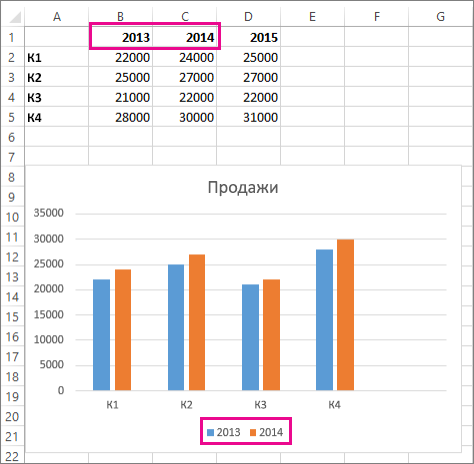
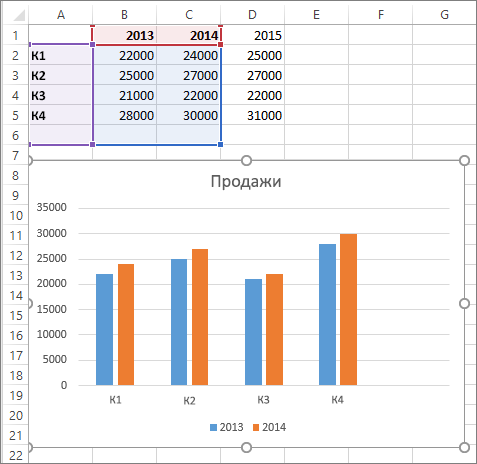
- Щелкните в любом месте диаграммы. Отображаемые исходные данные выделяются на листе, и появляются маркеры изменения размера. Как видно, ряд данных за 2015 г. не выбран.
- Перетащите маркеры изменения размера на листе, чтобы включить новые данные.
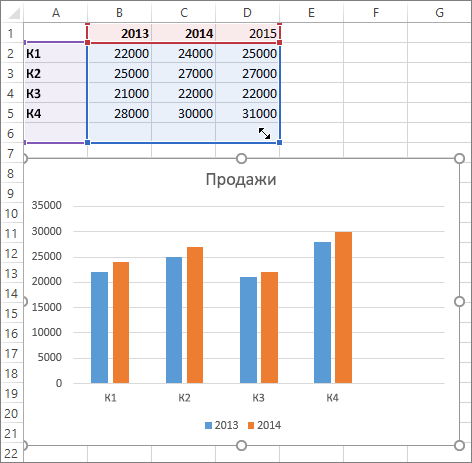 Диаграмма обновится автоматически и отобразит новый добавленный ряд данных.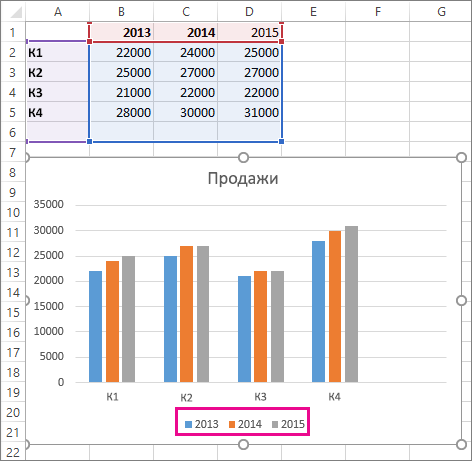
Примечания: Если вы просто хотите показать или скрыть отдельные ряды данных на диаграмме (не меняя данных), см. следующие статьи:
- Изменение ряда данных на диаграмме (Office 2013)
- Изменение ряда данных на диаграмме (Office 2016)
Добавление ряда данных в диаграмму на отдельном листе
Если диаграмма расположена на отдельном листе, перетаскивание — не лучший способ добавления новых рядов данных. В этом случае вы можете ввести новые данные для диаграммы в диалоговом окне Выбор источника данных.
- Введите новый ряд данных, который нужно добавить, в ячейки на листе, расположенные рядом с исходными данными диаграммы или под ними.
- Щелкните лист, содержащий диаграмму.
- Щелкните диаграмму правой кнопкой мыши и выберите пункт Выбор данных.
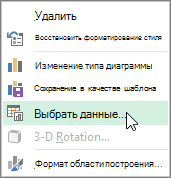 На листе, содержащем исходные данные диаграммы, откроется диалоговое окно Выбор источника данных.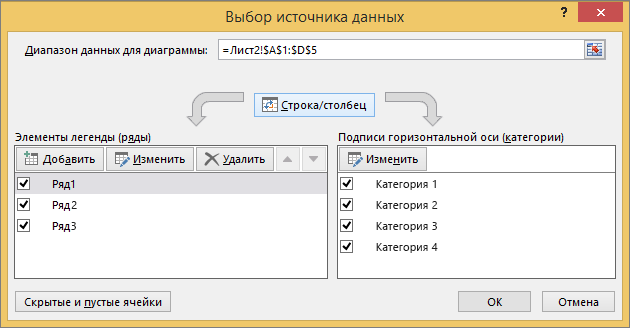
- При открытом диалоговом окне щелкните лист, а затем перетаскиванием выделите все данные для диаграммы, включая новый ряд данных. Новый ряд данных появится в разделе Элементы легенды (ряды) диалогового окна Выбор источника данных.
- Чтобы закрыть диалоговое окно и вернуться на лист диаграммы, нажмите кнопку ОК.
Примечания: Если вы просто хотите показать или скрыть отдельные ряды данных на диаграмме (не меняя данных), см. следующие статьи:
- Изменение ряда данных на диаграмме (Office 2013)
- Изменение ряда данных на диаграмме (Office 2016)
См. также
После создания диаграммы вы можете добавлять на лист другие ряды данных, которые нужно включить в диаграмму. Если диаграмма и данные, использованные при ее создании («исходные данные»), расположены на одном листе, вы можете быстро перетащить любые новые данные на лист, чтобы добавить их в диаграмму.
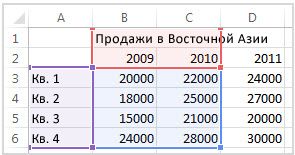
- Введите новый ряд данных, который нужно добавить, в ячейки на листе, смежные с исходными данными диаграммы, или под ними.
- Щелкните диаграмму. Выбранные исходные данные отобразятся на листе с маркерами изменения размера.
- Перетащите маркеры изменения размера на листе, чтобы включить новые данные. Диаграмма обновится автоматически и отобразит новый добавленный ряд данных.
Если диаграмма расположена на отдельном листе диаграммы, то перетаскивание — не лучший способ добавления новых рядов данных. В этом случае вы можете ввести новые данные для диаграммы в диалоговом окне Выбрать данные.
Добавление ряда данных в диаграмму на листе диаграммы

- Введите новые данные и подписи, которые нужно добавить, в ячейки на листе, смежные с исходными данными диаграммы, или под ними.
- Щелкните лист диаграммы (отдельный лист, содержащий только диаграмму, которую вы хотите обновить).
- На вкладке «Конструктор диаграмм» щелкните Выбрать данные. На листе, содержащем исходные данные диаграммы, откроется диалоговое окно Выбор источника данных.
- При открытом диалоговом окне щелкните лист и выделите все данные для диаграммы, включая новые ряды данных. Новые ряды данных отобразятся в поле Элементы легенды (ряды).
- Чтобы закрыть диалоговое окно и вернуться на лист диаграммы, нажмите кнопку ОК.
На каком листе будет создана диаграмма в Excel?

Когда вы работаете с программой Microsoft Excel, одной из наиболее мощных функций, которую вы можете использовать, является создание диаграмм. Диаграммы позволяют наглядно представить данные и их взаимосвязи, делая их более понятными и доступными для анализа.
Однако, при создании диаграммы в Excel, важно знать, на каком листе будет располагаться ваша диаграмма. Когда вы выбираете, на каком листе создать диаграмму, у вас есть несколько вариантов:
1. Создание диаграммы на новом листе:
Вы можете выбрать создать новый лист в книге Excel, который будет полностью посвящен диаграмме. Это может быть полезно, если вы хотите, чтобы ваша диаграмма была отдельно от других данных или таблиц, чтобы сделать ее более выразительной и яркой.
2. Создание диаграммы на существующем листе:
Вы также можете выбрать существующий лист в книге Excel, на котором уже есть данные или таблицы, и создать диаграмму прямо на этом листе. Это может быть полезно, если вы хотите, чтобы диаграмма была частью анализа или отчета, который вы уже создали на этом листе.
В каждом случае, выбор того, на каком листе создать диаграмму, зависит от ваших индивидуальных предпочтений и требований. Но помните, что главное — сделать диаграмму удобной и понятной для анализа данных.
Настройка листа для создания диаграммы Excel
Для создания диаграммы в Excel необходимо правильно настроить лист, на котором будет размещена диаграмма. Важно следовать определенным рекомендациям, чтобы диаграмма корректно отображалась и была понятной для анализа данных.
Ниже приведены основные шаги для настройки листа перед созданием диаграммы в Excel:
- Выберите правильный тип листа: Перед созданием диаграммы убедитесь, что выбран правильный тип листа. Для большинства диаграмм наилучшим выбором является лист с таблицей данных.
- Упорядочьте данные: Чтобы диаграмма была понятной, данные должны быть упорядочены. Убедитесь, что каждый столбец и строка содержат однородные данные.
- Удалите лишние данные: Иногда данные, которые не будут использоваться в диаграмме, могут мешать визуальному анализу. Удалите все ненужные данные, чтобы диаграмма была более чистой и понятной.
- Подписывайте оси и заголовки: Важно подписывать оси и заголовки на листе, чтобы пользователи могли легко понять, что показывает диаграмма. Добавьте названия осей и заголовок диаграммы.
- Отформатируйте данные: Используйте форматирование данных, чтобы выделить ключевые аспекты или сделать диаграмму более наглядной. Измените цвета, добавьте шрифты или другие элементы форматирования.
- Проверьте данные на ошибки: Перед созданием диаграммы просмотрите данные на наличие ошибок. Убедитесь, что значения числовых данных корректны, а текстовые данные не содержат опечаток или других ошибок.
Следуя этим рекомендациям, вы сможете настроить лист для создания диаграммы в Excel, которая будет понятной, информативной и эффективной для анализа данных.
Как выбрать нужный лист для создания диаграммы
В программе Excel пользователь может создавать диаграммы на любом листе книги. Чтобы выбрать нужный лист для создания диаграммы, следуйте указанным ниже шагам:
| Шаг 1: | Откройте книгу Excel, в которой вы хотите создать диаграмму. Вы увидите список листов внизу окна программы. |
| Шаг 2: | Выберите нужный лист, на котором вы хотите создать диаграмму. Для этого просто щелкните по имени листа. |
| Шаг 3: | Далее, откройте вкладку «Вставка» в верхней панели меню Excel. |
| Шаг 4: | В группе инструментов «Диаграммы» выберите тип диаграммы, который вы хотите создать. Нажмите на него один раз. |
| Шаг 5: | После выбора типа диаграммы, Excel создаст пустую диаграмму на выбранном вами листе. Теперь вы можете отредактировать данные и настроить параметры диаграммы. |
Выбирая нужный лист для создания диаграммы в Excel, вы можете организовать информацию более удобно и наглядно представить данные в виде диаграммы, что упростит восприятие и анализ информации.
Установка параметров для создания диаграммы на выбранном листе
При создании диаграммы в Excel очень важно указать правильные параметры, чтобы результат был максимально точным и информативным.
Для начала необходимо выбрать лист, на котором будет размещена диаграмма. Для этого можно использовать команду «Выбрать лист» в меню «Вставка». Затем следует выбрать диапазон данных, которые будут использоваться для создания диаграммы. Для этого можно выделить нужные ячейки на выбранном листе.
После выбора листа и данных необходимо выбрать тип диаграммы, который лучше всего подходит для отображения выбранных данных. Это можно сделать, выбрав команду «Вставка диаграммы» в меню «Вставка». На экране появится окно с выбором типов диаграмм. Рекомендуется выбрать тип, который наиболее наглядно будет отображать выбранные данные.
После выбора типа диаграммы следует настроить ее параметры. Это включает в себя выбор заголовка, осей, легенды и других элементов диаграммы. Необходимо установить такие параметры, чтобы диаграмма была понятной и читаемой.
Важно помнить, что все параметры диаграммы можно изменить в любое время. Для этого достаточно щелкнуть правой кнопкой мыши на диаграмме и выбрать «Изменить данные диаграммы» или «Изменить параметры диаграммы».
После установки всех нужных параметров можно переключиться на вкладку с созданной диаграммой и начать анализировать данные, представленные на ней.
Таким образом, правильная установка параметров для создания диаграммы на выбранном листе является ключевым шагом для создания информативной и наглядной диаграммы в Excel.
Создание диаграммы на определенном листе Excel
В Microsoft Excel есть возможность создавать диаграммы для визуализации данных. Чтобы создать диаграмму на определенном листе Excel, выполните следующие шаги:
- Откройте документ Excel и выберите нужный лист, на котором хотите создать диаграмму. Для этого можно кликнуть на название листа снизу окна программы.
- Выделите ячейки с данными, которые хотите использовать для создания диаграммы. Выделенные ячейки будут отображаться на диаграмме в качестве исходных данных.
- На верхней панели инструментов выберите вкладку «Вставка». В разделе «Диаграмма» выберите нужный тип диаграммы, например, «Круговая» или «Столбчатая».
- Щелкните на выбранном типе диаграммы, чтобы создать пустую диаграмму на выбранном листе.
- Дважды кликните на пустую диаграмму, чтобы открыть режим редактирования диаграммы.
- Внесите необходимые изменения в диаграмму, такие как изменение заголовка, осей или стиля. Для этого можно использовать доступные инструменты на верхней панели инструментов.
- Когда диаграмма будет готова, нажмите клавишу «Esc» или щелкните на пустом месте вне диаграммы, чтобы завершить редактирование.
Поздравляем! Вы успешно создали диаграмму на определенном листе Excel. Теперь вы можете использовать эту диаграмму для анализа данных и визуализации результатов.
Основы построения диаграмм в EXCEL
Рассмотрим основы создания и настройки диаграмм в MS EXCEL 2010. Материал статьи также будет полезен пользователям MS EXCEL 2007 и более ранних версий. Здесь мы не будем рассматривать типы диаграмм (график, точечная, гистограмма и пр.), а сконцентрируемся на элементах общих для всех диаграмм: подписи к данным, ряд, область построения, оси, источник данных и др.
Статья про диаграммы получилась обширная, поэтому ниже приведен перечень разделов:
- Подготовка исходной таблицы
- Построение диаграммы (один ряд данных)
- Настройка макета диаграммы (Название, Легенда, Подписи данных, Оси, Сетка и др.)
- Шаблоны диаграмм
- Изменение источника данных
- Управление расположением диаграммы на листе
В этой статье рассмотрим настройку диаграмм, отображающие только один ряд данных.
Примечание . Построение диаграмм с несколькими рядами данных рассмотрено в этой статье . Основные типы диаграмм (график, точечная, гистограмма и пр.) рассмотрены в этой статье .
Чтобы создать диаграмму в MS EXCEL, сначала необходимо создать таблицу с исходными данными.
Подготовка исходной таблицы
Рекомендации по формату исходной таблицы.
- каждый столбец должен иметь заголовок (заголовки часто используются для именования рядов данных и Легенды);
- в таблице должны отсутствовать незаполненные строки и столбцы (при наличии пустых строк нужно будет делать дополнительные настройки диаграммы, которые можно избежать при их отсутствии);
- в каждый столбец лучше вводить значения только в одном формате (например, столбец «Дата поставки» должен содержать все значения только в формате Дата ; столбец «Поставщик» — названия компаний только в текстовом формате) – это облегчит форматирование диаграммы;
- избегайте таблиц с «неправильной» структурой (см. статью Советы по построению таблиц в MS EXCEL ).
Построение диаграммы (один ряд данных)
Для построения диаграммы необходимо как минимум один столбец (строка) числовых данных (см. файл примера ).
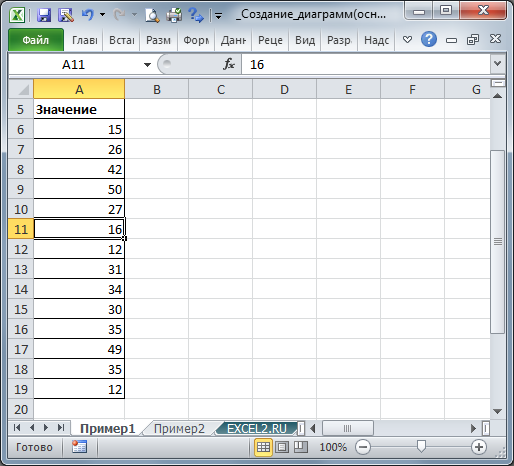
Примечание . В этой статье предполагается, что данные ряда располагаются по столбцам.
Выделите любую ячейку в столбце данных и, выбрав нужный тип диаграммы на вкладке Вставка в группе Диаграммы , вставьте ее (пусть это будет Гистограмма с группировкой ).
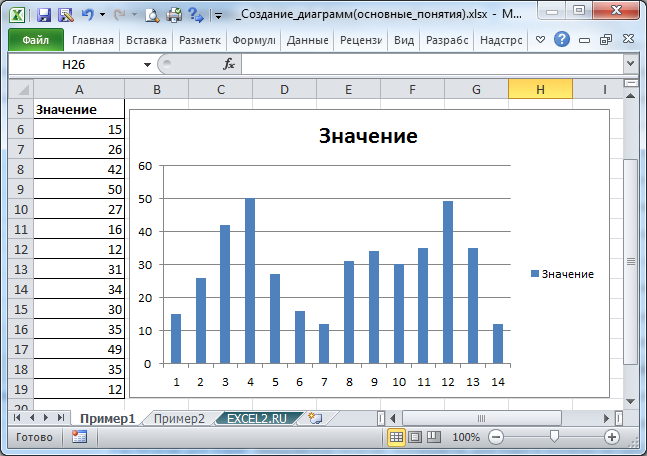
Чтобы удалить диаграмму выделите Область диаграммы (т.е. саму диаграмму, кликнув, например, по ее границе) и нажмите клавишу DELETE.
Чтобы изменить тип диаграммы (например Гистограмму заменить на График) выделите диаграмму, на вкладке Конструктор , в группе Тип выберите Изменить тип диаграммы .
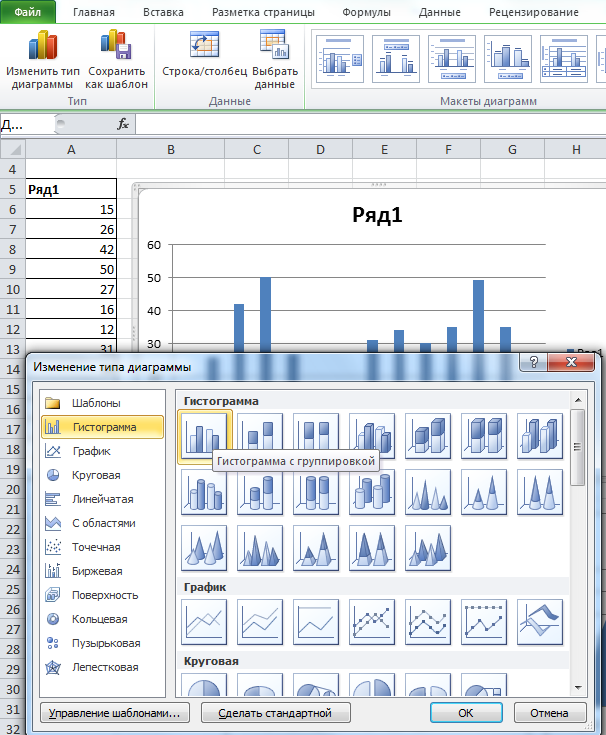
Построив простейшую диаграмму, перейдем к изучению и настройке ее макета.
Настройка макета диаграммы
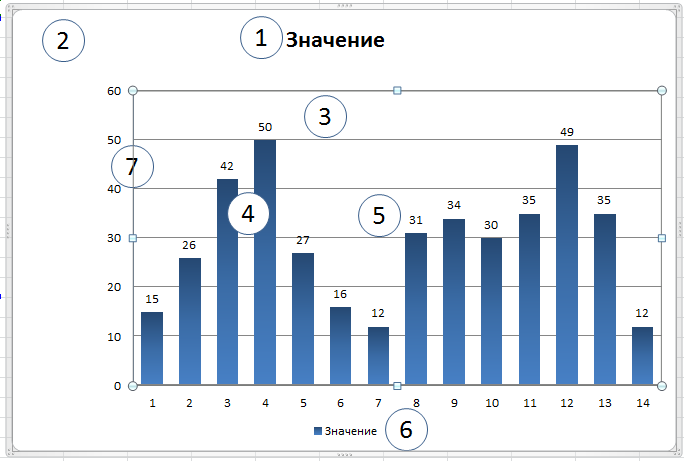
Практически у всех типов диаграмм есть нижеуказанные элементы:
- Название диаграммы;
- Область диаграммы;
- Область построения;
- Ряд данных (может быть несколько);
- Подписи данных (для каждого ряда);
- Легенда (полезна при наличии нескольких рядов данных, позволяет отличить разные наборы данных на диаграмме);
- Оси (вертикальная, горизонтальная и вспомогательные). Осей нет у круговой диаграммы.
Совокупность этих элементов определяет макет диаграммы.
Для каждого типа диаграмм в MS EXCEL 2010 существуют заранее созданные макеты (выделите диаграмму, на вкладке Конструктор в группе Макеты диаграмм , выберите нужный макет).
Для настройки макета существует отдельная вкладка Макет (становится доступной при выделении диаграммы). В этой вкладке, а также на вкладке Формат есть очень полезная группа Текущий фрагмент , с помощью которой можно быстро выделить нужный элемент (особенно удобно при наличии нескольких осей и рядов данных).
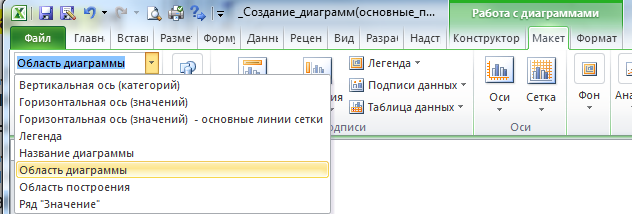
Выбрав с помощью выпадающего списка нужный элемент, нажмите в той же группе кнопку меню Формат выделенного , чтобы вызвать соответствующее окно свойств.
Разберем подробнее основные элементы макета.
1.Название диаграммы
При создании диаграммы на основе таблицы с одним числовым столбцом, заголовок столбца автоматически становится названием диаграммы и именем ряда.
Выделить название диаграммы можно просто кликнув на него левой клавишей мыши (или можно выбрать пункт Название диаграммы в выпадающем списке, который находится в группе Текущий фрагмент на вкладке Макет или Формат ). Чтобы удалить название – выделите его и нажмите клавишу DELETE на клавиатуре или отключите его через меню (вкладка Макет, группа Подписи ).
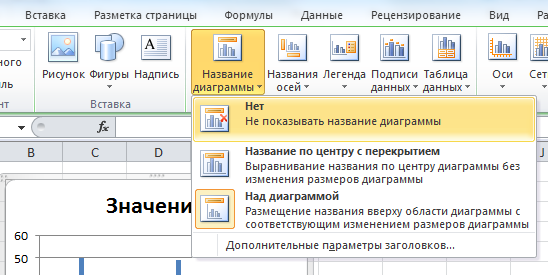
Выделив название и удерживая левую клавишу мыши, можно переместить название диаграммы в нужное место в пределах Области диаграммы .
Второй клик по названию позволяет войти в режим правки и откорректировать название вручную (между кликами должна пройти как минимум 1 секунда, чтобы это не было воспринято как двойной клик, иначе будет открыто диалоговое окно настройки свойств названия).
Примечание . Название диаграммы можно связать со значением в ячейке. Для этого выделите название диаграммы, затем в Строке формул введите =, наконец, кликните по нужной ячейке на листе. Теперь, при изменении значения в ячейке, название будет меняться автоматически (см. статью Динамическое название диаграммы ).
Дважды кликнув по Названию диаграммы левой клавишей мыши, будет выведено окно его свойств.
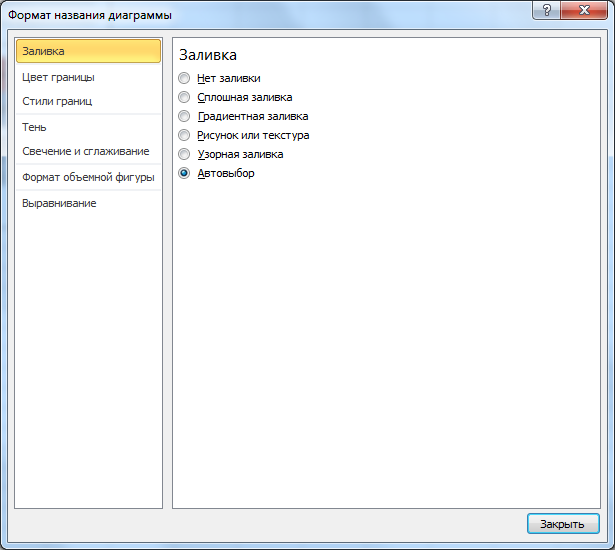
Можно настроить отображение названия в нужном стиле.
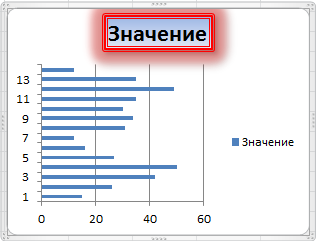
Основные настройки также можно сделать через вкладку Формат , группа Стили фигур и Стили WordArt (вкладка Формат становится доступной при выделении диаграммы) или через вкладку Главная , группа Шрифт .
2.Область диаграммы
Область диаграммы – это прямоугольник, на котором располагаются все остальные элементы диаграммы. Чтобы ее выделить, нужно кликнуть диаграмму по ее границе или на область не занятую другими элементами диаграммы (или выбрать пункт Область диаграммы в выпадающем списке, который находится в группе Текущий фрагмент на вкладке Макет или Формат ). Область диаграммы можно отформатировать по своему вкусу (при отсутствии вкуса лучше оставить все без изменений ;).
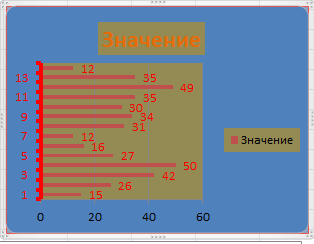
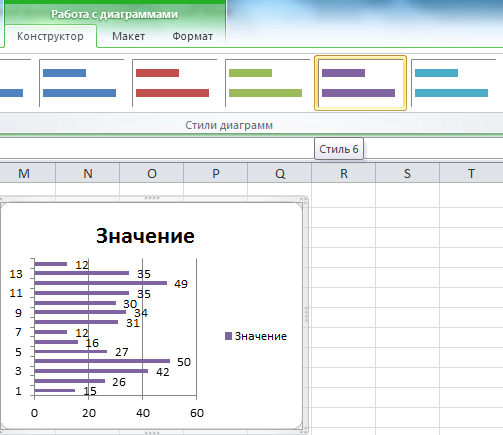
Для каждого типа диаграмм в MS EXCEL 2010 существуют заранее созданные стили (выделите диаграмму, на вкладке Конструктор в группе Стили диаграмм , выберите нужный стиль).
Применение стиля коснется формата всех элементов макета (названия, области диаграммы, подписей данных, осей, области диаграммы и др.), даже если они в данный момент не выделены (в отличие от Стилей фигур на вкладке Формат , которые применяются только к выделенному элементу диаграммы).
Например, после применения Стиля6 из группы Стили диаграмм вышеприведенная диаграмма примет более строгий вид.
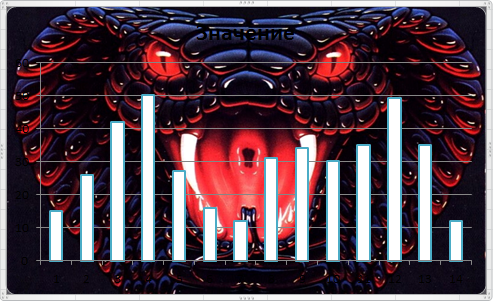
В качестве фона можно даже вставить картинку (никогда так не делайте ;).
3.Область построения
Настройка формата Области построения аналогична настройке формата Области диаграммы .
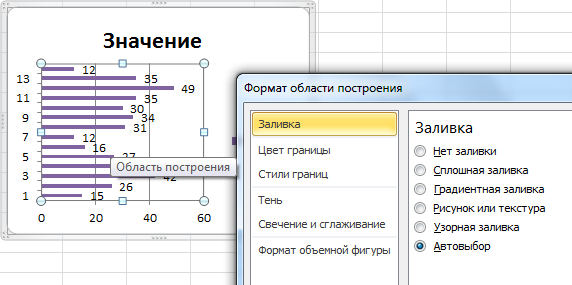
Выделить Область построения проще всего выбрав пункт Область построения в выпадающем списке, который находится в группе Текущий фрагмент на вкладке Макет или Формат . Область построения также можно выбрать кликнув рядом со столбцами гистограммы (но не по ним) в прямоугольнике, ограниченном осями (в диаграмме типа График кликайте, например, между графиком и осью, но не по линиям сетки).
4. Ряды данных
Каждая диаграмма должна содержать хотя бы 1 Ряд данных . В зависимости от типа диаграммы отображение Ряда данных и его настройка будут различными.
Чтобы выделить Ряд данных , нужно кликнуть левой клавишей мыши по одному из столбцов гистограммы (или линии на диаграмме типа График, или по кругу на круговой диаграмме и т.д.) Также можно выбрать нужный Ряд в выпадающем списке, который находится в группе Текущий фрагмент на вкладке Макет или Формат .
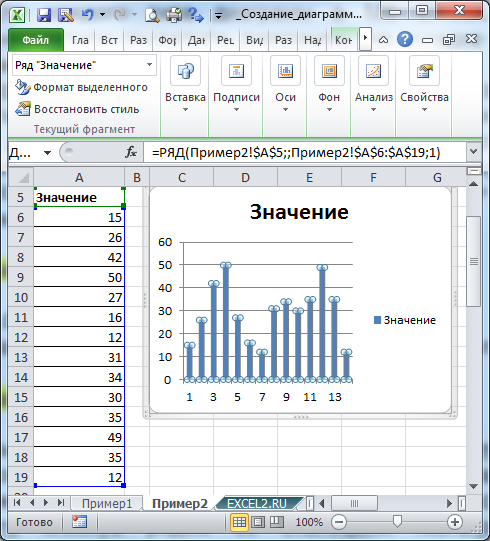
Если Ряд данных выделен, то на листе также выделяется диапазон ячеек, содержащий источник данных (см. рисунок выше).
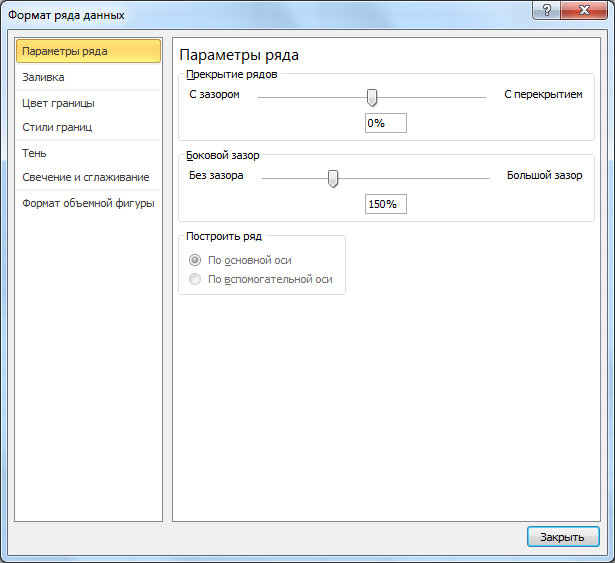
Настроить формат Ряда данных можно с помощью вкладки Формат (становится доступной при выделении диаграммы) или с помощью Окна свойств (появляется при двойном клике по ряду данных или через кнопку меню Формат выделенного в группе Текущий фрагмент на вкладке Макет или Формат ). Настройка Формата ряда данных будет несколько отличаться для разных типов диаграмм. Ниже приведено окно настроек для ряда Гистограммы.
Совет . Об изменении диапазона данных (источника данных), представленных на диаграмме, читайте ниже .
Чтобы удалить Ряд данных : кликните на нужный ряд данных и нажмите на клавиатуре клавишу DELETE. Если будет удален последний ряд, то вместе с ним удалятся Оси, Легенда и Область построения, но останется Область диаграммы.
Примечание . Ряд данных можно удалить через диалоговое окно Выбор источника данных. Это окно можно вызвать на вкладке Конструктор , группа Данные .
5.Подписи данных
Чтобы отобразить подписи данных, необходимо выделить нужный ряд данных, а затем во вкладке Макет в группе Подписи выбрать нужный вариант размещения подписи.
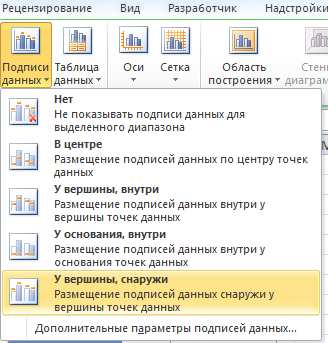
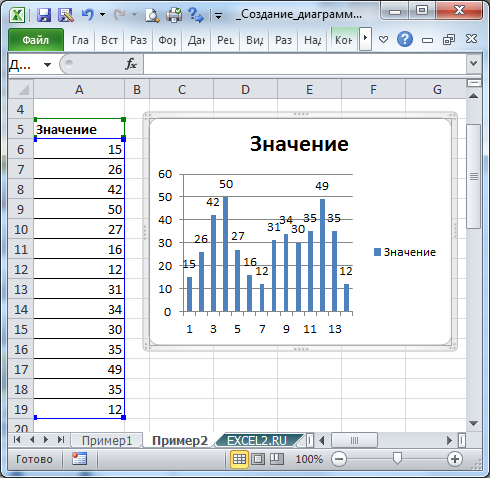
Подписи данных, как правило, представляют собой значения из исходной таблицы, на основании которых и была построена диаграмма.
Дважды кликнув на одну из подписей левой клавишей мыши можно вызвать диалоговое окно для настройки свойств подписи, что позволяет настроить размер шрифта, фон и формат подписи.
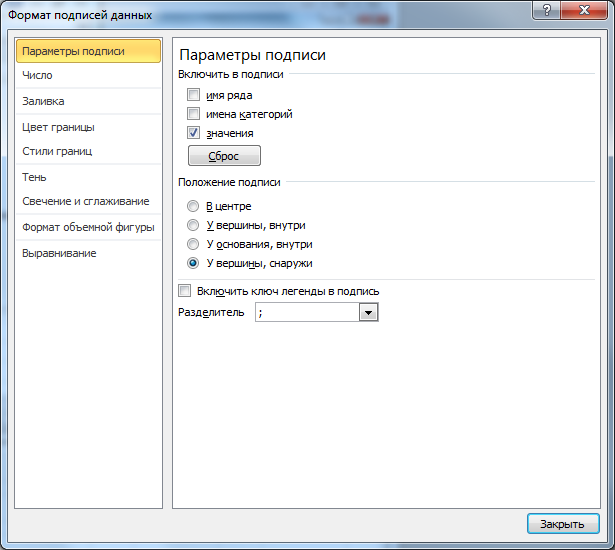
Примечание . Диалоговое окно также можно вызвать через кнопку меню Формат выделенного в группе Текущий фрагмент на вкладке Макет или Формат , предварительно выбрав подписи данных к нужному ряду.
В качестве подписи можно установить не только само значение, но и имя ряда (будет одинаковым для всех значений на диаграмме для выбранного ряда) и имя категории (для Точечной диаграммы – значения Х). Если имя категории не указано, то будет выведено порядковое значение точки 1, 2, 3, .
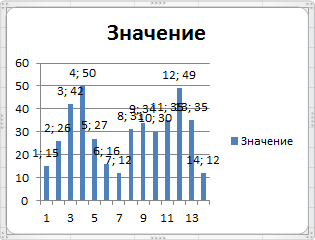
В окне Формат подписей данных имеется вкладка Число , через которую можно настроить отображение числовых значений. В качестве формата можно вводить и выражения Пользовательского формата, что позволяет, например, скрыть нулевые значения на диаграмме.
В случае необходимости можно индивидуально отредактировать подпись к определенной точке ряда. Для этого необходимо сначала выделить все подписи, затем подождав 1 секунду щелкнуть на нужной подписи и ввести с клавиатуры нужное значение или текст.
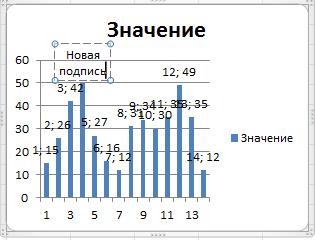
Как и для Названия диаграммы для подписи можно ввести ссылку на ячейку. Для этого выделите нужную подпись, затем в Строке формул введите знак =, выделите нужную ячейку на листе левой клавишей мыши, нажмите ENTER .
Выделенное значение подписи можно передвинуть мышкой в нужное место на диаграмме.
Для точечной диаграммы иногда требуется установить индивидуальные подписи для каждой точки (см. Подписи для точечной диаграммы в MS EXCEL ).
6.Легенда
Легенда полезна только при наличии нескольких рядов данных, т.к. позволяет отличить их на диаграмме.
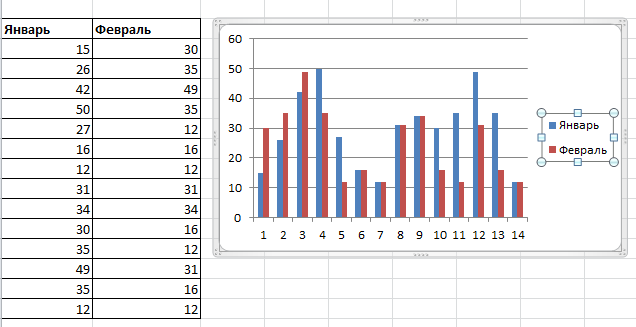
Совет . Построение диаграммы с несколькими рядами данных рассмотрено в этой статье .
Легенда выводит имя ряда. Если имя ряда не указано, то выводится Ряд1 , Ряд2 и т.д. О том, как изменить имя ряда, читайте в разделе Изменение источника данных .
Чтобы отобразить Легенду, необходимо во вкладке Макет в группе Легенда выбрать нужный вариант размещения. В том же меню доступно диалоговое окно Формат легенды (кликните Дополнительные параметры Легенды ) для настройки свойств (размер шрифта, фон и др.). Через тоже меню можно удалить Легенду (или можно выделить ее, а затем нажать на клавиатуре клавишу DELETE).
Примечание . Кликнув на Легенду правой клавишей мыши можно вызвать контекстное меню Формат легенды …, через которое также можно вызвать диалоговое окно Формат легенды .
В случае необходимости можно удалить из Легенды отображение имени определенного ряда. Для этого необходимо сначала выделить Легенду, затем подождав 1 секунду щелкнуть на нужном имени и нажать на клавиатуре клавишу DELETE.
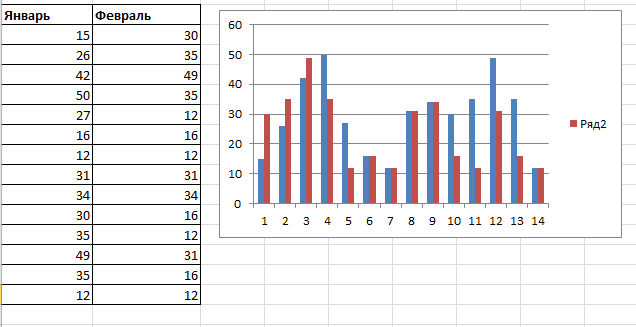
Такой прием может потребоваться для скрытия из легенды информации о вспомогательных рядах данных.
7.Оси
В этой статье рассмотрим только настройку основных осей. Вспомогательные оси рассмотрим в статье про диаграммы с несколькими рядами данных .
Примечание . На Круговой диаграмме формально осей нет, но при построении нескольких рядов данных Круговую диаграмму можно строить на основной или вспомогательной оси (см. статью Совмещаем 2 круговых диаграммы ).
При создании Гистограммы, Графика или Точечной диаграммы создаются горизонтальная и вертикальная оси (основные).
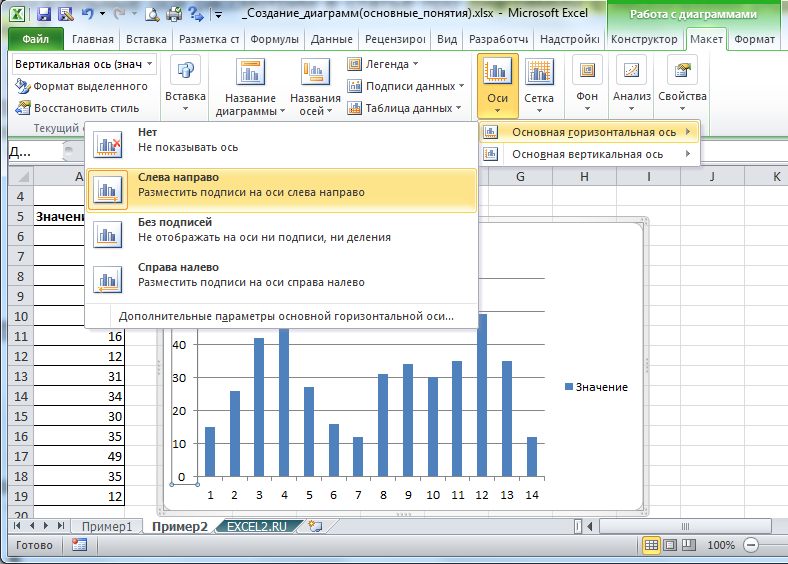
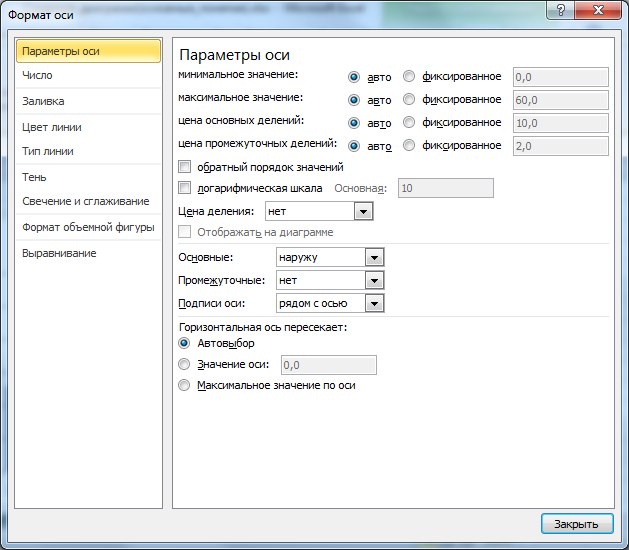
Конкретные параметры оси зависят от типа диаграммы и от типа оси (вертикальная или горизонтальная). Диалоговое окно свойств оси можно вызвать выбрав пункт Горизонтальная ось или Вертикальная ось в выпадающем списке, который находится в группе Текущий фрагмент на вкладке Макет или Формат .
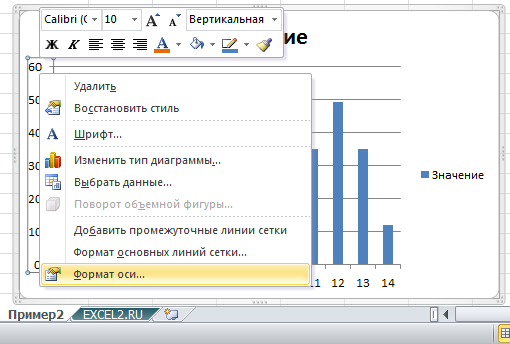
Также это окно свойств можно вызвать через контекстное меню кликнув на нужную ось правой клавишей мыши (кликать надо на подписи значений оси).
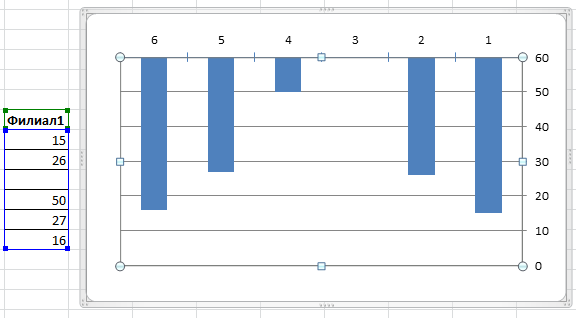
Диалоговое окно свойств оси позволяет, например, не выводить подписи по оси, сделать обратный порядок категорий для горизонтальной оси (вертикальная станет отображаться справа, а значения будут выводиться слева направо), горизонтальную ось отобразить сверху и т.д.
Также можно создать Названия для осей (вкладка Макет , группа Подписи ).
Можно создать линии сетки по основным и вспомогательным значениям оси (вкладка Макет , группа Оси ).
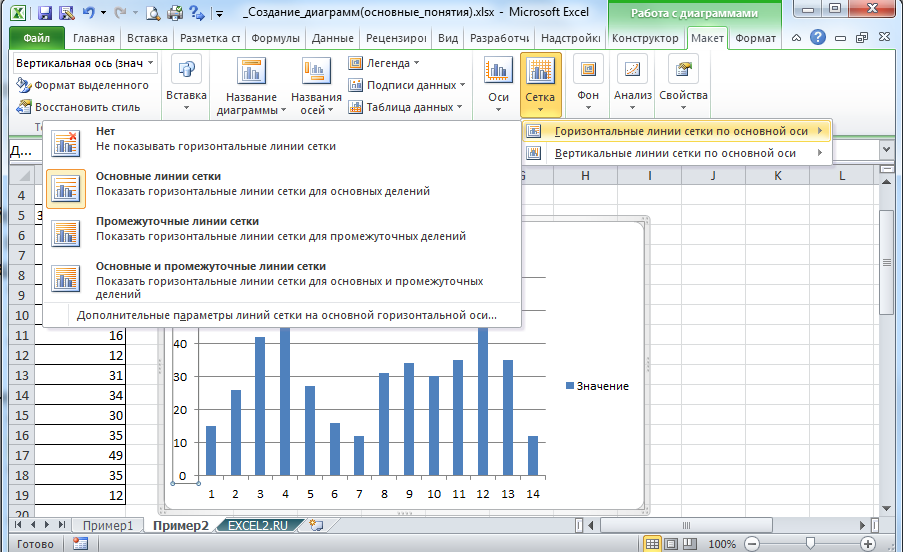
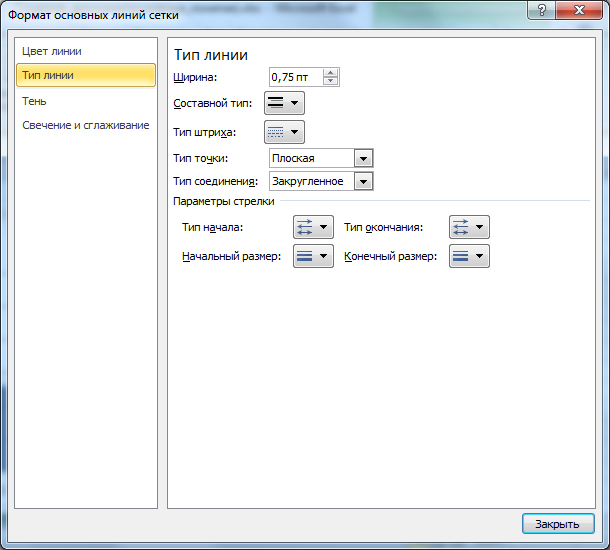
Формат Линий сетки также можно настроить (вкладка Макет , группа Оси , меню Сетка, выберите нужную ось, нажмите пункт Дополнительные параметры линий сетки … ).
Шаблоны диаграмм
Если Вы потратили много времени на настройку макета и формата диаграммы, то его можно использовать в качестве шаблона для будущих диаграмм (вкладка Конструктор , группа Тип , Сохранить как шаблон ). Чтобы применить шаблон, выделите диаграмму, на вкладке Конструктор , группа Тип , выберите Изменить тип диаграммы, войдите во вкладку Шаблоны и выберите нужный.
Чтобы передать шаблон на другой компьютер войдите в папку C:\Users\ Имя пользователя \AppData\Roaming\Microsoft\Шаблоны\Charts и скопируйте нужный файл шаблона (адрес папки может быть другим в зависимости от версии офиса и Windows).
Применение шаблона удобнее, чем копирование диаграммы-образца в другую книгу (лист), т.к. не приходится изменять источник данных, ссылки на который копируются вместе с диаграммой.
Изменение источника данных
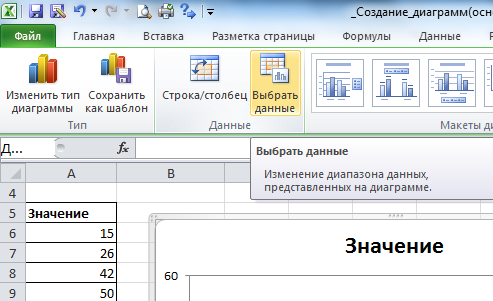
Если необходимо изменить источник данных диаграммы (ссылку на диапазон ячеек, содержащих данные) или добавить новый ряд данных, то для этого выделите диаграмму, на вкладке Конструктор в группе Данные нажмите пункт Выбрать данные .
Появится окно Выбор источника данных .
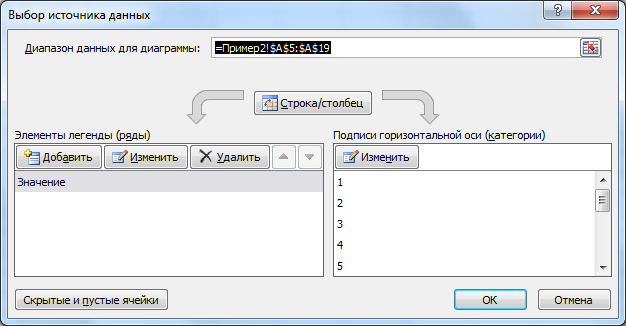
Настройка источника данных отличается для разных типов диаграмм. Рассмотрим на примере Гистограммы (для диаграммы типа График, Круговая и С областями настройка будет аналогичной; для Точечной – немного отличаться ).
Выделив в окне нужный ряд, нажмите Изменить .
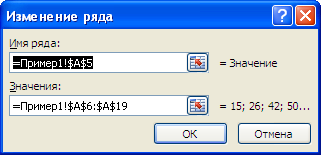
В появившемся окне можно ввести ссылку на ячейку с именем ряда (отображается в Легенде) и ссылку на диапазон со значениями.
Примечание . Вместо ссылки на диапазон ячеек можно ввести ссылку на именованный диапазон . Этот подход используется при создании Диаграммы с масштабированием .
Также в окне Выбор источника данных можно ввести Подписи горизонтальной оси (Категории). Для типа диаграмм Точечная этого сделать не удастся (см. статью График vs Точечная ).
Управление расположением диаграммы на листе
Диаграмму можно разместить на отдельном листе или более компактно на существующем листе (выделите диаграмму, на вкладке Конструктор , в группе Расположение выберите Переместить диаграмму ).
Диаграмма представляет собой Фигуру MS EXCEL и к ней применимы все стандартные действия с Фигурами (выделение, перемещение на листе, группировка, выравнивание, перемещение назад/ вперед (по слоям)). См. раздел Фигуры .
Если на листе размещено несколько диаграмм, то все их можно выделить кликая по ним и удерживая клавишу SHIFT (или CTRL).
При работе с несколькими диаграммами на листе, удобно использовать панель Область выделения . Кнопка вызова этой панели доступна на вкладке Формат (вкладка доступна при выделенной диаграмме), группа Упорядочить или на вкладке Главная , группа Редактирование , выпадающее меню Найти и выделить .
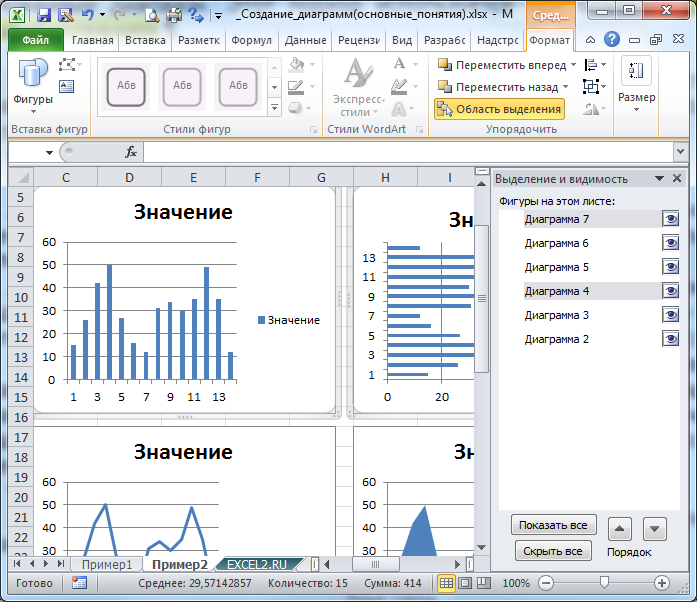
Чтобы выделить несколько диаграмм, на панели Область выделения нажимайте на нужные диаграммы с нажатой клавишей CTRL . Также на панели удобно управлять отображением диаграммы на листе. Кликнув на изображении глаза можно скрыть диаграмму.
Дважды кликнув на имени диаграммы можно изменить ее имя – не путать с Названием диаграммы! Имя также можно поменять на вкладке Макет .
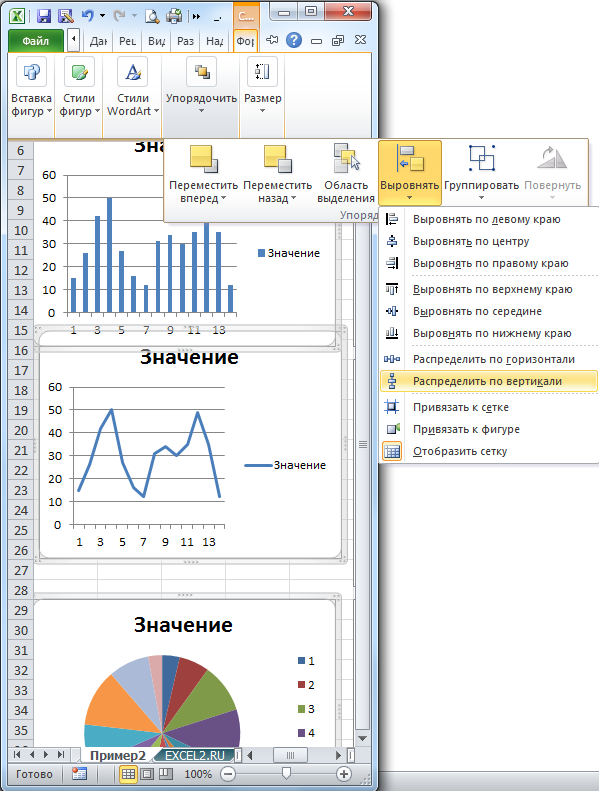
Выделив несколько диаграмм, можно их выровнять, например, по левому краю (вкладка Формат , группа Упорядочить ). Чтобы сделать между диаграммами одинаковые расстояния по вертикали, нужно:
- установить верхнюю диаграмму в нужное положение;
- нижнюю диаграмму разместить так, чтобы поместились другие диаграммы (с учетом зазоров между ними);
- выделить все диаграммы, удерживая SHIFT;
- на вкладке Формат , группа Упорядочить выберите меню Выровнять , Распределить по вертикали .
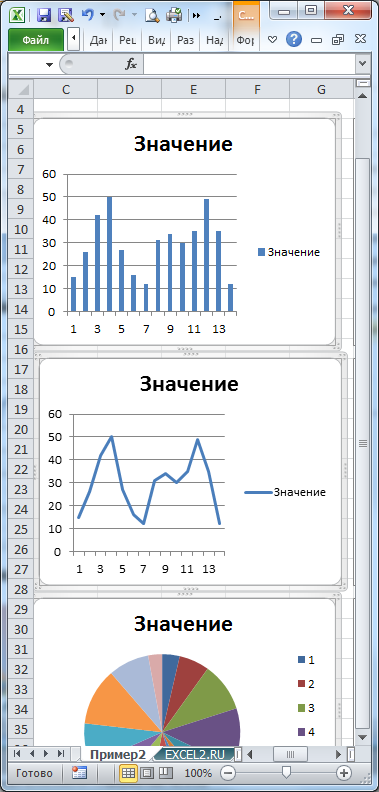
Как известно, двигать отдельную диаграмму по листу можно удерживая левую клавишу мыши. Если при этом удерживать нажатой клавишу ALT , то диаграмма будет прилипать к границам ячеек, что удобно. Также клавиша ALT поможет при изменении размера диаграммы – диаграмму можно точно вписать в границы нужного диапазона ячеек.
Если необходимо отобразить данные сразу на нескольких различных диаграммах, то можно, создав одну диаграмму, создать на ее основе еще одну. Для этого выделите диаграмму, нажмите CTRL + C (скопировать в Буфер обмена), выделите ячейку листа, куда нужно вставить диаграмму, нажмите CTRL + V . Или просто перемещайте диаграмму мышкой при нажатой клавиши CTRL (отпустив левую клавишу мыши, диаграмма будет скопирована, потом можно отпустить CTRL ). Новая диаграмма будет связана с тем же набором данных.
Создание диаграммы от начала до конца
Диаграммы позволяют наглядно представить данные, чтобы произвести наибольшее впечатление на аудиторию. Узнайте, как создать диаграмму и добавить линию тренда. Вы можете начать документ с рекомендуемой диаграммы или выбрать один из наших шаблонов предварительно созданных диаграмм.

Создание диаграммы
- Выберите данные для диаграммы.
- На вкладке Вставка нажмите кнопку Рекомендуемые диаграммы.
- На вкладке Рекомендуемые диаграммы выберите диаграмму для предварительного просмотра.
Примечание: Можно выделить нужные данные для диаграммы и нажать клавиши ALT+F1, чтобы сразу создать диаграмму, однако результат может оказаться не самым лучшим. Если подходящая диаграмма не отображается, перейдите на вкладку Все диаграммы, чтобы просмотреть все типы диаграмм.
Добавление линии тренда
- Выберите диаграмму.
- На вкладке Конструктор нажмите кнопку Добавить элемент диаграммы.
- Выберите пункт Линия тренда, а затем укажите тип линии тренда: Линейная, Экспоненциальная, Линейный прогноз или Скользящее среднее.
Примечание: Часть содержимого этого раздела может быть неприменима к некоторым языкам.
Диаграммы отображают данные в графическом формате, который может помочь вам и вашей аудитории визуализировать связи между данными. При создании диаграммы доступно множество типов диаграмм (например, гистограмма с накоплением или трехмерная разрезанная круговая диаграмма). После создания диаграммы ее можно настроить, применив экспресс-макеты или стили.
Элементы диаграммы
Диаграмма содержит несколько элементов, таких как заголовок, подписи осей, условные обозначения и линии сетки. Вы можете скрыть или показать эти элементы, а также изменить их расположение и форматирование.
Создание диаграммы
Диаграмму можно создать в Excel, Word и PowerPoint. Однако данные диаграммы вводятся и сохраняются на листе Excel. При вставке диаграммы в Word или PowerPoint открывается новый лист в Excel. При сохранении документа Word или презентации PowerPoint с диаграммой данные Excel для этой диаграммы автоматически сохраняются в документе Word или презентации PowerPoint.
Примечание: Коллекция книг Excel заменяет прежний мастер диаграмм. По умолчанию коллекция книг Excel открывается при запуске Excel. В коллекции можно просматривать шаблоны и создавать на их основе новые книги. Если коллекция книг Excel не отображается, в меню Файл выберите пункт Создать на основе шаблона.
Примечание: При закрытии документа Word или презентации PowerPoint с диаграммой таблица данных Excel для этой диаграммы закроется автоматически.
Изменение акцентированной оси диаграммы
После создания диаграммы можно изменить способ отображения строк и столбцов таблицы в диаграмме. Например, в первой версии диаграммы строки данных таблицы могут отображаться по вертикальной оси (значение), а столбцы — по горизонтальной оси (категория). В следующем примере диаграмма акцентирует продажи по инструментам.
Однако если требуется сконцентрировать внимание на продажах по месяцам, можно изменить способ построения диаграммы.
- В меню Вид выберите пункт Разметка страницы.
- Щелкните диаграмму.
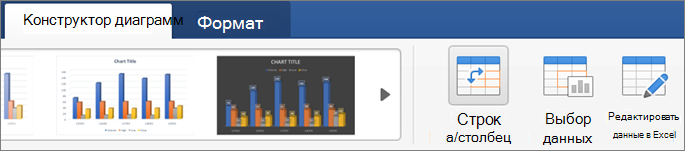
- Откройте вкладку Конструктор и нажмите кнопку Строка/столбец. Если команда «Строка/столбец» недоступна Элемент Строка/столбец доступен только при открытой таблице данных диаграммы Excel и только для определенных типов диаграмм. Вы также можете изменить данные, щелкнув диаграмму, а затем отредактировать лист в Excel.
Применение готового макета диаграммы

- В меню Вид выберите пункт Разметка страницы.
- Щелкните диаграмму.
- Откройте вкладку Конструктор и нажмите кнопку Экспресс-макет.
- Выберите нужную разметку. Чтобы сразу же отменить примененный экспресс-макет, нажмите клавиши + Z.
Применение готового стиля диаграммы
Стили диаграмм — это набор дополняющих цветов и эффектов, которые можно применить к диаграмме. При выборе стиля диаграммы изменения влияют на всю диаграмму.

- В меню Вид выберите пункт Разметка страницы.
- Щелкните диаграмму.
- Откройте вкладку Конструктор и выберите нужный стиль. Чтобы просмотреть другие стили, наведите курсор на интересующий вас элемент и щелкните . Чтобы сразу же отменить примененный стиль, нажмите клавиши +Z.
Добавление названия диаграммы

- В меню Вид выберите пункт Разметка страницы.
- Щелкните диаграмму и откройте вкладку Конструктор.
- Нажмите кнопку Добавить элемент диаграммы.
- Выберите пункт Название диаграммы, чтобы задать параметры форматирования названия, а затем вернитесь к диаграмме, чтобы ввести название в поле Название диаграммы.
См. также
Создание диаграммы
Вы можете создать диаграмму для данных в Excel в Интернете. В зависимости от данных можно создать гистограмму, линию, круговую диаграмму, линейчатую диаграмму, область, точечную или радиолокационную диаграмму.
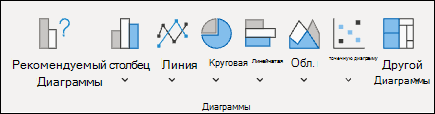
- Щелкните в любом месте данных, для которых требуется создать диаграмму. Чтобы отобразить определенные данные на диаграмме, можно также выбрать данные.
- Выберите «> диаграммы> и нужный тип диаграммы.
- В открываемом меню выберите нужный вариант. Наведите указатель мыши на диаграмму, чтобы узнать больше о ней.
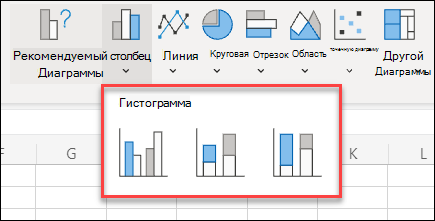
Совет: Ваш выбор не применяется, пока вы не выбираете параметр в меню команд «Диаграммы». Рассмотрите возможность просмотра нескольких типов диаграмм: при указании элементов меню рядом с ними отображаются сводки, которые помогут вам решить эту задачу.

Типы диаграмм
Рекомендуется просмотреть данные и решить, какой тип диаграммы лучше всего подходит. Доступные типы перечислены ниже.
Гистограммы
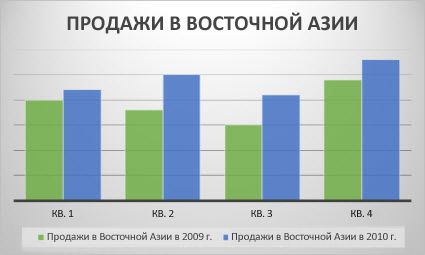
Данные в столбцах или строках листа можно представить в виде гистограммы. В гистограмме категории обычно отображаются по горизонтальной оси, а значения — по вертикальной оси, как показано на этой диаграмме:
Типы гистограмм
- Кластеризованный столбецНа гистограмме с группировкой значения выводятся в виде плоских столбцов. Используйте этот тип диаграммы при наличии категорий, представляющих:
- диапазоны значений (например, количество элементов);
- специфические шкалы (например, шкала Ликерта с масками, такими как «Полностью согласен», «Согласен», «Не знаю», «Не согласен», «Полностью не согласен»);
- неупорядоченные имена (например, названия элементов, географические названия или имена людей).
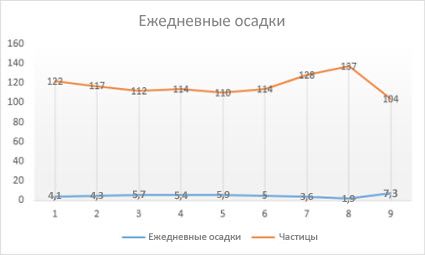
Данные, расположенные в столбцах или строках листа, можно представить в виде графика. На графиках данные категорий равномерно распределяются вдоль горизонтальной оси, а все значения равномерно распределяются вдоль вертикальной оси. Графики позволяют отображать непрерывное изменение данных с течением времени на оси с равномерным распределением и идеально подходят для представления тенденций изменения данных с равными интервалами, такими как месяцы, кварталы или финансовые годы.
Типы графиков
- Линии и линии с маркерамиГрафики с маркерами, отмечающими отдельные значения данных, или без маркеров можно использовать для отображения динамики изменения данных с течением времени или по категориям данных, разделенным равными интервалами, особенно когда точек данных много и порядок их представления существенен. Если категорий данных много или значения являются приблизительными, используйте график без маркеров.
- Линия с стеками и линия с маркерамиГрафики с накоплением, отображаемые как с маркерами для конкретных значений данных, так и без них, могут отображать динамику изменения вклада каждого значения с течением времени или по категориям данных, разделенным равными интервалами.
- 100 % линий с стеками и 100 % стеками с маркерамиНормированные графики с накоплением с маркерами, отмечающими отдельные значения данных, или без маркеров могут отображать динамику вклада каждой величины в процентах с течением времени или по категориям данных, разделенным равными интервалами. Если категорий данных много или значения являются приблизительными, используйте нормированный график с накоплением без маркеров.
- Графики лучше всего подходят для вывода нескольких рядов данных— если нужно отобразить только один ряд данных, вместо графика рекомендуется использовать точечную диаграмму.
- На графиках с накоплением данные суммируются, что может быть нежелательно. Увидеть накопление на графике бывает непросто, поэтому иногда вместо него стоит воспользоваться графиком другого вида либо диаграммой с областями с накоплением.
Круговые диаграммы
Данные в одном столбце или строке листа можно представить в виде круговой диаграммы. Круговая диаграмма отображает размер элементов одного ряд данных относительно суммы элементов. точки данных на круговой диаграмме выводятся как проценты от всего круга.
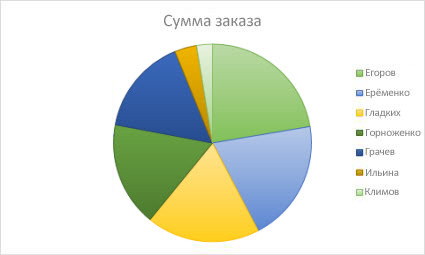
Круговую диаграмму рекомендуется использовать, если:
- нужно отобразить только один ряд данных;
- все значения ваших данных неотрицательны;
- почти все значения данных больше нуля;
- имеется не более семи категорий, каждой из которых соответствуют части общего круга.
Кольцевые диаграммы
Данные, расположенные только в столбцах или строках листа, можно представить в виде кольцевой диаграммы. Как и круговая диаграмма, кольцевая диаграмма отображает отношение частей к целому, но может содержать несколько ряд данных.
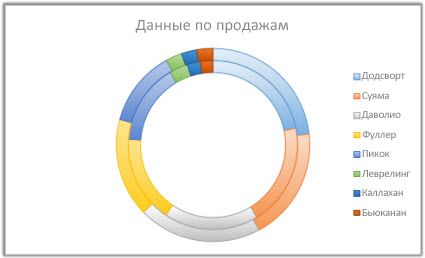
Совет: Восприятие кольцевых диаграмм затруднено. Вместо них можно использовать линейчатые диаграммы с накоплением или гистограммы с накоплением.
Линейчатые диаграммы
Данные в столбцах или строках листа можно представить в виде линейчатой диаграммы. Линейчатые диаграммы используют для сравнения отдельных элементов. В диаграммах этого типа категории обычно располагаются по вертикальной оси, а величины — по горизонтальной.
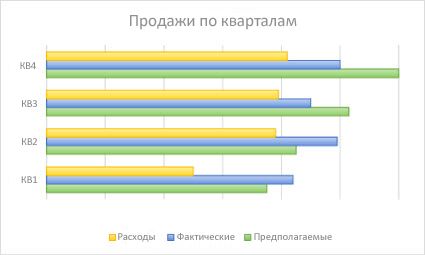
Линейчатые диаграммы рекомендуется использовать, если:
- метки осей имеют большую длину;
- выводимые значения представляют собой длительности.
Типы линейчатых диаграмм
- КластерныйНа линейчатой диаграмме с группировкой значения выводятся в виде плоских столбцов.
- Линейчатая диаграмма с стекамиЛинейчатая диаграмма с накоплением показывает вклад отдельных величин в общую сумму в виде плоских столбцов.
- Стека на 100 %Этот тип диаграмм позволяет сравнить по категориям процентный вклад каждой величины в общую сумму.
Диаграммы с областями
Данные в столбцах или строках листа можно представить в виде диаграммы с областями. Диаграммы с областями могут использоваться для отображения изменений величин с течением времени и привлечения внимания к итоговому значению в соответствии с тенденцией. Отображая сумму значений рядов, такая диаграмма также наглядно показывает вклад каждого ряда.
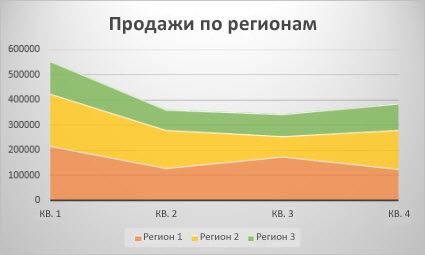
Типы диаграмм с областями
- ОбластиДиаграммы с областями отображают изменение величин с течением времени или по категориям. Обычно вместо диаграмм с областями без накопления рекомендуется использовать графики, так как данные одного ряда могут быть скрыты за данными другого ряда.
- Область с накоплениемДиаграммы с областями с накоплением показывают изменения вклада каждой величины с течением времени или по категориям в двухмерном виде.
- На 100 % с накоплением диаграммы с областями с накоплением показывают тенденцию процентного участия каждого значения с течением времени или других данных категории.
Точечные диаграммы
Данные в столбцах и строках листа можно представить в виде точечной диаграммы. Поместите данные по оси X в одну строку или столбец, а соответствующие данные по оси Y — в соседние строки или столбцы.
Точечная диаграмма имеет две оси значений: горизонтальную (X) и вертикальную (Y). На точечной диаграмме значения «x» и «y» объединяются в одну точку данных и выводятся через неравные интервалы или кластеры. Точечные диаграммы обычно используются для отображения и сравнения числовых значений, например научных, статистических или технических данных.
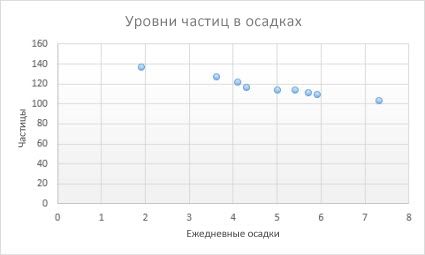
Точечные диаграммы рекомендуется использовать, если:
- требуется изменять масштаб горизонтальной оси;
- требуется использовать для горизонтальной оси логарифмическую шкалу;
- значения расположены на горизонтальной оси неравномерно;
- на горизонтальной оси имеется множество точек данных;
- требуется настраивать независимые шкалы точечной диаграммы для отображения дополнительных сведений о данных, содержащих пары сгруппированных полей со значениями;
- требуется отображать не различия между точками данных, а аналогии в больших наборах данных;
- требуется сравнивать множество точек данных без учета времени; чем больше данных будет использовано для построения точечной диаграммы, тем точнее будет сравнение.
Типы точечных диаграмм
- РазбросДиаграмма этого типа позволяет отображать точки данных без соединительных линий для сравнения пар значений.
- Точечная с плавными линиями и маркерами и точечная с плавными линиямиНа этой диаграмме точки данных соединены сглаживающими линиями. Такие линии могут отображаться с маркерами или без них. Сглаживающую кривую без маркеров следует использовать, если точек данных достаточно много.
- Точечная с прямыми линиями и маркерами и точечная с прямыми линиямиНа этой диаграмме показаны линии прямого соединения между точками данных. Прямые линии могут отображаться с маркерами или без них.
Лепестковые диаграммы
Данные в столбцах или строках листа можно представить в виде лепестковой диаграммы. Лепестковая диаграмма позволяет сравнить агрегированные значения нескольких ряд данных.
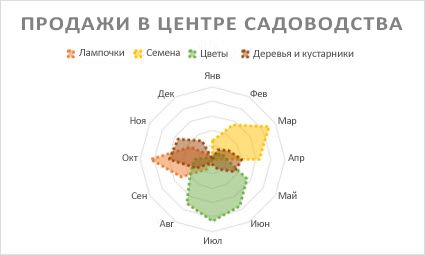
Типы лепестковых диаграмм
- Радиолокационные и радиолокационные диаграммы с маркерами с маркерами для отдельных точек данных или без них отображают изменения значений относительно центральной точки.
- Заполненный лепесткНа лепестковой диаграмме с областями области, заполненные рядами данных, выделены цветом.
Добавление или изменение заголовка диаграммы
Вы можете добавить или изменить заголовок диаграммы, настроить ее внешний вид и включить ее в диаграмму.
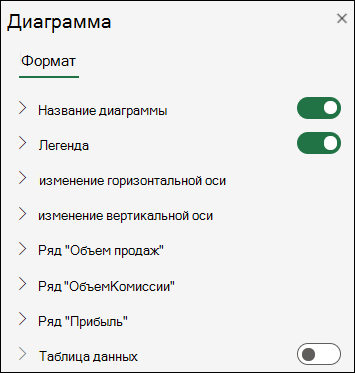
- Щелкните в любом месте диаграммы, чтобы отобразить на ленте вкладку Диаграмма.
- Нажмите Формат, чтобы открыть параметры форматирования диаграммы.
- На панели « Диаграмма» разверните раздел «Заголовок диаграммы«.
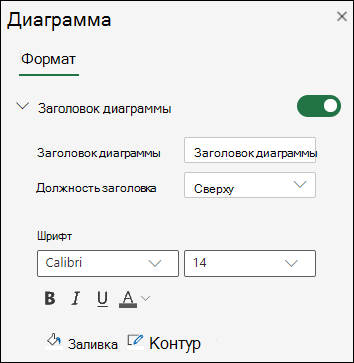
- Добавьте или измените заголовок диаграммы в соответствии со своими потребностями.
- Используйте переключатель, чтобы скрыть заголовок, если вы не хотите, чтобы на диаграмме отображались заголовки.
- Щелкните в любом месте диаграммы, чтобы отобразить на ленте вкладку Диаграмма.
- Нажмите Формат, чтобы открыть параметры форматирования диаграммы.
Добавление названий осей для улучшения удобочитаемости диаграммы
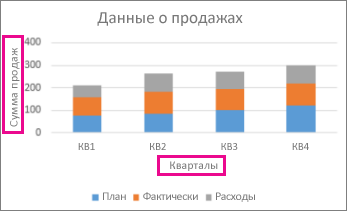
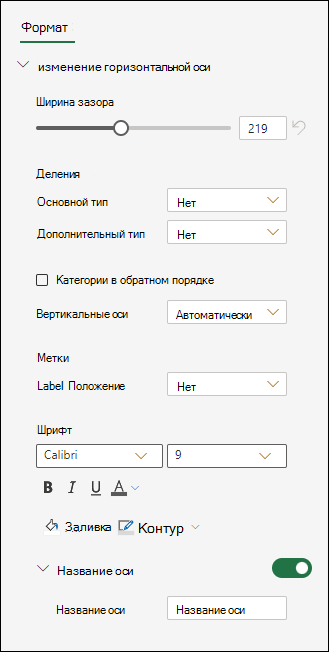
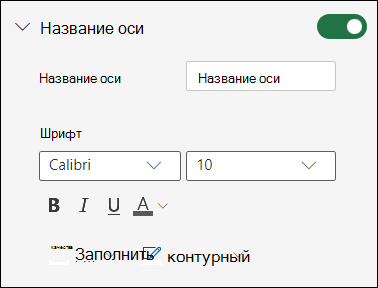
Добавление заголовков к горизонтальным и вертикальным осям на диаграммах с осями упрощает их чтение. Названия осей нельзя добавлять к диаграммам без осей, таким как круговые и кольцевые диаграммы.
Как и заголовки диаграмм, названия осей помогают пользователям, просматривая диаграмму, понять, что такое данные.
Изменение меток оси
Метки оси отображаются под горизонтальной осью и рядом с вертикальной осью. Диаграмма использует текст в исходных данных для этих меток оси.
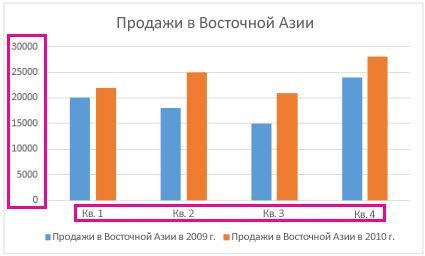
Чтобы изменить текст меток категорий на горизонтальной или вертикальной оси:
- Щелкните ячейку с текстом метки, который вы хотите изменить.
- Введите нужный текст и нажмите клавишу ВВОД. Метки осей на диаграмме автоматически обновляются новым текстом.
Совет: Метки осей отличаются от заголовков осей, которые можно добавить для описания того, что отображается на осях. Названия осей не отображаются на диаграмме автоматически.
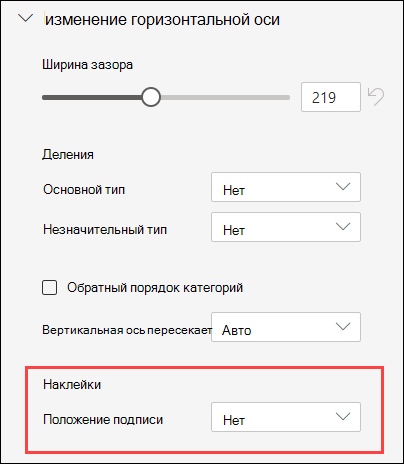
Удаление меток оси
Чтобы удалить метки на горизонтальной или вертикальной оси:
- Щелкните в любом месте диаграммы, чтобы отобразить на ленте вкладку Диаграмма.
- Нажмите Формат, чтобы открыть параметры форматирования диаграммы.
Дополнительные сведения
Вы всегда можете задать вопрос эксперту в Excel Tech Community или получить поддержку в сообществах.