Что такое веб интерфейс роутера Keenetic
Веб-интерфейс роутера Keenetic – это основной инструмент для управления и настройки работы роутера. Благодаря веб-интерфейсу вы сможете легко настроить все необходимые параметры вашего роутера и контролировать его работу. В этой статье мы расскажем, как использовать веб-интерфейс роутера Keenetic и какие функции он предоставляет.
Веб-интерфейс роутера Keenetic предоставляет пользователю удобный и интуитивно понятный интерфейс для настройки различных параметров роутера. С его помощью можно изменить настройки сетевого подключения, настроить безопасность и проверить статистику работы роутера. Чтобы получить доступ к веб-интерфейсу, вам потребуется ввести IP-адрес роутера в адресную строку вашего браузера.
Веб-интерфейс роутера Keenetic предлагает большое количество функций и возможностей, которые помогут вам настроить ваш роутер по вашим потребностям. Вы сможете создать новые сети Wi-Fi, настроить гостевой доступ, настроить сетевую безопасность, проверить скорость подключения к интернету и многое другое. Все настройки доступны в удобной и понятной форме, что позволяет быстро и легко настроить ваш роутер без необходимости обращаться к специалистам.
Если вы хотите управлять работой своего роутера Keenetic и вносить необходимые изменения в его настройки, веб-интерфейс – отличный инструмент для этого. Он предоставляет широкие возможности для управления и настройки вашего роутера, а также обеспечивает безопасность вашей сети.
Узнай все о веб-интерфейсе роутера Keenetic
С помощью веб-интерфейса вы можете настроить следующие параметры:
- Настройки беспроводной сети: задать имя и пароль для вашей Wi-Fi сети, выбрать канал, настроить скорость и диапазон.
- Настройки безопасности: настроить брандмауэр, блокировку нежелательных сайтов, создать гостевую сеть с ограниченным доступом.
- Настройки подключения к интернету: настроить тип подключения, указать логин и пароль, настроить VPN-соединение.
- Настройки сети и портов: настроить IP-адреса устройств, настроить переадресацию портов для доступа к локальным серверам.
- Настройки системы: обновить прошивку, создать резервные копии конфигурации, настроить доступ к роутеру из внешней сети.
Веб-интерфейс роутера Keenetic имеет простой и интуитивно понятный дизайн, что делает его доступным для пользователей с любым уровнем опыта. Вы можете настраивать и изменять параметры роутера без необходимости обращаться к специалистам или разбираться в сложной технической документации.
Если у вас возникли вопросы или проблемы при использовании веб-интерфейса роутера Keenetic, вы всегда можете обратиться к документации и поддержке производителя, которые предоставляют подробные инструкции и руководства по настройке и использованию роутера.
Основные возможности веб-интерфейса роутера Keenetic
Веб-интерфейс роутера Keenetic предоставляет ряд полезных функций и возможностей, которые помогают в настройке и управлении вашим домашним интернетом. Вот основные из них:
- Настройка сети: В веб-интерфейсе роутера Keenetic вы можете изменить настройки вашей домашней сети, включая название Wi-Fi сети, пароль, тип безопасности, а также настроить сетевые параметры роутера.
- Управление подключенными устройствами: С помощью веб-интерфейса вы можете просмотреть список всех устройств, подключенных к вашей сети, и управлять ими. Вы можете блокировать доступ к интернету для определенных устройств или ограничивать скорость интернета.
- Настройка родительского контроля: Веб-интерфейс роутера Keenetic предоставляет возможность настроить родительский контроль, который поможет вам контролировать и ограничивать доступ к определенным сайтам и приложениям для детей.
- Обновление прошивки: С помощью веб-интерфейса вы можете проверить наличие новых версий прошивки для вашего роутера и установить их. Обновление прошивки роутера может включать исправление ошибок, улучшение производительности и добавление новых функций.
- Настройка VPN: Веб-интерфейс роутера Keenetic позволяет настроить VPN-соединение, которое обеспечивает безопасную и защищенную передачу данных между вашим устройством и интернетом.
- Мониторинг сети: С помощью веб-интерфейса вы можете отслеживать использование интернет-трафика, мониторить скорость подключения к интернету, а также просматривать журналы событий и ошибок.
Это только некоторые из основных возможностей веб-интерфейса роутера Keenetic. Зная эти функции, вы сможете максимально эффективно настроить и управлять вашей домашней сетью.
Как настроить веб-интерфейс роутера Keenetic?
Веб-интерфейс роутера Keenetic предоставляет пользователям удобный способ настройки и управления сетью. Чтобы начать настраивать роутер Keenetic через веб-интерфейс, следуйте следующим шагам:
Шаг 1: Подключите компьютер к роутеру Keenetic с помощью Ethernet-кабеля или подключитесь к сети Wi-Fi сети роутера.
Шаг 2: Откройте веб-браузер на вашем компьютере и введите адрес веб-интерфейса роутера. По умолчанию адрес веб-интерфейса — http://192.168.1.1/. Если адрес не работает, вы можете использовать другой адрес, установленный на роутере.
Шаг 3: Введите логин и пароль для доступа к веб-интерфейсу роутера Keenetic. Установленные значения логина и пароля можно найти в документации к роутеру или на самом роутере.
Шаг 4: После успешной аутентификации вы окажетесь на главной странице веб-интерфейса Keenetic. Отсюда вы сможете настраивать различные параметры роутера, такие как сетевые подключения, безопасность, доступ и другие функции.
Шаг 5: Настройте роутер Keenetic согласно вашим потребностям и требованиям. В веб-интерфейсе Keenetic есть множество опций и настроек, позволяющих оптимизировать работу сети.
Шаг 6: После завершения настройки сохраните изменения, чтобы они вступили в силу.
Обратите внимание, что процесс настройки веб-интерфейса Keenetic может незначительно отличаться в зависимости от модели роутера и используемого программного обеспечения. В случае затруднений или вопросов вы всегда можете обратиться к документации или технической поддержке Keenetic.
Типичные проблемы при использовании веб-интерфейса роутера Keenetic и их решение
При использовании веб-интерфейса роутера Keenetic могут возникать некоторые проблемы, которые приводят к снижению качества работы или полной невозможности управления устройством. Ниже перечислены наиболее типичные проблемы и их решение.
| Проблема | Решение |
|---|---|
| Не удалось подключиться к веб-интерфейсу роутера | Проверьте правильность ввода IP-адреса роутера в адресную строку браузера. Убедитесь, что компьютер и роутер подключены к одной сети. Если проблема не устраняется, попробуйте перезагрузить роутер или восстановить его заводские настройки. |
| Отсутствуют определенные разделы или функции в интерфейсе | В зависимости от модели роутера Keenetic, некоторые разделы или функции могут быть недоступны. Убедитесь, что вы используете последнюю версию прошивки, так как новые функции могут быть добавлены в обновлениях. Если проблема не исчезает, обратитесь в службу поддержки. |
| Ошибка при сохранении или применении настроек | Проверьте настройки, которые требуется сохранить или применить. Убедитесь, что они введены без ошибок и соответствуют поддерживаемым значениям. Если ошибка все равно возникает, попробуйте перезагрузить роутер или восстановить его заводские настройки. |
| Проблемы с беспроводным соединением | Если беспроводное соединение не устанавливается или имеет низкую скорость, проверьте настройки Wi-Fi на роутере Keenetic. Убедитесь, что вы используете подходящий канал и безопасный протокол шифрования. Если проблема не решается, попробуйте перезагрузить роутер или восстановить его заводские настройки. |
| Проблемы с подключенными устройствами | Если подключенные устройства не видят друг друга или не получают доступ к Интернету, проверьте настройки LAN и DHCP на роутере Keenetic. Убедитесь, что устройства подключены к одной сети и получают IP-адрес автоматически. Если проблема не устраняется, попробуйте перезагрузить роутер или восстановить его заводские настройки. |
Если проблема все еще не решена, рекомендуется обратиться в службу поддержки Keenetic для получения дополнительной помощи.
Преимущества использования веб-интерфейса роутера Keenetic
Веб-интерфейс роутера Keenetic предлагает ряд преимуществ, которые делают его удобным и легким в использовании:
- Интуитивно понятный интерфейс: веб-интерфейс Keenetic разработан с учетом простоты и понятности для пользователей. Вы сможете легко настроить и управлять своим роутером даже без глубоких знаний в сфере сетевых технологий.
- Полный контроль над настройками: благодаря веб-интерфейсу Keenetic вы получите доступ к полному набору настроек вашего роутера. Вы сможете изменять параметры безопасности, настраивать Wi-Fi, управлять подключенными устройствами, а также настраивать и контролировать доступ к интернету.
- Возможность удаленного доступа: веб-интерфейс Keenetic позволяет вам получить доступ к настройкам роутера из любого места, где есть интернет. Вы сможете войти в интерфейс с помощью авторизации, используя учетные данные, и настроить роутер так, как вам нужно.
- Обновление прошивки: с помощью веб-интерфейса Keenetic вы сможете обновить прошивку вашего роутера до последней версии. Это важно для обеспечения безопасности и улучшения производительности вашего устройства.
- Статистика и журнал событий: веб-интерфейс Keenetic предоставляет информацию о статистике работы вашего роутера, такую как количество подключенных устройств, объем переданных данных и др. Вы также сможете просмотреть журнал событий, чтобы отследить все изменения и происходящие события.
- Интеграция с облачными сервисами: разработчики Keenetic предлагают возможность интеграции с облачными сервисами для удобного управления роутером с любого устройства. Вы сможете настраивать роутер, проверять статистику и получать уведомления через мобильное приложение или специальный веб-сервис.
Все эти преимущества делают веб-интерфейс роутера Keenetic идеальным выбором для пользователей, которые хотят настроить и управлять своим домашним сетевым оборудованием с минимальными усилиями и максимальной удобством.
Что такое веб интерфейс роутера keenetic
В этой инструкции я хочу подробно рассказать как через адрес my.keenetic.net выполнить вход в мастер настройки роутера Keenetic. Не так давно эти устройства выпускались под маркой Zyxel, а вот с недавнего времени стали отдельным брендом. Так как прошивка у всех моделей одинаковая, соответственно и личный кабинет пользователя ничем практически не отличается. Поэтому, данная инструкция будет актуальная для WiFi-маршрутизаторов Keenetic Start, Keenetic Lite, Keenetic City, Keenetic Air, Keenetic Giga KN-1010, Keenetic Ultra KN-1810 и других.

Если перевернуть устройство вверх «тормашками», то на нижней его крышке Вы увидите наклейку. В ней будет строчка: Настройка — my.keenetic.net. То есть, если Вы хотите зайти в настройки роутера — введите этот адрес в адресной строке браузера. Точно так же, как Вы вводите там адреса сайтов в Интернете. В ответ на это Вам должен открыться веб-конфигуратор маршрутизатора. Его ещё часто называют веб-интерфейс или личный кабинет роутера Кинетик. По своей сути все три названия представляют одно и то же — набор параметров настройки девайса, представленный в виде веб-сайта. Потому веб-конфигуратор новички называют «сайт роутера».
Если Вы возьмёте в руки какой нибудь старенький Зиксель Кинетик, ещё из первых моделей, то в наклейке будет написан IP 192.168.1.1. Почему же сейчас вместо него пишут символьный адрес my.keenetic.net?! Открою небольшой секрет — оба варианта правильные! Просто в последнее время, для удобства пользователей, производители стали повсеместно внедрять вход в настройки роутера не по IP, а через символьное имя. Это проще и понятнее для неподготовленного человека.
Вход в настройки маршрутизатора Кинетик
Для того, чтобы зайти в мастер настройки роутера Keenetic, Вам необходимо подключиться к нему с помощью LAN-кабеля или через беспроводную сеть WiFi. Последнее очень удобно в том случае, если Вы хотите настроить роутер с планшета, телефона или ноутбука. Хотя, если возникнут проблемы с доступом, всё равно придётся подцепляться через кабель.
Откройте любой веб-браузер и введите в строку поиска адрес: my.keenetic.net.

Если никаких проблем с настройками и работой устройства либо компьютера нет, то должна открыться страничка с полями для ввода логина и пароля.
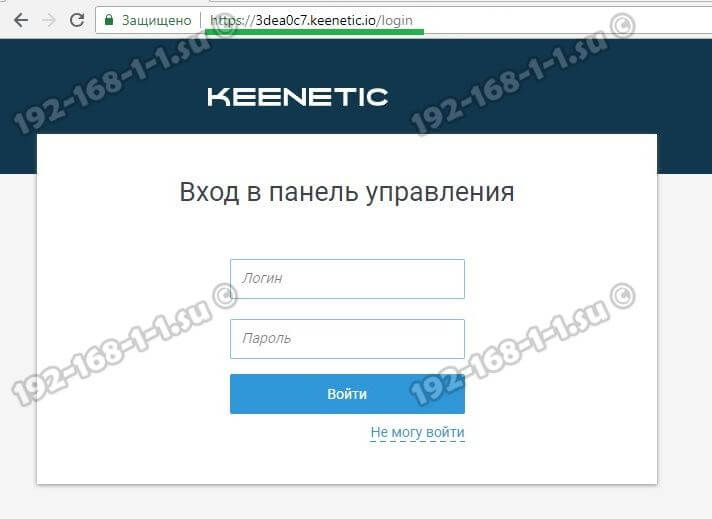
Кстати, если заметите, что адрес изменился на keenetic.io — не удивляйтесь, это нормально. Далее нужно ввести логин и пароль для авторизации.
Как подключиться к роутеру Keenetic
Есть два способа подключиться к WiFi маршрутизатору Кинетик — по кабелю и через беспроводную сеть. Рассмотрим оба варианта.
Подключение Кинетика по кабелю
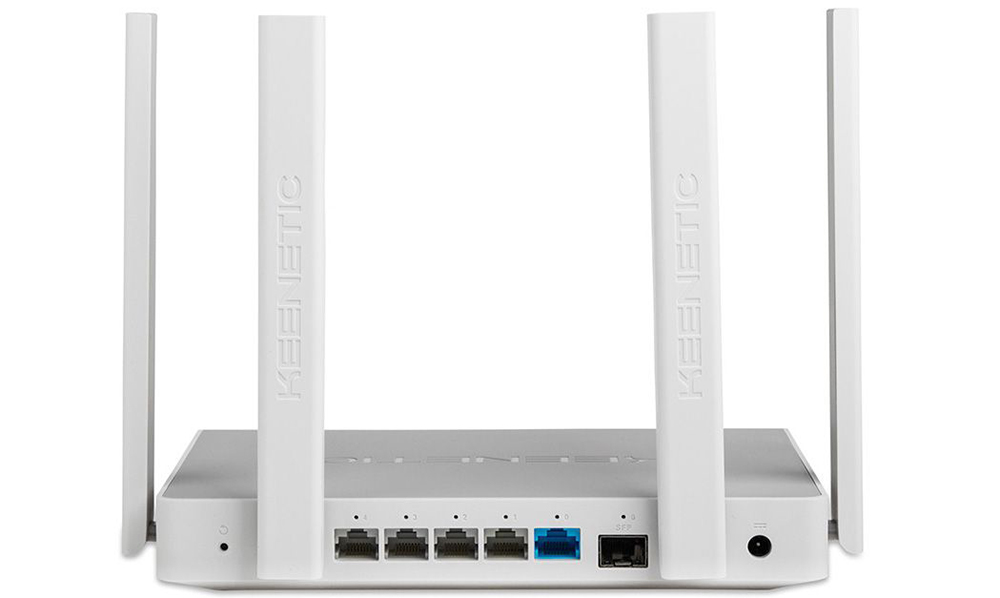
В комплекте с любым WiFi роутером идёт сетевой Ethernet-кабель. С его помощью можно подключить устройство к компьютеру или ноутбуку через LAN-порт. Для этого надо один конец кабелю включить в любой из желтых разъёмов Кинетика, подписанных как «Домашняя сеть»:

Другой конец кабеля подключите в LAN-порт сетевой карты компьютера. Как правило, все современные ПК и ноутбуки имеют встроенный в материнскую плату сетевой контроллер, так что никаких проблем возникнуть у Вас не должно!
Подключение по WiFi
Зайти в настройки роутера через my.keenetic.net можно и через беспроводную сеть. Для этого Вам нужно знать имя этой сети (WiFi SSID) и пароль на подключение к ней. Если Вы ранее ничего не меняли в конфигурации устройства, то узнать эти параметры можно просто перевернув Кинетик «вверх ногами».
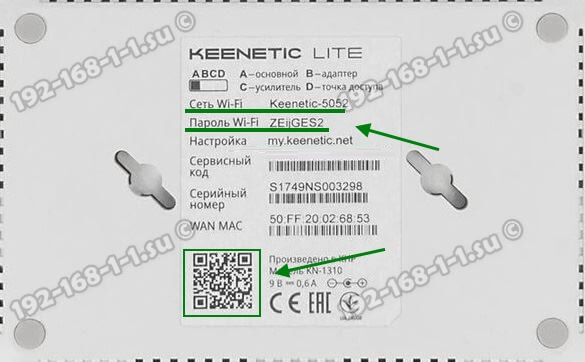
Там будет наклейка, в которой в поле «Сеть Wi-Fi» будет имя беспроводной сети, а в поле «Пароль Wi-Fi» соответственно ключ безопасности.
Если Вы хотите сделать вход в my.keenetic.net с планшета или телефона (Android или Apple iOS), то можно считать необходимые данные отсканировав QR-код. Кстати, он же понадобится если Вы захотите воспользоваться фирменным приложением от разрабочиков — My.Keenetic либо Keenetic Cloud. На мой взгляд настраивать роутер Кинетик с телефона через мобильное приложение в разы проще и удобнее.
Использование WPS на Keenetic
Не стоит забывать и про такой достаточно старый способ подключиться к Кинетику через WiFi, как воспользоваться функцией WPS. Она позволит связать роутер и ноутбук (планшет, телефон) простым нажатием кнопки. Сначала нажимаем кнопку WPS на роутере Keenetic — вот она:
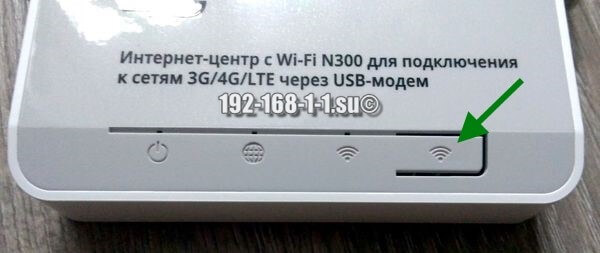
Затем в течение минуты делаем то же самое на том гаджете, с которого хотим подключиться. На планшетах и телефонах кнопка WPS обычно программная и находится в разделе настройки беспроводной сети.
Личный кабинет my.keenetic.net не открывается
Это достаточно распространённая ситуация. Зачастую веб-интерфейс роутера, что Кинетика, что любого другого, может быть недоступен по двум причинам — либо из-за неправильной настройки компьютера или ноутбука, с которого пытаются войти в личны кабинет, либо из-за проблем с самим роутером.
Сетевые настройки ПК
Начнём с проверки сетевых настроек на ПК. Буду рассматривать для примера операционную систему Windows 10. Зайдите в параметры ОС и откройте раздел «Сеть и Интернет», выбираем используемый адаптер — Wi-Fi или Ethernet. Затем справа надо будет нажать на кнопку «Настройка параметров адаптера». После этого откроется список сетевых адаптеров комьютера:

Кликаем на нужном правой кнопкой мыши и выбираем пункт «Свойства». Откроется окно, в котором надо дважды щёлкнуть мышкой на строчке IP версии 4 (TCP/IPv4). В следующем окне проверьте чтобы стояли флажки на автоматическом получении IP-адресов и DNS. Пробуем зайти на my.keenetic.net или 192.168.1.1.
Если вдруг почему-то компьютер не получает автоматически адрес от маршрутизатора, тогда надо попробовать прописать АйПи вручную. Для этого опять там же, в параметрах протокола IP версии 4, поставьте флажок на «Использовать следующий IP адрес»:

Дальше надо прописать следующие значения:
IP-адрес: 192.168.1.2
Маска: 255.255.255.0
Шлюз: 192.168.1.1
Предпочитаемый DNS: 192.168.1.1
Нажимаем на кнопку «ОК» и проверяем вход на my.keenetic.net.
Внимание! Достаточно часто пользователи неправильно вводят адрес роутера и потому у них не получается зайти в его личный кабинет! Вот пример неправильного ввода адреса:
В этом случае браузер будет автоматически перенаправляться в Интернет в поисках такого сайта. А так как его нет, то будет выдаваться ошибка «Сайт не найден» и т.п.
Проблемы с самим роутером
В тех случаях, когда причиной недоступности личного кабинета роутера является сбой его работы, единственным верным решением обычно является сброс настроек Кинетика с помощью кнопки Reset — маленькой круглой кнопочки на задней части корпуса.

Эта кнопочка специально спрятана, чтобы юзер её случайно не нажал. Потому, чтобы её нажать, Вам надо воспользоваться шариковой ручкой, спичкой или скрепкой.
Как настроить роутер Keenetic
Роутеры серии Keenetic считаются отличным вариантом для дома. Благодаря программному помощнику и простой панели управления даже неопытный пользователь сможет без проблем справиться с подключением компьютера к интернету как через Wi-Fi, так и через кабель.
Настройка подключения по локальной сети
Прежде чем заниматься непосредственно маршрутизатором, следует проверить системные настройки подключения по локальной сети. Для этого в Windows 10 необходимо:
- Открыть параметры, нажав одновременно клавиши Win+I.
- Выбрать раздел «Сеть и интернет».
- Перейти на вкладку «Ethernet» и зайти в настройки параметров адаптера.
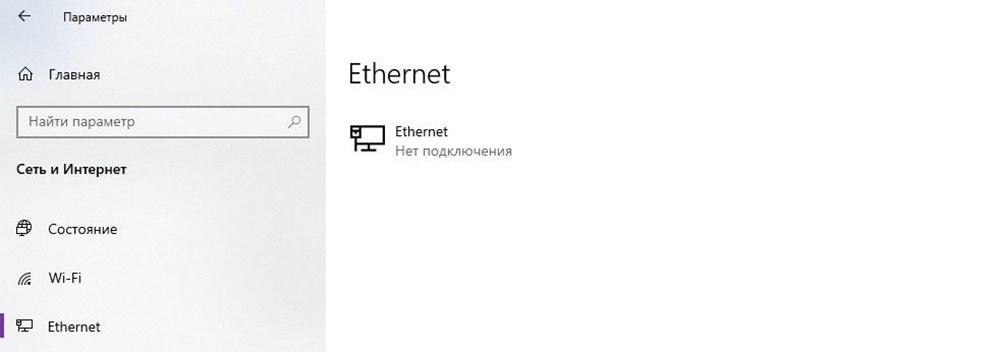
- Появится новое окно – вызвать свойства пункта «Ethernet».
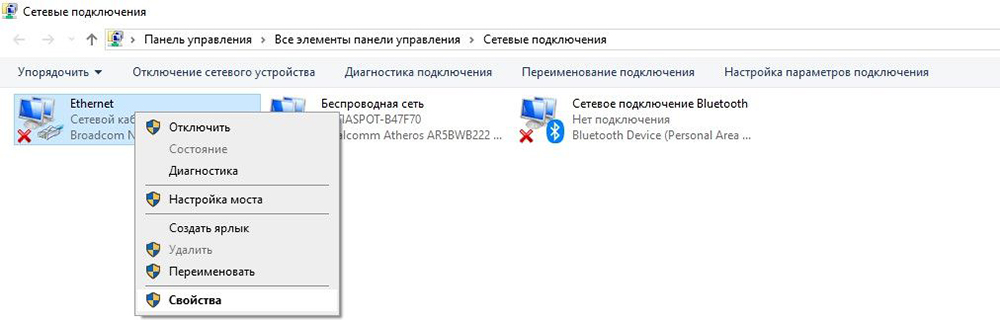
- В списке найти «IP версии 4 (TCP/IPv4)» и дважды кликнуть левой кнопкой по данному пункту для вызова его свойств.
- Отметить галочками пункты автоматического получения IP и адреса DNS-сервера, а затем нажать кнопку «Ок».
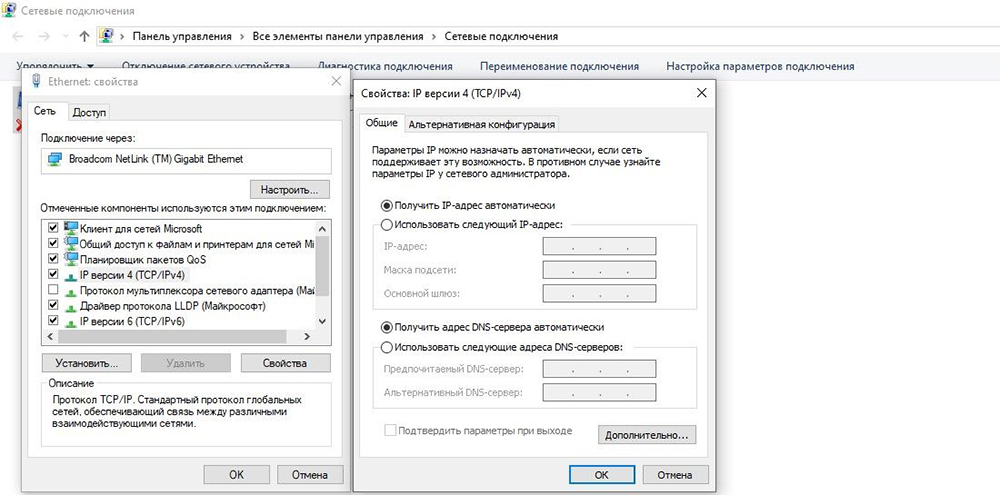
В Windows 7 нужный пункт называется «Протокол интернета версии 4 (TCP/IPv4)», а расположен он по пути «Панель управления» – «Просмотр состояния сети и задач» в разделе «Сеть и интернет» – «Изменить настройки адаптера».
Подключение роутера к сети
Следующий шаг – подключение маршрутизатора к источнику питания с помощью адаптера, который входит в комплект поставки. Штекер необходимо вставить в гнездо «Power».
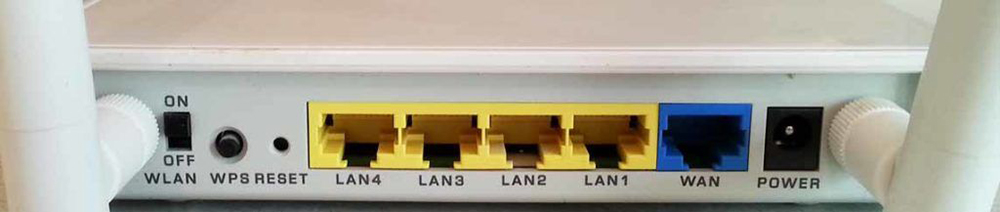
На задней панели есть порты LAN и WAN. Нужно подсоединить к WAN-порту кабель, предназначенный для интернета, который провайдер провел в квартиру.
После чего следует перевести выключатель питания в положение «Вкл.». Должны загореться индикаторы состояния (и гореть непрерывно), что свидетельствует об успешной загрузке устройства и его готовности к дальнейшей настройке.
Для подключения маршрутизатора к ноутбуку или компьютеру нужно в порт LAN вставить кабель, который есть в комплекте.
Важно! Первую настройку рекомендуется делать именно через кабель, поскольку Wi-Fi может работать нестабильно.
Авторизация роутера
Процесс авторизации отличается в зависимости от модели устройства. Но для всех одинаков вход в веб-интерфейс маршрутизатора – открыть любой браузер, в адресную строку вписать IP-адрес (192.168.1.1, 192.168.0.1 или my.keenetic.net – стикер с данными есть на коробке) и нажать «Enter».
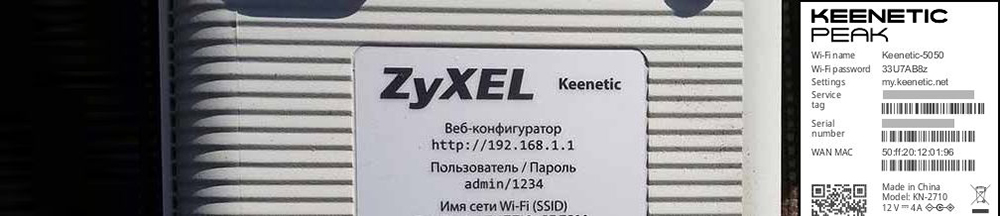
Старые модели Keenetic от Zyxel
- На экране отобразится окно для входа в учетную запись – ввести логин и пароль (также указаны на стикере).
- Если данные введены правильно, загрузится главное окно админ-панели.
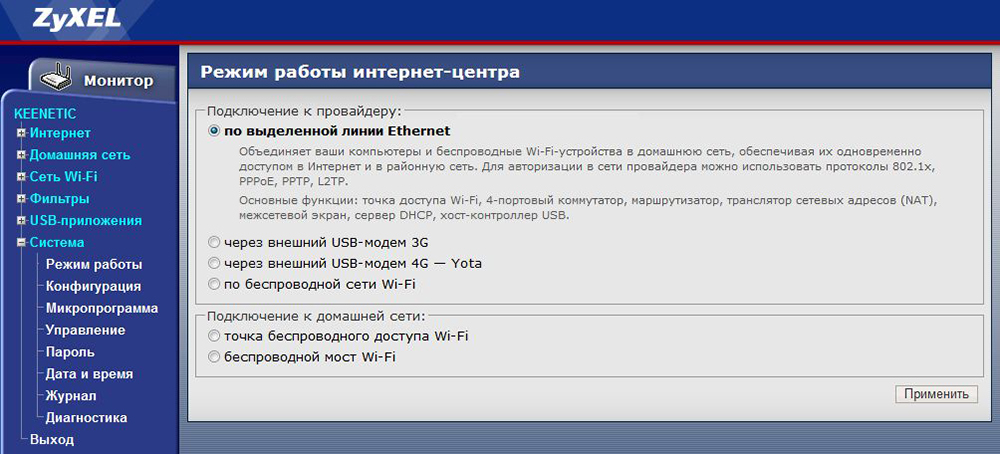
- Перейти в раздел «Система» – «Режим работы». По умолчанию установлено Ethernet. Если не используется другой способ, ничего менять не нужно.
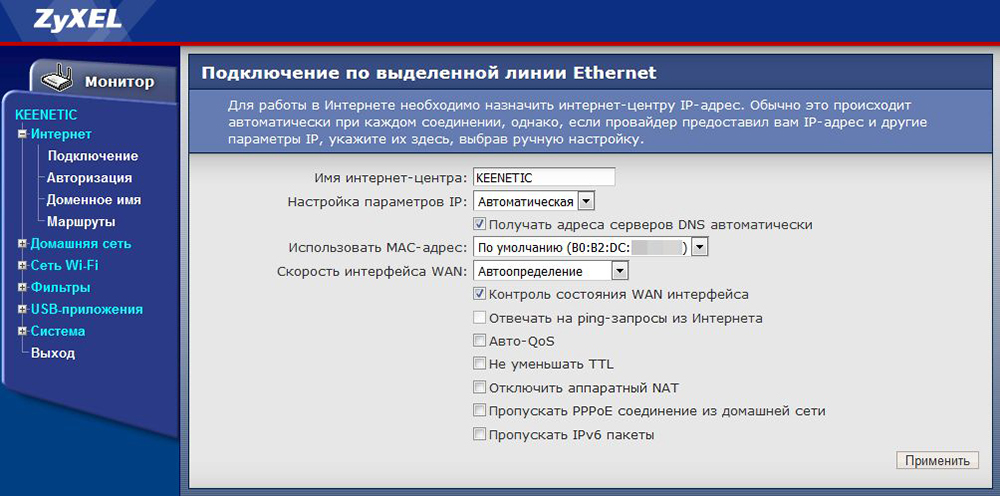
- В разделе «Интернет» – «Подключение» настраивается доступ по динамическому IP. Если на ПК настроен интернет, выбрать опцию «Клонировать МАС-адрес». Если это не помогло – обратиться к провайдеру.
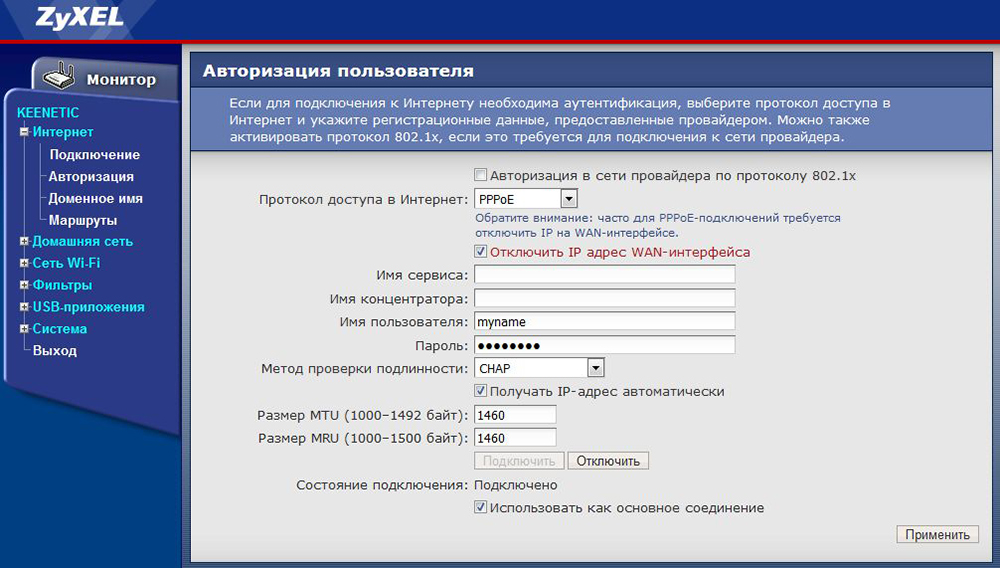
- В разделе «Интернет» – «Авторизация» настраивается доступ к сети по PPPoE. Выбрать требуемый протокол, убрать галочку с пункта «Отключить IP-адрес WAN-интерфейса», вписать предоставленные провайдером логин и пароль.
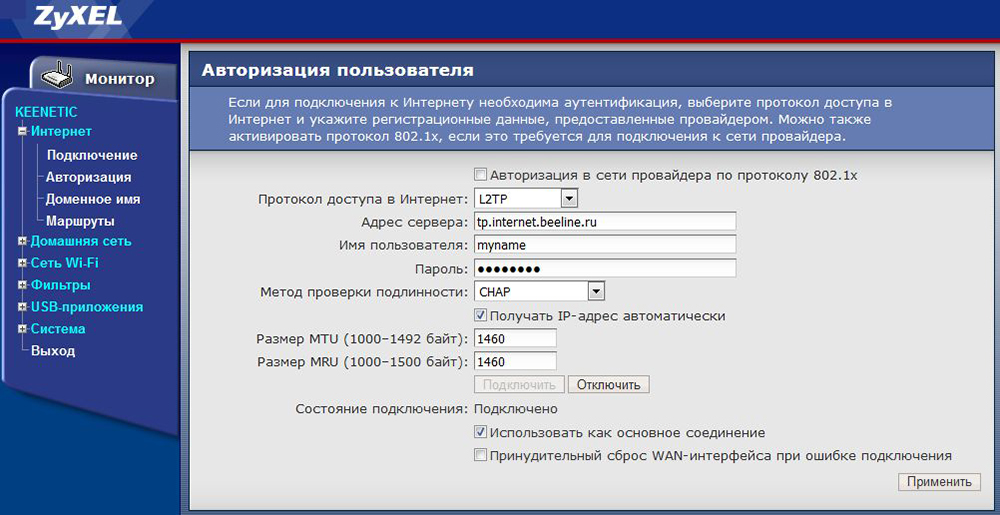
- В разделе «Интернет» – «Авторизация» настраивается доступ к сети по L2TP. Выбрать требуемый протокол, вписать предоставленные провайдером имя сервера, логин и пароль.
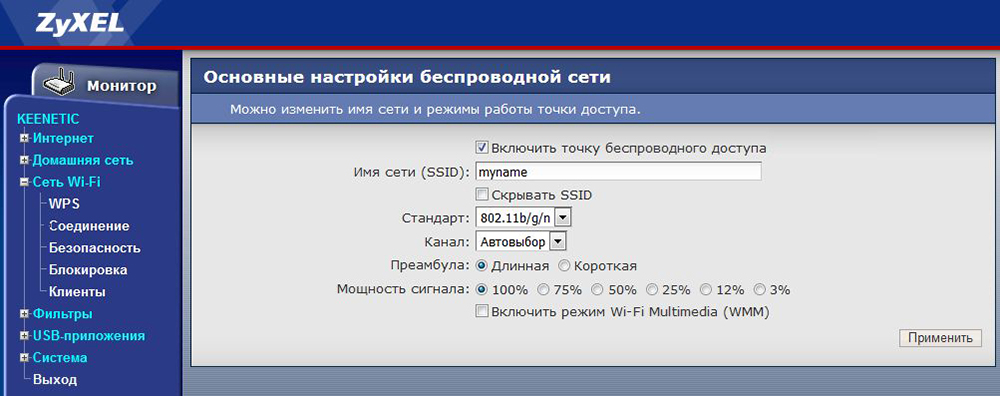
- Wi-Fi установлен по умолчанию, а его настройки располагаются в одноименном разделе. Во вкладке «Соединение» можно изменить имя и пароль, мощность сигнала.
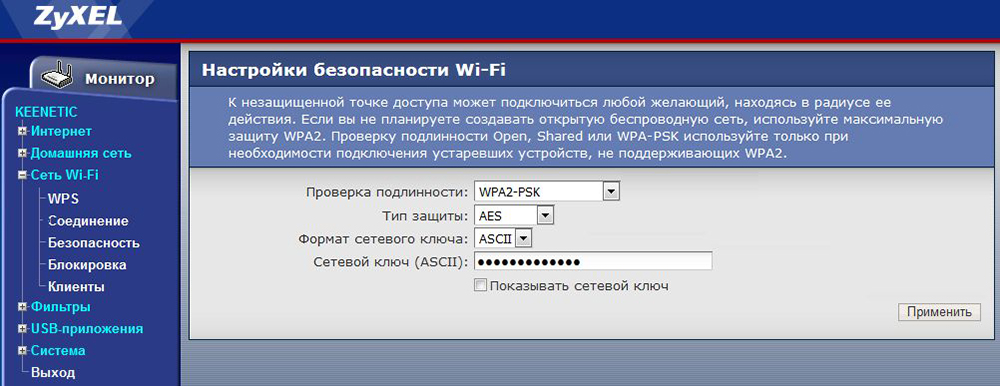
- Во вкладке «Безопасность» задан метод шифрования WPA2-PSK – менять его не стоит.
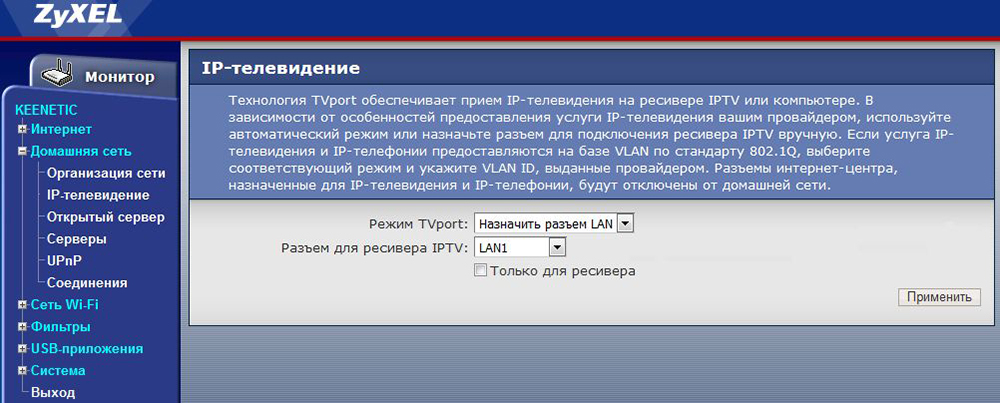
- В разделе «Домашняя сеть» в одноименной вкладке настраивается IP-телевидение – необходимо указать только порт LAN, который используется.
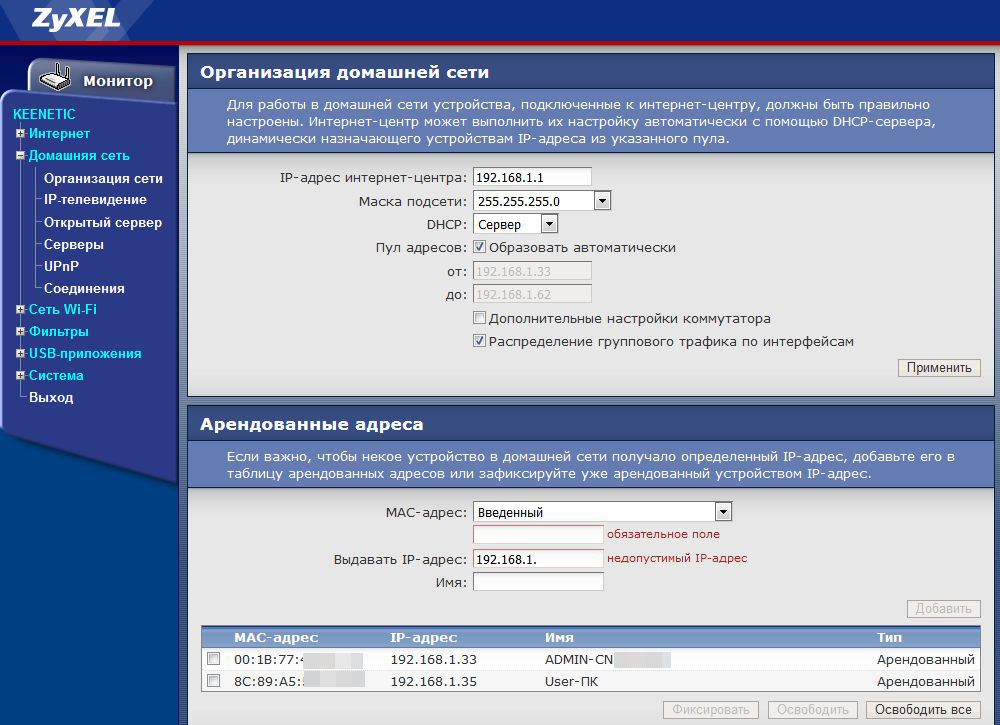
- Во вкладке «Организация сети» меняется IP-адрес роутера, закрепляется за каждым устройством в домашней сети конкретный IP.
- В главном меню раздела «Домашняя сеть» рекомендуется включить опцию перенаправления портов и UpnP, чтобы торрент-клиент мог нормально функционировать.
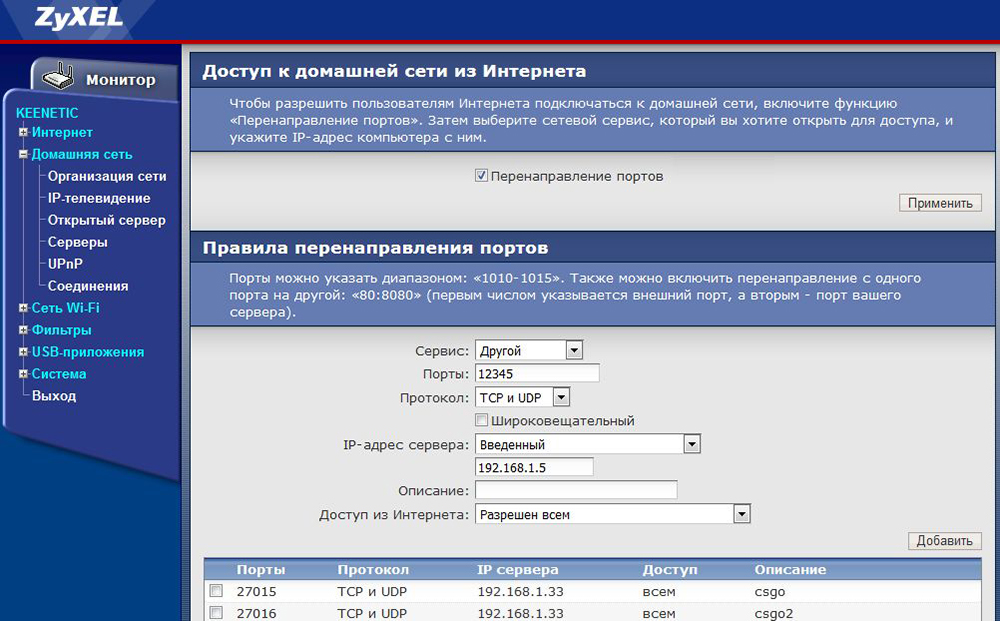
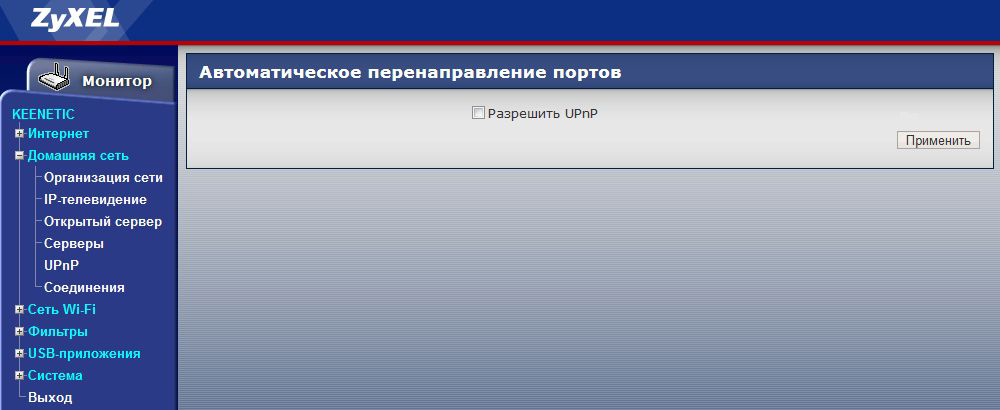
После каждого изменения не стоит забывать кликать по кнопке «Применить».
Важно! Разрешение UpnP может быть небезопасно, т.к. создается таким образом потенциальная лазейка для вредоносных приложений.
Смена пароля происходит в одноименной вкладке раздела «Система», сброс настроек – в «Конфигурации», а обновление прошивки – в «Микропрограмме».
Keenetic ОС NDMS 2.11 и более ранних версий
- После включения роутера при открытии браузера загрузится страница приветствия. Если не загрузилась – вставить в строку поиска адрес маршрутизатора.
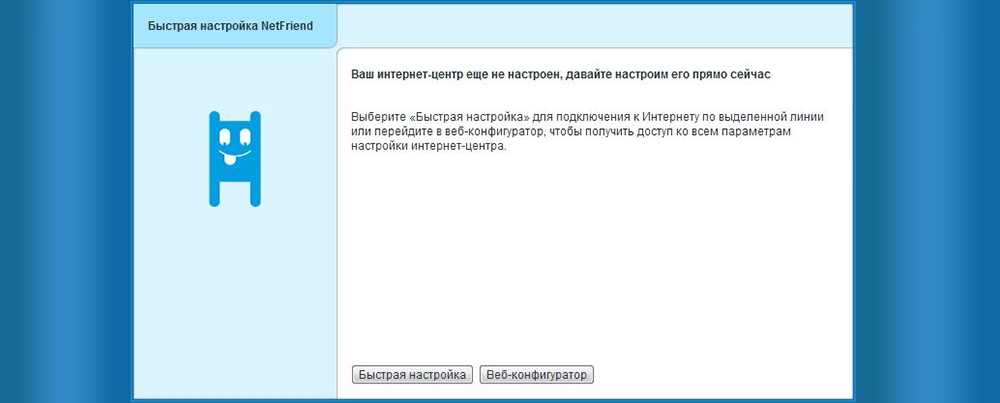
- Нажать кнопку «Быстрая настройка».
- Мастер проверит исправность всех компонентов.
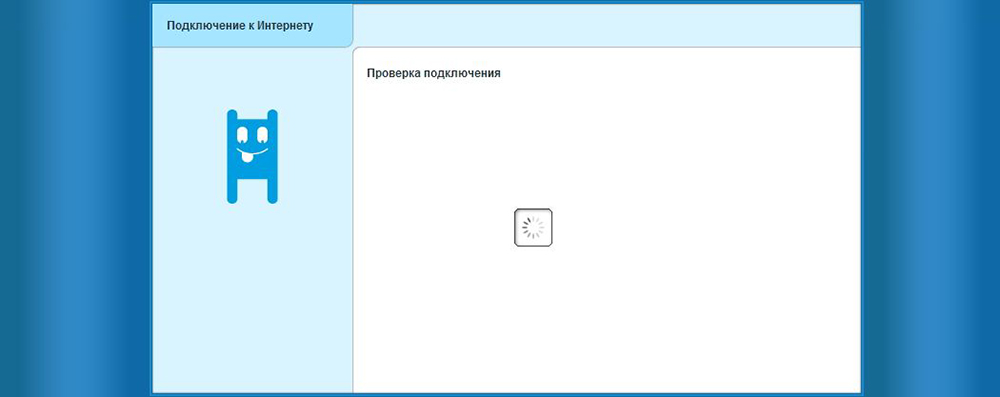
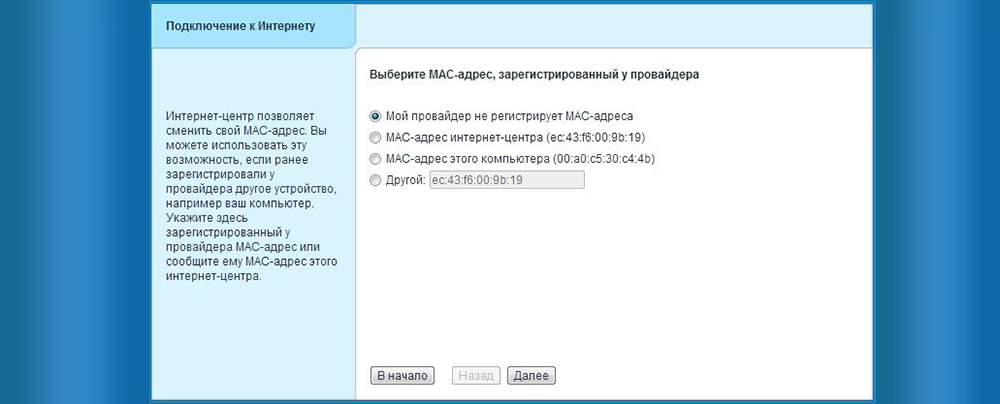
- В следующем окне указать MAC-адрес или выбрать пункт «Мой провайдер не регистрирует…». Нажать «Далее».
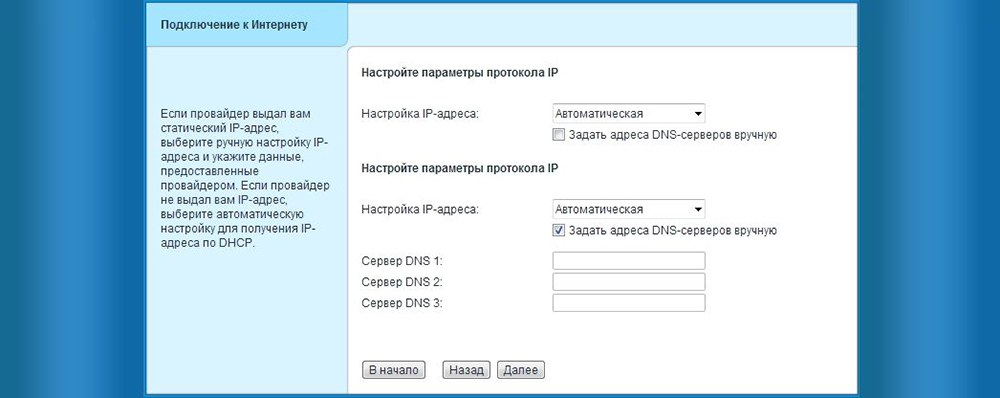
- Выбрать автоматическую настройку IP-адреса. Когда необходимо вручную установить адреса DNS-серверов, отметить галочкой соответствующий пункт, и в поле ниже вписать IP-адрес сервера DNS. Нажать «Далее».
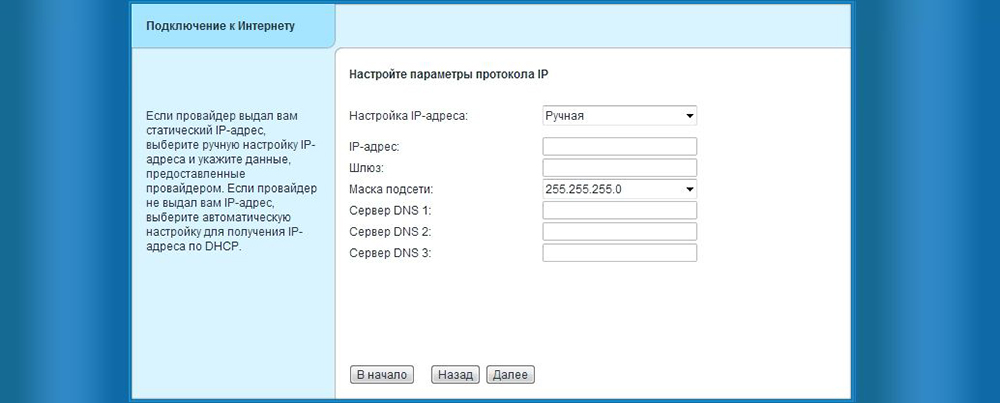
- Если IP статистический, необходимо выбрать ручную настройку. В появившихся полях вписать предоставленные провайдером данные: адрес, шлюз, маску подсети и сервер DNS. Нажать «Далее».
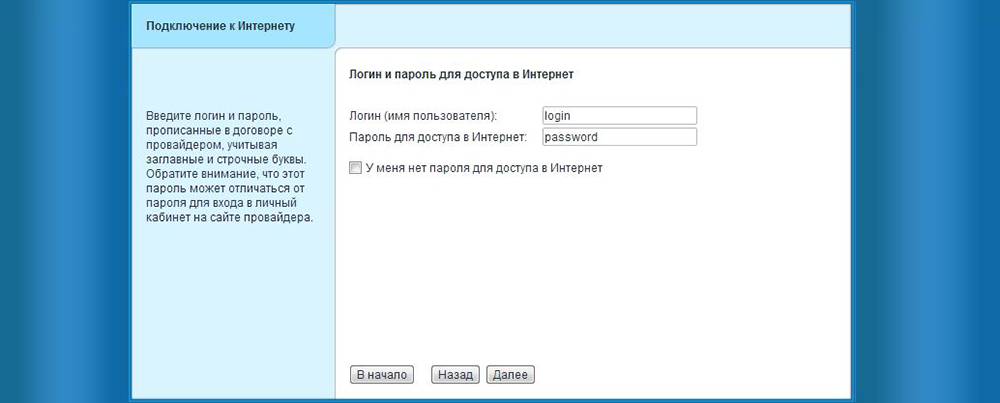
- Напечатать логин и пароль. Если провайдер не предоставил их, отметить галочкой пункт ниже. Кликнуть по «Далее».
- Выбрать тип подключения (должен быть в договоре). После нужно будет вписать информацию для конкретного варианта.
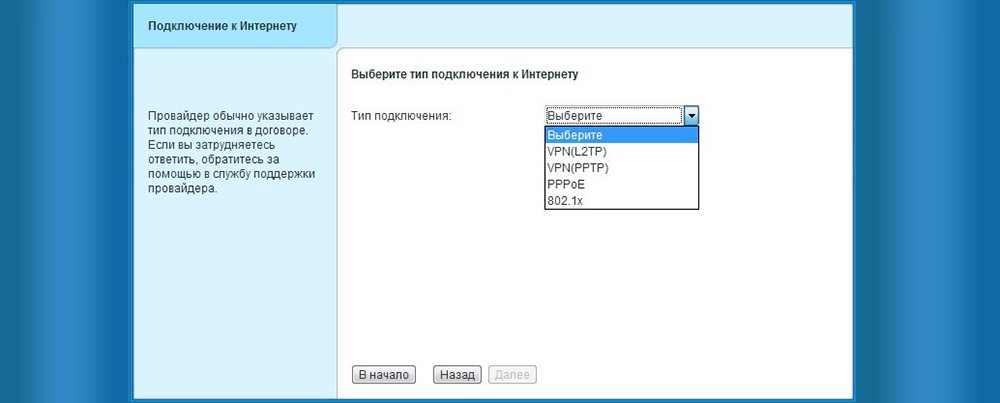
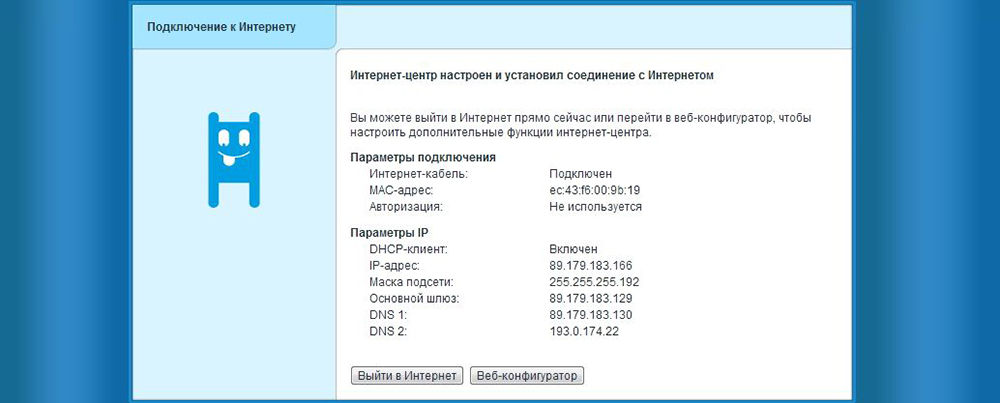
Если параметры заданы правильно, будет установлено соединение с интернетом. Возможно, потребуется обновление программных компонентов.
После Мастер отобразит варианты дальнейших действий. Можно завершить работу, кликнув по кнопке «Выйти в интернет», или открыть веб-интерфейс роутера, чтобы задать дополнительные параметры.
Сброс настроек происходит в разделе «Домашняя сеть» – «Интернет» – опция «NetFriend».
Современные версии ОС Keenetic
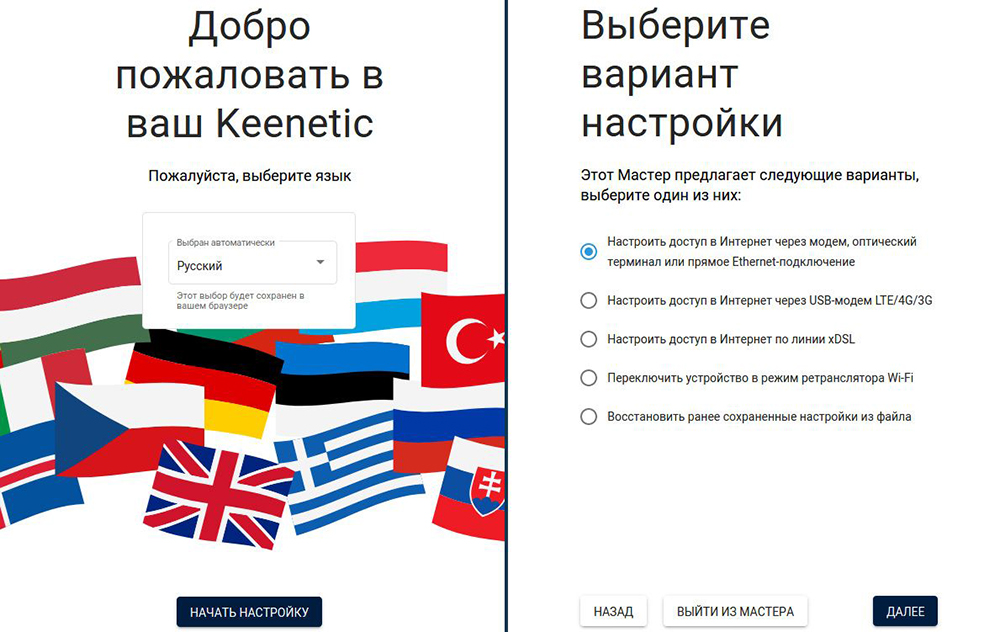
- После включения роутера при открытии браузера загрузится страница приветствия. Если не загрузилась – вставить в строку поиска адрес маршрутизатора.
- Выбрать желаемый язык и клацнуть по кнопке внизу для начала процедуры.
- Мастер попросит указать способ подключения – должен быть «Ethernet».
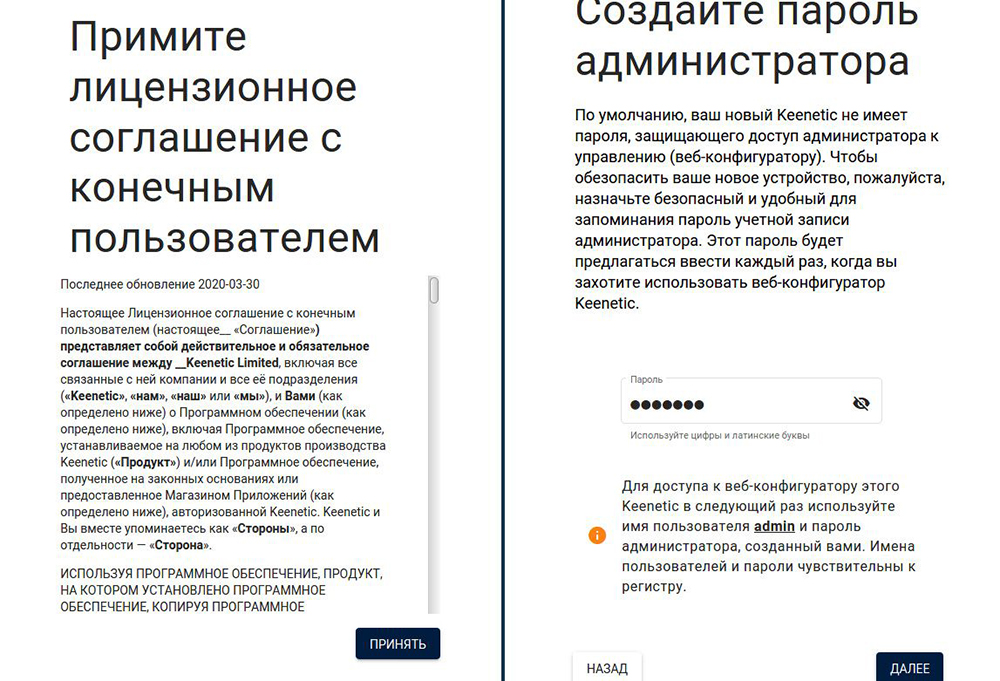
- Ознакомиться с лицензионным соглашением и принять его. В следующем окне создать пароль для входа в интерфейс устройства. Желательно, чтобы пароль был сложный (буквы и цифры) и состоял из минимум 8 символов.
- Если подключение осуществлено через кабель, а модема нет, кликнуть по нужной кнопке. Также выбрать вариант просмотра ТВ.
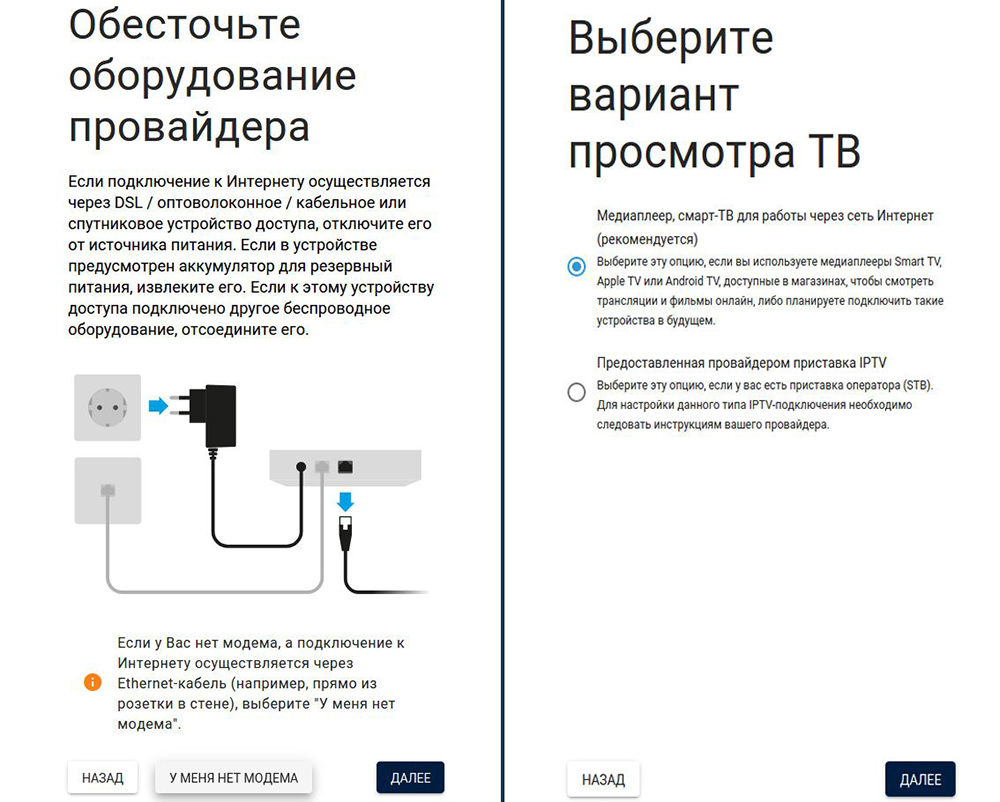
- Установить часовой пояс и задать вариант обновления (ручной или автоматический).
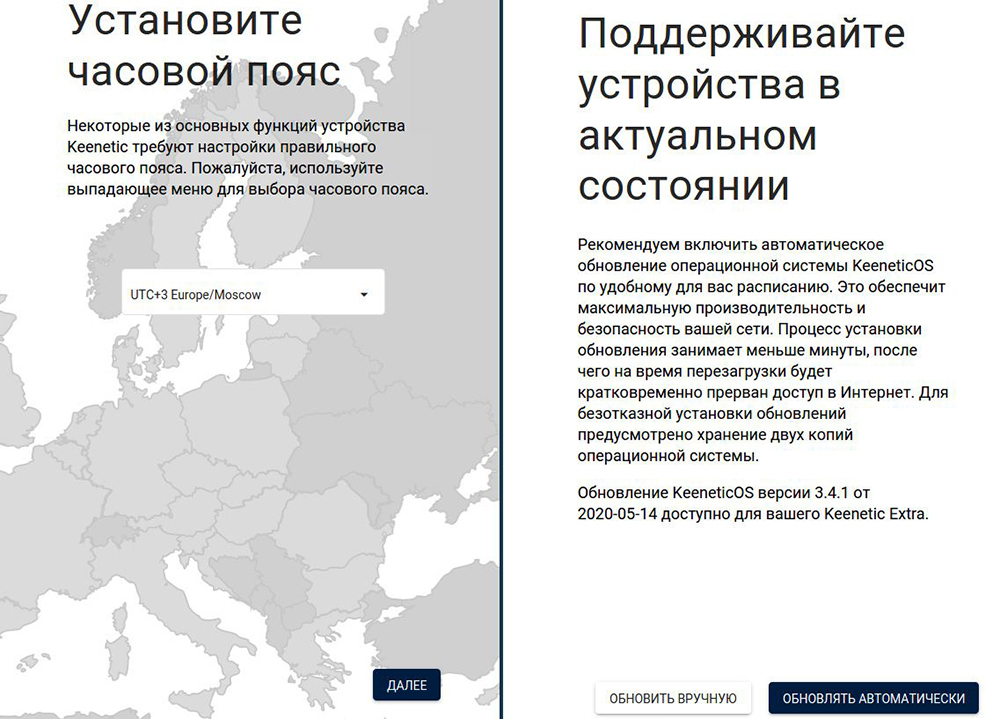
- При наличии нового обновления стоит сразу же установить его.
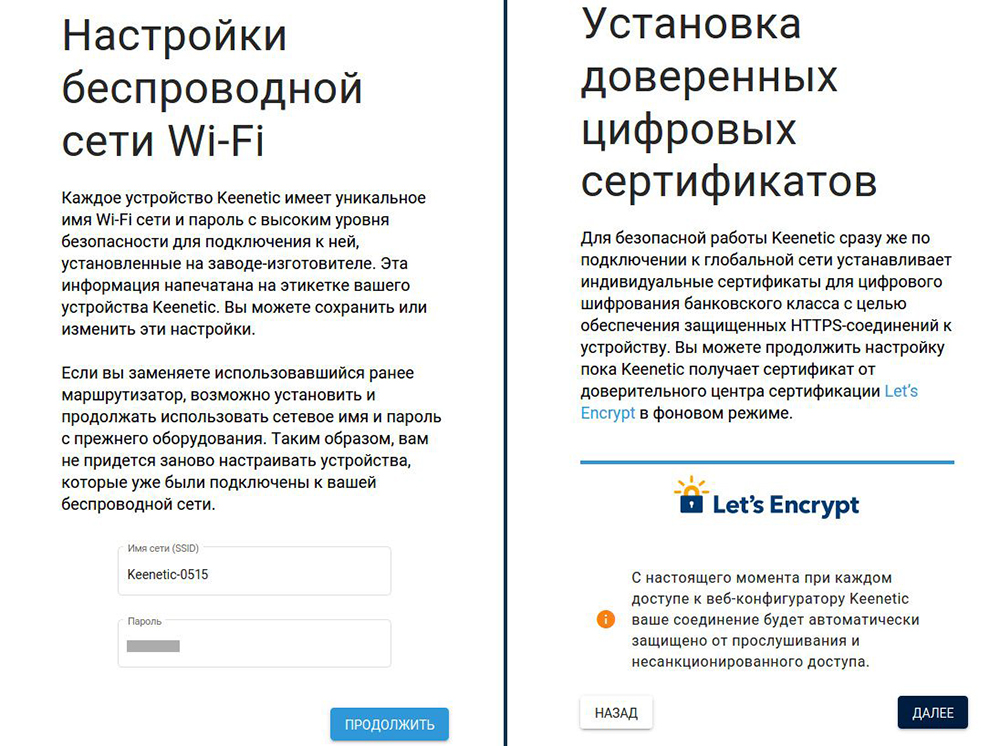
- Далее на экране отобразятся предустановленные данные для Wi-Fi, которые можно изменить (в логине не стоит использовать пробелы и специальные символы). Установить сертификат для безопасной работы в сети.
- Разрешить или нет анонимную отправку сведений по использованию устройства для улучшения продукта. В конце – обязательно сохранить данные учетной записи.
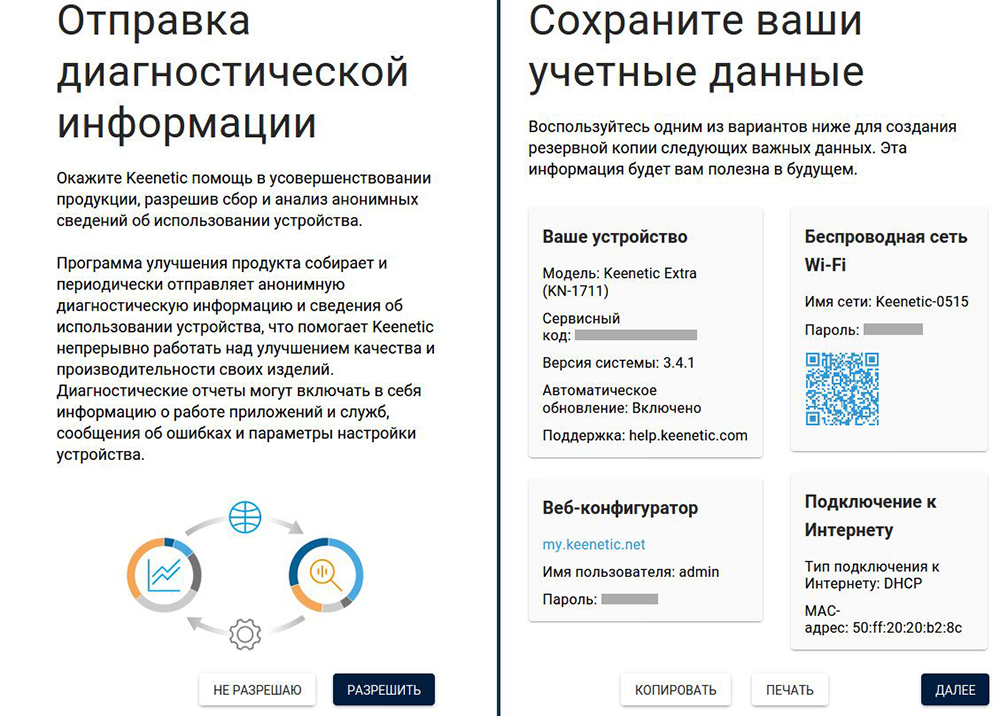
Мастер предложит зарегистрировать маршрутизатор, это можно сделать на официальной сайте help.keenetic.com.
Сброс роутера до заводских настроек
Обычно сброс настроек требуется в нескольких случаях:
- Пользователь забыл данные для входа в админ-панель, а нужно изменить некоторые параметры.
- Устройство глючит, интернет не работает (и проблема не в провайдере), не раздает Wi-Fi, а перезагрузка не помогает.
Сбоку или на задней части корпуса есть специальная кнопка «Сброс» («Reset», «Restore»). Чтобы ее задействовать, рекомендуется использовать тонкий заостренный предмет. Когда индикатор питания начинает часто мигать, это значит, процесс запущен. Нужно подождать 10-12 сек. И отпустить кнопку.
Важно! Нельзя удерживать кнопку больше 20 сек., иначе устройство перейдет в режим аварийного восстановления.
Индикация
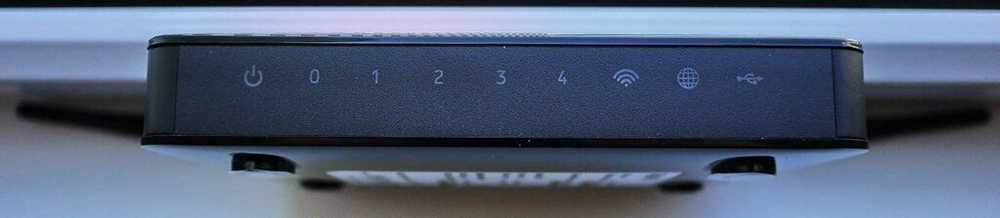
На передней панели расположены светодиодные индикаторы. Их состояние может сказать о следующем:
- Питание – горит, если маршрутизатор подключен к розетке и включен. Не горит – наоборот.
- LAN-порт – горит или мигает, если к нему подключено устройство. Не горит – не подключено.
- Подключение к интернету – горит или мигает, если оно установлено. Горит желтым/оранжевым – сигнал есть, но интернет не подключен. Не горит – кабель не вставлен/плохо вставлен в разъем/имеет повреждения или проблема на стороне провайдера.
- Wi-Fi – горит, если включен. Мигает – идет обмен данными. Не горит – отключен в настройках устройства.
- WPN – горит, если Wi-Fi подключен по сети WPN. Не горит – наоборот.
- USB – горит или мигает, если подключено устройство. Не горит – оно не готово или не подключено.
Мобильное приложение My.Keenetic
В специализированном приложении для мобильных устройств осуществляется управление домашней сетью, включая доступ к интернету, обновления встроенного ПО, перенастройку Wi-Fi, сброс настроек и т.п.
Приложение доступно только для маршрутизаторов c KeeneticOS 3.1 и выше (все модели с индексом KN-xxxx, Zyxel Keenetic Giga 3/Ultra 2/Air/Extra 2), NDMS 2.05 и выше.
my.keenetic.net – вход в настройки роутера Keenetic. Имя пользователя и пароль
В этой статье я покажу, как зайти в настройки роутера Keenetic по адресу my.keenetic.net или 192.168.1.1. Мы так же рассмотрим решения популярных проблем, когда не удается зайти в настройки роутера, не подходит пароль, появляется ошибка при попытке открыть веб-интерфейс интернет-центра Keenetic.

Эта статья будет написана на примере актуальных версий роутеров Keenetic, которые выполнены в белом корпусе и работают на новой версии операционной системы KeeneticOS. С новым и современным веб-интерфейсом. Инструкция подойдет для следующих моделей: Keenetic Start, 4G, Lite, Omni, DSL, City, Air, Extra, Duo, Speedster, Viva, Ultra, Giga, Runner 4G, Hero 4G. У меня роутер Keenetic Viva.Я купил его специально для того, чтобы подготовить несколько подробных инструкцию по настройке разных функций. Ну и начнем мы конечно же со входа в веб-интерфейс (на страницу с настройками) .
Как открыть настройки роутера Keenetic?
Если вы уже когда-то самостоятельно выполняли вход в веб-интерфейс любого другого роутера, то с Keenetic проблем возникнуть не должно, там все точно так же. Чтобы сделать инструкцию максимально простой и понятной, разделю ее на несколько шагов.
Шаг 1 – подключение
Устройство, с которого вы хотите получить доступ к странице с настройками должно быть подключено к роутеру Keenetic. Если ваш роутер уже настроен и устройства в вашем доме к нему подключены, то вы можете использовать любое устройство: ноутбук, ПК, телефон, планшет. Если роутер новый, то к нему нужно подключить какое-то одно устройство, с которого вы выполните настройку. Лучше всего использовать обычный компьютер, или ноутбук. Есть два варианта подключения:
- По кабелю. Просто соедините свой компьютер с Keenetic с помощью сетевого кабеля, который есть в комплекте с интернет-центром.
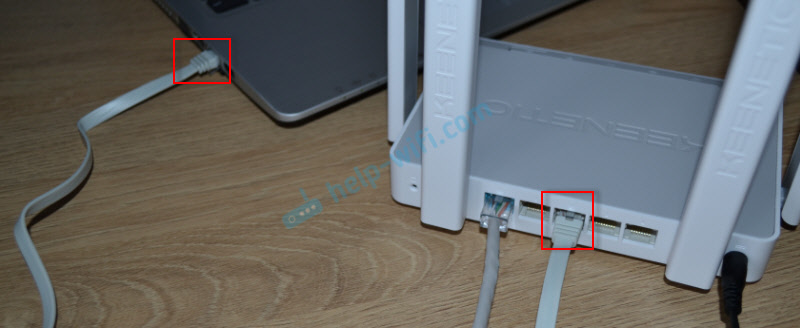
- По Wi-Fi. Как только вы включите роутер, он будет раздавать Wi-Fi. Нужно подключиться к этой Wi-Fi сети. Заводское имя сети и пароль для подключения к ней указаны на корпусе роутера (наклейка расположена снизу) .
 Если подключаетесь с телефона или планшета, можете запустить камеру и навести ее на QR-код, который есть на той же наклейке снизу.
Шаг 1 – вход на my.keenetic.net или 192.168.1.1
На устройстве, которое подключено к роутеру откройте любой браузер. Я на компьютере использую стандартный Microsoft Edge. Для входа в веб-интерфейс роутеров Keenetic можно использовать обычный адрес my.keenetic.net (указан снизу роутера, на фото выше) или IP-адрес 192.168.1.1.
Можно использовать любой адрес. Разницы никакой нет. Введите адрес в адресной строке браузера (не в поисковой строке!) и перейдите по нему (нажав на Enter) .

Дальше есть три варианта:
- Если роутер уже был настроен, пароль администратора изменен, то откроется страница авторизации в веб-конфигураторе Keenetic. На которой нужно указать имя пользователя и пароль (который был установлен при первой настройке) и выполнить вход.
 В том случае, когда вы не знаете пароль, или забыли его, в настройки зайти не получится. Попробуйте стандартный логин и пароль admin/admin или admin/1234. Если не подошли – нужно делать сброс настроек роутера. Для этого нужно чем-то острым нажать на кнопку «Reset» (она утоплена в корпус) и подержать 10-12 секунд. После сброса настроек и повторного перехода по адресу my.keenetic.net или 192.168.1.1 появится страница, о которой я рассужу ниже (2 вариант) . Более подробная инструкция по сбросу настроек есть в конце статьи.
 - Если роутер новый (или после сброса настроек) , то появится окно, в котором можно выбрать язык веб-интерфейса, запустить мастер быстрой настройки, или перейти в панель управления.
 Выбрав один из двух вариантов, появится окно в котором нужно принять лицензионное соглашение, а затем установить пароль администратора интернет-центра. Нужно придумать пароль и указать его два раза. Имя пользователя по умолчанию будет admin.
  В дальнейшем это имя пользователя и установленный пароль нужно будет вводить каждый раз, когда вы будете выполнять вход в веб-интерфейс маршрутизатора. После установки пароля откроется либо мастер быстрой настройки, с помощью которого вы сможете быстро настроить свой роутер (подключение к интернету, Wi-Fi сеть) , либо же панель управления, которая выглядит вот так:
 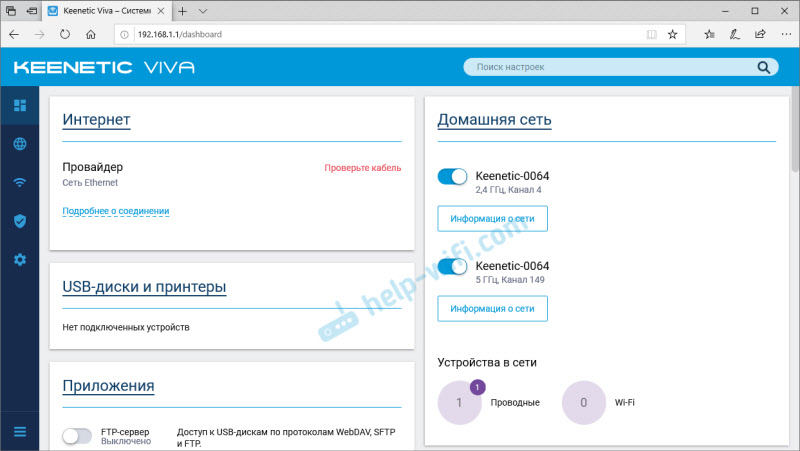 После чего вы можете перейти в отдельные разделы и задать необходимые настройки, сменить пароль и т. д.
 - Ну и третий вариант – страница с настройками не открывается. При попытке перейти по адресу my.keenetic.net или 192.168.1.1 появляется ошибка (страница недоступна, не удается открыть эту страницу) , бесконечная загрузка.
 Либо же открывается страница поисковой системы Google или Яндекс.
  О решении этих проблем я расскажу более подробно.
my.keenetic.net или 192.168.1.1 не открывается. Что делать?
Попробуйте применить следующие решения:

- Проверьте оба адреса. Если не заходит на my.keenetic.net, попробуйте перейти по адресу 192.168.1.1.
- Проверьте подключение устройства к роутеру. Подключение может быть без доступа к интернету, но настройки должны открываться.
- Перезагрузите роутер (отключить/включить питание) .
- Попробуйте зайти через другой браузер.
- Отключите VPN (если он установлен как отдельная программа или расширение в браузере) .
- Подключите к роутеру Keenetic другое устройство и попробуйте открыть веб-интерфейс с его помощью.
- Если пытаетесь зайти с компьютера, то проверьте, выставлены ли автоматические настройки IP-адреса в Windows.
- Если открывается поисковая система, то вы скорее всего вводите адрес в поисковой строке, а не в адресной.
- Посмотрите дополнительные решения в этой статье: не заходит в настройки роутера на 192.168.0.1 или 192.168.1.1.
- Сделайте сброс настроек роутера. Это в крайнем случае. О том как это сделать, читайте дальше в статье.
Неправильное имя пользователя или пароль
Имя пользователя и пароль по умолчанию на роутерах Keenetic не установлены. Если я не ошибаюсь, то эти настройки не были установлены и на более старых моделях. Это значит, что при первой настройке роутера пользователь сам устанавливает пароль (имя пользователя admin) . Если у вас появилось окно авторизации в веб-конфигураторе, но вы не знаете какое имя пользователя и пароль вводить, или появляется ошибка «Неправильное имя пользователя или пароль», то нужно делать сброс настроек роутера.

Попробуйте стандартные: admin/admin или admin/1234.
Если это не сработало, остается только один вариант – сброс настроек. После этой процедуры роутер будет как новый, его придется настраивать заново. Включите роутер и подождите несколько минут. Скрепкой, или другим острым предметом зажмите кнопку на 10-12 секунд.

Кнопку можно отпускать, когда индикатор «Статус» начнет быстро мигать.
После этого вы снова сможете зайти в настройки интернет-центра и установить новый пароль администратора.
Похожие публикации:
- Как вставить больше или равно в ворде
- Как искать фото в вк
- Как сбросить настройки мыши
- Как узнать ip адрес роутера keenetic
Веб-интерфейс роутера. Что это? Как войти?
Сегодня заметил, что практически во всех статьях я пишу о том, что необходимо зайти в настройки роутера, или открыть его параметры. Но сама страница с настройками роутера, в которую мы можем зайти через браузер, называется веб-интерфейс. У многих пользователей возникают вопросы связанные с этим. Что такое веб-интерфейс роутера, для чего он нужен, как его открыть и т. д.
На самом деле, все очень просто. Главное понимать, что настройки, панель управления, сайт с настройками, или личный кабинет роутера – это одно и то же и по-правильному называется веб-интерфейс. Грубо говоря, это набор страниц с настройками роутера, в которые мы можем получить доступ через браузер. Выглядит все это как обычный сайт. Только все эти страницы хранятся не в интернете, а в памяти самого роутера.
У каждого роутера есть свой адрес, по которому мы можем получить доступ к веб-интерфейсу. Все что необходимо, это просто подключится к маршрутизатору и в браузере перейти по определенному адресу. Где-то в 90% случаев, открыть веб-интерфейс маршрутизатора можно по IP-адресу 192.168.1.1 (см. как выполнить вход на 192.168.1.1), или 192.168.0.1 (подробнее о том как зайти на 192.168.0.1). Сейчас производители активно начали использовать хостнейм. Это адрес, который выглядит как адрес обычного сайта.
Предлагаю посмотреть, как выглядит веб-интерфейс маршрутизатора ASUS. Его главная страница, с которой мы получаем доступ к карте сети, самым необходимым настройкам и отдельным разделам с разными параметрами. Там можно сделать что угодно: настроить подключение к интернету, установить пароль на Wi-Fi, сменит имя сети, обновить прошивку, отключить или включить разные функции, выполнить перезагрузку устройства и т. д.

Разумеется, что сам веб-интерфейс не одинаковый на всех маршрутизаторах. Внешне он отличается в зависимости от производителя, и даже от версии прошивки. Сами производители дорабатывают настройки своих устройств. Делают интерфейс более простым и современным. Один из самых важных моментов – язык интерфейса. Многие компании делают сейчас мультиязычные веб-интерфейсы. Что очень удобно. Но есть роутеры, у которых настройки на одном языке. И это не всегда русский, или украинский.
Для примера мы подробно рассмотрим процесс входа в веб-интерфейс роутера TP-Link, D-Link и ASUS. А для ZyXEL, Tenda, Netis, Xiaomi, Huawei – оставлю ссылки на подробные инструкции в виде отдельных статей.
Открываем веб-интерфейс роутера TP-Link
На старых моделях маршрутизаторов от TP-Link в настройки можно было зайти по адресу 192.168.1.1. На новых – 192.168.0.1. Но на самих роутерах сейчас указывают адрес tplinkwifi.net (подробнее об этом можете почитать здесь). Просто переворачиваем устройство и смотрим, что там написано на наклейке.

В браузере (стандартный, Хром, Опера и т. д.) переходим по этому адресу и попадаем в веб-интерфейс с настройками. Конечно же устройство, с которого мы выполняем вход, должно быть подключено непосредственно к роутеру. И только к нему.
Пароль/логин – admin/admin. Это заводской, если вы не меняли.

После успешной авторизации появится сам веб-интерфейс.

У TP-Link есть уже новая версия, которая устанавливается на некоторые модели. Более современная и красивая. Выглядит так:

192.168.1.1 – веб-интерфейс маршрутизатора ASUS
У роутеров от компании ASUS все как-то проще. Адрес там всегда 192.168.1.1. Можно использовать еще router.asus.com. В моей практике другие варианты не встречались.
Подключаемся к роутеру и в веб-браузере переходим по адресу 192.168.1.1. Если все привольно сделали, то увидите окно с запросом имени пользователя и пароля. Заводские admin и admin.

Попадаем в веб-интерфейс нашего роутера ASUS. Новая его версия выглядит вот так (на моем RT-N18U) :

На более старых моделях была другая страница с настройками.

У меня такая была на ASUS RT13U. В обоих случая можно выбрать язык панели управления.
192.168.0.1 – веб-интерфейс D-Link
У D-Link не все так просто. В том плане, что там есть много разных версий самого веб-интерфейса (я знаю как минимум 4 версии) . И внешне все они очень сильно отличаются.
Но в настройки можно без проблем зайти по адресу 192.168.0.1. Заводские данные для авторизации: логин и пароль – admin/admin. Или логин admin, а поле пароль оставляем пустым. Если вы их меняли, то конечно же задаем свои.
Давайте зайдем в web-интерфейс D-Link Dir-615.

Ну и сама страничка:

У вас она может выглядеть совсем иначе. Все зависит от модели и установленной прошивки. Но хотя бы есть русский язык. Это уже хорошо.
Информация по роутерам других производителей
Я не вижу смысла демонстрировать процесс входа в веб-интерфейс на маршрутизаторах всех популярных производителей. Хотя бы по той причине, что я уже писал отдельные инструкции. Где все подробно показано. Шаг за шагом.
Как и обещал в начале статьи, даю ссылки:
- Доступ к веб-интерфейсу маршрутизаторов ZyXEL – https://help-wifi.com/zyxel/kak-zajti-v-nastrojki-routera-zyxel/
- Tenda – https://help-wifi.com/tenda/kak-zajti-v-nastrojki-routera-tenda/
- Netis – https://help-wifi.com/netis/kak-zajti-v-nastrojki-routera-netis/
- Xiaomi – https://help-wifi.com/xiaomi/miwifi-com-i-192-168-31-1-vxod-v-nastrojki-routera-xiaomi/
Это еще не все. Смотрите раздел «Настройка роутера».
Друзья, все как обычно – свои сообщения и вопросы оставляйте в комментариях. Буду рад пообщаться с вами.

0

52029

Сергей

Советы по настройке роутеров (общие)
Похожие статьи
1. Все комментарии проходят проверку.
2. Если Вы хотите задать вопрос, то опишите проблему как можно подробнее. Напишите конкретную информацию о проблеме.
3. Комментарии с ненормативной лексикой, оскорблениями, и бессмысленные комментарии будут удалены.
4. Запрещена реклама других сайтов, групп в социальных сетях, спам и т. д.
5. Пожалуйста, пишите грамотно. Не пишите заглавными буквами.
6. При ответе на комментарий, пожалуйста, нажимайте кнопку «Ответить».
Добавить комментарий:

Windows 11 — подборка статей и подробных инструкций

Windows 10 — все инструкции по настройке интернета и решению проблем

Настройка роутера — инструкции для разных моделей и производителей

Полезные программы — для настройки HotSpot, Wi-Fi, 3G/4G модемов.

192.168.0.1 / 192.168.1.1 — вход в настройки роутера или модема.
Руководство пользователя
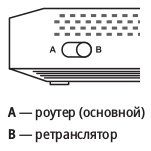
Некоторые модели интернет-центров Keenetic оснащены аппаратным переключателем режима работы на корпусе. В этих моделях в веб-интерфейсе отсутствует раздел » Режим работы интернет-центра «. Установить дополнительный режим работы на этих моделях можно только с помощью переключателя.
Установите переключатель режима A/B в положение B . Переключатель режима работы находится на боковой панели интернет-центра.
Если роутер оснащен 4-позиционным переключателем режима работы (на задней части корпуса), переведите переключатель в позицию, соответствующую нужному режиму.
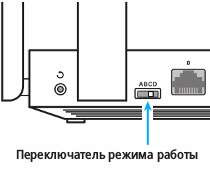
- A — роутер (основной режим)
- B — адаптер Wi-Fi для проводных устройств
- C — усилитель существующей сети Wi-Fi
- D — точка доступа Wi-Fi
Достаточно перевести переключатель в позицию, соответствующую нужному вам режиму, и подождать, пока интернет-центр перезагрузится.
В остальных моделях Keenetic, которые не оснащены переключателем режима работы на корпусе, изменение режима производится в веб-конфигураторе.
Подробное описание всех режимов вы найдете в статье «Дополнительные режимы работы».
Важно
При включении дополнительного режима работы ( Адаптер , Усилитель , Точка доступа ), веб-конфигуратор интернет-центра будет недоступен по прежнему адресу (192.168.1.1 или my.keenetic.net).
Далее мы расскажем, как получить доступ к веб-конфигуратору интернет-центра, после включения дополнительного режима работы.
Важно
Для нормальной работы всех дополнительных режимов требуется, чтобы в сети, к которой будет подключен Keenetic, работал DHCP-сервер . Т.е. необходимо, чтобы главный роутер (интернет-центр) автоматически присваивал IP-адреса клиентским устройствам в сети.
После включения дополнительного режима веб-конфигуратор интернет-центра будет доступен по новому IP-адресу , который назначается главным интернет-центром и показан в его веб-конфигураторе.
В интернет-центре серии Keenetic посмотреть IP-адрес можно в веб-конфигураторе на странице » Список устройств «. Например:
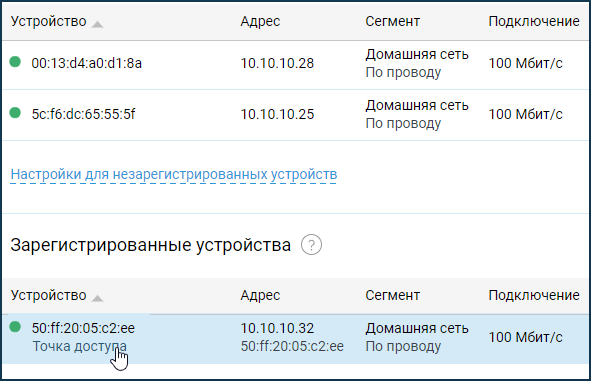
В нашем примере интернет-центр Keenetic в режиме » Точка доступа » получил от главного интернет-центра IP-адрес 10.10.10.32 . По этому IP-адресу он и будет доступен из локальной сети. Далее можно будет зайти в его веб-интерфейс и внести дополнительные настройки, например изменить название сети Wi-Fi или номер канала.
Важно
Если на главном роутере выключен сервер DHCP или Keenetic в дополнительном режиме работы не подключен к сети, следует воспользоваться статическим IP-адресом 192.168.1.3 . Это временный служебный IP-адрес, который предустановлен в Keenetic как раз для таких случаев, когда нужно подключиться к веб-интерфейсу, но при этом устройству не был присвоен IP-адрес в сети.
На компьютере в настройках сетевого подключения вручную установите использовать любой IP-адрес из диапазона 192.168.1.4 ~ 192.168.1.254 с маской 255.255.255.0 (в нашем примере мы установили IP-адрес 192.168.1.30 ).
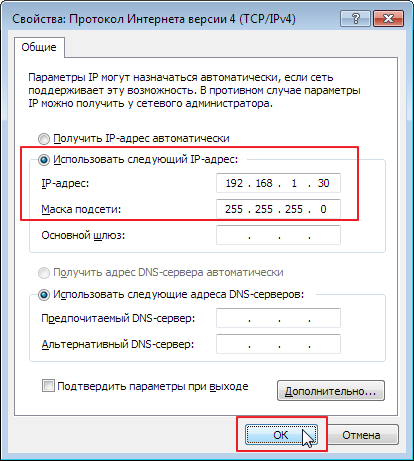
Затем в интернет-браузере наберите IP-адрес 192.168.1.3 для доступа к веб-конфигуратору устройства.
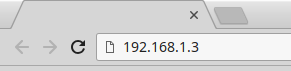
При правильном выполнении указанных выше настроек вы увидите веб-конфигуратор Keenetic, который работает в одном из дополнительных режимов.
Выполнив необходимые настройки в веб-конфигураторе верните параметры сетевого адаптера для автоматического получения IP-адреса.
Подсказка
Если отсутствует доступ к веб-интерфейсу главного роутера, то узнать IP-адрес Keenetic можно с помощью любого приложения для сканирования и определения устройств, подключенных к локальной сети. Подробная информация представлена в статье «Как узнать IP-адрес Кинетика, который работает в дополнительном режиме?»