Настройка брандмауэра Windows на предоставление Firefox доступа в Интернет
Windows имеет встроенный межсетевой экран,также называемый брандмауэром, который контролирует доступ программ в Интернет. Если брандмауэр Windows не позволяет Firefox устанавливать соединения, Firefox генерирует ошибку «Сервер не найден«, когда вы пытаетесь просматривать веб-сайты.
Примечание: Эта статья относится только к Windows. Чтобы увидеть инструкции, выберите версию Windows из выпадающего меню выше.
Оглавление
- 1 Проверка состояния работы брандмауэра Windows 10
- 2 Настройка брандмауэра Windows 10
- 3 Проверка состояния работы брандмауэра Windows 8
- 4 Настройка брандмауэра Windows 8
- 5 Windows 7
- 5.1 Проверка состояния работы брандмауэра Windows 7
- 5.2 Настройка брандмауэра Windows 7
- 6.1 Проверка состояния работы брандмауэра Windows Vista
- 6.2 Настройка брандмауэра Windows Vista
Примечание: Шаги для Windows 11 могут отличаться.
Проверка состояния работы брандмауэра Windows 10
Чтобы убедиться, что вы используете брандмауэр Windows:
- Щёлкните правой кнопкой мыши по значку Windows. Появится меню Пуск.
- Найдите в поиске Панель управления. Появится Панель управления.
- В Панели управления выберите Система и безопасность.
- В Системе и безопасности выберите Брандмауэр Windows.
Настройка брандмауэра Windows 10
Если вы используете брандмауэр Windows и у вас есть проблемы с подключением в Firefox:
- На левой панели в Брандмауэра Windows щёлкните Разрешить взаимодействие с приложением или компонентом в Брандмауэре Windows. Появятся доступные приложения.
- Щёлкните по кнопке Изменить параметры .
- Найдите Mozilla Firefox в списке программ. Если он там есть, щёлкните, чтобы выбрать его. Если нет, пропустите следующий шаг.
- Выбрав Mozilla Firefox (или firefox.exe), щёлкните по кнопке Удалить . Подтвердите, что вы хотите удалить запись.
- Щёлкните по кнопке Разрешить другое приложение. . Появится окно Добавление программы.
- В окне добавления приложения щёлкните по кнопке Обзор. .
- Перейдите в каталог программы Firefox (т.е. C:\Program Files\Mozilla Firefox\ ) и дважды щелкните по firefox.exe.
- Щёлкните по кнопке Добавить .
- Щёлкните по кнопке OK для закрытия панели Разрешенные Программы.
Проверка состояния работы брандмауэра Windows 8
Чтобы убедиться, что вы используете брандмауэр Windows:
- Со стартового экрана нажмите на плитку Рабочий стол. Откроется вид Рабочего стола.
- На рабочем столе, наведите мышкой в правый нижний угол, чтобы открыть Боковую Панель.
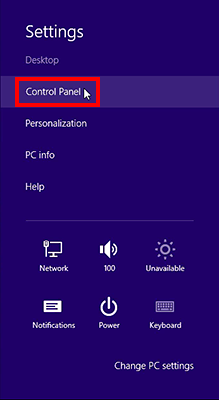
- Выберите Панель управления в разделе Параметры . Откроется окно Панели Управления.
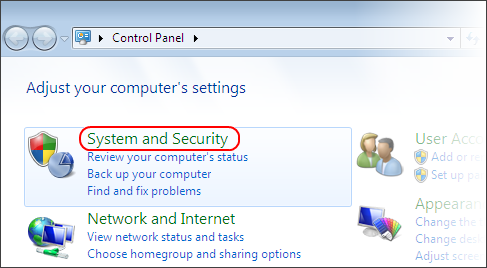
- Нажмите Система и безопасность. Появится панель Система и безопасность.
Нажмите Брандмауэр Windows. Появится панель Брандмауэр Windows.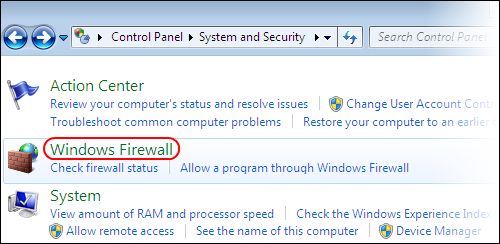
Если вы увидите зеленую галочку, Брандмауэр Windows включён.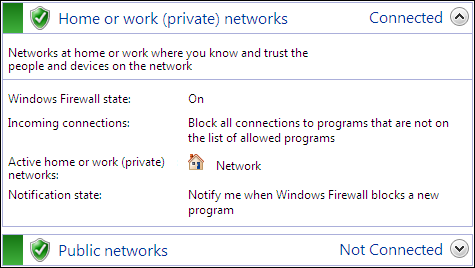
Настройка брандмауэра Windows 8
Если вы используете брандмауэр Windows и имеете проблемы с подключением в Firefox:
-
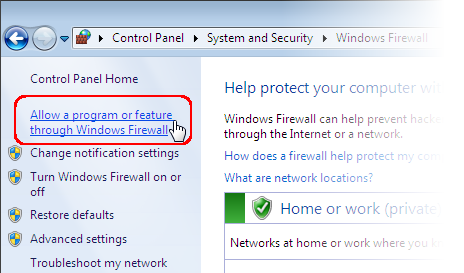
На левой стороне панели брандмауэра Windows нажмите Разрешение взаимодействия с приложением или компонентом в брандмауэре Windows. Появится панель Разрешенные программы.
Щёлкните по кнопке Изменить параметры .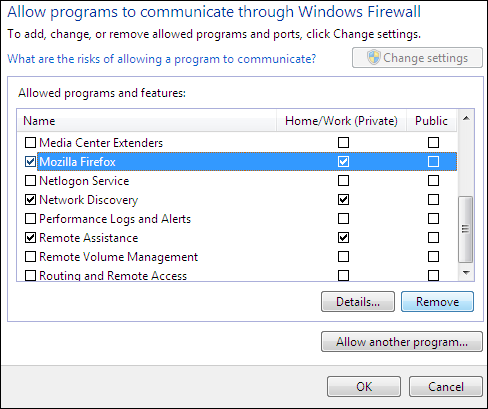
- Найдите Mozilla Firefox в списке программ. Если он есть, щёлкните по нему для его выбора. Если нет, то пропустите следующий шаг.
- Выбрав Mozilla Firefox (или firefox.exe), щёлкните по кнопке Удалить . Подтвердите, что вы хотите удалить запись.
- Щёлкните по кнопке Разрешить другое приложение. . Появится окно Добавление программы.
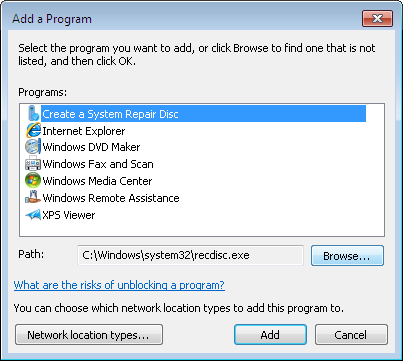
- В окне Добавление программы щёлкните по кнопке Обзор. .
- Перейдите в каталог программы Firefox (т.е. C:\Program Files\Mozilla Firefox\ ) и дважды щелкните на firefox.exe.
- Нажмите кнопку Добавить .
- Нажмите кнопку OK для закрытия панели Разрешенные Программы.
- Нажмите значок Windows и выберите Панель Управления . Откроется окно Панель Управления.
- Нажмите Система и безопасность. Появится панель Система и безопасность.
- Найдите Mozilla Firefox в списке программ. Если он есть, щёлкните по нему для его выбора. Если нет, то пропустите следующий шаг.
- Выбрав Mozilla Firefox (или firefox.exe), щёлкните по кнопке Удалить . Подтвердите, что вы хотите удалить запись.
- Щёлкните по кнопке Разрешить другое приложение. . Появится окно Добавление программы.
- В окне Добавление программы нажмите кнопку Обзор. .
- Перейдите в каталог программы Firefox (т.е. C:\Program Files\Mozilla Firefox\ ) и дважды щёлкните на firefox.exe.
- Нажмите кнопку Добавить .
- Нажмите кнопку OK для закрытия панели Разрешенные Программы.
- Нажмите на значок Windows и выберите Панель Управления . Откроется окно Панель Управления.
- Нажмите заголовок Система. Появится Панель безопасности.
- Нажмите Брандмауэр Windows. Появится панель Брандмауэр Windows.
- Если вы увидите зеленую галочку и сообщение Брандмауэр Windows помогает защитить ваш компьютер, вы используете Брандмауэр Windows.
- На левой стороне панели брандмауэра Windows, нажмите Разрешение взаимодействия с приложением или компонентом в брандмауэре Windows. Появится панель Параметры Брандмауэра Windows.
- Найдите Mozilla Firefox в списке программ. Если он есть, щёлкните по нему для его выбора. Если нет, то пропустите следующий шаг.
- Выбрав Mozilla Firefox (или firefox.exe), щёлкните по кнопке Удалить . Подтвердите, что вы хотите удалить запись.
- Нажмите кнопку Добавить программу. . Появится окно Добавление программы.
- В окне Добавление программы нажмите кнопку Обзор. .
- Перейдите в каталог программы Firefox (т.е. C:\Program Files\Mozilla Firefox\ ) и дважды щелкните на firefox.exe.
- Нажмите кнопку OK , чтобы закрыть окно добавления программы.
- В окне Параметры Брандмауэра Windows, выберите вкладку Общие.
- Убедитесь, что не выбрано Блокировать все входящие соединения.
- Нажмите кнопку OK чтобы закрыть окно Параметры Брандмауэра Windows.
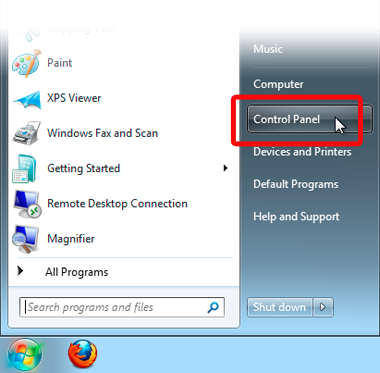
- Нажмите кнопку Пуск и выберите Панель Управления . Откроется окно Панели Управления.
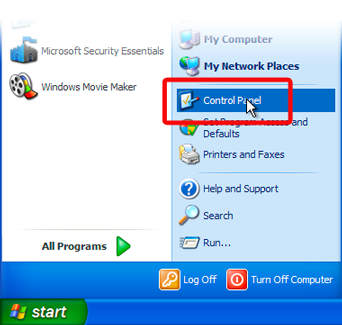
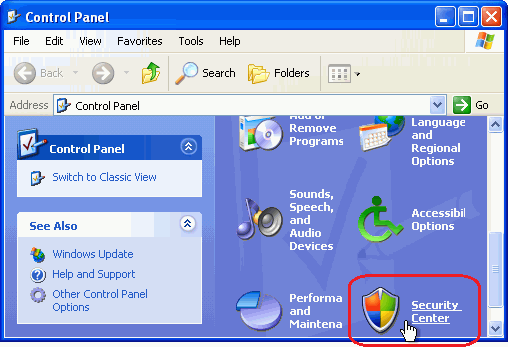
- Щёлкните по ссылке Центр обеспечения безопасности. Откроется окно Центр обеспечения безопасности.
- Если в заголовке Брандмауэр сказано ВКЛЮЧЕНО, вы используете Брандмауэр Windows.
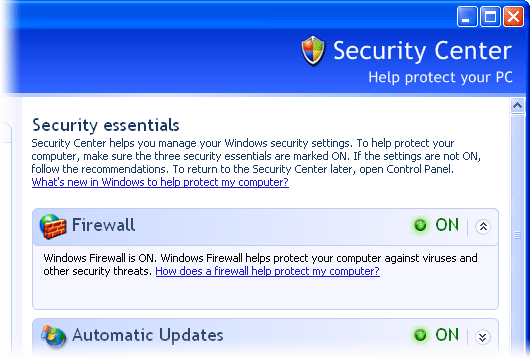
- Проверьте, включён ли брандмауэр Windows.
- В Центре обеспечения безопасности щёлкните по Брандмауэр Windows. Откроется окно Брандмауэр Windows.
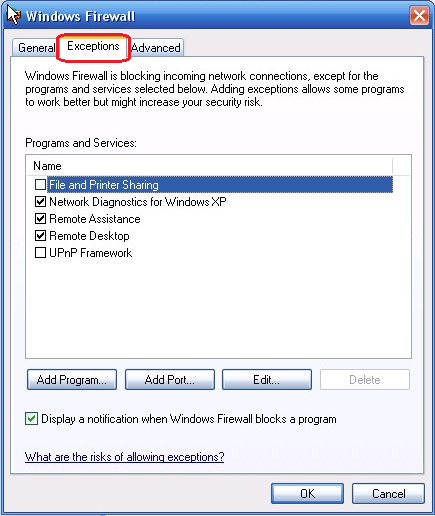
- Выберите вкладку Исключения.
- Найдите Mozilla Firefox (или firefox.exe) в списке программ. Если он есть, щёлкните по нему для его выбора. Если нет, то пропустите следующий шаг.
- Выбрав Mozilla Firefox, щёлкните по кнопке Удалить . Подтвердите, что вы хотите удалить запись.
- Нажмите на кнопку Добавить программу. .
- В окне Добавление программы нажмите кнопку Обзор. .
- Перейдите в каталог программы Firefox (т.е. C:\Program Files\Mozilla Firefox\ ) и дважды щёлкните на firefox.exe.
- Нажмите кнопку OK , чтобы закрыть окно Добавление программы.
- Нажмите кнопку OK , чтобы закрыть окно Параметры брандмауэра Windows.
- Выберите Сервис > Конфигурация > Настройки агента (Tools > Configuration > Agent settings).
- Правой кнопкой мыши щелкните Безопасность >Брандмауэр Windows (Security > Windows Firewall), выберите Создать (New), выберите требуемую платформу Windows, а затем щелкните ОК.
- Windows 2003
- Windows XP (с пакетом обновления 2 или более позднюю)
- Windows Vista и более новые версии
- Текущие исключения (Current exceptions): Список программ, портов и служб, подключения/соединения которых не блокируются брандмауэром. Брандмауэр предотвращает несанкционированный доступ ко всем устройствам, кроме указанных в данном списке.
- Добавить программу (Add program): Добавление в список исключений конкретной программы для обеспечения взаимодействия.
- Добавить порт (Add port): Добавление в список исключений конкретного порта для обеспечения взаимодействия.
- Правка (Edit): Изменение свойств выбранного исключения, включая область затронутых устройств.
- Исключить (Delete): Удаление выбранного исключения из списка.
- OK: Сохраняет изменения и закрывает диалоговое окно.
- Отмена (Cancel): Закрывает диалог без сохранения изменений.
- ST000102: Определение угрозы безопасности для брандмауэра Windows в Windows 2003 и Windows XP.
- ST000015: Определение угрозы безопасности для брандмауэра подключения к Интернету в Windows 2003 и Windows XP.
- Из бесплатных брандмауэров рекомендую Comodo Firewall , призер многих тестов.
- Замечательный брандмауэр в Kaspersky Internet Security .
- Шикарный брандмауэр Agnitum Outpost .
- Пароль, который легко запомнить
- Защита Windows для новичков
- Доступ к файлам и папкам в Windows XP
- Разрешения доступа к файлам и папкам в NTFS
Windows 7
Проверка состояния работы брандмауэра Windows 7
Чтобы убедиться, что вы используете брандмауэр Windows:
Нажмите Брандмауэр Windows. Появится панель Брандмауэр Windows.
Если вы увидите зеленую галочку, Брандмауэр Windows включён.
Настройка брандмауэра Windows 7
Если вы используете брандмауэр Windows и имеете проблемы с подключением в Firefox:
-
На левой стороне панели брандмауэра Windows нажмите Разрешение взаимодействия с приложением или компонентом в брандмауэре Windows. Появится панель Разрешенные программы.
Щёлкните по кнопке Изменить параметры .
Windows Vista
Проверка состояния работы брандмауэра Windows Vista
Чтобы убедиться, что вы используете брандмауэр Windows:
Настройка брандмауэра Windows Vista
Если вы используете брандмауэр Windows и имеете проблемы с подключением в Firefox:
Проверка состояния работы брандмауэра Windows XP
Чтобы убедиться, что вы используете брандмауэр Windows:
Настройка брандмауэра Windows XP
Если вы используете брандмауэр Windows и имеете проблемы с подключением в Firefox:
Основано на информации с Firewalls (mozillaZine KB)
Эти прекрасные люди помогли написать эту статью:
Конфигурация настроек брандмауэра Windows
Средство «Настройки агента» (Agent Settings) также позволяет создавать, настраивать и развертывать настройки брандмауэра Windows для управления брандмауэром Windows на целевых устройствах.
Для использования настроек брандмауэра Windows
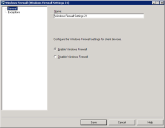
После настройки можно выполнить развертывание настроек на целевые устройства с помощью задачи установки или обновления или задачи изменения настроек.
Справка брандмауэра Windows
Информация о диалоговом окне «Создание настроек брандмауэра Windows»
Используйте это диалоговое окно для задания настроек брандмауэра Windows. Настройки брандмауэра Windows сопоставлены с задачей изменения настроек для включения/выключения брандмауэра и задания настроек брандмауэра, включая исключения, правила входящего и исходящего трафика (для служб, портов, программ).
Эту функцию можно использовать, чтобы выполнить развертывание конфигурации для брандмауэра Windows на следующих версиях операционной системы Windows:
Информация о брандмауэре Windows (XP/2003): страница «Общие» (General)
Используйте эту страницу для определения общих настроек брандмауэра.
Информация о брандмауэре Windows (XP/2003): страница «Исключения» (Exceptions)
Используйте данную страницу для настройки исключений брандмауэра.
В этом диалоговом окне находятся следующие параметры:
Определения угроз безопасности брандмауэра Windows
Ivanti® Endpoint Security для Endpoint Manager предоставляет предопределенные определения угроз безопасности, которые позволяют проводить сканирование, обнаружение и конфигурирование настроек брандмауэра на управляемых устройствах, на которых запущены конкретные платформы Windows. Указанные ниже определения угроз безопасности позволяют выполнить сканирование настроек брандмауэра и изменить их:
Свойства определений угроз безопасности Windows включают в себя настраиваемые переменные, которые позволяют задавать настройки брандмауэра Windows. Эти определения угроз безопасности можно использовать для сканирования заданных настроек и возврата условия наличия уязвимости, если такие настройки найдены. Затем можно использовать настроенное определение в задаче исправления, чтобы включить или выключить брандмауэр, а также изменить или переконфигурировать настройки брандмауэра на сканируемом устройстве.
Информация о брандмауэре Windows (Vista и новее): Страница «Общие правила» (General rules)
Используйте данную страницу для настройки общих правил брандмауэра.
Информация о брандмауэре Windows (Vista и новее): «Правила входящего трафика» (Inbound rules)
Используйте данную страницу для настройки правил входящего трафика брандмауэра.
Информация о брандмауэре Windows (Vista и новее): «Правила исходящего трафика» (Outbound rules)
Используйте данную страницу для настройки правил исходящего трафика брандмауэра.
Была ли эта статья полезна?
7 Настройки брандмауэра
(для пользователей сети)
Перед использованием программного обеспечения Brother
Из-за настроек брандмауэра на компьютере возможно отклонение сетевого подключения, необходимого для печати по сети, сканирования по сети или для работы функции PC-FAX. Если используется брандмауэр Windows ® и установлена программа MFL-Pro Suite с компакт-диска, то необходимые параметры брандмауэра уже настроены. Если установка с компакт-диска не выполнена, выполните описанные ниже действия для настройки брандмауэра Windows. Если используется другой индивидуальный брандмауэр, см. Руководство пользователя соответствующего программного обеспечения или обратитесь к производителю программного обеспечения.
Номер UDP-порта для настройки брандмауэра
Сетевое сканирование
Использование PC-FAX по сети
Сетевое сканирование и использование PC-FAX по сети 1
Номер внешнего порта
Номер внутреннего порта
Если после добавления порта 54925 и 54926 проблемы с сетевым подключением не устраняются, добавьте порт 137. Порт 137 также поддерживает печать и дистанционную настройку по сети.
ОС Windows ® XP SP2
Нажмите кнопку Пуск , Панель управления , Сеть и подкючения к Интернету , а затем Брандмауэр Windows .
Убедитесь в том, что для параметра Брандмауэр Windows на вкладке Общие установлено значение Включить .
Перейдите на вкладку Дополнительно и нажмите кнопку Параметры. раздела “Параметры сетевого подключения”.
Нажмите кнопку Добавить .
Добавьте порт 54925 для сканирования по сети, введя следующие данные:
В поле Описание службы: введите произвольное описание, например “Сканер Brother”.
В поле Имя или IP-адрес компьютера вашей сети, на котором располагается эта служба (например, 192.168.0.12): введите “Localhost”.
В поле Номер внешнего порта службы: введите “ 54925 ”.
В поле Номер внутреннего порта службы: введите “ 54925 ”.
Убедитесь, что выбран параметр Для UDP .
Нажмите OK .
Нажмите кнопку Добавить .
Добавьте порт 54926 для использования PC-FAX по сети, введя следующие данные.
В поле Описание службы: введите произвольное описание, например “PC-FAX Brother”.
В поле Имя или IP-адрес компьютера вашей сети, на котором располагается эта служба (например, 192.168.0.12): введите “Localhost”.
В поле Номер внешнего порта службы: введите “ 54926 ”.
В поле Номер внутреннего порта службы: введите “ 54926 ”.
Убедитесь, что выбран параметр Для UDP .
Нажмите OK .
Если проблема с сетевым подключением не устраняется, нажмите кнопку Добавить .
Добавьте порт 137 для сканирования по сети, печати по сети и для получения факсов на ПК по сети, введя следующие данные:
В поле Описание службы: введите произвольное описание, например “Сетевая печать Brother”.
В поле Имя или IP-адрес компьютера вашей сети, на котором располагается эта служба (например, 192.168.0.12): введите “Localhost”.
Брандмауэр Windows XP
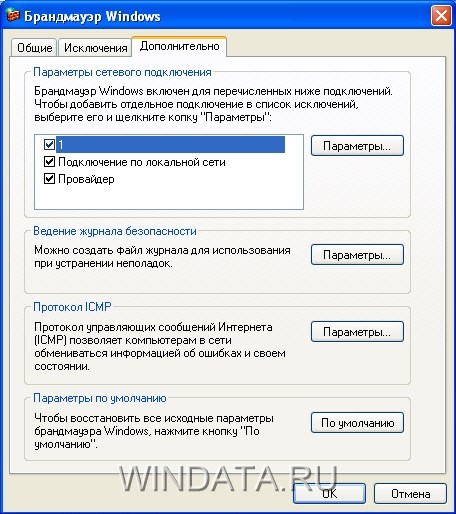
Брандмауэр Windows является составным элементом центра безопасности Windows. Чтобы открыть окно настройки брандмауэра, выберите команду Пуск>Панель управления и щелкните на значке Брандмауэр Windows.
Ты сможешь лишь 85%
В Windows XP начиная с пакета обновлений Service Pack 2 брандмауэр Windows включен по умолчанию. Однако если вы установили отдельный брандмауэр, такой как Agnitum Outpost, встроенный брандмауэр Windows желательно отключить. Сделать это можно, выбрав переключатель Выключить на вкладке Общие брандмауэра.
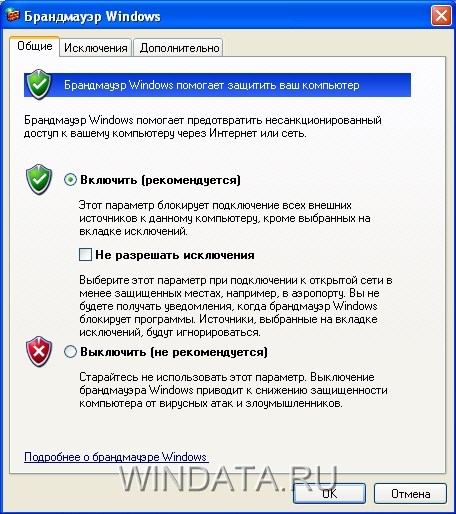
Рассмотрим принцип его действия. Когда к компьютеру пытается подключиться кто-то из Интернета или локальной сети, эти попытки называют непредусмотренными запросами. Если на компьютер поступает непредусмотренный запрос, брандмауэр Windows блокирует данный сетевой запрос. В случае использования на компьютере таких программ, как ICQ или сетевых игр, которым требуется принимать информацию из Интернета или локальной сети, брандмауэр выводит запрос: следует блокировать или разрешить подключение? Если пользователь разрешает подключение, брандмауэр Windows создает специальное исключение, чтобы в будущем не тревожить пользователя запросами по поводу поступления информации для этой программы.
Если идет обмен мгновенными сообщениями (например, по ICQ) с собеседником, который собирается прислать файл (например, фотографию), брандмауэр Windows запросит подтверждение о снятии блокировки подключения и разрешении передачи фотографии на компьютер. В свою очередь, чтобы насладиться сетевой игрой через Интернет с друзьями, пользователь может добавить эту игру как исключение.
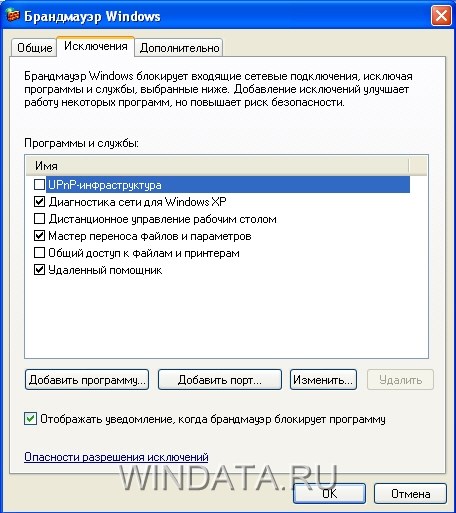
Для настройки исключений перейдите на вкладку Исключения. В ней в окне Программы и службы представлен список приложений и служб. Для того чтобы брандмауэр пропускал данные из Интернета, установите флажок напротив нужной программы, а для того, чтобы запретить передачу данных программе из Интернета, снимите флажок.
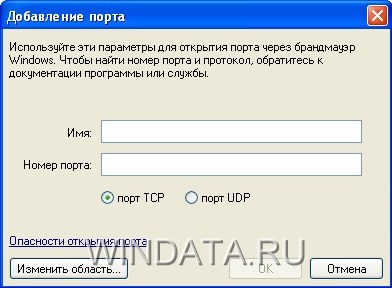
Для открытия доступа к компьютеру из Интернета через определенный порт щелкните на кнопке Добавить порт.
На вкладке Дополнительно можно указать, для каких именно подключений будет активирован брандмауэр Windows.
Вообще, мой вам совет – установите нормальный брандмауэр, если вас действительно интересует защита Windows. Встроенный брандмауэр Windows XP обеспечивает лишь самую базовую защиту. Лучше, конечно, такая, чем вообще никакой, но в наше время выходить в Интернет без приличной защиты – нонсенс и не кошерно воопче.
Кому нужна эта Винда? Нам нужны бабки за 180 секунд!