Удаление обычной или концевой сноски либо разделителя
Добавить сноски в Word совсем не сложно. Удалить один, некоторые или даже все еще проще. Вы также можете удалить линию, которая отделяет обычные и концевые сноски от основного текста.
Важно: Удалять нужно не содержимое сноски, а ее номер или знак (в основном тексте). При этом Word автоматически обновит нумерацию остальных сносок.
Удаление сноски
Вот пример сноски, которая находится внизу страницы:
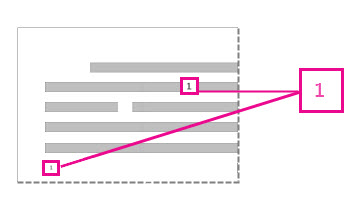
Чтобы удалить обычную сноску (в нижней части страницы), удалите число 1 в тексте. После этого сноска исчезнет. Эту задачу можно выполнить и другим способом: щелкните внизу страницы сноску, которую хотите удалить, правой кнопкой мыши, выберите команду Перейти к концевой сноске и удалите ее номер.
Удаление концевой сноски
Удаление концевых сносок выполняется так же, как и для обычных.
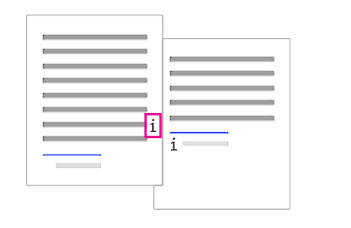
Чтобы удалить концевую сноску, удалите символ i в основном тексте (в розовой рамке на представленном выше рисунке). Кроме того, если вы нашли концевую сноску, вы можете щелкнуть ее правой кнопкой мыши, выбрать Перейти к концевой сноске и удалить число.
Удаление всех обычных и концевых сносок из документа
Для поиска и удаления всех обычных и концевых сносок используйте функцию поиска и замены.
- Поместите курсор в верхней части документа и откройте диалоговое окно Расширенный поиск и замена.
- В Word 2013 или Word 2016 нажмите CTRL+H.
- В Word 2016 для Mac, в меню Правка выберите найти >расширенныйпоиск и замена .
- В диалоговом окне Найти и заменить откройте вкладку Заменить.
- В поле Найти введите ^f для обычной или ^e для концевой сноски. Чтобы ввести эти символы, также можно нажать Больше, чтобы развернуть диалоговое окно, щелкнуть Специальный и выбрать в списке вариант Знак концевой сноски или Знак сноски. В Word 2016 для Mac щелкните стрелку в нижней части диалогового окна Поиск и замена, чтобы отобразить все параметры.
- Убедитесь, что поле Заменить на пустое, а затем нажмите кнопку Заменить все.
Удаление или изменение разделителя обычной или концевой сноски
Вы можете удалить или изменить линию, которая отделяет обычные и концевые сноски от основного текста.
- Откройте вкладку Вид и в группе Представления выберите вариант Черновик.
- Дважды щелкните любую обычную или концевую сноску в основном тексте. Внизу документа появится область Сноски.
- Вы можете изменить цвет или стиль разметки, выбрав параметры на вкладке Главная. Чтобы удалить их, в списке Сноски выберите в списке Сноски кнопку «Сноска», а затем выберите и удалите линию. С помощью вкладки Вид вернитесь в режим чтения, разметки или веб-документа.
Как в word убрать линию, за которую делаются сноски?
вот из Помощи по Ворду
найдено в Помощи по словам «разделитель сноски» :
Изменение или удаление разделителя обычных и концевых сносок
Текст документа отделяется от текста сносок с помощью короткой горизонтальной линии, которая называется разделителем сносок. Если сноски переходят на следующую страницу, печатается более длинная линия, называемая разделителем продолжения. Разделители можно настраивать, добавляя границы, текст или рисунки.
Перейдите в обычный режим (Вид — Обычный) .
В меню Вид выберите команду Сноски.
Если документ содержит как обычные сноски, так и концевые, появится соответствующее сообщение. Выберите обычные сноски или концевые сноски, а затем нажмите кнопку OK.
В области сносок в поле Сноски выберите тип разделителя, который требуется удалить или изменить.
Чтобы изменить разделитель между текстом документа и текстом сносок, выберите параметр Разделитель сносок или Разделитель концевых сносок.
Чтобы изменить разделитель для сносок, которые продолжаются с предыдущей страницы, выберите параметр Разделитель продолжения сноски или Разделитель продолжения концевой сноски.
Выберите разделитель и внесите нужные изменения.
Чтобы удалить разделитель, нажмите клавишу DEL.
Чтобы изменить разделитель, вставьте картинку или введите текст.
Чтобы восстановить стандартный разделитель, нажмите кнопку Сброс.
Текст сноски отображается без разделителя.
Чтобы увидеть, как разделитель продолжения будет напечатан в документе, нажмите кнопку Режим разметки на горизонтальной полосе прокрутки.
В обозревателе измененные разделители сносок отображаются как короткие горизонтальные линии.
TikaУченик (175) 4 года назад
Остальные ответы
Для форматирования разделителя сноски (горизонтальной линии) в Word:
1) в закладке «Вид», в поле «Режим просмотра документа» нажмите кнопку «Черновик»;
2) в закладке «Ссылки», в поле «Сноски» нажмите кнопку «Показать сноски»;
3) в нижнем окне в выпадающем списке «Сноски» выберите пункт «Разделитель сноски».
Если нужно убрать чрезмерный отступ горизонтальной линии от текста сноски, то уберите лишние переводы строки.
4) вернитесь в режим «Разметка страницы» в закладке «Вид», поле «Режим просмотра документа».
Как удалить горизонтальную линию в Word
В создании этой статьи участвовала наша опытная команда редакторов и исследователей, которые проверили ее на точность и полноту.
Команда контент-менеджеров wikiHow тщательно следит за работой редакторов, чтобы гарантировать соответствие каждой статьи нашим высоким стандартам качества.
Количество просмотров этой статьи: 170 494.
В этой статье:
Из данной статьи вы узнаете, как удалить границу в Microsoft Word, которую вы могли случайно создать, введя три дефиса (-), подчеркивания (_), знака равно (=) или звездочки (*) и нажав Enter.
Метод 1 из 3:
Выделение и удаление

Нажмите на строку сразу над ненужной линией. Если над линией расположен текст, выделите всю строку над линией.

Переместите курсор на строку сразу под ненужной линией. Левый конец линии будет выделен.

Нажмите клавишу Delete . Во многих версиях Word это приведет к удалению линии.
Метод 2 из 3:
С помощью вкладки «Главная»

Нажмите на строку сразу над ненужной линией. Если над линией расположен текст, выделите всю строку над линией.

Переместите курсор на строку сразу под ненужной линией. Левый конец линии будет выделен.

Нажмите на вкладку Главная вверху экрана.

Нажмите на иконку «Границы». Это квадрат, разделенный на четыре клетки в разделе «Абзац».

Выберите Нет границы , чтобы убрать границу.
Метод 3 из 3:
С помощью диалогового окна «Границы и заливка»

Нажмите на строку сразу над ненужной линией. Если сразу над линией расположен текст, выделите всю строку над линией.

Переместите курсор на строку сразу под ненужной линией. Левый конец линии будет выделен.

Откройте вкладку Дизайн вверху окна.

Нажмите на Границы страниц в правом вернем углу окна.

Нажмите на вкладку Граница вверху диалогового окна.

Нажмите на Нет на левой панели.

Нажмите ОК . Граница исчезнет.
Дополнительные статьи

пользоваться Microsoft Access

узнать ключ продукта для Office

редактировать документы на iPhone

просматривать документы PDF в полноэкранном режиме

рисовать в PowerPoint

применить формулу ко всему столбцу в Google Таблицах на компьютере
преобразовать файл PDF в документ Word

получить доступ к рабочей электронной почте из дома

создать «Свою игру» в Powerpoint

отобразить скрытые строки в Google Таблицах на компьютере

создать файл формата CSV

копировать формулы в Excel

сделать постер в программе Microsoft Word

связать таблицы в Access
Об этой статье
Штатный автор wikiHow
В создании этой статьи участвовала наша опытная команда редакторов и исследователей, которые проверили ее на точность и полноту.
Команда контент-менеджеров wikiHow тщательно следит за работой редакторов, чтобы гарантировать соответствие каждой статьи нашим высоким стандартам качества. Количество просмотров этой статьи: 170 494.
Как убрать лишний абзац в сносках
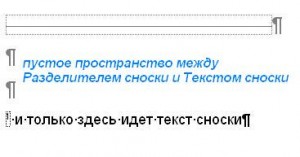
Если Вам приходилось работать со сносками в документе Word, то возможно сталкивались с проблемой: когда в тексте сноски (внизу страницы) после разделителя (черта — линия) идет пустое пространство. А сам текст сноски начинается именно только после лишнего абзаца. Пример можно посмотреть на рисунке (см. Рисунок 1). Так вот для того чтобы удалить этот лишний абзац или пустое пространство после разделителя в тексте сноски необходимо сделать следующее.
Рисунок 1. Выпадающее меню Сноски
- Перейти в режим Вид -> Обычный
- Выполнить команду Вид -> Сноски
- Выбрать в выпадающем меню перед Текстом сноски команду Разделитель сноски (см. Рисунок 2).
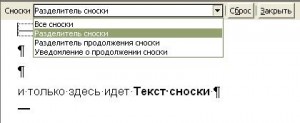
Рисунок 2. Удаление пустых абзацев
В этом случае «пустое пространство между разделителем сноски и текстом сноски станет активным, т.е. можно редактировать и в данном случае удалить лишние абзацы. Для этого установите курсор текста в пустой абзац и нажмите клавишу Delete на клавиатуре.
Можно использовать кнопку Сброс рядом с выпадающим меню. Но в этом случае удалиться полностью текст сноски. Чтоб его не потерять, скопируйте его предварительно в буфер обмена и затем вставьте после сбрасывания параметров.