Настройка внешнего вида Яндекс почты: выбираем тему оформления
В настройках внешного вида можно не только изменить фон, но и сам вид списка писем. Например, текст письма будет сразу показываться справа или снизу от общего списка.
Вход в настройки, в почтовом ящике Яндекса, довольно замудренный. Сначала заходим в меню настроек — нажимаем кнопку .

В меню выбираем раздел «Все настройки».

Далее выбираем самый первый раздел — «Выбор оформления».

Основная часть раздела — изображения для фона почтового ящика. Листаем влево или вправо стрелочками и выбираем нужный фон, после чего просто кликаем левой клавишей мышки по изображению и фон автоматически обновляется. Чтобы вернуться к первоначальной теме оформления почты, выбираем «Цветная».
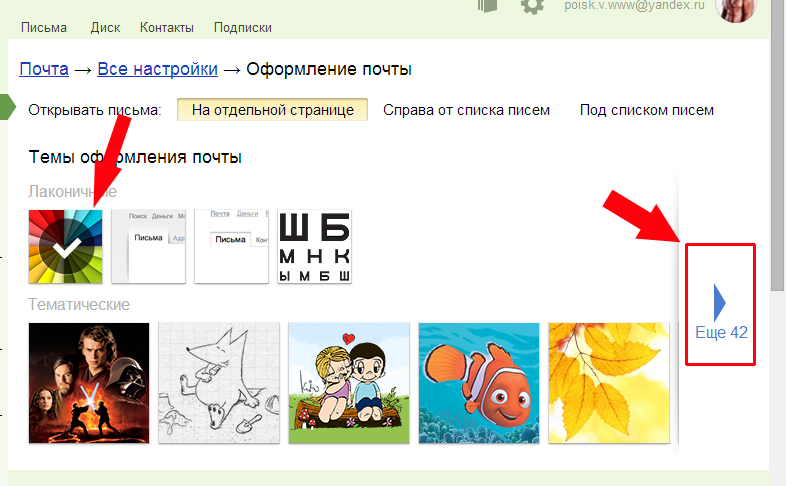
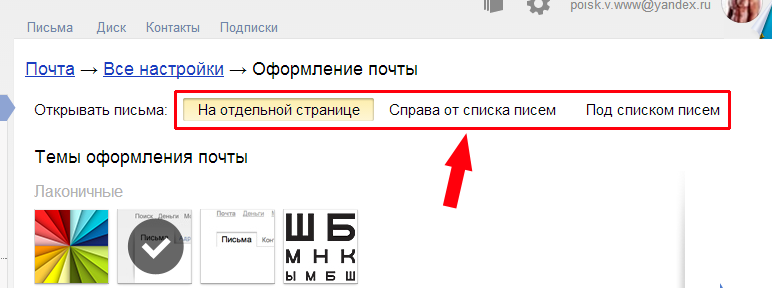
Над изображениями графа «Открывать письма:» и предлагается три варианта — «На отдельной странице» (как обычно открываются письма, стоит по умолчанию), «Справа от списка писем» и «Под списком писем».
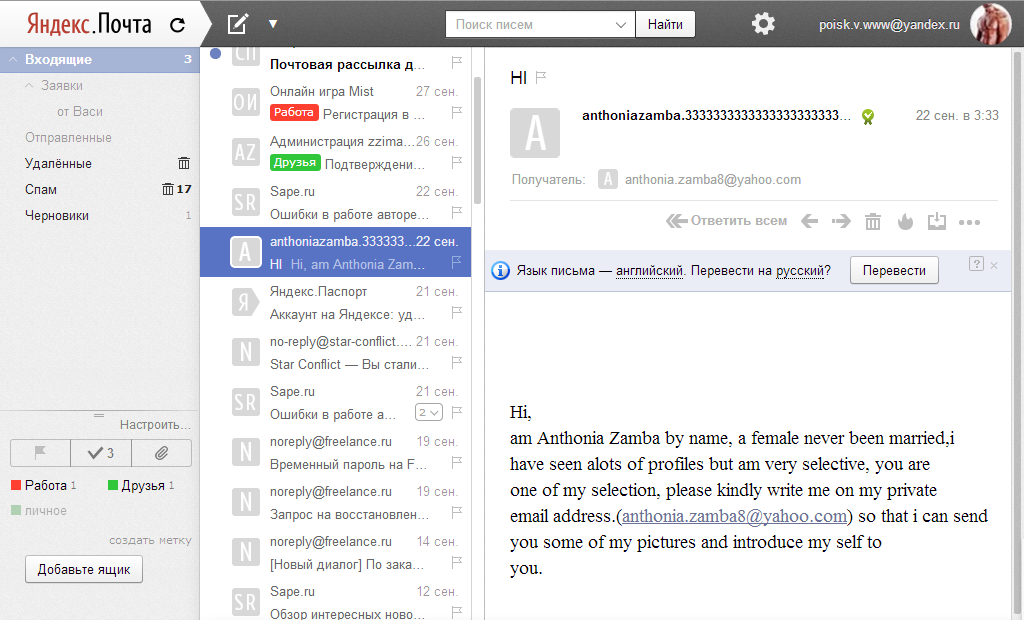
Если выбрать «справа от списка писем», то сам список писем станет узким столбцом посередине странице, а выбранное письмо будет показано справа от этого столбца.
При выборе «Под списком писем», то место, где был список писем, делится на две части. В верхней части так и будет показываться список писем, а в нижней части будет показываться выбранное письмо.
Чтобы вернуться к письмам, нажимаем «Почта» над списком папок, или выше «Письма», или вверху страницы «Почта».
Как изменить тему Яндекса и почты

Наша небольшая инструкция поможет вам поменять тему оформления Яндекс Почты и стартовой страницы крупнейшего поисковика, вдохнув свежие нотки в типовой дизайн.
Изменение темы для главной страницы поиска Яндекс
Даная инструкция больше не работает!
Откройте в браузере страницу установки темы Яндекс, выберите категорию, отметьте понравившуюся тему и нажмите «Сохранить«.

Если необходимо восстановить тему по умолчанию, перейдите в Yandex Themes и сбросьте ее нажав соответствующую кнопку.

Как изменить тему в Яндекс Почте
Зайдите в Яндекс Почту, нажмите значок «Шестеренки» и выберите «Оформление«.

Установите понравившуюся тему, щелкнув по ней.

После чего, ваш почтовый ящик станет выглядеть по-новому.

Рекомендуемый контент


Воспользовавшись данным руководством вы сможете включить темную тему в Яндекс.Браузере и работать в ночное время суток с минимальным напряжением для глаз.
Читать подробнее

Если вам наскучил стандартный внешний вид почтового сервиса Gmail, измените тему его интерфейса согласно своим предпочтениям, воспользовавшись нашим руководством.
Онлайн-сервисы
Читать подробнее

Используемая по умолчанию тема Firefox, принимает цвета от акцента, установленного в настройках вашей персонализации Windows. Однако в веб-браузере имеются и дополнительные темы, включая темную.
Читать подробнее

Регулярная смена пароля позволит избежать несанкционированного доступа к вашей учетной записи Yandex посторонним лицам и обезопасить личную информацию.
Защита и безопасность
Читать подробнее

Используя приложение Microsoft Outlook на своем устройстве под управлением Android, можно включить темную тему, это сделает интерфейс более приятным и экономичным к батарее. Наша небольшая инструкция покажет как включить новую
Как изменить тему ответа на письмо в Gmail?
Читайте, как изменить тему ответа или переадресованного электронного письма в Gmail. Но эта возможность скрыта от пользователей, и если возникнет такая необходимость, то потребуется выполнить несколько простых шагов.
- Введение
- Простой способ изменить поле темы ответа в почтовом приложении «Gmail»
- Заключение
- Вопросы и ответы
- Комментарии
Введение
Почтовых клиентов, способных выполнять отправку, получение и учет корреспонденции довольно много. И большинство из них обладают стандартными функциями. Поэтому большинство пользователей выбирают тот вариант почтового приложения, который способен поддерживать высокий уровень работоспособности на любых устройствах, обладать приятным пользовательским интерфейсом, а также быстро и без сбоев выполнять свои основные функции.
Перейти к просмотру

В полной мере отвечает всем заявленным требованиям почтовый клиент Gmail от корпорации «Google». Он представлен в минималистической форме, что позволяет ему осуществлять полноценное функционирование на разных устройствах и при низком уровне сетевого сигнала, и содержит полный пакет основных функций.
Структура построения электронного письма довольно проста и включает в себя несколько обязательных полей, заполнение которых поможет отправителю привлечь внимание пользователя к своему письму и отослать его конкретному адресату. Для уменьшения нагрузки на устройство и повышения скорости реагирования на письма, в почтовом приложении «Gmail» некоторые поля заполняются автоматически. Но иногда исходящую информацию, заполненную приложением, необходимо отредактировать. В частности, это относится к полю «Тема», и далее мы подробно остановимся на способе его изменения.
Перейти к просмотру
Простой способ изменить поле темы ответа в почтовом приложении «Gmail»
«Gmail» позволяет изменить тему ответа или переадресованного электронного письма. Но эта возможность скрыта от пользователей, и если возникнет такая необходимость, то потребуется выполнить несколько простых шагов. Это особенно полезно всякий раз, когда вы должны ответить «Отписаться от рассылки» в строке темы, чтобы исключить свой адрес электронной почты из списка получателей рекламных или новостных сообщений.
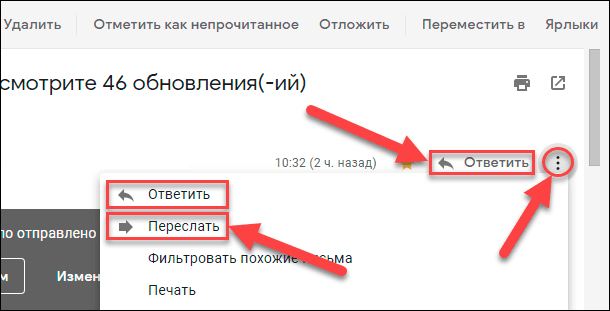
В приложении электронной почты Gmail откройте письмо и нажмите на кнопку «Ответить» или «Переслать», чтобы начать составление ответа или переадресованного электронного письма. Кнопка «Переслать», как и продублированная кнопка «Ответить», скрыта во всплывающем меню, представленном в виде трех вертикальных точек в верхней части выбранного письма.
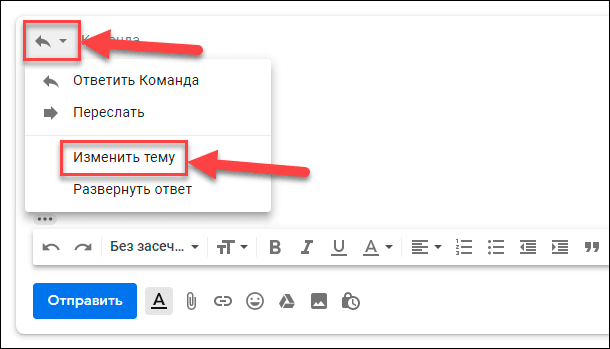
В открывшемся окне ответа нажмите на кнопку «Кому ответить» с изображенной на ней стрелкой и содержащей вложенную вкладку, а затем в списке доступных действий всплывающего меню выберите раздел «Изменить тему».
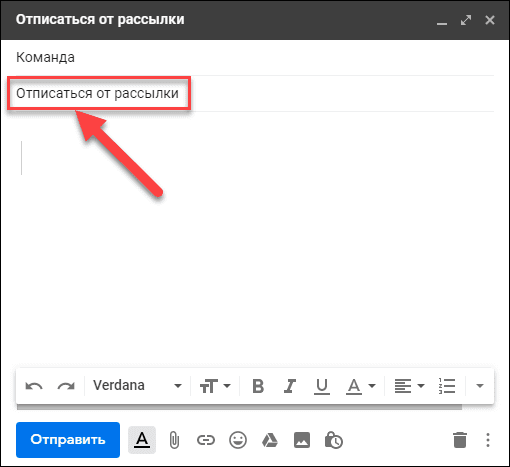
Почтовое приложение Gmail отобразит окно создания ответа на электронное письмо с редактируемым полем темы. Теперь можно удалить автоматически введенный текст поля и заменить его собственным, например, вы можете добавить фразу «Отписаться от рассылки», удалить идентификатор «Fwd:» из переадресованного электронного письма или «Re:» из готового ответа на входящее письмо, или написать новую строку темы.
На этом ваши действия по изменению содержимого обязательного поля «Тема» закончены. Нажмите кнопку «Отправить» и электронное письмо будет отослано получателю с пользовательским вариантом заглавия.
В мобильном приложении «Gmail» для вашего смартфона выполнить действия по изменению темы исходящего письма еще проще. При составлении ответа на входящее или пересылаемое электронное письмо обязательное поле «Тема» будет отображено, с возможностью прямого редактирования, непосредственно над содержимым электронного письма. Просто в соответствующем поле измените тему на устраивающий вас вариант.
Заключение
Современные персональные компьютерные устройства предоставляют пользователям широкие возможности их использования, особенно для общения и обмена различной информацией. Некоторые популярные приложения, такое как электронная почта «Gmail», для экономии времени пользователей и ресурсов устройств, используют автоматическое заполнение отдельных элементов. Но пользователи всегда смогут изменить содержимое требуемых полей при помощи простых действий в случае соответствующей необходимости.
Перейти к просмотру

Автор: Andrey Mareev, Технический писатель
В далеком 2005 году, я получил диплом по специальности «Прикладная математика» в Восточноукраинском национальном университете. А уже в 2006 году, я создал свой первый проект по восстановлению данных. С 2012 года, начал работать в компании «Hetman Software», отвечая за раскрутку сайта, продвижение программного обеспечения компании, и как специалист по работе с клиентами.

Редактор: Michael Miroshnichenko, Технический писатель
Мирошниченко Михаил – одни из ведущих программистов в Hetman Software. Опираясь на пятнадцатилетний опыт разработки программного обеспечения он делится своими знаниями с читателями нашего блога. По мимо программирования Михаил является экспертом в области восстановления данных, файловых систем, устройств хранения данных, RAID массивов.
- Обновлено:
- 19.10.2023 10:11
Поделиcь
Вопросы и ответы
Можно ли отменить отправку сообщения в Gmail? (web-версия)
Gmail позволяет отменить отправку письма, если вы сделали ошибку или добавили неправильное вложение. Однако по умолчанию на это решение дается всего пять секунд. Но, этот параметр тоже можно изменить. В разделе настроек «Общие», найдите опцию «Отменить отправку» и установите максимальное значение: 30 секунд. У этой настройки есть один минус: отправка письма будет задерживаться на дополнительные 25 секунд. Но это позволит вам обезопасить себя от ошибки.
Как в Gmail создавать новое письмо в полноэкранном режиме?
По умолчанию окно для создания новых писем представляет собой небольшое поле в правом нижнем углу экрана. Это удобно, если нужно следить за общим списком, но в то же время может сильно отвлекать. Чтобы изменить эту настройку, откройте окно создания нового письма на сайте Gmail и нажмите на значок с тремя точками в правом нижнем углу. Выберите вариант «Во весь экран по умолчанию» — и теперь окно создания письма всегда будет открываться в полноэкранном формате. Чтобы вернуться в компактный режим, просто нажмите значок с двумя стрелками, направленными внутрь, в правом верхнем углу окна.
Можно ли отменить отправку сообщения в Gmail на Android?
Опция отмены отправки недоступна в мобильных приложениях Gmail. Однако для пользователей Android все же есть альтернативный вариант. В приложении Gmail перейдите в «Настройки» и выберите «Общие настройки». В нижней части открывшегося экрана есть три варианта: «Подтверждать удаление», «Подтверждать архивацию» и «Подтверждать отправку». Установите флажок рядом с последним, и тогда вы будете получать всплывающее окно с подтверждением перед отправкой каждого письма.
Как долго хранятся письма в Gmail?
В Gmail сообщения хранятся не менее 30 дней после присвоения им ярлыка «deleted».
Можно ли в Gmail удалить отправленное письмо, из ящика получателя?
Если вы не хотите, чтобы ваше электронное письмо осталось у кого-то в ящике, его распечатали, скопировали или переслали, воспользуйтесь функцией самоуничтожения электронной корреспонденции. Для этого нажмите на значок замка рядом с кнопкой отправки, прежде чем отправлять электронное письмо. Откроется новая вкладка «Конфиденциальный режим» с опцией «Задать срок доступа». Задайте необходимые изменения.
Как изменить тему в Яндекс.Почте
С каждым годом почтовые сервисы в интернете развиваются в умеренном темпе. Сегодня почта – это не просто место, откуда можно отправить письмо. Сегодня – это функциональное место, в котором можно отправлять письма на любую электронную почту, получать рассылки с различных сервисов, просматривать историю сообщений и многое другое.
Неотъемлемым в этом остается оформление всей страницы, которое зачастую может быть модифицировано на многих почтовых сервисах. Одним из таких является популярная почта от Яндекса, о которой сегодня пойдет речь. Далее мы поговорим о том, как можно поменять тему в Янедкс почте на телефоне и компьютере.
На компьютере
Изменить оформление визуальной составляющей в Яндекс почте на компьютере можно двумя способами: через предназначенную для этого кнопку или через меню настроек. Давайте рассмотрим оба случая более подробно в следующих разделах.
Способ 1
Устанавливаем тему в Яндекс почте:
- Открываем в браузере свою личную почтовую страницу и на главном экране кликаем по кнопке в виде закругленного прямоугольника. Эта кнопка расположена слева от аватарки профиля.

- В результате перед нами отображается дополнительно окно, в котором предоставлены доступные темы. Возьмем для примера оформление морской темы – просто кликаем левой кнопкой мыши по определенной теме.

- Тема применена и всё наше фоновое пространство преобразилось в морскую фауну.

Таким образом вы можете выбрать такие темы как:
- Цветная включает в себя простой однородный фон различных цветов.
- Настроение – это сезонные темы, которые также могут меняться в зависимости от времени года.
- Погодная – данная тема будет подстраиваться под погодные условия в вашем городе.
- Темы по умолчанию содержат различный набор оформления страницы.
Любая из выбранных тем будет оставаться до того момента, пока вы ее не измените – ограничений по времени никаких нет.
Способ 2
Изменяем тему в своей почте:
- Открываем в браузере личную почту от Яндекса и кликаем по кнопке в виде шестеренки, расположенной слева от иконки профиля.

- В отобразившемся меню переходим в раздел «Оформление».

- Теперь мы снова попадаем в раздел с доступными темами как это было сделано в предыдущем способе. Выбираем здесь необходимую тему для оформления, например, возьмем тему с символикой Яндекс почты.

- В результате наше фоновое пространство примет выбранный вид.

На телефоне
В мобильном приложении также можно изменить тему, но возможности ограничены: можно выбрать только светлую или ночную тему. Давайте посмотрим на примере как это можно сделать:
- Открываем приложение Яндекс почта и нажимаем на кнопку в виде трех линий в верхнем левом углу.

- Далее переходим в раздел «Настройки».

- В результате мы попадаем в меню настроек почты. Находим там строку «Тема» и нажимаем на нее.

- Как говорилось ранее, тему можно поменять только на темную или светлую. Поэтому мы можем изменить тему только на «Темную».

- Готово! Темная тема применена к нашей почте.

Теперь вы знаете как поменять тему в Яндекс почте. Спасибо за внимание!