Как добавить прозрачность в Photoshop
Соавтором этой статьи является Richard Marczewski Jr., наш постоянный соавтор. Постоянные соавторы wikiHow работают в тесном сотрудничестве с нашими редакторами, чтобы обеспечить максимальную точность и полноту статей.
Количество просмотров этой статьи: 181 438.
В этой статье:
Photoshop позволяет пользователям создавать изображения с прозрачными элементами (прозрачным фоном, прозрачным слоем и прозрачными частями), используя разные настройки (например, измеритель непрозрачности или настройки фона), которые появляются, когда вы создаете новый документ. Более того, вы можете использовать инструменты выделения или ластика, чтобы установить прозрачность только определенных частей изображения. Обычно прозрачность в Photoshop необходима, когда изображение нужно напечатать на бумаге с текстурным фоном или разместить на веб-странице. Немного практики, и вы сможете с легкостью добавлять прозрачность к нужным изображениям.
Метод 1 из 4:
Создание прозрачного фона

Нажмите «Файл»→«Новый». В разделе «Файл» в вернем меню программы выберите «Новый. » На экране появится диалоговое окно, в котором вы сможете задать настройки нового документа Photoshop.

Выберите «Прозрачный». В открывшемся диалоговом окне, напротив слов «Содержание фона, выберите опцию «Прозрачный». Эта опция находится в самой нижней части диалогового окна.
Как легко сделать прозрачный фон у черно-белой картинки в Photoshop
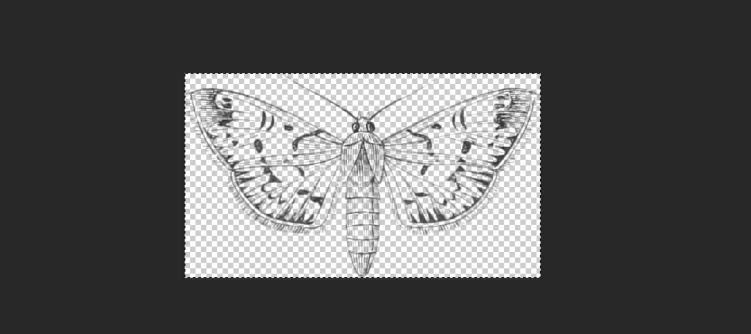
Возникла тут у меня необходимость обработать некоторое количество черно-белых картинок и удалить у них фон, сохранив в PNG. Я как-то уже делала такое, но нашла более легкий путь, которым и делюсь.
Продублируйте картинку, с которой будете работать на новый слой, либо разблокируйте исходный слой.
Ваш рисунок должен быть черно-белым. Лучше всего зайти в меню Изображение > Коррекция > Обесцветить или нажать Shift+Ctrl+U, потом там же открыть Уровни и сделать картинку как можно более контрастной.
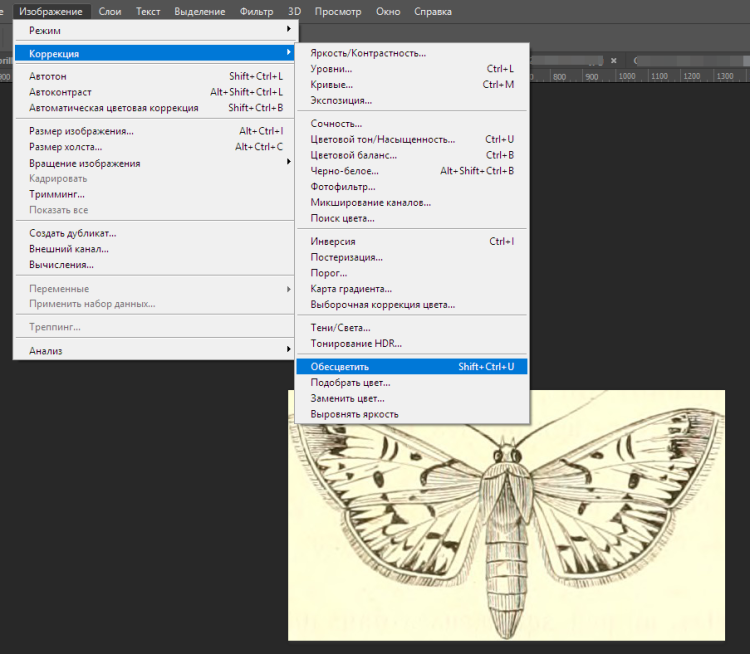
Дальше выделяем всю картинку (нажимаем М).
Идем во вкладку Каналы и нажимаем внизу кнопку с пунктирным кругом.
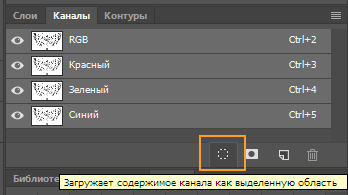
Возвращаемся в слои и жмем Delete — фон удаляется.
Рисунок может быть бледным, поэтому нажимаем в верхней панели кнопку с картинки ниже, берем обычную черную кисть и проходимся поверх рисунка. Можно еще вместо этого продублировать слои, чтобы поэкспериментировать с качеством.
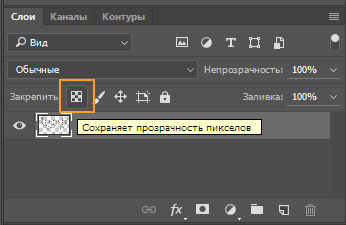
Все! Сохраняем PNG и радуемся жизни.
Отлично работает с карандашными эскизами и работами, а также любыми черно-белыми картинками. Способ элементарный, экономит время и занимает буквально минуту.
Letta 6 лет назад
Интересно, не знала, спасибо!
apelsyn 6 лет назад
Извините, но я покритикую.
1) Нет скриншота как ты работаешь с уровнями и что выходит в итоге.
2) Как сказал выше Олег, после нажатия кнопочки с пунктирным кругом — надо сразу же жать вон ту кнопочку рядом с ней, создание маски, только на вкладке «Слои», на «Каналах» оно создаст альфа-канал.
3) Выделение всей картинки — просто нажав «М»? Что это такое? Мы до этого разве не со всей картинкой работали, не всю обесцвечивали и не везде контраст подымали? Нажимая «М» мы делаем команду «сменииь инструмент на Rectange Marque Tool», на инструмент прямоугольного выделения, но никакого действия при этом не произойдет. Для того чтобы реально выделить всё — надо нажать Ctrl+A, т.е. команду меню Select — All.
А можно вообще этого не делать, так как мы по идее никаких предварительных операций с другими инструментами — никогда не совершали, и никаких выделений у нас нет, путей мы тоже не создали. Можно сразу идти во вкладку «Каналы».
4) Обесцвечивание изображения — оно хорошо когда объект изначально черный или темный, нарисованный на светлом фоне. А если это рисунок несколькими цветами фломастерами по
листочку в клеточку — то так не прокатит, надо применять «Image — Adjustment — Black/White» (в русском по-моему «Изображение — Обработка — Черный/Белый») и там можно занизить каждому диапазону цветов яркость до темно-серого или черного значения. Так что совет никогда не рисовать на листках в клеточку, ибо их трудно вытирать вручную. И простыми карандашами тоже не рисовать, ибо будут неаккуратные волосы и обрывочные пиксели, лучше чернильным пером.
Shatenka07 6 лет назад
Спасибо! Очень полезный урок!
Fresh 6 лет назад
О, спасибо! Мне это как раз сейчас актуально! Пошла пробовать! ��
Как сделать картинку прозрачной в Фотошопе?
При составлении сложных изображений иногда применяются прозрачные картинки, которые при наложении просвечиваются, не закрывая собой полностью основное изображение. В этой статье мы рассмотрим, как сделать картинку прозрачной в Фотошопе.
После открытия картинка в фотошопе открывается как фон, к которому нельзя применить прозрачность. Это видно на вкладке «Слои», где напротив изображения указан замок и функция «Непрозрачность» неактивна.
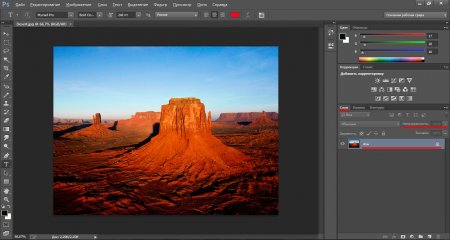
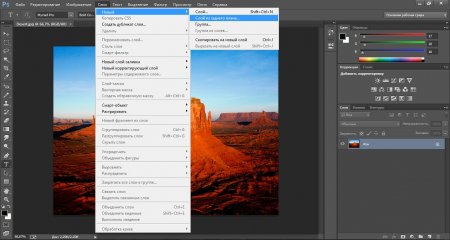
Чтобы сделать фото прозрачной в Фотошопе, нам необходимо снять блокировку. Для этого можно кликнуть два раза по замочку и в появившемся меню подтвердить создание нового слоя или перейти в меню «Слои», и в пункте «Новый» выбрать «Слой из заднего плана…».
После создания нового слоя мы может сделать прозрачную картинку в Фотошопе меняя значение «Непрозрачность:».
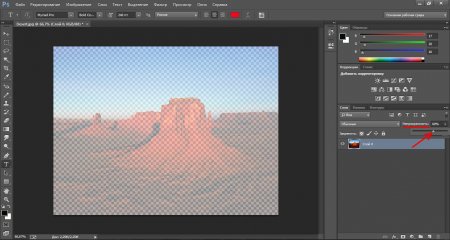
После установки необходимого уровня непрозрачности остается только правильно сохранить прозрачную картинку в Фотошопе, так как, если выбрать распространенный формат «*.JPG», будет сохранена бледная картинка на белом фоне. Для сохранения прозрачности картинку необходимо сохранить в формате «*.PNG». Заходим в меню «Файл» и выбираем «Сохранить как…», где указываем «Тип файла:» в формате «*.PNG» не меняя никаких настроек.
(c) 2022 — Chajnikam.ru :: Компьютерная грамотность. Все для этого можно найти на сайте. Обучение работы с компьютером, работы в интернете и мануалы по работе со множеством программ.
Как сделать картинку полупрозрачной в Фотошопе
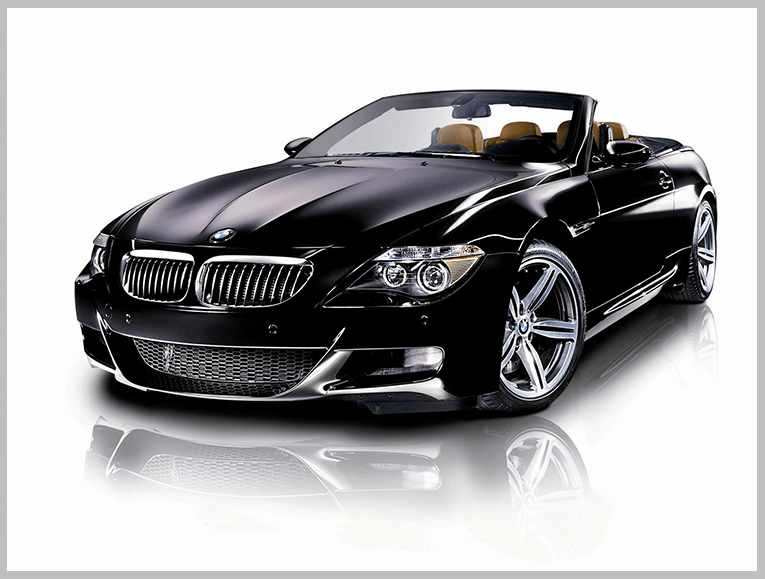
Полупрозрачные картинки применяются на сайтах в качестве фона или миниатюр к постам, в коллажах и других работах. Этот урок посвящен тому, как сделать картинку полупрозрачной в Фотошопе. Для работы нам понадобится какое-нибудь изображение. Я взял вот такую картинку с автомобилем.
- Заглянув палитру слоев, мы увидим, что слой с названием «Фон» заблокирован (значок замка на слое). Это значит, что мы не сможем его отредактировать. Для разблокировки слоя кликаем по нему два раза и в открывшемся диалоговом окне нажимаем ОК.
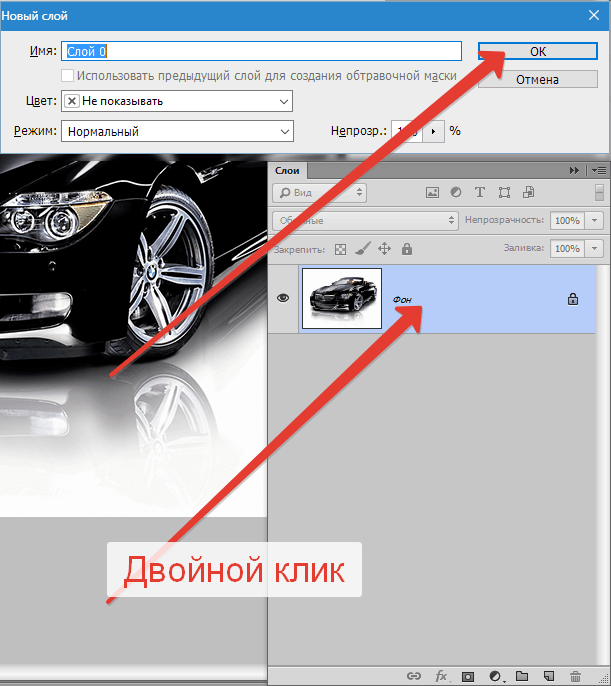 Теперь все готово к работе.
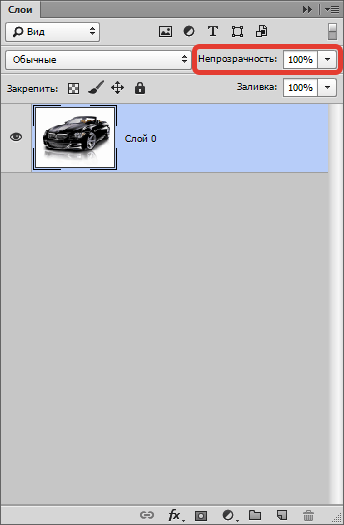
 - Прозрачность (в Фотошопе она называется «Непрозрачностью») меняется очень просто. Для этого ищем в палитре слоев поле с соответствующим названием.
- При нажатии на треугольник появляется ползунок, которым можно регулировать значение непрозрачности. Также в это поле можно ввести точную цифру.
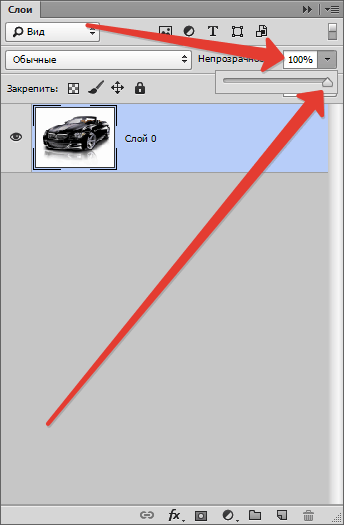 В общем-то, это все, что необходимо знать о прозрачности изображений.
 - Давайте выставим значение, равное 70%.
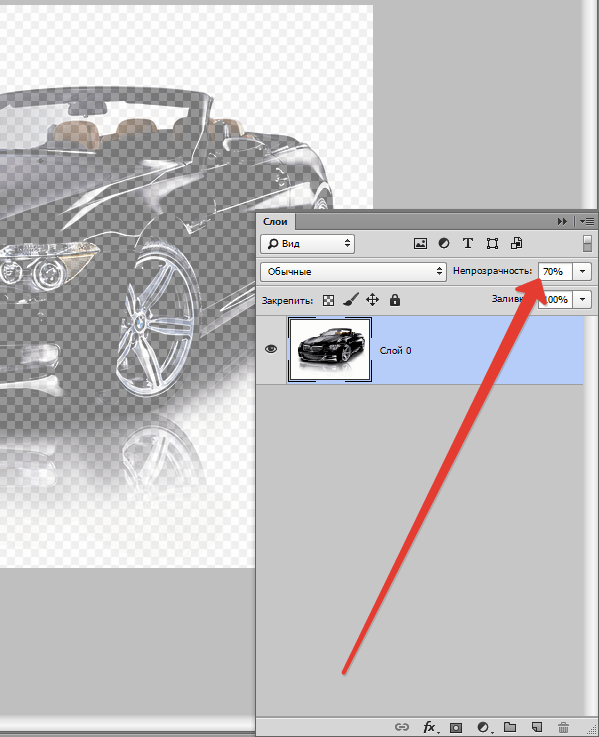 Как видим, авто стало полупрозрачным, и через него проступил фон в виде квадратиков.
 - Далее нам необходимо сохранить картинку в правильном формате. Прозрачность поддерживается только в формате PNG. Нажимаем сочетание клавиш CTRL+S и в открывшемся окне выбираем нужный формат:
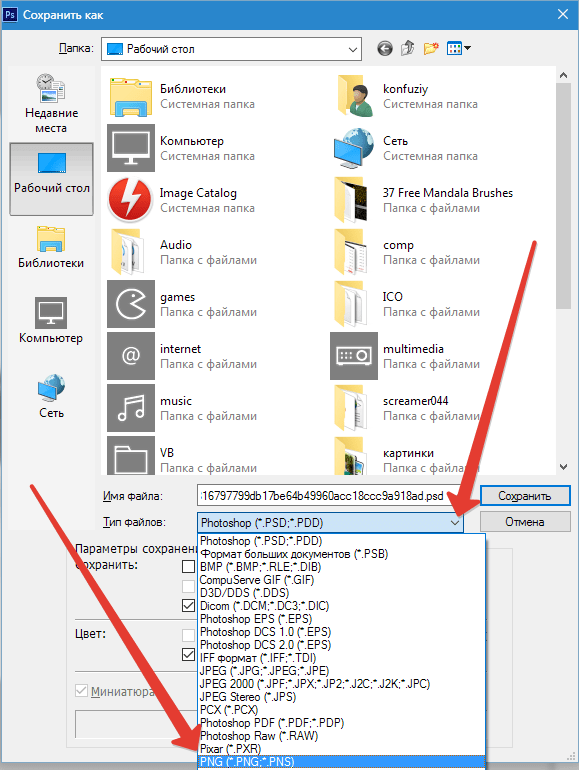
- После того, как выбрали место для сохранения и дали имя файлу, нажимаем «Сохранить». Полученное изображение в формате PNG выглядит следующим образом:
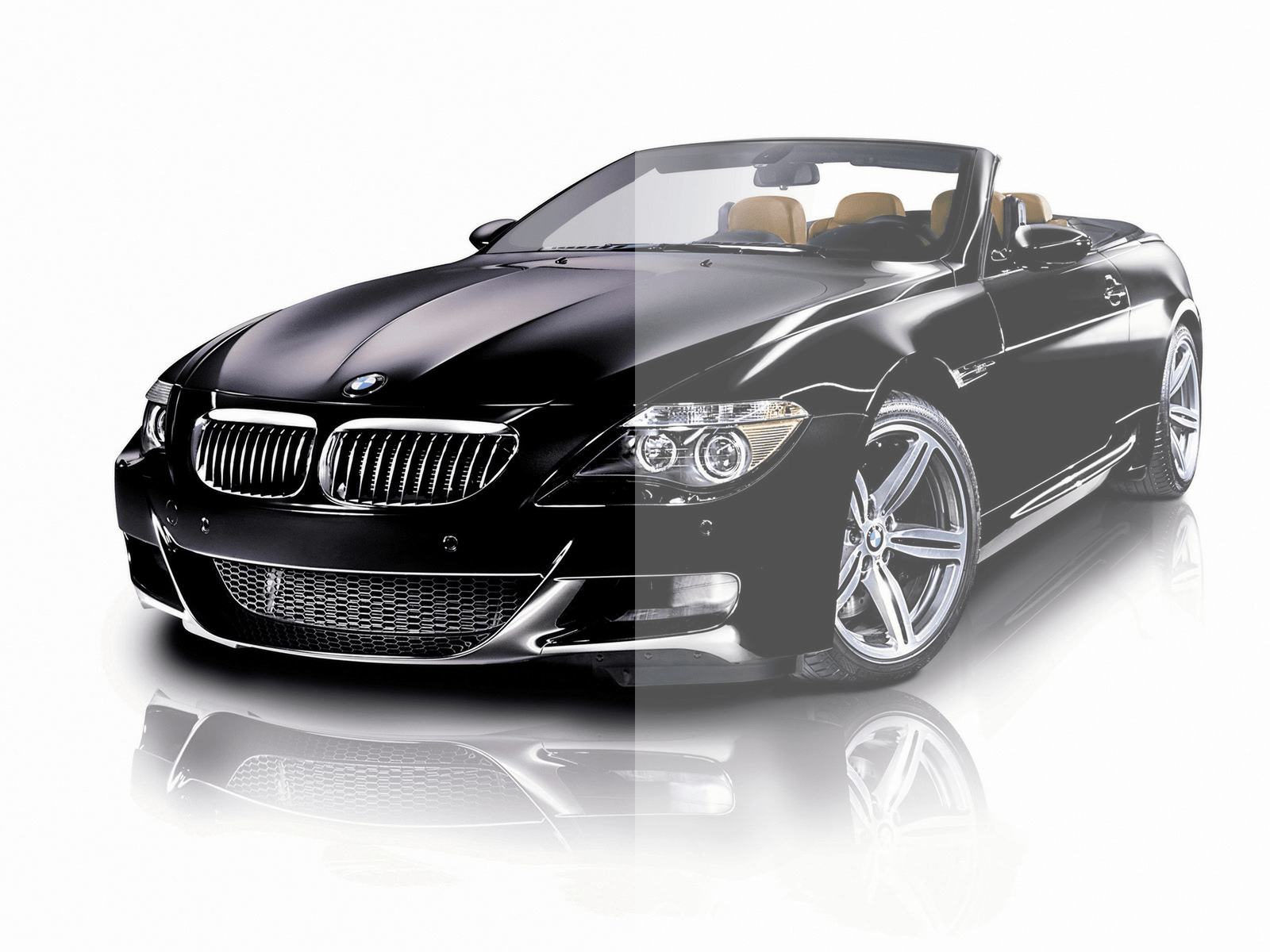 Если фон сайта имеет какой-либо рисунок, то он (рисунок) будет просвечивать через наш автомобиль.
Такой вот простейший способ создания полупрозрачных изображений в программе Фотошоп.