AMD Radeon RX 6700XT — уменьшение энергопотребления на алгоритме Ethash
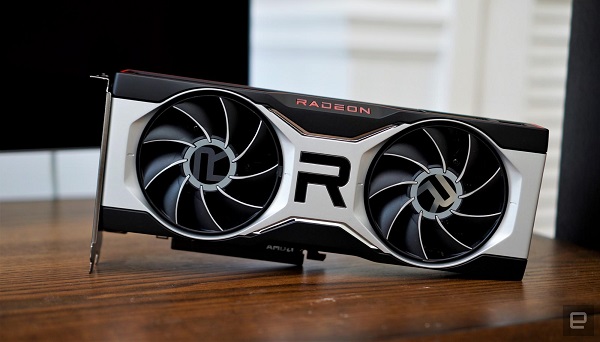
Видеокарты компании AMD Radeon RX 6700XT при майнинге криптовалюты Ethereum показывают посредственные результаты — 45-50 MH/s, что значительно хуже 60-65Mh/s, которые показывают видеокарты RX 5700XT прошлого поколения. В первую очередь это связано с уменьшением ширины шины памяти с 256 бит до 192 бит, но при этом мощность самого GPU значительно увеличилась. Из этого можно сделать вывод, что мощность GPU видеокарты Radeon RX 6700XT при майнинге Ethereum избыточна и его можно андервольтить по максимуму.
В принципе все так и делают, уменьшая частоту ядра до 1100-1150 Mhz вместо штатных 2500Mhz. Напряжение на ядре так же уменьшается до минимума 912mV вместо 1200mV, который может позволить настройки драйверов AMD.
Частота памяти для майнинга Эфириума наоборот выставляються на максимум в 2150Mhz и включается опция Fast Timings.
В таком режиме видеокарта RX 6700XT выдает 47-48Mh/s при энергопотреблении 105-110W.
Скажите хороший результат, но что если путем не хитрых действий энергопотребление видеокарты можно снизить еще на 10-15W без потери в хешрейте.
Для этого нам придется обойти ограничения по зашитым в VBIOS минимальным значениям напряжения GPU чипа. Что делается за 5 минут.
Для этого нам понадобится программа GPU-Z, что бы скачать измененный БИОС видеокарты.
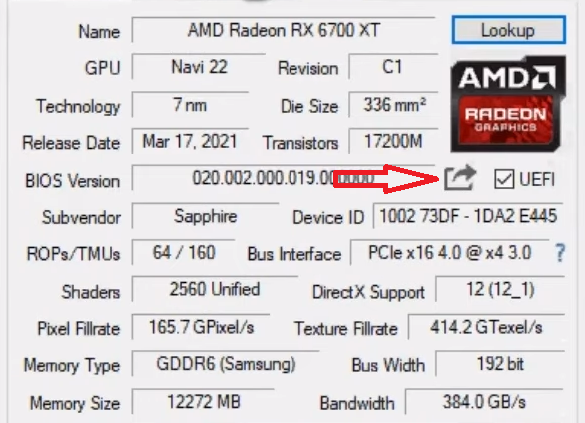
Вторая программа это MorePowerTool понадобится для изменения БИОС.
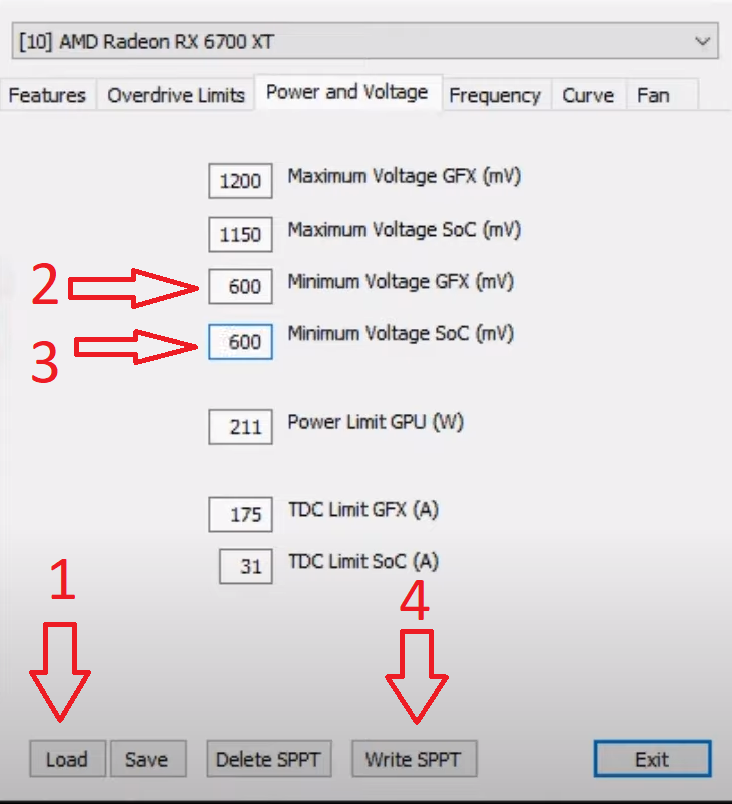
Пошаговая инструкция к More Power Tool:
1. Выбрать видеокарту в списке установленных
2. Загрузить VBIOS скачанный с помощью GPU-Z
3. На вкладке Power and Voltages заменить значение 912 на 600 для параметра Minimum Voltage GFX и значение 825 на 600 для параметра Minimum Voltage SOC
4. Нажать на кнопку Write SPPT ( запись БИОС)
5. Перезагрузить компьютер
После перезагрузки в программе управления видеокартой AMD Adrenalin включаем опцию GPU Tuning и Advanced Control.
Устанавливаем минимальную частоту GPU на 500Mhz, а максимальную подбираем в диапозоне 1100-1150Mhz или можно оставить ту частоту GPU, которую Вы подобрали ранее, когда искали оптимальные настройки без изменения VBIOS.
В нашем случае драйвера видеокарты AMD Radeon RX 6700XT сами установили напряжение работы GPU на 675mW, что снизило энергопотребление видеокарты c 110W до 95W. Хешрейт при этом остался в том же диапазоне 47-48Mh/s.
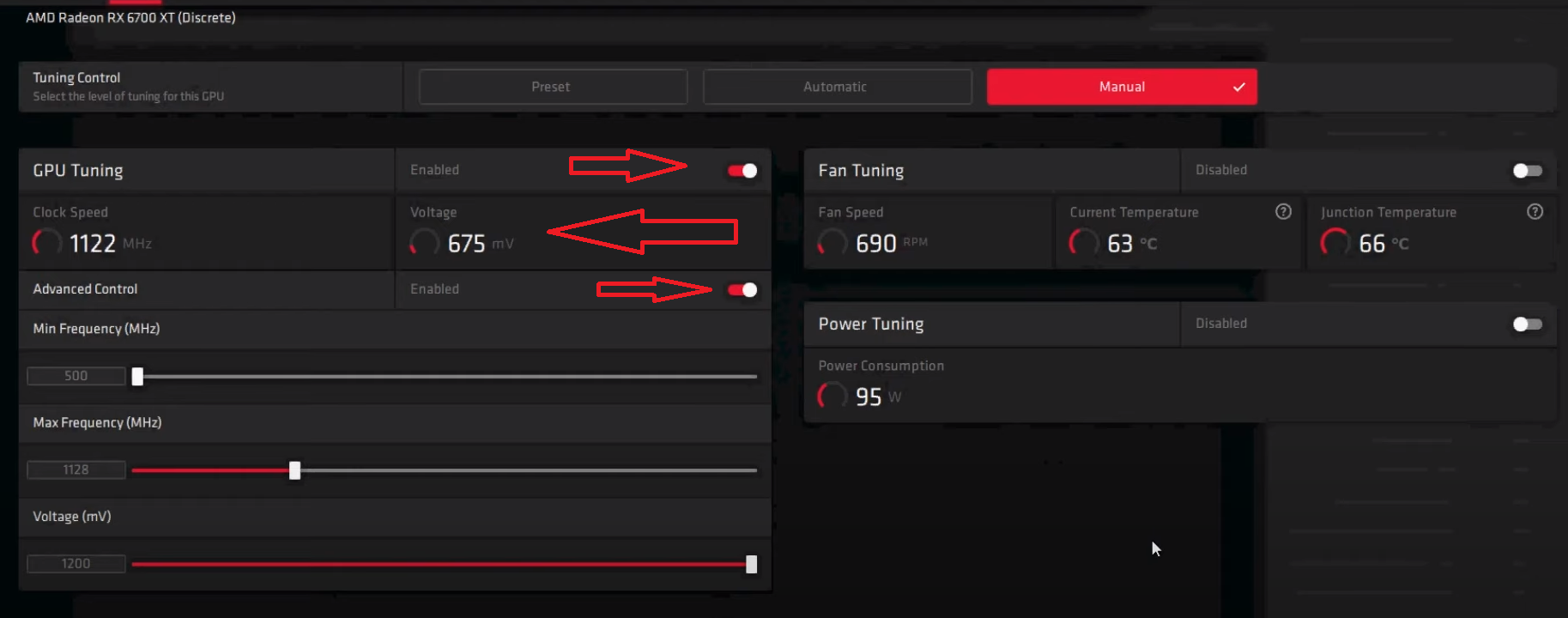
Важно! При снижении напряжения на GPU, его температура уменьшается, из-за чего падают обороты вентиляторов системы охлаждения, т.к. скорость вентиляторов зависит от температуры GPU. А вот температура памяти, работающая на предельных режимах, наоборот увеличивается из-за уменьшения охлаждающего потока воздуха. Поэтому, обязательно проверьте, как система охлаждения вашей видеокарты справляется с охлаждением памяти видеокарты после проделанных изменений и при необходимости задайте либо фиксированные обороты вентиляторов, либо поднимите кривую управления вентиляторами там же в драйверах AMD Adrenalin.
Подпишись на наш Telegram канал @cryptoage и Вконтакте, узнавай новости про криптовалюты первым.
Общайся с криптоэнтузиастами и майнерами в Telegram чате @CryptoChat
Лучшие биржи для покупки и обмена криптовалют, токенов:
Самая крупная и известная крипто биржа в мире. Надежность и функционал на самом высшем уровне.
Одна из старейших крипто бирж в мире. Основана в 2013 году. Занимает 3 место по объему торгов. Максимально возможный функционал и надежность.
Новая, но уже популярная биржа за счет выгодных акций, низких комиссий и быстрого добавления новых криптовалют.
More Power Tool: Скачать, Как Пользоваться
— это утилита, разработанная с целью помочь выжать как можно больше производительности при разгоне частоты видеокарты. MorePowerTool — это неофициальное программное обеспечение для разгона, не санкционированное AMD. Это означает, что вы используете его на свой страх и риск.
MPT работает со всеми выпущенными картами Navi, при этом хранящиеся в реестре SPPT (SoftPowerPlayTables) чрезвычайно замедляют или искусственно ограничивают работу драйверов. Текущая версия RBE (Red BIOS Editor) позволяет записывать все модификации MPT непосредственно в BIOS RX 5700, 5700 XT(X) и RX 5600 XT и сохранять этот BIOS в виде прошиваемого файла. Но только единственная, адаптированная версия ATI Flash Tool позволяет прошить созданные таким образом BIOS в RX 5700 и RX 5700 XT(X).
Как Пользоваться MorePowerTool?
Шаг 1 — Скачайте программу
Скачайте программу с официального источника — igorslab.de. 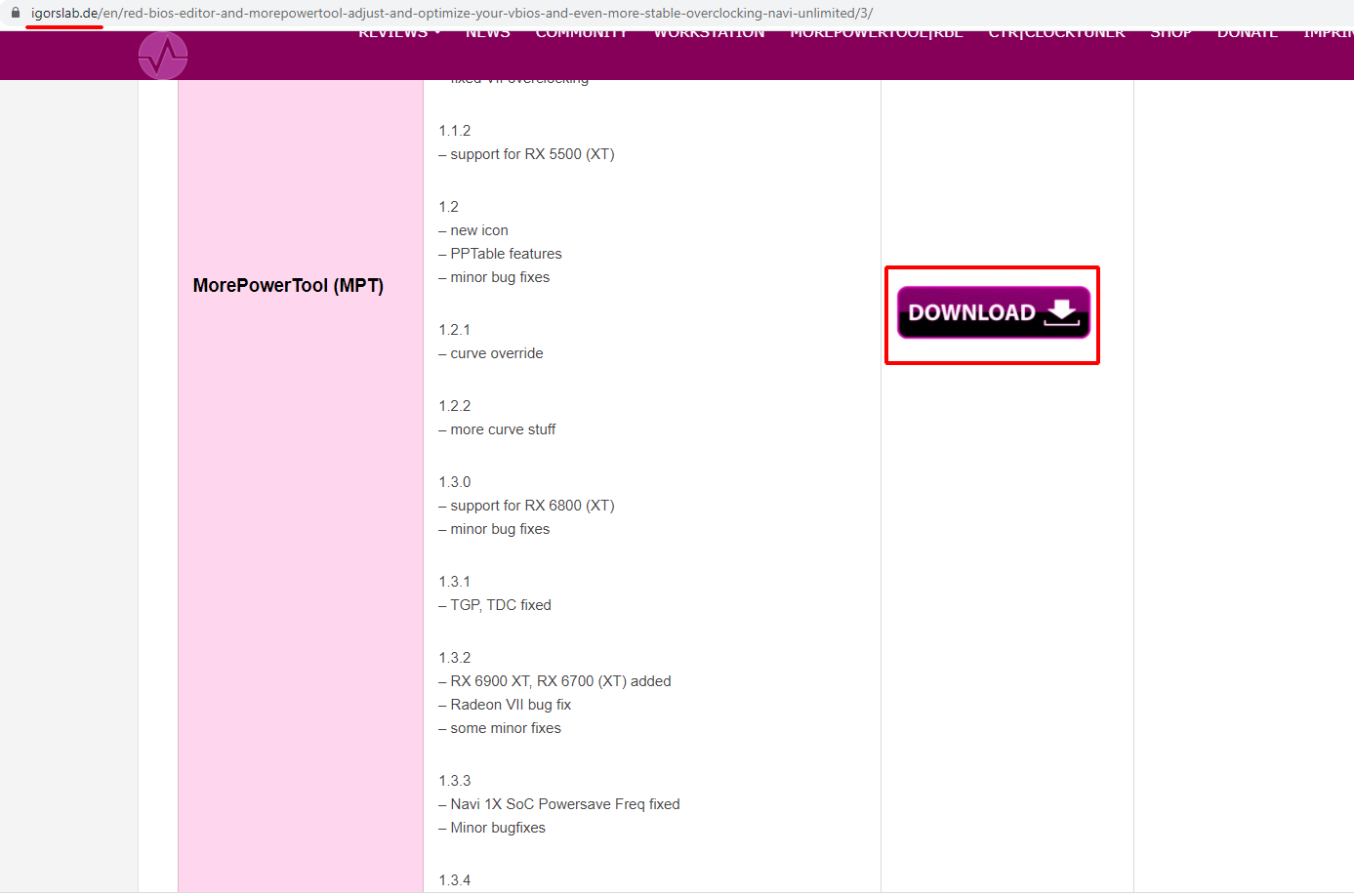 Установите программу следуя стандартным инструкциям. Нажимайте везде «Далее».
 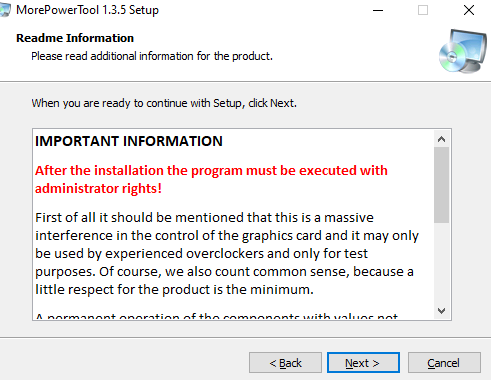 Во время установки утилита сообщит, что ее необходимо будет запускать с правами администратора!
Шаг 2 — Сделайте копию текущего BIOS
Прежде всего, нам нужен оригинальный BIOS. Сделайте сохранение текущего BIOS как описано в инструкции ATIFlash. 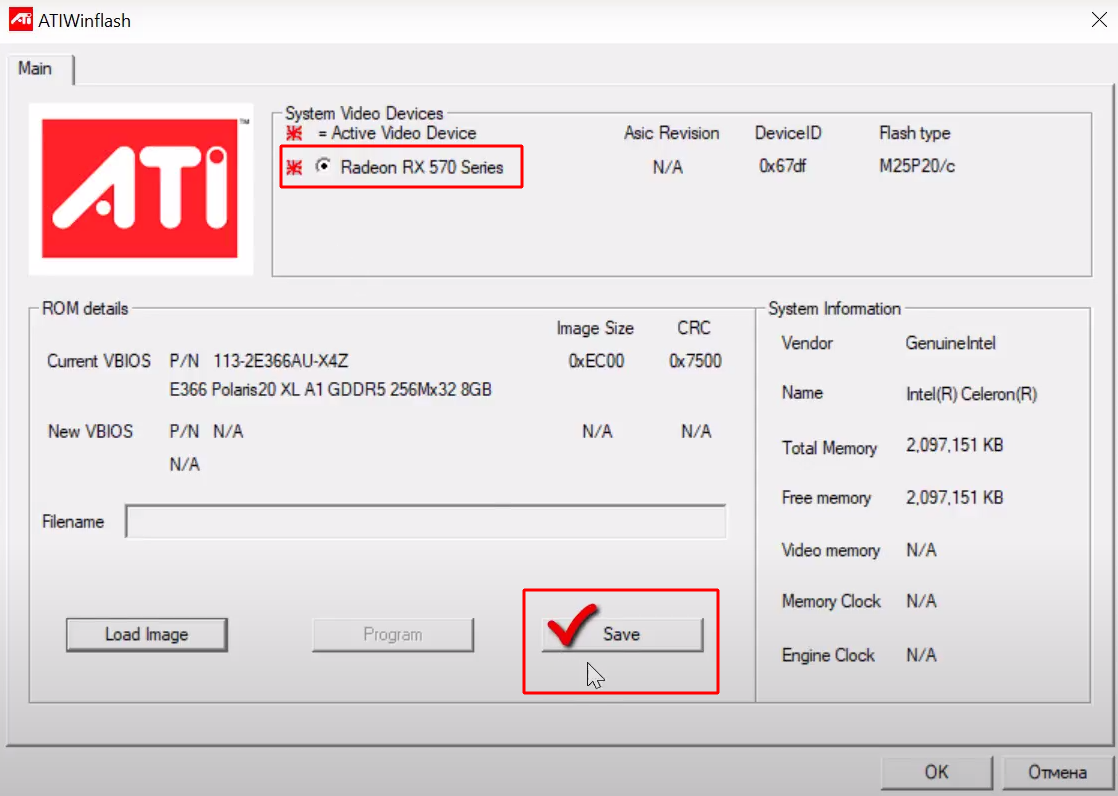 Либо сделайте сохранение файла БИОСа .rom в программе TechPowerUp GPU-Z.
 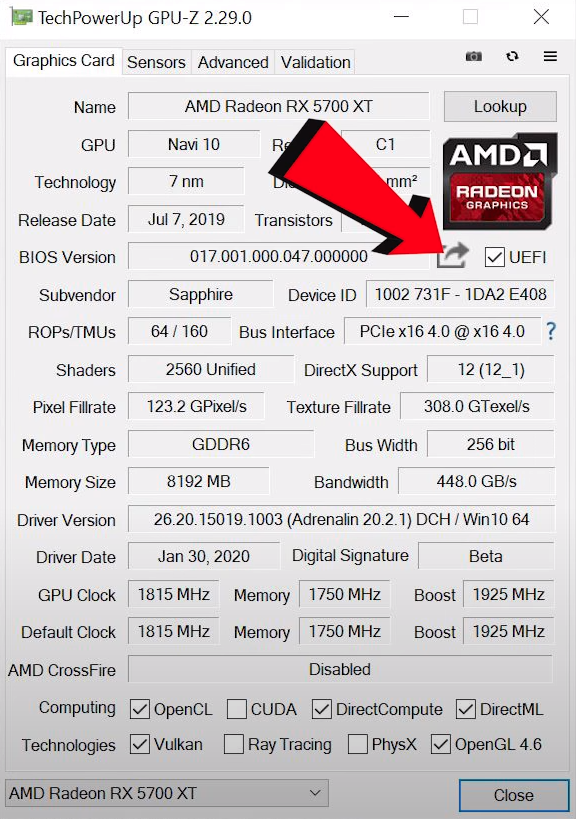 Альтернативно: используйте другие программы, такие как ATITool и RivaTuner, также могут сохранять BIOS с карты. Однако у этих программ все еще есть проблемы с новейшими видеокартами.
Шаг 3 — сделайте оптимизацию для майнинга
Запустите MorePowerTool.exe от имени администратора. Для этого нажмите правой кнопкой мыши. 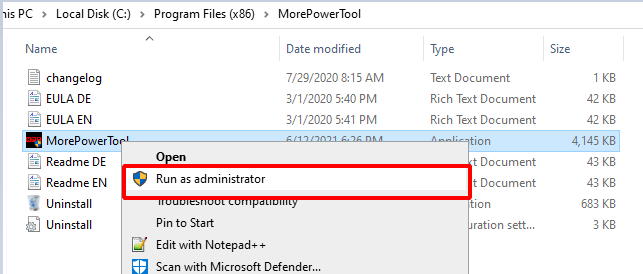 Нажмите кнопку «Load» и загрузите версию BIOS, которую вы сохранили на предыдущем шаге. В окне выбора выберите файл BIOS с расширением .rom Можно так же открыть любой другой BIOS, найденный в интернете.
 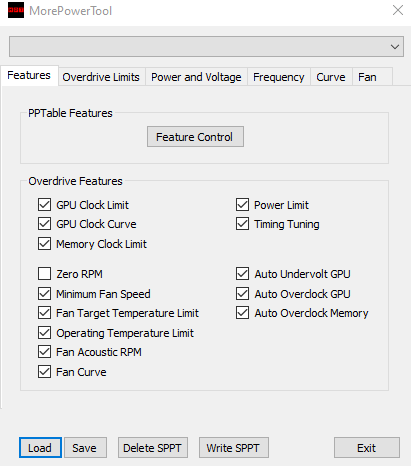 В поле сверху выберите вашу видеокарту.
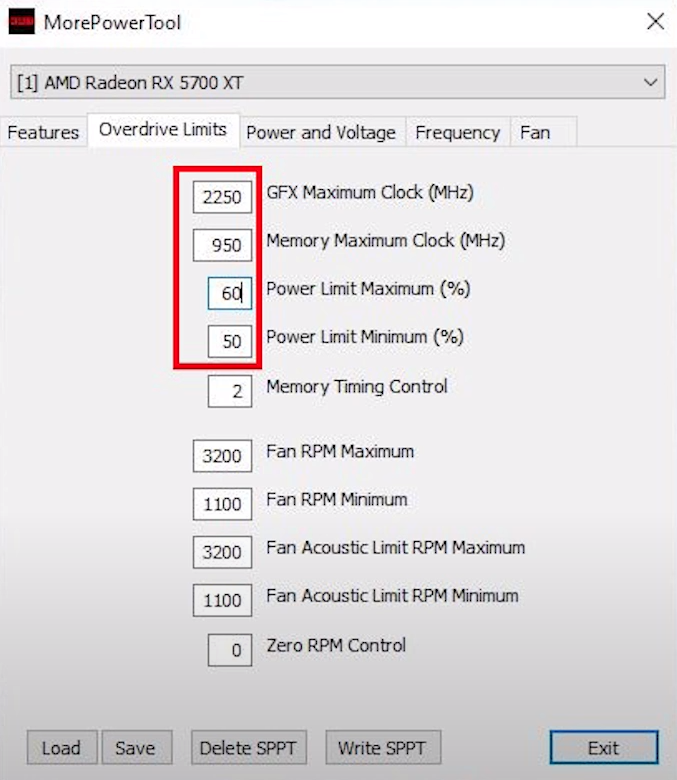
  Теперь мы устанавливаем «Overdrive Limits» («пределы перегрузки»). Это влияет на характеристики ползунков и их максимальные значения в программе Wattman.
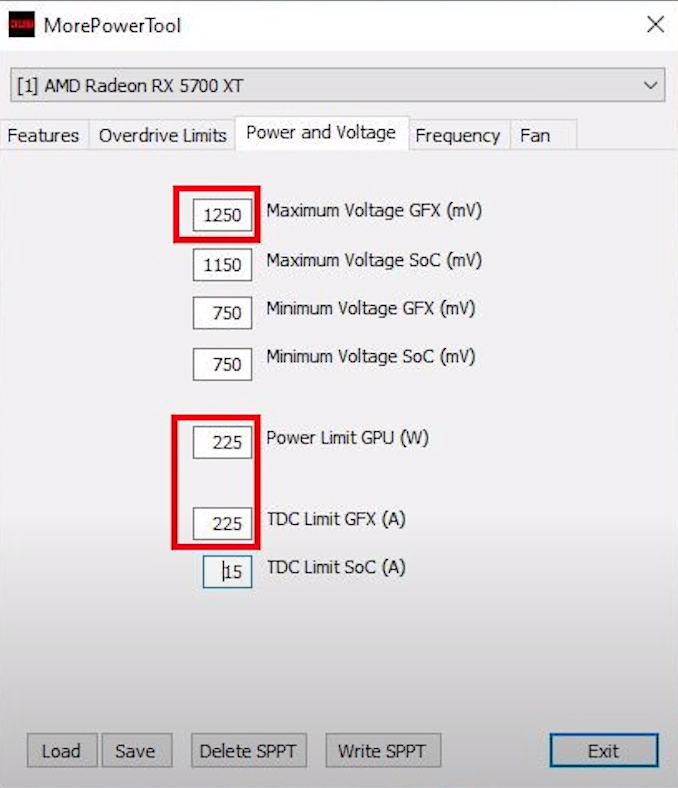
  Далее мы установим «Power and Voltage» («мощность и напряжение»). Это также повлияет на характеристики максимальных значений в Wattman для ползунка частоты/напряжения и предела мощности. «Текущая» настройка TDCI может быть установлена только здесь ,а не в Wattman!
  Далее мы настроим «Frequencies» («Частоты»). Это также влияет на характеристики значений в Wattman для комбинированного ползунка «Frequency/Voltage» («частоты/напряжения») изменим эти параметры.
 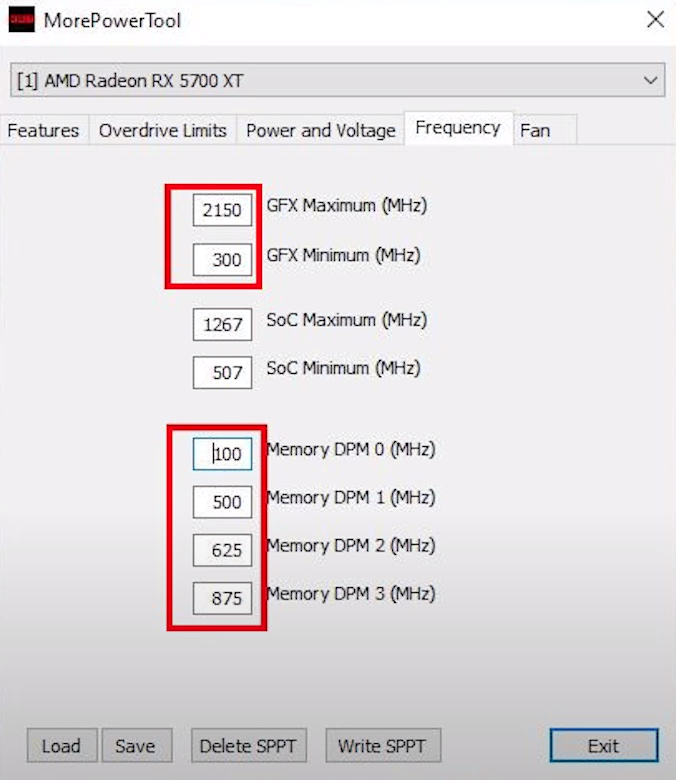 Наконец, мы можем изменить необходимые «кривые вентилятора» (fan curves). Но гораздо важнее сохранение БИОС с помощью кнопки «Save» в файл настроек с измененными таблицами Power Play. Не используйте кнопку «Write SPPT» или «Delete SPPT»! Эти параметры нам пока не нужны.
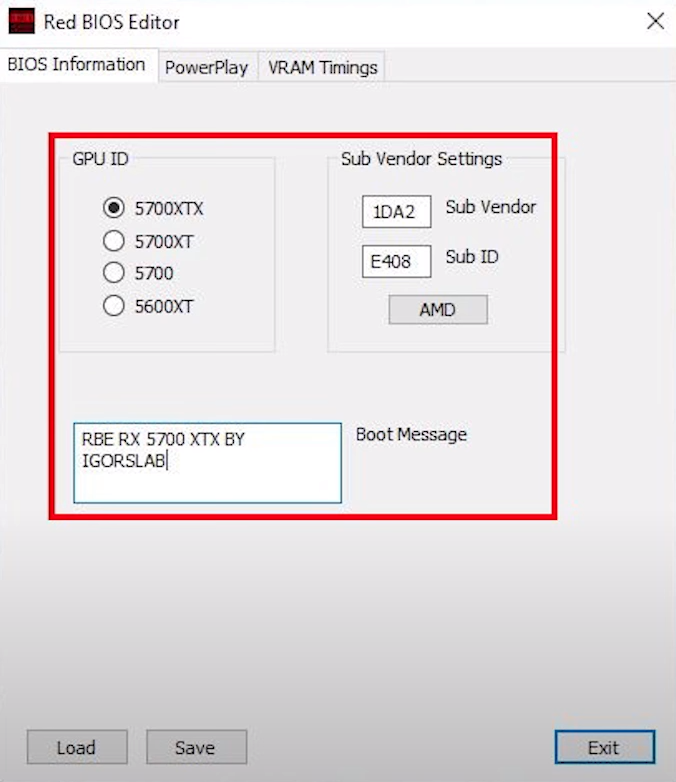
 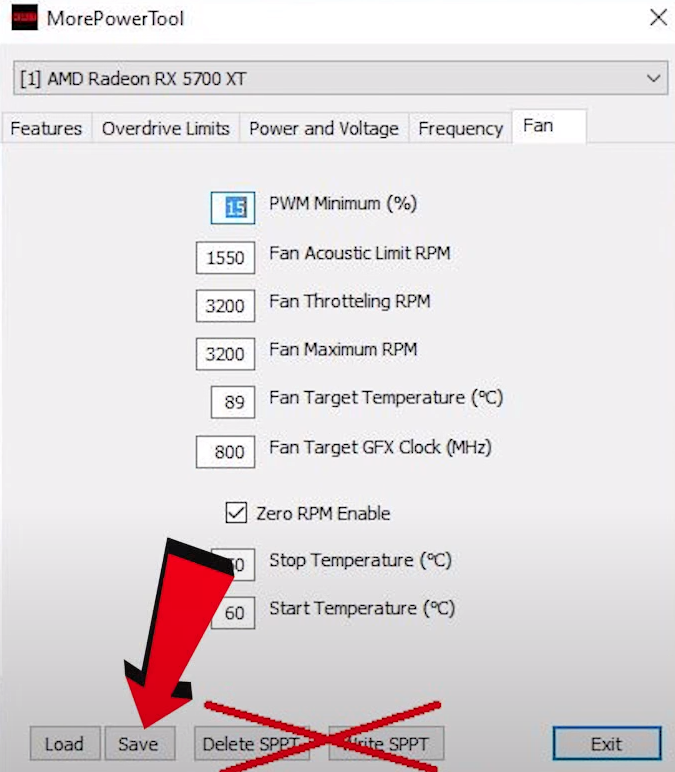 Мы перезагрузим сохраненный BIOS, потому что он будет служить шаблоном для нового BIOS. Для этого используем связку программ: Red Bios Editor (RBE) + MorePowerTool. Запустите Red BIOS Editor.exe . Откройте БИОС кнопкой «Load». Хотите выводить новое загрузочное сообщение? Почему бы не персонализировать его? Измените суб-поставщика и идентификатор графического процессора!
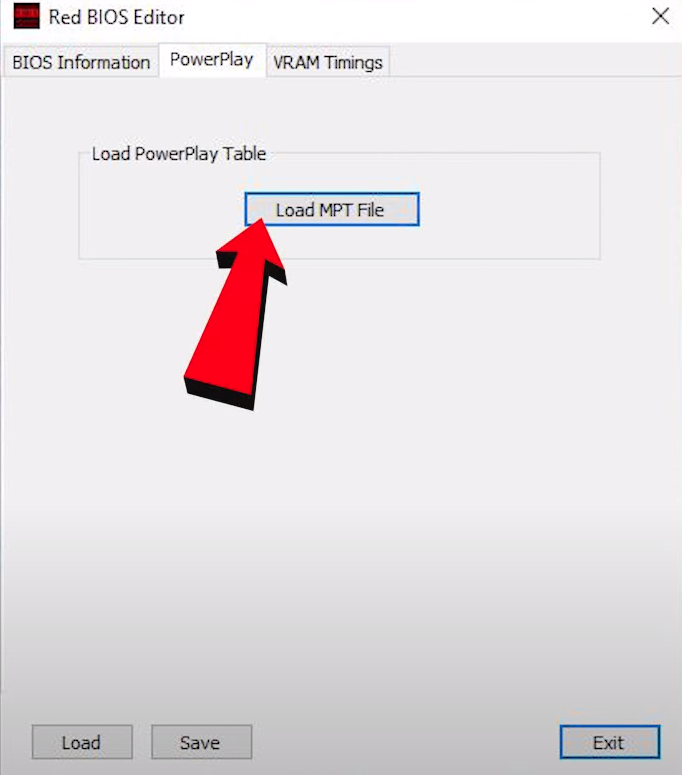
  Теперь мы можем загрузить «PowerPlayTables» из инструмента «MorePowerTool» в новый BIOS.
  Новые настройки VRAM более сложны. Изменяйте что-либо здесь, только если вы действительно уверены в том, что делаете! Помимо строк таймингов («timing») вы также можете выбрать другие модули (производителя). Но будьте осторожны.
 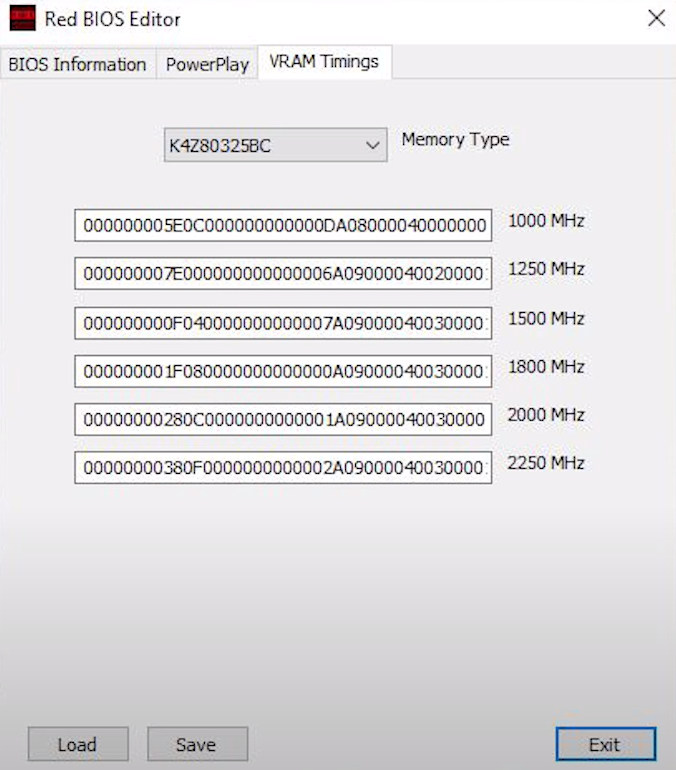 Теперь мы можем сохранить наш новый BIOS в собственный файл ROM!
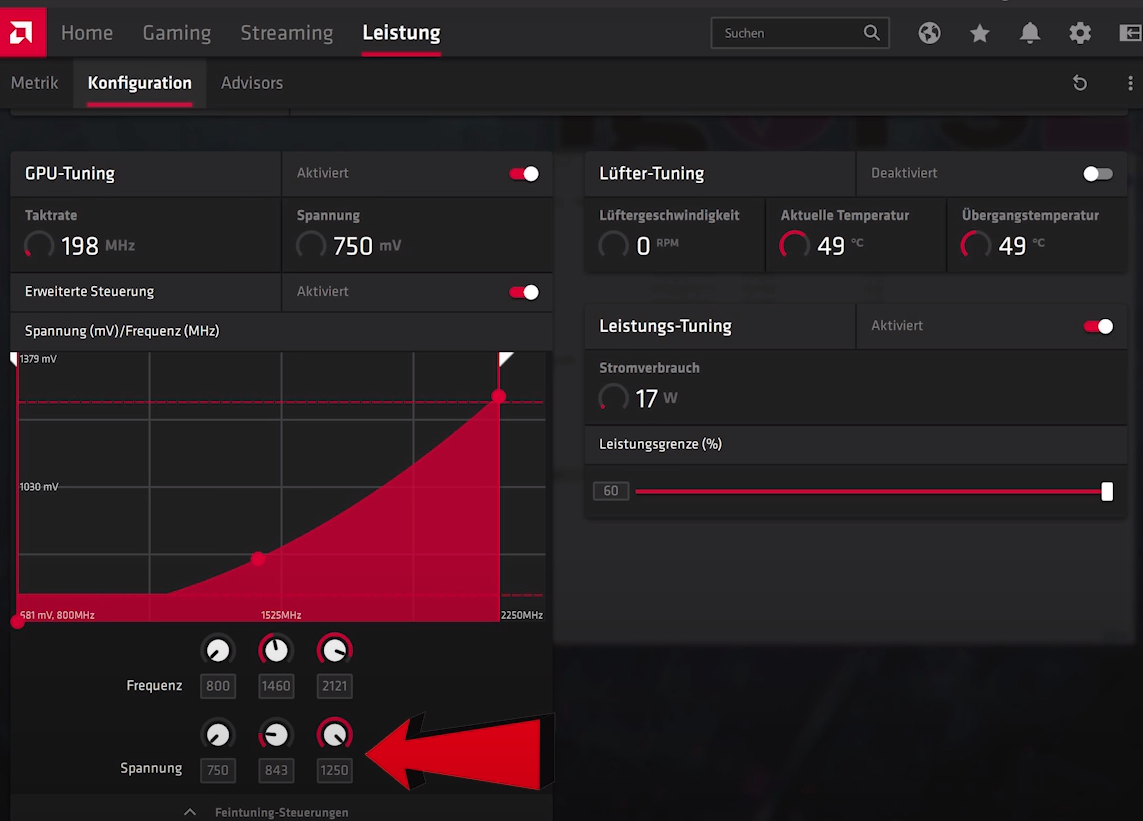
 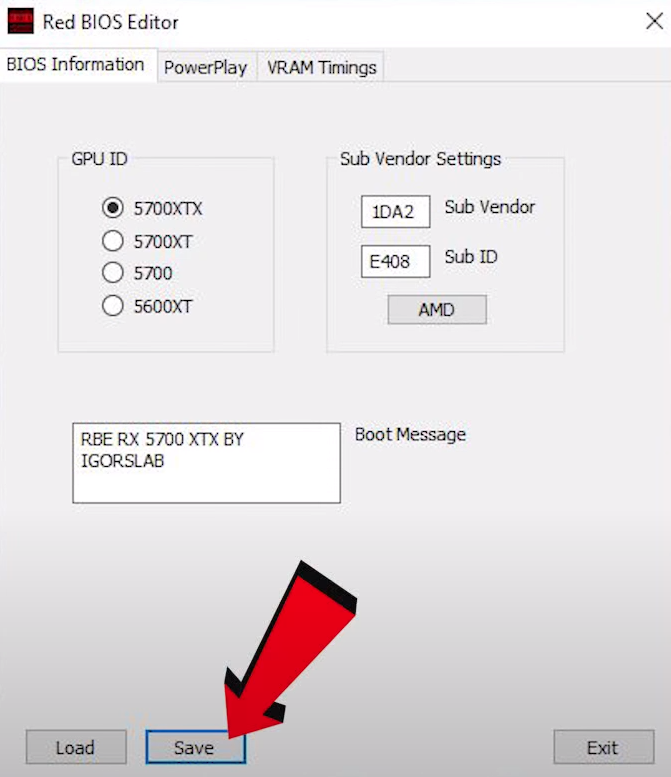 А что теперь? Нам нужно прошить BIOS обратно на карту! Нам нужен адаптированный инструмент для прошивки. Следуйте инструкции по прошивке ATIFlash. Если вы сильно увеличили настройки, вам не понадобится дальнейший разгон. Но если вам нужно больше энергии, давайте взглянем на Wattman!
- Более высокая тактовая частота GFX.
- Большее напряжение GFX.
- Увеличен Power limit (предел мощности).
- и многое другое за графическим интерфейсом.
Видео Инструкция
Гайд для майнинга
Рассмотрели настройку. Программа меняет настройки в драйверах rx5500 rx5600 даже без их прошивки. Жалко что не может менять страпы и вольтаж памяти. Для этого нужно использовать RBE.»
Настройки для RX 6700 XT
Первым делом снизим минимальное напряжение. Мы стартуем с диапазонов драйверов по умолчанию. И постепенно пробуем настройки все более низкого напряжения. 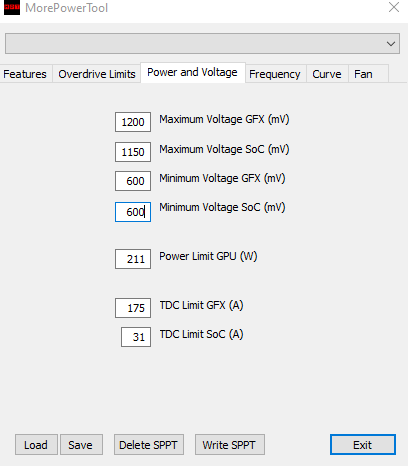 Теперь нажмите на кнопку “Write SPPT”. Перезагрузите ПК. После перезагрузки, давайте посмотрим, что мы можем получить.
 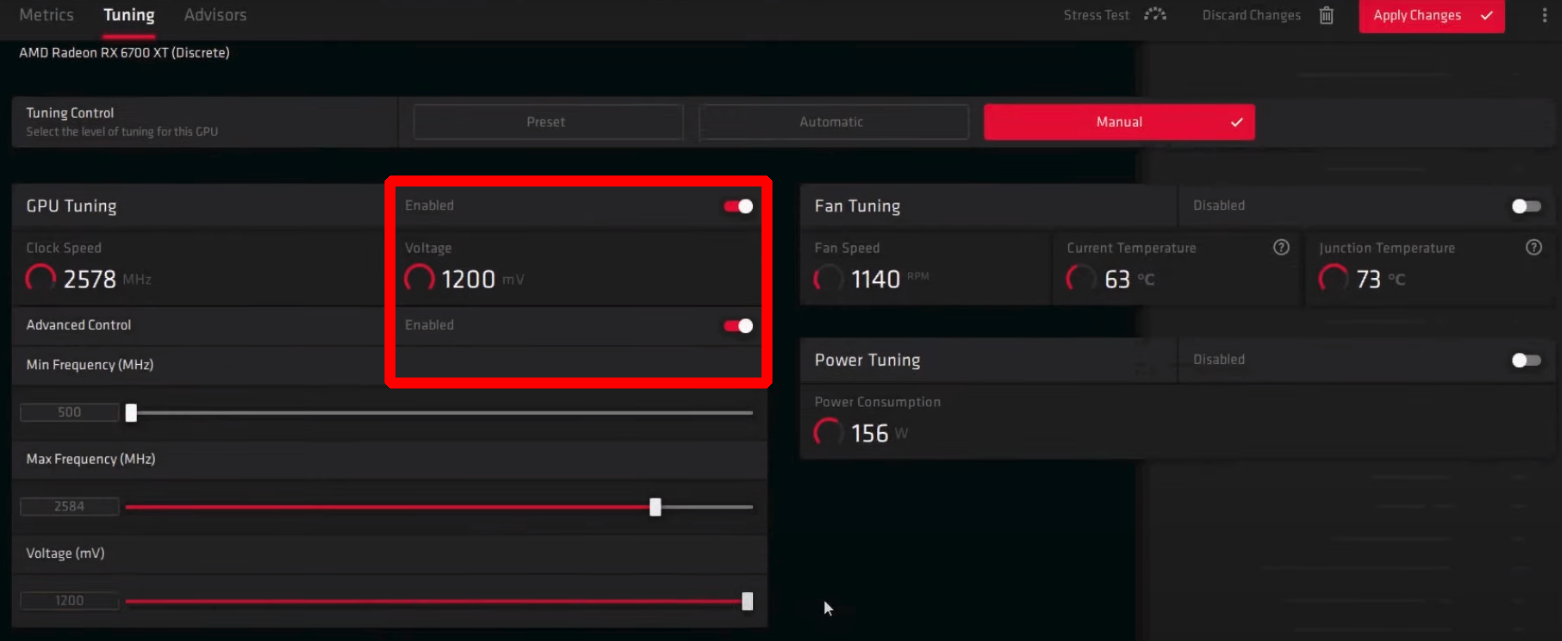 Диапазон напряжений изменился. Чем ниже мы устанавливаем показатель “Core”, тем ниже напряжение. Нам даже не нужно снижать напряжение вручную.
 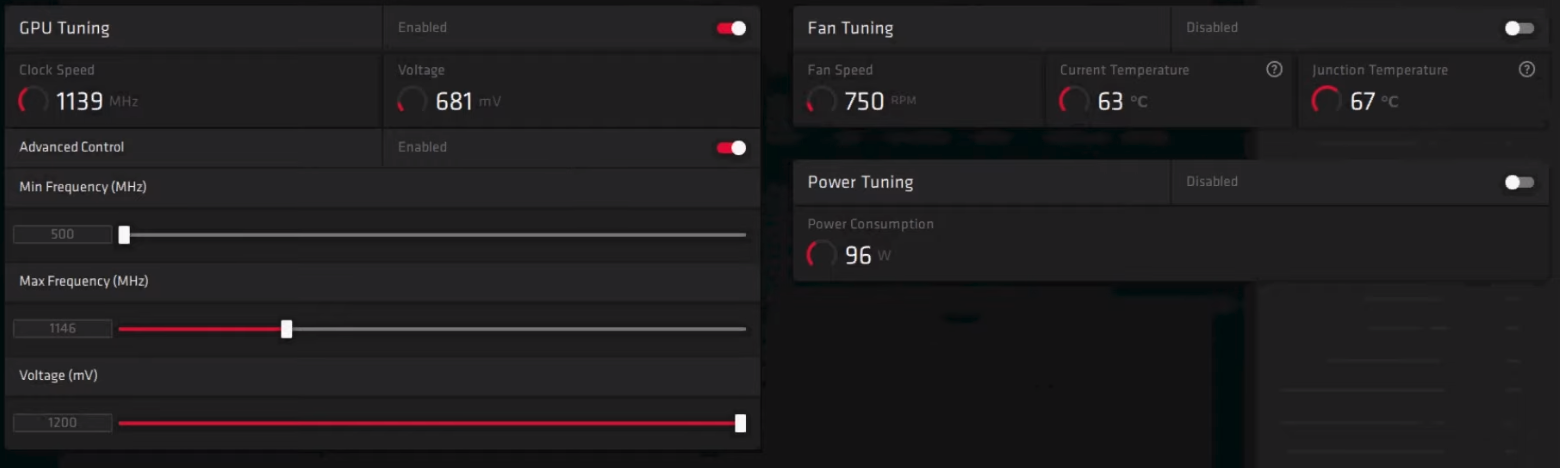 Кстати, я пытался снизить напряжение еще сильнее вручную. Каждый раз GPU вылетает с ультра низким напряжением. Это, вероятно, самый низкий показатель, которого я смог достичь, не снижая хэшрейт.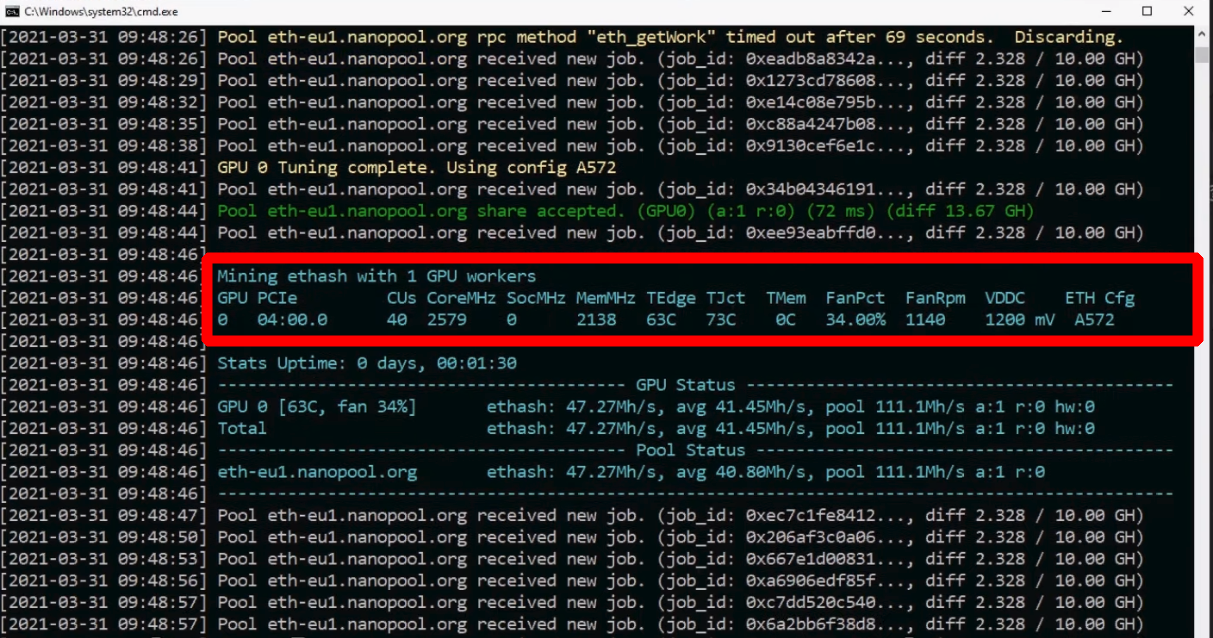
Пользователи должны принять к сведению, что в утилите есть секция для сброса напряжения, которую «нужно использовать с особой осторожностью». На наш взгляд, это инструмент, который стоит попробовать только опытным оверклокерам. Тем не менее, очевидно, что MPT может дать впечатляющие результаты. MPT позволяет пользователям разгонять свои видеокарты Radeon RX 5500 XT и Radeon RX 6900 XT до 2,8 ГГц. Каждая карта должна иметь возможность работать с частотой 2 ГГц и выше.
RX5700/XT майнинг + MorePowerTool + ватметр.
Мощный разгон происходит за счет записи SoftPowerPlayTables и увеличения доступной мощности графического процессора (что, в свою очередь, означает, что вы перескочите пределы TDP). Таким образом потенциально могут быть достигнуты лучшие результаты разгона.
Как разогнать Radeon RX 5500 XT?
Переход с 1850 МГц на 2080 МГц — это увеличение почти на 12%, которое вы получаете в значительной степени бесплатно (ну, не считая дополнительной потребляемой электроэнергии), и это должно помочь сделать и без того заманчивое предложение AMD еще лучше.
Radeon RX 6800 в Майнинге — в Андервольте 123 ватта за 63,5 Mh/s — 1,97 ватта за 1 Mh/s
AMD установила определенные ограничения для предотвращения разгона RX 6800 сверх установленного лимита. Обход этого ограничения требует постоянной замены V-BIOS, в то же время подвергая риску полный выход из строя вашего дорогостоящего графического процессора. К счастью, есть способ, который не требует превращения вашего графического процессора в пресс-папье.
Hive os — агрессивный даунвольтинг и снижение температуры видеокарт
В ролике рассказываю как в Hive os агрессивно снизить потребление красных видеокарт, снизить нагрев, разогнать и увеличить хешрейт.
Альтернативы
- ATI WinFlash
- OverdriveNTool
- PolarisBiosEditor
Существует ли версия для Nvidia? Нет, но есть альтернативы:
Версии
Решение проблем
Не работает?
Скорее всего вы обновили драйвер видеокарты. Вам придется записывать SPPT каждый раз, когда вы обновляете драйверы, 20.7.1 и 20.7.2. Если вам нужна максимальная стабильность, выбирайте WHQL версию драйвера, например, 20.4.2.
Все поля серые и неактивные
Вам нужно получить BIOS вашей карты с помощью gpu-z, а затем импортировать его в инструмент.
Zero RPM
Если вы установите для параметра «Zero RPM enable» значение False и / или установите температуру пуска на 20 и температуру остановки на 10 ° C, то вентиляторы останутся ниже 50–60 °C. Скорость вращения вентиляторов будет снижена до минимума, если для параметра “Zero RPM enable” установить значение False. Для майнинга нужно отключить режим Zero RPM.
Новые функции
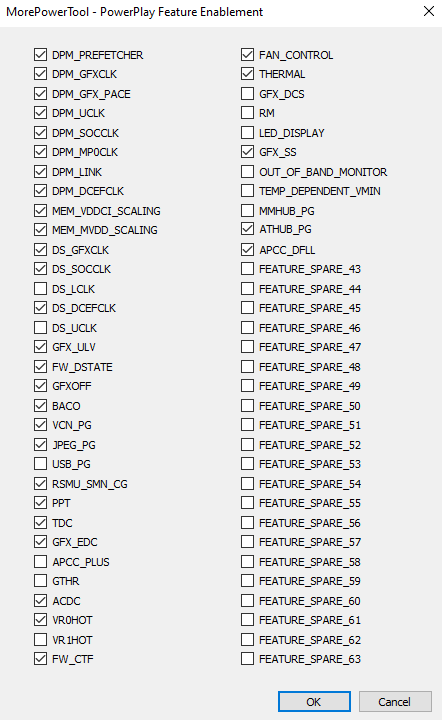
Добавлены дополнительные записи при чтении BIOS, которые теперь вы можете найти на первой вкладке программы («features») в качестве дополнительной кнопки («feature control»). Если вы нажмете на нее, вы увидите такое окно:
Выводы
С помощью этой программы вы можете с легкостью настраивать свой графический процессор как хотите. Однако слишком большое изменение настроек может оказать разрушительное влияние на ваш графический процессор. Если вы терпеливы и не слишком алчны, вы не столкнетесь с препятствиями.
MPT разработана командой RBRT Red BIOS Rebellion Team / RTG. Самые популярные версии этого продукта: 1.1, 1.2 и 1.3. Имя исполняемого файла программы — MorePowerTool.exe .
После того, как вы установили программное обеспечение на свой компьютер, вы можете загрузить и загрузить предустановленный V-BIOS или настроить свой собственный.
Если вы майните на видеокартах, то рекомендуется использовать PhoenixMiner
Дата изменения: 28.12.2022
RED BIOS EDITOR и MorePower Tool: руководство и настройка
С появлением чипов Navi 21 AMD догнал NVIDIA во всех диапазонах, но этого недостаточно для многих пользователей, которые хотят уменьшить или настроить производительность своей карты. Для этого существуют такие программы, как RED BIOS EDITOR и другие Power Tools , которые позволяют изменять чувствительные параметры каждой графической карты AMD для достижения большей производительности, лучшей температуры или меньшей громкости. Сегодня мы познакомимся с ними досконально, готовы?
Перед тем как начать, необходимо прояснить несколько очень логичных моментов. Эти утилиты имеют решающее значение, то есть изменение BIOS и параметров, которые это влечет за собой, а также соответствующее последующее перепрошивка, являются единственной и исключительной ответственностью пользователя, который, как предполагается, обладает необходимыми знаниями для работы с указанными параметрами. с ценностями, которые он считает страховкой.
Мы не несем ответственности за проблемы, ошибки или поломки видеокарты или другого компонента, возникшие в результате использования этих программ, поэтому, если вы не знаете, во что играете, лучше оставить все как есть, это безопаснее. С учетом сказанного, приступим!
RED BIOS EDITOR и MorePower Tools, изменяйте параметры вашего графического процессора AMD
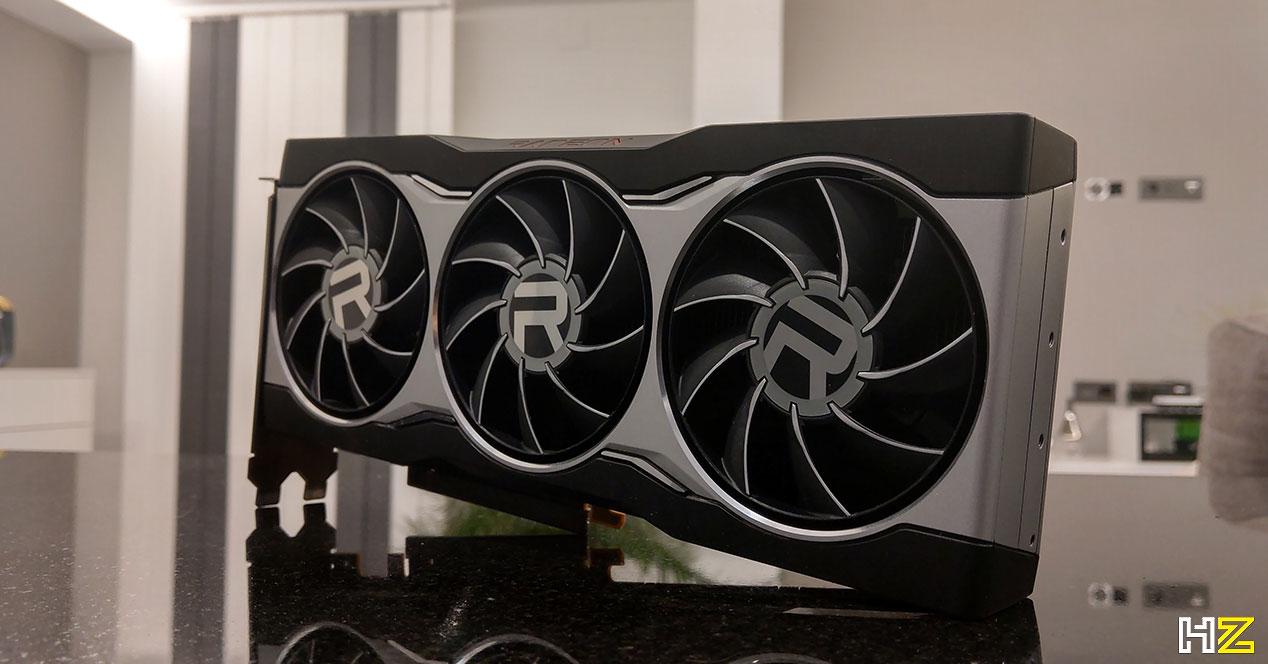
Первое, что нужно иметь в виду, это то, что наша видеокарта может не поддерживаться этими программами, поскольку, хотя поддержка расширяется, всегда требуется некоторое время, чтобы прибыть, пока не будет подтверждена ее безопасность.
К этим двум программам мы должны добавить, что мы должны загрузить программное обеспечение для прошивки модифицированного BIOS, потому что весь процесс, который мы увидим, связан с модификацией упомянутого BIOS, чтобы оставить карту по нашему вкусу, будь то для разгона, разгон или любой другой параметр для игры.
- AMDvbFlash для Windows (для прошивки модифицированного BIOS).
- КРАСНЫЙ РЕДАКТОР BIOS для Windows (редактор).
- ПодробнееЭлектроинструменты для Windows (Дополнительная утилита).
- GPU-Z (для извлечения BIOS нашего графического процессора)
После того, как все будет загружено, мы собираемся объяснить, как работает каждая программа, начиная с RED BIOS EDITOR.
Измените параметры из оригинального BIOS вашего графического процессора
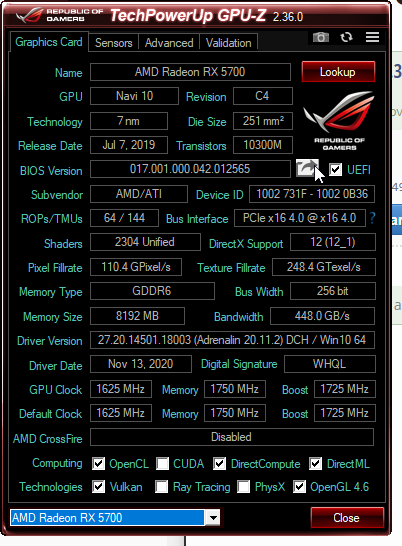
Нам придется открыть GPU / ГРАФИЧЕСКИЙ ПРОЦЕССОР-Z, чтобы запустить процесс. После открытия нам нужно будет перейти к кнопке, которая находится в верхней правой части, рядом с версией BIOS, и сохранить указанный BIOS в любом месте, указав опцию «сохранить в файл».
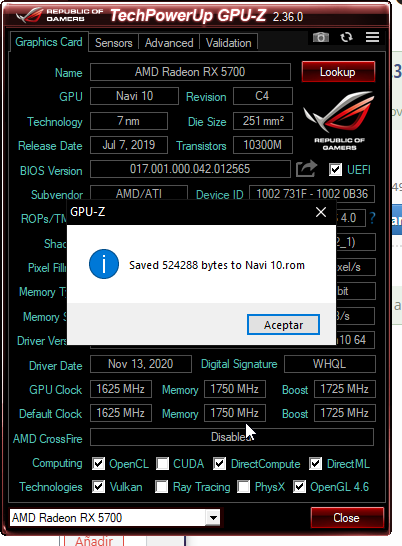
После этого он сообщит нам, что все прошло правильно, как показано на изображении ниже:
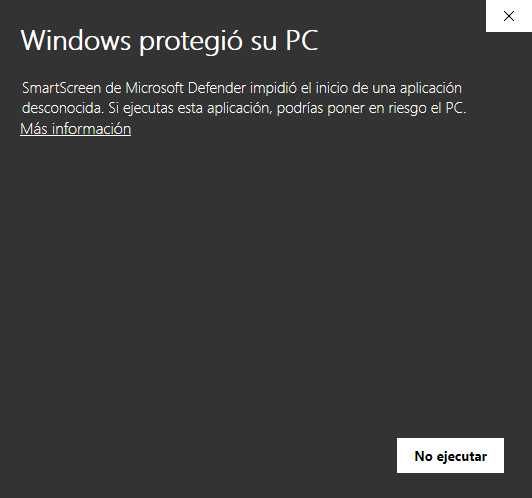
Теперь мы открываем MorePower Tools, где нам нужно будет сделать это в режиме администратора, щелкнув правой кнопкой мыши файл «Запуск от имени администратора». Несмотря на это, Windows предупредит нас о том, что это потенциально опасная программа, но мы проигнорируем это предупреждение, щелкнув «дополнительная информация», а затем «все равно запустить».
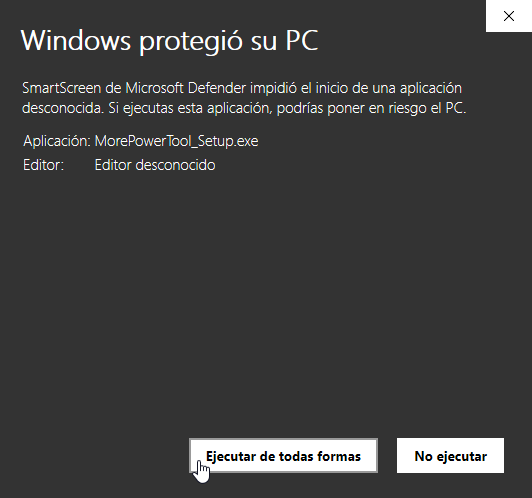
После этого откроется обычный установщик, и все будет основано на типичном «следующий, следующий, следующий», принимая по ходу параметры, которые вы запрашиваете.
После установки тема и внешний вид MorePower Tool (MPT) будут следующими:
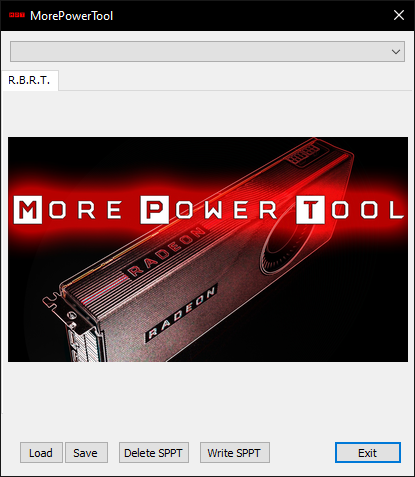
В верхнем раскрывающемся меню нам нужно будет выбрать наш графический процессор, чтобы начать с параметрами, к которым нужно прикоснуться.
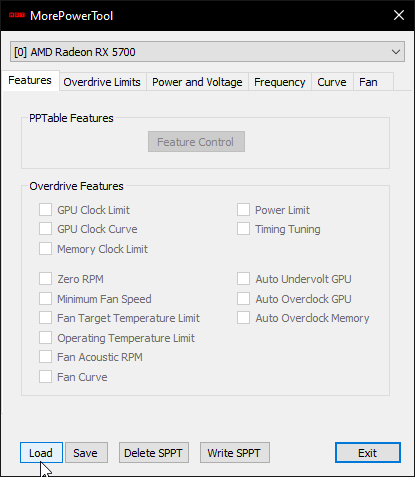
Как мы видим, у нас уже есть доступные вкладки, но на самом деле они не позволяют нам ничего трогать, и это потому, что нам придется нажать кнопку «загрузить», чтобы загрузить BIOS, который мы ранее извлекли с помощью графического процессора. Z. После этого параметры будут разблокированы.
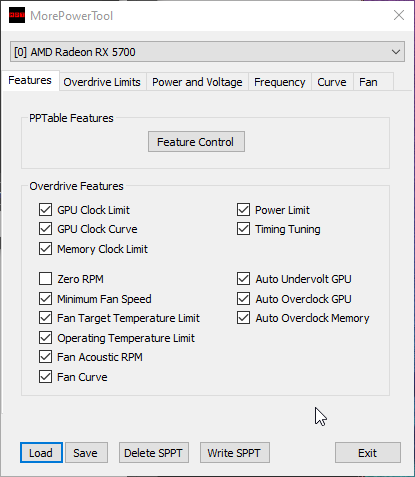
В нашем случае задействованы все варианты, кроме «нулевой скорости вращения», это просто потому, что у нас есть эталонный графический процессор AMD, поэтому его турбинный радиатор не должен останавливаться, поскольку он имеет более ограниченное охлаждение.
Остальные параметры следует рассматривать с точки зрения того, что многие из них будут активированы драйверами AMD или сторонними программами управления и разгона, такими как пониженная частота или пониженное напряжение.
Вариантов особо нечего объяснять, потому что они сами по себе очень информативны и совершенно понятны.
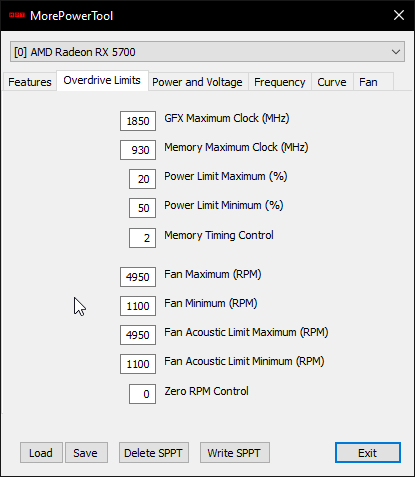
На вкладке «Overdrive Limits» показаны параметры частоты, оборотов в минуту, акустических оборотов и пределы мощности, ограничивающие потребление, что очень полезно, если нам нужно расширить диапазон по умолчанию.
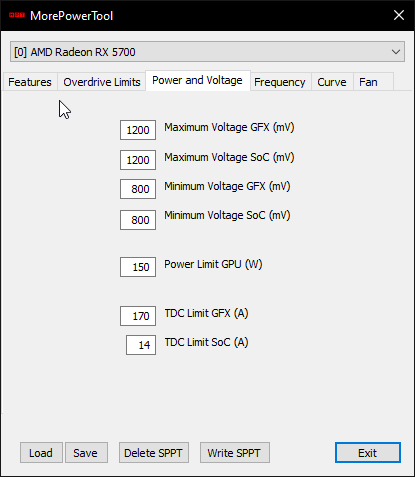
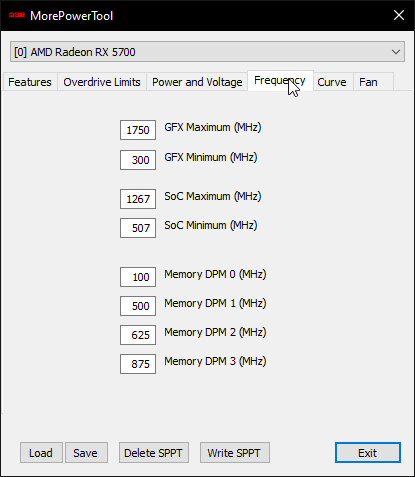
«Power and Voltage» делает то же самое с потреблением в ваттах, амперами в ВМТ и напряжениями в каждом состоянии видеокарты. Раздел частоты, если это возможно, менее сложен, поскольку он определяет скорости в 4 состояниях остальной части графического процессора, а также в двух режимах игры в максимальном и минимальном, и, конечно же, тот, который AMD указывает для SoC как такового. , которая, как правило, не превышает базовой частоты.
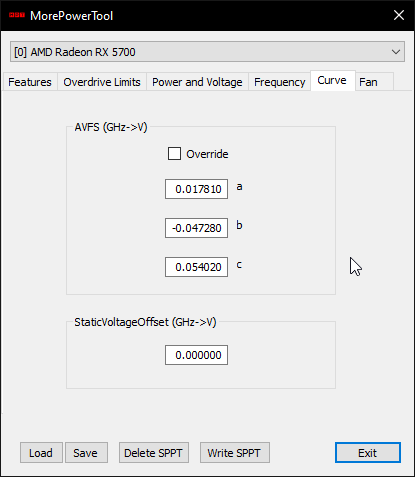
Следующую вкладку, «кривую», лучше не трогать, так как это параметры, которые драйвер или программное обеспечение определят для расчета кривой ГГц и напряжения в соответствии с параметрами, которые мы разместили на предыдущих вкладках.
Наконец, у нас есть вкладка «вентилятор», где мы настроим все, что связано с вентилятором нашего графического процессора. Здесь мы должны быть осторожны, потому что мы говорим об охлаждении карты, поэтому удобно знать, во что мы играем, чтобы это не сгорело из-за ошибки в значениях.
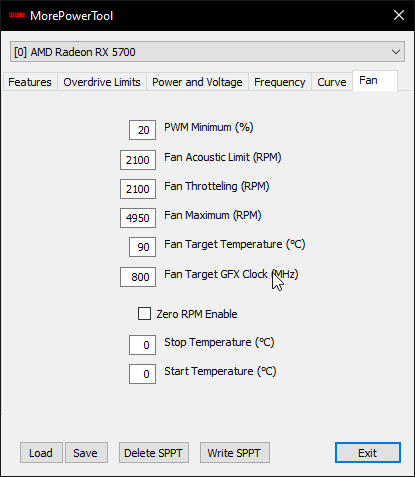
Как только все будет изменено в MPT, мы сделаем «save», чтобы сохранить файл с измененной конфигурацией, и на этом мы закончим работу с программой. Мы подчеркиваем, что мы сохраняем не BIOS как таковой, а файл конфигурации для указанного BIOS, поэтому теперь нам нужно открыть RBE.
КРАСНЫЙ РЕДАКТОР BIOS, сохраните свой BIOS с измененными настройками
Как мы уже могли догадаться, для работы RED BIOS EDITOR файл MPT понадобится, по крайней мере частично. Установка аналогична установке MPT, поэтому мы пропустим этот шаг и вернемся к установке от имени администратора по очевидным причинам.
После завершения установки интерфейс программы будет таким:
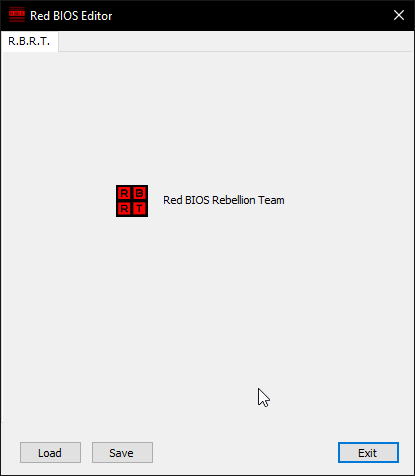
Очевидно, нам придется нажать кнопку «Загрузить», чтобы загрузить исходный BIOS нашего графического процессора, и как только это будет сделано, откроются возможности.
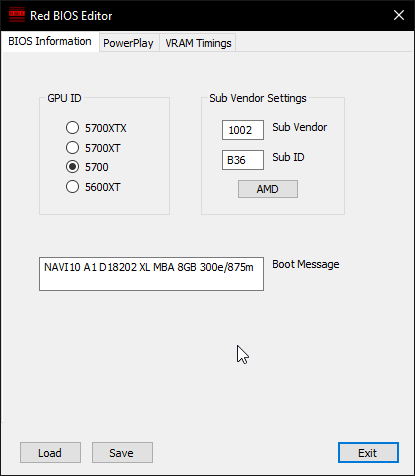
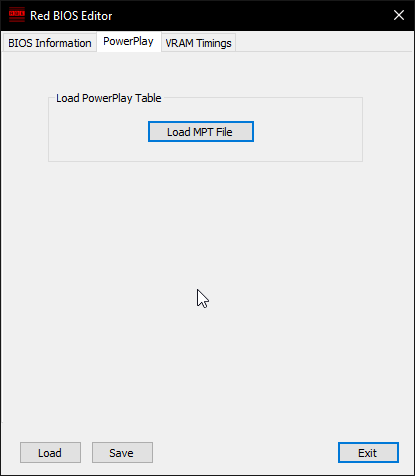
Как мы видим, мы даже можем изменить идентификатор графического процессора, чтобы он «отключался» до более высокой версии, хотя на практике это не так. На вкладке PowerPlay у нас будет одна опция, и это не что иное, как загрузка файла, который MPT сгенерировал для нас ранее.
Мы рекомендуем не трогать вкладку VRAM Timmings, потому что она представляет собой проблему, но вместо этого она очень полезна, если мы используем BIOS, который не является нашим, а другой модели графического процессора, поскольку здесь мы можем правильно выбрать нашу VRAM, а затем важно сделать это.
Для этого мы должны знать, какая из двух моделей используется в нашем GPU. Самый простой вариант — использовать GPU-Z и посмотреть, получим ли мы в разделе «Тип памяти» производителя. В случае, если он ставит только GDDRX, нам придется открыть карту, чтобы быть на 100% уверенным при взгляде на припаянные микросхемы.
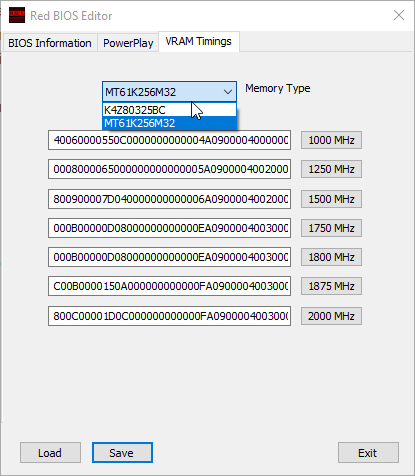
Другой менее рекомендуемый вариант — поискать обзор, в котором он указан, но никто не уверяет нас, что производитель не изменился с Samsung дистрибьютору Micron или наоборот, где при перепрошивке у нас будет красивый черный экран после перезапуска, и нам придется использовать другой графический процессор, а не основной, чтобы перепрограммировать наш как дополнительный с исходным BIOS и повторить процесс снова.
Также необходимо учитывать, что факт вскрытия графического процессора может повлечь за собой потерю гарантии в зависимости от страны, в которой мы находимся, имейте это в виду, так как если на винтах есть наклейка…
Теперь останется только сохранить измененный BIOS, и все будет готово к перепрошивке.
Как прошить любой BIOS на графических процессорах AMD
После загрузки и извлечения AMDvbflash нам нужно будет ввести MS-Dos или CMD, как Microsoft теперь называет это. И попав внутрь, нам нужно будет перейти по пути к папке. В идеале он должен быть разархивирован в C :, а затем мы вводим диск или папку, если мы разархивировали модифицированный BIOS, который мы только что сохранили, чтобы все было вместе в одном каталоге.
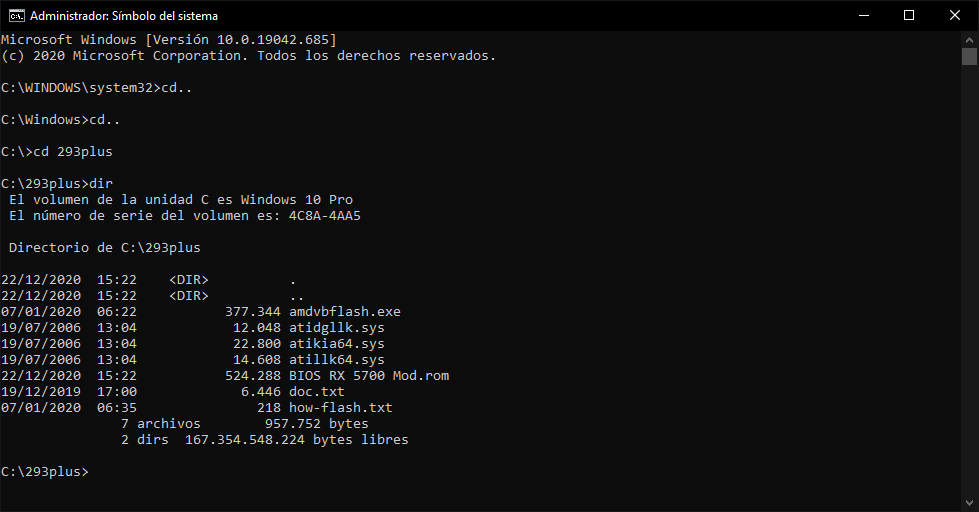
Теперь мы должны записать уже внутри модуля или папки:
- amdvbflash -f -p 0 имя_файла_bios.rom
- amdvbflash -f -p 0 biosrx5700mod.rom
После этого программа начнет прошивать BIOS, и когда она будет завершена, она попросит нас перезагрузить компьютер, после чего мы получим доступ и сможем пользоваться нашим новым BIOS, полностью измененным по нашему вкусу и, конечно же, без ограничений, если мы коснулись ценности, которые мы должны коснуться.
Разгон и даунвольтинг видеокарт AMD Radeon RX5xx в Windows с помощью MPTool

Видеокарты AMD Radeon RX пятитысячной серии имеют неплохую производительность при майнинге на алгоритме Ethash вкупе с малым энергопотреблением. К сожалению, полностью раскрыть их потенциал штатными средствами не позволяют ограничения в драйверах/BIOS.
Для полноценного разгона/даунвольтинга сверх залоченных лимитов в Linux можно использовать программы UPP/powerupp (подробнее в статье “О разгоне видеокарт AMD серии Navi в Linux с помощью Uplift Power Play“).
В Windows разогнать и понизить аппетит видеокарт AMD Radeon RX 5500/5600/5700 поможет утилита MorePowerTool (MPT), которую можно скачать с сайта igorslab:

Программа MPT позволяет разблокировать заводские пределы частот ядра, памяти, вольтажа, работы вентиляторов у видеокарт серии Navi и Radeon VII. В связи с этим нужно осознанно пользоваться этой утилитой, в особенности если производится overclocking с повышением напряжения.
С возможностями программы Мор Пауэр Тул можно ознакомиться на вкладке, появляющейся при ее запуске:

В данной статье рассматриваются особенности практического применения MorePowerTool для “выжимания соков” при майнинге на видеокарте AMD Radeon RX 5500XT в операционной системе Windows 10. Выбор этой ОС для майнинга на видеокарте RX 5500XT был спровоцирован капризным GPU в Linux (xubuntu 18.04), выражающемся в упорном переходе в DPM state 1, из которого невозможно вывести карту без танцев с бубнами (подробнее в статье “Что делать при резком падении хешрейта на видеокарте при майнинге?”).
Как использовать программу для More Power Tool для разгона и даунвольтинга видеокарт Navi/Radeon VII?
Разгон и даунвольтинг видеокарт AMD Radeon RX 5×00 и Radeon RX VII с помощью программы MorePowerTool заключается в разблокировке заводских лимитов и последующем применении нужных значений майнером (или любой другой программой).
Процесс разгона и даунвольтинга включает следующие шаги:
- Скачать и установить программу MPT на компьютер.
- Скопировать на компьютер BIOS разгоняемой видеокарты (это можно сделать в программе GPU-Z или atiflash).
- Запустить программу MorePowerTool, открыть BIOS разгоняемой видеокарты.
- Отредактировать параметры разгона и даунвольтинга.
- Применить/сохранить полученные настройки в файл с расширением mpt. Для применения настроек нажать кнопку Write SPPT и перезагрузить компьютер.
После этого сторонними программами можно регулировать вольтаж, частоты и скорость вращения вентиляторов в пределах, заданных с помощью программы MPT.
Далее для наглядности представлен пошаговый процесс тонкой настройки разгона и даунвольтинга видеокарты AMD Radeon RX 5500XT.
Последовательность действий по разгону видеокарт программой MPT
Для тюнинга видеокарты на компьютер загружают ее BIOS, например, с помощью программы GPU-Z:

Затем открывают программу MorePowerTool, выбирают в верхнем меню нужную видеокарту, открывают ее BIOS (кнопка Load) и приступают к установке нужных значений частот, вольтажа и скорости вращения вентиляторов.
При нажатии на кнопку Feature Control основного окна программы доступна возможность редактирования опций для последующего изменения значений в PPTable видеокарты:

Возможностей, выставленных по умолчанию, вполне хватает для обычной работы, поэтому здесь менять ничего не надо.
На вкладке Overdrive Limits можно изменить максимальную частоту памяти (Memory Maximum Clock).
Настройки Overdrive Limits по умолчанию для видеокарты ASUS AMD Radeon RX 5500XT EVO OC 8GB:


Пример настроек Overdrive Limits видеокарты AMD Radeon RX 5500XT для майнинга Ethereum с увеличенной пропускной способностью видеопамяти (максимальная доступная частота памяти поднята до 995 МГц):

Для наилучшего даунвольтинга/оверклокинга видеокарт нужно обращать внимание на параметры, отвечающие за максимальное и минимальное напряжение видеопроцессора (Maximum Voltage GFX), вольтаж SoC (Maximum Voltage SoC), а также лимиты потребления Power Limit GPU (ватты), TDC Limit, TDC Limit SoC (в амперах).
Они доступны на вкладке Power and Voltage.
Базовые значения вольтажа GFX и SoC на AMD Radeon RX 5500XT:

Для майнинга желательно снизить минимальный/максимальный вольтажи, лимиты потребления.
Пример настроек вольтажа видеокарты AMD Radeon RX 5500XT для майнинга на алгоритме Ethash:

На вкладке Frequency устанавливаются частоты ядра и памяти.
Базовые значения частот на GPU AMD Radeon RX 5500 XT:

Для майнинга Ethereum установлены повышенные частоты памяти в состоянии DPM3, частота ядра здесь не менялась, так как регулируется майнером:

На вкладке Fan меняется режим работы вентилятора. По умолчанию здесь включен режим Zero RPM, что не хорошо для майнинга:

Для майнинга выключаем режим Zero RPM:

Для применения настроек нажимают кнопку Write SPPT и перезагружаются.
Для разных алгоритмов майнинга, игр можно создавать свои наборы настроек, каждую из которых сохраняют в файл *.mpt.
При необходимости его открывают кнопкой Load и активируют настройки кнопкой Write SPPT с последующей перезагрузкой:

Применение нужных настроек стоит проконтролировать в GPU-Z:

Вам также может понравиться

Майнинг криптовалюты Zilliqa

31 января, 2019
Криптовалюта Safex (SFX) — особенности и майнинг

21 декабря, 2019