Как Поменять Пароль На Компьютере С помощью CMD В Windows 10/8/7
Как показать пароль администратора? Могу ли я показать пароль администратора с помощью CMD? Это вопрос, который волнует многих пользователей. Утилита командной строки на вашем компьютере с Windows позволяет раскрыть много информации об учетной записи администратора на вашем компьютере, но как найти пароль администратора с помощью cmd? Теперь получите ответ в этой статье.
- Часть 1. Можно Ли Показать Пароль Администратора С Помощью CMD?
- Часть 2. Как получить информацию об учетной записи администратора с помощью CMD?
- Часть 3. Как Сбросить Пароль Администратора С Помощью CMD В Windows 10/8/7?
- Вариант 1.Показать пароль администратора с помощью cmd, не меняя его [права администратора]
- Вариант 2. Как поменять пароль на компьютере с помощью CMD [гостевая учетная запись]
Часть 1. Можно Ли Показать Пароль Администратора С Помощью CMD?
Что ж, прямой ответ — нет.
На самом деле утилита (CMD) может отображать пароль администратора, но позволяет делать больше. Вы можете использовать CMD для сброса пароля учетной записи администратора, поэтому вам действительно не нужно знать, что это за пароль. После того, как вы используете CMD для установки нового пароля, этот пароль станет ключом для изменения всех настроек, которые вы когда-либо хотели изменить на своем компьютере.
Короче говоря, CMD не показывает пароль администратора, но вы всегда можете изменить пароль по своему усмотрению.
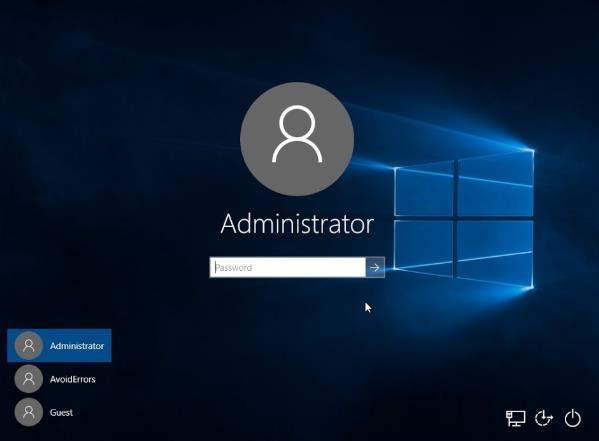
Часть 2. Как получить информацию об учетной записи администратора с помощью CMD?
Хотя CMD может не раскрывать вам пароль администратора, он может отображать много другой информации об учетной записи администратора на вашем компьютере. Он даже может позволить вам просматривать все учетные записи пользователей, существующие на вашем компьютере, с помощью одной команды.
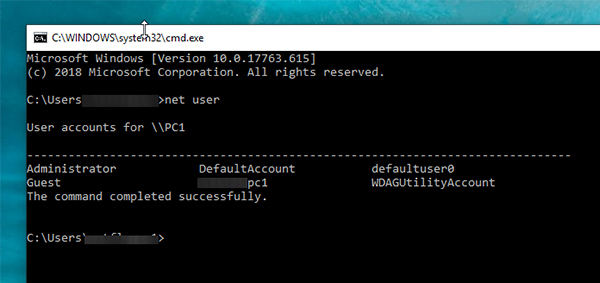
Для отображения информации об учетных записях на вашем компьютере.
- Запустите утилиту командной строки из меню «Пуск».
- Когда он запустится, введите net user и нажмите Enter на клавиатуре.
- Теперь вы увидите список всех учетных записей пользователей, существующих в вашей системе.
Часть 3. Как Сбросить Пароль Администратора С Помощью CMD В Windows 10/8/7?
К настоящему времени вы не должны сосредотачиваться на этом вопросе: как найти пароль администратора Windows 10 с помощью командной строки? Как мы уже говорили выше, утилита (CMD) не может помочь вам получить пароль администратора на вашем персональном компьютере. Но это может помочь вам сбросить пароль администратора. Ниже показано, как поменять пароль на компьютере командной строки на вашем компьютере.
Вариант 1.Показать пароль администратора с помощью cmd, не меняя его [права администратора]
Если у вас уже есть права администратора для вашего компьютера, сбросить пароль администратора с помощью cmd (команды net user) очень просто, поскольку нет никаких ограничений. Вот как вы это делаете.
- Запустите утилиту командной строки на вашем компьютере.
- Введите пароль пользователя USERNAME и нажмите Enter. Здесь вы должны заменить USERNAME и Пароль на свое собственное имя пользователя администратора и новый пароль.
- Примечание: метод администратора CMD Windows 10 должен работать.

Вариант 2. Как поменять пароль на компьютере с помощью CMD [гостевая учетная запись]
Как поменять пароль на компьютере в Windows 7 с помощью cmd из гостевой учетной записи? Если вы используете гостевую учетную запись на своем компьютере, у вас нет прямого доступа для выполнения указанной выше команды для изменения пароля администратора. Однако есть файл, который позволяет это сделать.
- Загрузите файл «CVE-2017-0213_x64» и разархивируйте его.
- Дважды щелкните файл, и он автоматически откроет новую командную строку с правами администратора.
- Введите пароль пользователя USERNAME и нажмите Enter. Здесь вы должны заменить USERNAME и PASSWORD своим именем администратора и новым паролем.
Дополнительный Совет: Как Сбросить И Создать Пароль Администратора С Помощью PassFab 4WinKey
Если вы не можете получить советы о том, как найти пароль компьютера с помощью командной строки, вы можете использовать программное обеспечение, которое исправит его за вас и позволит раскрыть ваши пароли. PassFab 4WinKey — это очень простое решение для устранения проблем, связанных с паролем администратора на вашем компьютере.
Программное обеспечение работает таким образом, что позволяет вам сбросить пароли администратора, а также создать новую учетную запись администратора в вашей системе. В любом случае, вы получаете права администратора на своем компьютере, что очень круто. Ниже показано, как вы можете использовать его для сброса пароля учетной записи администратора на вашем компьютере.
-
01 Запустите его с другого ПК/Mac, выберите CD/DVD/USB, нажмите «Далее», чтобы записать диск.
Как узнать пароль admin windows 10
| Спонсор |
Вам надоело использовать одну и ту же учетную запись администратора на вашем устройстве с Windows 10 или 11? Или, возможно, вам нужно передать права администратора кому-то еще из соображений безопасности. Какой бы ни была ваша причина, смена администратора на вашем устройстве Windows — это важный навык, который должен знать каждый пользователь. Но с последними обновлениями и функциями в Windows 10 и 11 смена администратора может быть довольно сложной задачей.
Ну, мы тебя прикрыли! В этом блоге мы расскажем вам, как сменить администратора в Windows 10/11 в 2023 году, и поможем вам управлять своим устройством как профессионал!
Часть 1. Введение
1.1 Объяснение прав администратора в Windows 10/11
Вы когда-нибудь чувствовали себя супергероем на своем устройстве Windows, спасая положение, устанавливая новое программное обеспечение или изменяя настройки системы? Ну, это потому, что у вас, вероятно, были права администратора!
Думайте о правах администратора как о ключах к королевству вашего устройства Windows. С этими правами вы можете создавать новые учетные записи пользователей, устанавливать и удалять программное обеспечение, получать доступ к важным файлам и изменять системные настройки. Другими словами, вы хозяин своего устройства!
Разумное использование прав администратора имеет решающее значение, поскольку любые ошибки или злонамеренные действия могут привести к необратимому повреждению вашего устройства. Поэтому храните пароль администратора как драгоценное сокровище и предоставляйте доступ только доверенным пользователям.
1.2 Ситуации, когда у вас нет пароля
Забыть пароль для учетной записи администратора может быть неприятной и сложной ситуацией. Из-за этого вы можете чувствовать себя заблокированным на своем устройстве и неспособным выполнять важные задачи. Без пароля вы не сможете получить доступ к важным файлам, установить или удалить программное обеспечение или внести какие-либо изменения в свою систему.
Хотя это может показаться тупиком, есть несколько способов получить права администратора в Windows 10 без пароля. Вы можете попробовать использовать диск для сброса пароля или получить доступ к среде восстановления Windows, чтобы сбросить пароль. Однако эти методы могут занять много времени и не всегда работают.
Если вы не можете восстановить доступ к своей учетной записи администратора, используйте для завершения задания стороннее программное обеспечение, такое как PassFab.
1.3 Краткое описание решения
Если вы обнаружите, что ваша учетная запись администратора Windows заблокирована, PassFab4WinKey может быть полезным инструментом для восстановления доступа. Благодаря удобному интерфейсу и надежной технологии восстановления пароля PassFab может помочь вам сбросить забытый пароль и восстановить доступ к учетной записи администратора.
Часть 2. Два способа получить права администратора без пароля
Вот два способа получить права администратора без пароля.
Способ 1: получить права администратора в Windows 10/11 без пароля через командную строку
Как пользователь Windows, обладание правами администратора дает вам полный контроль над вашим устройством, позволяя вам устанавливать программное обеспечение, изменять системные настройки и получать доступ к важным файлам. Однако что произойдет, если вы забудете пароль от своей учетной записи администратора? Его хаос
К счастью, вы можете получить права администратора на своем устройстве с Windows 10/11 без пароля. Вот шаги, которые нужно выполнить, если вы забыл пароль от ноутбука hp.
Шаг 1. Для начала создайте установочный диск Windows или диск восстановления системы и загрузите компьютер с диска. В программе установки Windows одновременно нажмите клавиши «Shift + F10», чтобы открыть командную строку.
Шаг 2: В командной строке введите серию команд и нажмите «Ввод» после этого.
Это команды —
ren sethc.exe и т. д. exe.bak
скопировать cmd.exe sethc.exe
Шаг 3: После перезагрузки компьютера вы можете войти в командную строку с правами администратора и изменить пароль для своей учетной записи администратора. Просто введите команду «net user [имя_пользователя] [новый_пароль]», заменив [имя_пользователя] именем пользователя вашей учетной записи администратора, а [новый_пароль] — желаемым паролем.
Способ 2: получить права администратора в Windows 10/11 без пароля с помощью PassFab 4WinKey [Горячий выбор]
Потеря или забвение пароля к вашей учетной записи администратора Windows 10/11 может вызвать разочарование и стресс. Без прав администратора вы не сможете выполнять на своем устройстве многие важные задачи, такие как установка программного обеспечения или изменение настроек системы. Однако не стоит паниковать, потому что мощный и надежный инструмент поможет вам восстановить права администратора без пароля — PassFab 4WinKey.
Вот как это использовать, чтобы знать как сменить администратора в Windows 11
Шаг 1: Для начала установите и запустите PassFab 4WinKey.
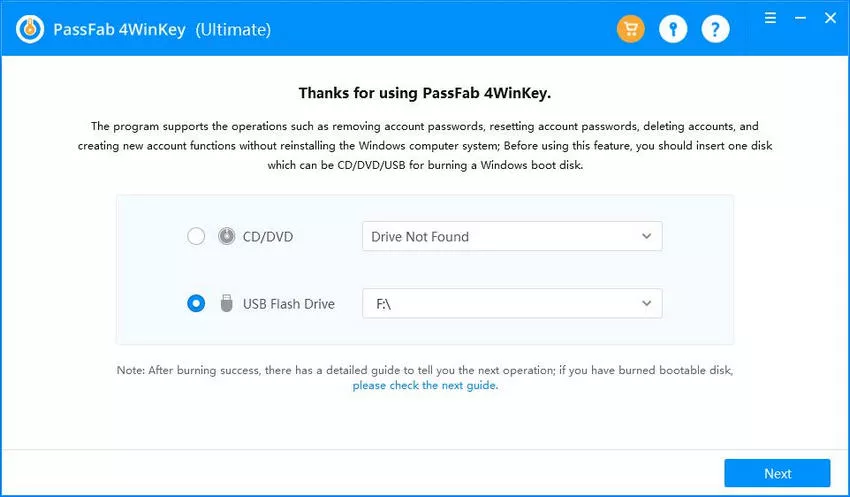
Шаг 2: Выберите вариант USB и создайте диск для сброса пароля, следуя простым инструкциям. Когда диск создан, пора переходить к следующему шагу.
Шаг 3: Перезагрузите заблокированный компьютер и коснитесь клавиши загрузки, чтобы войти в меню загрузки.
Шаг 4: Установите свое устройство на 1-й приоритет и нажмите F10, чтобы сохранить настройки.
Шаг 5: ПК снова загрузится; вы можете выбрать систему Windows, которую хотите разблокировать.
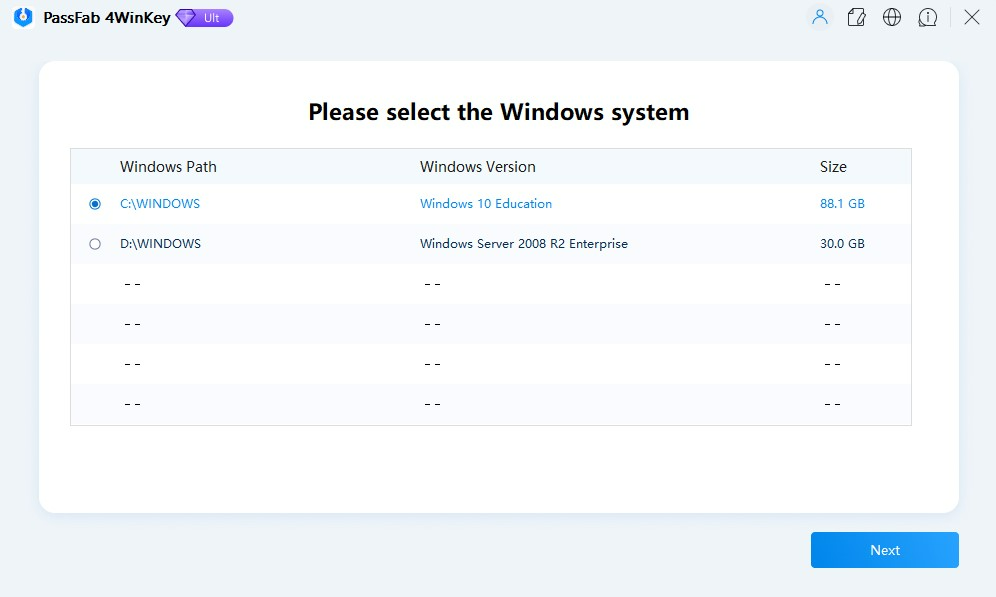
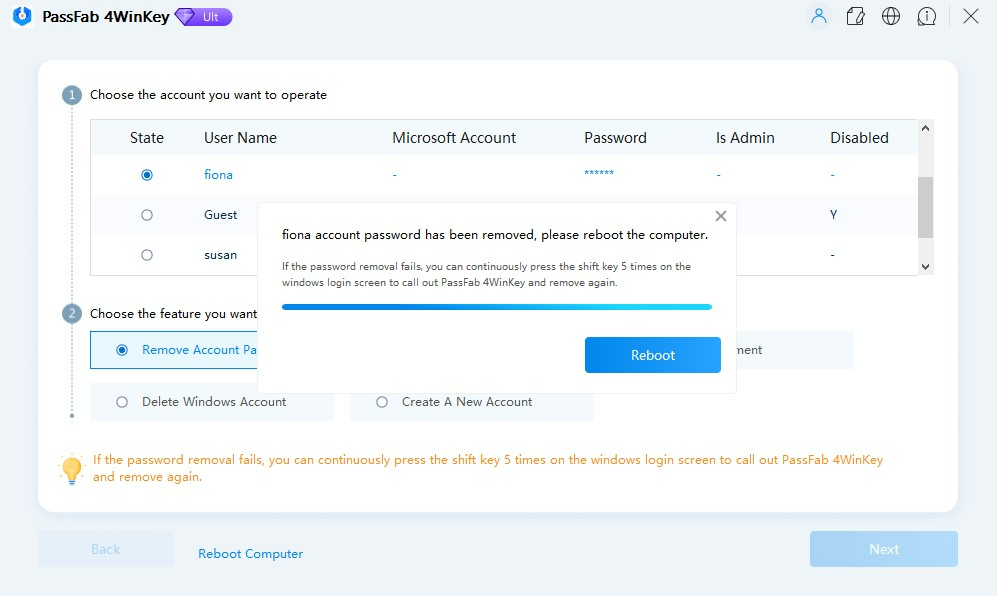
Шаг 6: После входа выберите параметр «Удалить пароль учетной записи», нажмите «Далее», а затем нажмите кнопку «Перезагрузить». Вуаля! Пароль от вашей учетной записи администратора будет удален, и вы сможете без проблем войти в систему.
Видеоурок:

Часть 3. Часто задаваемые вопросы
Вот несколько часто задаваемых вопросов, касающихся сброс паролей ноутбуков, если они забыты.
О. Могу ли я получить права администратора без установочного диска Windows или USB-накопителя?
Да, в Windows можно получить права администратора без установочного диска Windows или USB-накопителя. Один из способов — использование командной строки. Однако этот метод требует, чтобы у вас был доступ к учетной записи с правами администратора. Если вы забыли пароль от своей учетной записи администратора, этот метод вам не поможет.
Другой метод — использование стороннего инструмента, такого как PassFab 4WinKey. С помощью этого инструмента вы можете создать загрузочный USB-накопитель или CD/DVD на другом доступном ПК и использовать его для сброса пароля на заблокированном устройстве Windows. Таким образом, вы можете восстановить права администратора без установочного диска Windows или USB-накопителя.
B. Повлияет ли сброс пароля администратора на мои данные?
Сброс пароля администратора не должен повлиять на ваши данные, так как он только сбрасывает пароль для учетной записи администратора и не удаляет какие-либо ваши файлы или программы. Однако важно отметить, что сброс пароля для учетной записи не дает вам доступа к каким-либо зашифрованным файлам или папкам, созданным этой учетной записью, поскольку доступ к этим файлам возможен только с использованием исходного пароля или ключа восстановления.
C. Могу ли я использовать этот метод на компьютере, присоединенном к домену?
Сброс пароля администратора с помощью PassFab 4WinKey может работать на компьютере, присоединенном к домену. Тем не менее, это зависит от конкретной конфигурации домена и политик, установленных администратором домена.
В некоторых случаях администраторы домена могут применять меры безопасности, которые не позволяют пользователям сбрасывать пароль администратора с помощью сторонних инструментов.
D. Как я могу запретить другим использовать этот метод для получения прав администратора на моем компьютере?
Чтобы другие не могли использовать метод получения прав администратора на вашем компьютере, вы можете принять несколько мер безопасности. Установка надежных паролей для всех учетных записей пользователей на вашем компьютере, включая учетную запись администратора.
Это помогает предотвратить несанкционированный доступ к вашей системе. Еще одна важная мера — включить BitLocker или другой инструмент шифрования для шифрования жесткого диска. Это предотвратит доступ других к вашим данным, даже если они получат доступ к вашему компьютеру.
Также рекомендуется включить брандмауэр Windows для предотвращения несанкционированного доступа к вашему компьютеру из Интернета или других сетей. Эти меры могут помочь защитить ваш компьютер и предотвратить несанкционированный доступ к вашей системе.
Часть 4. Вывод
Получение прав администратора в Windows 10/11 без пароля может быть сложной задачей, но есть доступные методы, которые помогут вам восстановить утерянный или забытый пароль. Хотя метод командной строки может быть сложным для некоторых пользователей, использование PassFab 4WinKey — это надежное и простое в использовании решение, которое поможет вам сбросить пароль администратора всего за несколько кликов. PassFab 4WinKey — это мощный инструмент для восстановления пароля, который позволяет вам создать диск для сброса пароля на любом доступном ПК, загрузить заблокированный компьютер с диска и быстро и легко сбросить пароль администратора. Самое приятное то, что вы можете сбросить свой пароль без потери каких-либо данных, что делает его отличным решением для всех, кому нужно знать как получить права администратора в виндовс 10 без пароля.
Изменение или сброс пароля для Windows
Если вы забыли или потеряли пароль для устройства с Windows, его можно изменить или сбросить. Чтобы приступить к работе, выберите свою версию Windows на вкладках ниже.
Корпорация Майкрософт серьезно относится к безопасности. Учетные записи Майкрософт, операционная система Windows и другие продукты Майкрософт содержат пароли для защиты вашей информации. В этой статье приведены некоторые параметры, которые можно использовать для сброса или восстановления пароля, если вы забудете его. Имейте в виду, что если эти параметры не работают, инженеры службы поддержки Майкрософт не смогут помочь вам получить или обойти потерянный или забытый пароль.
Если вы уже знаете текущий пароль и хотите изменить его
Выберите Пуск > Параметры > Учетные записи > параметры входа . В разделе Пароль выберите Изменить и следуйте указаниям.
Сброс пароля локальной учетной записи Windows 11
Если вы забыли или потеряли пароль Windows 11 для локальной учетной записи и вам нужно снова войти на устройство, приведенные ниже параметры могут помочь вам приступить к работе. Дополнительные сведения о локальных стандартных и административных учетных записях см. в статье Создание учетной записи локального пользователя или администратора в Windows.
Windows 11
Если при настройке локальной учетной записи для Windows 11 вы добавили контрольные вопросы, вы можете ответить на контрольные вопросы, чтобы снова войти в систему.
После ввода неверного пароля выполните следующие действия.
-
Щелкните ссылку Сброс пароля на экране входа. Если вместо этого вы используете ПИН-код, см. раздел Проблемы, связанные со входом с помощью ПИН-кода. Если вы используете рабочее устройство, которое находится в сети, может не отображаться параметр для сброса пароля или ПИН-кода. В этом случае обратитесь к своему администратору.
Примечание: Если после нажатия ссылки Сброс пароля вы не видите контрольных вопросов, убедитесь, что имя устройства не совпадает с именем вашей локальной учетной записи пользователя (имя, которое отображается при входе). Чтобы просмотреть имя устройства, щелкните правой кнопкой мыши Пуск , выберите Система и прокрутите страницу до раздела Спецификации устройств. Если имя устройства совпадает с именем учетной записи, вы можете создать новую учетную запись администратора, войти в систему как администратор, а затем переименовать свой компьютер (при просмотре имени устройства можно также переименовать устройство).
Сброс пароля учетной записи Майкрософт, который вы используете на компьютере
На экране входа введите имя учетной записи Майкрософт, если оно еще не отображается. Если на компьютере используется несколько учетных записей, выберите ту из них, пароль которой требуется сбросить. выберите Ссылку Я забыл пароль , расположенную под текстовым полем пароля. Следуйте инструкциям, чтобы сбросить пароль.
Устранение проблем со входом
Если у вас по-прежнему возникают проблемы со входом в учетную запись, см. дополнительные решения в статье Устранение неполадок при входе.
Если вы уже знаете текущий пароль и хотите изменить его
Выберите Пуск > Параметры > Учетные записи> параметры входа . В разделе Пароль нажмите кнопку Изменить и следуйте инструкциям.
Сброс пароля локальной учетной записи Windows 10
Если вы забыли или потеряли пароль для локальной учетной записи Windows 10 и вам нужно снова выполнить вход в устройство, попробуйте использовать представленные ниже решения. Дополнительные сведения о локальных и административных учетных записях см. в статье Создание учетной записи локального пользователя или администратора в Windows 10.
В Windows 10 версии 1803 и выше
Если при настройке локальной учетной записи для Windows 10 вы добавили контрольные вопросы, вы используете версию по крайней мере 1803 и можете ответить на контрольные вопросы, чтобы снова войти в систему.
После ввода неверного пароля выполните следующие действия.
-
Щелкните ссылку Сброс пароля на экране входа. Если вместо этого вы используете ПИН-код, см. раздел Проблемы, связанные со входом с помощью ПИН-кода. Если вы используете рабочее устройство, которое находится в сети, может не отображаться параметр для сброса пароля или ПИН-кода. В этом случае обратитесь к своему администратору.
Примечание: Если после нажатия ссылки Сброс пароля вы не видите контрольных вопросов, убедитесь, что имя устройства не совпадает с именем вашей локальной учетной записи пользователя (имя, которое отображается при входе). Чтобы просмотреть имя устройства, щелкните правой кнопкой мыши пуск на панели задач, выберите Система и прокрутите страницу до раздела Спецификации устройств. Если имя устройства совпадает с именем учетной записи, вы можете создать новую учетную запись администратора, войти в систему как администратор, а затем переименовать свой компьютер (при просмотре имени устройства можно также переименовать устройство).
Windows 10 до версии 1803
Для версий Windows 10 ниже 1803 пароли к локальным учетным записям нельзя сбросить, так как в этих версиях отсутствуют контрольные вопросы. Вы можете сбросить устройство, чтобы выбрать новый пароль, но при этом данные, программы и параметры будут удалены без возможности восстановления. Если вы создали резервную копию файлов, вы сможете восстановить удаленные файлы. Дополнительные сведения см. в статье Параметры восстановления в Windows 10.
Чтобы сбросить устройство, которое удалит данные, программы и параметры, выполните следующие действия:- Нажмите клавишу SHIFT , нажав кнопку Питания >Перезапустить в правом нижнем углу экрана.
- На экране Выбор параметра выберите Устранение неполадок >Сброс этого компьютера.
- Выберите команду Удалить все.
Предупреждение: При возврате устройства в исходное состояние будут удалены все данные, программы и параметры.
Сброс пароля учетной записи Майкрософт, который вы используете на компьютере
На экране входа введите имя учетной записи Майкрософт, если оно еще не отображается. Если на компьютере используется несколько учетных записей, выберите ту из них, пароль которой требуется сбросить. Выберите Я забыл ссылку на пароль , расположенную под текстовым полем пароля. Следуйте инструкциям, чтобы сбросить пароль.
Устранение проблем со входом
Если у вас по-прежнему возникают проблемы со входом в учетную запись, ознакомьтесь с другими решениями в статье Устранение проблем со входом.
Как узнать пароль администратора в Windows 10
Операционная система Windows 10, как и ее предшественники, имеет встроенную функцию защиты входа в учетную запись. Такой формат позволяет уберечь персональные данные пользователя от посторонних глаз, но порой он может вызвать определенные проблемы. Достаточно часто люди забывают пароли и лишаются возможности использовать операционную систему в штатном режиме.
Пароль администратора в Windows 10: краткое описание
Некоторые пользователи задаются вопросом, текущий пароль Windows 10 — что это такое. Пароль администратора представляет собой набор символов, которые используются для защиты персональных данных. Это своего рода пропуск в учетную запись под именем «Администратора», открывающая расширенные функциональные возможности операционной системы и компьютера.
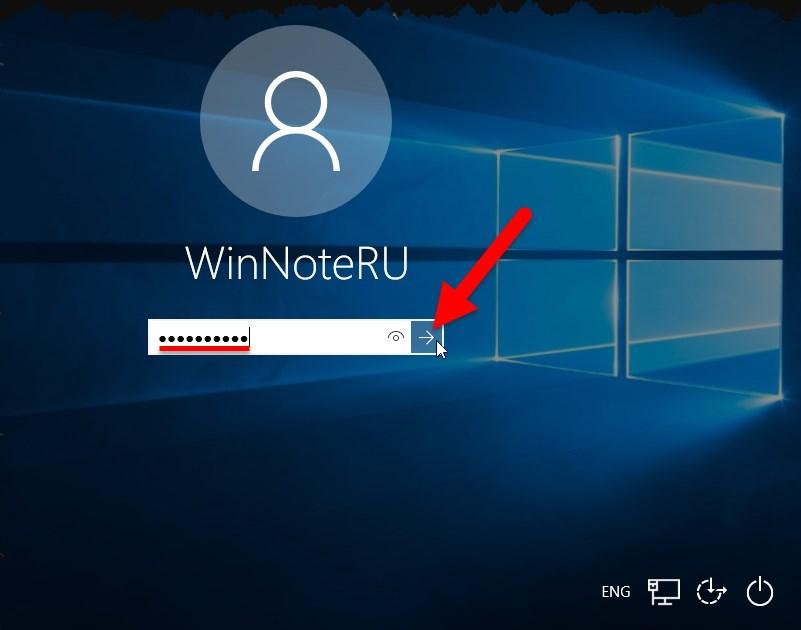
Как выглядит окно для введения пароля от учетной записи на Windows 10
Обратите внимание! Пароль администратора в Windows 10 по умолчанию всегда отключен.
Как узнать пароль администратора: методы, чтобы проверить
Существует несколько методов, как узнать пароль администратора в Windows 10. Наибольшей популярностью пользуется три способа:
- с помощью команды Net User;
- ERD Commander;
- безопасный режим.
С особенностями реализации каждого метода стоит ознакомиться более детально.
Узнать и поменять пароль с помощью Net User
Первые версии операционной системы Microsoft не были оснащены таким высокоразвитым графическим интерфейсом командной строки, что значительно затрудняло процесс использования ПК. У пользователя с современными версиями ОС уже есть такая возможность.
Инструкция, как узнать текущий пароль Windows 10 с помощью утилиты NetUser, выглядит следующим образом:
- На своем стационарном компьютере или ноутбуке пройти путь: «Пуск» — «Все программы» — «Стандартные» — «Командная строка». Если же пользователю в процессе запуска не удается войти в учетную запись, то придется прибегнуть к небольшой хитрости. В соответствующий разъем вставляют flash-накопитель с установочным образом операционной системы и загружают его. При включении компьютера для этого нужно нажать и удерживать клавишу «F12».
- В следующем шаге пользователю необходимо вывести на экран окно взаимодействия путем одновременно нажатия клавиш «Shift + F10».
- Теперь для доступа к системному реестру необходимо в строку окна взаимодействия ввести «regedit», затем перейти в ветку «HKEY_LOCAL_MACHINE».
- Перейдя в эту ветку, необходимо нажать на кнопку «Файл», затем из доступных опций выбрать «Загрузить куст».
- Когда перечисленные шаги были выполнены верно, пользователю необходимо перейти в корневой каталог на жестком диске, где установлена операционная система. Из доступных файлов открыть «System».
- В отобразившемся окне ввести любое имя загружаемого раздела и войти в ветку «HKEY_LOCAL_MACHINE», затем «Имя раздела» — «SetUp».
- На экране отобразится несколько параметров, значения которых понадобится изменить. Для этого нужно правой кнопкой кликнуть на пункт «Изменить».
- Параметру «SetUpType» присваивается значение «2», а «CmdLine» — «cmd.exe».
- Далее необходимо в ветке реестра выделить имя загружаемого раздела «HKEY_LOCAL_MACHINE» и выгрузить куст аналогичным образом.
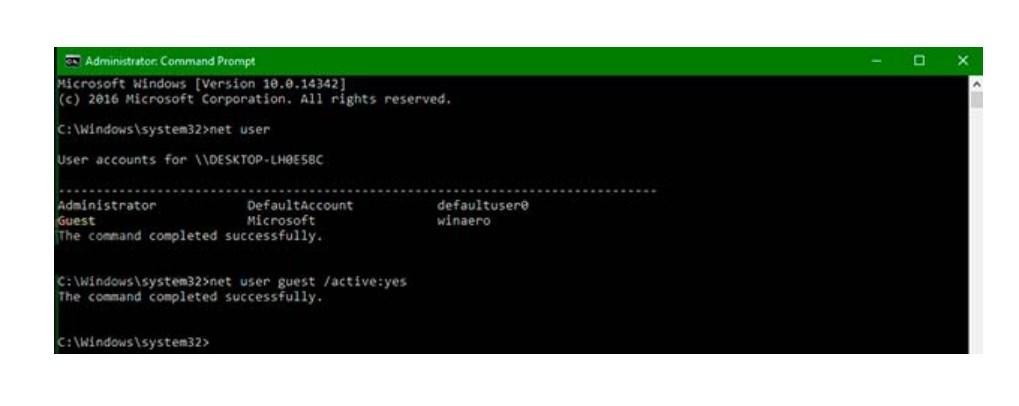
Изменение пароля командой Net Use
В конце пользователю необходимо завершить работу реестра и командной строки, извлечь флешку из компьютера. Продолжив загрузку ОС, на экране отобразится командная строка, куда понадобится ввести «Net User», а также имя учетной записи и новый пароль для нее.
Обратите внимание! Если имя аккаунта имеет пробелы, то все название необходимо вводить в кавычках.
Поиск и смена пароля с помощью ERD Commander
Разнообразие эффективных сторонних приложений просто ошеломляет, одной из них является — ERD Commander. Ее основная задача — обходить и сбрасывать пароль администратора ОС Windows любых версий, включая десятку. Для ее использования прежде всего на рабочем компьютере понадобится создать загрузочный внешний накопитель. Дальнейшая инструкция, как посмотреть пароль на виндовс 10 с помощью ERD Commander, выглядит так:
- Подготовить отформатированный флеш-накопитель в формате FAT32 объемом не менее 1 Гб и скачать на него 4 системных файла: образ утилиты в форме .gho, Grub4dos.zip, Ghost32.exe и HPUSBDISK.zip.
- Вставить внешний накопитель в компьютер и запустить файл HPUSBDISK.exe. Далее в окне «Device» необходимо указать используемый наполнитель, в «File System» задать параметр FAT32, после чего нажатием на кнопку «Start» запустить процесс. Накопитель дополнительно будет отформатирован, поэтому предварительно стоит позаботиться о копировании пользовательских данных, хранящихся на флешке.
- Распаковать архив Grub4dos.zip и запустить из этой папки файл grubinst_gui.exe. Далее в строке «Disk» указать используемую флешку, в самом низу окна тапнуть на кнопку «Install». Начнется процедура подготовки установочного накопителя, в случае успеха на экране отобразится уведомление «The Mbr/bs has been successfully installed. Press to continue…».
- Следующий этап — запустить файл Ghost32.exe, после чего нажать на кнопку «Ок», затем «Local» — «Disk» — «From Image». В завершении этого шага потребуется указать установочный файл программы и кликнуть по нему мышкой.
- На экране ПК отобразится окно, где необходимо выбрать внешний накопитель, затем «Ок» — «Ок» — «Yes».
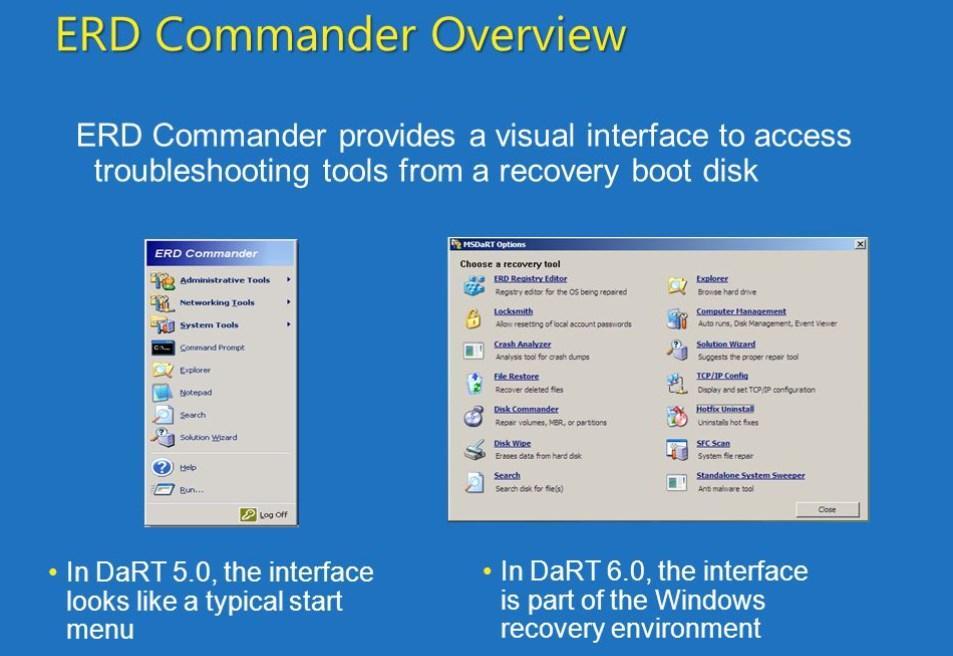
Интерфейс утилиты ERD Commander
Обратите внимание! Пользователю необходимо будет подождать 10-20 мин., пока завершится процесс создания установочного носителя.
В следующем этапе предстоит работа непосредственно с самой загрузочной флешкой ERD Commander. Алгоритм действий будет выглядеть следующим образом:
- Подключить к компьютеру внешний накопитель, затем в BIOS в приоритете загрузки выбрать не жесткий диск, а флешку.
- В соответствующих разделах указать версию операционной системы, которая установлена на ПК. Если пользователь случайно укажет не ту разрядность системы, то в процессе работы утилиты отобразится ошибка, и все потребуется начинать сначала.
- Когда подгрузятся все системные файлы, необходимо вновь выбрать установленную операционную систему, затем пройти путь: «Далее» — «Microsoft Diagnostics» — «Мастер изменения паролей».
- На экране отобразится окно с доступным списком пользователей и полями, предназначенными для введения пароля. Выбрать учетку администратора, вписать туда новый пароль и обязательно сохранить изменения, в противном случае они не вступят в силу.
- Извлечь внешний накопитель из разъема, после чего загрузить в обычном режиме и ввести новый пароль от учетной записи администратора.
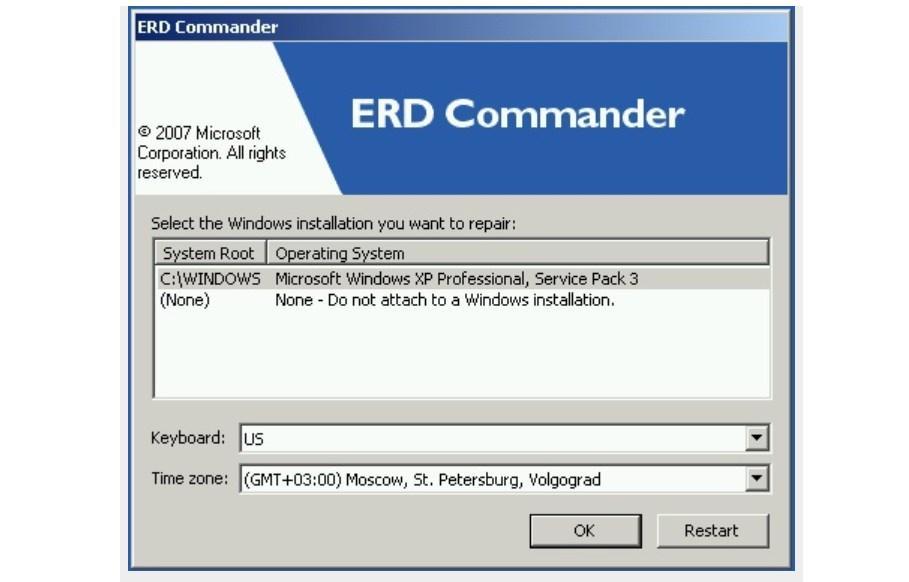
Окно выбора целевой ОС Windows
Обратите внимание! Такой способ можно использовать только для удаления старого и установки нового пароля, просто просмотреть не получится.
Как узнать пароль благодаря дополнительному ПО
Намного проще найти забытый пароль, чем производить сброс или взламывать его. Помочь в решении данного вопроса может сторонняя утилита Ophcrack, работа которой позволяет в текстовом и графическом интерфейсе компьютера отыскать любой пароль.
Инструкция, как воспользоваться дополнительным программным обеспечением, выглядит следующим образом:
- Перейти на официальный сайт разработчиков приложения и скачать оттуда подходящую версию. Если пользователю удается зайти в систему, то в виде обыкновенного установочного файла. Если юзер планирует создать загрузочный носитель, то в формате Live CD.
- После скачивания установочного файла в подходящем формате необходимо его загрузить либо с жесткого диска, либо с внешнего накопителя. Как только на экране отобразится интерфейс, необходимо перейти в текстовый или графический интерфейс программы.
- Подождать пока в окне программы не отобразятся пароли системы. Время, затраченное на поиск паролей, зависит от технических характеристик (мощности) компьютера.
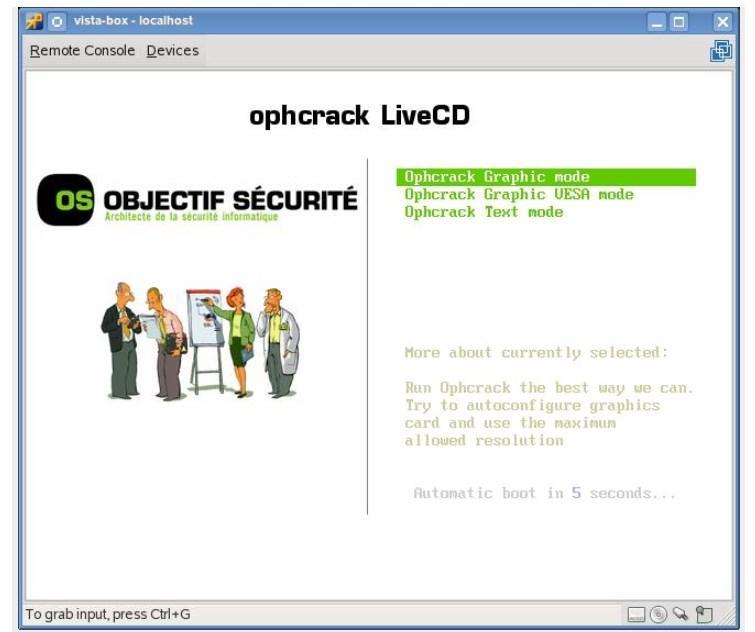
Утилита Ophcrack для просмотра забытых паролей
Алгоритм использования программы крайне прост. После отображения на экране ключа доступа пользователь сможет войти в систему.
Обратите внимание! Если ключ доступа слишком сложный и состоит из большого количества символов различных регистров, вполне возможно, что программе не удастся его определить.
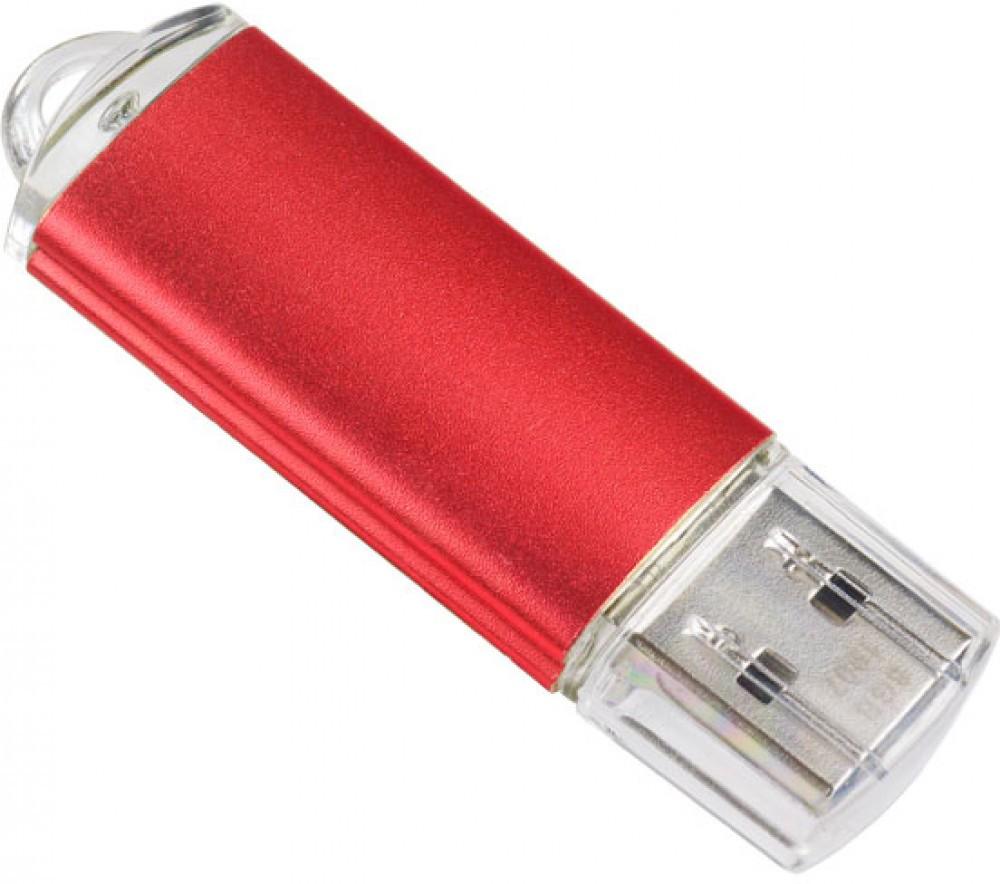
Flash-накопитель для создания установочного образа ОС
Существует немало способов просмотреть, обойти, сбросить и установить новый пароль от учетной записи «Администратора». Использовать при этом можно как встроенные инструменты операционной системы Windows 10, так и сторонние программные обеспечения. Если строго следовать инструкциям, описанным выше, сложностей процедура вызвать не должна.