Как посмотреть сохраненные пароли в Mozilla Firefox?
В браузере Mozilla Firefox предусмотрена функция сохранения логинов и паролей, срабатывающая автоматически при заполнении форм авторизации на сайтах. Все сохраненные таким образом логины/пароли можно просмотреть прямо из браузера. Также существуют способы их просмотра без запуска Мозилы путем использования специальных программ для экспорта паролей.
Стандартный способ просмотра паролей в Mozilla Firefox
Попасть во встроенную базу данных браузера Mozilla Firefox, в которой хранятся логины и пароли, можно двумя способами:
- Вызовите главное меню браузера (кнопка в правом верхнем углу) и выберите в нем пункт «Логины и пароли».
- Скопируйте/впишите в адресную строку браузера служебный адрес about:logins и нажмите клавишу ввода.

База данных Мозиллы с сохраненными логинами и паролями отобразится в окне браузера:

Просмотр паролей при помощи сторонних утилит
Если по каким-то причинам запуск Mozilla Firefox невозможен (например, из-за действия вредоносных программ), то хранящиеся в браузере логины и пароли все равно можно просмотреть. Для этого можно воспользоваться утилитами FF Pasword Explorer или PasswordFox. Они обе бесплатные.
Использование программы PasswordFox
Скачать программу PasswordFox (Пассворд фокс) можно с официального сайта Nirsoft.net . На странице будет представлено две версии программы — для 32-х и 64-битных систем Windows. Скачивайте подходящую для вашей системы версию PasswordFox. Программа выложена на сайте в виде ZIP-архива, защищенного паролем. Сам пароль приведен ниже ссылок для скачивания архивов.

Распакуйте скачанный архив в любое место на диске и запустите программу «PasswordFox.exe». Сразу после этого она отобразит все сохраненные в браузере пароли.

Кликните два раза по любой записи в приведенной таблице, чтобы получить подробные сведения о сохраненном логине с паролем.

Использование программы FF Pasword Explorer
Предыдущая программа — PasswordFox — не дает возможности просмотра паролей, сохраненных во всех профилях браузера (по крайней мере, в ней нет никаких настроек, которые позволили бы выбрать профиль). А профили эти создаются автоматически для каждого отдельного пользователя компьютера (учетной записи Windows). Утилита FF Pasword Explorer лишена этого недостатка. Однако с ее помощью пароли нельзя просмотреть в удобной табличной форме, потому как эта программа способна только экспортировать их в текстовый файл:
- Скачайте программу с репозитория GitHub . Можно любую версию — Portable (не требует установки) или Installer (установочная версия).

- Запустите программу FF Pasword Explorer, затем в верхней части ее окна выберите профиль, из которого будут извлечены пароли (тот, что приставкой «release» является профилем текущего пользователя ПК).

- Поле «Firefox Master Password» заполняется только в случае, если внутреннее хранилище браузера зашифровано (т.е. мастер-паролем). По умолчанию она не шифруется. Нажмите кнопку «Export Password», выберите место для сохранения файла (убедитесь, что в окне сохранения выбран тип файла «CSV») и кликните «Сохранить».

- Перейдите в папку, куда был сохранен CSV-файл. Его можно будет открыть в любом текстовом редакторе, включая «Блокнот». Пароли будут приведены в виде таблицы, в которой каждая строка содержит адрес сайта, логин и пароль от него (есть и другие данные, но они нам неинтересны).
Где хранятся мои логины?
Сохранил ли Firefox мою информацию для регистрации? Сохранил ли её этот веб-сайт? Как я могу контролировать то, что вводится автоматически? Мы объясним, как это работает, так чтобы вы могли взять это под свой контроль.
Оглавление
- 1 Как узнать, где будет сохранён ваш логин
- 1.1 Управление паролями в Firefox
- 1.2 Куки
- 2.1 Используйте фразы, чтобы создать легко запоминающиеся пароли
- 2.2 Использование Firefox для управления логинами с помощью Основного пароля
- 2.3 Использование Firefox для управления логинами без Основного пароля
- 2.4 Храните логины с помощью управления паролями в Firefox и куки
- 2.5 Как управлять вашими логинами
- 2.6 Дополнительное програмное обеспечение управления паролями
Как узнать, где будет сохранён ваш логин
Ваши логины могут быть сохранены с помощью функции управления паролями Firefox и также в куки.
управление паролями Firefox надежно хранит имена пользователей и пароли, используемые вами для доступа на веб-сайты, а затем автоматически заполняет их каждый раз, когда вы их посещаете.
При вводе имени пользователя и пароля, которые Firefox ещё не сохранил для веб-сайта, появится запрос запоминания пароля Firefox, который спросит, хотите ли вы, чтобы Firefox их сохранил. Если вы щёлкните по Запомнить Пароль , то в следующий раз при посещении веб-сайта Firefox автоматически зарегистрирует вас на веб-сайте.
Куки являются некой информацией, которую сайт сохраняет на вашем компьютере. Некоторые веб-сайты сохраняют вашу регистрационную информацию в куках.
Когда вы заходите на сайт и ставите галочку, которая говорит что-то вроде: «Запомнить меня», сайт сохранит вашу регистрационную информацию (например, имя пользователя и пароль, или только имя пользователя) в куках. В следующий раз при посещении веб-сайта, ваш компьютер отправит куку с вашим логином назад на сайт и вы автоматически войдете в систему, или от вас потребуется ввести только пароль для входа в систему.
Примечание: Вы можете хранить информацию о своих логинах как в управлении паролями Firefox, так и в куки. Читайте ниже о преимуществах и недостатках каждого метода
Управление паролями в Firefox
Одним из преимуществ использования управления паролями Firefox является то, что он хранит все ваши имена пользователя и пароли — в одном месте. Вы можете найти их в Firefox и не беспокоиться, что забудете, где они находятся.
С другой стороны, хранение всех логинов в одном месте без защиты может быть рискованно. Теоретически, тот, кто имеет доступ к вашему компьютеру, может открыть и просмотреть ваши логины в Firefox и пойти за покупками на Amazon! К счастью, Firefox позволяет использовать Основной пароль, чтобы запретить другим доступ к вашим логинам без вашего разрешения.
Куки
Преимущество использования кук в том, что они могут поддерживать состояние входа на веб-сайте, так что вы можете пропустить страницу входа и быстро попасть туда, куда хотите. Например куки на Facebook и в Twitter позволяют вам это сделать.
Один из недостатков использования кук состоит в том, что вы потеряете вашу регистрационную информацию, если очистите куки и кэш вашего браузера. Это может произойти случайно, если вы пытаетесь решить проблему, произошедшую с браузером или сайтом. Таким образом, вам придется снова вводить вашу регистрационную информацию в следующий раз при посещении любимых веб-сайтов.
Стратегии сохранения вашей регистрационной информации
Используйте фразы, чтобы создать легко запоминающиеся пароли
Если вы хотите использовать наиболее безопасный метод хранения регистрационной информации, то вы должны полагаться на свою память. Это проще, чем вы думаете. Выберите различные логины для каждого веб-сайта и запомните их. Для получения дополнительной информации прочитайте статью Выбор безопасного пароля для защиты вашей личности.
Использование Firefox для управления логинами с помощью Основного пароля
Возможно, вам нужна помощь, чтобы запомнить все логины. Следующий наиболее безопасный метод заключается в выборе различных логинов для каждого веб-сайта, сохранении их в Firefox при запросе, и затем шифровании всего с помощью основного пароля.
Использование Firefox для управления логинами без Основного пароля
Возможный риск получения доступа к вашим логинам и паролям посторонним лицом низок, если вы не выносите ваш компьютер из дома, он подключён к защищенной сети и его используют доверенные люди. В этом случае, вы можете просто выбрать различные логины для каждого веб-сайта, сохранить эти логины с помощью функции управления паролями в Firefox и не использовать Основной пароль.
Храните логины с помощью управления паролями в Firefox и куки
Может быть то, что вы действительно ищете — это скорость: вы хотите пропускать эти регистрационные страницы, которые вы посещаете до нескольких раз в день. Если ваш компьютер находится в надежных руках и веб-сайты не представляют высокого риска (те, которые не связаны с кредитными картами), вы можете хранить ваши логины как с помощью управления паролями, так и с помощью куки.
Примечание: Независимо от того, какой метод вы используете, чтобы войти в систему, вы всегда должны убедиться, что вы входите на защищённую страницу. Чтобы узнать больше о том, как это сделать, прочитайте статью Как мне узнать, является ли мое соединение с веб-сайтом безопасным?
Как управлять вашими логинами
Если вы хотели бы изменить или удалить ваши имена пользователей, пароли или куки, вы можете легко сделать это, и здесь приведены некоторые статьи, которые покажут вам как:
- Сохранённые пароли — Запоминайте, удаляйте, редактируйте пароли в Firefox
- Удаление куки и данных сайтов в Firefox
Дополнительное програмное обеспечение управления паролями
Вот некоторые инструменты управления паролями, которые имеют дополнительные функции и работают в разных браузерах, операционных системах и мобильных устройствах:
RoboForm полностью автоматизирует ввод паролей и заполнение форм одним щелчком мыши, что очень эффективно для компаний и их сотрудников.
1Password работает исключительно хорошо со всеми браузерами и магазинами, и хранит не только пароли, но и номера кредитных карт, банковские реквизиты, лицензии на программное обеспечение и информацию об идентификаторе пользователя.
Lastpass является бесплатным и доступен практически для любой используемой компьютерной платформы, в том числе для мобильных устройств.
Эти прекрасные люди помогли написать эту статью:

Станьте волонтёром
Растите и делитесь опытом с другими. Отвечайте на вопросы и улучшайте нашу базу знаний.
Пароли в Firefox

Некоторые пользователи предпочитают хранить учётные данные в менеджере Firefox. Если в день приходится помногу раз авторизовываться — такой вариант хранения очень удобен. Достаточно один раз ввести логин и пароль от сайта. Браузер запомнит и будет при помощи них обеспечивать пользователю доступ к личному аккаунту, то есть повторно заполнять поля для входа ему не придётся. Плюс к этому — менеджер Мазила Фаерфокс спасает забывчивых пользователей: если они и запамятовали комбинацию ключа, то в любой момент можно посмотреть сохраненные пароли в Mozilla Firefox. А ещё экспортировать их, узнать в каком файле они находятся.
Из этой статьи вы узнаете, как управлять авторизационными данными в Firefox.
В каком файле браузер хранит логины и пароли?
Если у вас возникла задача, где хранятся пароли в Firefox — в какой директории и в каких файлах, — выполните нижеследующую инструкцию. Она поможет вам получить доступ.
1. Щёлкните по кнопке «три полоски» в верхнем правом углу окна браузера.
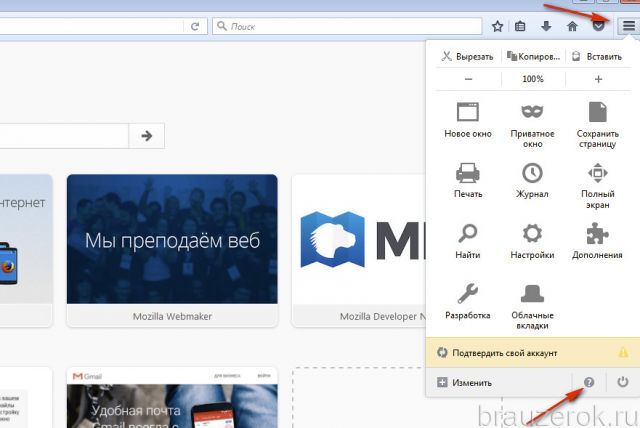
2. В выпавшем меню кликните по иконке «знак вопроса» (находится внизу панели).
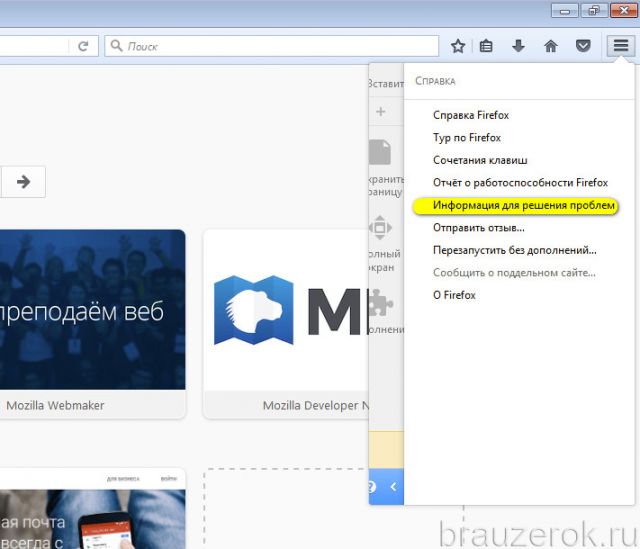
3. В подменю выберите пункт «Информация для решения проблем».
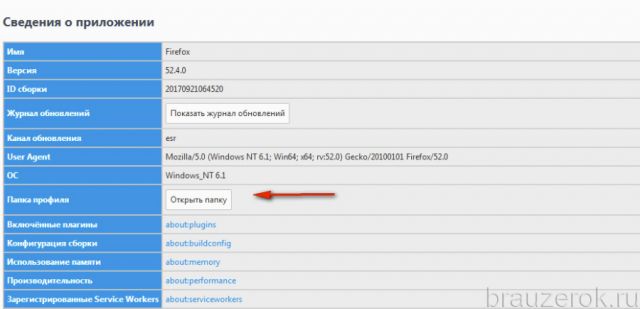
4. В разделе «Сведения о приложениях» клацните кнопку «Открыть папку».
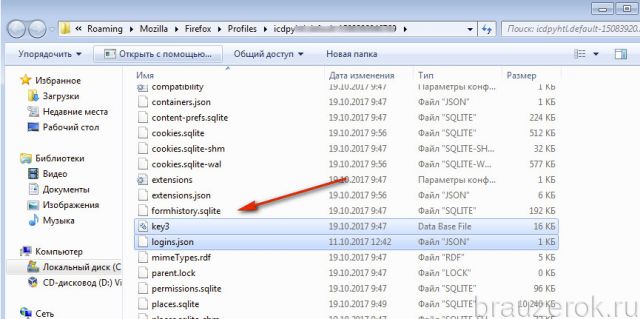
5. В открывшейся директории профиля хранятся два интересующих вас файла:
в key3 выполняется сохранение паролей, а в logins.json — логинов.
Как сохранить ключ для входа в менеджере?
Примечание. Рассматривается процедура сохранения в Firefox с настройками по умолчанию.
Чтобы выполнить сохранение определённого пароля, необходимо:
1. Открыть веб-сайт, на котором нужно выполнить авторизацию.2. Заполнить поля в панели для входа (логин и ключ), отправить данные (нажать кнопку «Войти», или «Вход»).
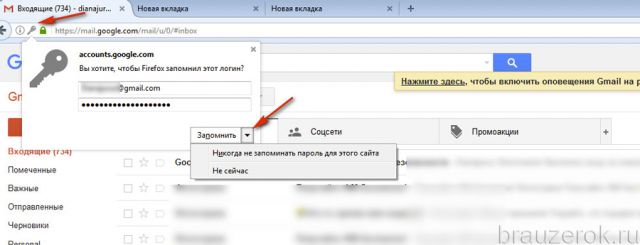
3. В выпавшей панели с картинкой «ключ» кликнуть кнопку «Запомнить».
Внимание! Если вы не хотите сохранять информацию в менеджере, клацните «стрелочку» возле надписи «Запомнить», и выберите соответствующую команду: «Не сейчас» — временно отказаться от сохранения (при повторном входе на этом сайте снова появится запрос); «Никогда не запоминать… » — отказ от сохранения.
Чтобы использовать сохранённый логин, установите курсор в поле формы, куда его нужно вставить.
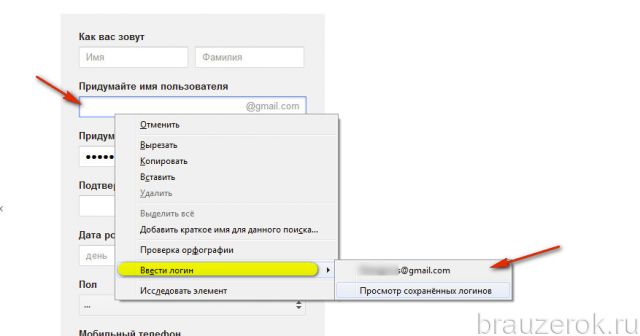
Затем кликните правую кнопку мышки. В контекстном меню установите курсор над пунктом «Вести логин». В открывшейся дополнительной панели кликом выберите необходимый логин.
Управление менеджером
Получить ответ на вопрос, как посмотреть сохранённые пароли в Mozilla, нам поможет менеджер браузера.
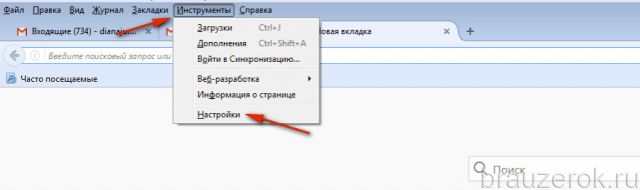
1. Кликните раздел «Инструменты» в меню FF. Перейдите в подраздел «Настройки».
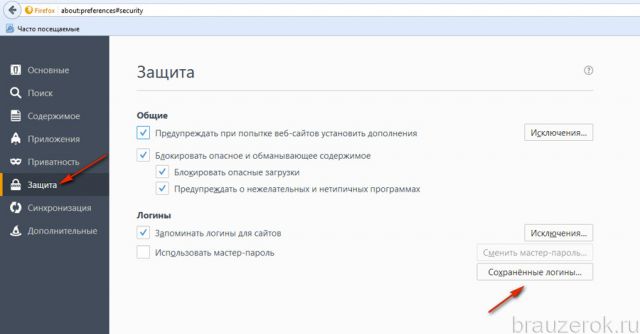
2. Откройте вкладку «Защита».
3. В блоке «Логины» нажмите «Сохранённые логины… ».
4. В новом окне отобразится список записей. Но в них указаны только логины, дата создания и на каком сайте используются для авторизации.
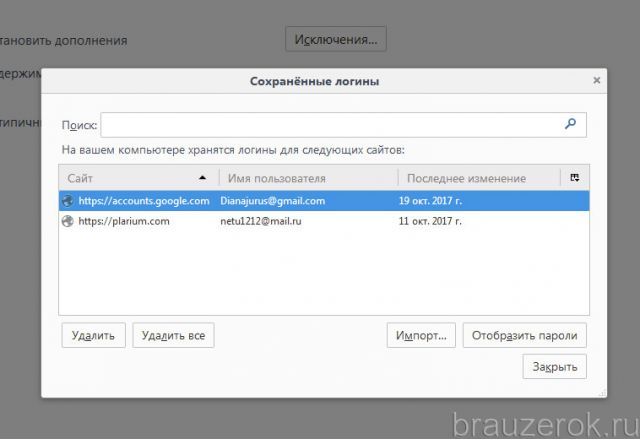
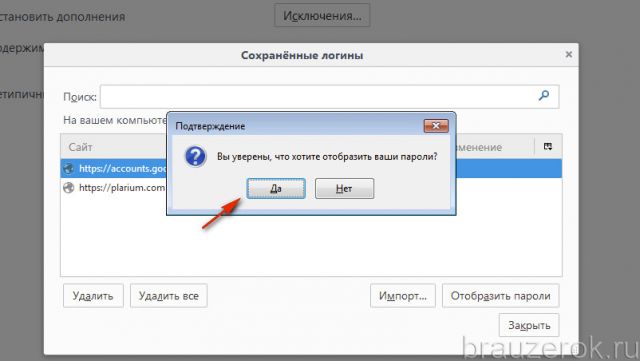
Чтобы посмотреть пароли, нажмите «Отобразить… ». Подтвердите действие: клацните «Да» в окне с вопросом.
После активации команды появится возможность выполнить просмотр колонки «Пароль» с открытыми символьными комбинациями для каждого логина.
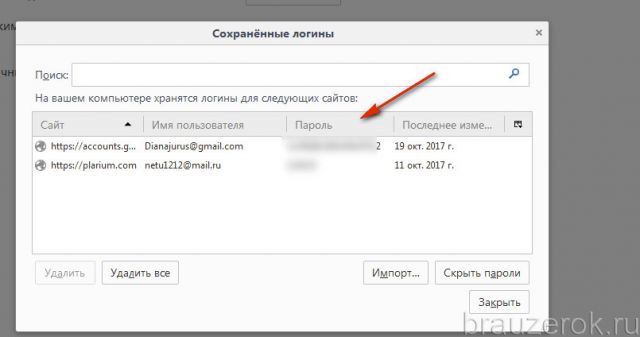
В менеджере также можно удалить пароли посредством кнопок «Удалить» (убрать выделенную запись) и «Удалить всё» (убрать все записи, имеющиеся в журнале).
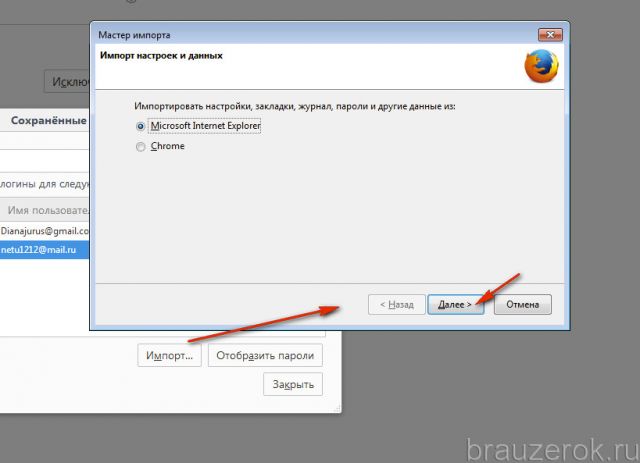
Импортирование сохранённых паролей осуществляется директивой «Импорт…». Клацните её, выберите в списке браузер, из которого хотите перенести данные в Firefox. А потом нажмите «Далее».
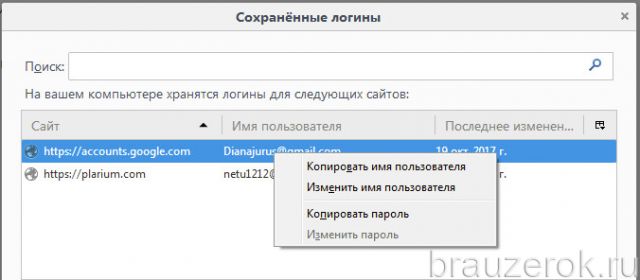
Для того чтобы скопировать учётные данные в менеджере, кликните правой кнопкой по необходимой записи и последовательно воспользуйтесь командами:
- «Копировать имя пользователя» → вставьте скопированный логин куда нужно (в поле, менеджер другого браузера, в текстовый редактор);
- «Копировать пароль» → таким же образом перенесите символьный ключ для входа.
Внимание! В блоке «Логины» можно установить мастер-пароль для доступа к менеджеру. Кликните кнопку «Использовать мастер-пароль» и введите ключ. Посредством кнопки «Сменить… » мастер-пароль изменяется (с текущего на новый).
Экспорт учётных данных
Экспорт паролей в Firefox можно выполнять различными способами:
Способ №1: аддон Password Exporter
Внимание! Этот способ подходит только для версий браузера не старше 57-ой.
1. Откройте страничку — https://addons.mozilla.org/ru/firefox/addon/Password-Exporter/
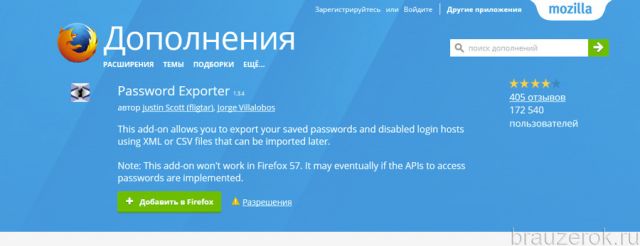
2. Выполните установку, перезапустите веб-обозреватель.
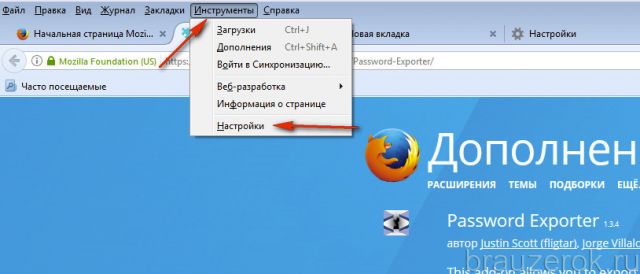
3. В меню щёлкните: Инструменты → Настройки.
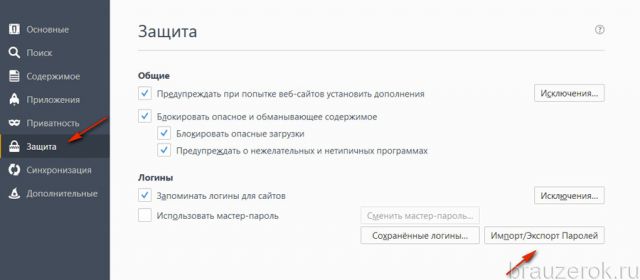
4. На вкладке «Защита» кликните по кнопке «Импорт/Экспорт Паролей».
5. В появившемся окне активируйте необходимую команду: «Экспортировать пароли» или «Экспортировать список».
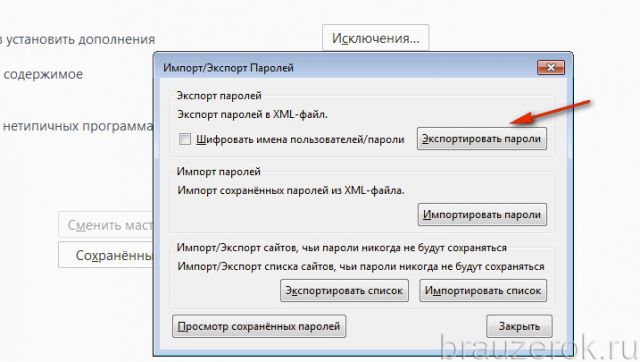
Способ №2: утилита MozBackup
1. На странице http://mozbackup.jasnapaka.com/download.php скачайте утилиту MozBackup для резервирования пользовательского профиля в Firefox. Установите её в систему и запустите.
2. В блоке «Operation» выберите «Backup a profile», клацните «Next».
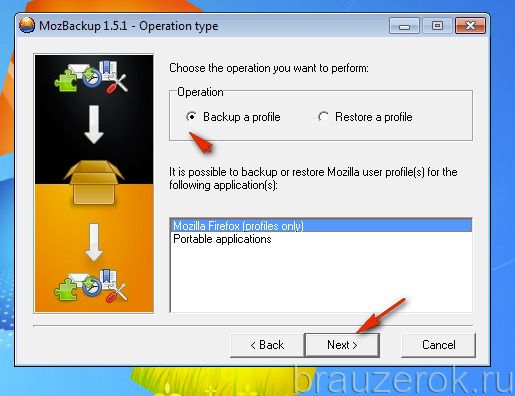
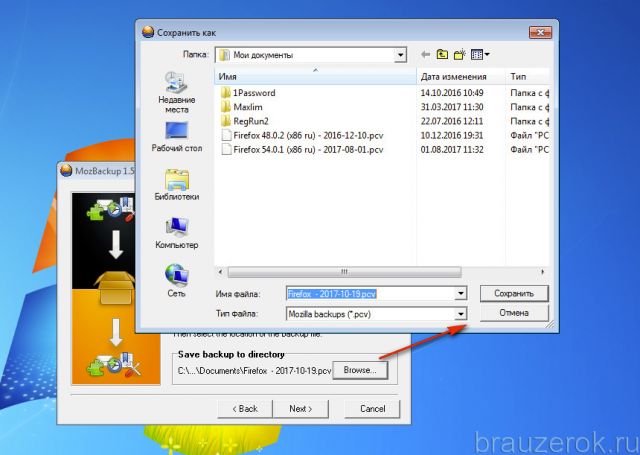
3. Нажмите «Browse» укажите папку для сохранения копии данных.
4. Выберите вариант сохранения. Если желаете ограничить доступ к файлу с бэкапом паролем, кликните «Да» и укажите ключ. Чтобы не использовать надстройку, соответственно, кликните «Нет».
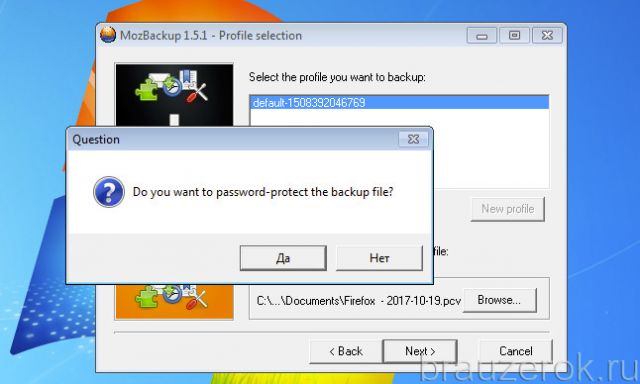
5. В панели элементов щёлкните «Unknown files».
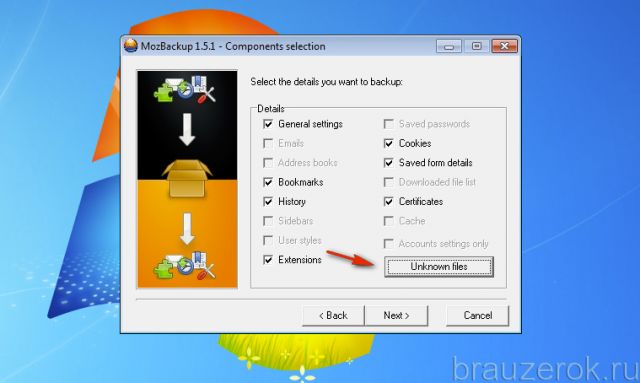
6. И убедитесь в том, что в дополнительном списке установлен флажок возле файлов, в которых хранятся учётные данные (logins.json).
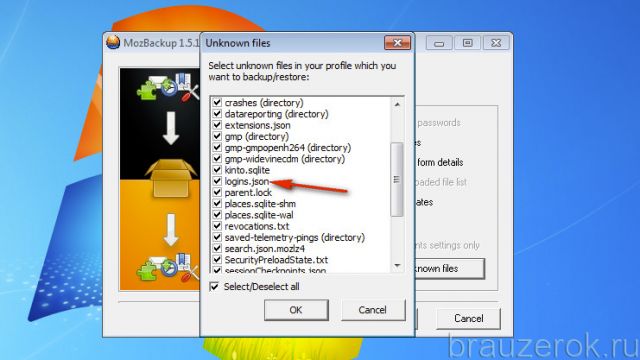
7. Теперь сохранённый бэкап с авторизационными данными можно перенести в Firefox на другой ПК. Либо в директорию переустановленного дистрибутива.
Благодаря менеджеру Firefox, вы не будете утруждать себя набором логинов и паролей для выполнения входа на личные странички в соцсетях, на форумах, блогах, онлайн-играх и прочих веб-сервисах. Он имеет простое управление, позволяет быстро удалять ненужные записи учёток, импортировать/экспортировать и редактировать их. Однако пользуясь менеджером, не забывайте соблюдать меры предосторожности во избежание кражи личных данных. Устанавливайте мастер-пароль для доступа в панель записей, к файлу с бэкапом. В особенности эти требования критичны в тех случаях, когда одним компьютером пользуются несколько человек без настройки отдельных учётных записей.
Пароли в Mozilla Firefox

В сегодняшней статье рассмотрим как посмотреть сохраненные пароли в браузере Mozilla Firefox, как их скопировать и сохранить резервную их копию.
Очень часто бывает, что вы забыли пароль к сайту, но он сохранен в браузере, в таком случаи его можно посмотреть, если знать где. Также в Mozilla Firefox, есть пару способов скопировать ваши пароли, если браузер не запускается.
Посмотреть пароли в Mozilla Firefox
Вы можете зайти в браузер Firefox и посмотреть в нем сохраненные пароли, для этого:
1. Откройте браузер Firefox.
2. Зайдите в меню (нажмите на три параллельных линии справа вверху) и нажмите на “Настройки”. Также, вы можете открыть настройки введя в адресной строке about:preferences и нажав клавишу Enter.

3. С левой стороны выберите “Приватность и защита”, с правой стороны возле “Формы и пароли” нажмите на “Сохраненные логины”.

4. В открывшемся окошке вы увидите все сайты для которых сохранен пароль и логины для входа на них, чтобы отобразить сохраненные пароль – нажмите на “Отобразить пароли”. Подтвердите действие нажав на “Да”.
Напротив каждого сайта написан логин и пароль для входа.

Скопировать пароли если Firefox не запускается
Вообще, данный способ подходит и для тех у кого запускается браузер, если вы хотите сохранить все пароли вместе и перенести их на другой компьютер, или может просто хотите сделать их резервную копию.
1. В строке поиска или в меню “Выполнить” (выполнить вызывается клавишами Win+R) введите %APPDATA%\Mozilla\Firefox\Profiles\ и нажмите клавишу Enter.

2. Откроется папка в которой находится ваш профиль Firefox, зайдите в папку.

3. Скопируйте себе файлы key4.db и logins.json, в них находятся ваши логины и пароли.

Данные файлы вы можете сохранить как резервную копию паролей, или скопировать с нерабочего браузера Firefox и подкинуть в рабочий. Чтобы перебросить их в рабочий браузер Firefox – проделайте первые два пункта с инструкции выше и вставьте в папку с вашим профилем файлы, которые вы скопировали в третьем пункте.
Также вы можете посмотреть и скопировать пароли Firefox используя бесплатную утилиту PasswordFox. На сегодня всё, если вы знаете другие способы – пишите в комментариях! Счастья Вам ��