Не переключается язык
Ни с того, ни с сего перестал переключать язык с помощью alt+shift.
При этом если я нахожусь в окне настройки клавиш, то это сочетание работает) как только закрываю, ни черта не работает…
Win+пробел по прежнему работает везде!
Может кто в курсе как исправить, но меня больше всего интересует с чем это связанно.
Пока что пришлось использовать кастыли, установил punto switcher, с этой прогой переключение языков работает как раньше, alt+shift
P. S Оказывается проблема заключается в софте «steelseries gg» кому то помогает просто переустановка драйвера, а кому то пришлось ставить предыдущую версию софта для решения этой проблемы.
UPD: в 21 версии пофиксили данную проблему.
Не переключается язык на клавиатуре в Windows 10

Пользователи компьютеров на операционной системе Windows давно привыкли, что переключение языка для ввода в системе происходит нажатием клавиш Alt+Shift, либо Ctrl+Shift. Данные комбинации присутствовали в операционной системе едва ли не с момента ее зарождения, и до сих пор у многих сохранилась привычка использовать именно их. Но в Windows 10 компания Microsoft также реализовала новый способ переключения языка на клавиатуре, с помощью кнопок Win+Пробел. При этом бывает так, что новая комбинация работает, а привычные Alt+Shift или Ctrl+Shift не меняют язык ввода с клавиатуры. В рамках данной статьи рассмотрим, как это исправить.
Оглавление: 1. Не работает комбинация Alt+Shift или Ctrl+Shift 2. Не переключается язык на клавиатуре в Windows 10
Не работает комбинация Alt+Shift или Ctrl+Shift
С проблемой, когда перестает работать комбинация Alt+Shift или Ctrl+Shift в Windows 10 для смены языка может столкнуться каждый пользователь. Даже, если ранее эти сочетания клавиш выполняли необходимые действия, в один из моментов настройки могут просто “слететь”. При этом найти в системе опции, которые отвечают за данные настройки, крайне непросто. Рассмотрим, как настроить комбинацию Alt+Shift или Ctrl+Shift, если она перестала работать:
-
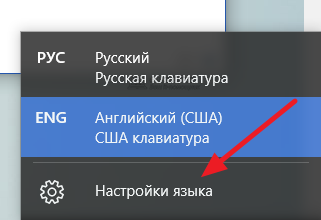
Первым делом нажмите левой кнопкой мыши на текущий язык ввода, отображаемый в правом нижнем углу экрана. Откроется меню, в котором нужно выбрать “Настройки языка”;
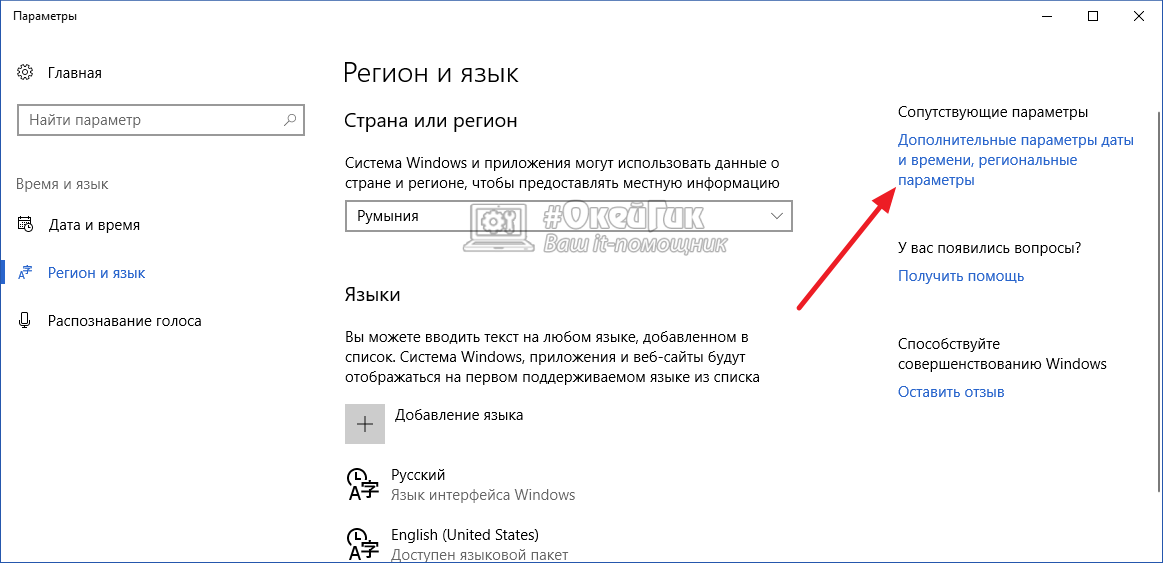
Далее откроются параметры операционной системы. Здесь нужно в правом сайдбаре перейти в сопутствующие параметры, для этого нажав на “Дополнительные параметры даты и времени, региональные параметры”;
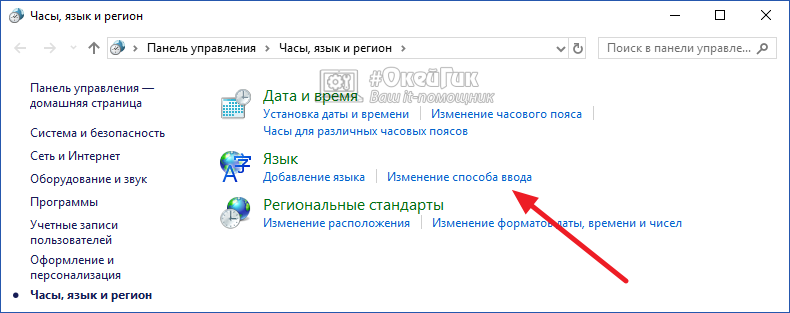
Оказавшись в настройках часов, языка и региона, нажмите на “Изменить способ ввода” в разделе “Язык”;
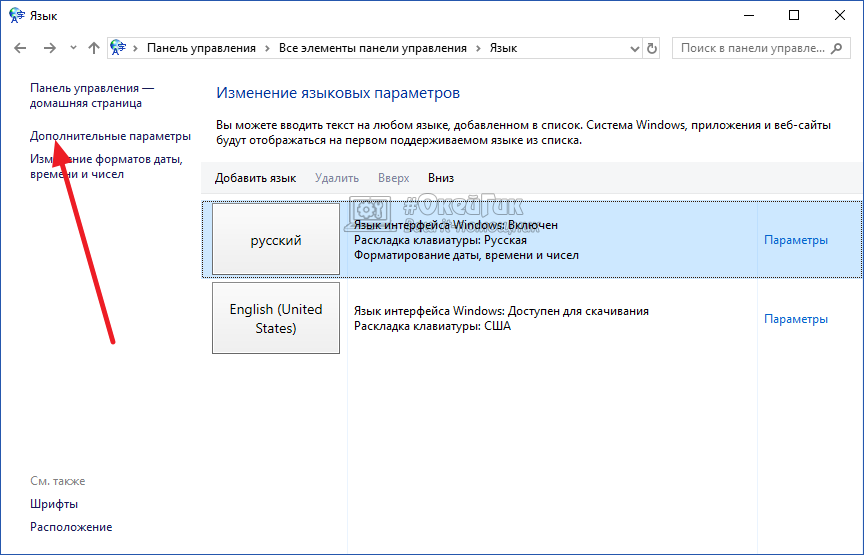
Далее в левой части экрана перейдите в “Дополнительные параметры”;
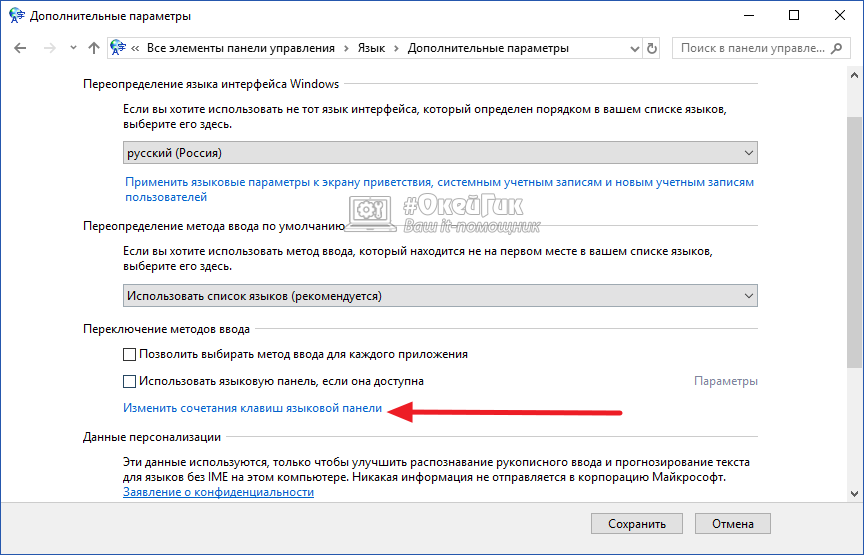
В разделе “Переключение методов ввода” нужно нажать на опцию “Изменить сочетания клавиш языковой панели”;
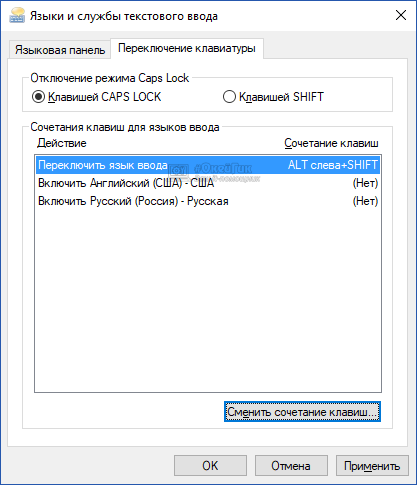
После этого во вкладке “Переключение клавиатуры” нажмите “Сменить сочетание клавиш”;
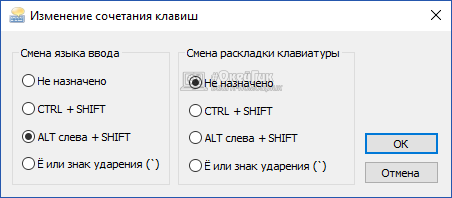
Откроется окно, в левой части которого можно выбрать, какая из стандартных комбинаций будет отвечать за переключение языка ввода с клавиатуры в системе. Из доступных вариантов — Alt+Shift, Ctrl+Shift или кнопка Ё.
Обратите внимание: Независимо от того, что установлено в данных настройках, в операционной системе будет работать переключение языка при помощи сочетания Win+Пробел.
Когда нужная комбинация будет настроена, подтвердите внесенные изменения, нажав “ОК” в ранее открытых опциях.
Не переключается язык на клавиатуре в Windows 10
Если язык на клавиатуре в Windows 10 вовсе не переключается никоим образом, это говорит о проблемах гораздо более сложных, нежели просто неправильно выставленные настройки. Нужно убедиться, что в автозагрузке находится параметр, который отвечает за данную функциональность, а также проверить, что нет сбоев в работе реестра. Рекомендуем действовать по следующей инструкции:
-
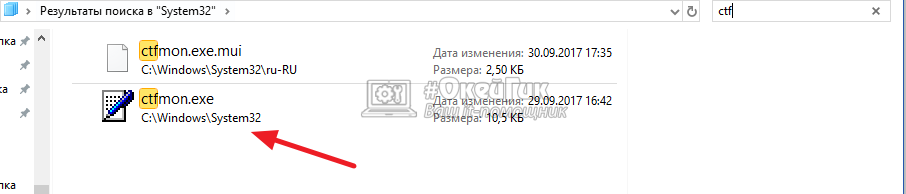
За работу в системе функции переключения языка ввода отвечает утилита ctfmon.exe. Если она по каким-то причинам не включается автоматически, нужно попробовать ее включить в ручном режиме и посмотреть, исправится ли проблема. Для этого пройдите в папку System32, которая находится на системном диске в папке Windows, и активируйте утилиту ctfmon.exe;
HKEY_LOCAL_MACHINE/Software/Microsoft/Windows/CurrentVersion/Run
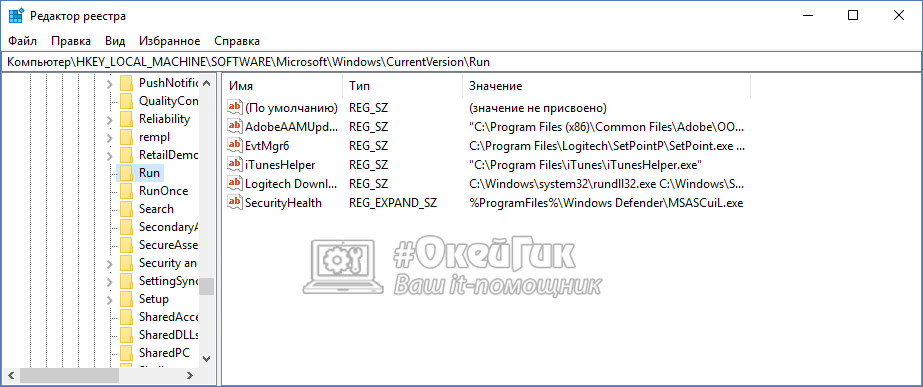
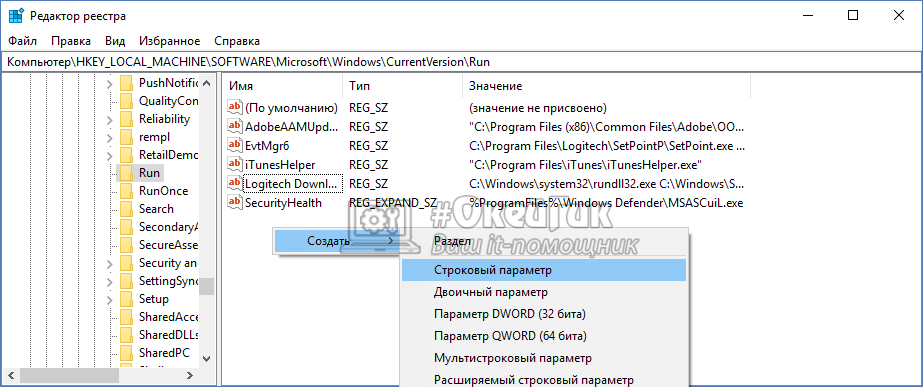
Нужно проверить, присутствует ли в папке “Run” параметр, относящийся к ctfmon.exe. Если его нет, нужно его создать. Для этого на пустом месте нужно нажать правой кнопкой мыши и выбрать “Создать” — “Строковый параметр”.
”ctfmon”=”CTFMON.EXE”
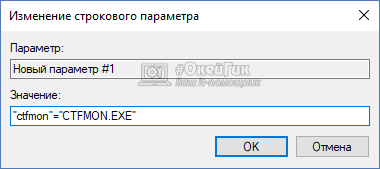
Сохраните данный параметр и перезагрузите компьютер, чтобы проверить, исправилась ли ошибка с переключением языка ввода.
Почему shift alt не переключает язык
Не работает в игре Alt+Shift для смены языка? Давайте решим эту. бяку. Ведь сворачивать игру никому не хочется, для того, чтобы тупо поменять раскладку. Хотя, может я и не прав, может этот метод кому-то удобен. В общем, к делу.

1
В избранное
В избранном
Поделиться
Этот предмет добавлен в избранное.

Imerel
Не в сети
31 янв. 2021 в 17:10
26 ноя. 2021 в 13:15
| 719 | уникальных посетителей |
| 10 | добавили в избранное |
Оглавление руководства

Windows 10
Для мазахистов (ну или типа того).
ВАЖНОЕ ДОПОЛНЕНИЕ
Комментарии
Windows 10
- Заходим в Параметры(клавиши ⊞(Это типа значок клавиши Windows)/Win+I) —>«Устройства» —>«Ввод»
- Ищем в конце «Ввода»—>«Дополнительные параметры клавиатуры»
- Там далее нажимаем на «Параметры языковой панели»
- Переходим на вкладку «Сочетания клавиш для языков ввода» и нажимаем «Сменить сочетание клавиш» для нужных нам языков.
- Выбираем сочетание клавиш, которые нам удобны, из предложенных Windows. У меня это Ctrl+9 и Ctrl+0 .
- Нажимаем «Применить/ОК»
- Для этого нажимаем «Пуск» —>«Панель управления».
- В строке Просмотр выбираем «По категориям» и ищем «Часы, язык, регион.».
- Выбираем там «Смена раскладки клавиатуры» —> там далее «Языки и клавиатуры» —> после «Изменить клавиатуру» —>и уже там «Переключение клавиатуры» ставим на нужные нам языки комбинации клавиш, которые предлагает нам Windows.
- Нажимаем «Применить/ОК».
Для мазахистов (ну или типа того).
- Нажимаем Alt+Tab или ⊞(Это типа значок клавиши Windows)/Win+Tab
- Прожимаем Alt+Shift.
- Убедитесь, что язык сменился.
- Открываем окно с игрой.
ВАЖНОЕ ДОПОЛНЕНИЕ
И самое важно: Установленные настройки сбрасываются из-за чего обычно после перезапуска Windows надо проверять, всё ли на месте.
Но возможно это только у меня так или только на Windows 10. Я точно не могу сказать. Но я имею такую проблему из-за чего решил на всякий случай предупредить. И я не знаю, слетают ли выставленные настройки эти на Windows 7. По этому тоже проверяйте.
Если всё нормально, после каждого раза перезапуска Windows — значит всё нормально и это просто Я, Автор руководства, особенный 🙂
Желаю удачи и комфортной, приятной игры.
Почему shift alt не переключает язык
В Windows Server при подключении к нему по rdp наблюдается такое явление, как две языковые панели у терминального пользователя. Одна с текстовым индикатором (RU|EN), вторая — с изображением клавиатуры. И при нажатии Alt-Shift или Ctrl-Shift (как у кого настроено) язык ввода не переключается.
Есть несколько способов решения данной проблемы:
Завершить сеанс на сервере, закрыть rdp-клиент на локальной машине. Заново подключится. Иногда помогает и если такой вариант устраивает, то можно больше ничего не делать.
1. Заходим — пуск — панель управления — язык и региональные стандарты.
2. Вкладка «Языки и клавиатуры» — жмем кнопку — Изменить клавиатуру.
3. На вкладке «Общее» — Ставим язык ввода по умолчанию — английский, далее удаляем русский язык, жмем применить, ок.
4. Проделываем пункт 2 еще раз.
5. На вкладке «Общее» добавляем русский язык (англ. так и оставляем стоять по умолчанию)
6. На вкладке «Языковая панель» должна стоять галочка «Отображать текстовые метки на языковой панели», если не стоит — ставим.
7. На вкладке «Переключение клавиатуры», жмем «Сменить сочетание клавиш»
8. В графе «Смена языка ввода», ставим переключение клавиатуры как нам надо. В графе «Смена раскладки клавиатуры» ставим — не назначено. Жмем «ОК» — «Применить» — «ОК» — «ОК»
9. Перегружаемся.
На терминальном сервере от имени администратора внести изменения в реестр в ветке
создать параметр IgnoreRemoteKeyboardLayout типа REG_DWORD(32bit) и установить значение 1.
Либо создать файл time.reg с таким содержанием
Windows Registry Editor Version 5.00
И исполнить его.
Перезагрузка.
Помогает в 100% случаях.
Предупреждение . Неправильное изменение параметров системного реестра с помощью редактора реестра или любым иным способом может привести к серьезным неполадкам. Для их устранения может потребоваться переустановка операционной системы. Корпорация Майкрософт не гарантирует, что эти неполадки можно будет устранить. Ответственность за изменение реестра несет пользователь.
Если решение вопроса найти не удалось, Вы можете отправить нам заявку: