Windows фоновых приложений и конфиденциальности
В Windows приложения могут продолжать выполнять действия, даже если вы не находитесь в активном окне приложения. Обычно такие приложения называют фоновыми. Вы можете решить, какие приложения будут работать в фоновом режиме, а какие нет.
Управление возможностью работы приложения в фоновом режиме
- Выберите Начните , а затем выберите Параметры >приложения >приложения & функций.
- Прокрутите страницу до нужного приложения , выберите Дополнительные параметры в правой части окна, а затем выберите Дополнительные параметры.
- В разделе Разрешения фоновых приложенийв разделе Разрешить запуск этого приложения в фоновом режиме выберите один из следующих параметров:
- Всегда — приложение работает в фоновом режиме, получает сведения, отправляет уведомления и остается в курсе, даже если вы не используете его активно. Этот параметр может использовать больше энергии.
- Оптимизированная версия : Windows решает, что будет экономить больше всего энергии, позволяя приложению получать уведомления и периодически обновляться. Этот параметр может ограничивать приложения, использующие много энергии.
Примечание: Вы также можете управлять действиями в фоновом режиме для приложенийс помощью параметров аккумулятора.
Остановка работы приложения в фоновом режиме
Если вы не хотите получать уведомления или обновления для приложения, если оно не используется, вы можете настроить его так, чтобы оно не запускалось в фоновом режиме.
- Выберите Начните , а затем выберите Параметры >приложения >приложения & функций.
- Прокрутите страницу до нужного приложения , выберите Дополнительные параметры в правой части окна, а затем выберите Дополнительные параметры.
- В разделе Разрешения фоновых приложений в разделе Разрешить запуск этого приложения в фоновом режиме выберите Никогда.
Исключения для параметров конфиденциальности
Классические приложения не отображаются в списке приложений. Чтобы разрешить или запретить использование классических приложений, настройте параметры этих приложений.
Примечание: Отличительные характеристики классического приложения. Классические приложения обычно скачиваете из Интернета или с некоторым типом мультимедиа (например, компакт-диском, DVD-диском или USB-накопителем). Их запуск выполняется с помощью файла EXE или DLL и, как правило, они выполняются на устройстве (в отличие от веб-приложений, которые выполняются в облаке). Кроме того, классические приложения можно найти в Microsoft Store.
Управление приложениями, которые могут запускаться в фоновом режиме
- Выберите Начните , а затем выберите Параметры >конфиденциальности >фоновых приложений.
- В разделе Фоновые приложения убедитесь, что параметр Разрешить приложениям работать в фоновом режимевключен.
- В разделе Выберите, какие приложения могут работать в фоновом режимевключите или отключите параметры для отдельных приложений и служб.
Остановка работы большинства приложений в фоновом режиме
- Выберите Начните , а затем выберите Параметры >конфиденциальности >фоновых приложений.
- В разделе Фоновые приложения убедитесь, что параметр Разрешить приложениям работать в фоновом режимевыключен.
Исключения для параметров конфиденциальности
Классические приложения не отображаются в списке Выберите приложения, которые могут запускаться в фоновом режиме, и на них не влияет параметр Позволить приложениям запускаться в фоновом режиме. Чтобы разрешить или запретить использование классических приложений, настройте параметры этих приложений.
Примечание: Отличительные характеристики классического приложения. Классические приложения обычно скачиваете из Интернета или с некоторым типом мультимедиа (например, компакт-диском, DVD-диском или USB-накопителем). Их запуск выполняется с помощью файла EXE или DLL и, как правило, они выполняются на устройстве (в отличие от веб-приложений, которые выполняются в облаке). Кроме того, классические приложения можно найти в Microsoft Store.
Как отключить фоновые приложения в Windows 11 и Windows 10

Приложения из магазина Microsoft Store могут работать в фоновом режиме: получать данные из Интернета, присылать уведомления о новых входящих и выполнять другие задачи. Однако, если вы не пользуетесь такими приложениями, эта функциональность может быть лишней.
В этой пошаговой инструкции подробно о том, как отключить фоновые приложения в Windows 11 и Windows 10: сначала про отключение в Параметрах, а затем — как полностью отключить все фоновые приложения с помощью редактора локальной групповой политики или редактора реестра.
Отключение фоновых приложений Windows 11
Для того, чтобы отключить фоновые приложения Windows 11, выполните следующие шаги:
- Откройте «Параметры», для этого можно использовать меню Пуск или клавиши Win+I на клавиатуре.
- Перейдите в раздел Приложения — Приложения и возможности.
- Нажмите по трем точкам справа от приложения, фоновую активность для которого требуется отключить (помните: это применимо только для приложений из магазина Microsoft Store) и выберите пункт «Дополнительные параметры».
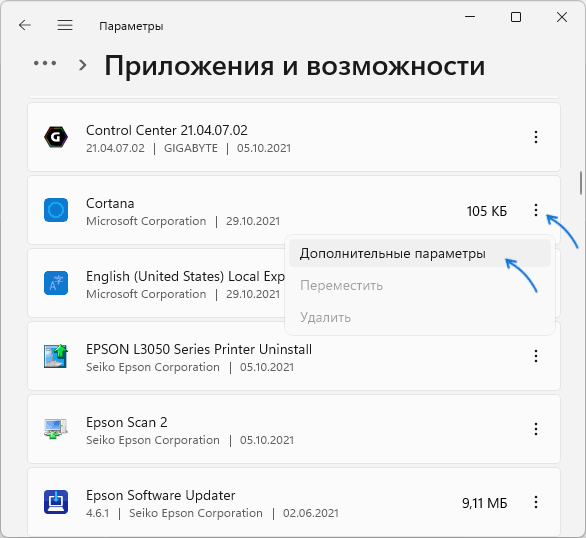
- На следующем экране в разделе «Разрешения для фоновых приложений» в поле «Разрешить работу приложения в фоновом режиме» выберите пункт «Никогда».

В результате указанных действий выбранное приложение не будет работать в фоновом режиме и, например, в случае ноутбука, расходовать заряд аккумулятора. Учитывайте, что если это приложение ранее присылало вам какие-то уведомления, выполняло синхронизацию в фоновом режиме, то теперь оно это делать перестанет (пока не будет запущено вручную).
Стандартные средства в Параметрах предполагают, что фоновые приложения отключаются по одному. Если вам требуется отключить фоновые приложения в Windows 11 полностью — используйте способы из последнего раздела инструкции.
Как отключить фоновые приложения Windows 10
Для отключения фоновых приложений в Параметрах Windows 10 шаги будут следующими:
- Откройте Параметры и перейдите в раздел «Конфиденциальность».
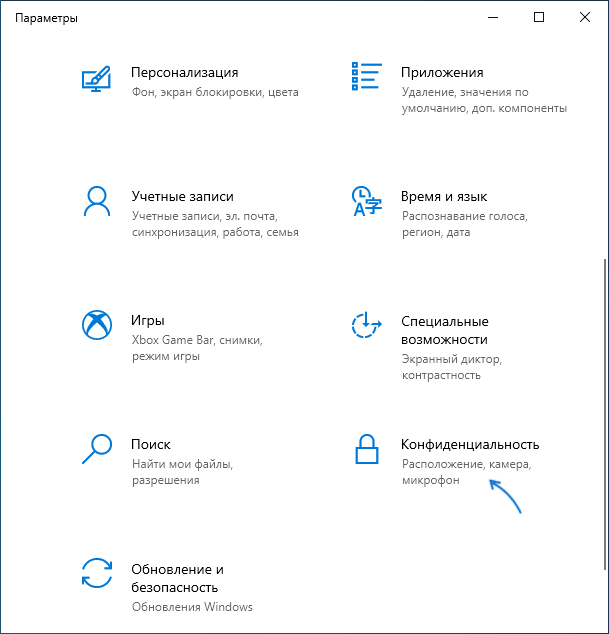
- В списке слева в разделе «Разрешения приложений» выберите пункт «Фоновые приложения».
- Отключите фоновые приложения по одному или полностью, переключив пункт «Разрешить приложениям работать в фоновом режиме».
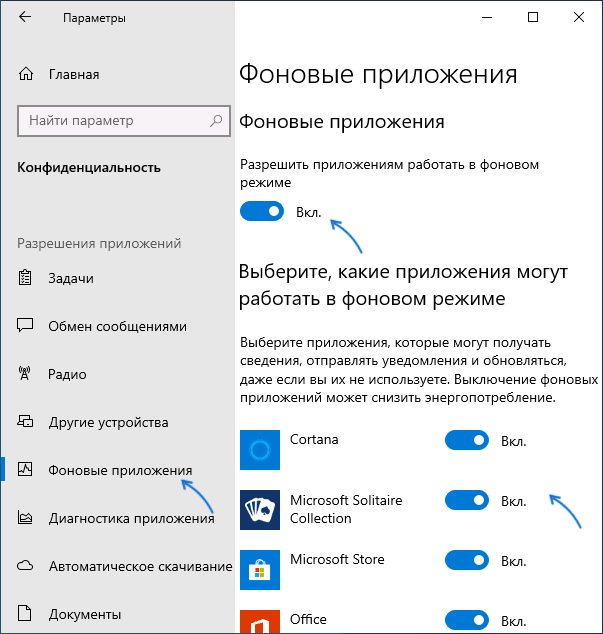
После изменения настроек, выбранные приложения перестанут работать в фоновом режиме.
Отключение фоновых приложений Windows 11/10 в редакторе локальной групповой политики или редакторе реестра
Есть возможность полностью отключить фоновые приложения, используя редактор локальной групповой политики (для версий Pro и Enterprise) или редактор реестра (в Домашней редакции Windows).
Для отключения с помощью редактора локальной групповой политики:
- Нажмите клавиши Win+R на клавиатуре (Win — клавиша с эмблемой Windows), введите gpedit.msc и нажмите Enter.
- В редакторе локальной групповой политики перейдите к разделу Конфигурация компьютера — Административные шаблоны — Компоненты Windows — Конфиденциальность приложения.
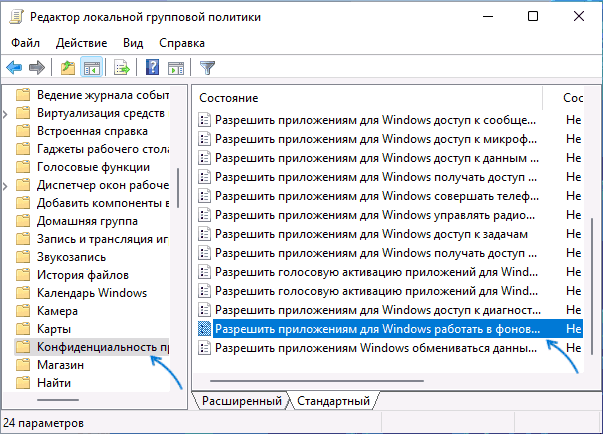
- Дважды нажмите по параметру «Разрешить приложениям для Windows работать фоновом режиме», установите значение «Включено», установите «Запретить принудительно» в поле «По умолчанию для всех приложений» и примените настройки.
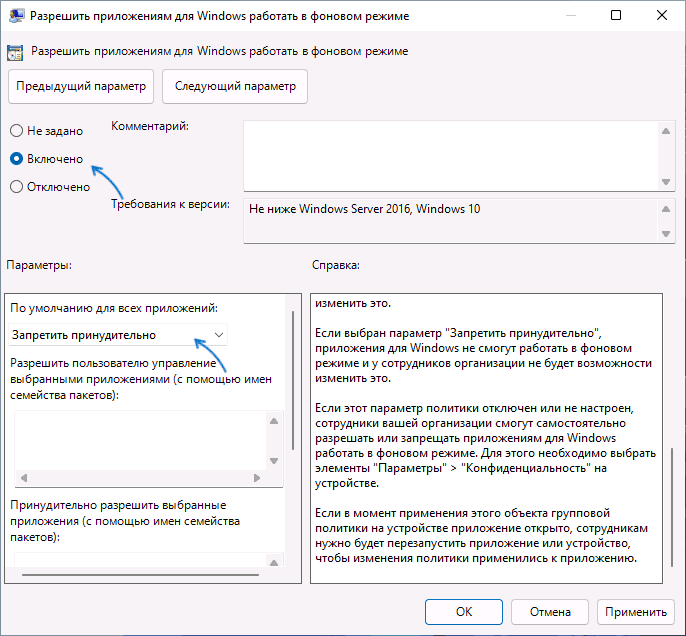
Эта же настройка в редакторе реестра выполняется следующим образом:
-
- Нажмите клавиши Win+R на клавиатуре, введите regedit и нажмите Enter.
- В открывшемся редакторе реестра перейдите к разделу
HKEY_LOCAL_MACHINE\SOFTWARE\Policies\Microsoft\Windows\
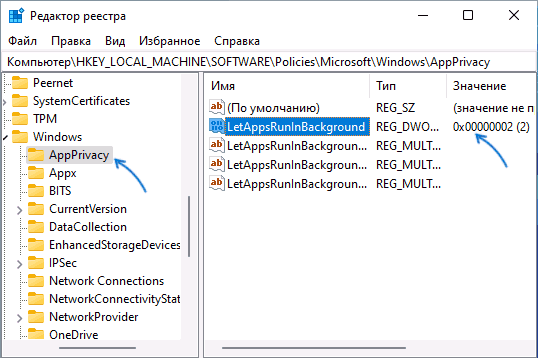
нажмите правой кнопкой мыши по этому разделу и создайте новый подраздел с именем AppPrivacy
- Выберите вновь созданный раздел, нажмите правой кнопкой мыши в правой панели редактора реестра и создайте параметр DWORD с именем LetAppsRunInBackground
- Дважды нажмите по вновь созданному параметру и задайте значение 2 для него.
В результате работа фоновых приложений будет отключена для всех пользователей.
В случае, если требуется отключение фоновых приложений только для текущего пользователя, в разделе реестра
HKEY_CURRENT_USER\Software\Microsoft\Windows\CurrentVersion\BackgroundAccessApplications
Создайте параметр DWORD с именем GlobalUserDisabled и установите значение 1 для него.
Что еще полезно знать про отключение фоновых приложений
Все вышеописанные способы относятся к встроенным приложениям Windows 11 и 10, а также некоторым приложениям из магазина Microsoft Store. «Обычные» программы также могут работать в фоновом режиме одним из следующих способов:
- Имея запись в автозагрузке или в планировщике заданий, здесь может пригодиться: Как удалить программы из автозагрузки Windows 11, Автозагрузка программ Windows 10.
- Создавая собственные службы, которые запускаются автоматически: например, такие службы могут устанавливать браузеры и их можно при желании отключить в «Службах» ( Как зайти в Службы Windows).
Некоторые программы, в частности — браузеры, имеют собственные настройки работы в фоновом режиме, как правило нужный пункт находится в разделе системных настроек. Кроме этого, в том же разделе настроек вы можете увидеть пункты, отвечающие за фоновую работу веб-приложений и сервисов, которые тоже можете захотеть отключить.
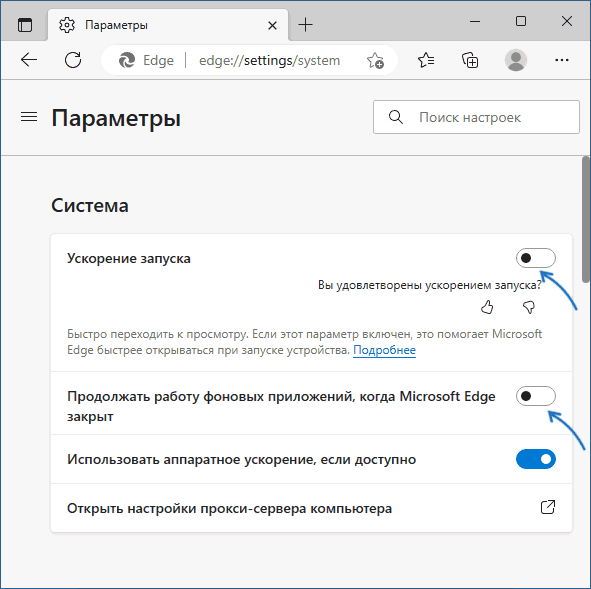
И ещё несколько моментов:
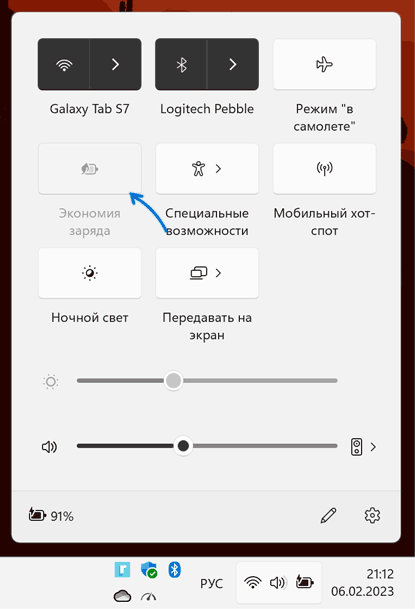
- Включение режима экономии заряда батареи в Windows приостанавливает большинство фоновых процессов. Включить режим на ноутбуке обычно можно в панели быстрых действий.
- Не для всех приложений Windows доступна опция отключения работы в фоновом режиме в Параметрах Windows. Однако, вы можете зайти в раздел реестра
HKEY_CURRENT_USER\SOFTWARE\Microsoft\Windows\CurrentVersion\BackgroundAccessApplications\
Видео инструкция
А вдруг и это будет интересно:
- Лучшие бесплатные программы для Windows
- Как открыть параметры быстродействия Windows 11 и 10
- Ноутбук тормозит на зарядке или без неё — причины и варианты решения
- 403 Forbidden — что это за ошибка и как исправить?
- Непредвиденная ошибка компонента службы теневого копирования томов — как исправить?
- Ошибка 0x00000005 в Microsoft Store — как исправить?
- Windows 11
- Windows 10
- Android
- Загрузочная флешка
- Лечение вирусов
- Восстановление данных
- Установка с флешки
- Настройка роутера
- Всё про Windows
- В контакте
- Одноклассники
- Живые обои на рабочий стол Windows 11 и Windows 10
- Лучшие бесплатные программы на каждый день
- Как скачать Windows 10 64-бит и 32-бит оригинальный ISO
- Как смотреть ТВ онлайн бесплатно
- Бесплатные программы для восстановления данных
- Лучшие бесплатные антивирусы
- Средства удаления вредоносных программ (которых не видит ваш антивирус)
- Встроенные системные утилиты Windows 10, 8 и 7, о которых многие не знают
- Бесплатные программы удаленного управления компьютером
- Запуск Windows 10 с флешки без установки
- Лучший антивирус для Windows 10
- Бесплатные программы для ремонта флешек
- Что делать, если сильно греется и выключается ноутбук
- Программы для очистки компьютера от ненужных файлов
- Лучший браузер для Windows
- Бесплатный офис для Windows
- Запуск Android игр и программ в Windows (Эмуляторы Android)
- Что делать, если компьютер не видит флешку
- Управление Android с компьютера
- Как открыть параметры быстродействия Windows 11 и 10
- Ноутбук тормозит на зарядке или без неё — причины и варианты решения
- 403 Forbidden — что это за ошибка и как исправить?
- Непредвиденная ошибка компонента службы теневого копирования томов — как исправить?
- Ошибка 0x00000005 в Microsoft Store — как исправить?
- Как добавить папку в панель навигации Проводника Windows
- Что за файл gcapi.dll и можно ли его удалить?
- CUDA System Memory Fallback — включать или нет?
- Служба репозитория состояний грузит процессор — варианты решения
- Запись видео с экрана в Samsung Screen Recorder для Windows
- Черный экран Windows 11 при запуске — как исправить?
- «Обновление на месте» для исправления ошибок Windows 11 и 10
- Как переместить папку «Загрузки» в Windows 11
- Тормозит мышь в Windows — варианты решения
- Как удалить пользователя Windows 11
- Windows
- Android
- iPhone, iPad и Mac
- Программы
- Загрузочная флешка
- Лечение вирусов
- Восстановление данных
- Ноутбуки
- Wi-Fi и настройка роутера
- Интернет и браузеры
- Для начинающих
- Безопасность
- Ремонт компьютеров
- Windows
- Android
- iPhone, iPad и Mac
- Программы
- Загрузочная флешка
- Лечение вирусов
- Восстановление данных
- Ноутбуки
- Wi-Fi и настройка роутера
- Интернет и браузеры
- Для начинающих
- Безопасность
- Ремонт компьютеров
Как в Windows 11 отключить фоновые приложения
Вы можете отключить фоновые приложения в Windows 11 и остановить их присутствие в памяти. Система позволяет отключить отдельные приложения или все приложения сразу. Кроме того, вы можете применить эти настройки только к текущему пользователю или ко всем пользователям.
В Windows 10 есть специальная страница конфиденциальности для управления приложениями, работающими в фоновом режиме. Вы можете отключить фоновую работу для отдельного приложения или полностью отключить эту возможность.
В отличие от многих других настроек, эта страница не была перенесена с Windows 10 на Windows 11. На момент написания этой статьи последняя операционная система от Microsoft имела другой пользовательский интерфейс для предотвращения работы приложений в фоновом режиме.
Для справки: в Windows вы можете разрешить приложениям из Microsoft Store работать в фоновом режиме для получения данных, отправки уведомлений и т.д. Несмотря на удобство, эта особенность может послужить причиной разряда аккумулятора и увеличить потребляемый сетевой трафик. По умолчанию Windows позволяет каждому приложению Магазина работать в фоновом режиме. Если вас это не устраивает, эта статья покажет вам, как отключить приложения, работающие в фоновом режиме в Windows 11.
Примечание . Эта статья применима только к приложениям, которые вы установили из Магазина Microsoft Store. Все остальные приложения, загруженные где-либо еще, не имеют соответствующих настроек для управления фоновой работой. Кроме того, запрет на запуск приложений в фоновом режиме не означает, что вы не можете их использовать. Вы можете запускать эти приложения и работать с ними, как с любой другой программой.
Содержание скрыть
Как отключить фоновые приложения в Windows 11
Вы можете использовать приложение «Параметры», чтобы предотвратить фоновую активность отдельных программ из Магазина. Кроме того, можно остановить фоновую активность сразу для всех приложений Магазина. Наконец, вы можете использовать групповую политику, чтобы установить желаемое поведение для всех учетных записей пользователей на вашем компьютере. Давайте рассмотрим эти методы.
Отключить фоновые приложения в Параметрах
- Откройте «Параметры» в Windows 11. Вы можете использовать сочетание клавиш Win + I или любой другой метод.
- Перейдите в раздел «Приложения» и нажмите «Приложения и возможности».
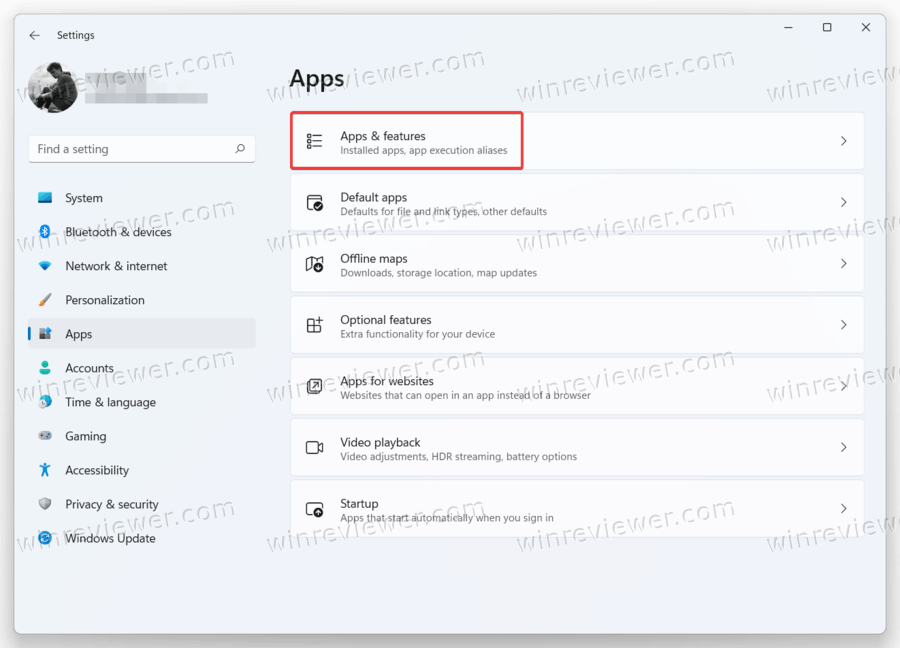
- Найдите приложение, которое вы хотите запретить запускать в фоновом режиме.
- Нажмите кнопку с тремя точками и выберите Дополнительные параметры.
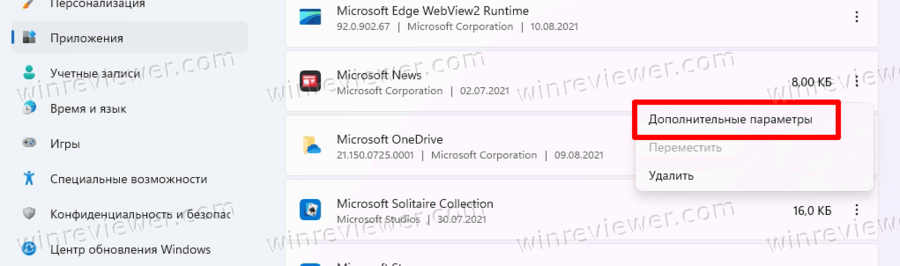
- Найдите раздел «Разрешения фоновых приложений» и выберите нужное значение. По умолчанию Windows 11 устанавливает режим оптимизации энергопотребления. Это позволяет Windows управлять работой приложений в фоновом режиме. Например, система автоматически отключит все приложения, как только вы включите режим энергосбережения, чтобы сохранить заряд батареи.
- Выберите «Никогда», чтобы приложение не работало в фоновом режиме.
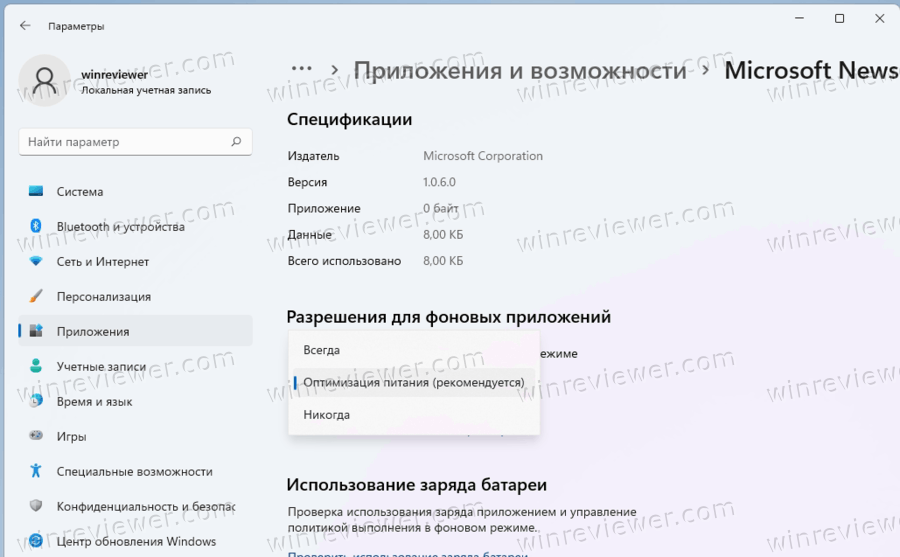
- Обратите внимание, что вы можете переключиться с «Оптимизация питания» на «Всегда», если вы заметили, что программа не отправляет вам уведомления, не обновляет данные и т.п.
- Повторите описанные выше шаги для других приложений.
К сожалению, Windows 11 не включает в себя параметр в настройках для отключения фоновой работы для всех приложений с помощью одной единой опции, как было в Windows 10. Однако, хотя опция графического интерфейса и отсутствует, соответствующий твик реестра до сих пор работает.
Запретить работу в фоне для всех приложений в реестре
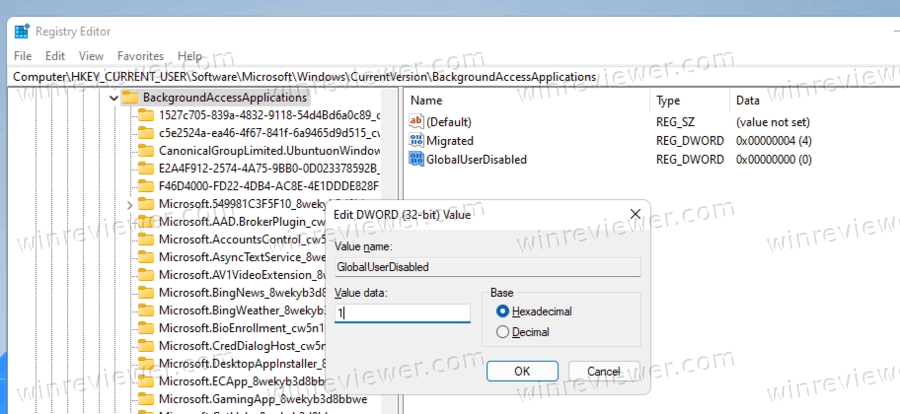
- Откройте редактор реестра; для этого нажмите Win + R и введите regedit , затем нажмите Enter .
- Откройте следующую ветку реестра: HKEY_CURRENT_USER \ Software \ Microsoft \ Windows \ CurrentVersion \ BackgroundAccessApplications .
- Справа измените или создайте новое 32-битное значение DWORD GlobalUserDisabled .
- Установите его значение data равным 1, чтобы в Windows 11 отключить фоновые приложения. Фоновый режим будет отключен для всех приложений сразу.
- Выйдите из своей учетной записи, чтобы применить изменение, затем войдите снова.
- Чтобы отменить изменение позже, измените значение GlobalUserDisabled на 0 или просто удалите его из реестра.
Готово. Вы также можете скачать готовые файлы реестра.
Скачать файлы реестра (REG)
Чтобы сэкономить время, вы можете загрузить готовые файлы реестра и включить или отключить в Windows 11 фоновые приложения одним щелчком мыши.

- Загрузите ZIP-архив с файлами *.REG по этой ссылке.
- Распакуйте два REG-файла в любую папку.
- Дважды щелкните Disable background apps in Windows 11.reg , чтобы остановить все приложения, работающие в фоновом режиме.
- Подтвердите операцию и выйдите из своей учетной записи, чтобы применить настройки.
Вы успешно отключили работу всех приложений Windows 11 в фоновом режиме.
Для отмены изменений воспользуйтесь файлом Enable background apps in Windows 11.reg . Он также включен в скачанный вами ZIP-архив.
Помимо вышеперечисленных параметров, вы можете использовать настройку в групповой политике для отключения фоновых приложений. Она также отключит фоновый режим приложений для всех пользователей. Только имейте ввиду, что инструмент gpedit.msc недоступен в домашних выпусках Windows 11. Поэтому вместо этого вам следует применить твик реестра, рассмотренный в следующей главе этой статьи.
Отключить фоновые приложения Windows 11 для всех пользователей с помощью групповой политики
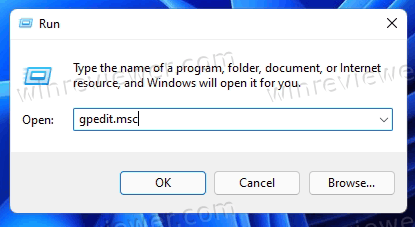
- Откройте редактор локальной групповой политики; нажмите Win + R и введите gpedit.msc в текстовое поле «Выполнить».
- В левой панели перейдите в папку Конфигурация компьютера \ Административные шаблоны \ Компоненты Windows \ Конфиденциальность приложения.
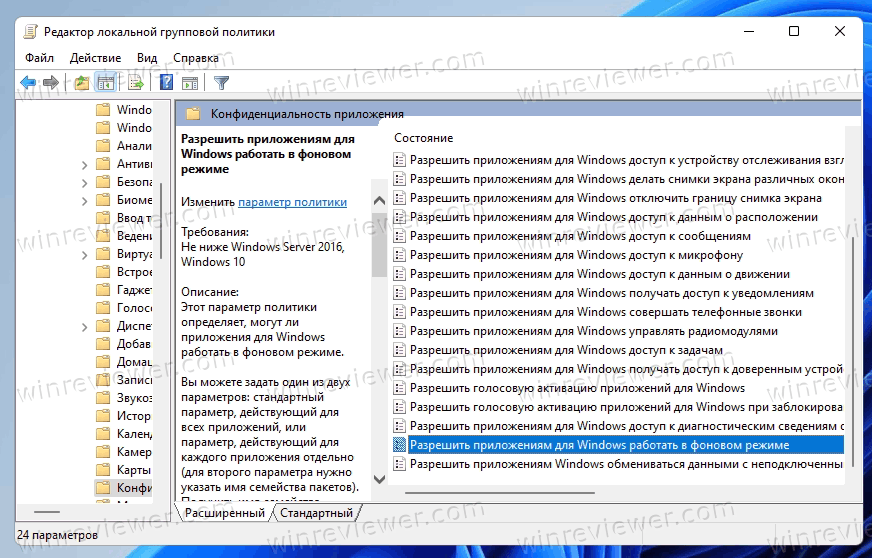
- В правой панели дважды щелкните Разрешить приложениям для Windows работать в фоновом режиме и установите для этой политики значение Включено.
- Теперь в раскрывающемся меню «По умолчанию для всех приложений» выберите «Запретить принудительно».
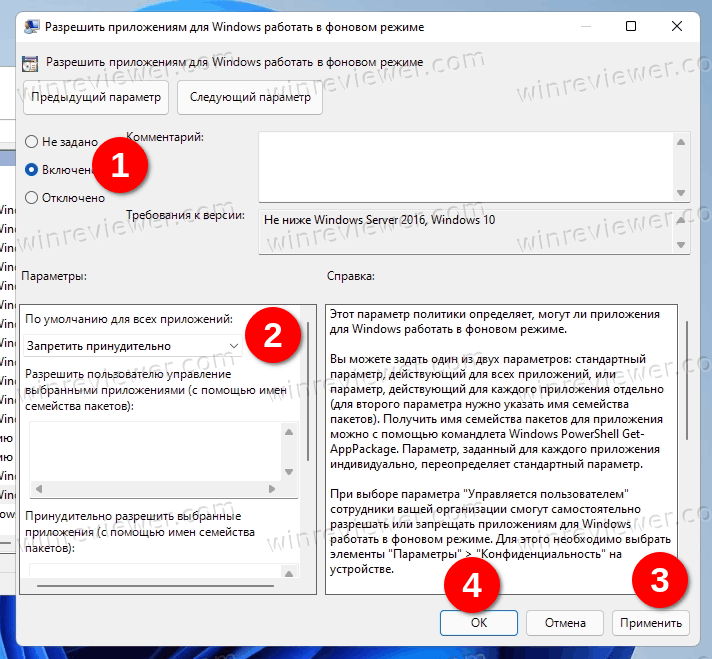
Это отключит все фоновые приложения для всех пользователей Windows 11.
Опять же, приложение gpedit.msc не включено в выпуски Windows 11 Home, поэтому вам нужно использовать твик реестра, чтобы принудительно отключить фоновый режим приложений для всех учетных записей пользователей в Windows 11.
Запретить запуск приложений в фоновом режиме для всех пользователей в реестре
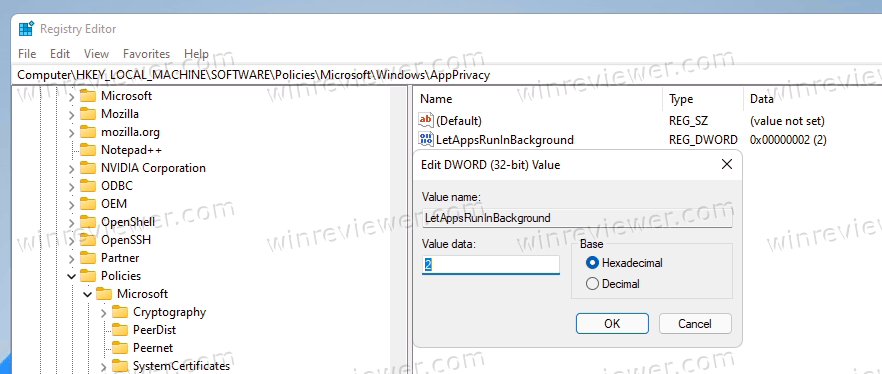
- Откройте редактор реестра ( Win + R > regedit > Enter ).
- Перейдите в следующий раздел: HKEY_LOCAL_MACHINE \ SOFTWARE \ Policies \ Microsoft \ Windows \ AppPrivacy . Приложение AppPrivacy может отсутствовать на вашем компьютере, поэтому создайте его вручную.
- На правой панели создайте новый 32-битный параметр DWORD LetAppsRunInBackground и установите для него значение 2.
- Перезагрузите Windows 11.
Готово! Это отключит фоновые приложения Windows 11 для всех пользователей в любой из редакции ОС.
Опять же, чтобы сэкономить ваше время, вы можете скачать готовые файлы REG.
Скачать файлы реестра
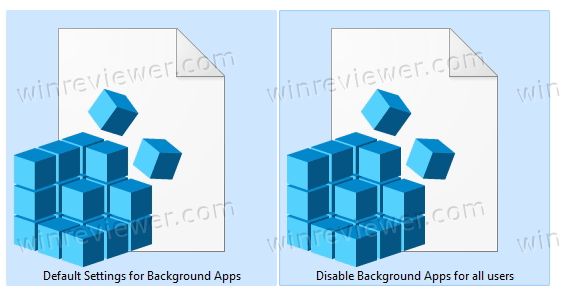
- Скачайте этот ZIP-архив и распакуйте в любую папку.
- Откройте файл Disable Background Apps for all users.reg и подтвердите изменения.
- Перезагрузите операционную систему, чтобы принудительно отключить в Windows 11 фоновые приложения.
Фоновая активность приложений из Магазина теперь запрещена. Пользователи не смогут изменить новые значения по умолчанию в приложении «Параметры».
Другой REG файл «Default Settings for Background Apps.reg» восстановит доступ к настройкам в приложении Параметры и позволит настроить поведение фонового режима для каждой из учетных записей пользователей отдельно, удалив ограничения групповой политики.
��Узнавайте о новых статьях быстрее. Подпишитесь на наши каналы в Telegram и Twitter.
Судя по тому, что вы читаете этот текст, вы дочитали эту статью до конца. Если она вам понравилась, поделитесь, пожалуйста, с помощью кнопок ниже. Спасибо за вашу поддержку!
Вы здесь: Главная страница » Windows » Windows 11 » Как в Windows 11 отключить фоновые приложения
Автор: Сергей Ткаченко и Тарас Буря
Сергей Ткаченко и Тарас Буря совместно работают над статьями на этом сайте. Благодаря их усилиям здесь появился целый пласт технических публикаций. Посмотреть все записи автора Сергей Ткаченко и Тарас Буря
Автор Сергей Ткаченко и Тарас Буря Опубликовано 11 августа 2021 15 октября 2021 Рубрики Windows 11 Метки Фоновые приложения
Полезные ссылки
Социальные сети
- Winrevew в Telegram
- Winreview в Twitter
Избранное
- Winaero Tweaker — моя всё-в-одном утилита
- Как разблокировать сразу все файлы в папке Загрузки в Windows 10
- Команды ms-settings Windows 11
- Контекстное меню Изменить владельца для файлов и папок в Windows 10
- Редактор реестра для новичка и не только
Какие фоновые процессы Windows 10 лучше отключить
Виндовс 10 — самая популярная операционная система, которая используется миллионами людей по всему миру. Она предлагает множество функций и возможностей, однако, они часто сопровождаются работой фоновых процессов, которые могут замедлить работу системы или использовать дополнительные ресурсы компьютера.
Из-за этого многие пользователи задаются вопросом, какие конкретно процессы можно отключить, чтобы увеличить производительность компьютера. Ответ на этот вопрос не так прост, как может показаться — в каждом конкретном случае лучше обращаться к специалистам или руководствоваться рекомендациями опытных пользователей.
Тем не менее, есть несколько фоновых процессов, которые можно безболезненно отключить на большинстве компьютеров под управлением Windows 10. Например, вы можете отключить автоматический запуск некоторых приложений при старте системы или использовать специальные утилиты для управления запуском и остановкой служб и задач.
Лишние процессы, потребляющие ресурсы
При работе в операционной системе Windows 10 можно заметить, что некоторые фоновые процессы потребляют большое количество системных ресурсов. В некоторых случаях эти процессы можно отключить, чтобы улучшить производительность компьютера.
Службы Windows
В Windows 10 множество служб работают в фоновом режиме для обеспечения различных функций и сервисов операционной системы. Некоторые из этих служб могут потреблять значительное количество ресурсов и могут быть безопасно отключены, если вы не используете связанный с ними функционал. Например, если вы не пользуетесь сервисами печати, вы можете отключить службу «Печать СПОЗ» или «Печать факсов».
Запланированные задачи
Windows 10 содержит множество запланированных задач, которые могут запускаться в фоновом режиме и потреблять ресурсы компьютера. Некоторые из этих задач можно отключить, если они вам не нужны. Например, если вы не используете функцию «Автоматическое обновление», вы можете отключить связанные с ним задачи.
Приложения в автозагрузке
Некоторые приложения могут добавлять себя в автозагрузку и запускаться каждый раз при старте системы. Если эти приложения не являются необходимыми для вас, вы можете отключить их автозагрузку. Это позволит уменьшить количество запускающихся процессов и увеличить скорость загрузки системы.
Инструмент «Диспетчер задач»
Инструмент «Диспетчер задач» позволяет просматривать активные процессы и потребление ресурсов компьютера. Вы можете использовать этот инструмент для определения лишних процессов и их отключения. Но будьте внимательны и осторожны, чтобы не отключить важные системные процессы, которые могут повлиять на работоспособность операционной системы.
Вывод
Операционная система Windows 10 содержит множество фоновых процессов, некоторые из которых могут потреблять ресурсы компьютера. При необходимости вы можете отключить некоторые из этих процессов, чтобы улучшить производительность системы. Но будьте внимательны и проверяйте, какой процесс отключаете, чтобы не повредить работу операционной системы.
Приложения, которые вы не используете
В операционной системе Windows 10 много предустановленных приложений, которые могут быть не нужны пользователям. Отключение таких приложений может помочь улучшить производительность и освободить ресурсы компьютера.
Следующие приложения можно отключить в Windows 10:
- 3D Builder
- Календарь и контакты
- Камера
- Будильник и часы
- Калькулятор
- Карты
- Музыка Groove
- Фильмы и ТВ
- Почта и Календарь
- Фотографии
- Skype
- Store
- Weather
Отключение этих приложений позволит освободить оперативную память и процессорные ресурсы. Вы можете отключить любое из этих приложений, если они вам не нужны или вы предпочитаете использовать альтернативные приложения.
Чтобы отключить приложение в Windows 10, перейдите в раздел «Настройки» и выберите «Система». Затем выберите «Приложения и фичи». В этом разделе вы найдете список установленных приложений. Просто выберите приложение, которое хотите отключить, и нажмите кнопку «Удалить».
| Приложение | Описание |
|---|---|
| 3D Builder | Позволяет создавать и редактировать 3D-модели |
| Календарь и контакты | Позволяет управлять календарем и контактами |
| Камера | Позволяет использовать веб-камеру и делать фотографии |
| Будильник и часы | Позволяет установить будильник и отслеживать время |
| Калькулятор | Позволяет производить расчеты и вычисления |
| Карты | Позволяет просматривать карты и искать места на карте |
| Музыка Groove | Позволяет слушать музыку и создавать плейлисты |
| Фильмы и ТВ | Позволяет просматривать и покупать фильмы и сериалы |
| Почта и Календарь | Позволяет просматривать и отправлять электронные письма и управлять календарем |
| Фотографии | Позволяет просматривать и редактировать фотографии |
| Skype | Позволяет общаться с помощью голосовых и видеозвонков |
| Store | Позволяет скачивать и устанавливать новые приложения |
| Weather | Позволяет просматривать погоду и прогноз погоды |
Отключение этих приложений может помочь оптимизировать работу вашей операционной системы Windows 10 и улучшить производительность компьютера. Однако, убедитесь, что вы действительно не используете эти приложения, прежде чем их отключать.
Какие Процессы Можно Отключить в Виндовс 10
Windows 10 работает со множеством фоновых процессов, которые выполняют различные задачи. Некоторые из этих процессов могут потреблять значительные системные ресурсы, что может сказаться на быстродействии компьютера. В таких случаях можно рассмотреть возможность отключения определенных процессов, чтобы оптимизировать работу операционной системы.
Какие процессы можно отключить?
Отключение фоновых процессов следует осуществлять с осторожностью, так как неправильное отключение может привести к некорректной работе системы или возникновению ошибок. Важно выбрать те процессы, которые не являются необходимыми для стабильной работы компьютера. Вот несколько примеров процессов, которые можно рассмотреть для отключения:
- OneDrive — если вы не пользуетесь облачным хранилищем OneDrive или предпочитаете другие сервисы, можно отключить процесс OneDrive.
- Cortana — если вы не пользуетесь голосовым помощником Cortana, вы можете отключить его процесс.
- Adobe Acrobat Update Service — если у вас установлена программа Adobe Acrobat и вы редко обновляете ее, то отключение процесса обновления может сэкономить ресурсы.
- iCloudServices — если вы не используете сервис iCloud от Apple, можно отключить процесс iCloudServices.
- Microsoft Office Click-to-Run — если у вас установлен пакет Microsoft Office и вы редко используете его программы, можно отключить процесс Click-to-Run.
Как отключить процессы в Windows 10?
Для отключения процессов в Windows 10 можно воспользоваться менеджером задач. Для этого:
- Нажмите комбинацию клавиш Ctrl + Shift + Esc, чтобы открыть менеджер задач.
- Перейдите на вкладку «Процессы».
- Выберите процесс, который вы хотите отключить, и нажмите правой кнопкой мыши на нем.
- В появившемся контекстном меню выберите пункт «Завершить задачу» или «Отключить».
Не забывайте, что отключение некоторых процессов может привести к некорректной работе системы. Поэтому рекомендуется отключать только те процессы, которые вы уверены, что необходимы или которые замедляют работу компьютера.
Примеры процессов, которые можно отключить
Процессы безопасности, если у вас установлено другое антивирусное ПО
В операционной системе Windows 10 встроены множество фоновых процессов, которые обеспечивают безопасность и защиту от вредоносных программ. Однако, если у вас установлено другое антивирусное программное обеспечение, вы можете отключить некоторые из этих процессов, чтобы снизить нагрузку на систему и улучшить ее производительность.
Windows Defender
Один из основных процессов безопасности в Windows 10 — это Windows Defender. Он является встроенным антивирусным программным обеспечением, которое обеспечивает базовую защиту от вредоносных программ. Если у вас установлено другое антивирусное ПО, вы можете отключить Windows Defender, чтобы избежать конфликтов между двумя антивирусами.
Windows Firewall
Windows Firewall — это встроенное средство защиты от взлома и блокировки нежелательных подключений к вашей системе. Если у вас установлено другое программное обеспечение брандмауэра, вы можете отключить Windows Firewall, чтобы предотвратить возникновение конфликтов.
SmartScreen
SmartScreen — это функция, которая помогает защитить вашу систему от подозрительных и вредоносных загрузок из Интернета. Если у вас установлено другое антивирусное ПО или анти-шпионское ПО, вы можете отключить SmartScreen, чтобы избежать повторного сканирования файлов вашим основным антивирусом.
Автоматические обновления Windows
Автоматические обновления Windows — это процесс, который обновляет вашу систему с последними исправлениями безопасности и обновлениями программного обеспечения. Если у вас установлено другое программное обеспечение для обновления, вы можете отключить автоматические обновления Windows, чтобы избежать конфликтов и сохранить контроль над процессом обновления.
Заключение
В зависимости от вашего выбора антивирусного программного обеспечения, вы можете отключить некоторые фоновые процессы безопасности в операционной системе Windows 10. Однако, следует помнить, что отключение некоторых процессов может снизить общую безопасность вашей системы. Поэтому, перед отключением какого-либо процесса, рекомендуется ознакомиться с функциями и возможностями вашего антивирусного ПО и проконсультироваться с его разработчиками.
Службы, связанные с облачными сервисами, если вы не пользуетесь ими
Windows 10 включает в себя множество фоновых процессов, которые могут потреблять ресурсы вашего компьютера. Если вы не пользуетесь облачными сервисами, то можете отключить некоторые службы, связанные с ними, чтобы освободить ресурсы и повысить производительность вашей системы.
Какие процессы связаны с облачными сервисами?
В операционной системе Windows 10 есть несколько встроенных служб, которые отвечают за облачные сервисы. Они могут быть полезными, если вы используете такие сервисы, как OneDrive или Cortana. Однако, если вы не пользуетесь этими функциями, вы можете отключить следующие службы:
- Служба OneDrive: Отключение этой службы сэкономит ресурсы системы, так как она перестанет выполнять синхронизацию данных с облачным хранилищем.
- Служба контактов: Если вы не пользуетесь возможностью синхронизации контактов с облачным аккаунтом, вы можете отключить эту службу.
- Служба календаря: Аналогично, если вы не используете синхронизацию календаря с облачным аккаунтом, отключение этой службы поможет сэкономить ресурсы.
Как отключить эти службы?
Чтобы отключить службы, связанные с облачными сервисами, вам потребуется выполнить следующие действия:
- Откройте панель управления, нажав на кнопку «Пуск» и выбрав «Панель управления».
- Перейдите в раздел «Система и безопасность».
- Выберите «Администрирование».
- Откройте «Службы».
- Найдите нужную службу, щелкните правой кнопкой мыши и выберите «Свойства».
- В окне свойств службы выберите «Отключить» в поле «Состояние службы».
- Нажмите кнопку «ОК» и перезагрузите компьютер.
После выполнения этих действий выбранные службы будут отключены, и ваша система будет освобождена от ненужной нагрузки.
Обратите внимание, что отключение служб может повлиять на функциональность некоторых программ и сервисов. Поэтому перед отключением рекомендуется сделать резервную копию важных данных и проанализировать, какие функции могут быть затронуты.
Обсуждение популярных проблем и неисправностей сотовых телефонов
Какие фоновые процессы в Windows 10 можно отключить?
В Windows 10 можно отключить некоторые фоновые процессы, чтобы улучшить производительность системы. Например, можно отключить процессы, связанные с облачными службами, такие как OneDrive или DropBox, если вы не используете их. Также можно отключить процессы, связанные с Cortana, если вы не пользуетесь этим голосовым помощником. Однако перед отключением любого процесса рекомендуется ознакомиться с его функциями и возможными последствиями отключения.
Какие фоновые процессы лучше отключить для улучшения производительности Windows 10?
Для улучшения производительности Windows 10 можно отключить некоторые фоновые процессы. Например, можно отключить процессы, связанные с антивирусными программами сторонних производителей, если вы используете встроенную антивирусную программу Windows Defender. Также можно отключить процессы, связанные с автоматическим обновлением системы, если вы предпочитаете установку обновлений вручную. Однако не рекомендуется отключать процессы, связанные с системными службами, такие как «Windows Explorer» или «Task Manager».
Какие фоновые процессы Windows 10 достаточно отключить для повышения безопасности?
Для повышения безопасности Windows 10 можно отключить некоторые фоновые процессы. Например, можно отключить процессы, связанные с удаленным подключением к компьютеру, если вы не используете эту функцию. Также можно отключить процессы, связанные с публичными сетями, если вы работаете только в домашней сети. Однако перед отключением любого процесса рекомендуется проконсультироваться с специалистами или ознакомиться с руководствами по безопасности Windows 10.
Какие фоновые процессы Windows 10 не рекомендуется отключать?
Не рекомендуется отключать фоновые процессы Windows 10, связанные с системными службами, такие как «Windows Explorer» или «Task Manager». Также не рекомендуется отключать процессы, связанные с автоматическим обновлением системы, так как это может привести к уязвимостям системы и незащищенности от новых угроз. Также не рекомендуется отключать процессы, связанные с антивирусными программами сторонних производителей, если вы не уверены в эффективности встроенной антивирусной программы Windows Defender.