# Как установить Node.js на Ubuntu 20.04
Node.js — одна из самых популярных программных платформ, предназначенная для трансляции JavaScript в машинный код. Node.js делает возможным использование Java для создания серверных приложений.
В этой инструкции мы расскажем о нескольких способах установки Node.js и опишем их преимущества. В конце инструкции напишем первое простое приложение, которое позволит проверить работоспособность установленного Node.js.
Нам понадобится подготовленный к работе сервер на Ubuntu 20.04.
# Установка Node.js
# Официальный репозиторий Ubuntu
Самый простой и быстрый способ установки Node.js — из официального репозитория Ubuntu. Синтаксис команд и последовательность действий в данном случае не отличаются от установки любого другого приложения на Ubuntu.
Сначала нужно обновить список пакетов apt :
sudo apt update sudo apt upgrade Теперь можно переходить непосредственно к установке Node.js:
sudo apt install nodejs Команда-установщик найдёт нужный пакет, уведомит нас о дисковом пространстве, которое будет занято, и произведёт установку Node.js.
Для установки дополнительных модулей (их называют пакетами) Node.js использует Node Package Manager — npm. В отличие от способов установки Node.js, которые будут описаны ниже, при установке Node.js из репозитория Ubuntu npm не устанавливается по умолчанию, его нужно установить отдельно:
sudo apt install npm После завершения установки можно проверить версии установленных Node.js и npm:
node -v npm -v Из официального репозитория Ubuntu устанавливается Node.js v.10.19.0 и соответствующая ей версия npm. Если вас устраивает эта версия, то можно переходить непосредственно к работе с Node.js, если нет, рассмотрите другие варианты установки.
# Официальный репозиторий Node.js
Для установки нужной версии Node.js из официального репозитория добавьте его в список репозиториев, используемых apt. Для этого воспользуйтесь командой curl в консоли:
curl -fsSL https://deb.nodesource.com/setup_ab.x | sudo -E bash - При запуске команды замените ab на требуемую версию Node (12, 14, 16, 17).
Также можно установить последнюю текущую версию Node:
curl -fsSL https://deb.nodesource.com/setup_current.x | sudo -E bash - Вы можете установить и версию с длительной поддержкой:
curl -fsSL https://deb.nodesource.com/setup_lts.x | sudo -E bash - На момент написания статьи это была Node.js v.16.x.
После выполнения команды curl обновите базы данных apt:
sudo apt update sudo apt upgrade Теперь запустите установку Node.js:
sudo apt install nodejs Программа установит выбранную версию Node.js и соответствующую ей npm. Проверить версии установленных программ можно командами:
node -v npm -v # Node Version Manager
Менеджер версий Node.js (Node Version Manager, nvm) — самый гибкий из рассматриваемых нами инструментов. Он позволяет устанавливать любую версию Node.js.
Для начала установим сам nvm. Для этого зайдём на официальную страницу проекта на GitHub
(opens new window) и из файла README.md скопируем скрипт, запускающий установку nvm на нашем сервере:
curl -o- https://raw.githubusercontent.com/nvm-sh/nvm/v0.39.1/install.sh | bash Перед запуском самого скрипта можно проверить его содержимое, запустив его без окончания | bash :
После того как скрипт отработает, получим для нашей учётной записи файл .bashrc :
source ~/.bashrc Теперь nvm установлен и готов к работе, можно переходить непосредственно к установке Node.js.
Получим список доступных для установки версий:
nvm list-remote Результатом выдачи станет длинный список. Выбираем версию, которую хотим установить, и используем команду install . Например:
nvm install v16.13.2 Выбранная версия Node.js и соответствующая версия npm будут автоматически установлены. Проверить версии установленных приложений можно командами:
node -v npm -v # «Пакеты приложений» Джино
Для расположенных на Джино серверов доступен ещё один способ установки Node.js — из раздела меню «Пакеты приложений».
Откройте панель управления сервером, на который хотите установить Node.js, и в разделе меню Управление
Пакеты приложений выберите нужную версию Node.js.
Программа-установщик автоматически установит выбранную версию Node.js и соответствующую ей версию npm.
# Проверка работы Node.js
После установки и проверки версии в качестве «Контрольной проверки» напишем небольшое приложение, которое позволит проверить Node.js в действии.
В корневой папке создадим новый текстовый файл:
vim hello.js Внутри него разместим простой код:
console.log(“Hello world!”); Сохраним этот файл и запустим его с помощью node :
node hello.js В результате в консоли будет выведено сообщение:
Hello world! Если всё получилось, можно переходить к работе с Node.js.
# Переключение между версиями Node.js
Из-за отсутствия кроссверсионной поддержки часто приходится использовать несколько разных версий Node.js, установленных на одной машине. Для удобного переключения между ними также используется nvm .
nvm list Мы увидим список всех установленных на сервере версий Node.js. Здесь будет выделена активная в данный момент версия. Также программа покажет список релизов Node.js с длительной поддержкой:
v16.13.2 -> v17.2.0 system default -> v17.2.0 node -> stable (-> v17.2.0) (default) stable -> 17.2 (-> v17.2.0) (default) iojs -> N/A (default) unstable -> N/A (default) lts/* -> lts/gallium (-> v16.13.2) lts/argon -> v4.9.1 (-> N/A) lts/boron -> v6.17.1 (-> N/A) lts/carbon -> v8.17.0 (-> N/A) lts/dubnium -> v10.24.1 (-> N/A) lts/erbium -> v12.22.10 (-> N/A) lts/fermium -> v14.19.0 (-> N/A) lts/gallium -> v16.13.2
Из этого списка можно выбрать и установить любой релиз. Например:
nvm install lts/carbon Переключение между установленными версиями Node.js осуществляется с помощью команды use :
nvm use v16.13.2 После выполнения команды use можно проверить активную версию Node.js командой:
node -v Также можно ввести такую команду:
nvm list Теперь можно переходить к работе с Node.js.
© Джино, 2003–2022. «Джино» является зарегистрированным товарным знаком.
Лицензия на телематические услуги связи №150549 от 09.03.2017.
Установка Node.js в подсистеме Windows для Linux (WSL 2)
Если вы используете Node.js профессионально, вам нужно оптимизировать скорость и производительность, обеспечить совместимость системных вызовов, выполнять контейнеры Docker, которые используют рабочие области Linux, вы не хотите одновременно обслуживать скрипты сборки Linux и Windows или же просто предпочитаете использовать командную строку Bash, установите Node.js в подсистеме Windows для Linux (а именно, WSL 2).
С помощью подсистемы Windows для Linux (WSL) можно установить предпочитаемый вами дистрибутив Linux (по умолчанию мы используем Ubuntu), чтобы обеспечить согласованность между средой разработки (в которой вы пишете код) и рабочей средой (сервером, на котором развернут ваш код).
Если вы не знакомы с разработкой на Node.js и хотите быстро начать работу, установите Node.js в Windows. Эта рекомендация также применима, если вы планируете использовать рабочую среду Windows Server.
Установка WSL 2
WSL 2 — это самая свежая версия для ОС Windows. Мы рекомендуем использовать для профессиональных рабочих процессов разработки Node.js именно ее. Чтобы включить и установить WSL 2, выполните инструкции из документации по установке WSL. Эти инструкции включают возможность выбора дистрибутива Linux (например, Ubuntu).
Установив WSL 2 и дистрибутив Linux, откройте дистрибутив Linux (его можно найти в меню «Пуск» в Windows) и проверьте версию и кодовое имя с помощью команды lsb_release -dc .
Мы рекомендуем не просто регулярно обновлять дистрибутив Linux, а сделать это сразу после установки. Так вы убедитесь в том, что у вас есть последние версии пакетов. Windows не обрабатывает это обновление автоматически. Чтобы обновить дистрибутив, используйте команду sudo apt update && sudo apt upgrade .
Установка Терминала Windows (необязательно)
Терминал Windows — это усовершенствованная оболочка командной строки, поддерживающая работу с несколькими вкладками. Он позволяет быстро переключаться между командными строками Linux, командной строкой Windows, PowerShell, Azure CLI и любым другим предпочитаемым вами средством. Вы также можете создавать пользовательские привязки клавиш (сочетания клавиш для открытия или закрытия вкладок, копирования и вставки и т. д.), использовать функцию поиска, настраивать в терминале темы (цветовые схемы, стили и размеры шрифтов, фоновое изображение, размытие, прозрачность) и настраивать другие параметры. Дополнительные сведения см. в документации по Терминалу Windows.
Установите Терминал Windows из Microsoft Store. При установке через магазин обновления выполняются автоматически.
Установка nvm, Node.js и npm
Наряду с возможностью выбора системы для разработки (Windows или WSL) при установке Node.js доступны и другие возможности. Мы рекомендуем использовать диспетчер версий, так как версии меняются достаточно быстро. Вероятно, вам нужно будет переключаться между несколькими версиями Node.js в зависимости требований разных проектов, над которыми вы работаете. Диспетчер версий Node Version Manager, чаще называемый nvm, является наиболее популярным средством установки нескольких версий Node.js. Мы выполним описанные ниже шаги, чтобы установить nvm, а затем используем его для установки Node.js и диспетчера пакетов Node Package Manager (npm). Существуют также альтернативные диспетчеры версий, которые описаны в следующем разделе.
Рекомендуем всегда удалять любые имеющиеся установки Node.js или npm из операционной системы перед установкой диспетчера версий, так как эти установки могут создавать необычные и запутанные конфликты. Например, версия Node, которую можно установить с помощью команды apt-get в Ubuntu, уже устарела. Справку по удалению предыдущих установок см. на странице об удалении Node.js из Ubuntu.
- Откройте командную строку Ubuntu (или другой дистрибутив).
- Установите cURL (инструмент, используемый для скачивания содержимого из Интернета в командной строке), выполнив команду sudo apt-get install curl .
- Установите nvm с помощью команды curl -o- https://raw.githubusercontent.com/nvm-sh/nvm/master/install.sh | bash .
Примечание. Установка новой версии nvm с помощью cURL заменит старую версию, оставив без изменений версию Node, для установки которой вы использовали nvm. Дополнительные сведения см. на странице проекта GitHub с последними сведениями о выпуске NVM.
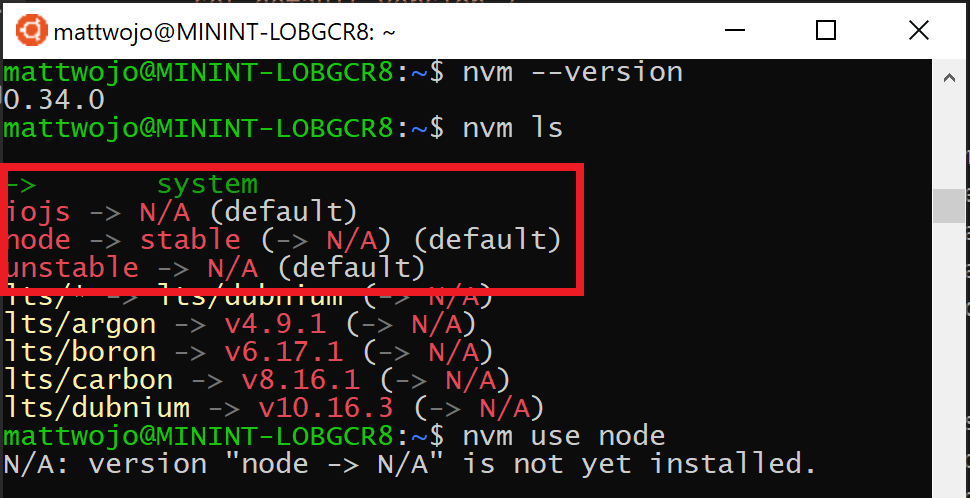
- Установите текущий стабильный выпуск (LTS) для Node.js (рекомендуется для приложений в рабочей среде) с помощью команды nvm install —lts .
- Установите текущий выпуск Node.js (в нем вы сможете протестировать последние функции и улучшения Node.js, но вероятность возникновения проблем при этом будет велика) с помощью команды nvm install node .
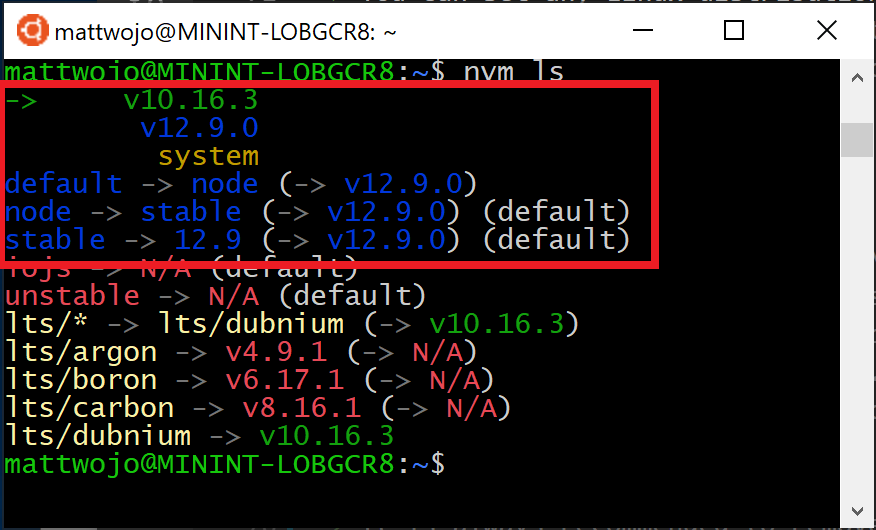
Если вы используете nvm для установки Node.js и npm, не следует выполнять команду SUDO для установки новых пакетов.
Альтернативные диспетчеры версий
Несмотря на то что nvm в настоящее время является самым популярным менеджером версий для Node, есть несколько альтернативных вариантов:
- n — это давняя альтернатива nvm , которая выполняет те же процессы с помощью немного отличающихся команд и устанавливается с помощью npm , а не скрипта bash.
- fnm —это более новый диспетчер версий, заявленный как более быстрый, чем nvm . (Он также использует конвейеры Azure.)
- Volta — это новый диспетчер версий, созданный командой LinkedIn. Заявлено, что он отличается увеличенной скоростью и межплатформенной поддержкой.
- asdf-vm — это единый интерфейс командной строки для нескольких языков, объединяющий в себе gvm, nvm, rbenv & pyenv (и много других).
- nvs (Node Version Switcher) — это кроссплатформенный вариант nvm с возможностью интеграции с VS Code.
Установите Visual Studio Code.
Для проектов Node.js мы рекомендуем использовать Visual Studio Code с пакетом расширения Remote-development. Это расширение преобразует VS Code в архитектуру «клиент — сервер», где клиент (пользовательский интерфейс VS Code) выполняется в вашей ОС Windows, а сервер (ваш код, Git, плагины и т. д.) — удаленно на дистрибутиве WSL Linux.
Этот удаленный сценарий немного отличается от того, к которому вы привыкли. WSL поддерживает фактический дистрибутив Linux, в котором выполняется код проекта, отдельно от операционной системы Windows, но на том же локальном компьютере. Расширение Remote-WSL подключается к подсистеме Linux, как будто это удаленный сервер, хотя он не работает в облаке. Он по-прежнему выполняется на локальном компьютере в среде WSL, которую вы включили для запуска вместе с Windows.
- Поддерживаются IntelliSense и анализ кода на основе Linux.
- Проекты автоматически встраиваются в Linux.
- Можно использовать расширения, работающие в Linux (ES Lint, NPM Intellisense, фрагменты ES6 и т. д.).
Другие редакторы кода, такие как IntelliJ, Sublime Text, Brackets и т. д., также будут работать со средой разработки Node.js в WSL 2, но могут не поддерживать весь набор возможностей удаленного взаимодействия, предлагаемых VS Code. При использовании таких редакторов кода могут возникать проблемы с доступом к общему сетевому расположению WSL (\wsl$\Ubuntu\home). В этом случае редактор попытается создать файлы Linux с помощью средств Windows, что может быть нежелательным. Расширение Remote-WSL в VS Code обеспечивает совместимость, тогда как при использовании других IDE вам, возможно, нужно будет настроить сервер X. В ближайшее время планируется включение поддержки для выполнения приложений GUI в WSL (например, IDE редактора кода).
Текстовые редакторы на основе терминала (Vim, Emacs, nano) также полезны для внесения быстрых изменений прямо из консоли. В статье, посвященной особенностям выбора текстового редактора на основе терминала (Emacs, Nano или Vim), объясняются различия между разными средствами и описаны способы их использования.
Чтобы установить VS Code и расширение Remote-WSL, сделайте следующее:
- Скачивание и установка VS Code для Windows. VS Code также доступен для Linux, но подсистема Windows для Linux не поддерживает приложения с графическим пользовательским интерфейсом, поэтому нам нужно установить его в Windows. Не волнуйтесь, вы по-прежнему сможете выполнить интеграцию с командной строкой и инструментами Linux с помощью расширения Remote — WSL.
- Установите расширение Remote — WSL в VS Code. Это позволит вам использовать WSL в качестве интегрированной среды разработки и обеспечит совместимость и путь к ней. Подробнее.
Если у вас уже установлен VS Code, убедитесь, что имеете выпуск 1.35 от мая или более поздней версии, чтобы установить расширение Remote — WSL. Мы не рекомендуем использовать WSL в VS Code без расширения Remote-WSL, так как вы потеряете поддержку автоматического завершения, отладки, подстроки и т. д. Интересный факт: это расширение WSL устанавливается в $HOME/.vscode-server/extensions.
Полезные расширения VS Code
Несмотря на то что VS Code поставляется с множеством возможностей для разработки Node.js, есть несколько полезных рекомендуемых расширений, доступных в пакете расширений Node.js. Установите их все или выберите наиболее полезные для вас.
Чтобы установить пакет расширений Node.js, сделайте следующее:
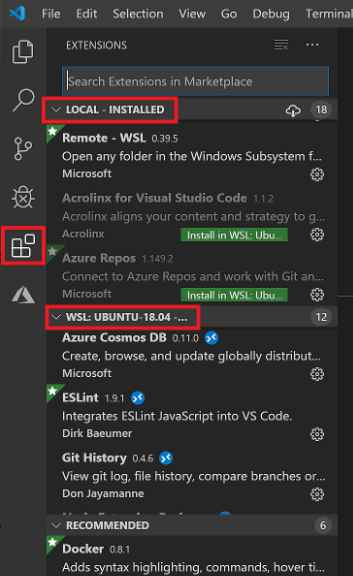
- Откройте в VS Code окно Расширения (нажав клавиши CTRL+SHIFT+X). Окно расширений теперь разделено на три раздела (так как вы установили расширение Remote-WSL).
- «Local — Installed»: расширения, установленные для использования с операционной системой Windows.
- «WSL:Ubuntu-18.04-Installed»: расширения, установленные для использования с операционной системой Ubuntu (WSL).
- «Рекомендуется»: расширения, рекомендуемые VS Code на основе типов файлов в текущем проекте.
К дополнительным рекомендуемым расширениям относятся следующие:
- Отладчик JavaScript: когда вы закончите разработку на стороне сервера с помощью Node.js, вам нужно будет разработать и протестировать клиентскую часть. Это расширение является отладчиком JavaScript на основе DAP. Оно выполняет отладку расширений Node.js, Chrome, Edge, WebView2, VS Code и др.
- Ключевые карты из других редакторов: эти расширения могут помочь вашей среде чувствовать себя правильно дома, если вы переходите из другого текстового редактора (например, Atom, Sublime, Vim, eMacs, Блокнот++, и т. д.).
- Параметры синхронизация. Позволяет синхронизировать параметры VS Code в разных установках с помощью GitHub. Если вы работаете на разных компьютерах, это обеспечит согласованность среды между ними.
Настройка Git (необязательно)
Чтобы настроить Git для проекта Node.js в WSL, см. статью Начало работы с Git в подсистеме Windows для Linux в документации по WSL.
Как установить Node.js в Ubuntu 20.04
Разбираем 4 способа установки Node.js на Ubuntu 20.04.
Вступление
Node.js — основанная на javascript-движке V8 от Google серверная среда выполнения javascript, ставшая в последние годы очень популярной. Первый ее выпуск датируется 2010 годом. За это время Node.js прошла путь от смелого эксперимента к одному из лидеров рынка, который поддерживается Microsoft, Google, IBM, linkedIn, NASA и многими другими.
- Причина популярности № 1 — простота в освоении, ведь это все тот же javascript с прикрученными сетевым и файловым модулями. На Node.js пишут огромные распределенные сервисы, крошечные локальные демоны для собственных нужд, системы сборки современного фронтенда зависимы от Node.js.
На Node.js основан Electron — фреймворк, который применяется в разработке десктопных приложений на javascript.
Все это делает javascript, на котором и базируется Node.js, универсальным языком. Конечно, как и у любого универсального решения, у него есть свои недостатки. Он однопоточный, хоть и асинхронный. У него относительно низкая производительность из-за особенностей архитектуры. «Числодробилки» на нем точно писать не стоит. Зато его конек — фронтенд (вне конкуренции по причине отсутствия конкуренции) и быстрое прототипирование сервисов для proof of concept — проверки концепции на жизнеспособность. Часто Node.js-микросервисы используются как прокси для других микросервисов.
- Причина популярности № 2 — огромное сообщество. Ода из производных огромного сообщества — https://npmjs.com — библиотека готовых модулей для использования в своих проектах. С большой вероятностью задача, которая перед вами стоит, уже решена полностью или частично в модулях из npm. Все опубликованные модули являются open source.
Управлять зависимостями очень легко с помощью npm. Для того, получить какой-то модуль в свой проект, можно просто сделать:
npm install packagename А дальше подключить его в своем приложении. Npm входит в Node.js, так что, в большинстве случаев установка npm на наш Ubuntu не требуется.
Несмотря на то, что сборки Node.js есть под огромное число платформ, лучшим выбором будет установка Node.js на linux.
В этом руководстве мы расскажем как установить Node.js на сервер под управлением Ubuntu 20.04.
Перед установкой — подготовить сервер
Залогинимся в личном кабинете https://my.selectel.ru/login/, нажав на вкладку «Облачная платформа». Там вы сможете создать виртуальный сервер.
Необходимо выбрать зону размещения сервера исходя из его близости к пользователям. Пинг выше, если сервер дальше.
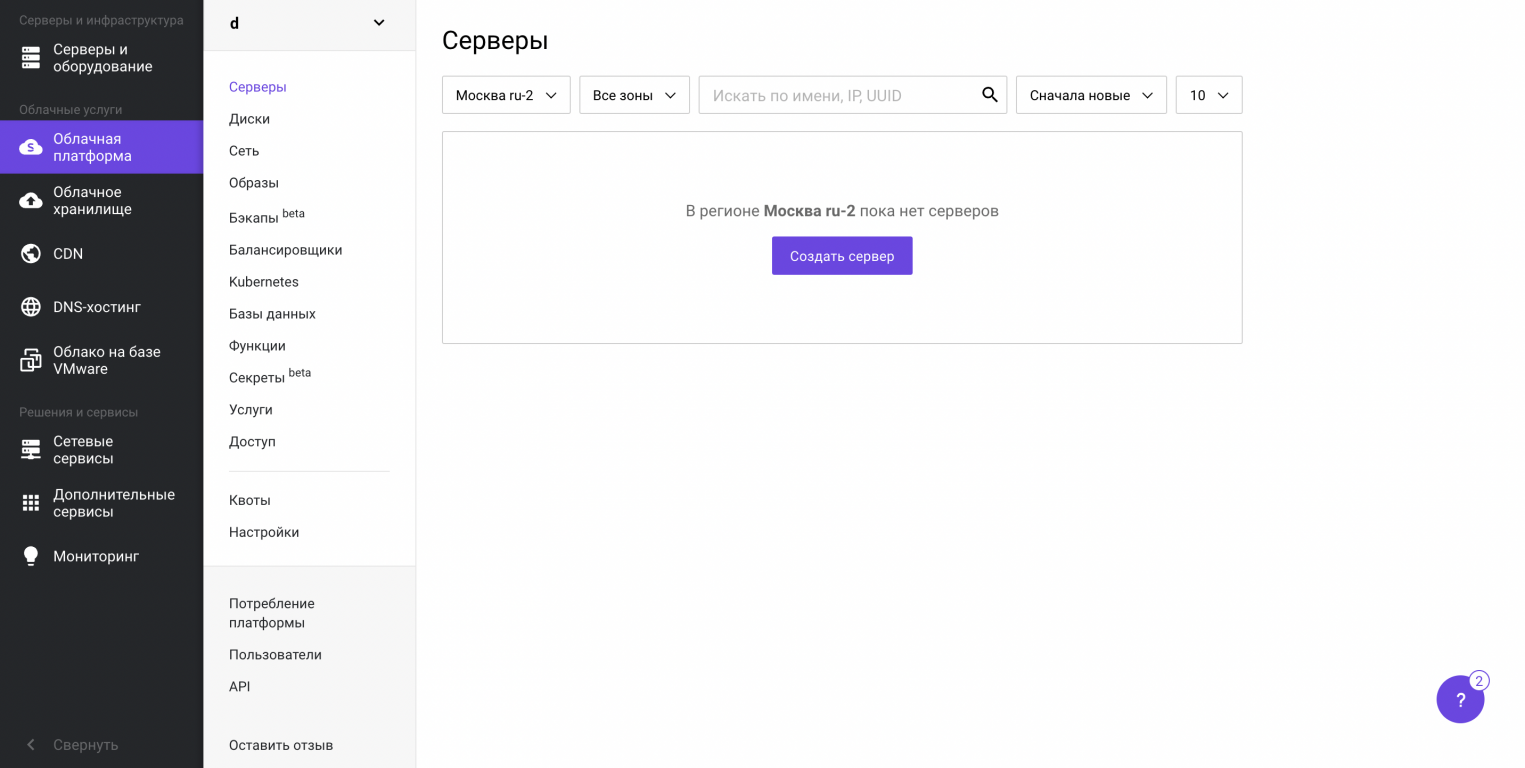
Нажмем «Создать сервер».
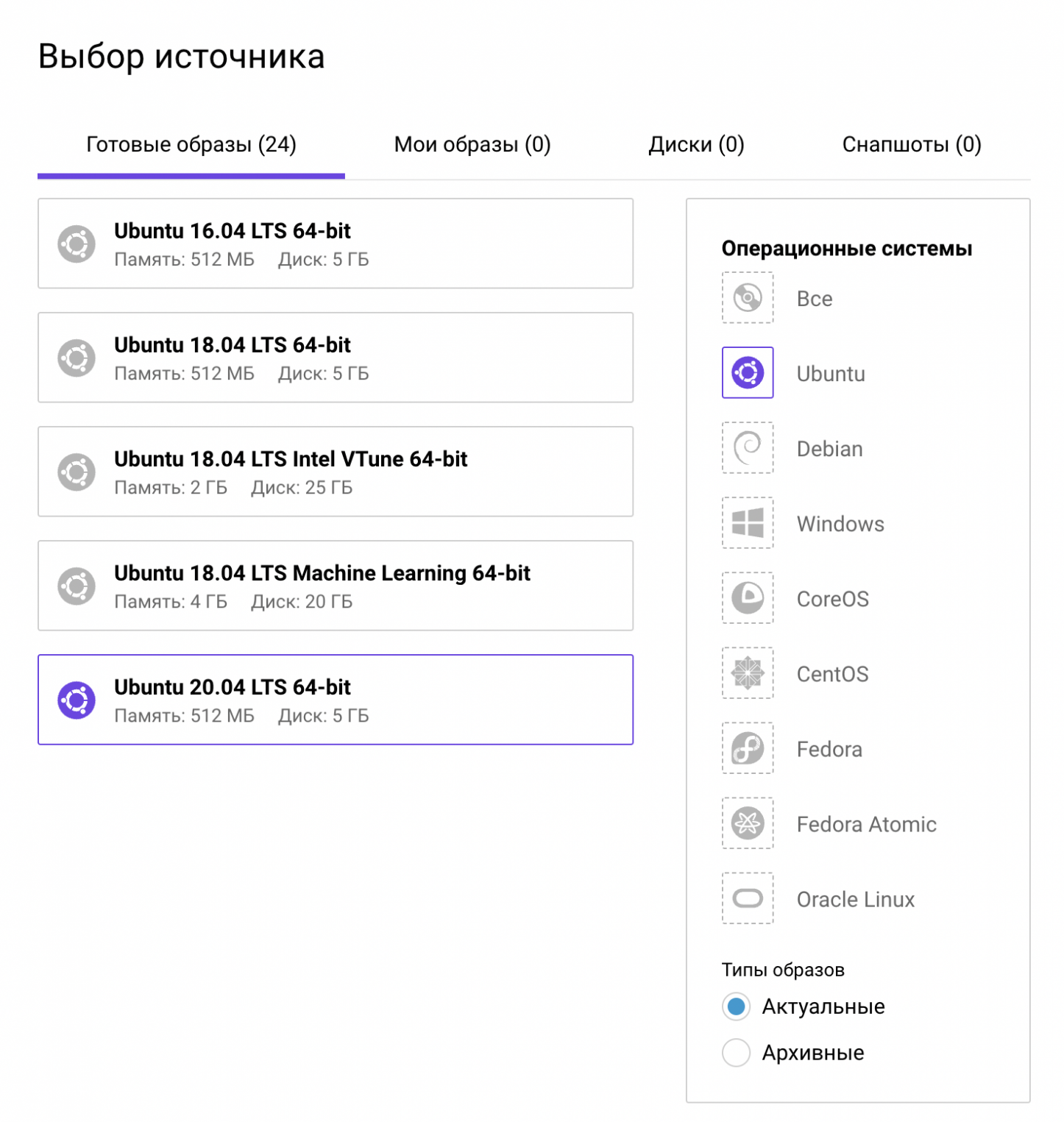
В разделе «Источник» убеждаемся, что выбран образ Ubuntu 20.04.
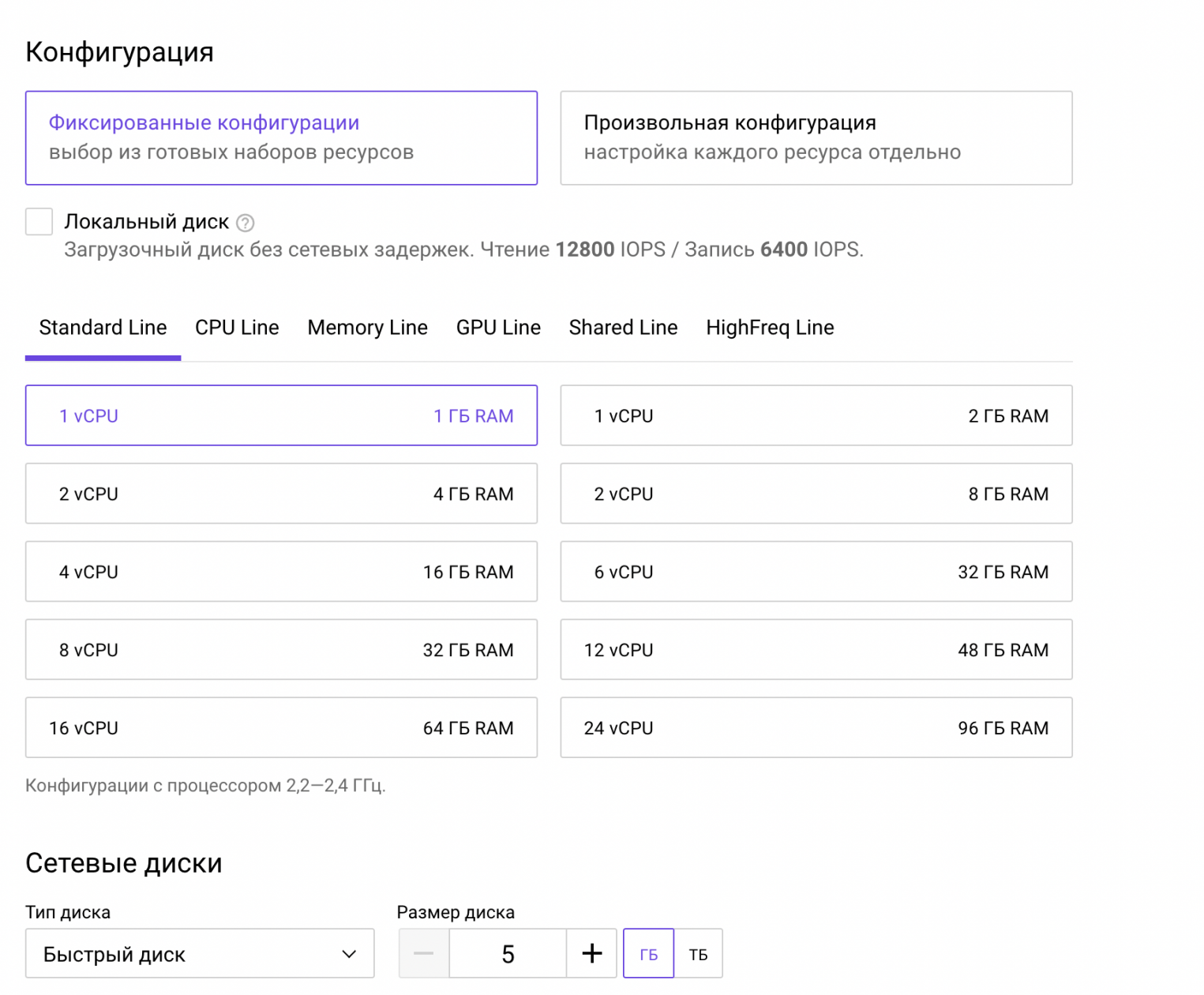
Конфигурацию можно настроить по своим потребностям.
В разделе «Сеть» стоит выбрать «Подсеть — Плавающий IP-адрес».
В разделе «Доступ» загрузите SSH-ключ и не забудьте сохранить root-пароль. Подробнее об этом рассказано в этой статье.
Теперь можно создать сервер кнопкой «Создать» в самом низу.
Будет отображена страница статуса сервера, надо дождаться индикации ACTIVE вверху справа.
Теперь на вкладке «Порты» можно посмотреть IP-адрес, присвоенный серверу.
Облачные серверы
Виртуальные машины с моментальным масштабированием и соответствием 152‑ФЗ.
Удаление старых версий
Если у вас уже был готовый сервер, то на нем, возможно, присутствуют старые версии. Их стоит удалить во избежание конфликтов, которые бывает крайне сложно отследить в дальнейшем. При создании сервера несколько минут назад, можно сразу начать установку, иначе надо проверить предыдущие инсталляции Node.js:
dpkg --get-selections | grep node В ответ на команду могут появиться пакеты/пакет, их можно удалить:
sudo apt purge nodejs && sudo apt autoremove Способ №1: NVM
Для управления установленной версией Node.js и внесения изменений необходима утилита NVM (Node Version Manager). Она будет приоритетна для работы на локальной машине разработчика, для dev-систем и тестирования новых фич в экспериментальных версиях. Возможность быстро сменить версию может очень пригодиться во всех этих вариантах. NVM на Ubuntu устанавливается без проблем. Приступим к установке.
Сперва зададим команду сбора списка пакетов из репозиториев:
sudo apt update Некоторые версии Node.js нужно собирать, поэтому нужные для этого пакеты важно установить:
sudo apt install build-essential checkinstall libssl-dev Если требуется установка или обновление NVM, команда должна выглядеть так:
wget -qO- https://raw.githubusercontent.com/nvm-sh/nvm/v0.38.0/install.sh | sudo bash Убедитесь в актуальности устанавливаемых версий. Вся информация есть в официальном репозитории NVM.
Как только установка завершится, необходимо осуществить перезапуск сессии (переподключиться или перелогиниться), или задать команду:
. .bashrc После всех исполненных команд нам стала доступна утилита nvm. Перед устанавкой Node.js нужно ознакомиться со списком доступных версий:
nvm ls-remote Список большой, так как Node.js существует с 2010 года и какое-то время даже существовала двумя параллельными проектами, которые через какое-то время снова слились в один проект.
Для знакомства с серверной средой Node.js стоит выбрать LTS. Она будет отмечена в списке соответствующим комментарием.
v14.10.0 v14.10.1 v14.11.0 v14.12.0 v14.13.0 v14.13.1 v14.14.0 v14.15.0 (LTS: Fermium) v14.15.1 (LTS: Fermium) v14.15.2 (LTS: Fermium) v14.15.3 (LTS: Fermium) v14.15.4 (LTS: Fermium) v14.15.5 (LTS: Fermium) v14.16.0 (LTS: Fermium) v14.16.1 (LTS: Fermium) v14.17.0 (LTS: Fermium) v14.17.1 (LTS: Fermium) v14.17.2 (LTS: Fermium) v14.17.3 (Latest LTS: Fermium) v15.0.0 v15.0.1 v15.1.0 v15.2.0
Вы можете установить любую нужную вам версию, например, нам нужна 14.16.1.
nvm install 14.16.1 root@bria:~# nvm install 14.16.1 Downloading and installing node v14.16.1. Downloading https://nodejs.org/dist/v14.16.1/node-v14.16.1-linux-x64.tar.xz. ################################################################################################################################################################################ 100.0% Computing checksum with sha256sum Checksums matched! Now using node v14.16.1 (npm v6.14.12) Creating default alias: default -> 14.16.1 (-> v14.16.1) Обратите внимание на строку Now using node v14.16.1 (npm v6.14.12) при установке, эта версия сразу становится активной.
root@bria:~# nvm install 14.16.1 Downloading and installing node v14.16.1. Downloading https://nodejs.org/dist/v14.16.1/node-v14.16.1-linux-x64.tar.xz. ################################################################################################################################################################################ 100.0% Computing checksum with sha256sum Checksums matched! Now using node v14.16.1 (npm v6.14.12) Creating default alias: default -> 14.16.1 (-> v14.16.1) root@bria:~# node -v v14.16.1 root@bria:~# npm -v 6.14.12 root@bria:~# root@bria:~# nvm install 14.16.0 Downloading and installing node v14.16.0. Downloading https://nodejs.org/dist/v14.16.0/node-v14.16.0-linux-x64.tar.xz. ################################################################################################################################################################################ 100.0% Computing checksum with sha256sum Checksums matched! Now using node v14.16.0 (npm v6.14.11) root@bria:~# node -v v14.16.0 root@bria:~# nvm install 16.1.0 Downloading and installing node v16.1.0. Downloading https://nodejs.org/dist/v16.1.0/node-v16.1.0-linux-x64.tar.xz. ################################################################################################################################################################################ 100.0% Computing checksum with sha256sum Checksums matched! Now using node v16.1.0 (npm v7.11.2) root@bria:~# node -v v16.1.0 root@bria:~# nvm install 15.14.0 Downloading and installing node v15.14.0. Downloading https://nodejs.org/dist/v15.14.0/node-v15.14.0-linux-x64.tar.xz. ################################################################################################################################################################################ 100.0% Computing checksum with sha256sum Checksums matched! Now using node v15.14.0 (npm v7.7.6) root@bria:~# node -v v15.14.0 Если вы захотите посмотреть версии, которые установили, это легко сделать с помощью команды:
nvm list root@bria:~# nvm list v14.16.0 v14.16.1 -> v15.14.0 v16.1.0 default -> 14.16.1 (-> v14.16.1) iojs -> N/A (default) unstable -> N/A (default) node -> stable (-> v16.1.0) (default) stable -> 16.1 (-> v16.1.0) (default) lts/* -> lts/fermium (-> N/A) lts/argon -> v4.9.1 (-> N/A) lts/boron -> v6.17.1 (-> N/A) lts/carbon -> v8.17.0 (-> N/A) lts/dubnium -> v10.24.1 (-> N/A) lts/erbium -> v12.22.3 (-> N/A) lts/fermium -> v14.17.3 (-> N/A) Активная версия подсвечена в самом начале указателем ->
Если вы хотите сделать активной какую-то другую версию, укажите команду:
nvm use 14.16.1 Проверяем, что у нас получилось:
node -v npm -v root@bria:~# nvm list v14.16.0 v14.16.1 -> v15.14.0 v16.1.0 default -> 14.16.1 (-> v14.16.1) iojs -> N/A (default) unstable -> N/A (default) node -> stable (-> v16.1.0) (default) stable -> 16.1 (-> v16.1.0) (default) lts/* -> lts/fermium (-> N/A) lts/argon -> v4.9.1 (-> N/A) lts/boron -> v6.17.1 (-> N/A) lts/carbon -> v8.17.0 (-> N/A) lts/dubnium -> v10.24.1 (-> N/A) lts/erbium -> v12.22.3 (-> N/A) lts/fermium -> v14.17.3 (-> N/A) root@bria:~# nvm use 14.16.1 Now using node v14.16.1 (npm v6.14.12) root@bria:~# node -v v14.16.1 root@bria:~# npm -v 6.14.12 Перед удалением определенной версии надо сначала ее деактивировать:
nvm deactivate 14.16.1 А потом удалить командой:
nvm uninstall 14.16.1 В системе ее больше не видно.
root@bria:~# nvm deactivate 14.16.1 /root/.nvm/*/bin removed from $ root@bria:~# nvm uninstall 14.16.1 Uninstalled node v14.16.1 root@bria:~# nvm list v14.16.0 v15.14.0 v16.1.0 default -> 14.16.1 (-> N/A) iojs -> N/A (default) unstable -> N/A (default) node -> stable (-> v16.1.0) (default) stable -> 16.1 (-> v16.1.0) (default) lts/* -> lts/fermium (-> N/A) lts/argon -> v4.9.1 (-> N/A) lts/boron -> v6.17.1 (-> N/A) lts/carbon -> v8.17.0 (-> N/A) lts/dubnium -> v10.24.1 (-> N/A) lts/erbium -> v12.22.3 (-> N/A) lts/fermium -> v14.17.3 (-> N/A) root@bria:~# node -v Command 'node' not found, but can be installed with: apt install nodejs Способ №2: репозитории Ubuntu
Самый простой способ установки Node.js на Ubuntu 20.04. Использовать в production не рекомендуется, но для знакомства, можно использовать.
Сначала обновляем список пакетов, доступных к установке:
sudo apt update Теперь устанавливаем Node.js:
sudo apt install nodejs sudo apt install npm Проверяем, что у нас получилось:
node -v npm -v root@bria:~# node -v v10.19.0 root@bria:~# npm -v 6.14.4 Обратите внимание, что хоть способ установки и прост, версия очень старая. Для боевых целей вам этот вариант не подойдет. Он больше подходит для новичков, которые только начинают знакомиться с Node.js. Об актуальных версиях серверной среды от Google мы рассказали в способах установки NVM и из официального репозитория.
Способ №3: Установка из официального репозитория Node.js (PPA)
Для production-систем лучше использовать официальные репозитории Node.js, они есть для всех популярных linux-дистрибутивов. Репозиторий позволит буквально двумя командами обновиться до актуальной версии вместе со всей системой.
sudo apt update && sudo apt upgrade В этой инструкции вы найдете специальный скрипт. Он поможет с добавлением репозитория в систему:
curl -fsSL https://deb.nodesource.com/setup_14.x | sudo -E bash - Следующий шаг — выполнение команды установки Node.js:
sudo apt install -y nodejs В скрипте также указано, что для сборки некоторых пакетов npm, стоит установить gcc, g++ и make:
sudo apt-get install gcc g++ make node -v npm -v root@bria:~# node -v v14.16.1 root@bria:~# npm -v 6.14.12 Способ №4: Установка из бинарных файлов
Этот способ довольно редкий, он применим для уникальных ситуаций. Например, в подготовке embedded, т.е. встроенной системы без доступа к ней снаружи для администрирования.
В остальных случаях — в этому способу стоит относиться с осторожностью во избежание проблем с обновлениями и управлением зависимостями.
Кроме того, такую установку очень сложно отменить, ее следы могут остаться в системе навсегда.
Сперва узнаем, какая архитектура у вашей системы:
arch root@bria:~# arch x86_64 На официальном сайте нужно выбрать версию и архив для архитектуры.
В нашем случае команда на скачивание:
wget https://nodejs.org/dist/v14.16.1/node-v14.16.1-linux-x64.tar.gz Скачанный архив нужно распаковать:
sudo tar -C /usr/local --strip-components 1 -xf ./node-v14.16.1-linux-x64.tar.gz node -v npm -v root@bria:~# arch x86_64 root@bria:~# wget https://nodejs.org/dist/v14.16.1/node-v14.16.1-linux-x64.tar.gz --2021-07-26 03:09:42-- https://nodejs.org/dist/v14.16.1/node-v14.16.1-linux-x64.tar.gz Resolving nodejs.org (nodejs.org). 104.20.22.46, 104.20.23.46, 2606:4700:10::6814:162e, . Connecting to nodejs.org (nodejs.org)|104.20.22.46|:443. connected. HTTP request sent, awaiting response. 200 OK Length: 33545521 (32M) [application/gzip] Saving to: ‘node-v14.16.1-linux-x64.tar.gz’ node-v14.16.1-linux-x64.tar.gz 100%[================================================================================================>] 31.99M 8.77MB/s in 3.7s 2021-07-26 03:09:46 (8.75 MB/s) - ‘node-v14.16.1-linux-x64.tar.gz’ saved [33545521/33545521] root@bria:~# tar -C /usr/local --strip-components 1 -xf ./node-v14.16.1-linux-x64.tar.gz root@bria:~# node -v v14.16.1 root@bria:~# npm -v 6.14.12 Все готово, дальше — обновить npm
Node.js установлен, пора приступать к его использованию. Перед этим стоит обновить ваш пакетный менеджер npm. Как правило, версия пакетного менеджера довольно устаревшая.
Смотрим, какая версия установлена сейчас:
npm -v root@bria:~# npm -v 6.14.12 npm install npm -g С помощью npm мы устанавливаем npm (обновляем по сути) и делаем мы это глобально (ключ -g).
npm -v root@bria:~# npm -v 6.14.12 root@bria:~# npm install npm -g /usr/local/bin/npm -> /usr/local/lib/node_modules/npm/bin/npm-cli.js /usr/local/bin/npx -> /usr/local/lib/node_modules/npm/bin/npx-cli.js + npm@7.20.1 added 68 packages from 26 contributors, removed 244 packages and updated 191 packages in 7.872s root@bria:~# npm -v 6.14.13 root@bria:~# npm -v 7.20.1 Теперь можем создать первое приложение, чтобы убедиться в работоспособности инсталляции.
Сначала создаем ему директорию:
mkdir -p ~/helloWorld cd ~/helloWorld npm init -y Без использования ключа -y вам будет задано несколько вопросов о названии проекта, авторе, лицензии, репозитории и так далее. Команда создала в директории файл package.json, который является описанием всего проекта. Там прописываются зависимости, метаинформация, скрипты запуска, тестов и сборки проекта и так далее.
root@bria:~/helloWorld# npm init -y Wrote to /root/helloWorld/package.json: < "name": "helloworld", "version": "1.0.0", "description": "", "main": "index.js", "scripts": < "test": "echo \"Error: no test specified\" && exit 1" >, "keywords": [], "author": "", "license": "ISC" > Теперь установим какую-нибудь библиотеку из npmjs.com, например, пакет ip. Этот пакет позволяет удобно работать с IP-адресами.
npm install ip -s Ключ -s указывает npm сохранить пакет как зависимость в package.json. Без него пакет будет установлен, но не будет запомнен в рамках проекта.
Создадим ваше первое приложение:
nano index.js И вставим вот эту программу в файл:
const ip = require('ip'); console.log("Hello, World!") console.log(`Server's IP is $`) Сохраняем (CTRL + O), закрываем (CTRL + X) nano. Запускаем первую программу:
node index.js Будет выведено сообщение:
root@bria:~/helloWorld# node index.js Hello, World! Server's IP is 192.168.0.100 Вот и все, программа сработала.
Заключение
В этой инструкции мы рассмотрели 4 способа установки Node.js на Ubuntu 20.04 и ситуации, когда лучше стоит применять тот или иной вариант. Теперь вы знаете, что устанавливать Node.js — быстро и несложно.
Есть еще и 5 способ. Он для тех, кто планирует вносить изменения в код. В таких случаях нужен способ установки Node.js из исходного кода. В этой инструкции мы его не рассмотрели намеренно, возможно, на эту тему появится отдельная инструкция.
Зарегистрируйтесь в панели управления
И уже через пару минут сможете арендовать сервер, развернуть базы данных или обеспечить быструю доставку контента.
Как установить Node.js на Ubuntu, как обновить и удалить
Node.js – это платформа, позволяющая разрабатывать масштабируемый серверный функционал на языке JavaScript. Она известна и востребована, при этом продолжает совершенствоваться. Уже сейчас для неё существует более миллиона пакетов.
Мы расскажем о трёх способах установки, а также о возможности обновления и удаления этого JavaScript-окружения. В качестве примера рассмотрим ОС Ubuntu 20.04. Действовать будем через учётку без root, но с sudo.
Установка Node js ubuntu через Apt
В Ubuntu 20.04 уже присутствует nodejs. Для выполнения задачи потребуется использовать диспетчер пакетов apt.
- Обновляем указатель локальных пакетов.
$ sudo apt update
$ sudo apt install nodejs
- Проверяем выполнение.
Для простых задач этого достаточно. Однако чаще приходится дополнительно ставить диспетчер пакетов npm.
$ sudo apt install npm
Как установить Node.js через архив NodeSource PPA
PPA – это архив персональных пакетов, через которые возможно поставить различные версии Node.js, не только стандартные.
- Ставим PPA. В данном примере выбираем версию 14.x, но вы можете указать другую.
$ curl -sL https://deb.nodesource.com/setup_14.x -o nodesource_setup.sh
- Проверяем содержимое.
- Закрываем редактор, запускаем скрипт с sudo.
$ sudo bash nodesource_setup.sh
Кэш локальных пакетов будет обновлён. Следующим этапом станет установка по аналогии с первым способом с помощью apt.
$ sudo apt install nodejs
В данном случае уже присутствуют node и npm, так что ставить их ещё раз не придётся.
Как установить Node.js через Node Version Manager
Этот способ нужен для использования сразу нескольких версий Node.js с соответствующими пакетами и походит для активной разработки.
- Ставим свежую версию скрипта.
$ curl -o- https://raw.githubusercontent.com/nvm-sh/nvm/v0.35.3/install.sh
- Проверяем, что нет лишних условий.
$ curl -o- https://raw.githubusercontent.com/nvm-sh/nvm/v0.35.3/install.sh | bash
- Ставим nvm, предварительно получив файл .bashrc.
- Проверяем, какие есть версии. node

- Ставим подходящую. В нашем примере это v13.6.0, но вы можете выбрать другую.
$ nvm install v13.6.0
У пользователя есть возможно посмотреть, какие версии установлены.

В данном случае отображена сначала текущая версия, а за ней псевдонимы, на основе которых можно установить релиз.
$ nvm install lts/erbium
Функционал позволяет переключаться между разными версиями.
Как обновить Node js ubuntu
Обновление также выполняется тремя способами.
Очищаем кэш NPM, после чего ставим пакет n.
npm install -g n
Дальше ставим актуальную версию node.
NVM нужен для управления версиями узлов и тестирования проектов. После его установки обновление версий выполняется с помощью команды
nvm install [version]
- Загрузка с сайта.
Свежие версии можно скачать на официальном сайте разработчика, а затем нужно установить их.
Как удалить node js ubuntu
Есть команда, которая удаляет старые, кэшированные версии, оставляя только последнюю.
Есть ещё один способ.
nvm uninstall [version]
В данном случае необходимо указать, какая именно версия больше не нужна.
Вывод
Мы рассмотрели самые простые варианты использования Node.js на сервере Ubuntu 20.04. В том числе установку (node js install ubuntu).
Чтобы начать работу, нужно следовать простым инструкциям. Способ важно выбирать в соответствии с вашими целями и задачами. Например, установка их репозитория самая простая, однако не обеспечит нужную гибкость.