Как сбросить настройки сетевого адаптера windows 10
Для всех приложений
Общие вопросы
Как сбросить сетевые настройки в Windows
Статья обновлена: 16 октября 2023 ID: 12378
Если у вас возникли проблемы с подключением к сети, сбросьте сетевые настройки в Windows. При этом будут сброшены также настройки прокси-сервера.
Как сбросить сетевые настройки с помощью командной строки
- Запустите командную строку от имени администратора по инструкции.
- Введите последовательно команды. После каждой нажимайте Enter на клавиатуре:
netsh winsock reset
netsh int ip reset all
netsh winhttp reset proxy
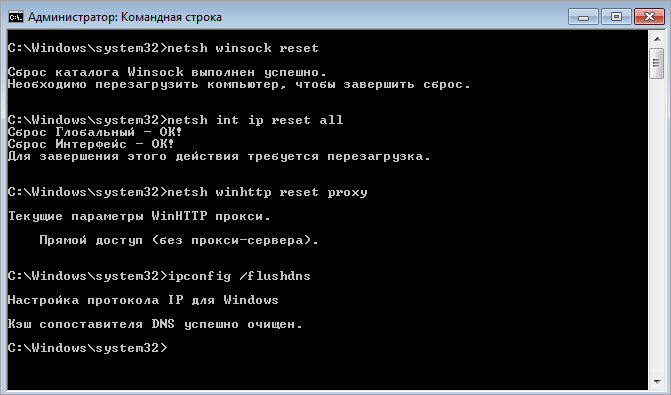
- Перезагрузите компьютер.
Как сбросить сетевые настройки в Windows 10 и Windows 11
Сброс сетевых настроек через Параметры доступен для Windows 11 и Windows 10 версии 1607 и выше.
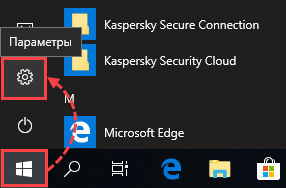
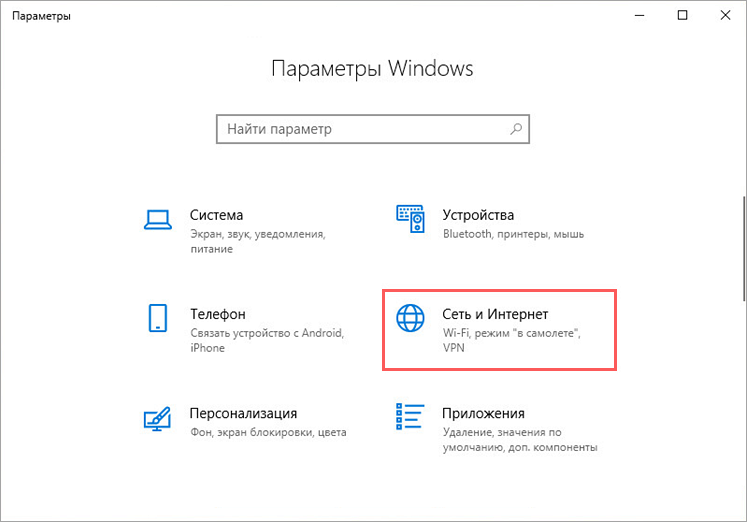
- Если вы используете:
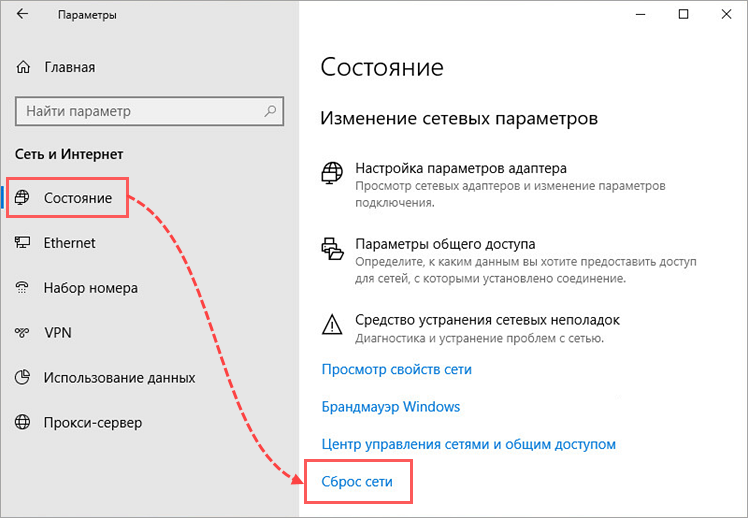
- Windows 10, перейдите в раздел Состояние и нажмите Сброс сети.
- Windows 11, перейдите в раздел Дополнительные сетевые параметры и нажмите Сброс сети.
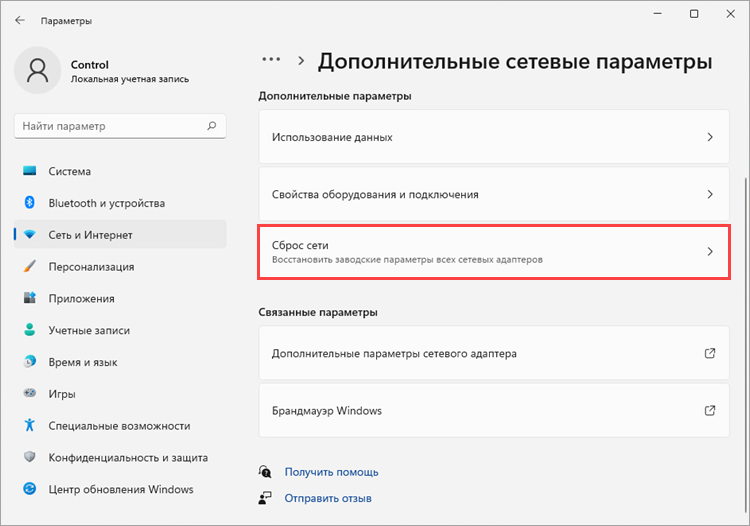
- Windows 10, перейдите в раздел Состояние и нажмите Сброс сети.
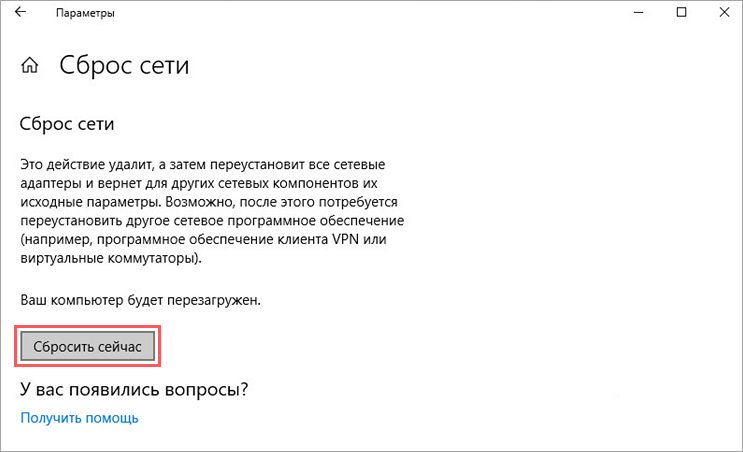
- Нажмите Сбросить сейчас.
- Перезагрузите компьютер.
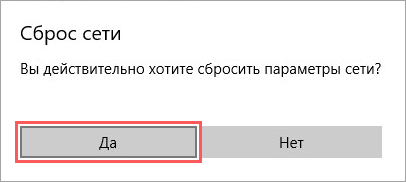
- Нажмите Да, если вы подключены к домашней или рабочей сети Wi-Fi.
Сброс сетевых настроек Windows 10
Ваш компьютер с ОС Windows 10 не может подключиться к Интернету? Ваш компьютер не подключается к сети WiFi? Вы сталкиваетесь с проблемами сети на своем ПК, но не можете их исправить? В этой инструкции мы поделимся простым способом устранения проблем сети, путем сброса сетевых настройки до их значений по умолчанию.
Встроенные средства устранения неполадок в Windows 10 могут помочь вам устранить большинство распространенных сетевых проблем. Но если вы не можете решить одну или несколько проблем с сетью с помощью встроенных средств устранения неполадок, вам следует подумать о сбросе параметров сети.
Сброс настроек сети приведет к переустановке всех сетевых адаптеров и настройке других сетевых компонентов на их настройки по умолчанию. В процессе Windows 10 забудет все сети WiFi и их пароли. Итак, если вы не помните пароль WiFi, к которому регулярно подключается ваш компьютер, вы должны записать сохраненный пароль Wi-Fi перед сбросом настроек сети.
После сброса сетевых настроек вам снова потребуется вручную подключить ваш компьютер к сети WiFi, введя пароль. Возможно, вам потребуется переустановить сетевое программное обеспечение, такое как VPN-клиенты.
Сброс сетевых настроек Windows 10
Следуйте приведенным ниже инструкциям, чтобы выполнить сброс сети в Windows 10.
- Зайдите в «Параметры» —> «Сеть и Интернет»
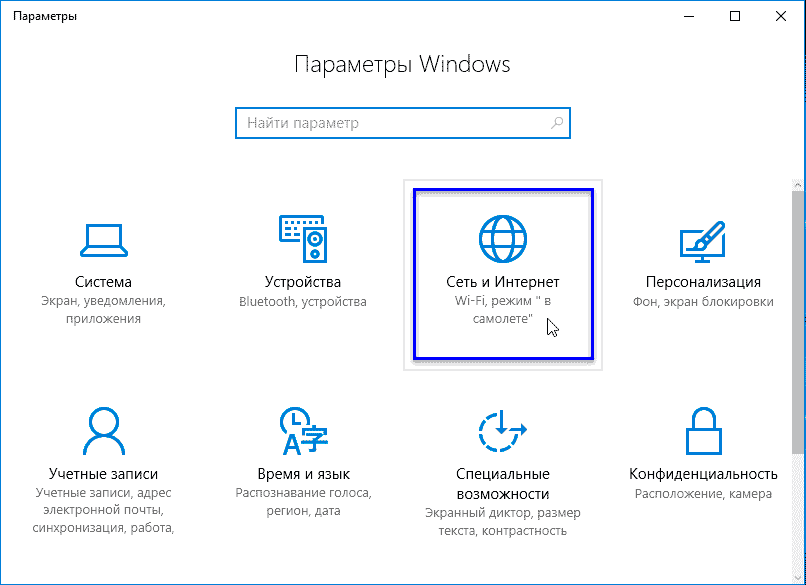
- Перейдите на вкладку «Состояние» и в разделе «Изменить настройки сети» нажмите «Сброс сети». При нажатии на ссылку откроется страница сброса сети. Если ссылка «Сброс сети» не отображается, это, скорее всего, потому, что вы используете версию старше Windows 10 Anniversary Update (версия 1607)

- Нажмите кнопку «Сброс»
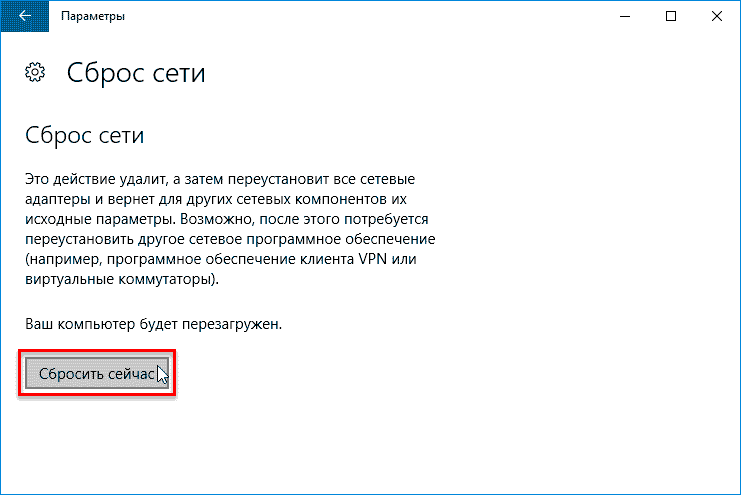
- Нажмите кнопку «Да», когда вы увидите диалоговое окно подтверждения, чтобы сбросить настройки сети

Ваш компьютер автоматически отключится от подключения Wi-Fi или Ethernet. На экране вы увидите сообщение «Вы собираетесь выйти».
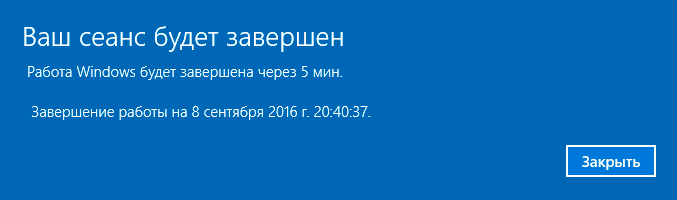
Примерно через пять минут ваш компьютер автоматически перезапустится один раз, чтобы завершить работу по сбросу сети. Итак, сохраните свою работу, прежде чем ваш компьютер автоматически перезагрузится.
Сброс сетевых настроек Windows 10 командная строка
Сбросить настройки сети можно также при помощи инструмента командной строки netcfg.exe, которая находится в папке:
С помощью команд утилиты netcfg.exe вы можете управлять сетевыми адаптерами, протоколами, сервисами и клиентами. Т.е. утилита netcfg.exe позволяет просмотреть, установить или удалить такие сетевые компоненты операционной системы, как протоколы TCP/IPv6, NetBIOS, IPX.
Сброс сети Windows 10 через командную строку происходит таким образом:
- Нажмите на клавиатуре сочетание клавиш WIN + X и в появившемся меню выберите пункт «Командная строка (администратор)»
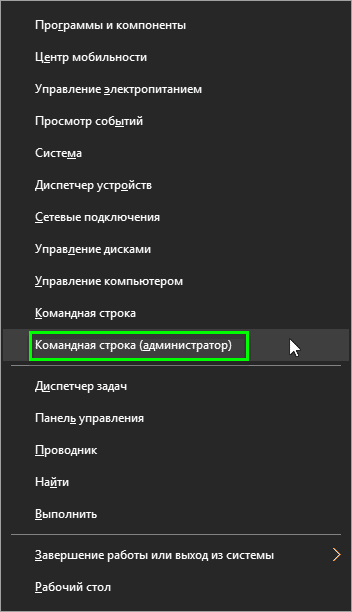
- В командной строке введите команду для сброса настроек сети: netcfg — d
- После чего нажмите клавишу Enter
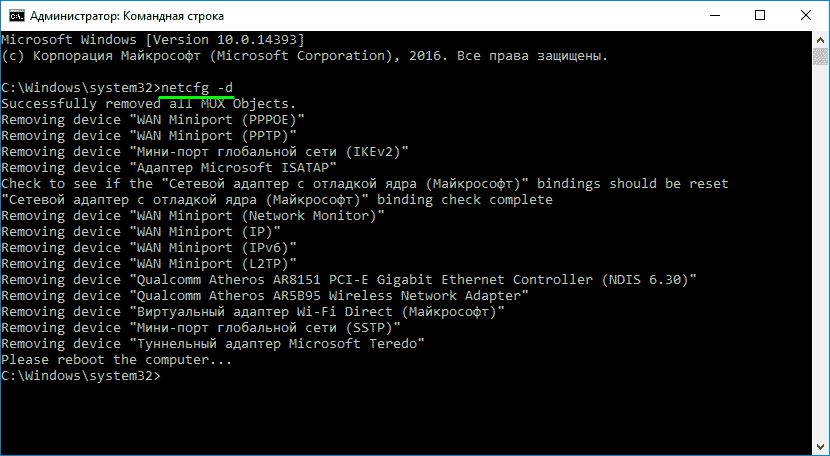
После чего необходимо перезапустить компьютер. Также как и в первом способе, в время сброса параметров сети будут отключены и удалены, а затем переустановлены все сетевые адаптеры. Сброс сетевых настроек Windows 10 через командную строку работает также и в старых версиях Windows.
Как сбросить настройки сети и сетевого адаптера в Windows 11 и Windows 10?

Возможно у вас пропало подключение к сети интернет после неудачной установки настроек брандмауэр, установки VPN, разного рода активаторов которые отключают сеть или у вас начали отображаться ошибки с IP, DNS или прокси. Если вы не можете восстановить нормальною работу, вам нужно в первую очередь попробовать сбросить все настройки сети TCP/IP и сетевого адаптера. Как это сделать на компьютере под управлением системы Windows 10 или Windows 11? Это мы покажем в данной небольшой инструкции.
Как сбросить настройки сети в Windows 10 и Windows 11?
Начнем с самого простого и базового сброса настроек, который предусмотрен в системах Windows 10 и новейшей версии Windows 11. Для этого:
- перейдите в основные «Параметры» системы
- выберите раздел «Сеть и Интернет»

- Далее при необходимости нажмите на пункт «Состояние«
- Внизу открытого раздела вы найдете надпись «Сброс сети«
- В открывшемся окне нажмите на серую кнопку с той же надписью — «Сброс сети»
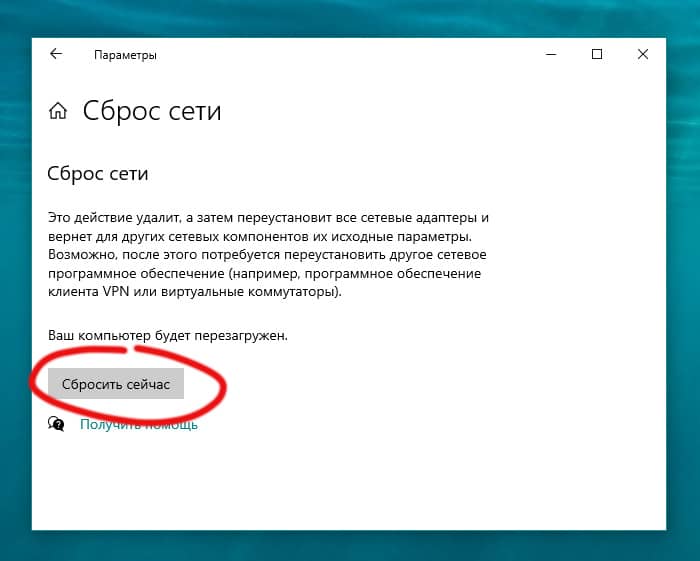
- Выполните перезагрузку системы Windows
Также, еще одним быстрым способом попасть в данное меню настроек, это написать слово «Сброс» в системный поиск Windows, который находится возле кнопки «Пуск»
Как сбросить параметры сети с помощью командной строки Windows?
Более классическим способом, чтобы сбросить параметры сети и сетевого адаптера, является использование командной строки. Этот вариант походит как для Windows 11 и 10, так и для более старых версий. Чтобы выполнить команды для сброса, сделайте вот такие действия:
- откройте командную строку с помощью поиска Windows выбрав запуск от имени администратора или нажмите сочетание горячих клавиш Win + R и выполните команду cmd

- в открывшейся командной строке, напишите или вставьте команду и нажмите Enter:
netsh winsock reset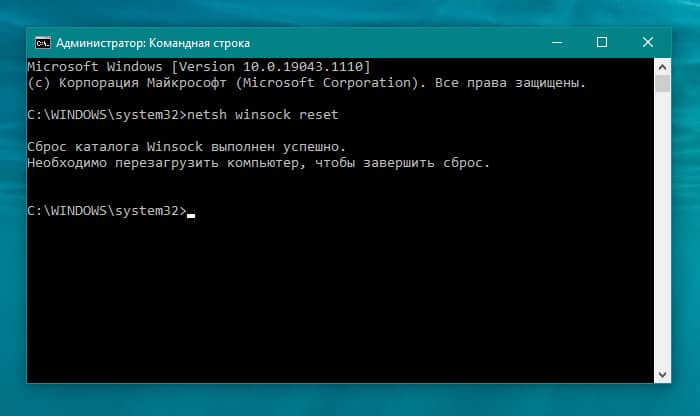
- перезагрузите компьютер
Если проблема подключения к интернет была именно в настройках сети, то такой сброс должен вам помочь.
Дополнительные команд для сброса сетевых параметров
Возможно после перезагрузки, проблема с интернетом не решилась. Для это, мы рекомендуем выполнить другие команды, которые относятся к иерархии цепочки разных сетевых служб. Вот список дополнительных команд:
netsh int ip reset reset.log
netsh winsock reset catalog
netsh advfirewall reset
ipconfig /flushdns
ipconfig /registerdns
route /f
nbtstat -R
nbtstat -RR
Надеемся после всех манипуляций с вашими настройками сети, вам удалось запустить нормальную работу сетевого адаптера. Если вам понравилась данная статья, рекомендуем посетить основной раздел посвященный инструкциям для Windows. Также, вы можете следить за добавлением новых материалов в нашем официальном телеграм канале.
Сброс сетевых настроек в Windows 10
По умолчанию проблем с выходом в интернет по протоколам TCP/IP в Windows 10 – предостаточно. Чего только не пишут о таких проблемах на соответствующих IT-шных форумах, начиная с отсутствия сетевых протоколов, и заканчивая ошибкой err_name_not_resolved в браузере Google Chrome.
Решением подобных проблем в подавляющем большинстве случаев является сброс сетевых настроек оси, включая очистку DNS-кэша, статических маршрутов, протокола TCP/IP. Все это можно сделать в Windows 10 посредством командной строки, а, начиная с ревизии Windows10 1607, интегрированными средствами сетевого сброса. Существуют и другие, менее популярные, но действенные в особо безнадежных и специфических ситуациях, решения. О стандартных и нестандартных решениях сброса сетевых настроек Windows 10 мы и поговорим в данном материале.
Аренда выделенного сервера
Используйте готовые решения, чтобы быстро подобрать оптимальный для себя вариант аренды сервера
- Intel® Xeon® E3-1230 v2, 3,3 GHz/4core
3.3 , 4 ядра - 8Gb DDR3
- 2 x SSD: 480Gb, Ent
- 2 x SATA3: 1 TB
Недорогой, выделенный сервер, для задач средней сложности.
- Intel® Xeon® E3-1270 v2, 3,5 GHz/4core
3.5 , 4 ядра - 32Gb DDR3
- 2 x SSD: 480Gb, Ent
- 2 x SATA3: 1 TB
Хорошее решение, для задач средней ложности.
Любой выбранный сервер, всегда можно улучшить в процессе работы, если вы поймете что вам не достаточно производительности.
- 2 x Intel® Xeon® E5-2667, 3,3 GHz/HT32core
3.3 , 16 ядер - 32Gb DDR3
- 2 x SSD: 480Gb, Ent
- 2 x SATA3: 2 TB
Аренда сервера для удаленного доступа и 1С.
Позволит экономить и безопасно работать на арендованном сервере, через удаленный рабочий стол и Веб браузер.
Сброс при помощи встроенных средств Microsoft Windows 10 (сборка 1607)
Данная операция позволяет удалять либо переустанавливать все адаптеры сети и производить установку других сетевых компонентов со сбросом к исходной конфигурации. Возможно, после сброса потребуется переустановка стороннего программного обеспечения, включая VPN, виртуальные коммутаторы и пр.
Так как сетевой сброс производит очистку настроек каждой сетевой карты, возвращает в исходное состояние Winsock-конфигурацию и т.п., при наличии у вас собственной пользовательской конфигурации сети, не лишним будет записать имеющиеся настройки, включая конфигурацию WiFi и пароли для входа в сеть.
Для сброса параметров сети необходимо выполнить следующие действия:
- Заходим в меню «Пуск», далее следуем в «Параметры», либо используем горячие клавиши Win+l.
- Выбираем пункт «Интернет и сеть» и переходим на вкладку «Состояние сети».
- Снизу можно увидеть опцию «Сброс сети», которая нам и нужна. Нажимаем «Сбросить сейчас».
- После этого нужно будет подтвердить действие и подождать пока завершится соответствующая операция, после чего ПК перезагрузится. В процессе сброса сети удаляются все адаптеры с последующей повторной их установкой.
Используем для сброса сети командную строку
Чтобы пользователи могли работать с настройками сети из командной строки, Microsoft предусмотрели утилиту netcfg.exe. При ее запуске можно работать с настройками сетевых адаптеров, устанавливая либо деинсталлируя прочие сетевые компоненты, а также настраивая протоколы и т.п. Для осуществления сброса вызываем командную строку от имени администратора сочетанием горячих клавиш Win+X и выбираем соответствующий пункт в появившемся списке действий. Далее прописываем команду netcfg –d и далее netsh winsock reset. Это позволит затереть все сетевые компоненты. После потребуется перезагрузка рабочей машины.
Сбрасываем сетевые настройки, используя реестр
Если пробовать данный способ полного сброса сетевых настроек, то нам нужно затереть ветку в реестре HKLM\SYSTEM\CurrentControlSet\Control\Network. Это можно сделать, выполнив команду HKLM\SYSTEM\CurrentControlSet\Control\Network /f. Предварительно лучше сделать резервную копию реестра, поскольку данная операция является необратимой.
Необходимо открыть редактор реестра в командной строке вводим
regedit
и выбрать HKEY_USERS. Далее переходим в «Файл» — «Загрузить куст». Производим загрузку %windir%\repair\system.
Здесь для загружаемого куста в имени раздела нужно указать SYSTEM и отыскать в нем следующую ветку: CurrentControlSet\Control\Network. Собственно, это и есть начальная сетевая конфигурация.
Нужно экспортировать эти установки в текстовый файл reg., после чего заменить каждую строку, которая начинается на HKEY_USERS\SYSTEM\CurrentControlSet, строкой HKEY_LOCAL_MACHINE\SYSTEM\CurrentControlSet. Далее производим импорт обновы в реестр. Таким образом, мы берем ветку сетевых настроек, установленных системой «по дефолту».
Далее перезагружаем машину и открываем диспетчер устройств. Здесь можно удалить все сетевые карты вручную, после чего нужно будет обновить конфигурацию оборудования и установить все адаптеры также вручную.
- Собрать свой сервер
- Готовые решения