Как узнать свой номер телефона и баланс на USB модемах от Мегафон и МТC
Основными причинами обращений, связанными с неработающим интернетом, при использовании 3G-4G USB модемов, подключенных через роутер в 90% случаев являются: ограничения по скорости провайдером (при израсходованном трафике) или отсутствие средств на балансе. Так как при соединении через роутер не проходят SMS уведомления от провайдера об ограничении трафика или о том, что заканчиваются средства на балансе, т.е. не всегда удаётся вовремя отследить состояние счёта.
Для того, чтобы проверить состояние вашего счёта, и узнать, нет ли каких-либо ограничений по скорости, можно воспользоваться следующими способами:
Мегафон
Узнать номер телефона и баланс средств, оставшихся на Вашем счету, не отключая модем от роутера, можно перейдя по ссылке: http://user.moscow.megafon.ru/ после чего вы попадёте в личный кабинет:
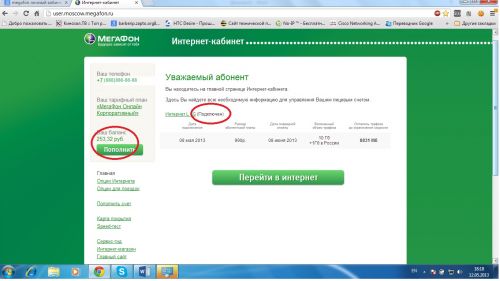
Или можно подключить USB модем напрямую к компьютеру, установить драйвера и утилиту для подключения к интернету ( обычно находятся на самом модеме).
После запуска утилиты откроется окно управления соединением в котором нужно будет нажать наследующие кнопки:
1 — баланс
2 — мой номер
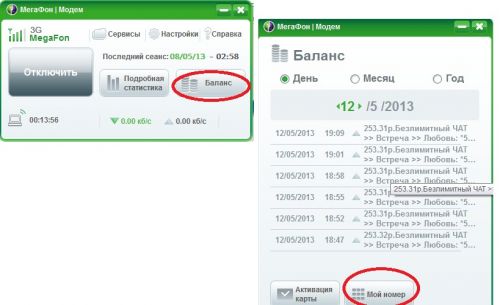
Там же можно воспользоваться сервисом «СЕРВИС- ГИД» https://moscowsg.megafon.ru
Система самообслуживания «Сервис-Гид» позволяет контролировать состояние лицевого счета, подключать и отключать дополнительные услуги и сервисы.
МТС
Для того, чтобы попасть в личный кабинет при подключенном к роутеру модеме необходимо перейти по ссылке: https://lk.ssl.mts.ru/ . После чего вы увидите состояние вашего счёта и статус соединения.
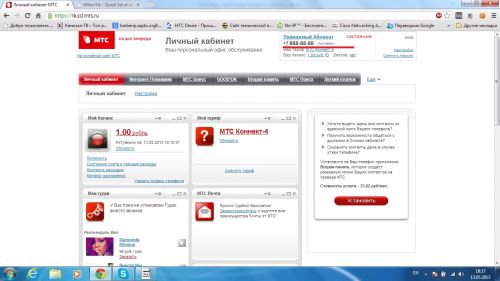
Либо,Вы можете воспользоваться утилитой «Коннект менеджер», которая поставляется вместе с модемом. Для этого необходимо подключить модем к компьютеру, установить драйвер и утилиту.
После запуска утилиты нажмите:
2-в поле « выберите код команды» выберите « мой номер»
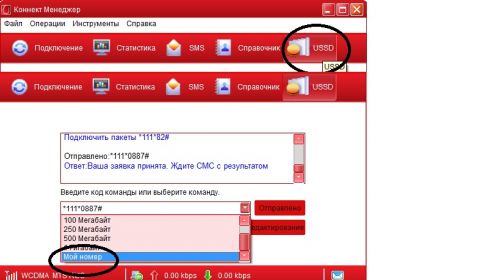
После чего Вам придёт SMS уведомление с вашим номером.
Роутер Мегафон E586 как узнать пароль?

Здравствуйте. Роутер Мегафон Е586 был приобретен (знакомым) без документов. Пароля WiFi не знает. Вот пароль и нужно как то вытащить.
Располагаться стандартный пароль должен на наклейке под АКБ, и, беда в том что наклейку ту отклеили.
Звонил операторам мегафона- несут всякий бред про стандартные пароли (1234, 0000 и тд), но пароль должен быть восьмизначным как минимум и я думаю индивидуальным.
Помогите если это возможно в долгу не останусь:icq21::icq03:
uo5oq
.
22/11/05 5 324 4 261

Подключите роутер к компьютеру.
Зайдите в меню роутера по http, по стандартному адресу —
купить чтобы получить доступ к скрытому контенту.
(192.168.0.1) и там установите новый Wi-Fi пароль.
Если http вход в меню рутера запаролен нестандартным, измененным паролем, то обресетьте рутер и логин и пароль станут (admin и admin).
Как настроить Wi‑Fi роутер?
Активный индикатор Wi‑Fi роутера поможет понять, подключён ли роутер к сети.
Цвет индикатора зависит от модели устройства и может быть:
- зелёным — если сигнал хороший;
- жёлтым — при нестабильном сигнале;
- красным или оранжевым — если нет соединения с интернетом.
Базовые настройки роутера
-
Откройте любой браузер, введите один из IP‑адресов и нажмите Enter:
— 192.168.1.1;
— 192.168.0.1;
— 192.168.100.1;
— 192.168.50.1.
Если с помощью этих IP‑адресов открыть меню настроек маршрутизатора не получается, вы можете найти нужный адрес на нижней панели роутера или в его документации. Там же указаны логин и пароль, необходимые для входа в настройки.
Подключение к сети происходит автоматически — все сайты в браузере должны загружаться.
Если интернет пока не работает, настройте подключение вручную. Зайдите в раздел WAN или «Интернет» → укажите логин, пароль и сетевой протокол, например, PPPoE или L2TP.
Откройте раздел «Сеть Wi‑Fi» и установите:
— пароль с надёжным стандартом шифрования WPA2PSK;
— новое имя сети;
— стандарт передачи данных: 802.11ac или 802.11n;
— диапазон частоты: 2,4 ГГц и 5 ГГц.
Как открыть настройки Wi‑Fi роутера без компьютера
- Установите SIM‑карту в устройство.
- Включите на устройстве Wi‑Fi: Настройки → Wi‑Fi → Нажмите на переключатель справа. Устройство начнёт автоматический поиск доступных сетей.
- Подключитесь к нужной сети роутера — её название указано на устройстве или в инструкции.
- Введите пароль от Wi‑Fi, если он есть, и нажмите «Подключить». Обычно пароль указан на наклейке.
- Отключите на устройстве мобильный интернет.
- Откройте любой браузер.
- Введите в адресной строке IP‑адрес — 192.168.1.1 или 192.168.0.1.
- Введите имя пользователя и пароль — они указаны на наклейке или обратной стороне роутера. По умолчанию логин — admin, пароль — admin.
- Нажмите «Войти».
Как установить свой пароль от Wi‑Fi
При подключении на компьютере:
- Подключитесь к Wi‑Fi.
- Откройте любой браузер и введите в адресной строке IP-адрес: 192.168.1.1 или 192.168.0.1.
- Введите имя пользователя и пароль — они указаны на наклейке или обратной стороне роутера. По умолчанию логин — admin, пароль — admin.
- В настройках откройте вкладку Wireless → Wireless Security и убедитесь, что отмечен метод защиты WPA/WPA2 — Personal (Recommended).
- В выпадающем меню Version выберите WPA2‑PSK.
- В меню Encryption установите AES.
- В поле Wireless Password создайте пароль для защиты своей сети.
- Нажмите «Сохранить».
При подключении на смартфоне:
- Откройте Настройки → Wi‑Fi.
- Выберите из списка нужную сеть.
- Нажмите на неё и введите стандартный пароль.
- После подключения снова нажмите на вашу сеть Wi‑Fi, а после — «Забыть сеть» или «Удалить эту сеть».
- Придумайте и введите новый пароль.
Как изменить пароль от Wi‑Fi
- Откройте на устройстве любой браузер.
- Введите в адресной строке IP‑адрес: 192.168.1.1 или 192.168.0.1.
- Введите имя пользователя и пароль — они указаны на наклейке или обратной стороне роутера. По умолчанию логин — admin, пароль — admin. Если пароль не подходит, вспомните, на какой вы его поменяли.
- В меню слева выберите «Беспроводная сеть» или Wireless.
- Выберите пункт «Безопасность проводной сети» или Wireless Security.
- Укажите новый пароль в поле PSK Password — при этом должен быть выбран рекомендуемый тип аутентификации WPA2‑PSK.
- Сохраните настройки.
Как узнать или восстановить пароль от Личного кабинета Мегафон? Вход в ЛК без пароля
При регистрации в ЛК Мегафона пользователь получает код для входа в сервис самообслуживания, состоящий из произвольных символов. Многие абоненты быстро забывают этот автоматически созданный «секретный шифр». Неудивительно, что в связи с этим у пользователей то и дело всплывает вопрос «Как узнать пароль к Личному кабинету Мегафон?».
В этой статье расскажем:
- как запросить пароль от Личного кабинета Мегафон и что делать, если он не приходит на телефон;
- как войти в Личный кабинет, если забыл пароль; можно ли его восстановить и как сменить на свой;
- как зайти в интернет-помощник с телефона без пароля и как включить или убрать автовход в ЛК.
Как получить пароль к Личному кабинету Мегафон
Не имеет значения, регистрируетесь ли вы в ЛК Megafon впервые или просто забыли пароль от сервиса, заказать новый код для входа в систему поможет USSD-команда *105*00#.
- Отправьте эту комбинацию со своего смартфона и нажмите кнопку посыла вызова. Уже через мгновение вы получите СМС с паролем.
- Если входите в ЛК с компьютера, то внимательно вводите полученный код в соответствующее поле. Чтобы не ошибиться, нажмите на изображение глаза — так будут видны все вводимые символы.
- Если же авторизуетесь в мобильном ЛК, то скопируйте код из SMS-сообщения и вставьте в нужное поле.
Где взять пароль от Личного кабинета Мегафон для модема или роутера?
В этом случае выход только один: переставить симку из устройства в телефон и проделать перечисленные выше действия.
Как запросить пароль от Личного кабинета Мегафон через СМС?
Такая функция доступна, если вы собираетесь войти в сервис с компьютера.
- На странице https://lk.megafon.ru/login/ переключитесь на вкладку «Вход по SMS» и введите свой телефонный номер и нажмите кнопку «Далее».
- Через несколько секунд на телефон придет сообщение с 4-значным кодом для входа. Введите его в соответствующее окошечко и нажмите кнопку «Войти».

Как быть, если СМС с паролем не приходит
Если вы впервые видите информер «service not avialable» или «невозможно сгенерировать пароль», а до этого все прекрасно работало, просто подождите какое-то время. Вероятно причина в техническом сбое на стороне Мегафона. Нужно просто дождаться когда оператор устранит неполадку. Подождите час-другой и снова закажите код для авторизации в ЛК.
Владельцы стареньких кнопочных «звонилок» также могут столкнуться с тем, что СМС с паролем не приходит на телефон. В этом случае проблема решается перестановкой SIM-карты в более современный гаджет — смартфон или планшет. Следует повторно отправить команду * 105 * 00 # уже с этого устройства.
Сообщение с паролем от ЛК может не прийти на телефон, если у вас подключена услуга «Запрет входящих SMS». Позвоните в службу поддержки Мегафона и попросите отключить услугу либо сообщить вам код доступа к персональному кабинету (если не хотите отказываться от опции).
Установить точную причину почему невозможно создать код доступа к Личному кабинету или не приходят СМС может только оператор. Позвоните на горячую линию по номеру 0500 (с Мегафона) или 8 800 550-05-00 (с телефона другого оператора) и попросите консультанта решить проблему.
Что делать, если забыл пароль от Личного кабинета Megafon
Сервис самообслуживания устроен так, что посмотреть пароль от Личного кабинета, если вы его забыли, невозможно. Выход только один: сбросить старый код доступа и установить новый.
Чтобы поменять пароль, наберите команду * 105 * 00 # . Система автоматически создаст новую комбинацию цифр и букв для входа в ЛК, которая поступит на телефон в СМС-сообщении.
Чтобы проблема забытого пароля не беспокоила вас в будущем, мы рекомендуем изменить его на свой собственный, который вы с легкостью сможете запомнить. Как это сделать рассказываем ниже.
Как установить свой собственный пароль в ЛК
Чтобы назначить другой код для входа в персональный кабинет, войдите в систему с полученным по СМС паролем и откройте страницу настроек https://lk.megafon.ru/settings/login/ .
Придумывая новый код доступа, учтите два условия:
- Он должен быть не короче 6 и не длиннее 26 символов;
- Обязательно использовать не только цифры, но и латинские буквы.
Введите старый и новый пароль в одноименные поля формы и нажмите кнопку «Сменить пароль».

Вход в Личный кабинет Мегафон по номеру телефона без пароля — автовход
Войти в ЛК можно и без пароля. Для этого предусмотрена удобная функция автоматического входа в персональный кабинет.
Как включить автовход:
- Зайдите в ЛК и откройте вкладку настройки входа.
- Передвиньте ползунок вправо, чтобы он сменил свой цвет на зеленый. Все, автоматический вход в интернет-помощник включен.

- Войти в Личный кабинет Мегафон без пароля можно с любого устройства — телефона, планшета или компьютера, но только при использовании мобильного интернета Мегафона.
- Если автовход включен, то при раздаче Wi-Fi с вашего устройства, другие пользователи смогут зайти в ваш персональный кабинет без секретного кода.
- Если входить в ЛК с устройства, подключённого к интернету не через сеть Мегафона, телефонный номер и код доступа нужно вводить при каждом входе.
- Если ваш смартфон поддерживает Touch ID или Face ID, то эту функцию можно применить для входа в мобильный ЛК.
Чтобы отключить автовход в Личный кабинет Мегафон, нужно снова перейти на страницу настроек — «Автовход» и передвинуть ползунок влево. С этого момента сервис будет запрашивать пароль при каждой попытке зайти в ваш персональный кабинет.
Реклама. Информация о рекламодателе по ссылкам в статье.
Полезная статья? Поставьте лайк или поделитесь с друзьями:
Или примите участие в голосовании и поставьте оценку своему оператору в рейтинге.