Как посмотреть подписчиков на конкретной страницы в фейсбуке
Один из главных плюсов социальных сетей — это возможность добавляться в друзья, подписываться на обновления, создавать круги и сообщества. Благодаря этой опции мы можем собирать своих близких, всегда выходить на связь со знакомыми, находить людей по интересу в группах и приложениях. Часто посетителям интересно посмотреть, кто у кого в друзьях, какие люди подписаны на данную страницу, кого интересует то или иное сообщество и т. д. В этой статье мы опишем, как посмотреть подписчиков человека или группы.
Посмотреть друзей пользователя
Чтобы узнать, кто подписан на чей-то, интересный вам, аккаунт, зайдите на его страницу этого человека и опустите ее немного вниз. Слева должен быть блок Друзья

Если нажмете на слово «Друзья», то перейдете к их списку. Сперва вам высветятся общие (ваши с ним) подписчики, а затем все остальные. Но есть одно НО: некоторые пользователи ограничивают доступ к просмотру своих друзей, и в этом случае узнать, кто к ним добавлен вы не сможете.
С телефона друзей можно увидеть, перейдя в соответствующую вкладку прямо под информацией о человеке.
Посмотреть подписчиков сообщества
В группах – наоборот, блок с участниками находится в начале страницы справа:

Здесь можно ввести имя в пустое поле и добавить определенного человека, или же выбрать кого-то из рекомендуемых. Чтобы увидеть всех, состоящих в группе, нажмите на число участников. Вам откроется страница, где вначале будут показаны администраторы, модераторы, друзья, состоящие в сообществе, а затем и весь список членов сообщества. Сканер qr кодов вы найдете в статье перейдя по ссылке.
Посмотреть подписчиков своей страницы
Если у вас есть своя группа или страница, то вам, конечно, будет интересно узнать, кто на нее подписан. Для адмнистраторов есть еще один путь узнать об участниках своей группы — через настройки.
- Откройте свою группу и на верхней панели перейдите в Настройки
- Теперь слева откройте раздел Люди и другие Страницы
Здесь находится список всех людей, которые поставили отметку Нравится вашей странице.
Теперь вы с легкостью сможете просматривать ряды подписчиков на ту или иную страницу и находить участников групп и сообществ в Фейсбуке. Как восстановить удалённые сообщения ватсап вы прочитаете в нашей статье.
На заказ вентиляционные решетки
DecoGrille. Выполним на заказ вентиляционные решетки по вашим размерам.
Просмотр списка подписчиков на Facebook
Ознакомиться со списком подписчиков на сайте социальной сети Facebook, в зависимости от типа страницы, можно через два раздела. Мы не будем делать акцент на просмотре информации с чужой страницы, так как процедура или не отличается от описанного, или становится невозможной из-за ограничения настроек приватности.
Способ 1: Подписчики на странице
На личной странице список подписчиков играет немалую роль и позволяет другим людям получать доступ к вашим публикациям без добавления в друзья. Просмотреть список можно с помощью специального раздела.
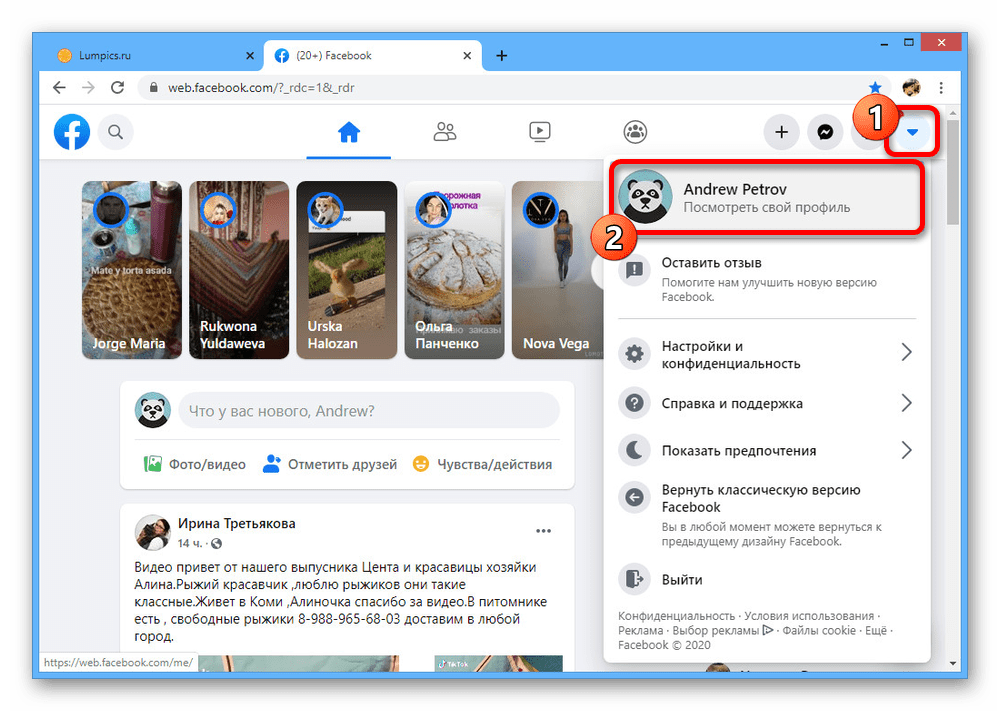
- Для начала необходимо открыть главную страницу вашей учетной записи. Сделать это можно, кликнув левой кнопкой мыши по значку со стрелочкой в правом верхнем углу окна браузера и выбрав пункт «Посмотреть свой профиль».
- Пролистайте раздел немного ниже и в блоке «Краткая информация» найдите строку «Подписчики». Открыть данный список можно, щелкнув ЛКМ по рядом расположенной ссылке с количеством подписчиков.
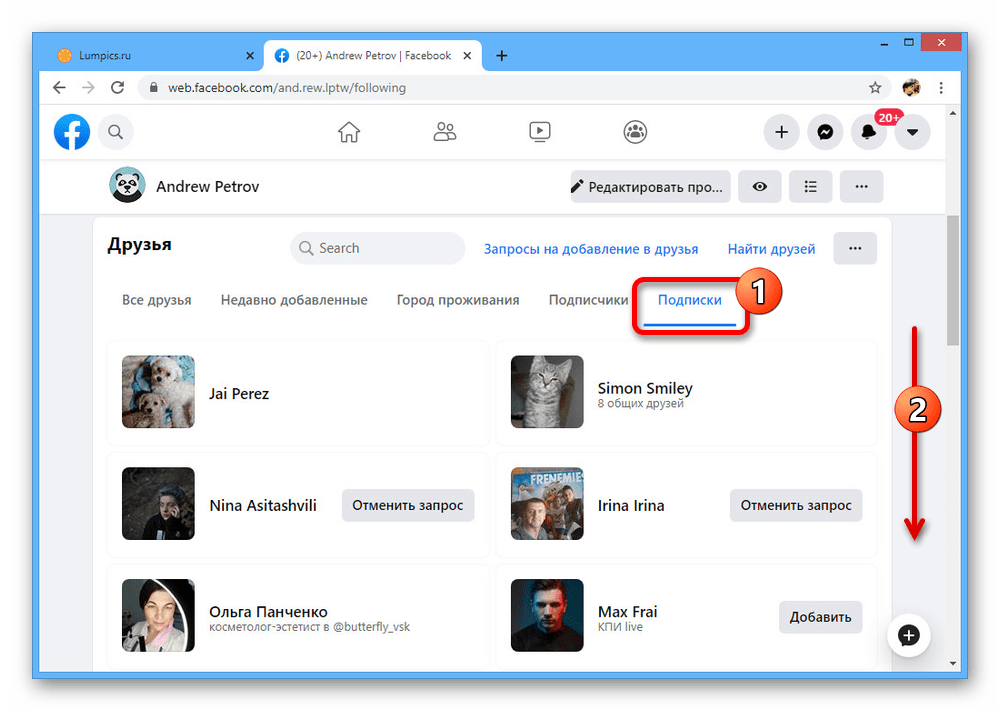
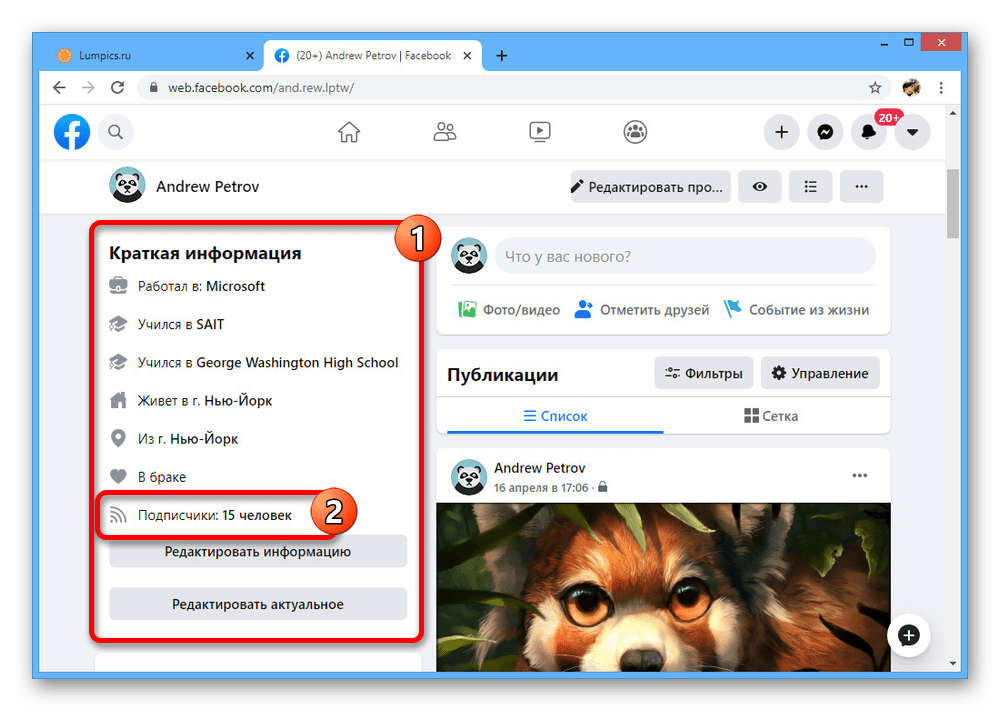 В качестве альтернативного решения можете воспользоваться главным меню сайта под обложкой профиля, выбрав здесь пункт «Друзья» и только после этого переключившись на вкладку «Подписчики».

- В результате откроется полный список подписчиков. К сожалению, возможности по взаимодействию с представленными пользователями весьма ограничены.

- При нахождении также в разделе «Друзья» можете воспользоваться еще одной вкладкой «Подписки». В отличие от «Подписчиков», здесь представлены люди, на страницы которых вы подписаны.
Просматривать подписчиков на личной странице можно только при условии, если в настройках «Общедоступных публикаций» в разделе «Кто может на меня подписываться» выставлено значение «Доступно всем».
Способ 2: Подписчики в группе
Кроме как на личных страницах, подписчики также встречаются в сообществах различного типа. Соответственно, для ознакомления со списком предусмотрен отдельный раздел.
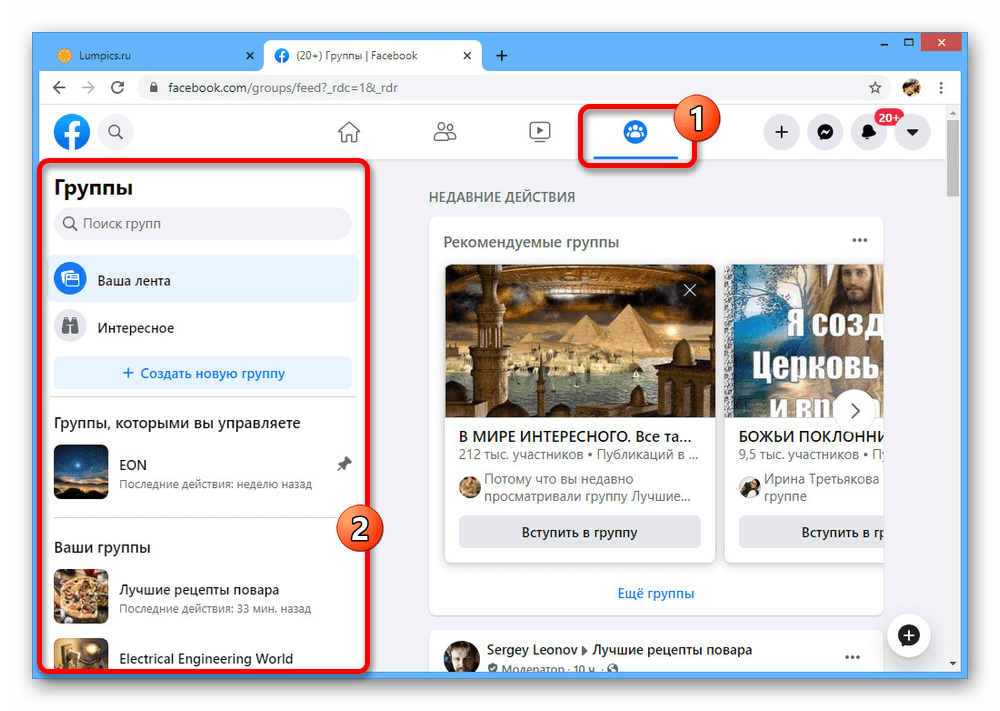
- Откройте вкладку с «Группами» и выберите нужную. Варианты из раздела «Страницы» в данном случае не подойдут.
- Через главное меню под шапкой группы перейдите в раздел «Участники». Именно тут располагается каждый подписчик паблика.

- Полный их список разделен на несколько подразделов. Для просмотра отдельной категории воспользуйтесь кнопкой «Все».
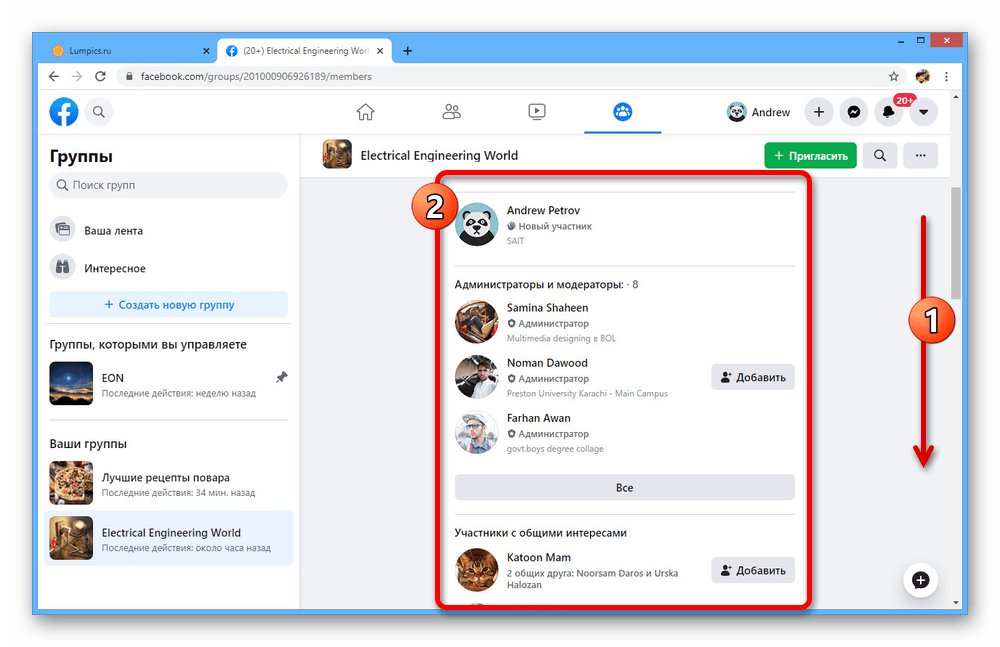 Если вас интересуют сразу все подписчики, просто пролистайте страницу до блока «Недавно в группе». Сортировка производится на основе даты добавления, но здесь можно найти любого участника.

Представленный вариант выступает единственным способом просмотра участников в сообществах. Связано это с тем, что на публичные страницы хотя и можно подписываться, список пользователей будет недоступен для просмотра, даже если вы сами являетесь создателем.
Вариант 2: Мобильное приложение
С помощью официального приложения Facebook для телефона также можно просматривать список подписчиков на личной странице или в группе. Инструкция также будет актуальна и для мобильной версии сайта.
Способ 1: Подписчики на странице
Для просмотра подписчиков на личной странице ФБ используется тот же раздел, что и в настольной версии. Единственным отличием является интерфейс.
- С помощью верхней (Android) или нижней (iPhone) панели приложения откройте вкладку с профилем, отмеченную на скриншоте. Сюда же можно попасть, воспользовавшись пунктом «Посмотреть свой профиль» в главном меню.

- Чтобы ознакомиться со списком, коснитесь строки «Подписчики» в блоке с основной информацией на странице. В приложении это единственный способ.
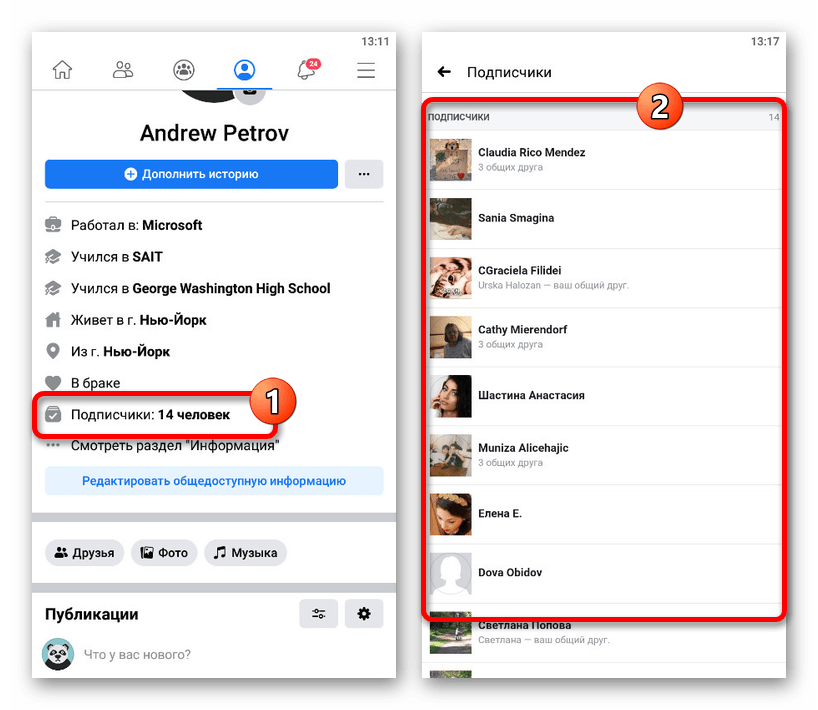 В результате откроется одноименный раздел, из которого можно быстро перейти к аккаунту любого подписчика или попросту ознакомиться с количеством.
Как и на сайте, управление подписчиками ограничено. Например, очистка списка потребует блокировки каждого человека.
Способ 2: Подписчики в группе
Мобильный клиент FB позволяет просматривать участников в пабликах. Однако, по аналогии с веб-сайтом, данная возможность недоступна на публичных страницах.
- Через главное меню приложения откройте «Группы» и выберите необходимую.
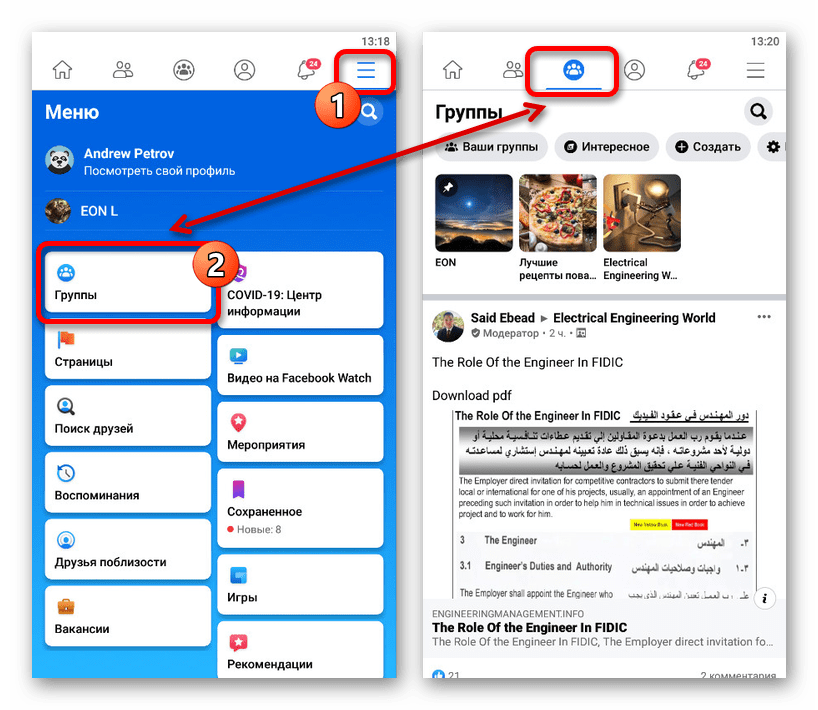
- Переместившись на главную страницу паблика, щелкните по названию в шапке и на следующем экране найдите блок «Участники».

- Коснитесь ссылки «Все» в правом верхнем углу указанного подраздела, чтобы посмотреть полный список. Участники будут поделены на несколько категорий, основной из которых является «Недавно в группе».
 Сортировка в каждом случае производится по дате добавления.
Как посмотреть количество подписчиков в Фейсбуке* на странице

Фейсбук* – одна из самых популярных соцсетей, в которой есть много опций. Вы можете отправлять заявку в друзья, принимать их, подписываться на обновления, создавать сообщества и т. д. Это позволяет собирать у себя в подписчиков всех близких и знакомых, а также незнакомых пользователей, с которыми у вас общие интересы. Многие стремятся набрать как можно больше подписчиков. Чем больше аудитория, тем больше популярности у аккаунта, а значит, владелец страницы. Добиться этого можно благодаря услуге живого SMM-продвижения в соцсетях от сервиса https://doctorsmm.com/.
Как увидеть подписчиков в Фейсбук* в своем профиле и группе
Как владельцы, так и другие пользователи интересуются тем, сколько у них подписчиков и сколько подписчиков у других аккаунтов, но не все знают, как можно посмотреть эту информацию.
Если вас заинтересовало количество подписчиков на каком-то аккаунте, то вам необходимо зайти на него, пролистать страницу вниз и слева найти закладку «Друзья». Нажав на нее, вы увидите список и аватарки подписчиков. Изначально вы увидите общих друзей (если они имеются), а после в списке будут представлены все остальные. Однако есть определенный нюанс: некоторые пользователи ограничивают информацию о том, кто входит в перечень их друзей. В этом случае информация будет вам недоступна, узнать ее вы никак не сможете. Если вы захотите увидеть количество подписчиков с телефона, то найти данную информацию вы сможете в соответствующей вкладке, которая размещена сразу на главной странице под аватаркой человека.
Как узнать количество подписчиков в сообществе в Инсте*
Если вам нужно узнать количество подписчиков в сообществе, то найти эту информацию вы сможете справа в самом начале странички, сразу под графой «добавление участников». Если вы введете в эту графу имя, то сможете добавить этого человека или выбрать кого-то из рекомендуемых. Нажав на число участников, вы сможете увидеть всех участников сообщества. Изначально в списке будут указаны администраторы группы, модераторы, затем ваши друзья и только потом остальные участники.
Как узнать количество своих подписчиков
Если вы хотите узнать, сколько людей заинтересовалось вашей страничкой или группой, то эта информация будет доступна администратору через сервис «Настройки».
Сперва откройте группу и зайдите в закладку «Настройки», найдите раздел «Люди и другие страницы», зайдите в него, здесь вы увидите перечень пользователей, которые поставили отметку «Нравится».
* Деятельность Meta (соцсети Facebook и Instagram) запрещена в России как экстремистская
Браузер не поддерживается
Вы используете браузер, который Facebook не поддерживает. Чтобы все работало, мы перенаправили вас в упрощенную версию.
Разрешить использование файлов cookie от Facebook в этом браузере?
Мы используем файлы cookie и подобные технологии, чтобы показывать и улучшать контент в Продукты Meta, обеспечивать безопасный пользовательский опыт с помощью информации, полученной из файлов cookie от Facebook и других источников, а также чтобы предоставлять и улучшать Продукты Meta для зарегистрированных пользователей.
- Основные файлы cookie. Эти файлы cookie необходимы для использования Продуктов Meta и корректной работы наших сайтов.
- Файлы cookie от других компаний. Мы используем эти файлы cookie, чтобы показывать вам рекламу вне Продуктов Meta и предоставлять такие функции, как карты и видео, в Продуктах Meta. Эти файлы cookie не обязательны.
Вы можете контролировать, какие необязательные файлы cookie мы используем. Подробнее о том, что такое файлы cookie и как мы их используем, а также о том, как посмотреть и изменить настройки, вы можете узнать в нашей Политика в отношении файлов cookie.
Информация о файлах cookie
Что такое файлы cookie?
Файлы cookie — это небольшие текстовые файлы, которые используются для хранения и получения идентификаторов в браузере. Мы используем файлы cookie и аналогичные технологии, чтобы предоставлять вам Продукты Meta и анализировать полученную информацию о пользователях (например, сведения об их действиях на других сайтах и в других приложениях).
Если у вас нет аккаунта, мы не используем файлы cookie, чтобы персонализировать для вас рекламу. Информация о ваших действиях, которую мы получаем, будет использоваться только для обеспечения безопасности и целостности наших Продуктов.
Больше информации о файлах cookie и аналогичных используемых технологиях — в нашей Политика в отношении файлов cookie.
Почему мы используем файлы cookie?
Файлы cookie помогают нам предоставлять, защищать и улучшать Продукты Meta, например с помощью персонализации контента, подбора и оценки рекламы, а также повышения безопасности их использования.
Хотя файлы cookie, которые мы используем, могут время от времени меняться по мере улучшения и обновления Продуктов Meta, мы используем их для следующих целей:
- Выполнять аутентификацию, чтобы пользователям не приходилось входить каждый раз повторно
- Чтобы обеспечивать безопасность и целостность сайтов и продуктов
- Показ рекламы, предоставление рекомендаций, статистической информации и количественных оценок (если показ рекламы разрешен)
- Чтобы предоставлять функции и услуги на сайтах
- Чтобы оценивать производительность наших Продуктов
- Чтобы обеспечивать возможность анализа данных и проведения исследований
- На сторонних сайтах и в сторонних приложениях — чтобы помочь компаниям, использующим платформы Meta, делиться с нами информацией о действиях в их приложениях и на их сайтах.
Узнайте подробнее, что такое файлы cookie и как мы их используем, в нашей Политика в отношении файлов cookie.
Что такое Продукты Meta?
Продукты Meta включают в себя приложения Facebook, Instagram и Messenger, а также любые другие функции, приложения, технологии, программное обеспечение или услуги, предлагаемые Meta в соответствии с нашей Политикой конфиденциальности.
Подробнее о Продукты Meta в нашей Политике конфиденциальности.
Ваши настройки файлов cookie
Вы можете контролировать, какие необязательные файлы cookie мы будем использовать:
- Мы можем использовать наши файлы cookie в других приложениях и на других сайтах, принадлежащих компаниям, которые используют возможности платформ Meta (например, кнопку «Нравится» и пиксель Meta), для персонализации показываемой вам рекламы (если ее показ разрешен).
- Мы используем файлы cookie от других компаний, чтобы показывать вам рекламу вне Продуктов Meta и предоставлять такие функции, как карты и видео, в Продуктах Meta.
Вы в любое время можете проверить или изменить свои параметры в настройках файлов cookie.
Файлы cookie других компаний
Мы используем файлы cookie от другие компании, чтобы показывать вам рекламу вне наших Продуктов и предоставлять такие функции, как карты, платежные сервисы и видео.
Как мы используем эти файлы cookie
Мы используем файлы cookie от других компаний в наших Продуктах:
- Чтобы рекламировать наши Продукты и функции в приложениях и на сайтах других компаний.
- Для предоставления таких функций наших Продуктов Meta, как карты, платежные услуги и видео.
- Для аналитики.
Если вы разрешите использовать эти файлы cookie
- Это не повлияет на работу используемых вами функций в Продуктах Meta.
- Мы сможем лучше персонализировать для вас рекламу вне Продуктов Meta и измерять ее результативность.
- Другие компании будут получать информацию о вас с помощью своих файлов cookie.
Если вы не разрешите использовать эти файлы cookie
- Некоторые функции в наших продуктах могут не работать.
- Мы не будем использовать файлы cookie других компаний для персонализации рекламы вне Продуктов Meta или измерения ее результативности.
Другие способы управления вашими данными
Управляйте показом рекламы в Центре аккаунтов
Вы можете управлять показом рекламы с помощью следующих настроек.
Рекламные предпочтения
В настройках рекламных предпочтений вы можете разрешить или запретить показ рекламы, а также определить, какую информацию мы можем использовать для показа этой рекламы.
Настройки рекламы
В целях более точного подбора рекламы, которую мы вам показываем, мы используем данные о ваших действиях вне Продуктов компаний Meta, полученные от рекламодателей и других партнеров (в том числе сайтов и приложений). В настройках рекламы вы можете разрешить или запретить использование этих данных для показа вам рекламы.
Подробнее об онлайн-рекламе
Вы можете отказаться от онлайн-рекламы на основе интересов на сайте Альянса цифровой рекламы в США, Альянса цифровой рекламы Канады, если вы находитесь в Канаде, и Европейского альянса интерактивной цифровой рекламы — в ЕС. Таким способом можно заблокировать показ рекламы, которую для вас подбирает Meta и другие компании, состоящие в указанных организациях. Настройки для отказа от персонализированной рекламы также доступны на мобильных устройствах с Android, iOS 13 или более ранней версией iOS. Важно! Средства блокировки рекламы или ограничения использования файлов cookie могут препятствовать действию описанных здесь инструментов управления.
Большинство рекламодателей, с которыми мы сотрудничаем, используют файлы cookie и подобные технологии для обеспечения корректной работы своих сервисов. Чтобы узнать подробнее, как рекламодатели обычно используют файлы cookie и какой выбор в связи с этим предлагается пользователям, см. следующие ресурсы:
- Альянс цифровой рекламы
- Альянс цифровой рекламы Канады
- Европейский альянс интерактивной цифровой рекламы
Управление использованием файлов cookie c помощью настроек браузера
В браузере или на устройстве, которые вы используете, могут быть настройки, позволяющие задать параметры использования файлов cookie и удалить их. Эти настройки различаются в разных браузерах, и производители могут в любой момент изменить набор предлагаемых параметров и то, как они работают. Начиная с 5 октября 2020 г. по ссылкам ниже можно найти дополнительную информацию о настройках, доступных в популярных браузерах. Если в браузере заблокировано использование файлов cookie, некоторые функции Продуктов Meta могут работать некорректно. Обратите внимание, что настройки браузеров отличаются от настроек Facebook.
- Google Chrome
- Internet Explorer
- Firefox
- Safari
- Safari для мобильных устройств
- Opera