Вставка номеров страниц

Совет. Видео не на вашем языке? Попробуйте выбрать Скрытые субтитры .
- Выберите Вставить >номер страницы, а затем выберите нужное расположение и стиль.
- Если вы не хотите, чтобы номер страницы отображалось на первой странице, выберите Пункт Другая первая страница.
- Если вы хотите, чтобы нумеровка начиналось с 1 на второй странице, перейдите в раздел Номер страницы >Формат номеров страниц и задайте для начального значения значение 0.
- По завершении выберите Закрыть верхние и нижние колонтитулы или нажмите клавишу ESC.
Совет: Чтобы вернуться к верхнему или нижнему колонтитулов для внесения изменений, дважды щелкните область колонтитулов.
- На вкладке Вставка щелкните значок Номер страницы , а затем выберите Номер страницы.
- Выберите расположение, а затем выберите стиль выравнивания. Word автоматически нумерует каждую страницу, за исключением назначенных титульных страниц.
- Чтобы изменить стиль нумерации, выберите Формат , а затем выберите нужное форматирование.
- Дважды нажмите кнопку ОК , чтобы закрыть оба диалоговых окна.
Дополнительные сведения о номерах страниц см. в разделе Нумеровка страниц в Word.
Как начать нумерацию страниц в Word не с первой страницы
Word для Microsoft 365 Word для Microsoft 365 для Mac Word для Интернета Word 2021 Word 2021 для Mac Word 2019 Word 2019 для Mac Word 2016 Word 2016 для Mac Word 2013 Word 2010 Word для Mac 2011 Еще. Меньше
Удаление номера страницы с первой страницы
- На вкладке Вставка нажмите кнопку Верхний колонтитул или Нижний колонтитул и выберите пункт Изменить верхний колонтитул или Изменить нижний колонтитул.
- Установите флажок Особый колонтитул для первой страницы.
Примечание: Особый колонтитул для первой страницы можно применить не только к самой первой странице документа, но и к первой странице любого раздела в нем.
Совет: Чтобы нумерация второй страницы начиналась с 1 вместо 2, выберите Вставка > Номер страницы > Формат номеров страниц и присвойте параметру Начать с в разделе Нумерация страниц значение 0 вместо 1.
Начало нумерации страниц со страницы 3 — двусторонняя печать
Если первая страница в документе — титульная, вторая — оглавление, а на третьей странице должен отображаться номер 1, см. статью Начало нумерации страниц на странице 3 — двусторонняя печать.
Выберите вариант, наиболее соответствующий вашей ситуации.
Вам нужно, чтобы номер не отображался на титульной странице, а на второй странице отображался сразу номер 2.
Удаление номера страницы с первой страницы

- На вкладке Вставка нажмите кнопку Верхний колонтитул или Нижний колонтитул и выберите пункт Изменить верхний колонтитул или Изменить нижний колонтитул.
- Установите флажок Особый колонтитул для первой страницы.
Примечание: Особый колонтитул для первой страницы можно применить не только к самой первой странице документа, но и к первой странице любого раздела в нем.
Начало нумерации страниц со страницы 3 — двусторонняя печать
Если первая страница в документе — титульная, вторая — оглавление, а на третьей странице должен отображаться номер 1, см. статью Начало нумерации страниц на странице 3 — двусторонняя печать.
Удаление номера страницы с первой страницы
- Выберите Вставка >Колонтитулы.
- Выберите Параметры в правой части, а затем выберите Другая первая страница.
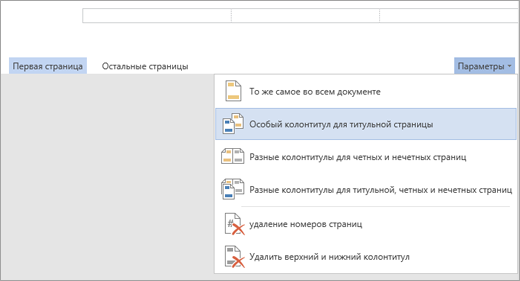
- Еще раз щелкните Параметры и выберите Удаление номеров страниц.
- Чтобы посмотреть номера страниц и проверить, удалился ли номер с первой страницы, выберите Вид >Режим чтения.
- Если все номера страниц удалены, перейдите в раздел Вставка >верхний колонтитул & нижний колонтитул и выберите Другие страницы слева. Нажмите Вставка >Номер страницы и выберите расположение номера.
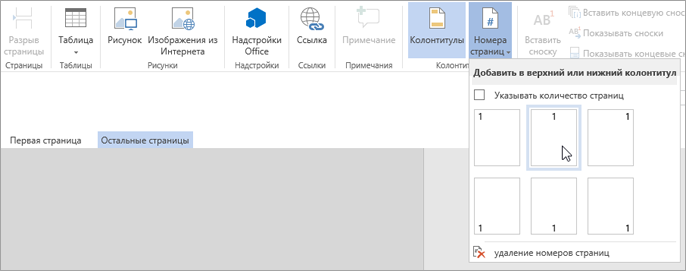
Дополнительные сведения о номерах страниц см. в статье Нумерация страниц в Word.
См. также
Шаблоны пустых документов с нумерацией страниц без номера на первой странице:
Номера страниц в верхнем колонтитуле
- Предназначен для односторонней печати или просмотра в Интернете
- Предназначен для двусторонней печати
Номера страниц в нижнем колонтитуле
- Предназначен для односторонней печати или просмотра в Интернете
- Предназначен для двусторонней печати
Как пронумеровать страницы в Word 2010?
Чтобы пронумеровать страницы в Microsoft Word 2010 выполните следующие действие на своем компьютере: В текстовом редакторе Word 2010 выберите вкладку «Вставка», после чего в Word 2010 откроются дополнительные функции, относящиеся к вкладке «Вставка». В этих дополнительных функциях наведите курсор мыши на пункт «Номер страницы» и один раз нажмите левую кнопку мыши.  Когда вы выберите пункт «Номер страницы» в документе Word 2010 раскроется дополнительное меню, относящиеся к нумерации страниц в Word 2010. Давайте рассмотрим каждый пункт подробнее. Если выбрать пункт «Вверху страницы», то нумерация в Word 2010 будет отображаться вверху страницы. Если выбрать пункт «Внизу страницы», то нумерация в Word 2010 будет отображаться в самом низу страницы. Если выбрать пункт «На полях страницы», то нумерация в Word 2010 будет отображаться на середине каждой страницы. Если выбрать пункт «Текущие положение», то нумерация в Word 2010 будет отображаться в том месте, где у вас установлен курсор. И так давайте выберем пункт «Внизу страницы», чтобы выбрать этот пункт наведите курсор мыши на пункт «Внизу страницы», после чего с правой стороны отобразится шаблон, в котором вы сможете выбрать более понравившейся вам, для примера давайте выберем шаблон «Простой номер 3».
  Когда вы выберите шаблон «Простой номер 3», в документе Microsoft Word 2010 все листы пронумеруются автоматически.
  Учимся работать с документами на профессиональном уровне – компьютерные курсы для начинающих в Москве.
- Компьютерные курсы
- Бухгалтерские курсы
- Курсы дизайна
- Строительные курсы
- Курсы фотографов
- Курсы менеджеров
- Расписание занятий
- Курсы предпринимательства
- Тренинги и семинары
- Курсы рукоделия
- Курсы красоты и здоровья
- Онлайн обучение
- Видеоуроки
- Дистанционное обучение
- Курсы 1С 8.3
- Курсы Excel
- Курсы 3D MAX
- Курсы Индизайна
- Курсы Autocad
- Курсы Archicad
- Курсы CorelDraw
- Курсы Иллюстратора
- Курсы Photoshop (Фотошоп)
- Курсы госзакупок 44ФЗ и 223ФЗ
- Курсы веб дизайна
- Курсы ландшафтного дизайна для начинающих
Мы в социальных сетях:
Возможна оплата через интернет-банк, сотовых операторов, электронные кошельки, банковские карты и терминалы


Адрес: г. Москва, метро «Белорусская», 3-я улица Ямского поля, дом 2, корпус 13, 6 этаж.
Наш телефон: +7 (495) 150-31-41 . Учебные компьютерные и бухгалтерские курсы в Москве.
Как настроить нумерацию страниц в Word 2010
В многостраничных документах без нумерации страниц не обойтись. В Microsoft Office Word 2010 сохранились все возможности нумерации, имевшиеся в предыдущих версиях. Конечно, их проще найти, если у вас есть опыт работы в Word 2007.
Как правило, номер страницы размещается в колонтитуле. Дважды щелкните у верхней или нижней границы страницы, чтобы открыть конструктор.
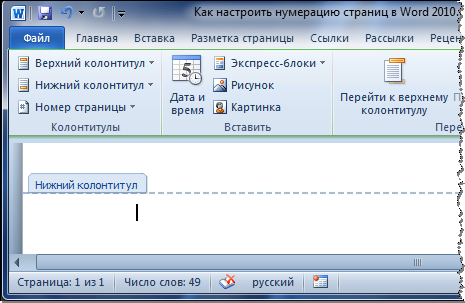
Вы можете выбрать расположение на номера странице на странице и его внешний вид. Множество вариантов должно удовлетворить запросы даже самых привередливых пользователей.
Вы можете задать произвольное расположение номера, а также его форму, если не ограничивать себя простыми номерами. Достаточно щелкнуть по номеру, чтобы выделить его как объект, который можно перемещать и растягивать.
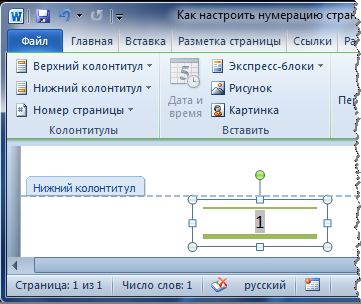
Как и в предыдущих версиях Word, можно изменять формат номера страниц, что пригодится в больших документах. Можно также разбить документ на главы.
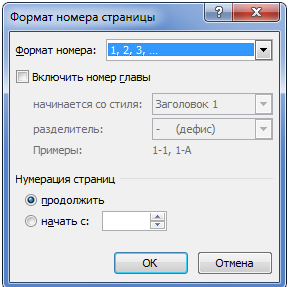
Иногда требуется не отображать номер на самой первой странице. Отдельно для номеров страниц такой возможности нет, поскольку она работает на уровне колонтитулов.
В группе Параметры конструктора можно настроить не только отдельный колонтитул для первой страницы, но и различные колонтитулы для четных и нечетных страниц.
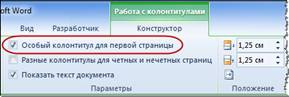
Как видите, в Word 2010 можно настроить множество параметров нумерации, что упростит навигацию в большом документе и придаст ему профессиональный вид.
Статья опубликована в рамках конкурса «Microsoft Office 2010 – эффективное воплощение ваших идей».
Автор: Вадим Стеркин • Иcточник: outsidethebox.ms • Опубликована: 08.02.2010
Нашли ошибку в тексте? Сообщите о ней автору: выделите мышкой и нажмите CTRL + ENTER
Вадим Стеркин занимался развитием компьютерного портала OSZone.net, объединяющего сайт, форум и каталог программного обеспечения. Он отвечает на вопросы участников форума OSZone с 2002 года, а на сайте вел раздел автоматической установки Windows и писал статьи о клиентских операционных системах Microsoft.
Сейчас он делится опытом и секретами эффективной работы в Windows в своем блоге
С 2006 по 2020 год Вадим ежегодно становился обладателем награды Microsoft MVP, затем Windows Insider MVP, присуждаемой за вклад в развитие технических сообществ. Вы можете связаться с ним через блог.
Теги: Вадим Стеркин, Office 2010, конкурс Office 2010, нумерация, страницы, колонтитулы.
| Оценить статью: |