Как проверить процессор на исправность и работоспособность
После сборки компьютера, особенно с поддержанных комплектующих, рекомендуется проверить процессор на исправность и стабильность. Это делается непосредственно в операционной системе Windows 10. Достаточно нагрузить процессор, например, стресс тестом. В нагрузке нужно смотреть температуры и не сбрасывает ли процессор рабочие частоты.
Эта статья расскажет, как проверить процессор на исправность и работоспособность. Для тестирования процессора будем использовать программу AIDA64 Extreme. В принципе можно провести стресс тестирование и другим программным обеспечением. Необязательно устанавливать предложенные нами программы. Используйте уже установленный софт.
Сравнение и проверка характеристик процессора
Все характеристики определённого процессора можно посмотреть на официальном сайте производителя. После установки процессора в свой компьютер смотрите, соответствуют ли характеристики заявленным.
Откройте классический Диспетчер задач (актуально для последних версий ОС Windows 10). Перейдите в раздел Производительность > ЦП (Центральный Процессор).
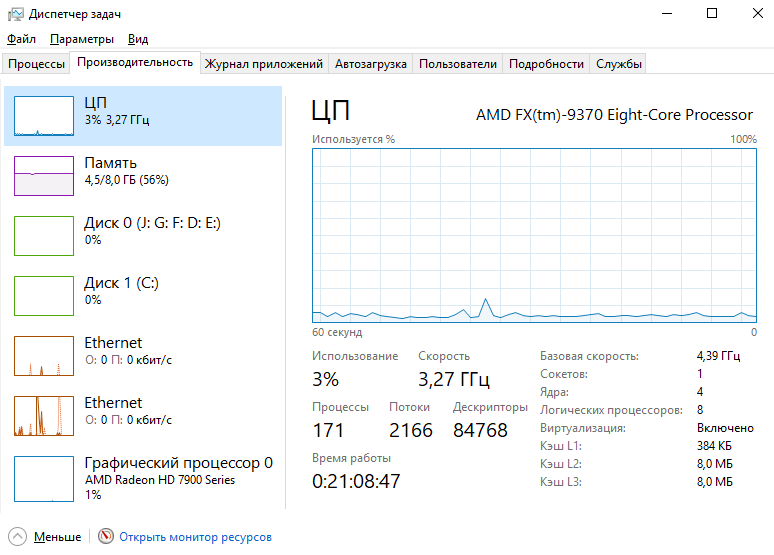
Сравните характеристики процессора. Например, посмотрите базовую частоту и текущую скорость работы. Проверьте количество физ. ядер и лог. потоков. Дополнительно можно посмотреть характеристики процессора в BIOS или UEFI.
Сейчас очень актуально, покупаешь ноутбук и видишь топовый процессор от Intel. Какое же Ваше удивление когда после переустановки операционной системы поменялся процессор. Непосредственно на его крышке ЦП можно увидеть точную модель.
Правильное стресс тестирование процессора
Для проверки исправности и работоспособности процессора нужно хорошенько его нагрузить. В простых играх сложно это будет сделать особенно, если у Вас больше четырёх ядер. Нужно использовать программы, создающие стресс нагрузку.
В процессе тестирования опытный пользователь определяет состояние процессора. В большинстве случаев с процессором должно быть всё хорошо даже, если он сам скидывает частоты. Троттлинг начинается из-за перегрева комплектующих.
Возможно, перегреваются компоненты питания материнской платы или непосредственно сам процессор. Резкое снижение частоты используется в целях защиты системы от перегрева. После снижения температуры частота восстанавливается.
Тест процессора в AIDA64 Extreme
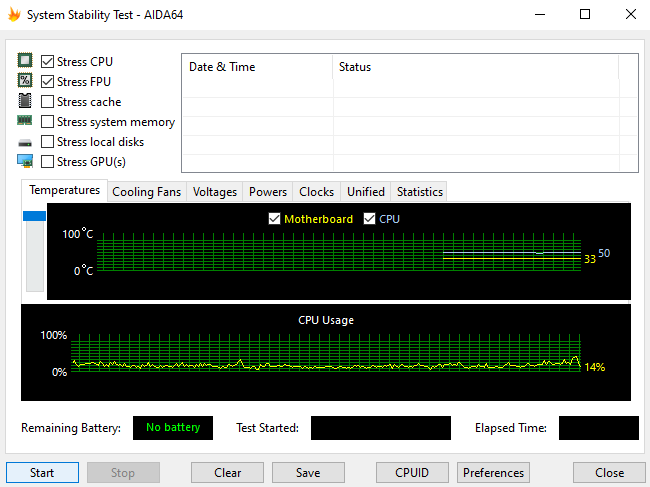
Запустите программу AIDA64 Extreme от имени администратора Windows 10. Теперь перейдите в раздел Сервис и выберите Тест стабильности системы. Для тестирования процессора отмечаем Stress CPU и Stress FPU и нажимаем кнопку Start.
Стресс тест в OCCT Perestroika
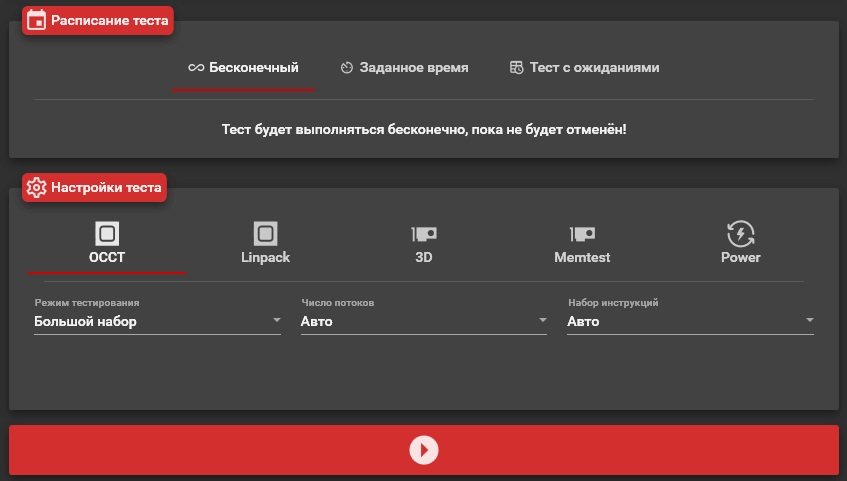
В программе OCCT Perestroika выберите Настройка теста > OCCT. Все доступные параметры теста: Режим тестирования, Число потоков и Набор инструкций оставляем по умолчанию. Теперь нажмите кнопку Запустить тест.
Важно! В процессе тестирования обязательно контролируйте рабочую температуру как процессора, так и материнской платы. При превышении нормального температурного режима стоит мгновенно отключить стресс тест.
Идеально когда после сборки компьютера он с лёгкостью проходит все стресс тестирования. Температуры комплектующих даже при нагрузке в норме. Смотрите, какая максимальная температура Вашего процессора AMD & Intel.
Рекомендуем использовать программы для мониторинга температуры процессора в Windows 10. В принципе любое приложение для стресс тестирования показывает все важные данные с датчиков. Непосредственно по ним и нужно ориентироваться.
Актуальные вопросы и ответы
- Как понять работает процессор нормально. Спустя 5-10 минут успешного стресс тестирования процессора можно предположить, что он действительно работает в нормальном режиме. Температуры должны не превышать критические значения. Рабочая частота должна быть на уровне заявленной производителем.
- Компьютер выключается при нагрузке. Всё очень сложно и не совсем однозначно. Например, мощности блока питания недостаточно для Вашей системы. Охлаждение не справляется с процессором — плохая циркуляция воздуха. Слабенькая система питания процессора на материнской плате. И даже брак комплектующих.
- Сколько по времени проводить стресс тест. До выравнивания графика температуры процессора. В общем, это может занять даже две минуты Вашего времени. Ранее указывали 5-10 минут тестирования, чтобы взять с запасом. Если же система охлаждения справляется со своей задачей, тогда и десять минут не будет проблемой.
- Как проверить процессор без компьютера. Часто задаваемый вопрос. Без установки процессора в компьютер можно только на глаз, осмотрев его на наличие физических повреждений. Проверяйте ножки процессора, часто бывает они просто загнутые. В таком случае компьютер может выключаться, не запускаться и много другого.
Проверять процессор на работоспособность нужно непосредственно в компьютере. Исправность процессора сложно определить на глаз. Возможно, на словах и кто-то может. Только стресс тестирование показывает, как действительно себя чувствует процессор.
Сложнее уже проанализировать полученные результаты. В любом случае стресс тестирование требует от пользователя знаний. Смотрите также как проверить работоспособность видеокарты на Windows 10.
Узнаем модель процессора установленного в вашем ПК через Windows 10
О процессорах
Автор Андрей Андреев На чтение 3 мин Просмотров 1 Опубликовано 29.10.2019
Всем привет! В сегодняшней публикации я расскажу, как посмотреть процессор в Windows 10. Это можно сделать как на ноутбуке, так и на десктопном ПК — приведенные способы одинаково подходят. Работают они и на более старых версиях Виндовс.
Для чего может это понадобиться
Если вы задумались об апгрейде компьютера и хотите установить более производительный CPU, без знания его модели не обойтись. У разных брендов сокеты под посадку «камня» отличаются, как и у изделий разных модификаций в одной линейке.
Чтобы не ошибиться, какой именно новый девайс покупать, следует определить тип сокета по названию ЦП и уже отсюда «отплясывать».
Еще возможный вариант апгрейда — уточнить, раскроет ли процессор возможности новой видеокарты полностью. Нет смысла переплачивать за современный навороченный графический ускоритель, если он не выдаст максимальный потенциал в связке с вашим ЦП.
Также знать характеристики компа нужно, если вы сомневаетесь, потянет ли он новую игру. Если тактовая частота «камня» не дотягивает до минимальных системных требований, то приложение, скорее всего, не запустится. А если и запустится, будет дико лагать.
Как узнать свой процессор через свойства компьютера
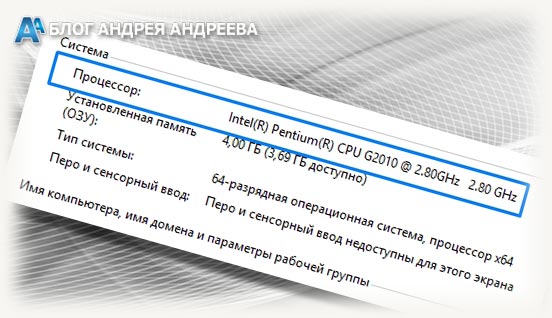
Нажмите кнопку «Пуск» кликните ПКМ по иконке «Этот компьютер», затем выберите пункт «Свойства. Все необходимые данные вы найдете в разделе «Система».
Как проверить какой стоит у тебя процессор через сведения о системе
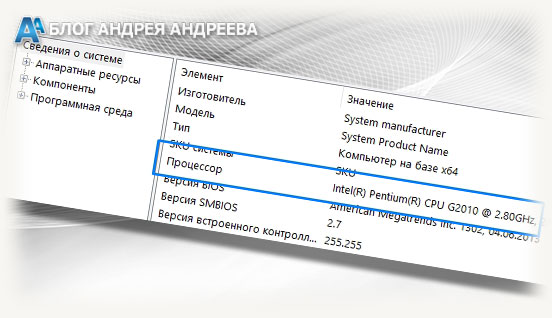
Нажмите комбинацию клавиш Win + R и в строке поиска введите msinfo32, после чего запустите найденный файл. Информация о ЦП отображается в корневом разделе главного окна этой диагностической утилиты.
Информация о CPU через командную строку
Чтобы узнать нужные данные через cmd, кликните по иконке с изображением лупы и введите команду cmd, а затем запустите найденный EXEшник. В интерфейсе командной строки введите winsat cpu –v. Затем нажмите Enter и подождите, когда соберутся сведения об интересующем вас компоненте.
Утилита для диагностики Direct X
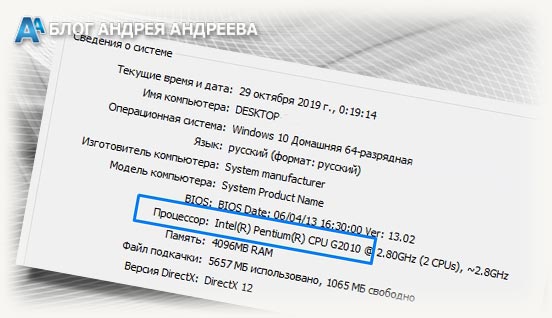
Для ее запуска нажмите комбинацию Win + R и в строке поиска введите dxdiag. Сведения о модели процессора и дополнительная информация будут представлены во вкладке «Система».
Как уточнить информацию о ЦП через БИОС
В зависимости от модели материнской платы и версии BIOS во время загрузки компа нужно нажать кнопку F2, F10, Esc или Delete. Обычно наименование ЦП и прочая информация находится в первой вкладке или в разделе Main.
Также советую почитать «Какой объем оперативной памяти выбрать» и «Как узнать чипсет материнской платы». Буду признателен всем, кто поделится этим постом в социальных сетях. До завтра!
С уважением, автор блога Андрей Андреев.
Проверка процессора стресс тестом: как проверить процессор на исправность и работоспособность

Главная часть компьютера или ноутбука, принимающая на себя большую долю сложных вычислительных операций, — центральный процессор. Во время работы ЦП испытывает огромную нагрузку — и, чтобы избежать быстрого выхода из строя вследствие перегревания, комплектующую проектируют с максимальным запасом прочности. В результате она отказывает реже, чем видеоадаптер или материнская плата — но в некоторых случаях пользователю всё равно приходится задумываться, как проверить процессор на исправность и работоспособность. Диагностика необходима, в частности, если компьютер стал чрезмерно долго запускаться или «вылетать» при самом незначительном возрастании нагрузки.
Прежде чем переходить к подробной инструкции, дадим несколько общих советов. Если вам нужно узнать, работает ли ЦП в принципе, просто нажмите кнопку питания и проверьте, стартует ли загрузка. Минусы этого способа — невозможность точно оценить состояние комплектующей, а также возможное влияние на процесс других составляющих: от материнской платы до отдельных портов.
Кроме того, можете посмотреть, насколько сильно разогревается устройство во время работы. В идеале температура не должна превышать 50–70°С, с небольшими отклонениями в большую сторону. Действуйте эмпирически. Положите системный блок на бок — так, чтобы лицевая часть основной платы была обращена вверх. Теперь снимите оказавшуюся сверху крышку, после чего отключите кулер, остужающий процессор. Можете извлечь его, чтобы не мешал дальнейшим манипуляциям.
Перед включением положите на поверхность ЦП пару кусочков бумаги — это необходимо, чтобы избежать ожога. Даже при неблагоприятном исходе опыта бумага не загорится — а если она всё же начала тлеть, немедленно меняйте комплектующую.
Чтобы продолжить импровизированный тест процессора на перегрев, запустите ПК. Во время запуска прикоснитесь к поверхности ЦП. Если разогрев происходит равномерно и вы не ощущаете резкого возрастания температуры, можно сделать вывод об исправности комплектующей. Продолжительность «исследования» не должна превышать 4–5 секунд, иначе даже «здоровая» составляющая может выйти из строя.
Во время проверки очень советуем обратить внимание и на поступающие из встроенного динамика сигналы. Если вы слышите единственный звук, не сопровождающийся дополнительными писками, всё отлично. Если сигналов больше одного, внимательно прислушайтесь к последовательности писков: по ней вы сможете определить, какая именно комплектующая вашего ПК неисправна.
Другой вариант — полностью извлечь процессор, после чего попробовать выполнить запуск машины. Те сигналы, которые вы в результате услышите, будут свидетельствовать именно о нехватке в числе составляющих ЦП. Запомните последовательность — в будущем может пригодиться.
По завершении всех перечисленных проверок советуем очистить поверхность процессора от старой термопасты: скорее всего, она уже не обеспечивает качественное отведение тепла. Нанесите на CPU новый слой — и установите её на место.
Кроме предложенных выше элементарных способов можете использовать специальные приложения — они позволят проверить процессор на работоспособность с максимальной точностью.
Как понять, что процессор неисправен
Самый верный признак отказа комплектующей — невозможность запуска операционной системы. Поскольку ток на плату продолжает поступать, будут вращаться кулеры, вы услышите характерные сигналы из мини-динамика, но знакомого окошка ОС гарантированно не увидите. Звуковое оповещение как раз и свидетельствует о том, что не получается успешно завершить автоматическое тестирование работоспособности.
В менее серьёзных ситуациях, когда рассматриваемая нами комплектующая в принципе ещё способна работать, но в скором времени выйдет из строя, вы при попытках включения — или сразу после запуска ОС — будете иметь счастье наблюдать бесчисленные синие экраны. Когда будете рассматривать такой в очередной раз, обратите внимание на код ошибки: он покажет, какая именно часть ПК отказывается нормально работать.
К прочим признакам, прямым и косвенным, неполадки ЦП можно отнести:
- Начавшиеся с определённого времени подвисания, иногда благополучно проходящие, а иногда заканчивающиеся «вылетами».
- Сильный нагрев ЦП, а временами — и всего системного блока. Обычно такой перегрев сопровождается аварийным отключением.
- Следы обугливания на самом ЦП или прилегающих поверхностях.
- Ошибки при автоматически запускаемой во время включения проверке процессора на ошибки.
В последнем случае вы непременно услышите специфические писки, свидетельствующие о неисправности. Для разных BIOS последовательность звуков отличается:
- Для AMI — пять идущих непрерывно друг за другом коротких сигналов.
- Для AST — один сигнал той же продолжительности.
- Для Phoenix — последовательности из четырёх, затем двух, затем снова четырёх монотонных звуков.
Такие оповещения вы услышите только в крайнем случае, когда дальнейшая корректная работа оборудования однозначно невозможна. Поэтому имеет смысл не откладывать тестирование до последнего, а провести несколько простых манипуляций уже сейчас.
В частности, чтобы узнать текущую температуру и сравнить её с приведёнными выше благоприятными значениями, действуйте так:
- При очередной загрузке машины зайдите в меню BIOS.
- Откройте в разделе Power/Status (названия могут быть разными) подпункт Monitor.

- Здесь вы найдёте всю необходимую информацию, в том числе текущее напряжение. К сожалению, ни скопировать данные, ни сделать скриншот в таком режиме не получится — вместо этого можете сфотографировать показатели при помощи смартфона или переписать на листочек.
Проверка CPU путем установки в другой компьютер
Разумеется, проверка процессора на работоспособность может быть проведена и таким способом. Это довольно сложно, зато позволяет однозначно установить, что причина выявляемых неполадок не в рассматриваемой нами комплектующей — или, напротив, именно в ней. При правильно проведённых манипуляциях по переносу никакой угрозы ни для ПК, ни для самого процессора нет — однако вам придётся столкнуться с двумя неприятными сложностями:
- Необходимостью иметь под рукой другой рабочий компьютер с аналогичной конфигурацией. Такое случается далеко не всегда, а пользоваться для экспериментов оборудованием, принадлежащим друзьям или коллегам, не совсем разумно.
- Трудоёмкостью переустановки. Внутреннюю комплектующую не получится переставить за пять секунд. На обеих машинах придётся снимать кулеры, процессоры, менять их местами, а затем, по завершении «исследования», переносить на исходные позиции.
Читайте также: Как восстановить USB флешку или карту памяти
Вместо этого метода можете воспользоваться более простыми способами тестирования — например, с использованием перечисленных ниже специальных приложений.
Проверка процессора в диспетчере задач Windows
Но прежде всего стоит обратиться к встроенным инструментами операционной системы. В частности, к универсальной утилите «Диспетчер задач». Она не требует установки и какой-либо настройки, присутствует во всех релизах ОС — и позволяет осуществить проверку процессора быстро и с получением довольно точных результатов.
Чтобы открыть утилиту, воспользуйтесь одним из вариантов:
- Последовательно, не снимая пальцы с предыдущих клавиш, нажмите Ctrl, Alt и Delete, выбрав диспетчер задач.
- Или же найдите логотип «Пуск» и, кликнув по нему правой кнопкой мыши, выберите в появившемся списке функций нужную.

Когда откроется окошко встроенного приложения, переключитесь на раздел «Процессы». Во второй слева графе сводной таблицы вы сможете увидеть, насколько в настоящее время загружен ЦП и какие программы обращаются к нему в наибольшей степени. Не переживайте: значение, близкое к нулю, свидетельствует не о неработоспособности, а об отсутствии выполняемых сложных задач.

Следующий раздел, «Производительность», представляет те же данные в визуальной форме. В подписях под графиком, отображающим текущее состояние ЦП, вы найдёте подробное техническое описание устройства, включая число ядер и тактовую частоту. Последняя характеризует скорость вычислений: одна микрооперация соответствует одному герцу — соответственно, чем выше этот показатель, тем быстрее должен ваш ПК «думать».

В частности, этот параметр позволяет оценивать, не запуская полноформатный стресс-тест CPU, сможете ли вы поиграть в требовательные к ресурсам видеоигры, пользоваться специальными приложениями или просматривать видео в высоком разрешении. Чтобы не гадать, сравните требования, публикуемые разработчиком программного продукта, с приведёнными в окошке показателями — и сделайте вывод.
Как проверить производительность процессора
К сожалению, встроенный инструмент ОС не позволяет выполнить полноценную диагностику комплектующих. Вы сможете получить самую общую информацию и узнать, если ли необходимость в дальнейших «исследованиях» — после чего перейти к настоящей проверке.
Основной критерий, показывающий, что последняя нужна, — постоянно длящаяся загрузка процессора на уровне 85–95%. Работать в таком режиме уже практически невозможно, а поскольку разгрузки не происходит, имеет смысл задуматься о замене комплектующей. Весьма вероятно, она исправна — просто уже не соответствует растущим запросам системы.
Другое дело, когда загрузка держится практически на нулевом уровне, но компьютер продолжает зависать, практически не проявляя признаков жизни. Такое поведение явно свидетельствует о неисправности — и чем скорее вы начнёте диагностировать ПК, тем лучше.
Ответить на вопрос, как проверить нагрузку на процессор, можно однозначно: используйте приложения, позволяющие выполнить объективную оценку состояния машины. Можем порекомендовать несколько вариантов:
- PC Wizard. Простой в использовании продукт, при помощи которого вы легко справитесь с анализом производительности ПК — как общей, так и отдельных компонентов. Помимо прочего, вы найдёте здесь подробнейшие характеристики процессора, графического адаптера и прочих составляющих.

- CrystalMark. Бесплатно распространяемый продукт, посредством которого можно узнать основные характеристики машины, а также запустить быстрое тестирование, не перегружающее систему.

- PCMark. Один из самых идеальных вариантов. В составе утилиты — свыше 45 модулей диагностики. По результатам оценки приложение выставляет вашему ПК баллы: чем выше показатель, тем лучше.

Помимо перечисленных приложений существует множество других, более или менее схожих с этими. О большинстве таких программ, которые позволяют проверить производительность компьютера, мы рассказали в статье по ссылке. Выбирайте любой вариант, который покажется вам подходящим — а при получении негативного результата не поленитесь проверить характеристики при помощи другой программы.
Программа для теста процессора #1: AIDA64
Как мы уже отмечали выше, реальное состояние комплектующей может показать только нагрузка процессора. Тест проводится при помощи соответствующих продуктов — и одним из лучших вариантов по сей день остаётся AIDA64. Приложение включает огромное множество опций, позволяет выполнить всестороннюю диагностику, по результатам которой представляет максимально объективную информацию. За счёт продуманного, полностью русского интерфейса работать с ней сможет как специалист, так и неопытный пользователь.
Чтобы запустить первый, наиболее показательный тест, воспользуйтесь следующей инструкцией:
- Откройте основное окошко приложения. Найдите в верхней панели список опций «Сервис» и выберите в нём подпункт GPGPU.

- Если хотите проверить только ЦП, без задействования прочих доступных опций, отметьте флажком второй сверху чекбокс, называемый CPU, после чего кликните Start.

- Подождите несколько минут, пока утилита завершит диагностирование. В течение этого времени процессор будет подвергаться практически стопроцентной загрузке; чтобы упростить приложению задачу и исключить вероятность «вылета», закройте все ненужные программы и фоновые процессы. Результаты проверки вы увидите в удобной сводной табличке.
Читайте также: Почему компьютер тормозит: полезные советы, что делать если комп очень медленно работает

- Результаты, которые показала утилита для проверки процессора, вы можете сохранить в виде изображения, воспользовавшись кнопкой Save.

Обратим ваше внимание на одну важную деталь. Приложение проводит оценку показателей ЦП в абсолютном, а не балльном значении. Следовательно, вы получите «голые» характеристики — чтобы понять, насколько они хороши или плохи, необходимо будет сравнить полученные данные с показателями других аналогичных сборок. Если в любом случае планируете делать апгрейд, можете ориентироваться на образцовые характеристики — например, на современные процессоры. Информация, полученная для исправно работающего процессора, представлена на скриншоте ниже.

Как можете видеть, первые три строчки посвящены состоянию памяти. Скорость обработки данных определяется посредством многократного проведения цикла записи и чтения. Чем она выше, тем эффективнее функционирует ваша машина. То же касается и параметров FLOPS: большее количество операций, совершаемых в режиме одинарной и двойной проверки, свидетельствует об отличном состоянии компьютера. Поскольку вычисления, при всей своей точности, носят вероятностный характер, очень советуем провести как минимум два цикла диагностирования.
Второй вариант проверки предполагает полноформатный стресс-тест процессора. Он создаёт ещё более значительную нагрузку на ЦП, отнимает больше времени — и совершенно необходим в случае, если вы планируете вместо нормального апгрейда провести разгон имеющихся комплектующих. В результате проверки вы узнаете, насколько безопасным будет это действие, и сможете принять объективное решение.
«Исследование» проводится в таком порядке:
- Снова обратившись ко вкладке «Сервис», вы выбираете соседний с ранее описанный подпункт, «Тест стабильности».

- Галочками отмечаете, какие комплектующие подлежат проверке. Если интересуетесь только процессором, вам понадобится верхний чекбокс, CPU. Второй по порядку, FPU, позволяет посмотреть «плавающее» значение загрузки. Если машина не отличается повышенной мощностью, этот чекбокс советуем оставить пустым.

- Чтобы задать основные параметры процесса, щёлкните по кнопке Preferences.

- Чтобы проще было воспринимать визуальное представление информации, отображаемой в режиме реального времени, в новом окошке выберите подходящий цвет для каждого из представленных параметров. Здесь же, переключаясь между вкладками, вы сможете определить прочие параметры тестирования.

- Теперь вы можете вернуться к основному окну и наконец запустить тест процессора на стабильность. Убедитесь, что задали верные параметры операции, и щёлкните Start.

- Предварительно очень рекомендуем закрыть прочие приложения и фоновые процессы, не имеющие критического значения. В верхнем поле будет представлен график изменения температуры, в нижнем — текущей загрузки в процентном отношении.

- Диагностика будет продолжаться до тех пор, пока вы её не остановите. Рекомендуем проводить наблюдения на протяжении 25–35 минут. Если замечаете, что температурный показатель приблизился к критическому значению (90–110°С), немедленно завершите процесс, нажав Stop — иначе оборудование может просто выгореть.

- Как только проверка будет остановлена, откройте вкладку Statistics, размещённую в этом же окошке. Здесь, в хорошо организованной сводной таблице, вы увидите измеренные в ходе операции данные в абсолютном значении: минимальные, средние и максимальные.

Просмотрев сводку и сравнив представленные данные с оптимальными показателями, вы получите возможность принять однозначное решение: заниматься разгоном или воздержаться от операции, могущей навредить вашей машине. Этот тест можете провести только один раз — он даёт показатели, не нуждающиеся в повторной проверке.
Программа для проверки процессора #2: CPU-Z
Второе приложение, при помощи которого вы сможете выполнить простую и сравнительно быструю проверку, — CPU-Z. В нижеследующей инструкции вы узнаете, как проверить работу процессора, наряду с остальными составляющими, а затем сравнить полученные сведения с показателями других ПК.
Вам поможет инструкция:
- Откройте главное окно продукта, после чего переключитесь на одну из заключительных вкладок, Bench. Здесь вы увидите два отдельных поля: верхнее отвечает за одноядерные процессы, нижнее — за многоядерные. Проставьте галочку в нужном поле; если выбрали второй вариант, дополнительно можете указать, сколько ядер требуется задействовать.

- Здесь же, в самом нижнем поле, выберите, пользуясь выпадающим списком, с каким из доступных образцов ЦП должны быть сравнены характеристики принадлежащего вам устройства.

- Запустите процесс оценки, нажав Bench CPU. Предварительно советуем завершить на ПК все процессы, не имеющие принципиального для состояния системы значения.

- По завершении проверки вы сможете увидеть, насколько процессор отстаёт от идеальной модели. Чем больше разница, тем хуже; слишком существенные отличия должны заставить вас задуматься о замене комплектующей.

Стресс тест процессора #3: OCCT
Третье приложение, которое мы рекомендуем применять для получения достоверной информации о текущем состоянии машины, распространяется совершенно бесплатно. С его помощью вы получите возможность нагрузить процессор для проверки, но будьте осторожны, – тестирование ЦП в этой программе может навредить неисправной системе. Например, компьютер может зависнуть или отключиться. Скачав и запустив OCCT, вы сможете выбрать, в каком режиме будет производиться загрузка комплектующей, какие модули для этого будут применяться.
В процессе «исследования» вы сможете, как и в предыдущих случаях, наблюдать за текущими параметрами, отображаемыми в виде постоянно обновляемого графика. Диагностика поможет выявить не только отставание вашего оборудования об эталонного, но и конкретные ошибки, со временем приводящие к полному отказу.
При обычной деятельности такие недочёты не будут видны — приложение же однозначно установит, есть ли потенциальная или уже реальная опасность. Всё логично: если состояние ЦП ещё не дошло до критического, нагрузка, создаваемая в штатных условиях, не доходит до максимальной и не позволяет уверенно судить о наличии неполадок. Чтобы избежать возможного появления синего экрана, время от времени выполняйте проверку, руководствуясь представленной ниже инструкцией.
Читайте также: Почему ноутбук сам постоянно перезагружается: причины и советы, что делать при самопроизвольной перезагрузке ноута
По заверениям разработчика, какой бы слабой ни была ваша машина, много времени терять не придётся. Заранее советуем высвободить для диагностики хотя бы один час, но в большинстве случаев, особенно если вы предусмотрительно закроете ненужные процессы, программа для теста процессора отнимет у вас не более 35–45 минут.
Приведём несложный алгоритм, при помощи которого вы сможете быстро разобраться в специфике работы с приложением:
- Скачайте, проинсталлируйте и запустите утилиту. В процессе придётся принять условия, предлагаемые разработчиком, и определить директорию установки.

- Если с первого раза открыть окошко не получилось, попробуйте запуск с правами администратора; в большинстве случаев, правда, этого не требуется.
- Первоначальное окно может в большей или меньшей степени отличаться от представленного на скриншоте. Ничего плохого в этом нет: в дальнейшем вы легко сможете настроить утилиту по своему вкусу и в соответствии с текущими потребностями.
- Перед тем, как приступить к основной фазе работы, щёлкните по кнопочке настроек — квадратной, имеющей такой вид, как показано на иллюстрации ниже.

- В следующем окне, дающем вам возможность задать параметры операции, установите, в частности, критическое значение температуры, по достижении которого процесс проверки должен быть автоматически завершён. Не выставляйте слишком высокую планку — иначе ЦП может выгореть. Если машина сравнительно новая, можете задать достаточно высокое значение, вплоть до 85–90°С. Если думаете, как протестировать процессор на старом ПК, рекомендуем снизить показатель до 75–80°С. Чтобы не угадывать, можете предварительно перейти на сайт производителя и посмотреть максимальную допустимую температуру для вашего устройства.

- Не пренебрегайте данным в предыдущем пункте советом. Приложение в процессе работы настолько разогревает комплектующую, что при неправильно выставленной верхней планке детали могут просто отпаяться от платы или, что ещё печальнее, сгореть. Кроме того, перед тем как приступить к процессу, обязательно удостоверьтесь, что кулеры исправно работают, а внутри не скопилось пыли, выступающей в таком случае в роли теплоизолятора. Не стоит бояться: действуя аккуратно, вы сможете получить максимально достоверные данные, не боясь при этом нанести компьютеру непоправимый вред.
- По завершении основных настроек в последней графе, представленной в рассматриваемом нами окошке, укажите, проставляя галочки, какие графики должны отображаться на экране. Теперь можно снова перейти к основному окну.
- Для начала выполните диагностику на первой вкладке, носящей наименование OCCT.

- В нижнем поле можете выставить свои параметры «исследования», которые считаете оптимальными. Если пока не уверены, проведите тестирование процессора с настройками, показанными на иллюстрации ниже.

- Разберём каждый пункт. Вместо бесконечного тестирования, могущего привести к критическому перегреванию, советуем установить параметр «Авто».
- Чтобы «исследование» дало релевантные результаты, продолжительность проверки не должна быть меньше получаса; в идеале процесс должен длиться хотя бы час.
- Задайте время подготовки и «остывания». Продолжительность первого — до 5 минут, второго — до 10 минут.
- Если программа не сделала этого самостоятельно, вручную укажите разрядность используемой вами ОС.
- Выберите, по какому сценарию будет протекать процесс. Рекомендуем выбрать «большой» набор модулей, позволяющий проверить не только ЦП, но и материнскую плату с оперативной памятью.
- Определите, сколько потоков ЦП будет занято во время анализа. Рекомендуем задать наибольшее достижимое значение, а если сомневаетесь — выставить автоматическое определение параметра.
- Вторая вкладка, LINPACK, настраивается аналогичным образом. Для первых трёх пунктов рекомендуем задать те же характеристики, что были указаны выше. Для четвёртого — оставить значение, определённое самой утилитой. В пятом чекбоксе поставьте флажок, если предложенная разрядность совпадает с актуальной. Остальные два просто отметьте галочками — так вы получите максимально объективный результат.

- Чтобы запустить тест ЦПУ, щёлкните ON; чтобы в ручном режиме прервать — соответственно OFF.

Результаты проверки будет представлены не только в визуальной форме, но и в виде удобной для восприятия сводной таблицы. Если всё прошло благополучно, в новом окошке вы не увидите никаких сообщений об ошибках. В противном случае — получите описание выявленных проблем, приведших к внеплановой остановке теста. Скорее всего, дело будет заключаться в перегреве — тогда рекомендуем для начала очистить блок о пыли, проверить состояние контактов и заменить термопасту.
Затем запустите новую диагностику. Если результаты не улучшились, задумайтесь о замене комплектующей — или, если она ещё на гарантии, обратитесь в магазин за заменой.
Другая вероятная неисправность — проблемы с блоком питания. Очень может быть, устройство устарело и просто не справляется с повышенными требованиями комплектующих. В результате ваш ПК будет работать при средних нагрузках — и «вылетать» при повышенных. Ничего критического в этом нет — но, если планируете играть в требовательные видеоигры, пришла пора задуматься о замене распределяющего элемента.
Вам также может быть интересно:
- Проверка видеокарты на ПК: как проверить видеокарту на исправность и работоспособность
- Проверка SSD диска: инструкция, как проверить скорость ССД , его исправность и на наличие ошибок
- Проверка жесткого диска: инструкция, как проверить HDD на работоспособность, ошибки и битые сектора
- Проверка пинга
Николай Данилов
Пара слов об авторе от редакции smartronix.ru. Николай работает с нами с самого основания проекта. Он отлично разбирается в компьютерах и программном обеспечении. Также неплохо освоил мобильный сегмент и всегда готов подробно рассказать про особенности работы телефона и приложений.
Как отслеживать производительность видеокарты в Windows 10
Диспетчер задач Windows 10 в версиях 1709 и 1803 выводит детальную информацию о производительности графических карт (GPU). Расскажем подробнее, как просматривать и интерпретировать данные о работе видеокарт
С выходом Windows 10 (версия 1709), Диспетчер задач Windows 10 получил возможность отслеживать данные производительности графического процессора (GPU). Пользователи могут анализировать данную информацию, чтобы понять, как используются ресурсы видеокарты, которые все чаще применяются в вычислениях.
Это означает, что все установленные в ПК графические процессоры будут показываться на вкладке “Производительность”. Кроме того, на вкладке “Процессы” вы можете посмотреть, какие процессы получают доступ к графическому процессору, а данные использования памяти GPU размещаются на вкладке “Подробности”.
Как проверить поддерживается ли функция просмотра производительности графического процессора
Хотя Диспетчер задач не предъявляет особые требования для мониторинга процессора, памяти, диска или сетевых адаптеров, ситуация с графическими процессора выглядит немного иначе.
В Windows 10 информация о графическом процессоре доступна в Диспетчере задач только при использовании архитектуры Windows Display Driver Model (WDDM). WDDM — это архитектура графических драйверов для видеокарты, которая позволяет выполнять рендеринг рабочего стола и приложений на экране.
WDDM предусматривает наличие графического ядра, которое включает планировщик (VidSch) и менеджер видеопамяти (VidMm). Именно эти модули отвечают за принятие решений при использовании ресурсов графического процессора.
Диспетчер задач получает информацию об использовании ресурсов GPU напрямую от планировщика и менеджера видеопамяти графического ядра. Причем, это справедливо как в случае с интегрированными, так и в случае с выделенными графическими процессорами. Для корректной работы функции требуется WDDM версии 2.0 или выше.
Чтобы проверить, поддерживают ли ваше устройства просмотр данных GPU в Диспетчере задач, выполните следующие действия:
- Используйте сочетание клавиш Windows + R , чтобы открыть команду “Выполнить”.
- Введите команду dxdiag.exe, чтобы открыть «Средство диагностики DirectX» и нажмите клавишу Ввод (Enter).
- Перейдите на вкладку “Экран”.
- В правой секции “Драйверы” посмотрите значение модели драйвера.

Если используется модель WDDM 2.0 или выше, то Диспетчер задач будет выводить данные об использовании графических процессоров на вкладке “Производительность”.
Как отслеживать производительность графического процессора с помощью Диспетчера задач
Чтобы отслеживать данные производительности графического процессора с помощью Диспетчера задач, просто щелкните правой кнопкой мыши на панели задач и выберите пункт “Диспетчер задач”. Если активен компактный режим просмотра, нажмите кнопку “Подробнее”, а затем перейдите на вкладку “Производительность”.
Совет: для быстрого запуска Диспетчера задач можно использовать сочетание клавиш Ctrl + Shift + Esc
Вкладка Производительность
Если ваш компьютер поддерживает WDDM версии 2.0 или более поздней версии, то на левой панели вкладки Производительность будет отображаться ваш графический процессор. В случае, если в системе установлено несколько графических процессоров, каждый из них будет показываться с использованием номера, соответствующего его физическому местоположению, например, Графический процессор 0, Графический процессор 1, Графический процессор 2 и т. д.

Windows 10 поддерживает связки нескольких графических процессоров с использованием режимов Nvidia SLI и AMD Crossfire. Когда одна из этих конфигураций обнаружена в системе, вкладка “Производительность” будет указывать каждую связь с использованием номера (например, Связь 0, Связь 1 и т. д.). Пользователь сможет видеть и проверять каждый графический процессор в пределах связки.
Графический процессор
На странице определенного графического процессора вы найдете обобщенные данные о производительности, которые в общем случае разделены на два раздела.
Раздел Графический процессор содержит текущую информацию о движках самого GPU, а не о отдельных его ядрах.
Диспетчер задач по умолчанию отображает четыре наиболее востребованных движка GPU, которые по умолчанию включают 3D, копирование, декодирование видео и обработку видео, но вы можете изменить эти представления, щелкнув название и выбрав другой движок.

Пользователь может даже изменить вид графика на один движок, щелкнув правой кнопкой мыши в любом месте раздела и выбрав опцию «Изменить график > Одно ядро».

Оперативная память
Ниже графиков движков расположился блок данных о потреблении видеопамяти.
Диспетчер задач показывает два типа видеопамяти: общую и выделенную.
Выделенная память — это память, которая будет использоваться только графической картой. Обычно это объем VRAM на дискретных картах или объем памяти, доступный для процессора, на котором компьютер настроен на явное резервирование.

В правом нижнем углу отображается параметр “Зарезервированная аппаратно память” — этот объем памяти зарезервирован для видеодрайвера.
Объем выделенной памяти в этом разделе представляет объем памяти, активно используемый в процессах, а объем общей памяти в этом разделе представляет собой объем системной памяти, потребляемой для графических нужд.
Кроме того, в левой панели под названием графического процессоры вы увидите текущее показатель использование ресурсов GPU в процентах. Важно отметить, что диспетчер задач использует процент наиболее загруженного движка для представления общего использования.

Чтобы увидеть данные о производительности в динамике, запустите приложение, которое интенсивно использует графический процессор, например, видеоигру.
Вкладка Процессы
Вы также можете отслеживать производительность графического процессора на вкладке Процессы. В этом разделе вы найдете обобщенную сводку для определенного процесса.
Столбец “Графический процессор” показывает использование наиболее активного движка для представления общего использования ресурсов GPU конкретным процессом.

Однако, если несколько двигателей сообщают о 100-процентном использовании может возникнуть путаница. Дополнительный столбец “Ядро графического процессора” сообщает детальную информацию о загруженном данным процессом двигателе.
В заголовке столбца на вкладке “Процессы” показывается общее потребление ресурсов всех доступных в системе графических процессоров.

Если вы не видите эти столбцы, щелкните правой кнопкой мыши по заголовку любого столбца и отметьте соответствующие пункты.
Вкладка Подробности
По умолчанию вкладка Подробности не отображает информацию о графическом процессоре, но вы всегда можете щелкнуть правой кнопкой мыши по заголовку столбца, выбрать опцию “Выбрать столбцы” и включить следующие параметры:
- Графический процессор
- Ядро графического процессора
- Выделенная память графического процессора
- Общая память графического процессора
Вкладки памяти отображают общий и выделенный объемы памяти соответственно, которые используются конкретным процессом. Столбцы “Графический процессор” и “Ядро графического процессора” показывают такую же информацию, как на вкладке “Процессы”.
При использовании вкладки “Подробности” вам нужно знать, что добавление используемой памяти каждым процессом может оказаться больше, чем общая доступная память, так как общая память будет подсчитываться несколько раз. Эта информация полезна для понимания использования памяти в процессе, но вы должны использовать вкладку “Производительность”, чтобы увидеть более точную информацию об использовании графической подсистемы.
Вывод
Microsoft стремится предоставить пользователям, более точный инструмент оценки производительности графической подсистемы по сравнению со сторонними приложениями. Заметим, что работа над данной функциональностью продолжается и в ближайшее время возможны улучшения.