Настройка наушников AirPods Max с компьютером Mac и другими устройствами Bluetooth
Узнайте, как настроить наушники AirPods Max для использования с компьютером Mac, устройством Android или другим устройством Bluetooth.
Использование наушников AirPods Max с компьютером Mac
Убедитесь, что на компьютере Mac установлена ОС macOS Big Sur 11.1 или более поздней версии. Если вы настраиваете наушники AirPods Max для использования с iPhone, а на компьютере Mac выполнен вход в iCloud с помощью того же идентификатора Apple ID, наушники AirPods Max готовы для использования с компьютером Mac. Если наушники не подключаются, наденьте AirPods Max на уши и в строке меню щелкните «Пункт управления» . Нажмите Bluetooth, а затем выберите AirPods Max из списка. 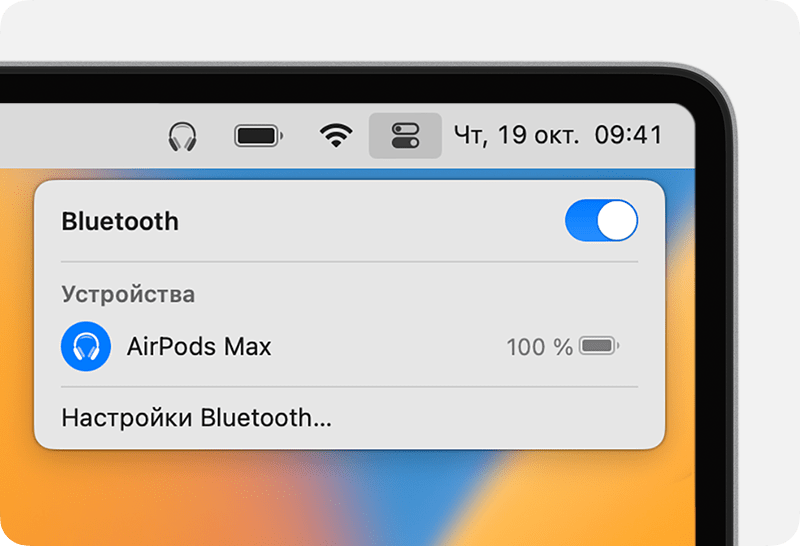 Если наушники AirPods Max не отображаются в Пункте управления , создайте пару между ними и компьютером Mac.
- На компьютере Mac выберите пункт «Системные настройки» в меню Apple и нажмите значок Bluetooth.
- Убедитесь, что Bluetooth включен.
- Нажмите и удерживайте кнопку управления шумом на наушниках AirPods Max, пока индикатор состояния не замигает белым.
- Нажмите «Подключить» рядом с AirPods Max в списке «Ближайшие устройства».
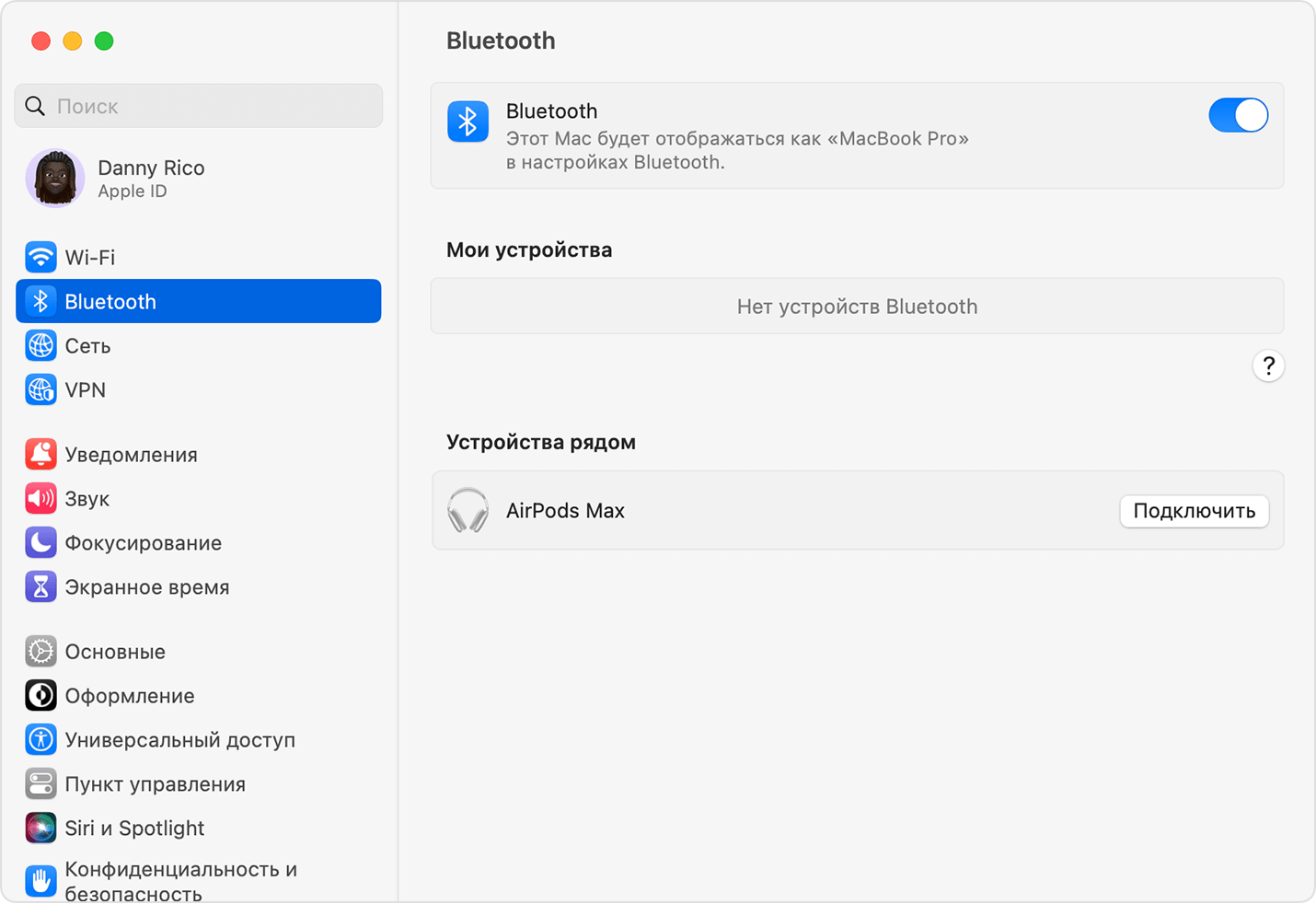
Если звук все равно воспроизводится через динамики компьютера Mac, в строке меню щелкните «Пункт управления» и проверьте, выбраны ли в качестве устройства вывода наушники AirPods Max.
Использование наушников AirPods Max с устройством стороннего производителя
Наушники AirPods Max можно использовать в качестве гарнитуры Bluetooth с устройством стороннего производителя. Вы не сможете использовать Siri, но сможете слушать и говорить, а также использовать режимы активного шумоподавления и проницаемости. Чтобы создать пару между наушниками AirPods Max и смартфоном Android или другим устройством стороннего производителя, 1 выполните указанные далее действия.
- На устройстве стороннего производителя перейдите в меню настроек Bluetooth и убедитесь, что Bluetooth включен. 2 Если у вас смартфон с ОС Android, перейдите в раздел «Настройки» > «Подключения» > Bluetooth.
- Нажмите и удерживайте кнопку управления шумом на наушниках AirPods Max, пока индикатор состояния не замигает белым.
- Когда наушники AirPods Max появятся в списке устройств Bluetooth, выберите их.
Дополнительная информация
- Настройка и использование наушников AirPods Max с устройством iPhone или iPad.
- Узнайте, что делать, если не удается настроить или использовать наушники AirPods Max.
- Функции наушников AirPods Max могут быть ограничены в зависимости от устройства Bluetooth, к которому они подключены.
- Если не удается найти настройки Bluetooth на вашем устройстве, см. руководство пользователя.
Реально рабочие способы проверить AirPods на оригинальность и отличить подделку. Делюсь по-братски
Принято считать, что в 2023 подделки AirPods по качеству догнали оригинал, а отличить их практически невозможно. Отчасти это так: поддельные наушники и упаковка реально выглядят как настоящие, а при подключении на экране Айфона появляется фирменное окошко сопряжения. Вот только распознать фейковые AirPods по-прежнему реально — китайские бракоделы до сих пор допускают серьезные косяки при производстве своего барахла, но замечает это далеко не каждый. Сегодня научим вас нескольким нереально простым способам отличить настоящие AirPods от копии — будете делать это как профи.

Вот несколько рабочих методов отличить подделку AirPods от оригинала
За основу этой инструкции я взял поддельные AirPods 3, о которых рассказывал вам год назад. Спустя это время я рассмотрел наушники до мелочей и понял одно — традиционные методы проверки наушников на оригинальность практически не работают, а мошенники умеют подделывать даже переходники для наушников. Теперь все внимание нужно уделять деталям.
Как выглядят настоящие AirPods
Первое, на что я рекомендую обратить внимание — на саму коробку. Не торопитесь вбивать серийный номер на сайте Apple, так как скорее всего он там без проблем пробьется. Вот, например, моя подделка без труда отобразилась в чекере. Как же быть? Внимательно смотрим на коробку.

Подделки можно проверить на сайте Apple — и они там действительно отобразятся
- Изнутри оригинальный бокс от AirPods (на переднем плане) не имеет зазоров. Крышка коробки выглядит так, будто она сделана из цельного куска картона. Подделка (на заднем плане) сразу выдает неладное широкими стыками.

У поддельных AirPods видны стыки в отделке коробки

У коробки справа есть уплотнитель внизу — такого быть не должно

«Ванночка» для хранения AirPods справа — поддельная

Даже у конвертов для документации шрифт отличается

Видите, какие большие зазоры у коробки с подделкой (справа)?

У подделки вмятина на крышке — такого быть не должно

У подделок (снизу) отличается шрифт на коробке
Досконально проверить коробку AirPods перед покупкой — лучшее, что вы можете сделать, так как бракоделы стопроцентно допустят один из косяков, указанных выше. Но если вам показалось, что все в порядке и подвоха нет, проверяем сами AirPods.
Отличия поддельных AirPods
Пользователи во многом правы: внешне отличить копию AirPods сложно, так как и материал зарядного кейса, и сами поддельные наушники идентичны оригиналу. Можно сколь угодно просвечивать крышку чехла, проверять сеточки микрофонов — это вам ничего не даст. Однако пара лазеек по-прежнему имеется.
-
Смотрим на зарядный кейс сзади: там есть штамп «Designed by Apple in California». У подделок совершенно другой шрифт нежели у оригинала.

Справа — подделка с неправильным шрифтом

У подделки при подключении кабеля нет характерного щелчка
Вставляем наушники в уши и пробуем управлять ими. Если это AirPods Pro 1-го поколения или AirPods 3 (обе модели управляются нажатием на ножку), при касании должен быть щелчок. Но у оригинала он, как и само нажатие, срабатывает с небольшой задержкой. Если вы еще не успели коснуться ножки, а щелчок уже прозвучал — 100%, что это поддельные наушники.
Например, когда я держу свой поддельный наушник AirPods за ножку, у него начинаются неконтролируемые щелчки друг за другом, тогда как на нажатия он вообще не реагирует.
Как проверить AirPods на оригинальность
Но даже если все предыдущие советы вам не помогли, вы можете отличить поддельные AirPods через 3uTools. Эта программа для ПК даст вам точный ответ, настоящие ли наушники перед вами. Все донельзя просто.
-
Скачиваем программу на ПК по этой ссылке и устанавливаем.

Проверить AirPods через 3uTools очень легко
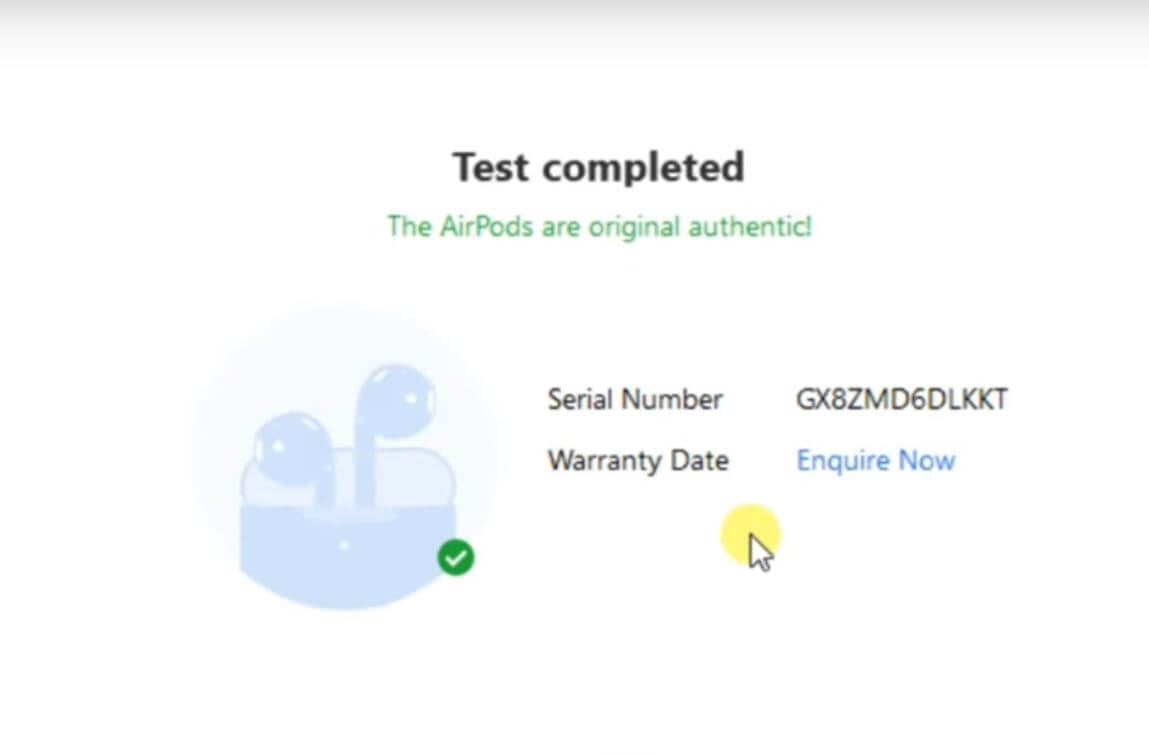
Если все в порядке, вы увидите такую надпись

Мои AirPods заряжаются, но компьютер их не видит вообще
Если это не так, система просто отобразит сведения или наушники попросту не подключатся к ПК, как в моем случае. Но что делать, если под рукой нет ПК? Просто подключаем AirPods к Айфону, следуя инструкциям на экране. В iOS 16 есть встроенная функция, которая сразу после сопряжения сообщит вам, что их не удалось проверить. Естественно, с оригиналом таких проблем не возникнет, но бракоделы научились обходить ограничения.

При подключении поддельных наушников должна сработать система защиты
С выходом iOS 16 Apple добавила пункт с AirPods прямо на главную страницу Настроек. Если их там нет, у меня для вас плохие новости — перед вами подделка. Вот еще несколько лайфхаков для проверки AirPods на оригинальность.

AirPods не отображаются в настройках, а система вовсю предупреждает о неладном
Заходим в Bluetooth и выбираем пункт с AirPods. Если это подделка, вас ждет россыпь разных несоответствий. Как вы помните, у меня AirPods 3, но вот что я нашел в меню.
-
Каким-то образом тут появилось шумоподавление. Естественно, оно не работает, а графе «Об устройстве» указано, что это AirPods Pro.

В настройках есть шумоподавление и вообще — это не AirPods 3, а AirPods Pro

iPhone не показывает заряд поддельных AirPods

Подделки отображаются в Локаторе — так проверять их явно не стоит
Еще один лайфхак — сверить серийные номера AirPods и кейса. Как правило, у подделок комбинации цифр везде одинакова, тогда как у оригинала они должны отличаться.
Теперь вы наверняка сможете отличить AirPods от подделки и защищены от покупки неликвида. Советы помогут вам распознать оригинальные наушники даже в магазине крупной торговой сети. О том, как один из интернет-пользователей попался на такую удочку, не заметив подвоха, прочтите в нашем материале.
Наши соцсети
Новости, статьи и анонсы публикаций
Свободное общение и обсуждение материалов
Лонгриды для вас

Минцифры ведёт диалог с Apple о предустановке RuStore на iPhone. Сейчас компания не устанавливает российский софт на iOS, но продолжает рекомендовать его даже на iPhone 14. Быть может, в Купертино согласятся посоветовать и наш магазин приложений

Раннеры — один из самых популярных жанров игр для iPhone, который не требует мощного железа и идеально убивает время. Рассказываем про пять крутых игр-раннеров, в которые играем сами и вместе с Apple советуем попробовать вам.

Вместо клиента, удаленного из App Store, Тинькофф Банк сделал полноценное веб-приложение, которое может присылать пуш-уведомления и работает на любых смартфонах, независимо от операционной системы. Рассказываем, как в него войти, настроить оповещения и показываем, что можно делать в PWA Тинькофф.
Как проверить AirPods на оригинальность: полное руководство
Вскоре после выхода AirPods рынок наводнили китайские копии наушников Apple — как простые и дешёвые, которые очень легко отличить от оригинала, так и действительно качественные копии. В последнем случае выявить подделку с первого раза не так просто. Но какой бы хорошей ни была копия, сторонние производители всё равно не могут воссоздать в точности такие же наушники, зарядный кейс и коробку. Отличия в любом случае будут, просто их нужно поискать. Ниже — несколько способов их найти. Почитайте эту статью перед покупкой AirPods, особенно б/у!
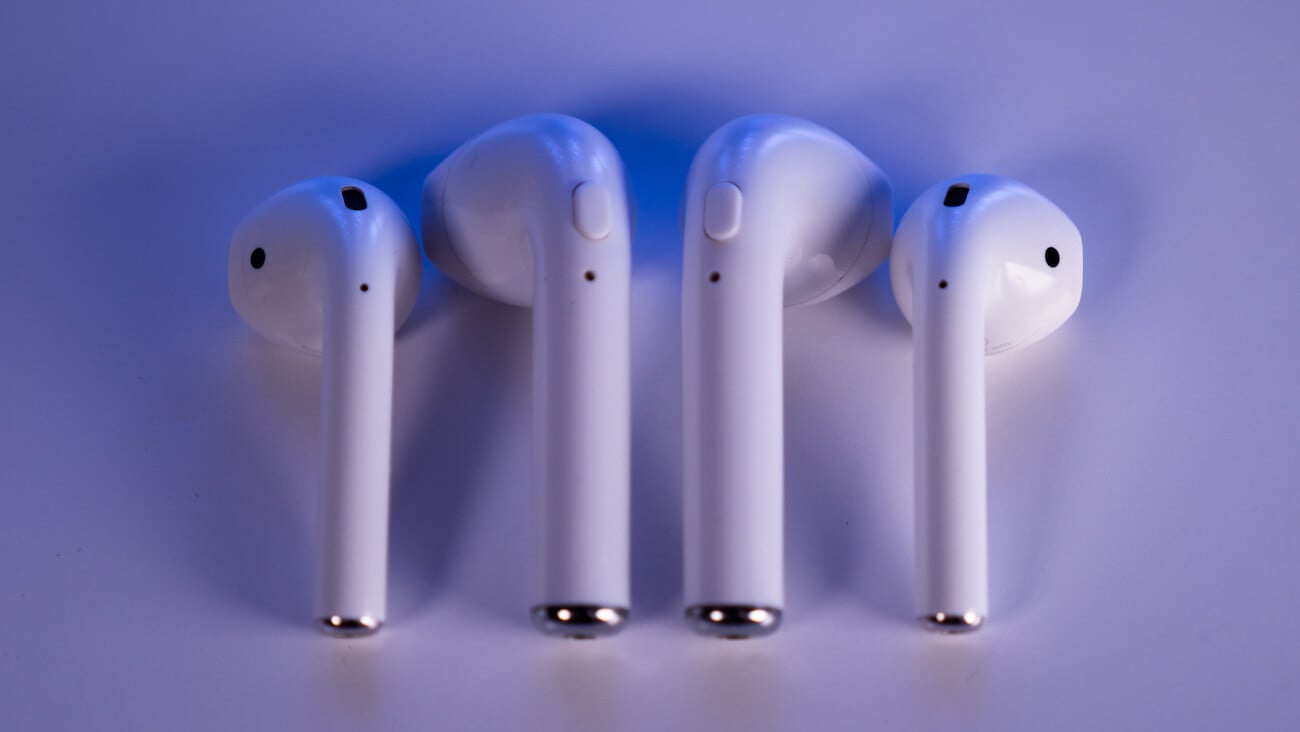
А вы сможете найти настоящие AirPods на этом фото? После прочтения этой статьи — точно сможете
Проверка AirPods по серийному номеру
Это самый надежный способ проверить AirPods на подлинность. Логично, что на настоящих наушниках будет указан серийный номер, который можно проверить на официальном сайте Apple. Его можно найти на крышке зарядного кейса AirPods и на самой коробке. И если серийник на коробке особо хитрые продавцы еще могут переклеить или подделать, то сделать то же самое с серийным номером на крышке — практически невозможно.
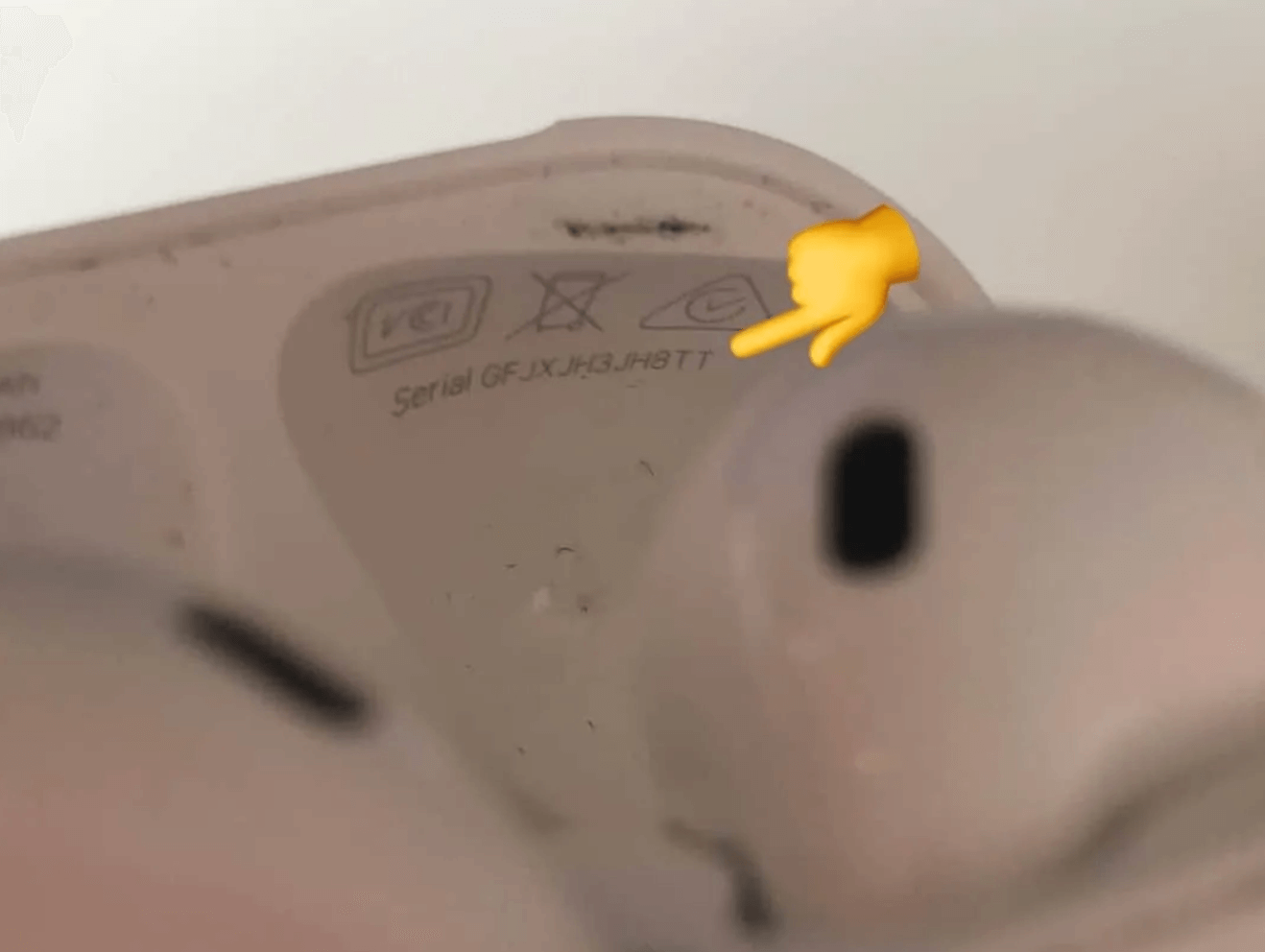
У настоящих AirPods здесь всегда написан серийный номер
Этот серийный номер можно проверить на сайте https://checkcoverage.apple.com/.
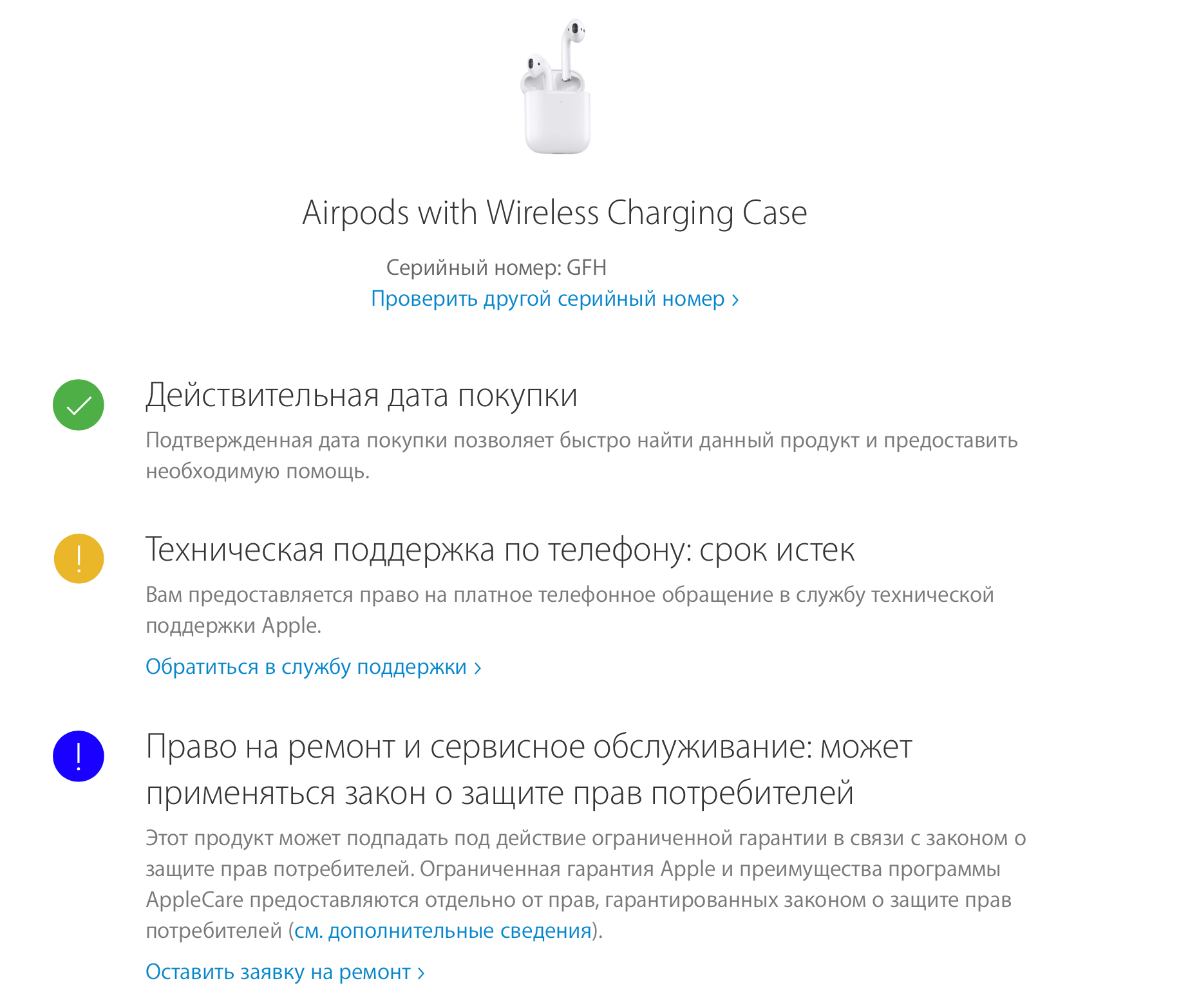
Настоящие AirPods можно проверить на сайте Apple

А если увидите такую надпись, стоит задуматься. Возможно, серийный номер «перебили»
Как видите, настоящие наушники Apple всегда можно проверить на официальном сайте. В 99% случаев на этом можно прекратить проверку AirPods, однако не исключено, что кто-то может сменить корпус и вставить туда поддельные AirPods. Очень маловероятно, но возможно. Поэтому в дальнейшем необходимо осматривать непосредственно сами наушники и зарядный кейс на поиск признаков подделки.
Как проверить AirPods на оригинальность
Вот несколько советов, которые помогут вам выявить копию AirPods.
Решетка динамика
Внимательно осмотрите все решётки, особенно у динамика. У настоящих AirPods решётка особо не выделяется и аккуратно спрятана. В подделке решётка может быть другого цвета и сильно выделяться.
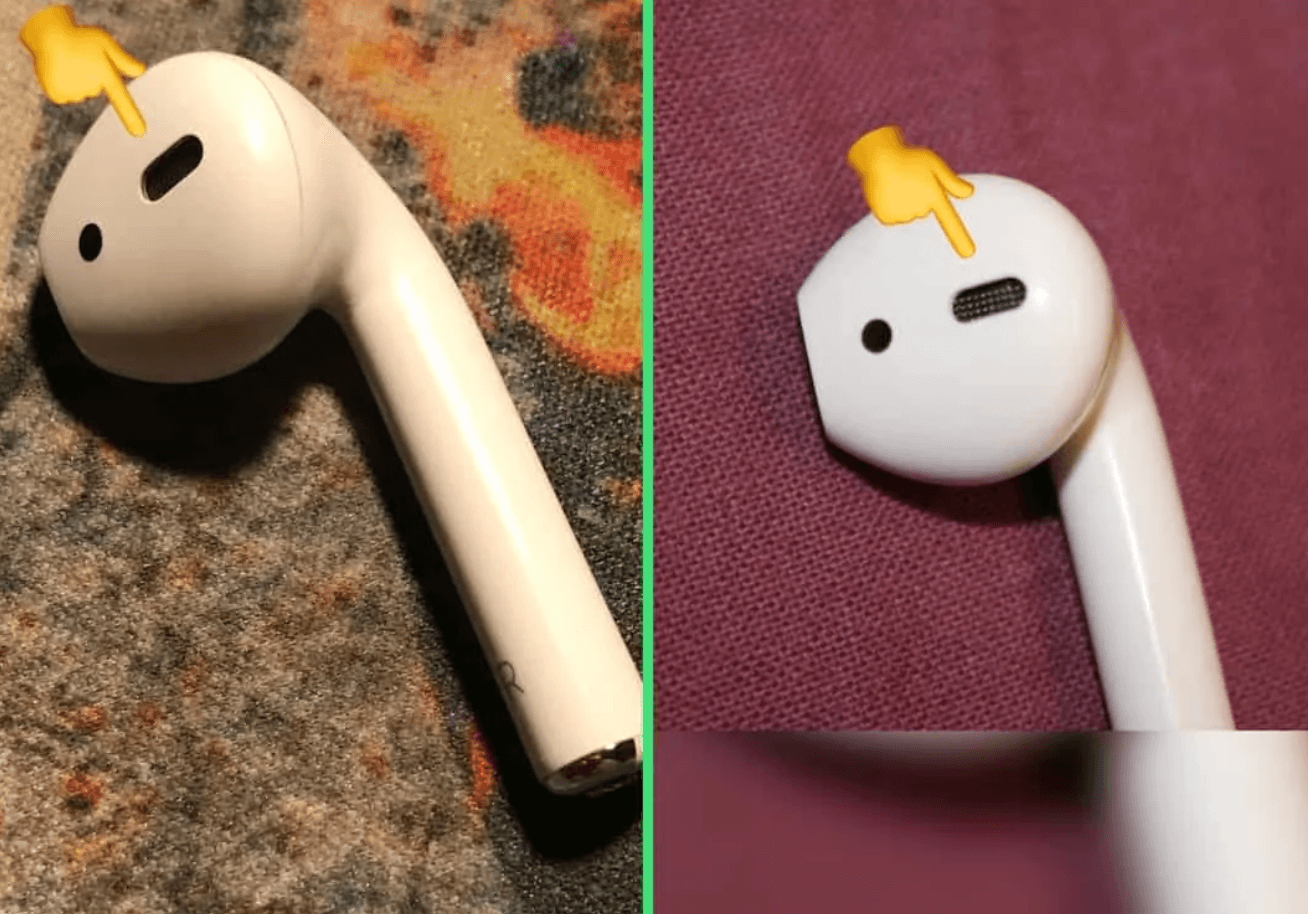
Решетка настоящих AirPods (слева) и копии (справа)
Нижняя часть AirPods
Взглянув на настоящие наушники, вы заметите решетчатую область — это то, что часто называют диффузором.
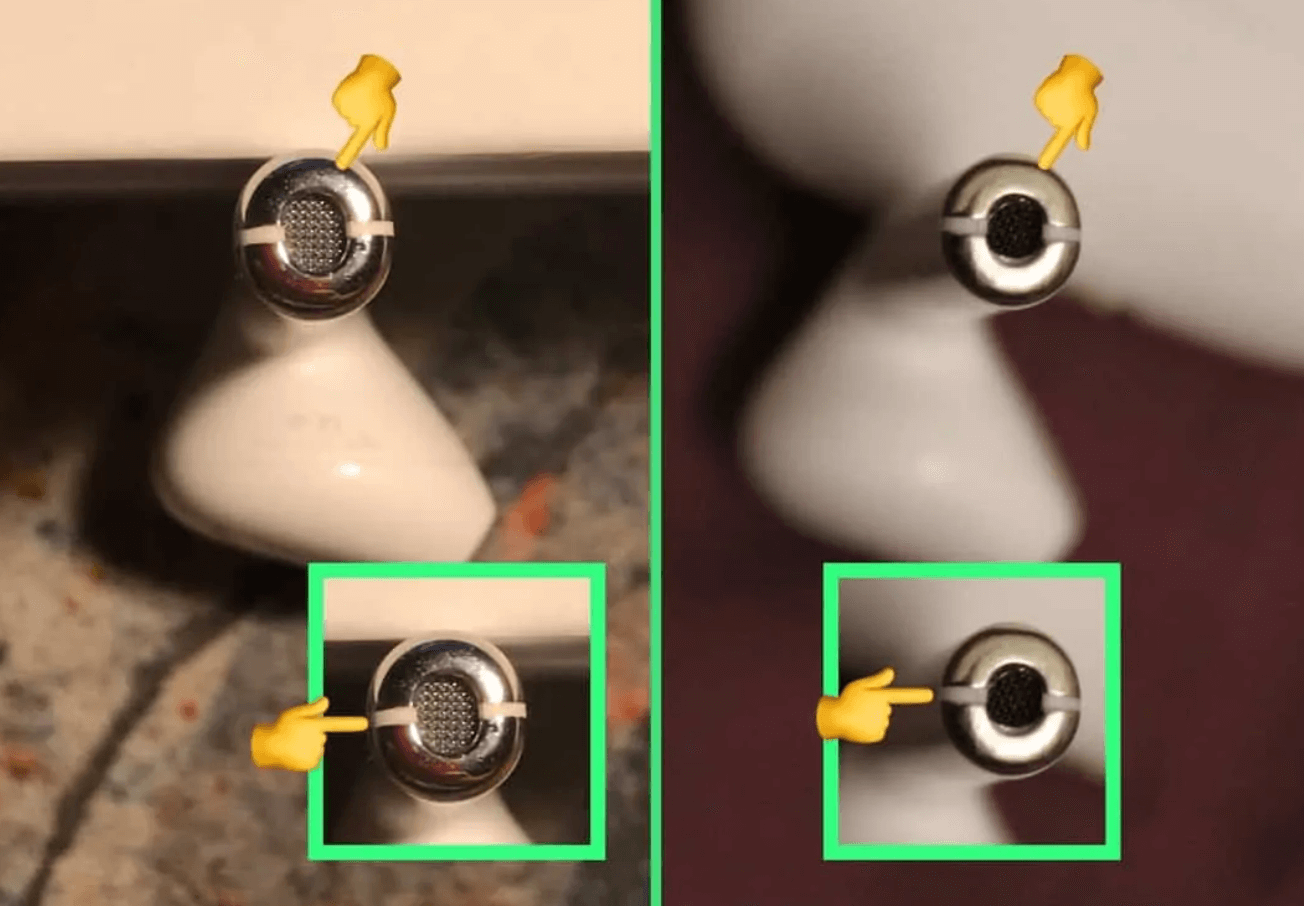
У настоящих AirPods (слева) нижняя часть овальная
Как видите, форма у диффузора поддельных наушников совсем другая. У оригинальных AirPods она порой также чуть отличается, но всегда имеет ОВАЛЬНУЮ форму, а не круглую. Кроме того, можно заметить разницу в двух белых полосках по краям. Они не только отличаются по цвету, но и также в поддельных наушниках расположены заметно глубже.
Как проверить зарядный кейс AirPods на оригинальность
Даже если сами наушники настоящие, продавцы порой идут на хитрость и пытаются продать оригинальные AirPods с поддельным зарядным чехлом.
Проверка порта Lightning
Переверните корпус и посмотрите на порт Lightning, разъём, через который вы будете заряжать наушники.
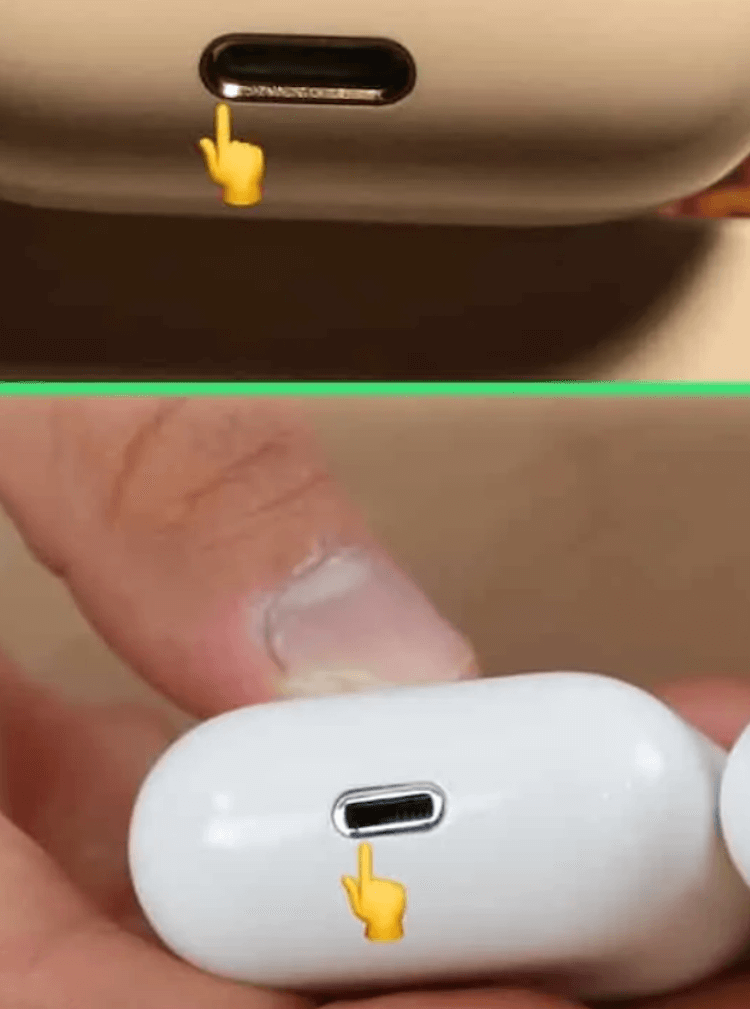
Разъем Lightning у оригинальных AirPods (сверху) и копии (снизу)
Как вы можете заметить, металлический контур, который размещен вокруг разъёма, более толстый на подделках, поэтому имеет другую форму. Кроме того, несмотря на то, что угол освещения в сравнении поддельных и реальных AirPods отличается, мы можем отметить разницу в цвете.
Посмотрите надписи
Вот здесь китайцы чаще всего и «палятся». Они не могут подобрать нужную толщину шрифта и цвета материалов, поэтому если присмотреться, разницу в сравнении с оригиналом видно сразу. Так, у копии шарнир крышки зарядного кейса чаще всего ярче, как и сама надпись «Designed by Apple in California. Assembled in China».
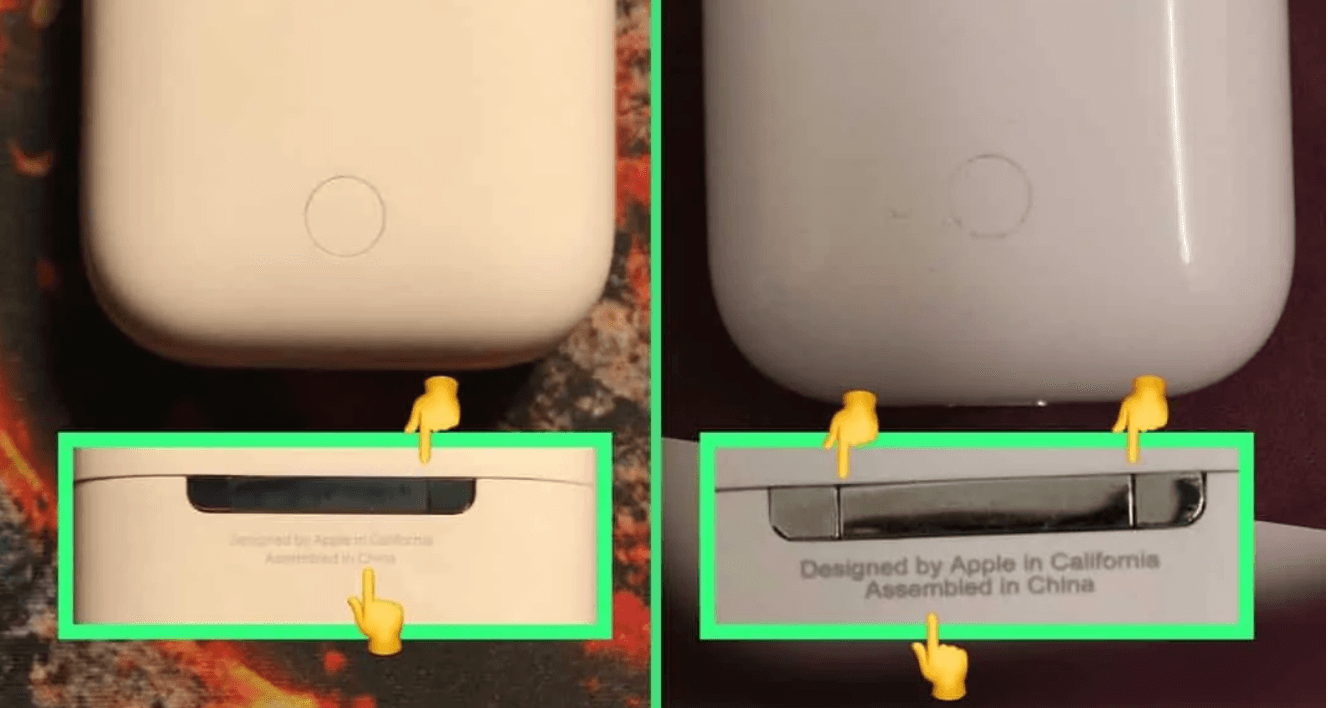
Оригинал (слева) и копия (справа). У копии шрифт другой и он жирнее
Впрочем, это мы ещё говорим про качественную копию. Если подделка недорогая, одной из надписей на чехле может вообще не быть (или сразу обеих).
Проверка зарядного чехла AirPods на просвет
Ещё один приём, который можно задействовать, рассказали читатели в нашем чате в Telegram. Приложите телефон с включенным фонариком вплотную к крышке зарядного кейса, предварительно открыв её. Оригинальная крышка на просвет будет выглядеть так:
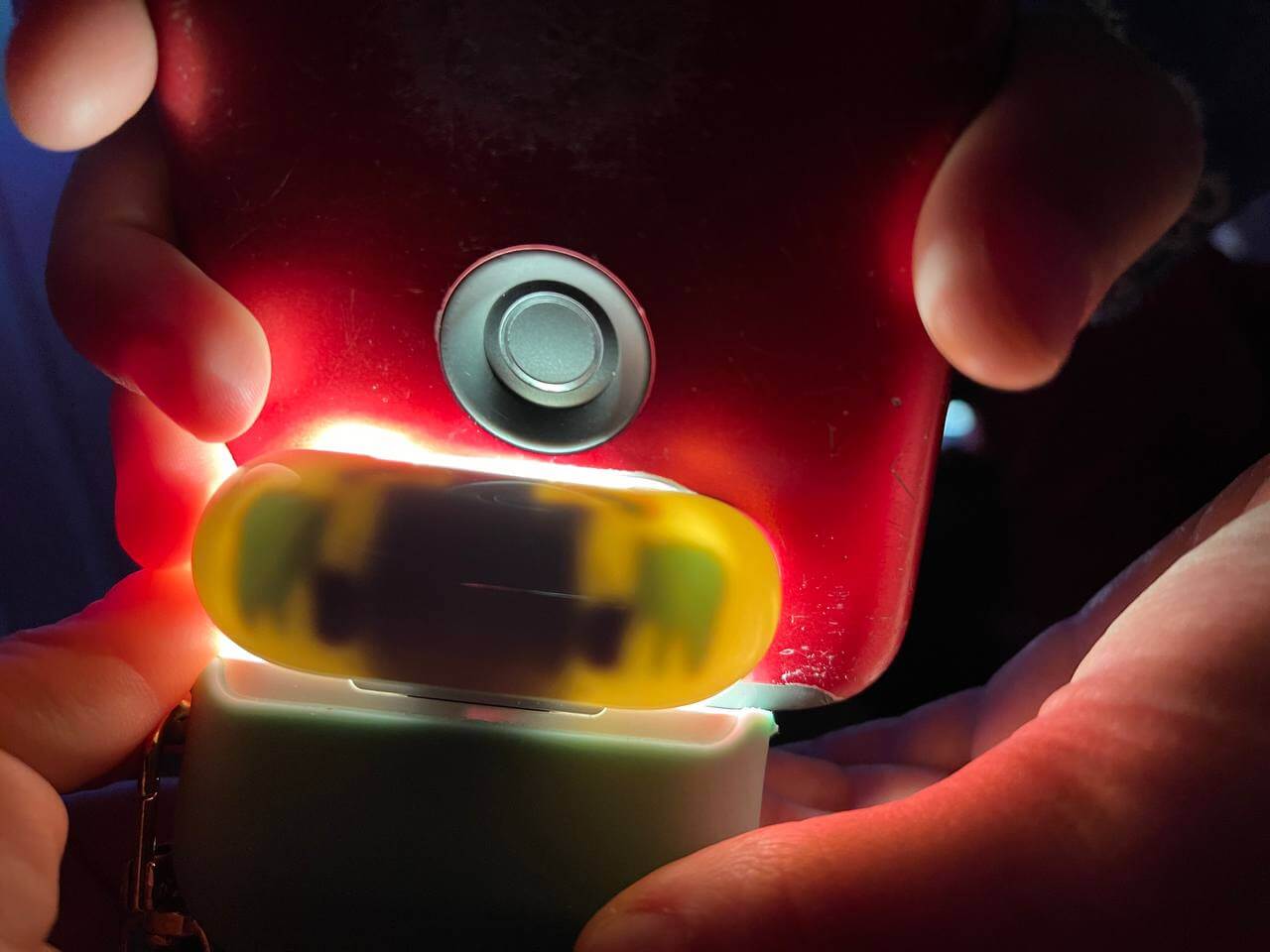
Оригинальный способ проверить AirPods на оригинальность
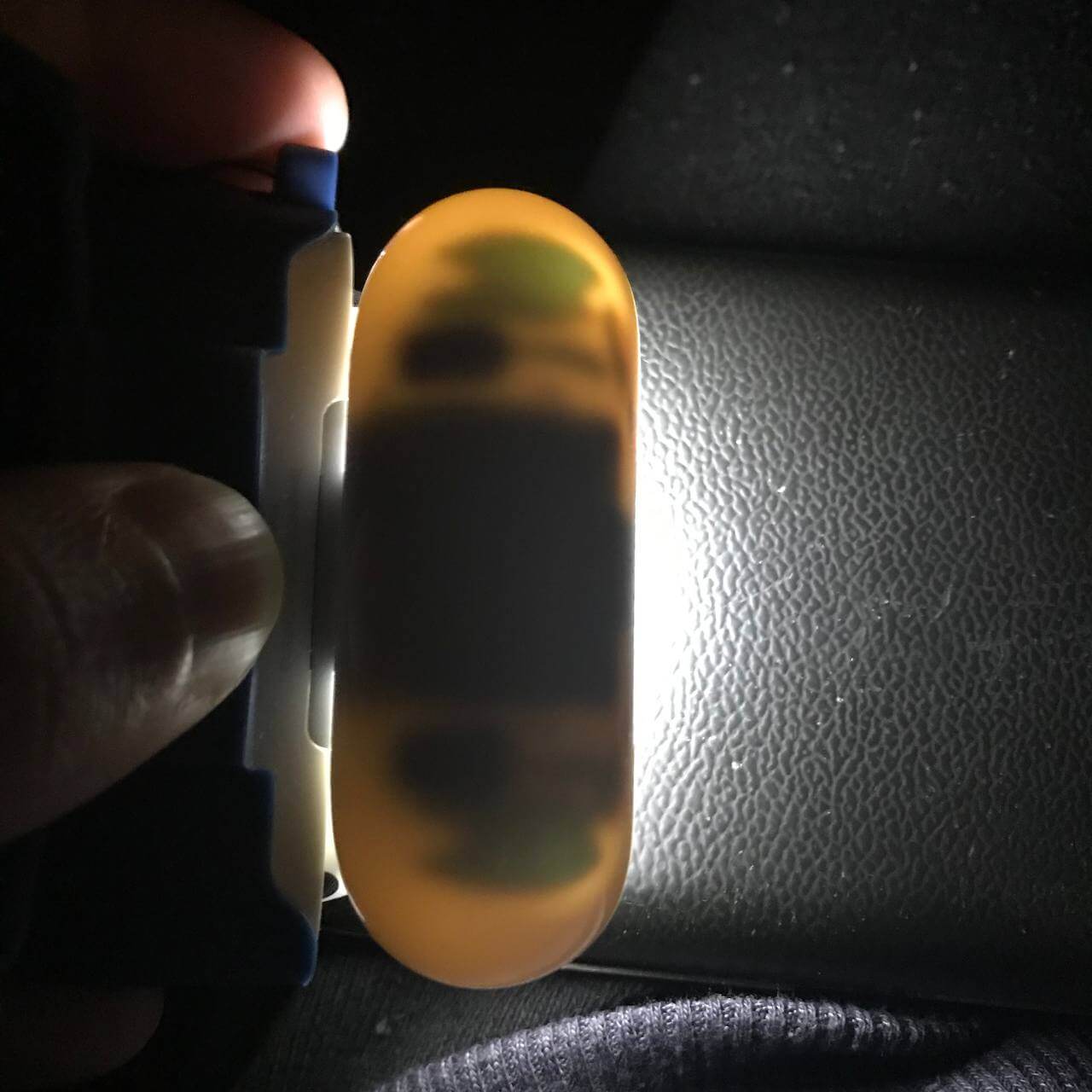
У копии внутренности крышки могут быть самые разные, вплоть до того, что там вообще ничего не будет. Правда, чтобы проверить наушники таким образом, вам понадобится тёмное помещение.
Вам может быть интересно: Всё, что известно про AirPods 3
Как проверить коробку AirPods на оригинальность
Упомянутые способы хороши, если у вас есть возможность достать наушники из коробки — например, при покупке на вторичном рынке. Но часто магазины запрещают вскрывать коробку, чтобы не нарушать товарный вид, а многие прикрываются этой фразой, чтобы продать подделку.
Но распознать копию можно даже по коробке. Во-первых, обратите внимание на пространство между крышкой и самой коробкой. У оригинальных AirPods оно очень мало, а у подделки — туда запросто залезет нож, к тому же ширина зазора также отличается. Шрифт на поддельной коробке тоже будет жирнее.
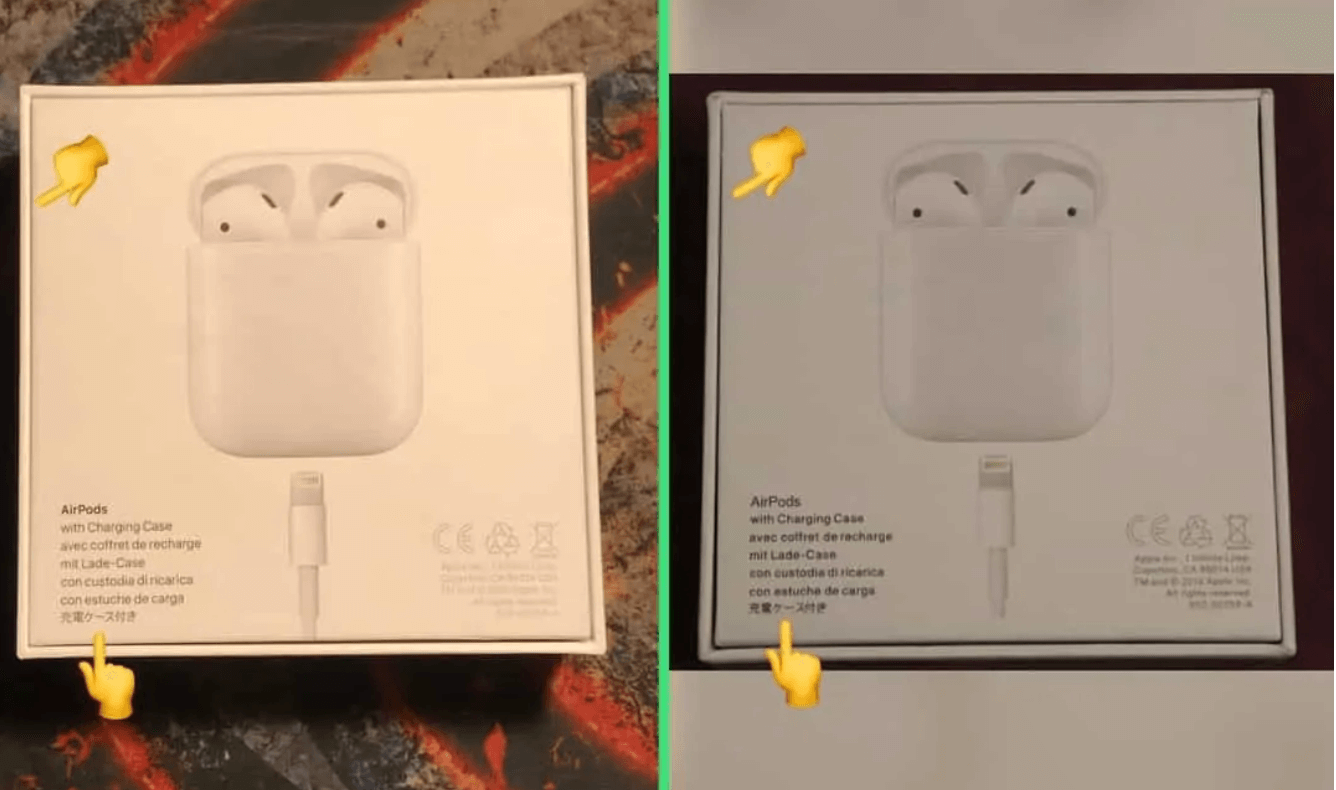
Зазоры, шрифт, всё выдаёт копию (справа)
Также у копии будет яркая надпись со светоотражающими элементами. На оригинальной коробке она матовая и не такая заметная.
Если хоть что-то из этого вы заметили, не покупайте эти AirPods.
Чем еще отличаются оригинальные AirPods от подделки
- Оригинальные AirPods никогда не выпускались ни в каком цвете, кроме белого (на данный момент).
- Настоящие AirPods быстрее подключаются к вашему телефону.
- Подключение наушников к устройству займет не более 10 секунд.
- Время автономной работы поддельных AirPods значительно меньше.
- На некоторых поддельных AirPods при подключении к устройству часто воспроизводится аудиофайл с женским голосом — подлинные AirPods воспроизводят только звук, характерный для продукции Apple.
- Некоторые поддельные AirPods поставляются с портом USB-C вместо классического порта Apple Lightning.
- Естественно, «Найти AirPods» в приложении «Локатор» не будет работать с поддельными наушниками.
Надеемся, это руководство поможет вам всегда покупать оригинальные наушники Apple и не нарываться на подделку. Большинство этих советов также подходит и для проверки AirPods Pro на оригинальность. Может, вы тоже знаете какие-то способы, как отличить фейковые AirPods? Расскажите в комментариях, многим будет полезно.
Создание пары с наушниками AirPods Max
Наушники AirPods Max можно объединить в пару с устройствами Apple для прослушивания музыки, фильмов, сообщений и другого контента на устройствах. Наушники AirPods, подключенные к совместимому устройству, также можно использовать для входящих и исходящих телефонных вызовов и вызовов FaceTime.
После настройки AirPods Max на одном устройстве Apple (например, на iPhone) наушники AirPods будут автоматически подключаться ко всем устройствам Apple, на которых выполнен вход с тем же Apple ID.
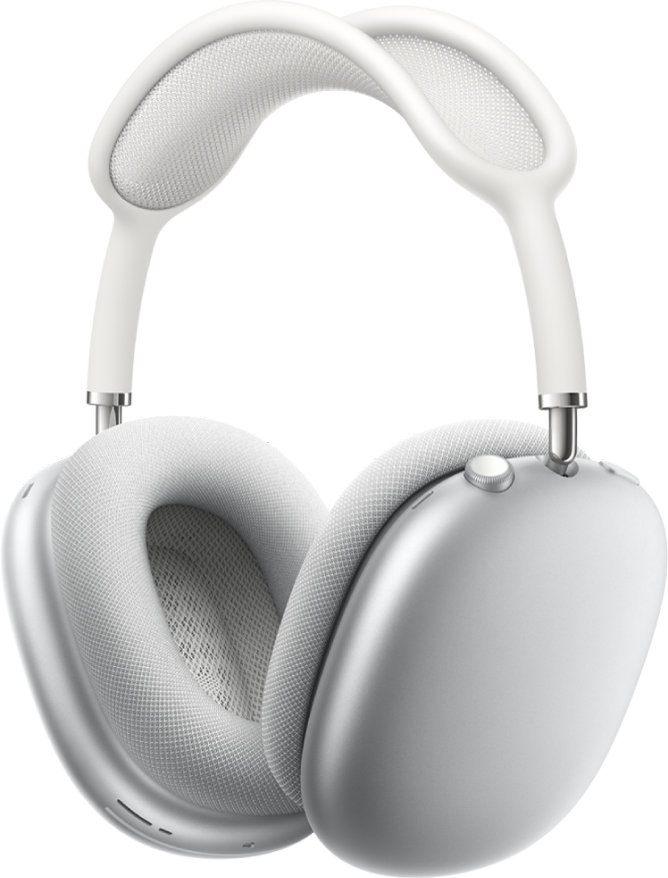
Объединение наушников AirPods Max в пару с iPhone, iPad или iPod touch
Прежде всего убедитесь, что на Вашем устройстве установлена новейшая версия iOS или iPadOS.

- На устройстве откройте «Настройки» > «Bluetooth», затем включите параметр «Bluetooth».
- На устройстве перейдите на экран «Домой».
- Выньте наушники AirPods Max из футляра Smart Case и в течение 60 секунд удерживайте их около устройства, с которым нужно создать пару, пока не отобразится анимация настройки. Если эта анимация не отображается, можно создать пару между AirPods Max и устройством вручную. Откройте «Настройки» > «Bluetooth», затем выберите свои наушники AirPods. Нажмите кнопку управления шумом на наушниках AirPods Max и удерживайте ее примерно пять секунд или пока индикатор не начнет мигать белым цветом.
- Нажмите «Подключить», затем следуйте инструкциям на экране.
Объединение наушников AirPods Max в пару с часами Apple Watch
Прежде всего убедитесь, что на Ваших часах Apple Watch установлена новейшая версия watchOS.

- На Apple Watch откройте приложение «Настройки» , затем коснитесь «Bluetooth».
- На наушниках AirPods Max нажмите кнопку управления шумом и удерживайте ее примерно пять секунд или пока индикатор не начнет мигать белым цветом.
- На экране Bluetooth часов Apple Watch коснитесь наушников AirPods Max.
Объединение наушников AirPods Max в пару с компьютером Mac
Прежде всего убедитесь, что на Вашем компьютере Mac установлена новейшая версия macOS.

- На Mac откройте меню Apple > «Системные настройки», затем нажмите «Bluetooth». Убедитесь, что Bluetooth включен.
- На наушниках AirPods Max нажмите кнопку управления шумом и удерживайте ее примерно пять секунд или пока индикатор состояния не начнет мигать белым цветом.
- В списке устройств выберите наушники AirPods Max, затем нажмите «Подключить».
Объединение наушников AirPods Max в пару с Apple TV
Прежде всего убедитесь, что на Вашем Apple TV установлена новейшая версия tvOS.
- Нажмите на пульте Siri Remote, затем выберите «Настройки» на Apple TV.
- Прокрутите вниз, затем выберите «Пульты и устройства» > «Bluetooth».
- На наушниках AirPods Max нажмите кнопку управления шумом и удерживайте ее примерно пять секунд или пока индикатор состояния не начнет мигать белым цветом.
- В разделе «Другие устройства» выберите свои наушники AirPods Max.
Подключение AirPods Max с помощью аудиокабеля
Возьмите кабель Apple Lightning — аудиовыход 3,5 мм и подключите один конец этого кабеля к зарядному порту наушников AirPods Max, а второй к аудиовыходу на своем устройстве.
Если не удается создать пару между наушниками AirPods и устройством Apple, см. статью службы поддержки Apple Если наушники AirPods не подключаются.
Это руководство применимо к iOS 15.1, iPadOS 15.1, watchOS 8.1, tvOS 15.1, macOS Monterey или новее.