Как в Автокаде поставить диаметр
Знак диаметра в Автокаде – необходимое условное обозначение при оформлении технической документации, когда на чертеже присутствуют круговые или дуговые сегменты. Простановка размеров в AutoCAD выполняется автоматически. Иногда возникает необходимость вручную добавить тот или иной спецсимвол на чертеж. Рассмотрим несколько способов на примере диаметра в Автокад.
Условные обозначения Автокад
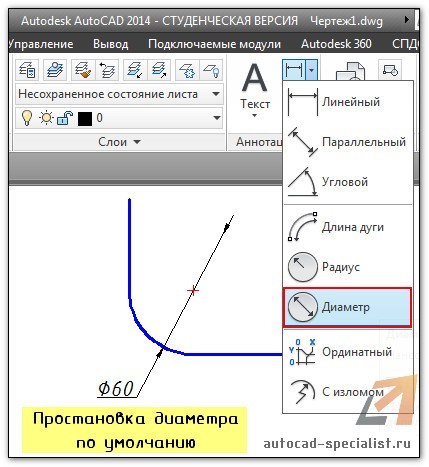
При простановке стандартного размера «Диаметр», знак диаметра появляется в размерном тексте перед числовым значением автоматически (см. рис.).
Полное обучение: «AutoCAD на 100%»
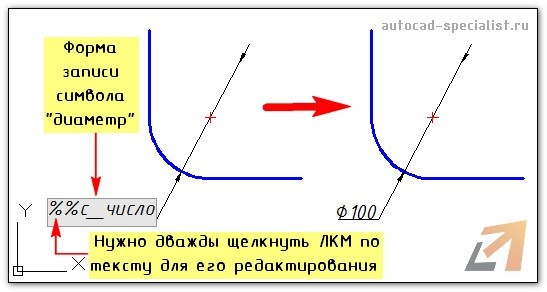
Иногда возникает необходимость выставить данный символ в обычном или размерном тексте. Такие обозначения в Автокаде можно добавлять в текст, используя управляющие коды. После простановки размера или написания текста щелкните дважды ЛКМ, чтобы можно было редактировать данное поле. Можно воспользоваться панелью «Свойства» (Ctrl+1), в которой следует работать с соответствующей ячейкой «Текст».
Обязательно переведите раскладку клавиатуры на английский язык и введите в поле следующий набор символов «%%с». Автоматически данная комбинация превратится в знак диаметра.
Более подробно про управляющие коды можно прочитать в справке Autodesk (F1). Для этого в строку поиска справки введите «Текстовые символы и специальные символы».
Спецсимволы можно вставлять при редактировании текстового поля, нажав ПКМ –> «Символы».
В Автокад обозначения являются необходимым элементом чертежа. Они должны соответствовать установленным стандартам и ГОСТам. Одним из таких символов является знак диаметра Автокад.
Теперь вы знаете, как можно быстро выставить данный спецсимвол. В AutoCAD обучение будет эффективно только при проработке материала на практике! Поэтому проделайте вышеописанные манипуляции в программе.
AutoCAD. Спецсимволы: как поставить знаки диаметра, градуса, плюс-минус
Интересно, что для самых популярных спецсимволов в AutoCAD предусмотрены особые коды, которые позволяют быстро вставлять значки в любое нужное место: Текст, Мтекст, Размер, Мультивыноска или в ячейку таблицы. Коды, представленные ниже, нужно просто вписать в текстовые поля в режиме редактирования объекта или через палитру Свойств, и программа автоматически заменит их на значки:

Важно заметить, что вводить их нужно на английском языке, а вот регистр (С, D, P или c, d, p) значения не имеет.
Если речь идет о размерах, то предпочтительнее добавлять коды символов через Свойства, заполняя поля Префикс и Суффикс:

Опытные пользователи знают эти комбинации наизусть, тем более, что запомнить их не так и сложно, вот подсказка:
%%с — circle — окружность, на нее наносят диаметр
%%d — degree — так по-английски будет градус
%%p — plus — плюс и минус
P.S. В комментариях к статье наш читатель Петр предложил еще один код:
%%u — underline — подчеркивание строки текста (что может быть очень актуально для однострочного текста)
Думаю, что теперь у вас не должно быть проблем с добавлением популярных спецсимволов. Успехов в работе!
Как поставить знак диаметра в AutoCAD
Значок диаметра — неотъемлемый элемент в нормах оформления чертежа. Удивительно, но не каждый CAD-пакет обладает функцией его установки, что, в некоторой мере, затрудняет аннотирование чертежной графики. В Автокаде есть механизм, позволяющий добавить к тексту значок диаметра. В этой статье разберем, как сделать это наиболее быстро.
Как поставить знак диаметра в AutoCAD
Чтобы проставить значок диаметра, вам не придется чертить его отдельно, нужно будет лишь использовать специальную комбинацию клавиш при вводе текста.
-
Активируйте инструмент текста, и при появлении курсора начните его вводить.
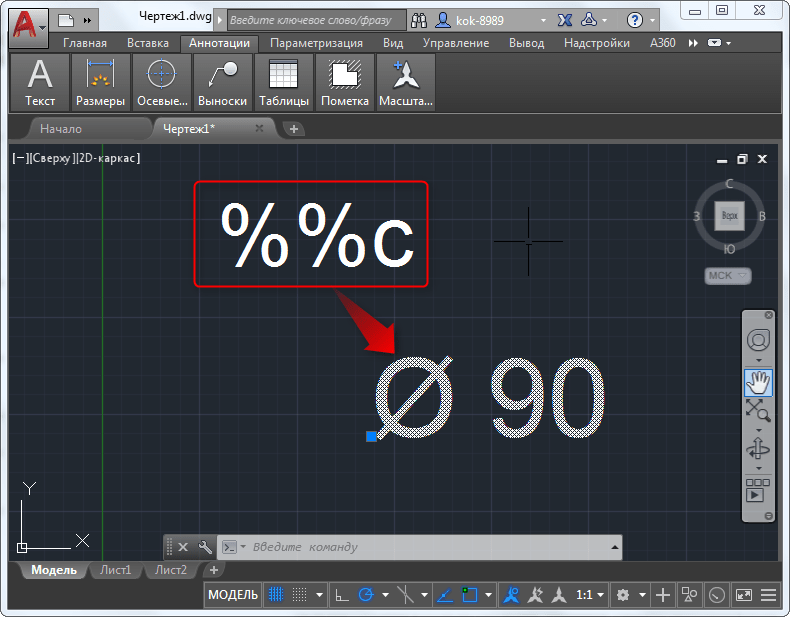
Кроме того, вам будет интересно, что таким же образом можно добавить значки «плюс-минус» (введите комбинацию «%%p») и градус (введите»%%d»).
Вот мы и познакомились с тем, как поставить значок диаметра в Автокаде. Вам больше не придется ломать голову с этой мелкой технической процедурой.
Как измерить длину отрезка в автокаде

В этой статье речь пойдет о том, как в AutoCAD можно измерять расстояние между двумя точками и целой последовательностью (например, для определения длины полилинии). На этапе выполнения чертежа это бывает необходимым условием для проверки точности построения.
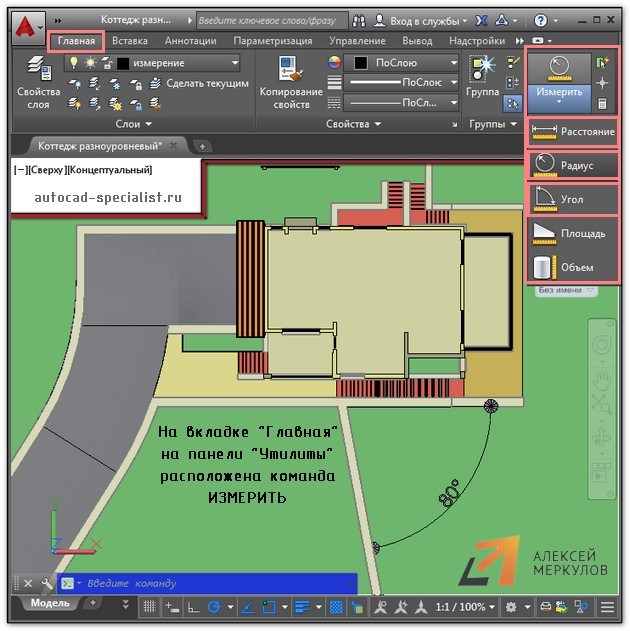
Ранее мы уже говорили о том, как в Автокаде измерить площадь и объем, а также рассмотрели соответствующие инструменты команды «Измерить», расположенные на вкладке «Главная» на панели «Утилиты». Поэтому вопрос, как измерить длину в Автокаде, мы разберем быстро, т.к. инструмент «Расстояние» относится к одной и той же группе команд (см. рис.).
Как измерить расстояние в Автокаде?
Что ж, рассмотрим последовательность действий и узнаем на примере, как измерить линию в Автокаде:
1) Выбрать команду «Расстояние».
2) Указать первую точку, затем вторую. Нажать Enter. Длина отрезка отобразиться в командной строке (см. рис.).
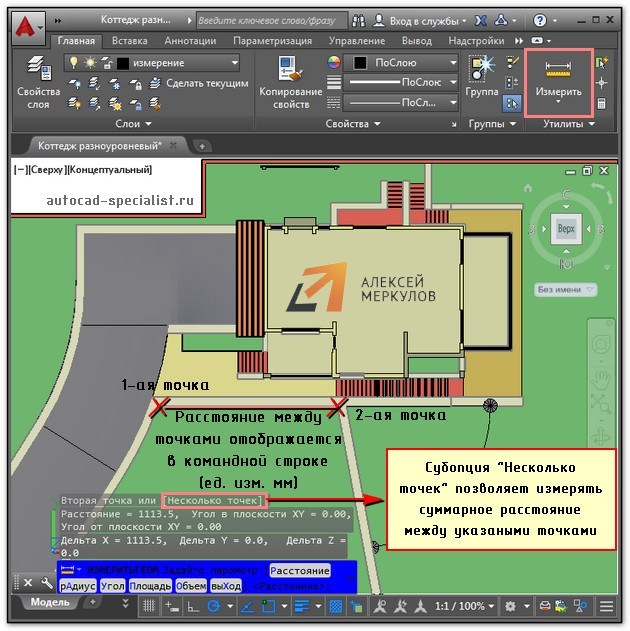
В случае, если нужна сумма длин отрезков в Автокаде, то можно обратиться к параметру данной команды «Несколько точек», после чего последовательно указать в графическом пространстве нужные точки. При этом в AutocAD сумма длин, а вернее, само значение, также отобразится в командной строке.
ПРИМЕЧАНИЕ: Чтобы раскрыть Журнал командной строки, нажмите F2.
У команды «Расстояние» есть еще одна очень важная особенность, с помощью которой определяется длина дуги в Автокаде. Для этого следует использовать параметр «Дуга». Последовательный алгоритм приведен на рис.
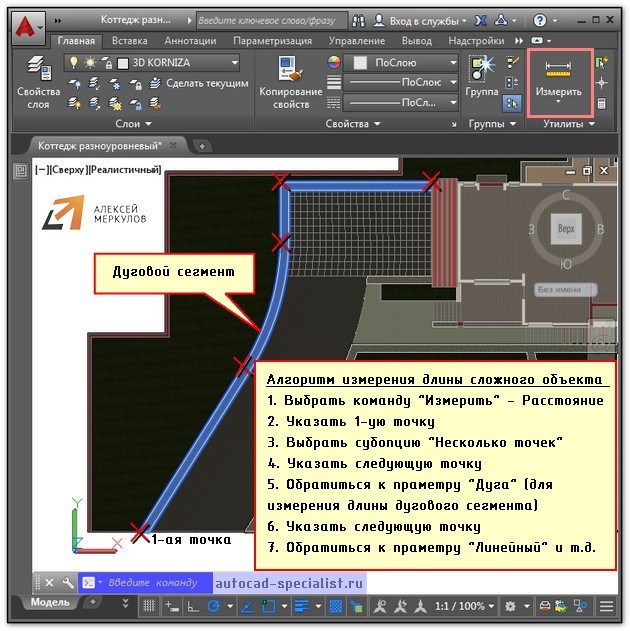
Что ж, теперь вы ознакомлены с основными нюансами команды «Расстояние» и знаете, как измерить длину в Автокаде. Примите на заметку, что в качестве альтернативного варианта определения рассмотренных характеристик можно использовать простановку размеров.
Читайте также: Как построить эмпирическую функцию распределения в excel
Очередь просмотра
Очередь
- Удалить все
- Отключить
YouTube Premium
Хотите сохраните это видео?
- Пожаловаться
Пожаловаться на видео?
Выполните вход, чтобы сообщить о неприемлемом контенте.
Понравилось?
Не понравилось?
Расскажу про макрос в Autocad, который позволяет определить сумму длин всех выделенных отрезков. В том числе дуг, полилиний и т.д.
Полезно для определении количества плинтуса, декоративных карнизов и молдингов, закарнизной подсветки и т.д. (от ciframagazine)
сам макрос – https://yadi.sk/d/3uIM497C3RDxmv
В видео команда назначается на скопированную кнопку в панели инструментов. Лучше создать новую. Иначе перезапишите существующую команду.
Создается кнопка так:
в окне «customize user interface» есть два столбца – слева команды, справа их параметры. В левом столбце есть две закладки. Раскрывает нижнюю и в ее верхнем правом углу будет две кнопки со звездочкой. Левая – поиск команды из списка, правая создание новой команды. По клику на ней команда появляется в списке. Дальше ее можно перетащить, удерживая левую кнопку мыши, теперь уже в верхнюю закладку в нужное место, например на свою панель инструментов и уже потом редактировать.
К нам в техподдержку часто приходит вопрос: «Как посчитать суммы длин отрезков (участков трубопровода, элементов электрических схем и т.п.) в чертеже?». Существует масса способов решения этой задачи, в сегодняшней публикации мы рассмотрим реализацию приложения на MultiCAD.NET API, суммирующего длины, которое работает в nanoCAD, AutoCAD и ZWCAD. В качестве примера мы возьмем задачу определения суммарной длины труб в схеме водоснабжения и рассмотрим два варианта выбора элементов для подсчета: пользовательский и по созданному фильтру.
Прежде чем приступить к определению длины отрезка, необходимо определить, что же такое отрезок в MultiCAD.NET. Отрезок является стандартным примитивом наряду с окружностью, текстом, сплайном и др. Для представления отрезка в базе данных чертежа используется класс DbLine из пространства имен всех примитивов Multicad.DatabaseServices.StandardObjects .
Читайте также: Тонкий клиент из старого компьютера
Объекты DbLine в качестве свойств содержат начальную и конечную точку, но не содержат информации о длине отрезка. Конечно, координат точек отрезка достаточно для вычисления его длины, но удобнее будет использовать его геометрическое представление — объект класса LineSeg3d (доступ к которому обеспечивает свойство DbLine.Line ) и его свойство Length для получения длины:
Итак, рассмотрим первый вариант приложения, когда пользователю предлагается самостоятельно выбрать отрезки для вычисления итогового значения длины. Для реализации пользовательского выбора объекта будет использоваться метод SelectObjects класса менеджера объектов McObjectManager :
Метод выводит подсказку в консоль и позволяет пользователю самому выбирать объекты, ID выбранных объектов записываются в массив. Затем производится распознавание элементов массива, и для объектов, которые являются отрезками, получаем длину и инкрементируем результат. Общий вид команды, реализующий эту процедуру:
Кроме отрезков прямых на чертежах используются полилинии, которые представляют собой совокупность отрезков и/или дуговых элементов. Получить длину полилинии можно аналогично, использую геометрическое представление примитива — класс Polyline3d через свойство Polyline :
На практике, когда чертеж содержит большое число элементов и требуется исключить ошибки пользовательского ввода, объекты могут быть выбраны автоматически, используя фильтр объектов. При создании фильтра указываются необходимые критерии: область выбора объектов (листы, слои, документы, область, и пр.) и типы объектов.
Например, для того, чтобы выбрать все линии на конкретном слое используется фильтр с указанием имени слоя:
Наиболее часто встречающийся на практике пример применения автоматического подсчета суммарной длины линий — формирование отчета по типу труб на схеме водоснабжения.
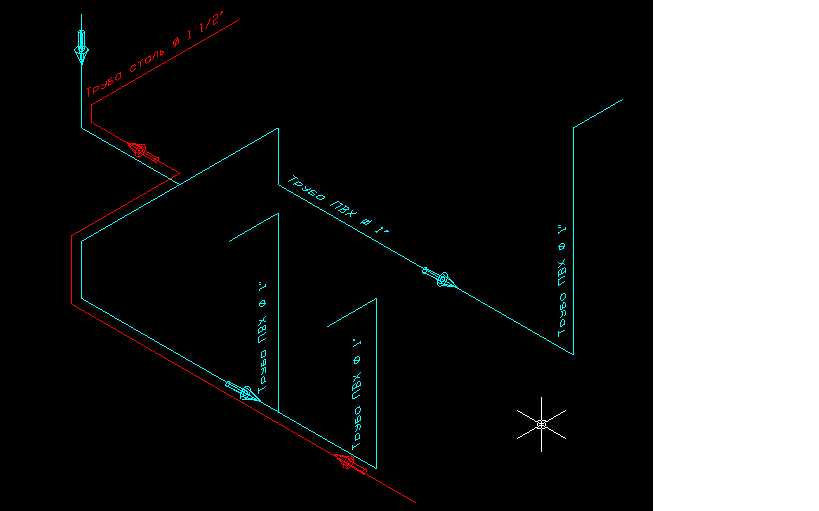
В нашем примере схема трубопровода организована таким образом, что трубы каждого типа расположены на отдельных слоях: «Контур 1» и «Контур 2».
Следующая команда формирует текстовый отчет с указанием всех типов труб, расположенных на отдельных слоях и их суммарной длины.
Читайте также: Мерцает экран в world of tanks
Подсчет суммарной длины и заполнение строк отчета производится в методе getLengthSumByLayer() , код которого представлен ниже:
После выполнения данной команды на чертеж будет добавлен отчет вида:
Похожие записи:
- Firebird для чего нужен
- Hard reset samsung планшет
- Xbox 360 smart tv
- Амд каталист не запускается