Просмотр списка устройств, на которых выполнен вход с помощью идентификатора Apple ID
Узнайте, какие устройства отображаются в списке устройств, на которых выполнен вход с помощью идентификатора Apple ID, как найти данные вашего устройства (в том числе, если это доверенное устройство) и как удалить устройство.
Определение места подключения устройств
Воспользуйтесь приведенными ниже инструкциями, чтобы определить устройства, на которых вы выполнили вход со своим идентификатором Apple ID.
Просмотр списка устройств, на которых выполнен вход, на iPhone, iPad или Apple Watch
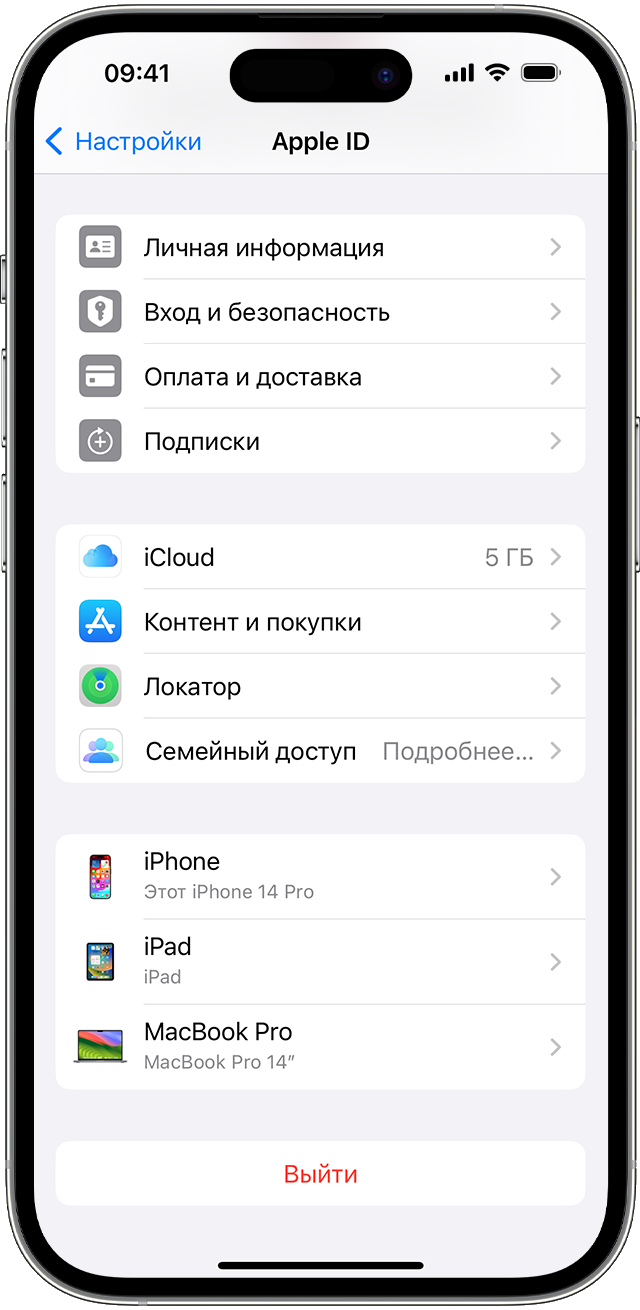
- Перейдите в меню «Настройки» > [ваше имя] и прокрутите вниз.
- Выберите имя устройства, чтобы отобразить сведения о нем, например его модель, серийный номер, версию ОС, а также сведения о том, является ли это устройство доверенным и может ли оно использоваться для получения кодов проверки идентификатора Apple ID. Сведения могут различаться в зависимости от типа устройства. Для просмотра сведений об устройствах нужно будет ответить на контрольные вопросы.

Просмотр списка устройств, на которых выполнен вход, на компьютере Mac
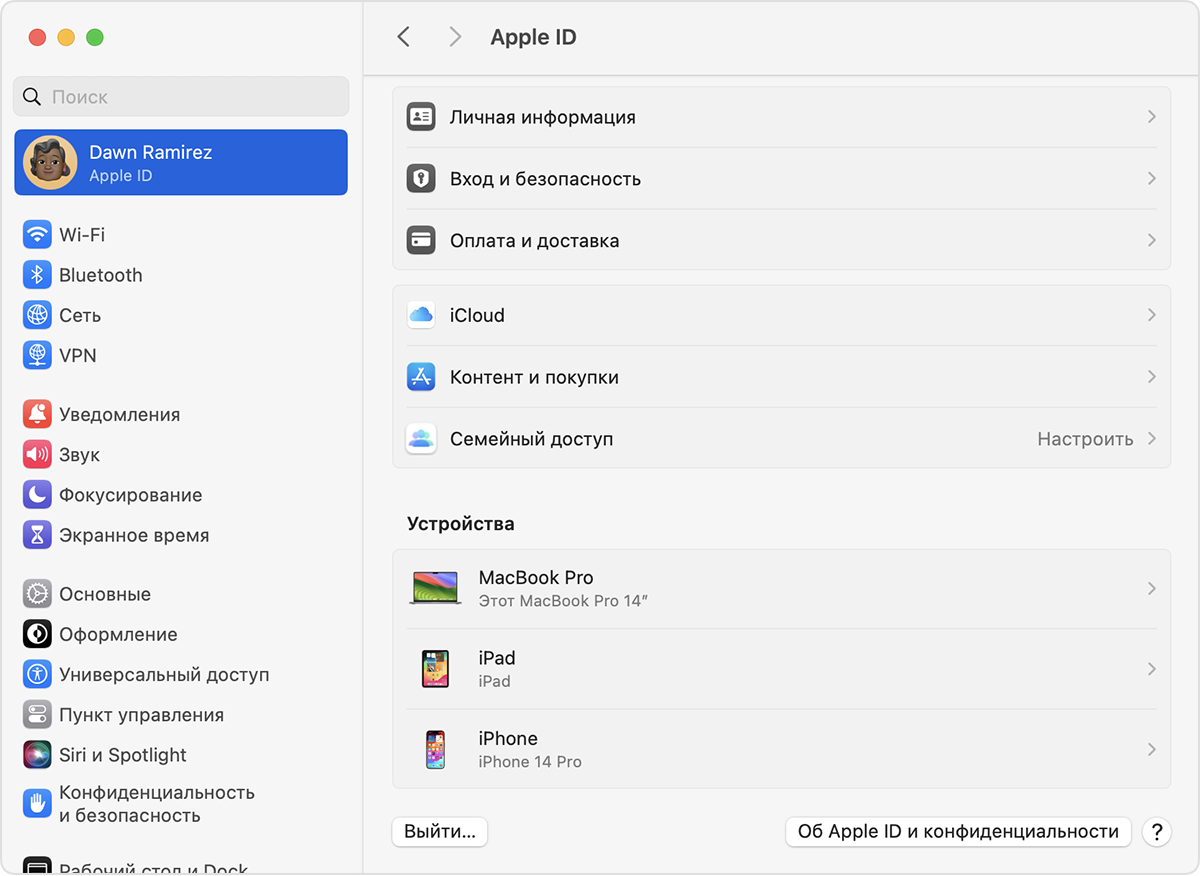
- Выберите меню Apple > «Системные настройки». В macOS Monterey или более ранней версии выберите меню Apple > «Системные настройки».
- Выберите свое имя. В macOS Monterey или более ранней версии нажмите Apple ID.
- Щелкните название устройства, чтобы отобразить сведения о нем, например его модель, серийный номер и версию ОС. Сведения могут различаться в зависимости от типа устройства. Для просмотра сведений об устройствах нужно будет ответить на контрольные вопросы.
Просмотр списка устройств, на которых выполнен вход, на компьютере с Windows
- Откройте приложение «iCloud для Windows».
- Щелкните «Учетная запись», а затем — «Управление Apple ID».
- Щелкните название устройства, чтобы отобразить сведения о нем, например его модель, серийный номер и версию ОС. Сведения могут различаться в зависимости от типа устройства.
Просмотр списка устройств, на которых выполнен вход, через Интернет
В разделе «Устройства» страницы учетной записи Apple ID отображаются все устройства, на которых сейчас выполнен вход в вашу учетную запись Apple ID, в том числе устройства с Android, приставки и телевизоры Smart TV:
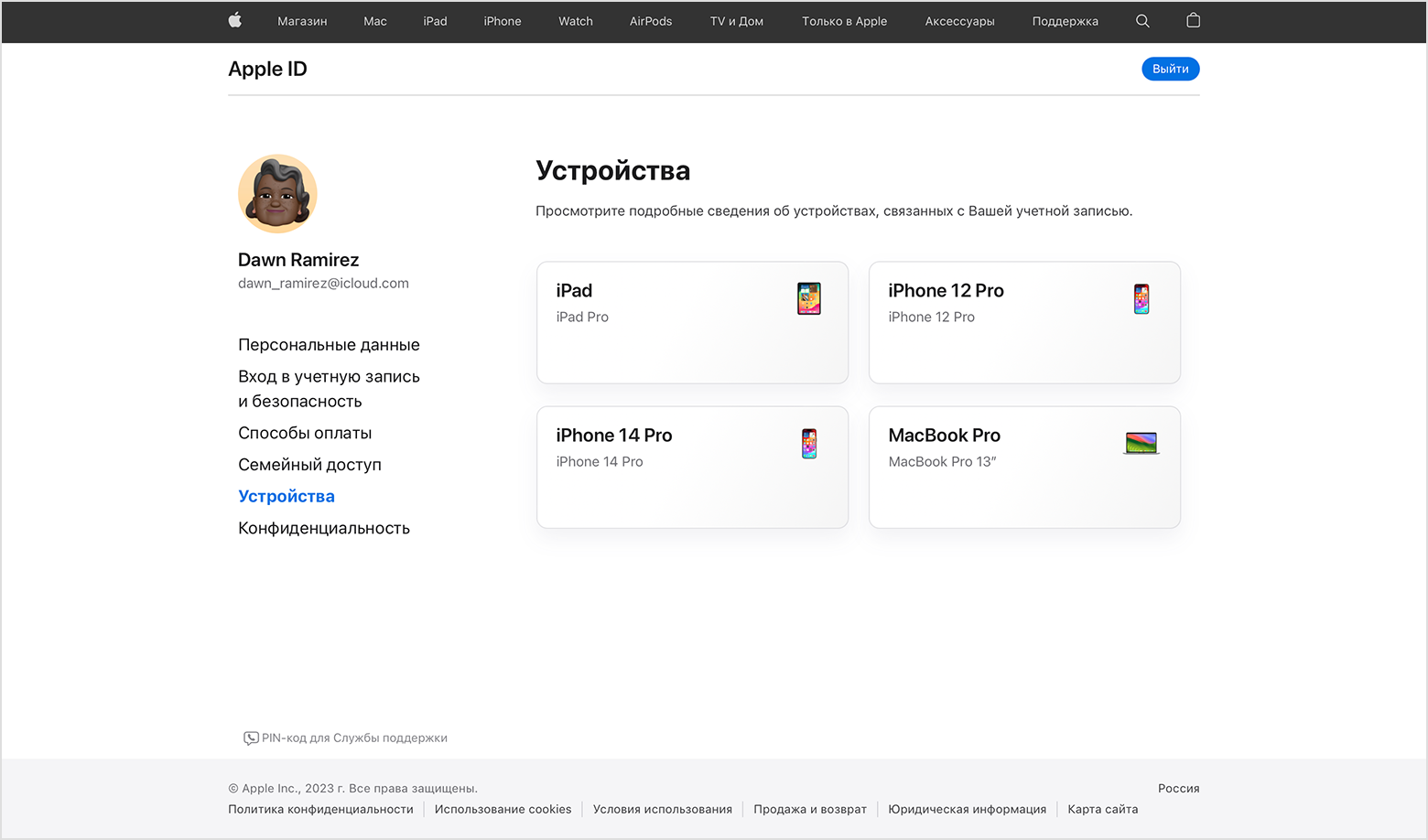
- Выполните вход в appleid.apple.com* и выберите «Устройства».
- Если устройства не отображаются сразу, щелкните «Подробнее» и ответьте на контрольные вопросы.
- Нажмите имя устройства, чтобы отобразить сведения о нем, например, его модель, серийный номер, версию ОС, а также сведения о том, является ли это устройство доверенным и может ли оно использоваться для получения кодов проверки идентификатора Apple ID. Сведения могут различаться в зависимости от типа устройства.
* В зависимости от того, как был создан идентификатор Apple ID, может потребоваться предоставить дополнительные сведения.
Добавление устройства в список
Чтобы добавить устройство в список, необходимо выполнить вход с идентификатором Apple ID. После входа на устройстве с использованием идентификатора Apple ID это устройство появится в списке. Вход требуется в следующих приложениях:
- На устройстве с iOS или iPadOS выполните вход в iCloud, iMessage, FaceTime, iTunes Store, App Store или Game Center. Кроме того, в списке могут присутствовать объединенные в пару часы Apple Watch.
- На устройстве с macOS или Windows 10 и более поздними версиями выполните вход в iCloud.
- На устройстве Apple TV HD и более поздних версий выполните вход в iTunes Store и App Store.
- На устройстве Apple TV (3-го поколения) и более ранних версий выполните вход в iTunes Store.
Наушники AirPods отображаются в приложении «Локатор», но не входят в список устройств, связанных с идентификатором Apple ID. Чтобы удалить наушники AirPods из учетной записи, воспользуйтесь приложением «Локатор». Устройства с iOS 7 и более ранними версиями, OS X Mavericks и более ранними версиями не будут отображаться в списке устройств.
Удаление устройства из списка
Если ваше устройство не отображается, вы можете воспользоваться функцией «Локатор» чтобы найти свое устройство и принять дополнительные меры по восстановлению устройства и обеспечения безопасности данных.
Если устройство больше не используется, или вы не распознаете указанное устройство, то может потребоваться удалить его из списка.
Если вы настроили двухфакторную аутентификацию для своего идентификатора Apple ID, удаление устройства гарантирует, что оно больше не сможет отображать коды проверки. Оно также не будет иметь доступа к iCloud и другим сервисам Apple, включая Локатор, до тех пор, пока вы снова не войдете в систему с использованием двухфакторной аутентификации. Устройство снова отобразится в списке только после повторного входа.
Удаление устройства с помощью iPhone или iPad
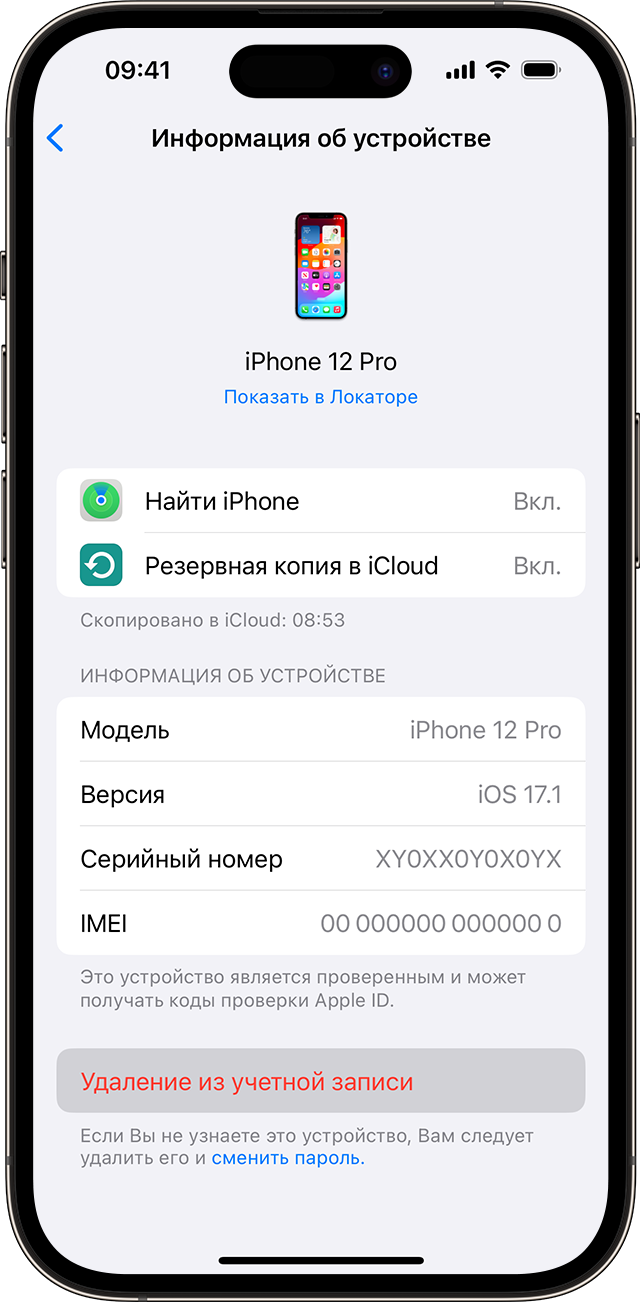
- Выберите нужное устройство, чтобы открыть сведения о нем, а затем нажмите «Удалить из учетной записи».
- Просмотрите отобразившееся сообщение, после чего нажмите еще раз, чтобы подтвердить необходимость удаления устройства.
Удаление устройства с помощью компьютера Mac
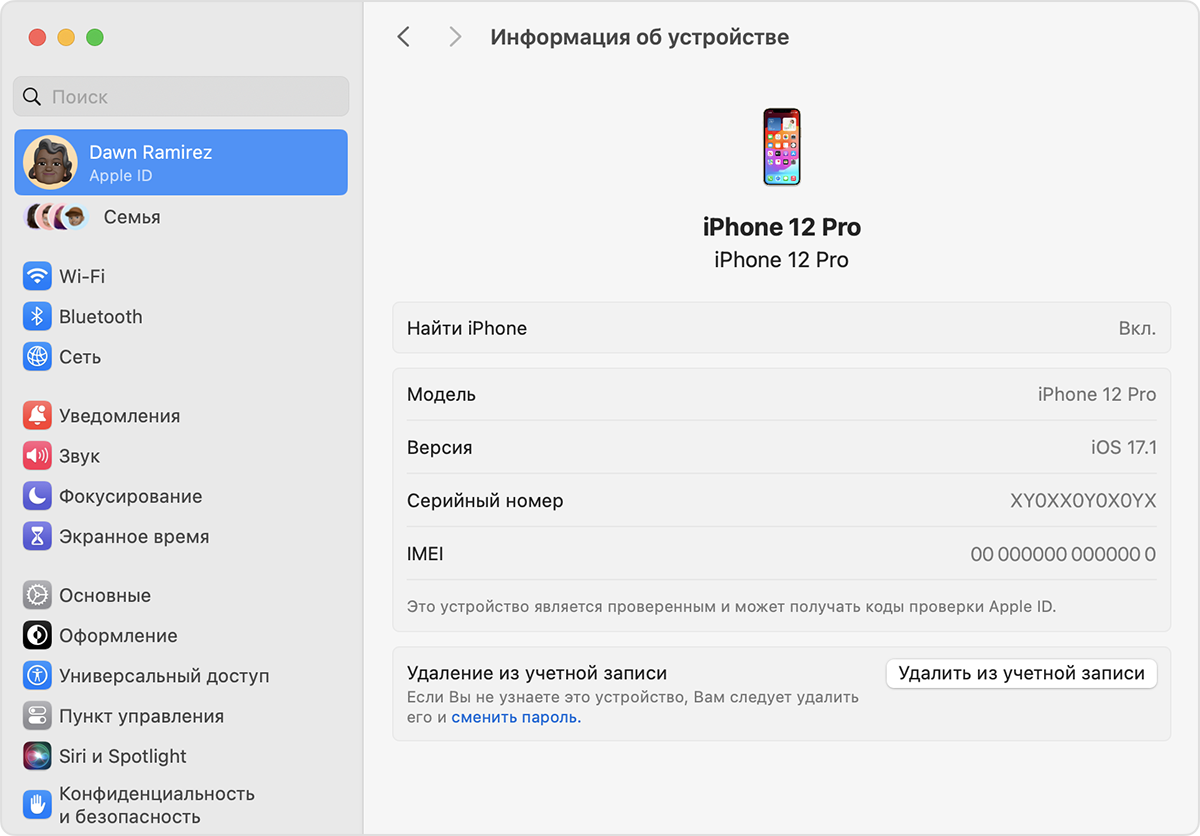
- Выберите меню Apple > «Системные настройки». В macOS Monterey или более ранней версии выберите меню Apple > «Системные настройки».
- Выберите свое имя. В macOS Monterey или более ранней версии нажмите Apple ID.
- Щелкните устройство, чтобы просмотреть сведения о нем, затем выберите «Удалить из учетной записи».
- Просмотрите отобразившееся сообщение, после чего щелкните еще раз, чтобы подтвердить необходимость удаления устройства.
Удаление устройства с помощью компьютера с Windows
- Откройте приложение «iCloud для Windows».
- Щелкните «Учетная запись», а затем — «Управление Apple ID».
- Щелкните устройство, чтобы просмотреть сведения о нем, затем выберите «Удалить из учетной записи».
- Просмотрите отобразившееся сообщение, после чего щелкните еще раз, чтобы подтвердить необходимость удаления устройства.
Удаление устройства на веб-сайте
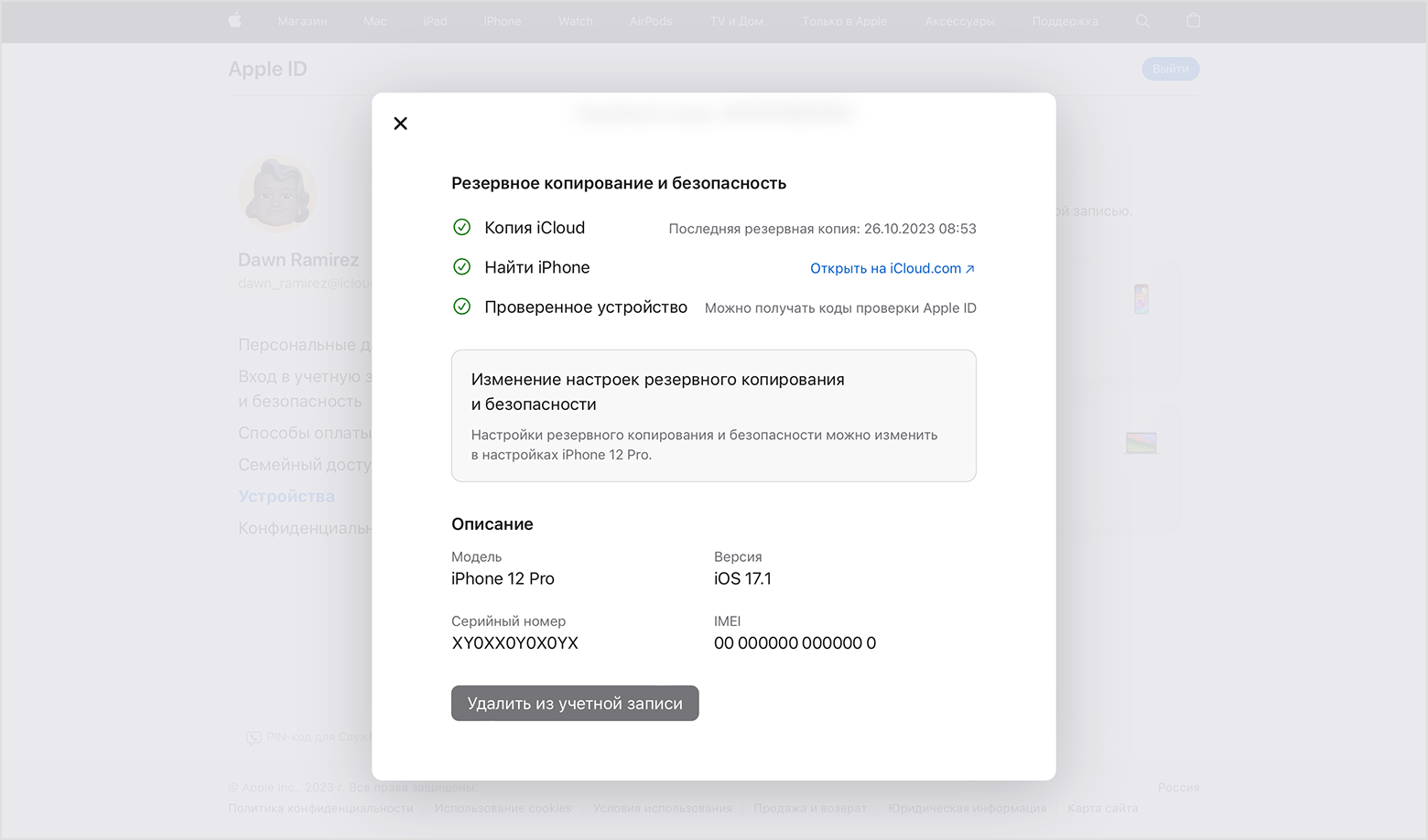
- Выполните вход в appleid.apple.com и выберите «Устройства».
- Выберите устройство, чтобы просмотреть его данные, а затем выберите «Удалить из учетной записи».
- Прочтите сообщение.
- Щелкните еще раз, чтобы подтвердить удаление устройства.
Безвозвратное удаление устройства со страницы учетной записи
Если вы по-прежнему работаете на устройстве под вашим идентификатором Apple ID, устройство может отобразиться на странице учетной записи при следующем подключении его к Интернету. Чтобы безвозвратно удалить устройство со страницы учетной записи, выйдите из iCloud, iTunes Store, App Store, iMessage, FaceTime и Game Center на этом устройстве или сотрите данные с него.
Как посмотреть на каких устройствах выполнен вход в ютуб
ПОЛИТИКА КОНФИДЕНЦИАЛЬНОСТИ
Пользуясь сервисами Google, Вы доверяете нам свою личную информацию. Мы делаем все для обеспечения ее безопасности и в то же время предоставляем Вам возможность управлять своими данными.
Внимательно изучите нашу Политику конфиденциальности, чтобы знать, какие сведения мы собираем, в каких целях их используем и как Вы можете их изменять, экспортировать или удалять.
Мы предлагаем множество сервисов, которые помогают миллионам людей ежедневно узнавать что-то новое, решать различные задачи и просто общаться друг с другом. Вот лишь несколько примеров наших продуктов:
- приложения, сайты и устройства, такие как Google Поиск, YouTube и Google Home;
- платформы, такие как браузер Chrome и операционная система Android;
- решения, которые можно встраивать в приложения от других разработчиков и на сторонние сайты, например рекламные сервисы, встроенные Google Карты и т. д.
Чтобы наши правила были как можно более понятными, мы добавили в них примеры, видеоролики и определения основных терминов. Если у Вас появятся вопросы в отношении Политики конфиденциальности Google, свяжитесь с нами.
КАКИЕ ДАННЫЕ МЫ СОБИРАЕМ
Google собирает пользовательские данные для того, чтобы наши сервисы были более удобными. Благодаря этому мы не только определяем, на каком языке Вы задали запрос, но решаем более сложные задачи, например автоматически подбираем полезные объявления или интересные видеоролики на YouTube, а также помогаем находить контакты друзей и знакомых в Интернете. Тип данных, которые мы собираем, зависит от того, как Вы используете наши продукты и какие настройки конфиденциальности заданы в Вашем аккаунте.
Если Вы не выполнили вход в аккаунт Google, мы регистрируем информацию, которую собираем с помощью уникальных идентификаторов, связанных с браузерами, приложениями и устройствами. Это позволяет нам запоминать Ваши настройки и другие данные, чтобы Вам не приходилось указывать их заново при новом сеансе.
Если Вы выполнили вход, мы собираем и сохраняем в аккаунте Google информацию, которые обрабатываем как личные данные.
Контент, который Вы создаете или предоставляете нам
Создавая аккаунт Google, Вы сообщаете нам личные данные, включая свое имя пользователя и пароль. Вы также можете указать номер телефона или платежную информацию. Даже если вход не выполнен, Вы по желанию можете сообщить нам какие-то сведения о себе, например адрес электронной почты, чтобы получать новости наших сервисов.
Мы также собираем контент, который Вы создаете, загружаете или получаете от других пользователей при использовании наших продуктов. К нему относятся письма, фотографии и видео, которые Вы сохраняете, документы и таблицы, автором которых Вы являетесь, Ваши комментарии к роликам на YouTube и т. д.
Информация, которую мы собираем при использовании Вами наших сервисов
Приложения, браузеры и устройства
Мы регистрируем информацию о приложениях, браузерах и устройствах, которые Вы используете для доступа к сервисам Google. Это обеспечивает работу таких функций, как автоматическое обновление приложений и затемнение экрана при малом заряде батареи.
Помимо прочего, мы собираем уникальные идентификаторы, а также такие данные, как тип и настройки браузера и устройства, операционная система, мобильная сеть (включая название оператора и номер телефона) и номер версии приложения. Нами также регистрируется информация о взаимодействии Ваших приложений, браузеров и устройств с нашими сервисами, в том числе IP-адрес, отчеты о сбоях, сведения о действиях в системе, дата и время, когда Вы посетили наш ресурс, и URL, с которого Вы на него перешли (URL перехода).
Эти данные мы получаем, когда продукт Google с Вашего устройства обращается к нашим серверам, например при установке приложения из Play Store или проверке на наличие обновлений. Устройства Android с приложениями Google Apps периодически связываются с серверами Google и передают данные о своем статусе и подключении к нашим сервисам. К таким данным относятся, в частности, тип устройства, название оператора мобильной связи, отчеты о сбоях и список установленных приложений.
Мы собираем информацию о том, какие действия Вы выполняете в сервисах Google. Это обеспечивает работу различных полезных функций, например выбор рекомендуемых видео на YouTube. К такой информации относятся:
- Запросы, по которым Вы выполняли поиск
- Видео, которые Вы просматриваете
- Просмотры и взаимодействия с контентом и объявлениями
- Аудиоинформация, передаваемая при использовании функций голосового управления
- Покупки
- Пользователи, с которыми Вы общаетесь или обмениваетесь контентом
- Ваши действия на сторонних сайтах и в сторонних приложениях, использующих сервисы Google
- История просмотров страниц Chrome, синхронизированная с Вашим аккаунтом Google
Вы можете указывать в настройках аккаунта Google, какие данные о нем мы будем собирать.
Мы собираем информацию о Вашем местоположении, когда Вы пользуетесь нашими сервисами, чтобы Вам были доступны такие функции, как показ маршрутов к местам отдыха или поиск киносеансов поблизости.
Мы определяем Ваше местоположение с определенной степенью точности, учитывая следующие факторы:
- Данные GPS
- IP-адрес
- Данные с датчиков на Вашем устройстве
- Сведения об объектах вокруг Вас, например точках доступа Wi-Fi, антеннах сотовой связи и устройствах с включенным модулем Bluetooth
В некоторых случаях мы также собираем данные о Вас из общедоступных источников. К примеру, если Ваше имя упоминается в местной газете, Google может проиндексировать эту статью и показать ее пользователям, которые выполнят поиск по Вашему имени. Мы также можем получать информацию о Вас от доверенных лиц. Помимо прочего, к ним относятся партнеры по маркетингу, которые предоставляют нам сведения о потенциальных клиентах наших бизнес-сервисов, и партнеры по обеспечению безопасности, которые консультируют компанию Google по вопросам профилактики злоупотреблений. Кроме того, рекламодатели делятся с нами определенной информацией, которая необходима для проведения маркетинговых исследований и показа объявлений.
Для получения и хранения данных мы применяем различные технологии, такие как файлы cookie и теги пикселей, локальные хранилища, например интернет-хранилище в браузере или кеш приложений, базы данных и журналы серверов.
ЗАЧЕМ GOOGLE СОБИРАЕТ ДАННЫЕ
Пользовательские данные позволяют сделать наши сервисы более удобными
Благодаря полученным данным мы можем поддерживать и улучшать существующие сервисы, создавать новые, а также обеспечивать безопасность Google и наших пользователей.
Мы используем файлы cookie и подобные технологии, чтобы показывать и улучшать контент в Продуктах Meta, обеспечивать безопасность за счет обработки информации, полученной из файлов cookie на платформе Facebook и вне ее, а также предоставлять и оптимизировать Продукты Meta для зарегистрированных пользователей. Подробнее об основных и необязательных файлах cookie.
Узнать больше о файлах cookie и о том, как мы их используем, а также в любое время просмотреть или изменить свои настройки можно в нашей Политике в отношении файлов cookie.
Разрешить все cookie Разрешить только обязательные cookie
Браузер не поддерживается
Вы используете браузер, который Facebook не поддерживает. Чтобы все работало, мы перенаправили вас в упрощенную версию.
Как просмотреть список устройств и выполнить удаленный выход из аккаунта
Когда вы скачиваете программу Dropbox для компьютера или мобильное приложение Dropbox и входите через них в аккаунт на каком-либо компьютере, телефоне или планшете, это устройство добавляется в список устройств на странице «Безопасность» в настройках вашего аккаунта. (раньше этот процесс назывался «подсоединением и отсоединением» ваших устройств и аккаунтов).
highlight icon
Обратите внимание: это происходит только в том случае, если вы входите в аккаунт через программу для компьютера или мобильное приложение. При входе в аккаунт на сайте dropbox.com соответствующее устройство не отображается в списке ваших устройств.
Как просмотреть список устройств
- Войдите в свой аккаунт на сайте dropbox.com.
- Нажмите на свой аватар (фото профиля или инициалы).
- Нажмите Настройки.
- Перейдите на вкладку Безопасность.
Ваши устройства перечислены в разделе Устройства.
Как выполнить удаленный выход из аккаунта
Вы можете выполнить удаленный выход из аккаунта на любом компьютере, телефоне или планшете через сайт dropbox.com.
Когда вы выполните удаленный выход на компьютере, синхронизированные с этим компьютером файлы Dropbox останутся на нем, их по-прежнему можно будет там просматривать и открывать. (Это относится в том числе к папкам, для которых создавались копии с помощью функции резервного копирования компьютера, но не относится к файлам, которые вы сделали доступными только в онлайн-режиме.) Однако изменения, внесенные в файлы Dropbox на этом компьютере, не будут синхронизироваться с другими устройствами, на которых вы пользуетесь Dropbox, пока вы снова не войдете в аккаунт на этом устройстве.
highlight icon
Обратите внимание: если компьютер потерян или его украли, то пользователи тарифных планов Dropbox Plus, Family, Professional и Business при выполнении удаленного выхода из аккаунта могут удаленно стереть все свои файлы Dropbox. (см. инструкции ниже).
Когда вы выполните удаленный выход из аккаунта на телефоне или планшете, ни один из ваших файлов Dropbox нельзя будет просмотреть или открыть с этого устройства, пока вы снова не войдете в аккаунт; это относится в том числе у файлам, которые вы сделали доступными в автономном режиме. Так происходит потому, что, хотя вы сделали эти файлы доступными в автономном режиме, они были доступны только в приложении, но не сохранялись непосредственно на телефоне или планшете.
Чтобы выполнить удаленный выход из аккаунта на любом устройстве через сайт dropbox.com:
- Войдите в свой аккаунт на сайте dropbox.com.
- Нажмите на свой аватар (фото профиля или инициалы).
- Нажмите Настройки.
- Перейдите на вкладку Безопасность.
- Ваши устройства перечислены в разделе Устройства.
- Нажмите значок корзины рядом с устройством, на котором вы хотите выполнить удаленный выход из аккаунта.
- Установите флажок рядом с пунктом Удалить файлы из папки Dropbox аккаунта [название аккаунта] при следующем подключении компьютера к Интернету, если вы также хотите удаленно стереть файлы со своего устройства.
- Нажмите Отсоединить.