Как восстановить батарею на ноутбуке
Нередки случаи, когда батарея ноутбука перестает держать емкость. Время автономной работы аккумулятора сокращается в разы, а соответственно, ноутбук теряет свои преимущества перед ПК. Причиной дефекта является использование ноутбука с постоянным подключением к сети переменного тока.
Причины неработоспособности аккумулятора
Учитывая то, что элементы аккумулятора обладают «эффектом памяти» и разнообразными свойствами, аккумулятор заряжается неровно. Одни элементы уже достигли полной зарядки, другие – не получили и 50% нормы. Напряжение на элементах, которые уже заряжены, растет. Контроллер считает, что процесс завершен, и снижает емкость наполовину. С течением времени контроллер усиливает данное явление, причем рост наблюдается в геометрической прогрессии. Аккумулятор ноутбука может стать полностью неработоспособным.
Другие исполнители на Юду
Рейтинг: 4,9
Починить аккумулятор можно своими силами, но для начала необходимо выяснить, какого вида батарея в ноутбуке. Как правило, встречаются:
- Гелевый
- Никель-металлгидридная
- Литиево-ионный (наиболее популярный).
Калибровка аккумулятора
Прежде чем восстановить батарею, можно калибровать ее.
Калибровка покажет уровень разряда и заряда емкости аккумулятора, позволит самостоятельно откорректировать работу контроллера. Для аккумулятора, использующего литий, калибровка является действенным методом избавления от «эффекта памяти» контроллера. Если аккумулятор, который имеет ноутбук, можно откалибровать через программу БИОС, нужно пробовать.
Программа Phoenix БИОС работает следующим образом:
- Для входа в БИОС можно нажать F2 или Delete (все зависит от модели ноутбука)
- Далее в БИОС следует выбрать Boot -> SmartCalibration и нажать «Да» в ответ на предложение программы калибровать аккумулятор
- Программа покажет процент зарядки
Чтобы выполнить калибровку через БИОС, необходимо полностью разрядить аккумулятор ноутбука. Программа должна работать при отключенном блоке питания, исключительно при зарядке ноутбука от аккумулятора. Через БИОС рекомендуется прогонять «тренировочный цикл» ежемесячно. Это избавит устройство от «эффекта памяти» и сохранит автономность, которую имеет ноутбук. Если невозможно сделать калибровку через БИОС, есть и сторонние утилиты, позволяющие изучить зарядку ноутбука на Windows.
Калибровка через BatteryCare
В частности, можно воспользоваться BatteryCare, которая работает на различных версиях Windows. Принцип калибровки с помощью данного программного продукта похож на тот, что происходит в БИОС. Безусловно, обойти физику аккумулятора нельзя, однако оптимизировать расход зарядки можно.
Интерфейс BatteryCare показан на фото:
- 1 – это индикатор загрузки контроллера
- 2- изменение уровня заряда
- 3- актуальное значение заряда
Показывается также приблизительное время, сколько будет работать ноутбук при обозначенном уровне емкости. Приложение также выполняет оптимизацию процессов на Windows и позволяет изменить схему энергопитания.
Как отремонтировать ноутбук своими руками
Если аккумулятор уже испорчен в процессе неправильной эксплуатации ноутбука, можно попробовать восстановить емкость своими руками.
Чтобы отремонтировать устройство, понадобятся мультиметр, автомобильные лампочки, суперклей, макетный нож и паяльник. Далее нужно выполнить следующее:
- Разобрать ноутбук и вытащить аккумулятор. Элемент необходимо разделить на две части по шву.
- Проверить разряжен ли он (на каждом участке устройства нужно опустить напряжение до 3,2 В). Это необходимо, чтобы контроллер смог заряжать ноутбук с нуля.
- Если заряд равен нуля, нужно подключить источник питания через лампу 5 Вт (цепь будет последовательной) и дождаться, когда напряжение будет 3,4 В.
- По окончанию ремонта можно начать сборку батареи собственными руками. Для склеивания применяется циан-акрилатный клей.
Однако мало отремонтировать батарею, нужно правильно эксплуатировать ее в дальнейшем, чтобы продлить ее срок и не «вводить в заблуждение» контроллер.
Восстановление аккумулятора ноутбука
Батарея ноутбука не вечная. Производители заявляют, что аккумулятор можно полностью разрядить и разрядить 300-500 раз, чего хватает обычно на пару лет работы. Батарея неизбежно теряет полезную емкость. Однако горевать о том, что предстоит искать новый аккумулятор и тратить большие деньги, преждевременно не стоит. Есть способы, как восстановить батарею ноутбука. Для старых моделей пригодится крайне простой способ, а современные изделия для Asus, Acer или Packard Bell могут потребовать разборки и замены банок.
Как определить, что аккумулятор требуется восстанавливать
- Устройство начинает терять автономность, работает все меньше и меньше с одного заряда.
- При зарядке блок аккумуляторов сильно греется, выше 30-40 градусов.
- Есть потеки жидкости из корпуса батареи.
Часто возникают ситуации, когда система просто отказывается восполнять заряд батареи. В этом случае потребуется оживить аккумулятор ноутбука после полной разрядки. Кроме этого, возникают разнообразные нештатные ситуации из-за неравномерного износа, так называемой разбалансировки отдельных банок. Естественно, при серьезных неполадках потребуется ремонт аккумулятора ноутбука. При некоторой аккуратности, его можно провести самостоятельно.
Используем морозилку
Старые модели ноутбуков оснащались никель-кадмиевыми или никель-металгидридными аккумуляторами. У таких решений есть несколько недостатков.
- В простое достаточно сильный ток саморазряда приводит к потере емкости.
- При длительной работе наблюдается резкое падение напряжения и рабочих токов до полного разряда банок.
Но самая главная проблема старых аккумуляторов никелевой группы — память. Это значит, что батарея запоминает остаточный заряд. Не до конца истощенный аккумулятор сам для себя устанавливает нижний предел напряжения. И никогда не разряжается ниже этого уровня.
Восстановление аккумулятора ноутбука на никель-кадмиевых или никель-металгидридных банках делается достаточно просто — при помощи морозильной камеры.
- Ноутбук отключается от зарядного устройства.
- Нужно вытащить батарею из ноутбука. Если он встроенный, придется разобрать корпус.
- Аккумулятор оборачивают тонкой впитывающей тканью и помещают в герметичный полиэтиленовый пакет, желательно с застежкой.
- Пакет вместе с содержимым помещают в морозилку.
Держать аккумулятор в морозилке нужно от 10 до 12 часов. Делать это дольше не рекомендуется. После этого пакет достают, аккумулятор вытаскивают и оставляют в вентилируемом теплом помещении. Во время нагревания блока, на нем может образовываться конденсат, который нужно вытирать. После того, как батарея нагреется до комнатной температуры, ее можно устанавливать в ноутбук. При включении после процедуры восстановления морозилкой аккумулятор нужно полностью зарядить.
Важно! Данный способ подходит только для никель-кадмиевых и никель-металгидридных батарей. Когда возникнет нездоровая идея снять батарею с ноутбука современного класса и засунуть ее в морозилку, нужно понимать, что это гарантированно испортит Li-ion банки внутри устройства.
Разборка аккумулятора
Если возникла потребность провести восстановление аккумулятора ноутбука, действовать нужно аккуратно. При любом типе неполадок, будь то пробой одной банки, разбалансировка, излишне сильный разряд, батарею придется разбирать. В этом случае возможны три ситуации.
- Корпус аккумулятора собран из деталей, часть из которых крепится при помощи защелок. Чтобы найти их положение, нужно при помощи тонкой пластиковой полоски или ножа вести по линии соединения крышки и корпуса. Найденные защелки отжимаются.

- Детали крышки и корпуса соединены жестким герметиком. Чтобы разобрать аккумулятор и добраться до банок, удобно действовать тонкой полоской жесткого пластика. Если отжать слой герметика не получается, стоит пустить в ход тонкий нож. При этом оказывать значительные усилия не стоит, чтобы не пробить корпус целиком или не повредить одну из банок.
- Корпус аккумулятора собран на термоклее. Его необходимо нагреть для размягчения. Делать это нужно феном, очень аккуратно. Действовать необходимо на малой локальной площади шва. Стоит помнить, что при нагревании выше критической температуры аккумуляторные банки могут выйти из строя или взорваться. По мере размягчения клея, его прожимают из шва тонкой полоской пластика, постепенно разделяя детали.

Важно! Приступать к разборке нужно только после отключения питания. Нужно отсоединить зарядное устройство ноутбука и снять батарею.
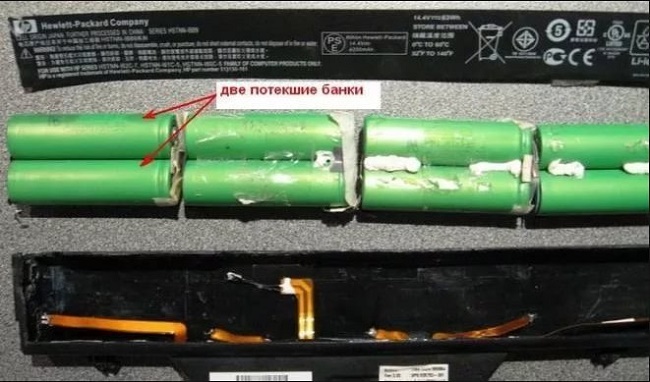
После того, как получилось аккуратно разобрать аккумулятор ноутбука, нужно визуально оценить состояние аккумуляторных банок. Элементы, на которых есть вздутия, следы потеков, изменение цвета защитной оболочки, заменяются в обязательном порядке.
Правильная распайка
Разбирать блок банок или просто отсоединять контроллер нужно правильно. Сначала находится общий провод с нулевым потенциалом. На плате он обычно обозначается как 0V или GND. Чтобы убедиться в правильности позиции, нужно измерять напряжение последовательно на контактах банок, идущих от нулевого контакта. Уже на этом этапе можно определить пробой или разбалансировку банок: при измерении напряжения шаг должен быть примерно одинаковым для всех банок.
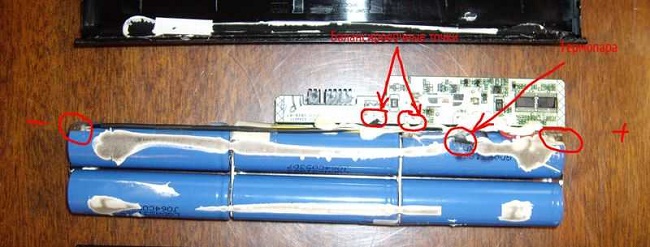
Распайка блока должна производиться от точки наибольшего потенциала. Найти ее нетрудно, уже описанным методом. После этого отпаивается следующий по иерархии напряжения контакт. И так до полной разборки аккумулятора на отдельные банки. Если не следовать приведенному правилу, контроллер питания просто заблокируется, и его придется менять на новый.
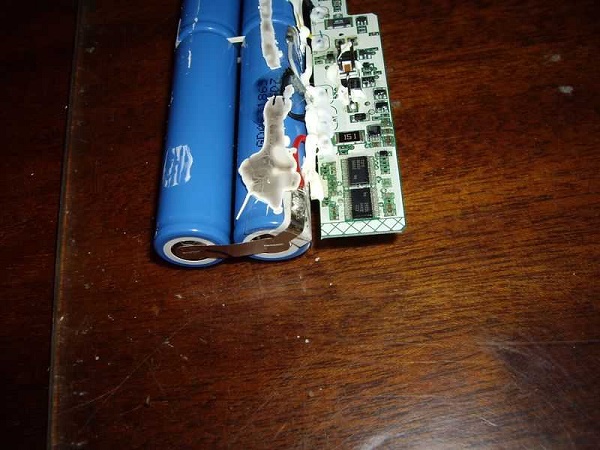
Как толкнуть банки
При чрезмерном заряде аккумулятора его контроллер считает, что банки вышли из строя, и блокирует их работу. Элементы нужно толкнуть — так называется принудительный заряд большим током до набора номинального напряжения. При этом можно действовать двумя методами.
- Если измерение напряжения показало последовательное нарастание значения с равным шагом, можно просто отпаять контроллер и зарядить банки от автомобильного зарядного устройства. Толкать элементы нужно недолго, поскольку воздействие сильного тока длительное время может их повредить. Для этого можно использовать и автомобильную АКБ. Отводами от ее контактов касаются соответствующих клемм блока банок, пару-тройку раз по 3-4 секунды.
- Если при измерении напряжения обнаружена разница в шаге значений для отдельных банок, значит, присутствует эффект разбалансировки. Элементы питания нужно выпаять и зарядить в специальном устройстве. Сегодня в продаже есть множество адаптеров, контролирующих и устраняющих разбалансировку.
Такой ремонт батареи ноутбука своими руками при некоторых навыках работы с инструментом может выполнить практически каждый. Главное — не спешить, найти в интернете схему соединения банок внутри аккумулятора, действовать аккуратно и вдумчиво.
Замена элементов
Рекомендуемый способ действий, если обнаружен пробой банки, деформации отдельных элементов, потеки — замена всех аккумуляторных банок. Заказать их можно в интернете, хотя бы на популярной площадке Алиэкспресс.
Совет! Желательно покупать элементы с той же маркировкой, которая использовалась в ноутбучной АКБ. Но подойдет и вариант использования старых банок. Главное — проверить, чтобы их напряжение после полного заряда соответствовало остальным элементам сборки.
Как контролировать уровень износа
Сегодня есть множество утилит, которые покажут, что требуется восстановление аккумулятора ноутбука. Программа BatteryMon не только бесплатна, но и выдает самые подробные данные о батарее. Ее достаточно запустить, чтобы узнать:
- класс аккумулятора, литий-ионный, никель-кадмиевый или никель-металгидридный;
- заводскую емкость, нового устройства;
- максимум заряда по статистическим данным контроллера;
- текущую емкость батареи;
- скорость разряда ячеек;
- текущее напряжение.
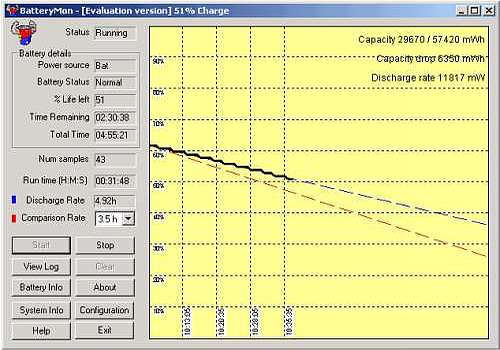
Узнать износ аккумулятора ноутбука достаточно просто. Для этого делят данные статистики контролера, полный заряд батареи, на заводскую емкость. Умножив полученную цифру на 100, можно узнать уровень здоровья блока в процентах.
Другая программа, BatteryCare, следит за процессом зарядки и определяет, когда батарее нужна полная разрядка для перекалибровки. Это значительно увеличивает ее срок службы и предотвращает возникновение разбалансировки банок.
Самые лучшие ноутбуки по мнению покупателей
Ноутбук Apple MacBook Air 13 with Retina display Late 2018 на Яндекс Маркете
Ноутбук Xiaomi Mi Notebook Air 13.3″ 2018 на Яндекс Маркете
Ноутбук Lenovo ThinkPad Edge E480 на Яндекс Маркете
Ноутбук Acer SWIFT 3 (SF314-54G) на Яндекс Маркете
Ноутбук Acer ASPIRE 7 (A717-71G) на Яндекс Маркете
Комментариев: 1
Также интересно:
Новости техники:
Подписывайтесь, и в вашей ленте ВК будет все самое интересное о технике:
Комментариев: 1
ALEX111111 / 27.08.2019 в 08:09
Если кому-то ещё интересно про батарею от ноутбука. У меня нетбук LENOVO-20015. Также постепенно недозаряжалась и быстро садилась аккумуляторная батарея. После разборки батареи и отпайки элементов питания от платы контроллера (от плюса к минусу) пробовал подзарядить каждый элемент отдельно от регулируемого блока питания. Подключением лампы (1 А) выровнял напряжение на каждом элементе до 4,1 В. Снова припаял элементы питания к контроллеру (от минуса к плюсу). Время работы батареи ненамного увеличилось. Случайно удалось недорого (150 руб.) купить б/у батарею от другого ноутбука. Там оказался заблокированный контроллер, но вполне целые элементы питания (18650), держащие нагрузку 1 А. Однако, после перепайки элементов питания вместо старых вдруг заблокировался родной контроллер, и разблокировать его не удалось. В интернете предлагались программы для разблокировки контроллеров за 10 долларов в сутки, при этом пришлось бы ещё паять сам программатор. Прикинул по деньгам: оказалось, проще купить новую АКБ. Однако, в процессе экспериментов случайно обнаружил, что, если соединённые последовательно элементы питания (3 штуки) подключить к выводам плюса и минуса штекера нетбука (для подключения батареи), то нетбук будет работать от этой батареи, но её не видит. Так как при прямом подключении такой батареи к нетбуку потреблялся небольшой ток, в разрыв провода питания от батареи был подпаян малогабаритный выключатель, который был выведен на заднюю часть батареи, не задеваемую открытой крышкой, и закреплён термоклеем. Выводы элементов питания выведены на корпус батареи для их подзарядки и немного утоплены в пластмассе. Время работы батареи – 1,5 часа, на большее время не включал. В настоящий момент планируется пайка схемы внешнего балансира для одновременной зарядки и балансировки всех 3-х элементов питания батареи от штатного блока питания нетбука, а также пайка схемы включения-отключения батареи одной тактовой кнопкой (на части SMD-элементов платы контроллера). Возможно, также удастся спаять схему для контроля разрядки аккумуляторной батареи (на SMD-элементах). Если не получится всё это впихнуть в сам корпус батареи, придётся искать небольшой корпус и приклеивать его термоклеем или жидкой сваркой к корпусу батареи. Забыл указать: плата контроллера с разъёмом оставлена внутри батареи. Все дорожки к разъёму, кроме минуса, перерезаны надфилем. Все выводы элементов питания, кроме общего минуса, изолированы от контроллера. Выключатель установлен между плюсом батареи и плюсом разъёма.
Как реанимировать батарею ноутбука, если она не заряжается

Чаще всего можно оживить батарею ноутбука, если она не заряжается, если имеешь хотя бы базовые навыки работы с паяльником. Кроме того, нужно четко следовать рекомендациям, чтобы не повредить элементы системы и разобраться, почему аккумулятор работает плохо и что нужно сделать для восстановления нормальной работоспособности.
Как оживить батарею ноутбука, если она не заряжается: варианты
Стоит сразу отметить, что восстановлению подлежат только литиевые элементы питания, используемые на большинстве моделей. В свою очередь они бывают двух типов: литийполимерные и литийионные. Эти варианты рассчитаны на несколько сотен циклов (обычно значение составляет от 400 до 500), чего хватает на несколько лет стандартной эксплуатации.
Со временем, когда элементы питания отрабатывают ресурс, их емкость существенно снижается, а время работы ноутбука сильно сокращается. Независимо от того, АКБ какого ноутбука будет ремонтироваться — HP, Dell, Asus, устройство всегда одинаково, что существенно упрощает работу. В конструкцию входит контроллер (электронная управляющая плата) и от четырех до восьми элементов питания, хотя их количество может отличаться. Основные варианты неисправностей таковы:
- Вышел из строя контроллер. Отремонтировать его самостоятельно сложно, но можно приобрести другой, так как чаще всего нерабочие батареи выбрасывают и ставят новые. Поэтому можно купить батарею в сборе за небольшие деньги и аккуратно извлечь оттуда микросхему, главное — не повредить ее в процессе.
- Аккумуляторы в глубоком разряде, поэтому напряжение на них ниже нормы. По этой причине контроллер считает их неисправными и отключает. Чтобы вернуть работоспособность, проводят процедуру балансировки, для этого потребуется зарядное устройство с такой функцией. Если это не приносит результата, то заряжают каждую батарейку по отдельности.
- Элементы питания отработали свой ресурс и вышли из строя. В этом случае требуется их замена. Причем нередко случается так, что менять нужно не все элементы, а только их часть. Поэтому и нужна диагностика.
Чтобы реанимировать батарею ноутбука, необходимо следовать простым рекомендациям и проводить работу аккуратно. Повредить систему очень легко, особенно это касается контроллера.
Правильная разборка и диагностика
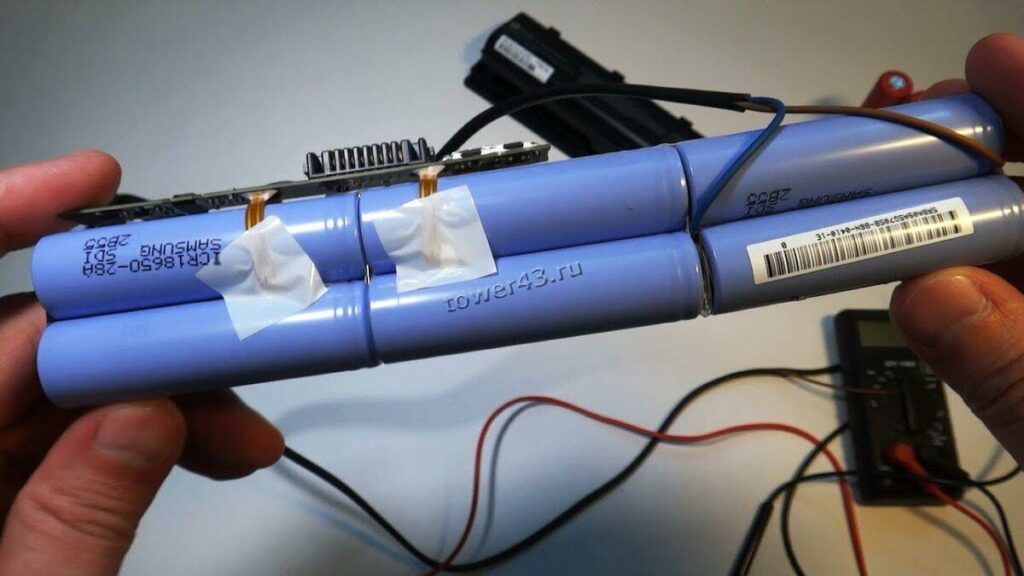
Чтобы провести работу, нужно приготовить определенный набор инструмента. Он может меняться в зависимости от особенностей процесса, но чаще всего требуется нож с тонким лезвием или плоские отвертки с широким жалом, паяльник со всем необходимым для проведения работы. Также требуется простейший мультиметр, клей и многофункциональное зарядное устройство с наличием функции балансировки.
Кстати!
Литиевые аккумуляторы можно заказать заранее, только если точно известны характеристики элементов питания, использованных в батарее лэптопа.
Что касается рабочего процесса, он может различаться, но в целом этапы всегда одинаковы:
- Снять элемент питания и аккуратно разделить корпус. Защелки, обеспечивающие быструю разборку, встречаются крайне редко. Чаще всего части просто склеены между собой, поэтому нужно аккуратно разделить их, пройдя несколько раз по периметру ножом и отверткой, стараясь отделить соединение. Важно не нажимать слишком сильно, чтобы не повредить содержимое.
- После разделения следует провести проверку внутренней части. Как можно внимательнее осмотреть все элементы, особенно плату, на ней не должно быть подгоревших участков и других повреждений. Банки могут также иметь признаки неисправностей в виде подтеков, вздутия, нарушения соединения.
- Далее нужно включить мультиметр и на контактах проверить напряжение батареи. Даже если контроллер заблокировал банки, минимальное напряжение все равно будет. Если показатели нулевые, то причиной может быть нарушенная цепь или вышедшая из строя плата.
- Если какие-то показатели были, можно попробовать отбалансировать АКБ. Для этого отпаять провода, идущие от батарей к плате. А на самом контроллере найти точки балансировки. Присоединить зарядку и попробовать провести балансировку.
Важно!
Когда балансировка не дала результата, можно попробовать провести ее на каждой банке отдельно. И если это не помогает, значит, элементы отработали свой ресурс и поможет только их замена.
Как восстанавливают батареи ноутбука
Это несложный, но ответственный процесс, к которому следует правильно подготовиться. Для начала взять лист бумаги и подробно нарисовать схему, на которой отразить не только расположение положительных и отрицательных проводов, но и точки подключения к плате, расположение термодатчиков.
Лучше всего использовать такие же батареи, как и в ноутбуке. На них есть маркировка, обычно это модель 18650, ее напряжение чаще всего составляет 2200 мАч, но может быть и другим. Именно поэтому важно выяснить точные характеристики. Что касается работы, инструкция проста:
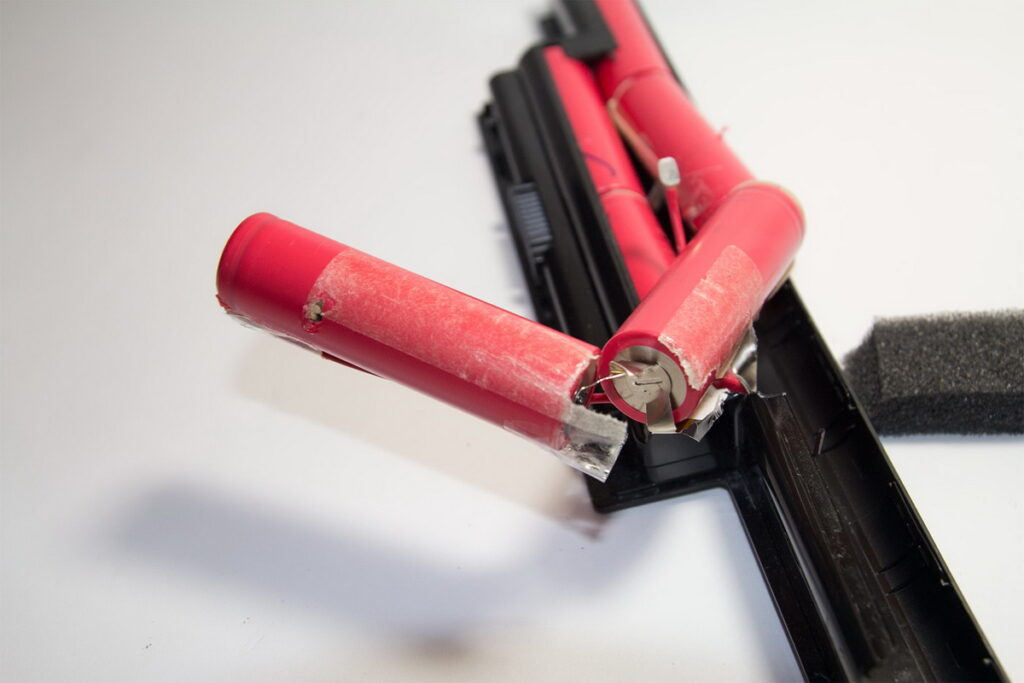
- Извлечь старые элементы и на их место вставить новые.
- Разогреть паяльник и соединить контакты. Если штатная лента была повреждена, подготовить медные проводки заранее.
- Паять нужно точно и быстро. Перегрев противопоказан банкам, важно делать все четко, не передерживая.
- Присоединить систему к плате, если были термодатчики, расположить их так же, как и в заводском варианте.
Если делать все четко и прорисовать последовательность соединения, никаких вопросов в процессе не возникнет. Лучше всего приобрести небольшой паяльник со стабилизацией температуры, им работать удобнее всего.
Сборка и проверка работоспособности
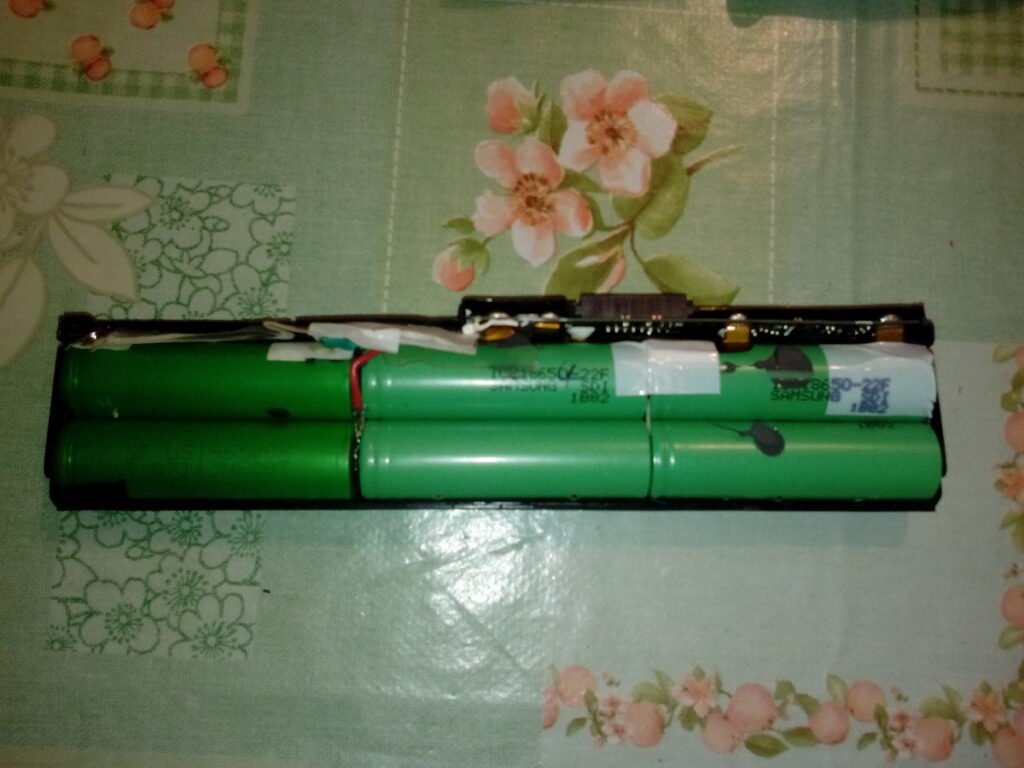
После того как система собрана, нужно провести проверку напряжения с помощью мультиметра. Оно должно быть почти таким же, как и по заводу. Если показатели нулевые, значит, что-то сделано не так, надо перепроверить все со схемой и исправить ошибки. Опять же, бывает и такое, что во время манипуляций повреждают контроллер.
Если все в порядке, следует собрать корпус. Для этого вначале совместить половинки, чтобы убедиться, что они прилегают плотно. Нередко есть заусенцы и задиры, которые нужно убрать, чтобы обеспечить хорошее соединение. Затем необходимо нанести немного клея, чтобы скрепить детали. Не нужно слишком сильно усердствовать, проще всего наносить капельки через определенное расстояние, это обеспечит прочную сборку, и при этом, если потребуется разобрать корпус еще раз, особых проблем не возникнет.
Важно!
После сборки следует поставить батарею на ноутбук и проверить через программу. Вариантов много, обычно есть штатные решения у каждого производителя. Важно раскачать батарею, проведя несколько циклов полного заряда и разряда, это положительно влияет на емкость.
Конструкция аккумуляторов в ноутбуках намного проще, чем думает большинство пользователей. Поэтому при необходимости можно восстановить их, следуя несложной инструкции из обзора. Главное — подобрать банки с нужными характеристиками и ничего не перепутать при соединении элементов.
Восстановление батареи ноутбука: дешевле, чем покупать новую

Ноутбук стал подозрительно быстро разряжаться? Проверьте, не пора ли слегка встряхнуть батарею. Как это сделать своими руками — читайте в нашей статье.

Аккумуляторная батарея — первый элемент в ноутбуке, который подвержен износу. Со временем емкость аккумулятора снижается в силу естественных физических процессов, и устройство все чаще и чаще приходится подключать к розетке. К счастью, этот процесс обратим.
CHIP поинтересовался, как отследить процесс устаревания батареи, и можно ли продлить ей жизнь.
Почему полезно следить за батареей ноутбука
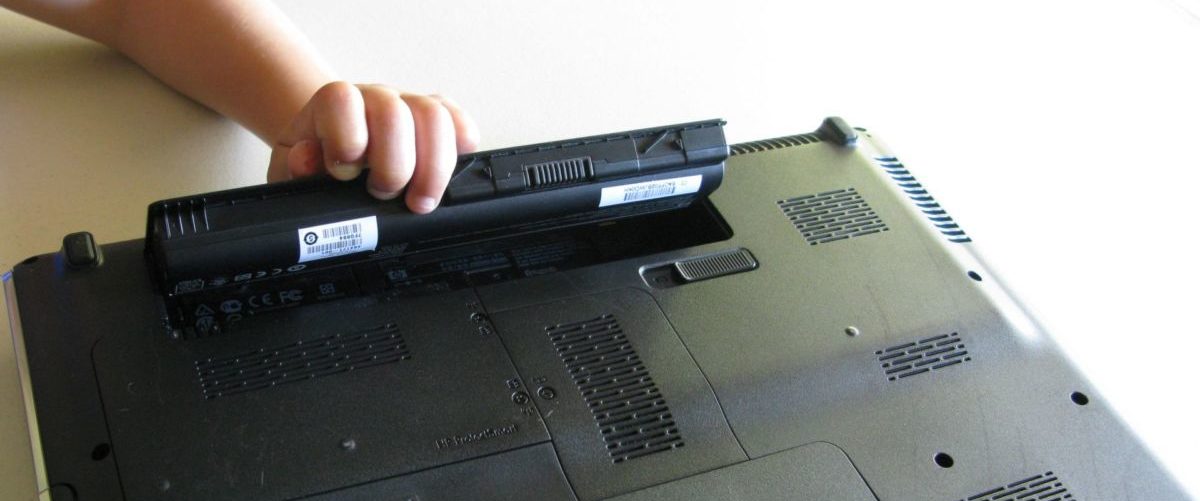
Потому что при покупке нового аккумулятора скупой может заплатить дважды. Ради интереса мы разузнали, во сколько обойдется новый аккумулятор для разных серий ноутбуков:
| Серия | Стоимость новой АКБ |
| HP Pavilion | от 900 до 6 000 рублей |
| Asus Vivobook | от 1 500 до 5 500 рублей |
| Lenovo IdeaPad | от 1 200 до 7 400 рублей |
Но не стоит обольщаться нижней границей цены:
- Во-первых, это будет не оригинальный аккумулятор от производителя. Скорее всего, и бренд окажется никому неизвестным, а качество батареи посредственным.
- Во-вторых, вас могут обмануть с емкостью. Начинку батареи никак не проверишь визуально, поэтому ее емкость может оказаться заметно меньше задекларированной.
Да и вообще, зачем тратить деньги, если можно завести хорошую практику — следить за состоянием батареи?
Как отслеживать состояние батареи
Без программ
Можно воспользоваться встроенными средствами Windows. Откройте командную строку от имени администратора и выполните следующую команду:
powercfg.exe -energy -output c:battery.html
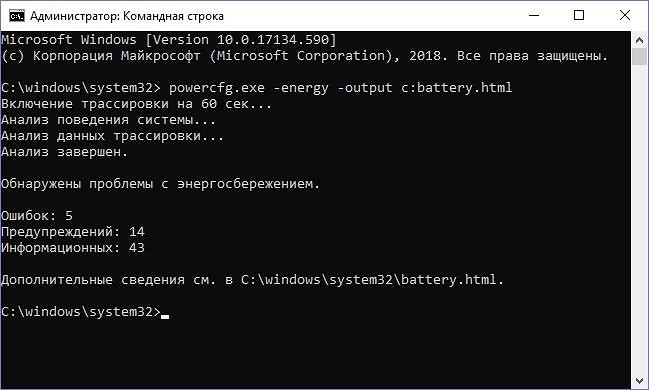
После этого Windows предоставит вам очень подробный отчет о энергопотреблении ноутбука, укажет на неоптимальные настройки электропитания и покажет процессы, которые сильно потребляют заряд батареи. Но вас больше всего должен интересовать небольшой раздел Батарея:Сведения о батарее и два последних параметра в нем:
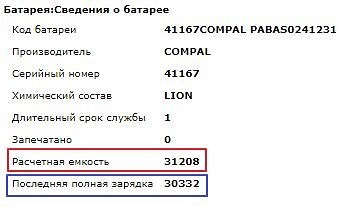
Если последняя полная зарядка намного меньше расчетной емкости батареи, ваш аккумулятор пора восстанавливать или заменять.
С помощью программ
Для тех, кто не любит возиться с командной строкой, существует множеcтво небольших утилит для контроля за батареей. Например, простая, удобная и русифицированная утилита Battery Care.
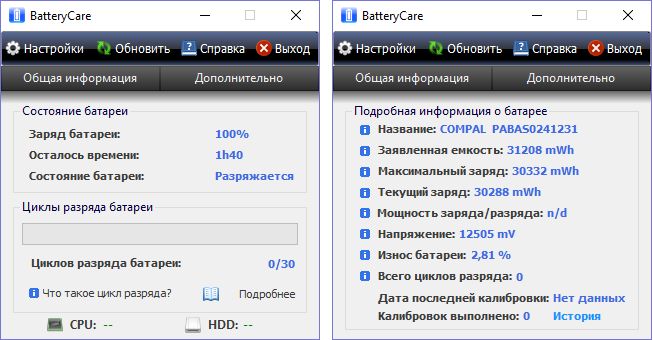
Она замечательна тремя вещами:
- Во-первых, она отслеживает циклы разряда батареи — от ее полного заряда до полного разряда. Когда их количество превышает 30, программа уведомляет о необходимости выполнить восстановление батареи.
- Во-вторых, она следит за заявленной и фактической емкостью батареи, и в случае, если они начинают сильно различаться, уведомляет о необходимости восстановления.
- В-третьих, она высчитывает процент износа батареи, и вы сами можете увидеть, насколько сильно деградировал ваш аккумулятор. Может, его пора менять?
Как восстановить батарею ноутбука своими руками
Итак, вы получили сигнал о том, что батарея ноутбука потеряла в емкости. Есть два относительно простых способа восстановить емкость аккумулятора самостоятельно: полный разряд и калибровка контроллера батареи.
Полный разряд
Иногда, чтобы емкость батареи восстановилась, достаточно простой процедуры:
- Зарядить аккумулятор ноутбука до максимума (но от сети пока не отключать).
- Зайти в Панель управления > Электропитание > Создание нового плана электропитания.
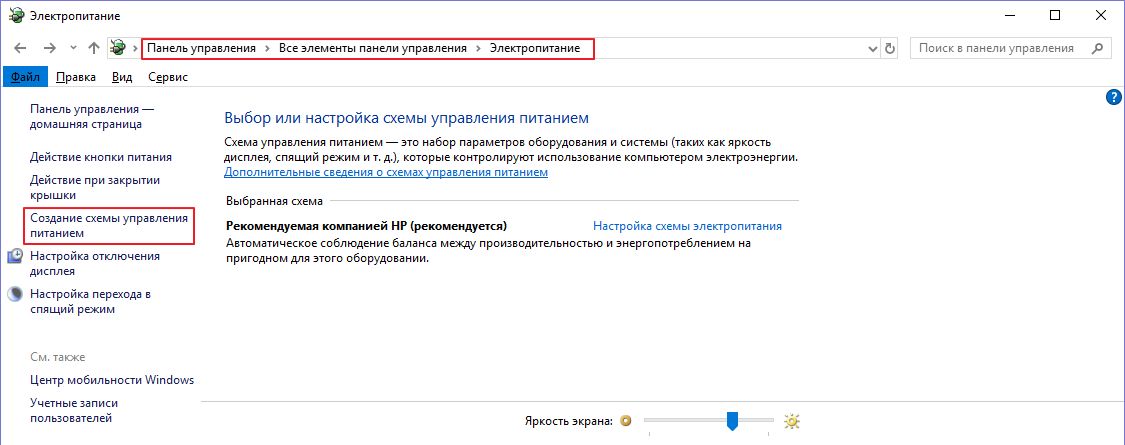
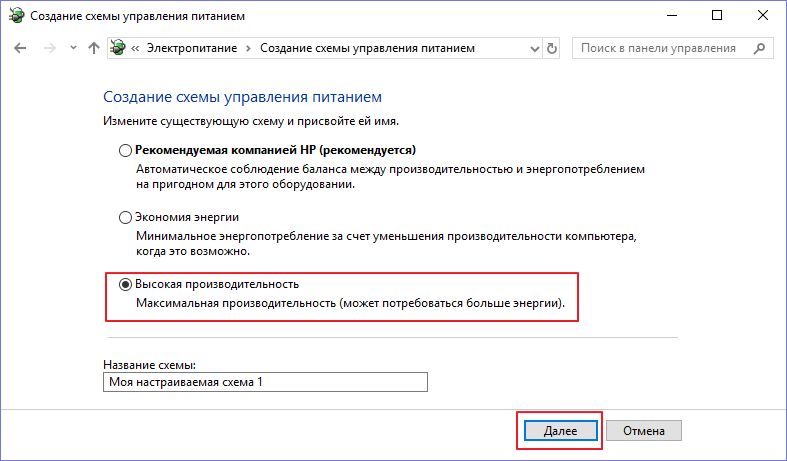
- Выберите Высокая производительность и нажмите Далее.
- На следующем экране во всех выпадающих списках выберите Никогда и передвиньте ползунки яркости на максимум.
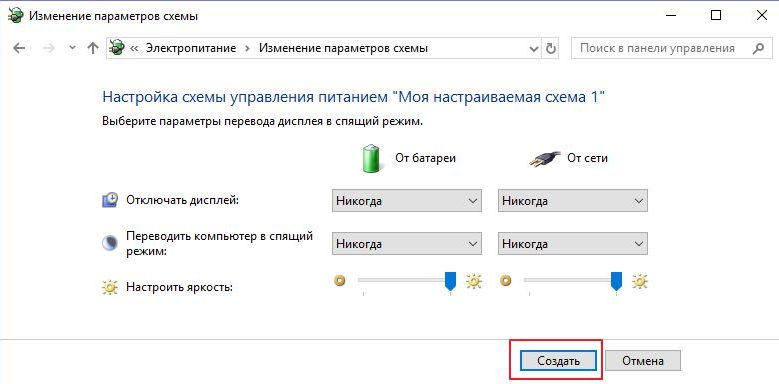
- Нажмите Создать и отключите компьютер от сети.
- Оставьте компьютер до тех пор, пока батарея полностью не разрядится, и устройство не отключится само по себе. Это и будет полный разряд.
- После этого как можно быстрее подключите компьютер обратно к сети и зарядите его обратно до 100%.
Эта процедура позволяет если не восстановить полную емкость — невозможно программными средствами устранить физический износ элементов питания — то хотя бы немного ее увеличить, чтобы продлить срок службы устройства.
Главное — не забудьте потом вернуться к оптимальному плану электропитания в Панели управления.
Калибровка контроллера батареи
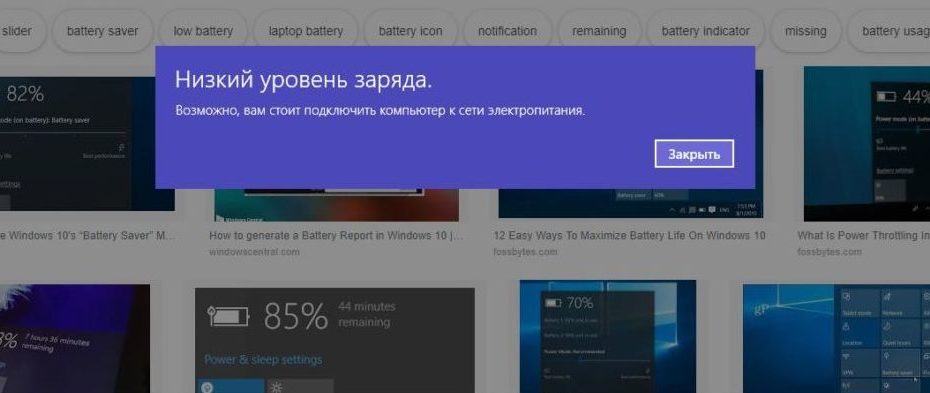
Иногда снижение емкости батареи на самом деле фиктивное. Это не реальная потеря емкости, а просто какой-то сбой контроллера АКБ. Если система показывает, что у вас 10% заряда, на самом деле может быть и 50%, просто контроллер сбоит и передает ей неверные данные. Проблема решается калибровкой контроллера, то есть устранением сбоя.
У разных производителей ноутбуков есть свои утилиты для калибровки контроллера АКБ. Мы собрали небольшую подборку для популярных марок:
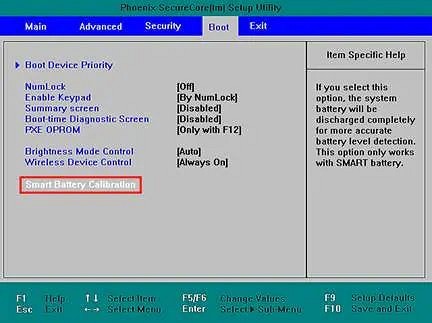
У вашего производителя (например, у Samsung) утилита калибровки может быть встроена в BIOS. Попробуйте при загрузке нажать Delete или F2 и выбрать меню Power стрелками на клавиатуре. Если там есть пункт Battery Calibration, выберите его, нажмите Enter и дождитесь окончания процедуры.
Что делать, если батарея не восстанавливается
В этом случае вероятен серьезный физический износ, который требует вмешательства специалиста. Во многих сервисных центрах предлагается услуга восстановления емкости батареи. В Москве такая услуга обойдется от 950 рублей — в любом случае разница по сравнению с покупкой новой АКБ обычно довольно значительна.
В сервисном центре мастер вскроет вашу батарею, отсоединит от контроллера и извлечет аккумуляторы. Ведь внутри пластикового корпуса находится просто цепочка из нескольких аккумуляторов, примерно вот такая:
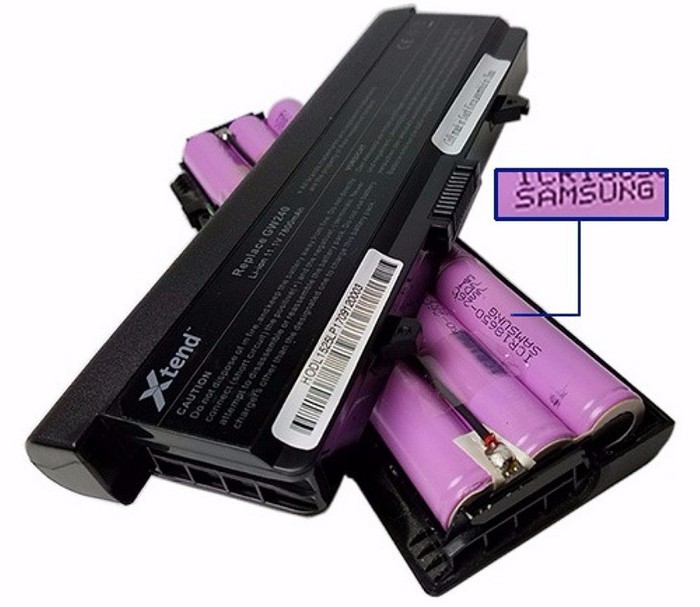
Самостоятельная замена элементов питания здесь не предусмотрена. То есть аккумуляторы не вставлены в гнезда, как в игрушках или других гаджетах: их контакты спаяны между собой. Тем, кто захочет самостоятельно заняться ремонтом, нужно помнить о следующих нюасах.
Разобрать корпус не так просто. По логике производителя батарея — это одноразовый элемент, его ремонт не предусмотрен. Поэтому корпус склеен «намертво».
Старые аккумуляторы нужно извлечь. То есть отпилить приваренные контакты, что на самом деле не так просто.
Новые, соответственно, нужно спаять. На производстве это даже не пайка, а контактная сварка. Не факт, что у вас получится.

И это ее не все особенности ремонта. Например, перед установкой каждый элемент питания нужно «прокачать» в специальном зарядном устройстве. Так что наш вам совет — не экспериментируйте, конечно, если вы не инженер-электронщик. В сервисе все сделают за вас, хотя и попросят денег за работу. Восстановление батареи ноутбуков — по сути и есть профессиональная замена элементов питания в корпусе АКБ.
Читайте также:
- Аккумулятор ноутбука больше не заряжается — что делать?
- Как узнать емкость батареи ноутбука и оценить ее износ в Windows и Mac OS
Фото: авторские, Wikimedia Commons, AliExpress, Nublo Informatica