Как отформатировать и восстановить карту памяти?
Многие пользователи задаются вопросом, как правильно отформатировать SD-карту и восстановить её содержимое без потери данных. В этой статье мы расскажем вам, как отформатировать SD-карту с помощью Проводника и инструмента управления компьютером Windows, а также используя программу восстановления данных или функции командной строки.
Что такое форматирование SD-карты
Как правило, форматирование SD-карты означает удаление записей всех существующих данных. А также назначение файловой системы — FAT32, exFAT или NTFS, подготавливая устройство к дальнейшему использованию.
После форматирования карты все существующие файлы на устройстве будут потеряны. Также и при покупке нового устройства, карта памяти заранее отформатирована, тем самым готова к использованию и хранению файлов.
Однако вы можете отформатировать своё устройство совершенно случайно, или же вам придётся это сделать, если, например, карта становится нечитаемой, файловая система SD-карты стала RAW или носитель становится недоступным.
Резервное копирование SD-карты перед форматированием эффективно защитит ваши данные. Если же вы уже отформатировали карту памяти, то следуйте руководству для восстановления потерянных файлов. Вот несколько способов форматирования и восстановления данных карты памяти.
Как отформатировать SD-карту
Существует четыре рекомендуемых способа: форматирование SD-карты с помощью CMD(командной строки), программного обеспечения, Проводника и инструмента управления Windows. Последние два метода наиболее популярны и рекомендуются пользователям Windows для быстрого форматирования.
Способ 1. Использование Проводника Windows
Шаг 1: Подключите SD-карту к компьютеру.
Шаг 2: Перейдите в «Этот компьютер» и откройте Проводник Windows, щелкните правой кнопкой мыши на SD-карту, а затем выберите «Форматировать».
Шаг 3: Укажите файловую систему и установите новую метку на SD-карту. Нажмите кнопку «Начать» и «Ок», чтобы подтвердить форматирование. (Файловая система FAT32 для карт до 64 ГБ, файловую систему exFAT для карт более 64ГБ)
Способ 2. Управление дисками
Шаг 1: Подключите SD-карту к компьютеру.
Шаг 2: Нажмите «Этот компьютер», выберите «Управление», затем «Управление дисками».
Шаг 3: Нажмите правой кнопкой мыши на SD-карту, выберите «Форматирование».
Шаг 4: Нажмите кнопку «Да», чтобы продолжить, установите новую файловую систему — exFAT, FAT32 или NTFS на карте. Затем нажмите кнопку «Oк», чтобы отформатировать SD карту.
Как отформатировать SD-карту и восстановить данные
Форматирование карты памяти на самом деле не стирает данные безвозвратно. Если область данных не перезаписана новым содержимым, можно успешно восстановить SD-карту. Однако, если вы сохранили новые данные на отформатированном носителе, старые данные будут перезаписаны. В этом случае шанса на восстановления увы нет.
Таким образом, чтобы обеспечить максимальную вероятность восстановления файлов, прекратите использование устройства и немедленно выполните восстановление данных, выбрав любое из предложенных ниже решений:
Способ 1. Запустите программу восстановления данных
Эффективный способ восстановить данные с SD-карты — это воспользоваться подходящим программным обеспечением, таким как EaseUS Мастер Восстановления Данных. EaseUS сканирует отформатированное устройство и восстановит все потерянные файлы в соответствии с вашими пожеланиями. Загрузите программу и восстановите файлы с отформатированной SD-карты прямо сейчас.
В дополнение к функции восстановления отформатированных файлов, EaseUS также позволяет:
- Восстановление файлов после переустановки Windows, сбоя ОС, вирусной атаки и многих других сложных случаев потери данных
- Восстановление файлов, которые безвозвратно удалены при нажатии Shift+Delete или после очистки корзины
- Восстановление потерянных фотографий, видео, аудио файлов, файлов Microsoft Office, Adobe файлов, эл.почты и многого другого (200+ типов файлов)
Теперь же ознакомьтесь с пошаговым руководством ниже и с лёгкостью восстановите все свои данные прямо сейчас!
Подробное руководство для восстановления данных с SD-карты:
Шаг 1: подключите свою проблемную карту памяти к компьютеру.
Вставьте карту в картридер и подключите его к исправному ПК/ноутбуку.

Шаг 2: запустите программу восстановления данных от EaseUS и начните сканировать карту.
Запустите EaseUS Data Recovery Wizard на своем ПК и выберите карту памяти в столбце «Внешние устройства».
Затем нажмите «Сканировать», чтобы начать поиск потерянных (удаленных) данных на SD-карте.

Шаг 3: проверьте и восстановите потерянные данные.
Вы можете предварительно оценить состояние найденных фото и документов (посмотреть, открываются ли они / проверить их) — для этого достаточно двойного клика мышки по нужному файлу. Затем нажмите «Восстановить», чтобы сохранить файлы в безопасном месте на вашем ПК или внешнем хранилище.

Выберите нужные файлы. Двойной клик по файлу позволяет открыть предварительный просмотр. Затем нажмите кнопку «Восстановить».
Наша программа также поддерживает восстановление данных с флеш-накопителя, жесткого диска и других устройств хранения данных.
Способ 2. Восстановление с помощью командной строки
Вы можете отформатировать SD-карту с помощью CMD. Кроме того, вы также можете и восстановить данные с носителя с помощью командной строки, что вполне просто:
Шаг 1: Нажмите клавиши «Win + R » или перейдите к поиску, введите cmd и нажмите «Enter». Откройте окно командной строки.
Шаг 2: Введите: chkdsk F: / f и нажмите «Enter». (Замените F на букву диска отформатированной SD-карты.)
Шаг 3: Введите: Y и нажмите «Enter», чтобы продолжить.
Шаг 4: Введите: F и нажмите «Enter» еще раз.
Шаг 5: Введите: F:\ > attrib-h-r-s /s /d *.* и нажмите «Войти».
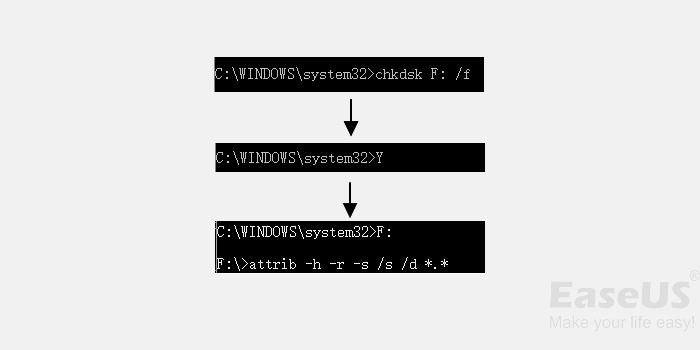
После чего все ваши потерянные данные должны быть восстановлены, если же этого не случилось, попробуйте Первый метод.
Дополнительный совет: Защита данных SD-карты
Кроме того, чтобы знать, что такое «форматирование SD-карты», как её отформатировать и как восстановить данные на устройстве, также важно знать и общие причины потери данных на устройствах хранения и некоторые полезные советы, чтобы избежать дальнейшей потери данных.
Распространенные причины потери данных на устройствах хранения:
1. Форматирование
2. Удаление(случайное или преднамеренное)
3. Вирусная атака
Вот несколько советов и полезных привычек, пользуясь которыми вы оградите себя от риска потери данных:
1. Регулярное резервное копирование важных файлов с профессиональным программным обеспечением.
2. Обратитесь за помощью к профессиональному программному обеспечению для восстановления данных, такому как EaseUS Data Recovery Wizard, в случае потери данных на вашем устройстве.
С предоставленными на этой странице методами и советами вы сможете эффективно отформатировать SD-карту, восстановить файлы с носителей и обеспечить безопасность хранения данных на SD-карте.
Последние статьи — Также в программе EaseUS
Как отформатировать карту памяти: 3 лучших программы для полной очистки SD-карты
Вопрос от пользователя
Здравствуйте.
Подскажите, как можно отформатировать карту памяти, если телефон это отказывается сделать, а Windows при попытке форматирования — просто подвисает и ничего не происходит. Карта в телефоне работает, вроде бы все в порядке.
Михаил.
Д оброго времени суток.
В этой статье рассмотрю несколько вариантов форматирования карт памяти. Думаю, и автор вопроса, и другие пользователи найдут для себя один из способов, который у них сработает.
Отмечу также, что форматирование может понадобиться в случаях, когда: вы хотите полностью удалить всю информацию с карты памяти (например, решили продать смартфон), собираетесь поменять файловую систему, купили большую флешку и телефон ее не видит (на ПК можно отформатировать флешку в меньший объем).
Итак, перейдем к делу.
Способы форматирования карты памяти
Вариант 1: в самом устройстве (телефоне, фотоаппарате и пр.)
По-моему, все устройства (по крайней мере те, которые встречал), использующие карты памяти, могут их форматировать под-себя. Не исключение и смартфоны на Android, и фотоаппараты с видеокамерами.
�� Рассмотрю ниже, как это происходит на телефоне под управлением Android (4.0-8.0):
- заходите в «Настройки» ;
- выбираете раздел «Память» ;
- далее необходимо открыть подраздел «Форматирование карты памяти» ;
- обратите внимание, что эта операция удалит с вашей SD карты всю информацию, что на ней есть.

Форматировать карту памяти // Android 4.0
В более современных версиях Android (10.0, и особенно на Samsung) нужную вкладку спрятали в раздел «Обслуживание устройства / память / дополнительно» . Открыв оную, нужно указать SD-карту и в меню выбрать «Форматировать» . См. пример ниже на скрине.
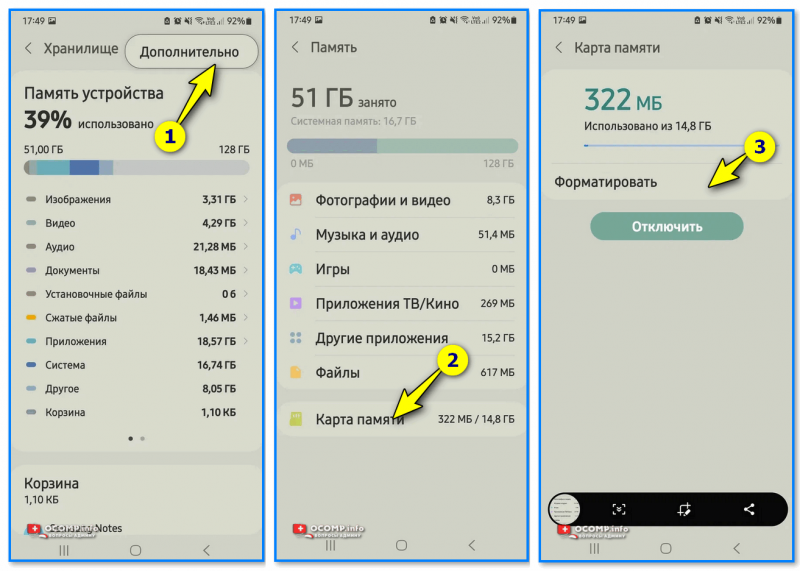
Android 10.0 (Samsung)
Несмотря на простоту способа, у него есть определенные минусы:
- нельзя выбрать при форматировании файловую систему (по умолчанию, карта памяти будет отформатирована в FAT32);
- нельзя дать название накопителю, указать размеры кластера;
- при форматировании телефон не редко выдает различные ошибки и процесс не завершается успешно. При новой попытке произвести операцию — аппарат может сообщить, что он уже «не видит» накопитель. В общем, то еще мучение.
�� Примечание!
О разнице файловых систем FAT, FAT32, NTFS можете узнать из этой статьи (см. первую часть) — https://ocomp.info/kak-otformatirovat-fleshku.html
Вариант 2: средствами Windows
Если телефон/фотоаппарат (или др. устройство) «глючит» и не может правильно распознать и отформатировать карту — то просто выньте ее из устройства и подключите к ноутбуку/ПК напрямую.
В любом современном ноутбуке есть кардридер, располагается, обычно, на боковой панельки устройства.
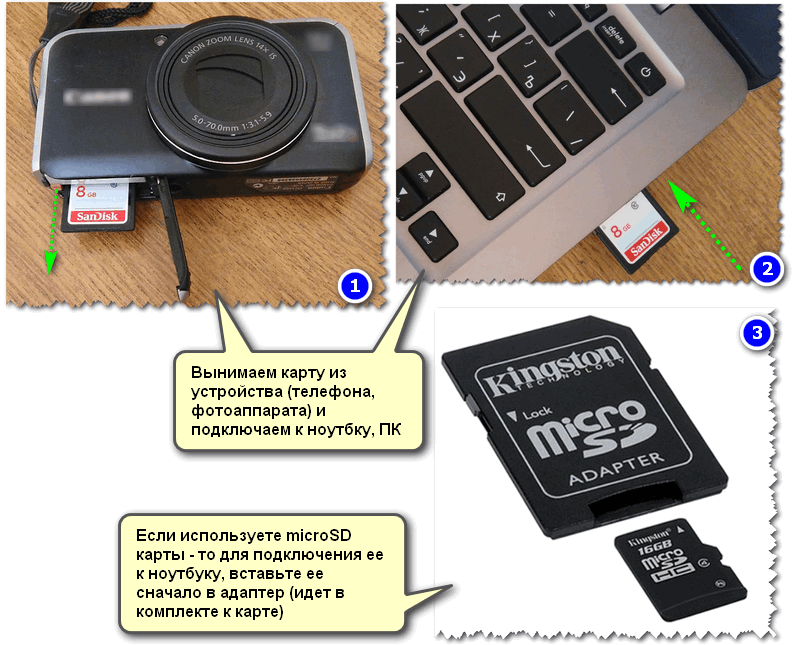
Подключение карты к ноутбуку
Если на ноутбуке/компьютере у вас нет кардридера, читающего SD-карты памяти — то его можно приобрести в любом компьютерном магазине.
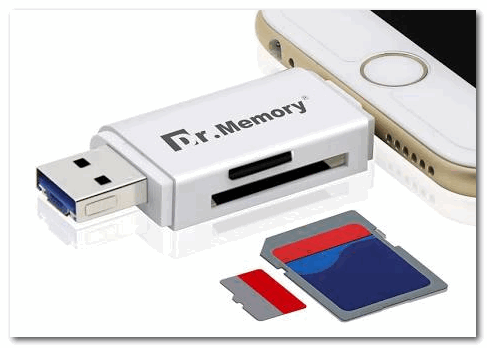
Универсальный адаптер — может использоваться в том числе как флешка для телефона и ПК
Скажу больше, сейчас подобные адаптеры можно заказать в китайских интернет-магазинах за сущие «копейки» (а уж если воспользоваться кэшбеком. ).
После подключения карты памяти к ноутбуку (ПК), зайдите в «Мой компьютер» (нажмите сочетание Win+E и в меню слева выберите требуемое) и щелкните правой кнопкой мышки по карте памяти. Во всплывшем меню выберите вариант «Форматировать. » , см. скриншот ниже. ��
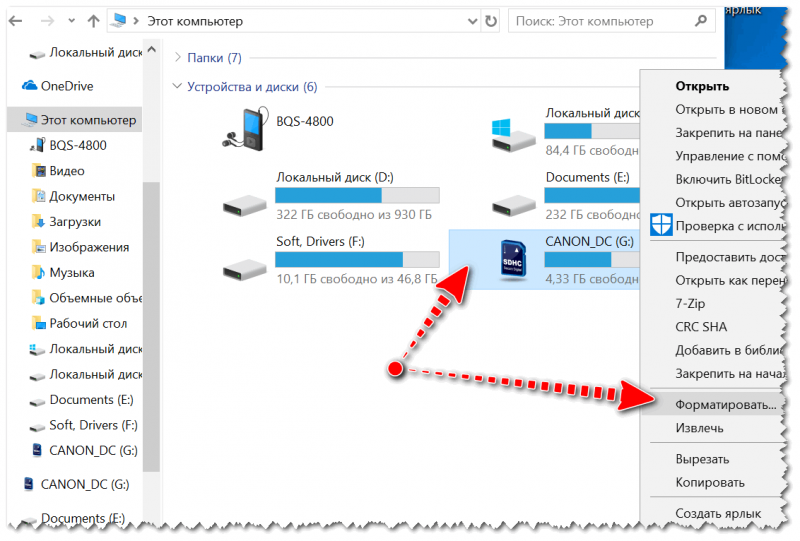
Мой компьютер — форматировать накопитель
Далее появиться стандартное окно, в котором нужно указать файловую систему, метку тома, выбрать способ форматирования и нажать кнопку «Начать» .
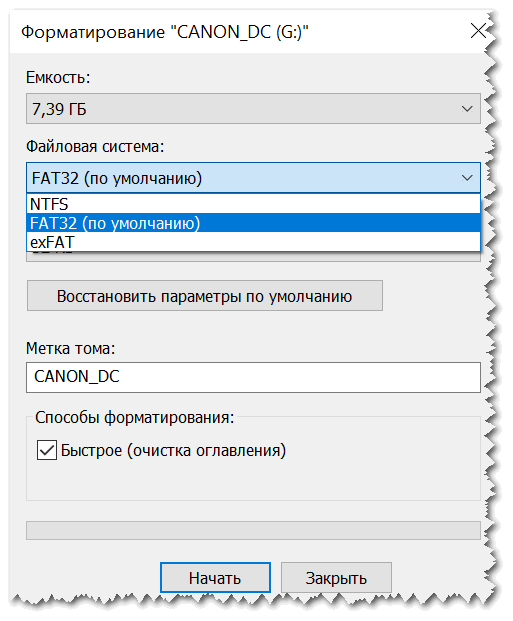
Выбор файловой системы
�� Если в «Моем компьютере» вы не видите карту памяти (либо операция не может быть завершена, например, форматирование зависает) — зайдите в ��управление дисками.
Чтобы открыть в Windows управление дисками, нужно:
- зажать одновременно кнопки Win+R ;
- ввести команду diskmgmt.msc и нажать OK.
Далее вы должны увидеть все подключенные накопители к системе (даже те, которые не отформатированы, и с которыми нельзя работать в проводнике).
Для форматирования накопителя: выберите его из списка, нажмите на нем правой кнопку мышки, и в контекстном меню укажите эту операцию (см. пример ниже). Далее увидите стандартное окно с вводом имени диска, указанием файловой системы и пр.
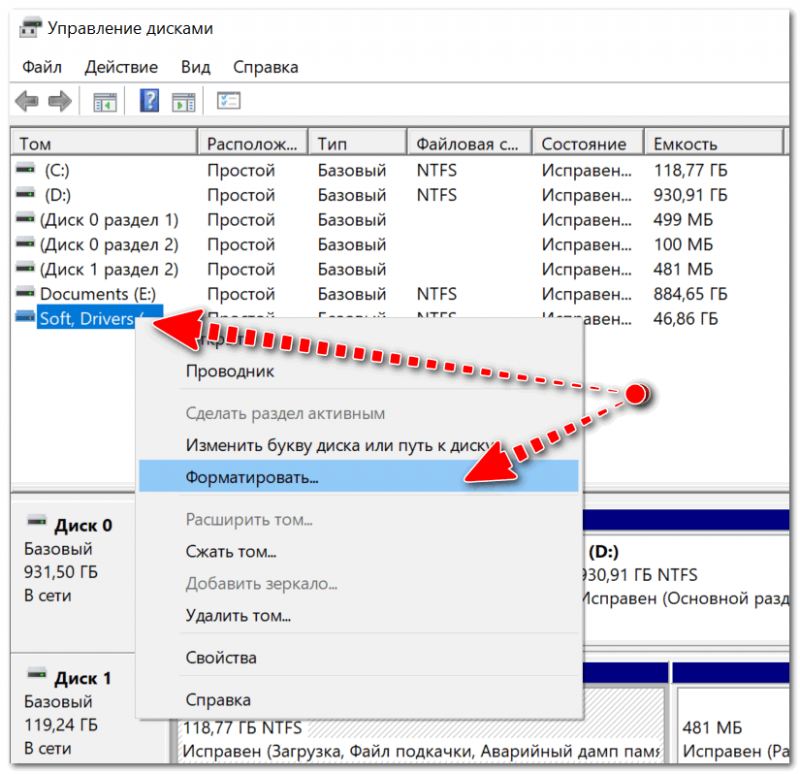
Выбор диска, флешки // Управление дисками // Windows 10
Если возникают ошибки
Если при попытке форматирования через проводник Windows возникают ошибки — попробуйте запустить ��командную строку от имени администратора, и ввести следующее (после каждой команды вводить Enter) :
- diskpart (запуск утилиты для работы с дисками);
- list disk (просмотр всех дисков, которые видит ПК);
- select disk 1 (выбор диска. Обратите внимание, что указать вместо «1» — нужно свой номер диска / SD-карты!);
- clean (полная очистка диска / SD-карты!);
- после очистки — можно запустить ��управление дисками в Windows и отформатировать накопитель (как показано выше).
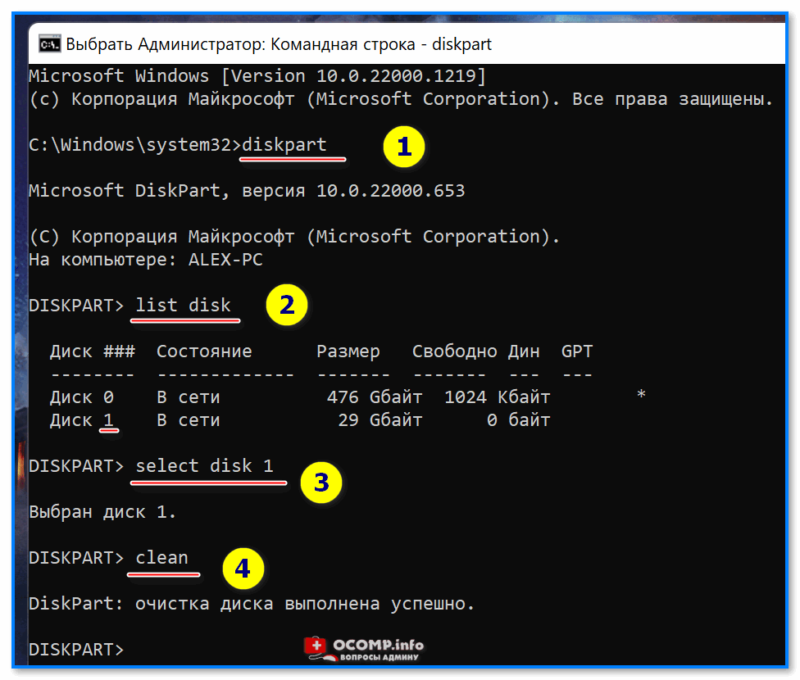
SD-карта — полная очистка через командную строку (diskpart, clean)
Вариант 3: форматирование с помощью спец. программ
Когда имеешь дело с глючными картами памяти, при форматировании которых возникают ошибки, зависания, то лучше всего для этой операции использовать спец. утилиты. Они вмиг помогут отформатировать SD-карту и очистить всю информацию с нее!
К тому же, по заверениям многих разработчиков подобных утилит, они куда лучше работают с накопителями, и производят более качественно операцию форматирования, нежели средства Windows или Android (благодаря чему удается избегать многих ошибок).
�� В помощь!
Программы для ремонта USB флешек, SD карт (диагностика и тестирование, форматирование, восстановление) — https://ocomp.info/usb-flash-utilityi.html
*
�� SDFormatter
Специализированное средство для форматирования самых различных карт памяти SD/SDHC/SDXC. Утилита очень компактная, простая, работает во всех версиях ОС Windows 7÷11.
После установки и запуска, первое ваше действие: указать правильно букву подключенной карты памяти. См. пункт «Drive» на скрине ниже. ��
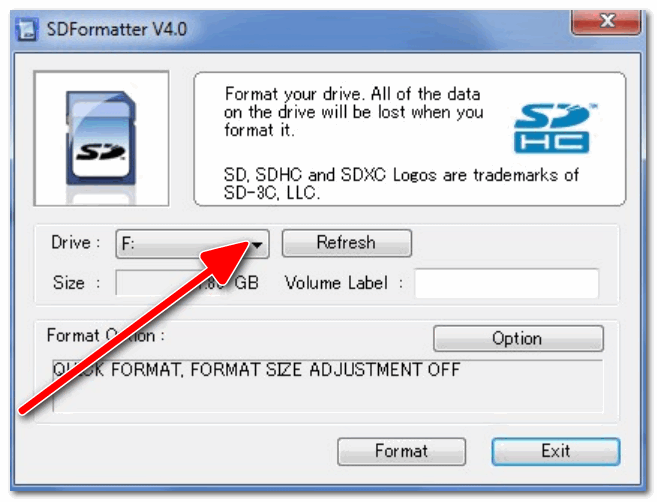
Выбор диска в SDFormatter
Далее щелкаете по «Options» и указываете тип форматирования: рекомендую выбрать полное — т.е. «FULL (ERASE)» . После нажимаете кнопку «Format» . См. скрины ниже.
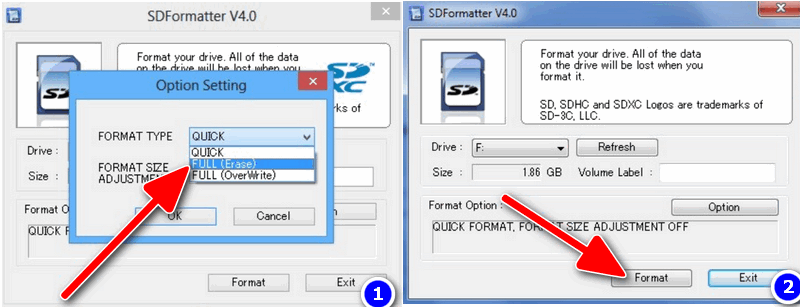
Что делать дальше // SDFormatter
�� HDD Low Level Format Tool
Довольно популярная программа для низкоуровневого форматирования сбойных накопителей. Часто возвращает к «жизни» даже те карты памяти, на которые пропадала последняя надежна.
- поддерживает интерфейсы: S-ATA (SATA), IDE (E-IDE), SCSI, USB, Firewire;
- позволяет форматировать накопители всех популярных брендов: Western Digital, Samsung, Toshiba, Seagate, Quantum и др.;
- полная совместимость и поддержка кардридеров (SD-карт соответственно).
После установки и запуска утилиты, выберите в главном окне накопитель, который хотите отформатировать и нажмите кнопку Continue .

Выбор накопителя || Continue
Далее откройте раздел «LOW-LEVEL FORMAT» и нажмите кнопку «Format This Device» .
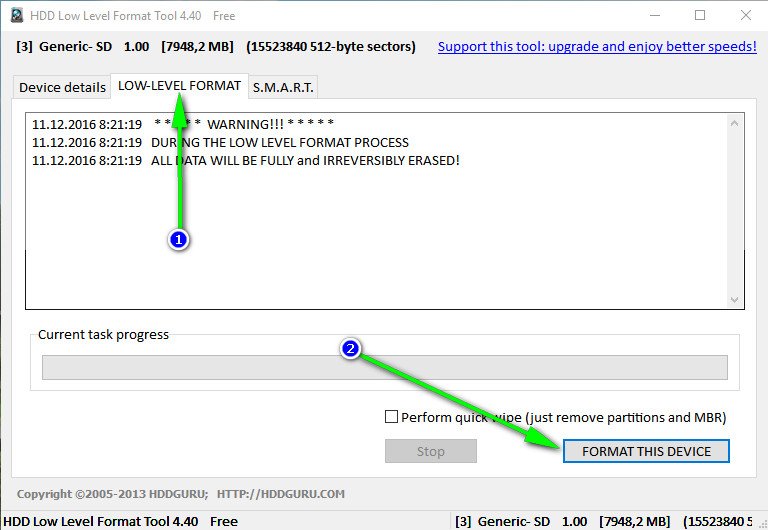
Форматирование флешки // Format This Device
После завершения форматирования в этой утилите, Windows предложит вам отформатировать флешку еще раз (т.к. утилита выполняла низкоуровневую операцию). Отмечу, что после подобной операции все данные на карте памяти будут удалены, и восстановить что-то даже с помощью спец. софта уже не удастся.
�� AutoFormat Tool
Еще одна специализированная утилита для быстрого форматирования проблемных флешек и карт памяти. Утилита от известного производителя Transcend (но работает она не только с накопителями этого производителя!).
Пользоваться очень просто: после запуска программы, выбираете сначала диск (пункт Disk Drive), затем указываете тип накопителя (в нашем случае SD), задаете имя накопителя (Format Label), и нажимаете кнопку начала Format . Через некоторое время операция будет произведена.
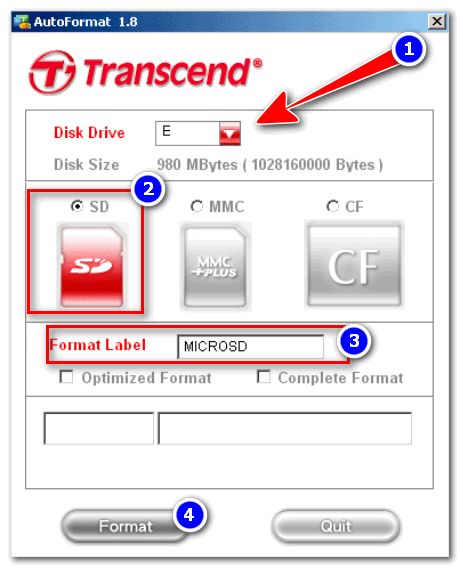
Главное окно AutoFormat Tool
�� Если ПК не может отформатировать или не видит SD-карту
1) Обратите внимание, что на картах памяти есть небольшой замочек: если он переведен в режим LOCK (закрыто) — то вы не сможете с нее что-либо удалить, а также произвести ее форматирование.
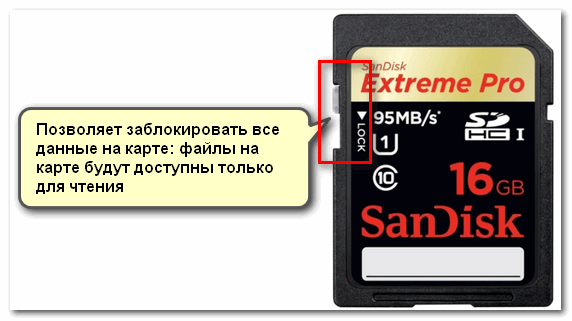
Типовая карта памяти
2) Если ваш компьютер не распознаёт или не видит флеш-карту (microSD, miniSD, SD), рекомендую ознакомиться вот с этой статьей: https://ocomp.info/kompyuter-ne-vidit-kartu-microsd.html
На этом пока всё. Всем удачи!
Первая публикация: 21.04.2018
Фирменный интернет-магазин VIOFO в Москве.
Быстрая и надёжная доставка по Москве, регионам России и странам СНГ!
Пункты выдачи заказов
Фирменный интернет-магазин VIOFO в Москве.
Быстрая и надёжная доставка по Москве, регионам России и странам СНГ!
Каталог товаров
- Ваша корзина пуста!
- Главная
- FAQ: Вопросы и ответы клиентов
- Как отформатировать карту памяти microSD в Fat32?
Как отформатировать карту памяти microSD в Fat32?
Пример форматирования карты памяти:
1. С помощью видеорегистратора:
2. С помощью стандартного функционала WINDOWS, для карт до 32Гб:
В случае, если у вас карта памяти не более 32 Gb отформатировать ее очень просто. Подключаем ваш видеорегистратор с помощью USB шнура к компьютеру с операционной системой WINDOWS, правой кнопкой мыши нажимаем на диск, который обозначает карту памяти на компьютере и выбираем в открывшейся вкладке: «Форматировать». WINDOWS автоматически предложит отформатировать карту памяти в файловой системе Fat32.
3. С помощью, сторонней утилиты, для карт объемом более 32ГБ:
В случае если объем вашей карты памяти более 32 Gb (64, 128 или 256) то воспользуйтесь советами по ссылке: https://www.exler.ru/blog/kak-pravilno-formatirovat-kartu-pamyati-v-64-gb.htm
Карта проезда:
Контакты:
Россия, г. Москва, ул. Студенецкий переулок, д.6
Email для оптовых клиентов: support@viofo.ru
Email для розничных клиентов: help@viofo.ru
Как отформатировать SD-карту в FAT32

SD-карты являются наиболее распространенными устройствами хранения данных, которые мы используем не только в цифровых камерах, но также в смартфонах, планшетах, навигационных системах и других устройствах. При использовании SD-карты мы часто сталкиваемся с ситуацией, когда она становится неправильно отформатированной или требует дополнительной подготовки перед использованием.
Одним из наиболее распространенных форматов для SD-карт является файловая система FAT32. FAT32 поддерживается всеми операционными системами, включая Windows, Mac и Linux, и позволяет работать с SD-картами емкостью до 32 ГБ.
Для правильного форматирования SD-карты в файловую систему FAT32 можно использовать различные методы, включая встроенные утилиты операционной системы, программы-форматировщики или командную строку. В этой статье мы рассмотрим несколько способов, которые помогут вам отформатировать SD-карту в FAT32 и готовыми ее к использованию.
Важно помнить, что форматирование SD-карты приведет к удалению всех данных с нее, поэтому перед началом процесса необходимо сделать резервную копию всех важных файлов!
Подготовка к отформатированию:
Перед тем как приступить к отформатированию SD-карты в файловую систему FAT32, необходимо выполнить несколько предварительных действий. Ниже приведены основные шаги, которые следует выполнить перед отформатированием:
- Сделайте резервную копию данных: Перед форматированием SD-карты рекомендуется сделать резервную копию всех ценных данных, которые хранятся на карте. Это поможет избежать потери информации в случае возникновения проблем во время процесса форматирования.
- Проверьте соответствие спецификации SD-карты: Убедитесь, что ваша SD-карта соответствует требованиям спецификации FAT32. FAT32 поддерживает SD-карты объемом до 32 гигабайт. Если ваша карта больше, необходимо использовать другую файловую систему.
- Извлеките SD-карту из устройства: Если SD-карта вставлена в устройство, необходимо извлечь ее перед началом процесса форматирования. Многие устройства имеют специальную опцию для безопасного извлечения карты перед удалением ее из слота.
- Подключите SD-карту к компьютеру: Для форматирования SD-карты в FAT32 ее необходимо подключить к компьютеру при помощи кард-ридера или другого подходящего устройства. Убедитесь, что карта правильно подключена и распознана компьютером.
- Убедитесь в отсутствии вредоносного ПО на SD-карте: Прежде чем приступить к отформатированию, выполните проверку SD-карты на наличие вредоносных программ или вирусов. Используйте антивирусное ПО для сканирования карты и удалите все обнаруженные угрозы.
После выполнения указанных выше действий можно переходить к процессу отформатирования SD-карты в файловую систему FAT32.
Выбор инструмента для отформатирования:
При подготовке SD-карты к использованию в файловой системе FAT32 может потребоваться специальный инструмент для выполнения данной операции. Выбор подходящего инструмента играет важную роль, чтобы успешно отформатировать SD-карту и избежать потери данных.
Ниже приведены несколько популярных инструментов, которые можно использовать для отформатирования SD-карты в файловую систему FAT32:
- Диспетчер дисков в Windows: Встроенное приложение в операционной системе Windows, которое позволяет управлять разделами и форматировать диски. Для отформатирования SD-карты в FAT32 с помощью Диспетчера дисков в Windows, необходимо открыть Диспетчер дисков, выбрать SD-карту, нажать правой кнопкой мыши и выбрать опцию «Оформить». В открывшемся окне выбрать файловую систему FAT32 и нажать кнопку «Оформить».
- SD Memory Card Formatter: Бесплатный инструмент, разработанный SD Association, который специализируется на форматировании SD-карт. SD Memory Card Formatter обеспечивает надежное форматирование SD-карт в различные файловые системы, включая FAT32. Данный инструмент предлагает простой и интуитивно понятный интерфейс.
- Другие сторонние программы: Существует также несколько сторонних программ, которые могут использоваться для отформатирования SD-карт в FAT32. Некоторые из них включают EaseUS Partition Master, MiniTool Partition Wizard, AOMEI Partition Assistant и т. д. Важно выбирать надежное программное обеспечение от проверенных разработчиков, чтобы избежать потери данных или повреждения SD-карты.
При выборе инструмента для отформатирования SD-карты необходимо учитывать его совместимость с операционной системой, простоту использования, надежность и отзывы других пользователей. Также стоит обратить внимание на наличие возможности сохранить важные данные с SD-карты перед форматированием.
Шаги для отформатирования в FAT32:
- Вставьте SD-карту в компьютер или устройство, которое поддерживает SD-карты.
- Откройте проводник (или Finder для пользователей macOS) и найдите SD-карту в списке устройств.
- Щелкните правой кнопкой мыши на значке SD-карты и выберите опцию «Форматировать».
- В появившемся окошке выберите файловую систему FAT32 в качестве целевого формата.
- Убедитесь, что все данные на SD-карте, которые вы хотите сохранить, были переданы на другое устройство или были созданы резервные копии.
- Нажмите кнопку «Начать» или «ОК», чтобы начать форматирование.
- Дождитесь окончания процесса форматирования.
- Когда форматирование будет завершено, вы можете извлечь SD-карту из устройства.
Завершение процесса отформатирования:
После того, как вы выбрали файловую систему FAT32 и нажали на кнопку «Форматировать», начинается процесс отформатирования SD-карты. Когда процесс завершится, появится сообщение о том, что форматирование выполнено успешно.
Теперь вы можете использовать свою SD-карту с файловой системой FAT32. Вы можете копировать на нее файлы, создавать папки и организовывать свою информацию так, как вам удобно.
Обратите внимание, что при форматировании SD-карты все данные на ней будут удалены. Поэтому перед началом процесса отформатирования обязательно сделайте резервное копирование всех важных файлов. Таким образом, вы сможете восстановить свои данные в случае необходимости.
Теперь вы знаете, как правильно отформатировать SD-карту в файловую систему FAT32. Следуйте нашим инструкциям и без проблем сможете настроить вашу SD-карту для использования с различными устройствами.