Как настроить роутер Xiaomi
Роутеры от компании Xiaomi — один из самых популярных инструментов для обеспечения беспроводного онлайн-соединения в квартирах и офисах. Эти устройства из КНР радуют пользователей стабильными характеристиками, которые свойственны данному бренду: ценовой доступностью, надежностью, эффективностью для задач среднестатистического пользователя.
В данной статье мы детально пройдемся по вопросу о том, как настроить роутер Xiaomi после покупки. Материал будет полезен тем, кто впервые купил эту модель роутера и тем, кто сбивал устройство до заводских настроек, но забыл, как проводится первичная настройка для начала использования.
Первичное подключение роутера модели Xiaomi
На всякий случай уточним — любые советы по настройке актуальны для тех пользователей, которые уже заключили договор с провайдером (поставщиком) интернета и протянули основной его кабель к себе в офис или квартиру.
На первичном этапе настройки потребуется пройти всего лишь два шага:
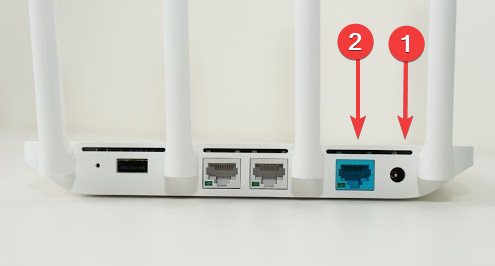
- Присоединить к роутеру блок питания из коробки и подключить устройство к розетке для обеспечения питания;
- Вставить интернет-кабель провайдера в порт, который имеет синий или голубой окрас (для уверенности под ним можно проверить надпись WAN, обозначающую то, что этот порт именно для провайдера).
Сразу после этого можно приступить к фактической настройке роутера и его WiFi соединения (потребуется 2-3 минуты), после которой вы сможете полноценно подключить к нему свои устройства и начать пользоваться интернетом на мобильном телефоне, на ноутбуке, планшете, ПК и прочих девайсах.
Настройка роутера Xiaomi: доступ к админ-панели, WiFi, прочие настройки
После того, как были выполнены предыдущие два шага и роутер успешно начал свою работу, можно настраивать WiFi. Для этого не потребуются никакие дополнительные кабеля, либо такие действия, как прямое проводное подключение к ПК либо ноутбуку. Все делается через WiFi-сеть, которая появляется через несколько секунд после подключения к розетке и нескольких секунд ожидания.
Итак, вы включили роутер. Дальше делаем следующее:
- Берем свой телефон, планшет или ноутбук и заходим в поиск WiFi-сетей.
- В списке доступных сетей ищем сеть без пароля с заводским названием типа “Xiaomi_#@%^” (чтобы точно не прогадать, это название можно сравнить с названием, которое есть на наклейке, расположенной на днище устройства).
- Далее заходим в любой удобный браузер и переходим на страничку с адресом miwifi.com (он тоже указан в нижней части роутера, перепроверьте) либо вводим в адресной строке IP-адрес роутеров Xiaomi — 192.168.31.1.
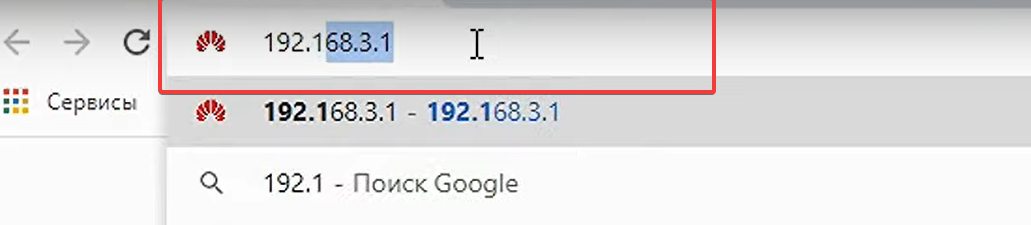
- Открывшаяся страница — это уже панель управления вашим устройством.
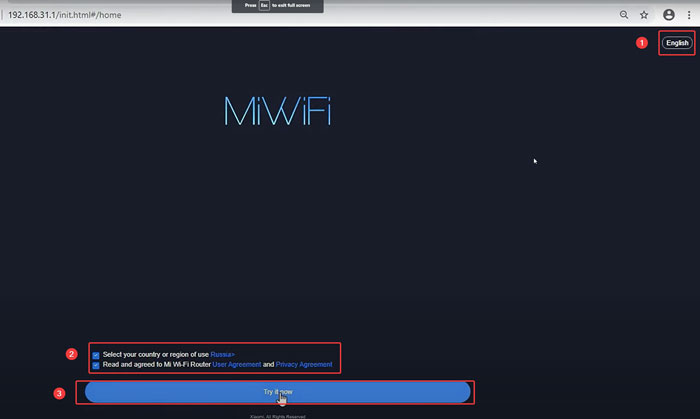
- Далее меняем язык на удобный в правом верхнем углу экрана, выбираем регион и соглашаемся с правилами. После этого кликаем по пункту «Далее».
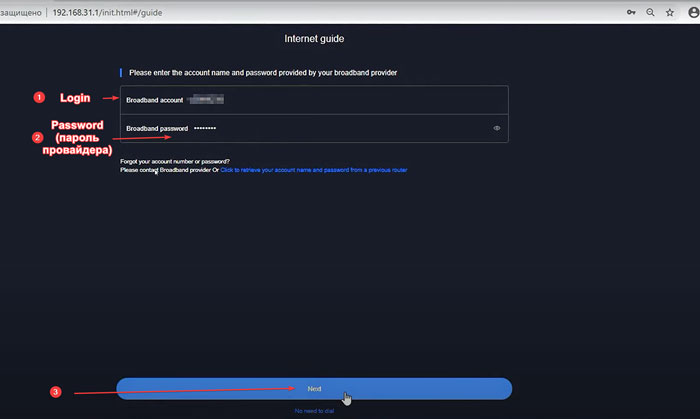
- После этого роутер тестирует ваше интернет-соединение и может выбрать настройки с автоматическим получением IP-адреса (не потребуется ничего вводить) либо дальнейшую настройку PPOE-соединение (в большинстве случаев).
- Для настройки PPOE-соединения нужно ввести логин и пароль, которые были выданы провайдером после заключения договора на получения услуги интернет-соединения (могут содержать исключительно латинские буквы и цифры).
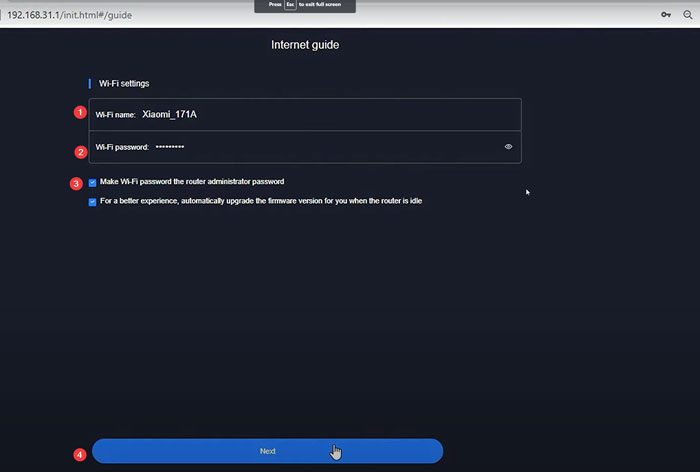
- Далее последует страница настройки непосредственно сети WiFi — придумайте и введите название и какой-то более-менее сложный пароль с цифрами, буквами и такими символами, как _ и @ (также на этом этапе рекомендуется поставить галочку напротив пункта о том, чтобы ваш WiFi-пароль был и паролем администратора для будущих входов в админ-панель).
- После клика по пункту “Далее” начинается последняя загрузка-настройка.
- Если данные для авторизации из 7 пункта были введены верно, ваши дальнейшие попытки перейти на любые нужные сайты будут успешными (для проверки попробуйте зайти в общедоступный поисковик Google.
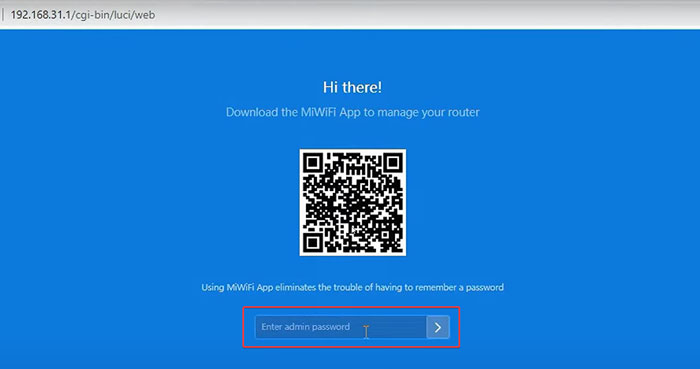
Если после этого вы еще раз попробуете войти в админ панель через 192.168.31.1 или Mi.Wifi.com, вас обязательно попросят ввести пароль. Используйте тот же набор букв и цифр, который придумали для Wifi. Но в дальнейшем, через настройки в админ-панели, лучше создать для администратора другой пароль, который будет отличаться от WiFi-пароля. Так вы обезопасите себя от тех, кто узнает пароль сети и решит напакостить в админке.
Дополнительные настройки в админ-панели роутера Xiaomi
От модели к модели вид интерфейса может отличаться, но общие принципы нахождения нужных настроек будут едиными. Перейдя во второй раз в панель управления роутера Xiaomi, вы сможете настроить много новых параметров.
Раздел Settings (настройки) содержит сразу несколько разных полезных вкладок.
В разделе WiFi Settings (настройки WiFi):
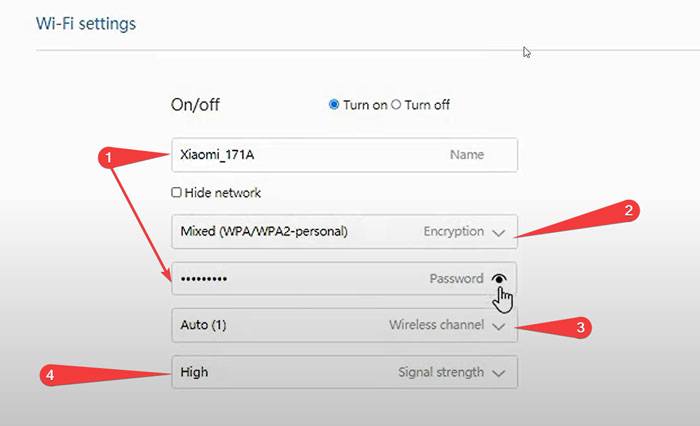
- Сменить название и пароль Wifi-соединения;
- Выбрать другой тип шифрования WiFi-соединения, если нужно;
- Настроить канал, на котором распространяется WiFi, для лучшей его стабильности из-за того, что многие могут быть забиты соседскими сетями (обычно стоит настройка автовыбора, но можно поставить какой-то конкретный вручную);
- Выбрать уровень силы сигнала (высокий, средний, низкий).
В разделе Network Settings (настройки интернет-подключения):
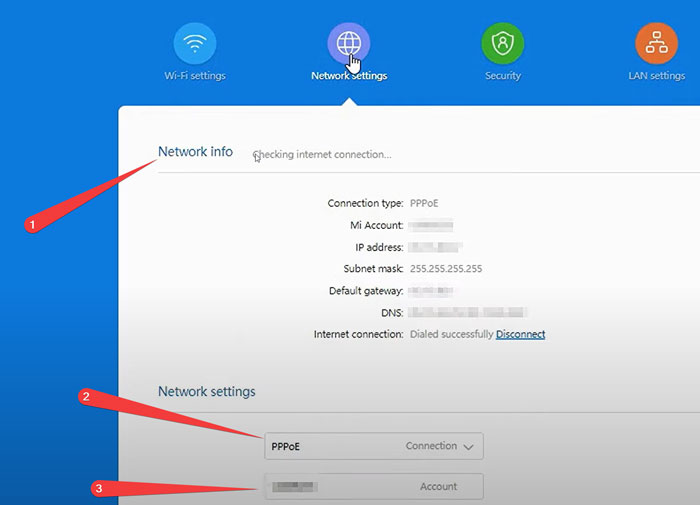
- Посмотреть данные своего подключения;
- Сменить его тип;
- Внести новые данные для подключения к новому провайдеру или подключения по новому договору.
В разделе Security (безопасность):
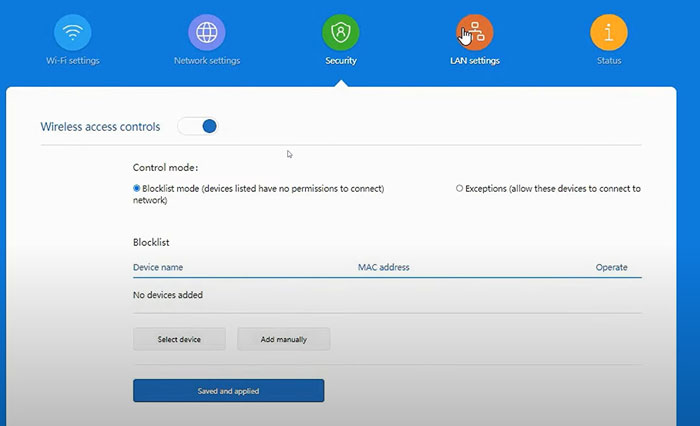
- Просмотреть подключенные к роутеру устройства и их ключевые данные;
- Добавить нужные устройства в черный список, чтобы они больше не могли использовать интернет, даже при наличии пароля;
- Сменить пароль администратора, чтобы он отличался от пароля WiFi (поможет контролировать все предыдущие настройки и защитит от того, что другие пользователи снова откроют себе доступ или сделают настройки под себя).
Во вкладке Status:
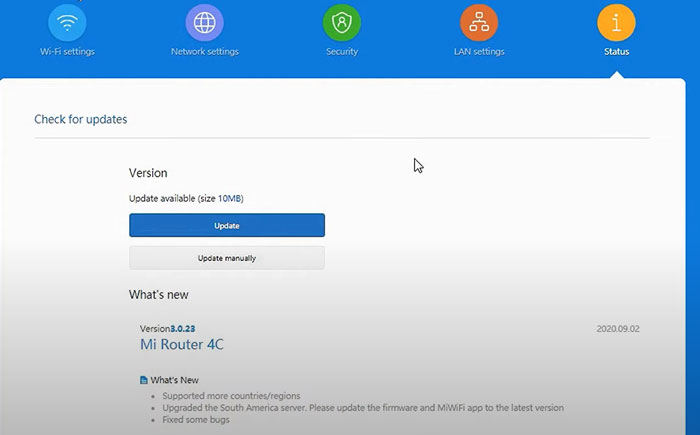
- изучить версию операционной системы роутера;
- обновить ОС роутера до самой актуальной версии;
- узнать, что улучшилось в актуальной прошивке.
Надеемся, это наше руководство позволит быстро разобраться с ключевыми шагами настройки роутера Xiaomi после покупки или сброса на заводские настройки. Если у вас возникли сложности с настройкой, предлагаем воспользоваться услугой разового выезда нашего системного администратора. А для комплексного обслуживания вашего офиса мы предоставляем обслуживание компьютеров в Киеве и области.
Желаем приятного использования этой полезной интернет-техники.
Наши сервисы
- Обслуживание компьютеров
- Разовые выезды
- ИТ инфраструктура офиса «под ключ»
- Обслуживание серверов
- Настройка IP-телефонии
- Настройка HotSpot
- Монтаж и настройка СКС
- Облачные сервисы
- Системы видеонаблюдения
- 1С: предприятие
- Настройка Mikrotik
- Аренда и обслуживание серверов
- Системы безопасности под ключ
Как настроить роутер Xiaomi Mi Wi-Fi Router 4C
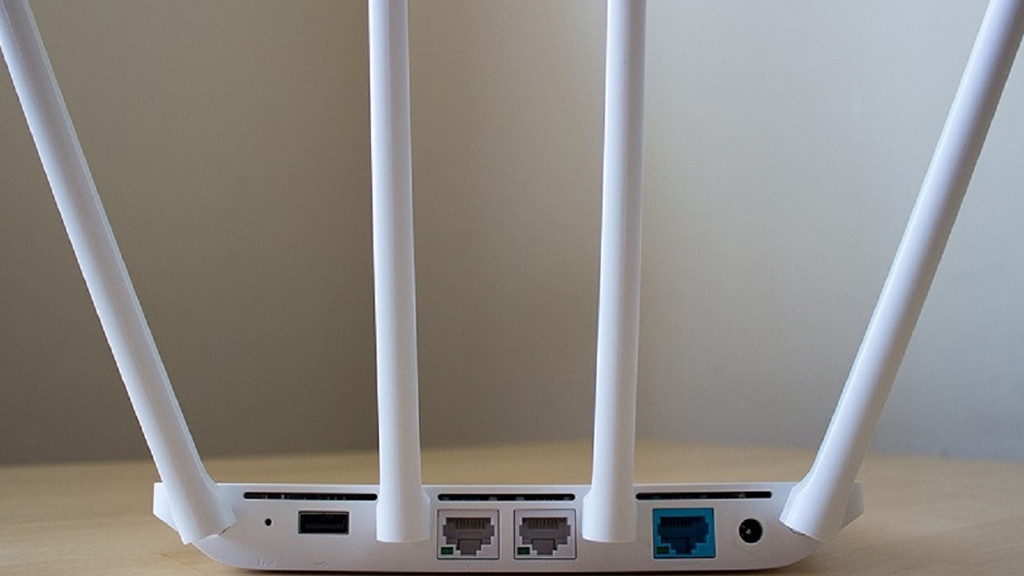
Роутер Xiaomi Mi Wi-Fi Router 4C — отличный бюджетный аппарат с большим радиусом приема и со скоростью до 300Мб/сек. В этой статье мы расскажем как его легко и просто настроить, чтобы начать пользование.
Подключение роутера Xiaomi выполняется по простым инструкциям. Так как специального кабеля для подключения маршрутизатора к ПК (патч-корд) в составе комплектующих нет, мы пойдем беспроводным способом.
Шаг №1. Прежде всего, конечно, нужно распаковать оборудование и подключить к сети, а кабель от провайдера подключаем в WAN-разъем.
Шаг №2. Ищем свой роутер Xiaomi в списке доступных и подключаемся. (Здесь аутентификация не требуется.)
Шаг №3. Появится окно, где нужно будет согласиться с политикой обслуживания. Для этого ставим галочку (1) и нажимаем на большую кнопку по центру (2).
Шаг №4. Следующее окно предложит установить параметры сети Wi-F:
- на картинке ниже под цифрой 1 — придумываем имя;
- 2 — назначаем пароль для входа;
- 3 — ставим галочку;
- 4 — сохраняем.
Шаг №5. Далее сохраняем настройки параметров входа к роутеру. Инструкция по картинке ниже:
- 1 — логин лучше написать тот, что выбрали в предыдущем пункте;
- 2 — пароль;
- 3 — один пароль с сетью Wi-Fi.4 — после нажатия на эту кнопку роутер Xiaomi перезагружается.
Шаг №6. В правом нижнем углу рабочего стола нажимаем на значок беспроводной сети и подключаемся, используя данные доступа, придуманные во время настройки. Также необходимо назвать сеть каким-нибудь словом и разрешить автоматическое подключение.
Настройка с телефона
Конечно, любой роутер Xiaomi можно настроить через приложение на смартфоне. Для этого подсоединяем к роутеру кабель провайдера, а на телефоне подключаемся к своему маршрутизатору.
- Далее запускаем приложение.
- Находим пункт «Настроить новый роутер».
- Придумываем название вай-фай сети и пароль к ней.
- В конце жмем на «Завершить» и роутер Xiaomi перезапустится. После этого вам остается выполнить повторное подключение к вай-фай.
Настройка Wi-Fi сети
Параметры сети всегда можно изменить. Для этого выберите в меню «Настройки» и перейдите в раздел Wi-Fi. Здесь можно дать имя (SSID) и пароль для диапазонов 2,4 и 5ГГц, включить или отключить вещание, а также настроить гостевую сеть.
Что касается обновления прошивок, то при их выпуске вы увидите уведомление в приложении. Нужно лишь найти в настройках «Статус», нажать на «Обновить» и новая версия ПО будет скачана с сайта разработчика и установлена.
В целом мобильное приложение отрывает уникальные возможности полного контроля над всем спектром функций гаджета. Можно менять скорость работы, регулировать уровень защиты, контролировать наличие соединений и многое другое.
Благодаря своей надежности, удобству пользования и доступной цене, роутеры Xiaomi очень востребованы среди российских пользователей. В нашем каталоге вы найдете лучшие модели сетевого оборудования, а наши менеджеры всегда рады помочь вам с выбором.
Настройка роутера Xiaomi Mi Wi-Fi Pro


Подключение роутера Xiaomi Mi Wi-Fi Router Pro к компьютеру с настройкой пароля на Wi-Fi
У роутера Xiaomi Mi Wi-Fi Router Pro в комплекте нет патч-корда, то есть кабеля, который подключался бы от роутера к компьютеру.
Поэтому, для настройки роутера будем подключаться через Wi-Fi.
Подключаем роутер к питанию.

1. В нижнем правом углу рабочего стола находим значок беспроводной сети.
2. Находим незащищенную сеть Xiaomi — Xiaomi_xxxx_xxxx, вместо «x» будет набор букв и цифр. Подключаемся к данной сети:
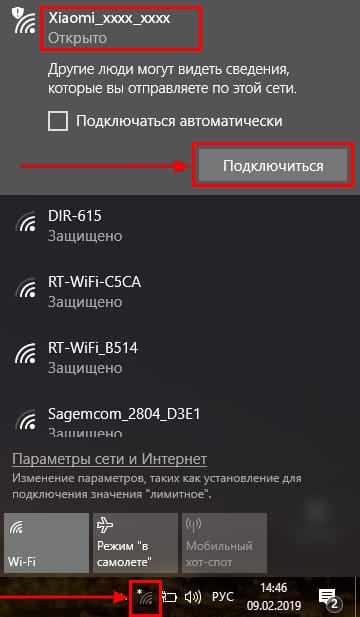
3. После появится окно с загрузкой первоначальных настроек:

4. Видим окно приветствия, где нужно поставить галочку и нажать на кнопку с китайскими иероглифами. Здесь соглашаемся с правилами и условия Xiaomi.

5. Приступаем к настройке пароля на беспроводную сеть Wi-Fi.

На изображении под пунктом 1 — присваиваем Имя к беспроводной сети Wi-Fi, 2 — Придумываем любой пароль к беспроводной сети Wi-Fi, должно быть более восьми символов. 3 — если поставим тут галочку, данный пароль от Wi-Fi присваиваем к паролю на интерфейс роутера, то есть, чтобы зайти и настроить роутер нам нужно будет ввести такой же пароль что и на Wi-Fi. 4 — после введения всех данных нажимаем на данную кнопку, которая означает «Сохранить».
Данные настройки будут применены к обеим сетям (2,4 ГГЦ и 5ГГЦ), так как данный роутер двухдиапазонный.
6. После сохранения настроек беспроводной сети нам выдает следующие настройки, это настройки параметров входа к роутеру. Шагом ранее присвоили пароль от Wi-Fi к паролю на вход в роутер, здесь можем поменять его:

Распишу что на картинке 1 — Логин от роутера, советую оставить его таким же, 2 — Пароль ко входу в роутер, 3 — Один пароль с сетью Wi-Fi, 4 — Далее.
После применения настроек роутер уходит на внесение изменений и перезагрузку:

7. Теперь необходимо снова подключиться к беспроводной сети Wi-Fi, так как поменяли имя сети и защитили его паролем. Для этого снова в правом нижнем углу рабочего стола нажимаем на значок беспроводной сети:
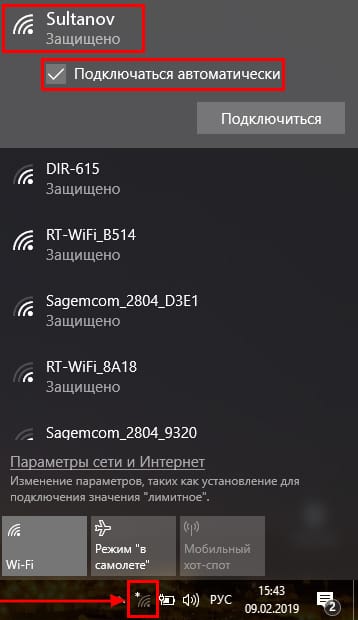
Называем сеть любым словом латиницей, например «Sultanov». Не забываем поставить галочку напротив «Подключаться автоматически» и нажимаем на «Подключиться».
Авторизация роутера Xiaomi Mi Wi-Fi Router Pro
После подключения к сети необходимо зайти на роутер. Для этого открываем любой браузер (будь это Google Chrome, Mozilla Firefox, Internet Explorer, и т.д.). Забегая вперед скажу, что через Google Chrome можно будет произвести перевод интерфейса на русский язык через специальное расширение.
В адресной строке браузера вводим 192.168.31.1 и нажимаем кнопку «Enter» на клавиатуре.

Открывается интерфейс роутера, где нас просят авторизоваться, то есть вбить пароль на интерфейс роутера, если забыли, это тот самый пароль, который настраивали выше. Если ставили галочку, то он совпадает с паролем на Wi-Fi.

Зашли на роутер:

Перевод интерфейса Xiaomi Mi Wi-Fi Router Pro на русский язык
Есть хитрость, как можно перевести китайский язык роутера Xiaomi Mi Wi-Fi Router Pro на русский, но для этого нужно подключение к интернету.
Для этого необходимо:
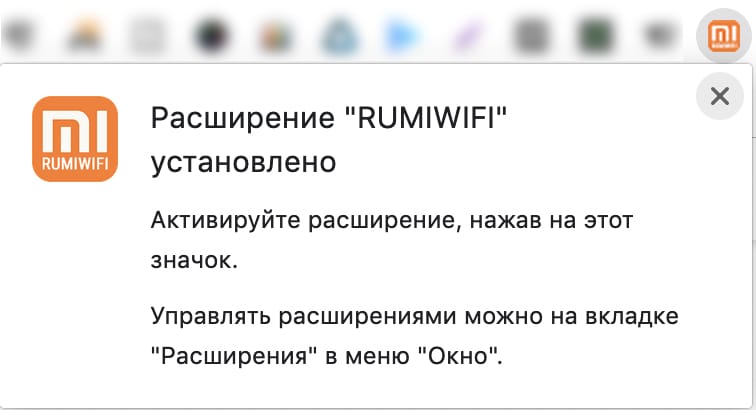
1. Зайти на роутер через браузер Google Chrome, затем перейти по ссылке: https://chrome.google.com/webstore/detail/rumiwifi/mbiehbednoakmhlmjcpgpciocekdjabp?utm_source=chrome-ntp-icon и установить расширение на браузер:
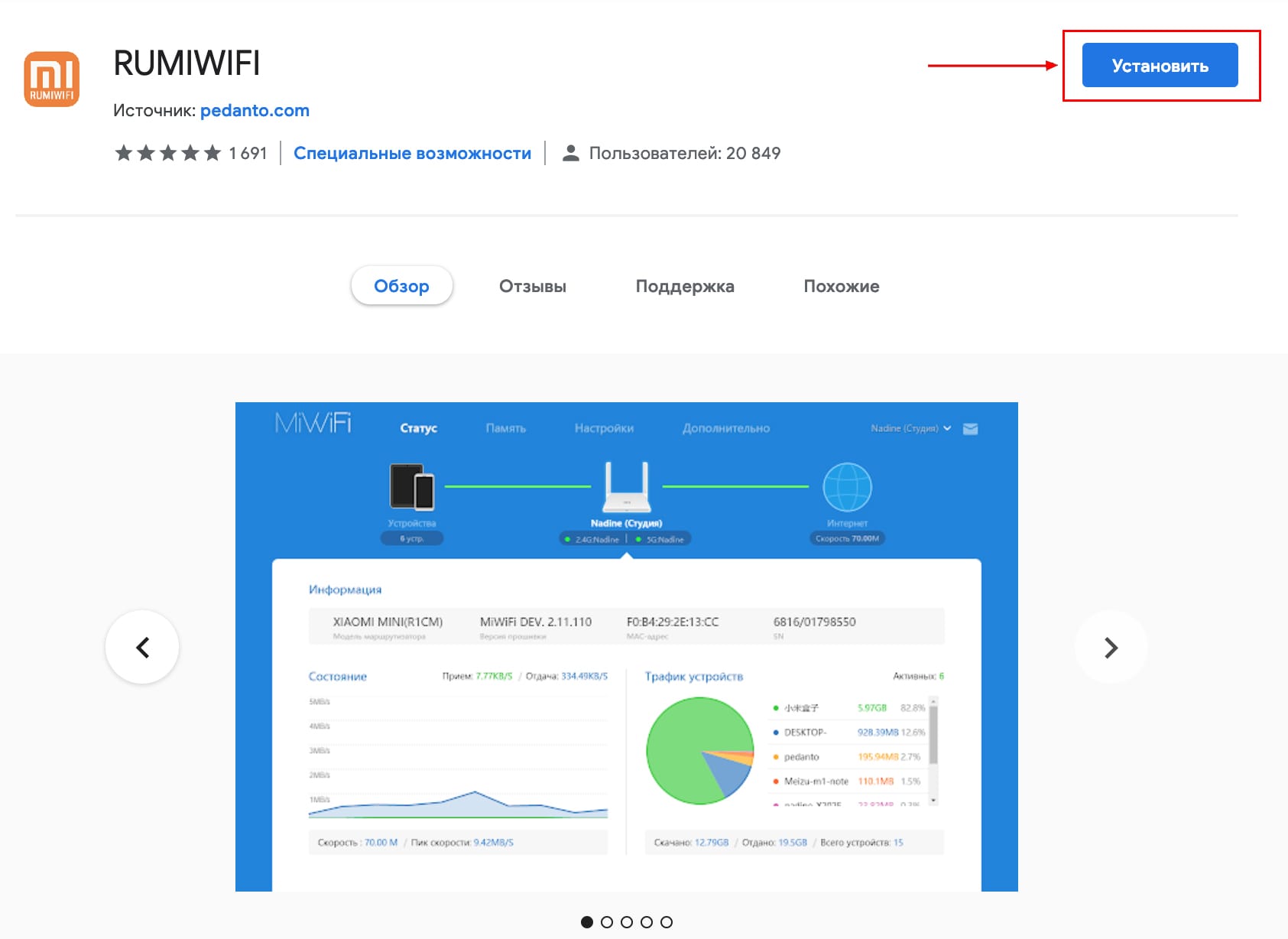
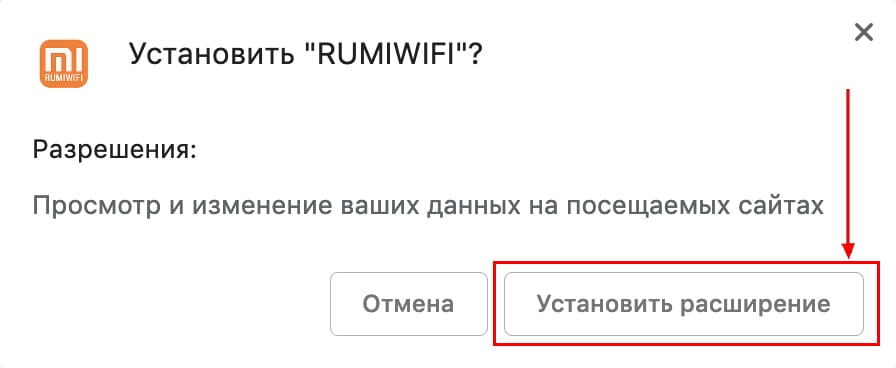
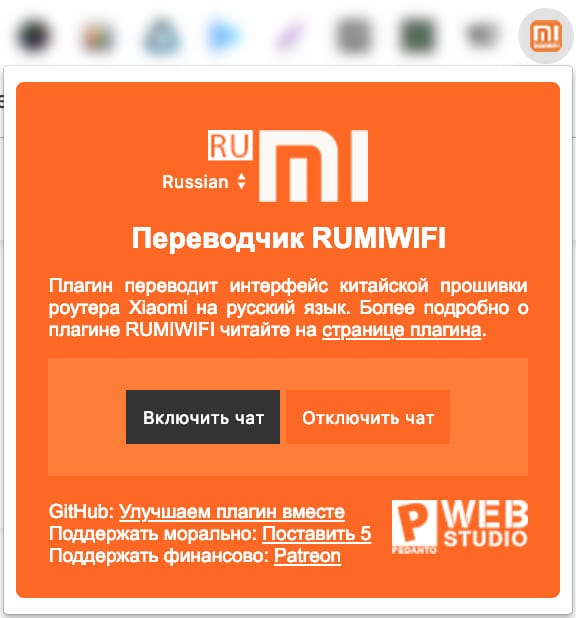
2. После установки, справа вверху браузера, увидите значок с логотипом Xiaomi, необходимо нажать на него, тем самым расширение активируется и текст интерфейса Xiaomi Mi Wi-Fi Router Pro автоматически будет переводиться с китайского на русский:
Перевод интерфейса Xiaomi Mi Wi-Fi Router Pro на английский язык
В самом интерфейсе роутера предусмотрен английский язык, но это только в более свежих версиях прошивки.
В меню роутера наживаем на:

Далее по желтому значку, листаем ниже и выбираем «English«, получаем английский перевод интерфейса роутера Xiaomi Mi Wi-Fi Router Pro:

Теперь произведем настройки роутера. Wi-Fi уже настроили, но я покажу, где расположены его настройки, на случай, если захотите подправить там что-нибудь. Затем вам необходимо будет узнать какой тип подключения используется для входа в интернет, это PPTP, L2TP либо PPPOE. Узнать можно позвонив провайдеру (это организация, с которым заключили договор для предоставления услуги интернет). Начнем настройку роутера.
Настройка пароля на Wi-Fi на роутере Xiaomi Mi Wi-Fi Router Pro
Пароль на Wi-Fi настроили выше, поэтому покажу, где расположены настройки.
Переходим в меню и нажимаем на «Settings«, далее на «Wi-Fi settings«. Если хотите подправить названия сетей или поменять пароли, это делается здесь:

Настройка PPTP на роутере Xiaomi Mi Wi-Fi Router Pro
1. Переходим в меню интерфейса и нажимаем на «Advanced«, далее на значок «VPN«, после на кнопку «Add service«.

2. Во всплывающем окне в строчке «Protocol» выбираем «PPTP»
3. В строке «Name» пишем любое слово на латинском,
ниже, в строке «Server» указываем ip-адрес сервера,
«Username» — Имя пользователя, «Password» — Пароль.
Все вышеперечисленные данные Вам предоставляет провайдер (Организация, которая провела Вам интернет).
Все эти данные обычно прописываются в договоре с провайдером. Если по какой-то причине не смогли их найти, Вам необходимо позвонить на горячую линию провайдера и узнать как их можно получить.
4. Нажимаем «Save» — сохраняем настройки.

Настройка L2TP на роутере Xiaomi Mi Wi-Fi Router Pro
1. Переходим в меню интерфейса и нажимаем на «Advanced«, далее на значок «VPN«, после на кнопку «Add service«.

2. Во всплывающем окне в строчке «Protocol» выбираем «L2TP»
3. В строке «Name» пишем любое слово на латинском,
ниже, в строке «Server» указываем ip-адрес сервера,
«Username» — Имя пользователя, «Password» — Пароль.
Все вышеперечисленные данные Вам предоставляет провайдер (Организация, которая провела Вам интернет).
Все эти данные обычно прописываются в договоре с провайдером. Если по какой-то причине не смогли их найти, Вам необходимо позвонить на горячую линию провайдера и узнать как их можно получить.
4. Нажимаем «Save» — сохраняем настройки.

Настройка PPPOE на роутере Xiaomi Mi Wi-Fi Router Pro
1. Настройка PPPOE на данном роутере располагается отдельно. Переходим в меню интерфейса и нажимаем на «Settings«, далее на значок «Network settings«, ниже выбираем настройку «PPPOE«.

2. В строке «Username» пишем имя пользователя,
в строке «Password» — Пароль.
Все вышеперечисленные данные Вам предоставляет провайдер (Организация, которая провела Вам интернет).
Все эти данные обычно прописываются в договоре с провайдером. Если по какой-то причине не смогли их найти, Вам необходимо позвонить на горячую линию провайдера и узнать как их можно получить.
3. Нажимаем «Save» — сохраняем настройки.

Обновление прошивки на роутере Xiaomi Mi Wi-Fi Router Pro
Переходим в меню интерфейса и нажимаем на «Settings«, далее на значок «Status«, ниже нажимаем на кнопку «Update«. Роутер должен быть подключен к интернету, скачивает прошивку сам с серверов Xiaomi.
Как настроить роутер Xiaomi (все модели)

Пошаговая инструкция как настроить роутер Xiaomi Mi WiFi на примере маршрутизатора Mi Router 3G (самая популярная модель), в целом пошаговое руководство применимо для всех моделей.
- комплектация и что нужно купить
- первое включение (пошагово)
- видео-инструкция (дополнительно)
- настройка маршрутизатора (базовая и расширенная)
- 8 советов (чтобы интернет был быстрым и стабильным)
- руководство пользователя по моделям
Комплектация
Вероятнее всего ваша комплектация будет состоять из: маршрутизатора, блока питания и руководства на китайском языке.
Вам, возможно, нужно докупить:
- сетевой переходник под наши розетки (у блока питания плоские вилки)
- патч-корд Ethernet RJ-45, по метражу: 0.5, 1, 2, 3, 5, 10, 15, 20, 30 метров …
И, если с переходником все понятно, то коммутационный шнур (он же патч-корд) бывает разных категорий:
- CAT 5 — скорость передачи данных до 100 Мбит/с.
- CAT 5e — скорость передачи данных до 100 или 1000 Мбит/с (изучайте спецификации внимательно).
- CAT 6 — передает данные на скорости до 1000 Мбит/с (1 гбит/с). — оптимальный выбор.
- CAT 6a — скорость передачи данных до 10 гбит/с (расширенная спецификация).
- CAT 7 — спецификация пока не утверждена, скорость передачи данных до 10 Гбит/с.
Если интересно, больше можно прочитать тут: https://www.legrand2.ru/rjcategory.html .

Первое включение
Читайте внимательно, и вам даже не понадобятся скриншоты чтобы настроить Xiaomi Router … ��
Шаг 1. Соедините ваш роутер и провайдера кабелем RJ-45. Включите питание и дождитесь загрузки обоих устройств.

Шаг 2. На смартфоне установите приложение Mi Wi-Fi («Mi Router»). Регион установите Mainland China. (Если выберете Europe — может глючить (по состоянию на март 2019)).
Шаг 3. Пройдите регистрацию «Create a Mi Account for free», чтобы у вас был персональный Mi-аккаунт, привязка будет к номеру телефона или email. К телефону быстрее и удобнее.
Шаг 4. Теперь делаем поиск нашего новенького роутера, в приложении нажимаем «Set up a new mi Router». Определило? Теперь вводим имя сети, потом пароль. Пароль можно сделать одинаковым для Wi-Fi-сети и админовского доступа или разными.
Отлично! Подключение выполнено, теперь вы можете управлять роутером через смартфон (удаленно). Теперь же нужно еще настроить Xiaomi Mi WiFi через браузер компьютера.
Если что-то не получается, видео-инструкция по настройке через приложение Ми Вай-Фай:
Настройка роутера
Теперь перед нами стоит задача: окончательно настроить роутер Xiaomi Mi WiFi. Легко, в адресной строке браузера вводим: http://192.168.31.1/ .

Пользуйтесь Google Chrome — правой кнопкой можно включить «перевести на русский язык».

Общие настройки

- Двухдиапазонный Wi-Fi. Оставляем как есть, будет 2 сети 2.4 ГГц и 5 ГГц. По отзывам, при такой настройке интернет-соединение стабильнее.
- Настройки интернета. Меняем настройки только скорости соединения WAN, с автоматический на 100/1000 мбит/с.
- Центр безопасности. Не трогаем, там можно менять пароли.
- Настройки локальной сети. Не трогаем.
- Состояние системы. Обновляем роутер до последней версии.
Расширенные настройки маршрутизатора Xiaomi

- QoS интеллектуальное ограничение скорости. Устанавливаем значение 100/1000 мбит/с в зависимости от вашего роутера. QoS — должен быть выключенным, что это для продвинутых пользователей …
- DHCP статическое распределение IP, DDNS, Переадресация портов, VPN, другое (UPnP) — не трогаем.
Готово, вы настроили Wi-Fi роутер Xiaomi. Теперь перезагрузите маршрутизатор и приятного пользования!
Советы
- Патч-корд покупайте RJ-45 CAT 6 нужной вам длины.
- Маршрутизатор устанавливайте на высоте 1-1.5 метра от пола.
- Располагайте подальше от телевизора и микроволновой печи.
- Оптимальное расположение роутера в центральной комнате, чтобы была одинаковая отдаленность до крайних комнат.
- Отключите в настройках роутера Xiaomi умное распределение скорости.
- Поставьте максимальную скорость в поле «ограничение скорости», в зависимости от роутера это будет 100 или 1000 мбит/с.
- Wi-Fi: 2.4 ГГц — сигнал лучше проходит через стены и больше дальность, 5 ГГц — выше скорость, меньше радиус действия и хуже проходимость сигнала. Для смартфонов достаточно 2.4 ГГц, для современных ноутбуков лучше 5 ГГц, изучайте предварительно возможности «железа» ноутбука.
- Обновите на компьютере и ноутбуке драйвера сетевой карты Wi-Fi и LAN.
Руководство пользователя по моделям:
- Mi Wi-Fi Repeater 2
- Mi Wi-Fi Router (1)
- Mi Wi-Fi Router 2
- Mi Wi-Fi Router 3
- Mi Wi-Fi Router 3A
- Mi Wi-Fi Router 3C
- Mi Wi-Fi Router 3G
- Mi Wi-Fi Router 4
- Mi Wi-Fi Router 4C
- Mi Wi-Fi Router 4Q
- Mi Wi-Fi Router HD
- Mijia Wi-Fi Router Pro
- Mini Wi-Fi Router
- Wi-Fi Router Nano
В этом списке представлены все популярные роутеры (маршрутизаторы), иногда список может дополняться, при повышенном интересе со стороны пользователей Сяоми устройств.