Префикс пути imap что это яндекс
Чтобы пользователь iOS MDM-устройства мог работать с электронной почтой, следует добавить учетную запись электронной почты в список учетных записей на iOS MDM-устройстве.
По умолчанию добавляется учетная запись электронной почты со следующими параметрами:
- протокол электронной почты – IMAP;
- пользователь может перемещать сообщения электронной почты между своими учетными записями и синхронизировать адреса учетных записей;
- для работы с почтой пользователь может использовать любые почтовые клиенты (не только Mail);
- при передаче сообщений не используется SSL-соединение.
Вы можете изменить указанные параметры при добавлении учетной записи.
Чтобы добавить учетную запись электронной почты пользователя iOS MDM-устройства, выполните следующие действия:

- В дереве консоли в папке Управляемые устройства выберите группу администрирования, в которую входят iOS MDM-устройства.
- В рабочей области группы выберите закладку Политики .
- Откройте окно свойств политики двойным щелчком мыши.
- В политике, в окне Свойства выберите раздел Электронная почта .
- В блоке Учетные записи электронной почты нажмите на кнопку Добавить . Откроется окно Учетная запись электронной почты .
- В поле Описание введите описание учетной записи электронной почты пользователя.
- Выберите протокол электронной почты:
- POP
- IMAP
- Если требуется, укажите префикс пути IMAP в поле Префикс пути IMAP . Префикс пути IMAP нужно указывать прописными буквами (например, GMAIL для Google Mail). Поле доступно, если выбран протокол учетной записи IMAP.
- В поле Имя пользователя для отображения в сообщениях введите имя пользователя, которое будет отображаться в поле От: для всех исходящих сообщений.
- В поле Адрес электронной почты введите адрес электронной почты пользователя iOS MDM-устройства.
- Настройте дополнительные параметры учетной записи электронной почты:
- Чтобы разрешить пользователю перемещать сообщения электронной почты между своими учетными записями, установите флажок Разрешить перемещать сообщения между учетными записями .
- Чтобы разрешить синхронизацию используемых адресов электронной почты между учетными записями пользователя, установите флажок Разрешить синхронизировать последние используемые адреса .
- Чтобы разрешить пользователю использовать сервис Mail Drop для передачи вложений большого размера, установите флажок Разрешить Mail Drop .
- Чтобы разрешить пользователю использовать только стандартный почтовый клиент iOS, установите флажок Разрешить использовать только приложение Mail .
- Настройте параметры использования протокола S/MIME в приложении Mail. S/MIME – это протокол для передачи зашифрованных сообщений с цифровой подписью.
- Чтобы использовать протокол S/MIME для подписи исходящей почты, установите флажок Подписывать сообщения и выберите сертификат для подписи. Цифровая подпись подтверждает подлинность отправителя и указывает получателю, что содержимое сообщения не изменилось в процессе передачи. Подпись сообщений доступна на устройствах под управлением iOS версии 10.3 и выше.
- Чтобы использовать протокол S/MIME для шифрования исходящей почты, установите флажок Шифровать сообщения по умолчанию и выберите сертификат для шифрования (открытый ключ). Шифрование сообщений доступно на устройствах под управлением iOS версии 10.3 и выше.
- Чтобы предоставить пользователю возможность выполнять шифрование сообщений по отдельности, установите флажок Показывать переключатель для шифрования сообщений . Для отправки зашифрованных сообщений пользователю необходимо нажать на значок в приложении Mail в поле Кому .
- В блоках Сервер входящей почты и Сервер исходящей почты по кнопке Настройка настройте параметры подключения к серверам:
- Адрес сервера и порт : имена хостов или IP-адреса серверов входящей и исходящей почты и номера портов серверов.
- Имя учетной записи : имя учетной записи пользователя для авторизации на сервере входящей и исходящей почты.
- Тип аутентификации : тип аутентификации учетной записи пользователя электронной почты на серверах входящей и исходящей почты.
- Пароль : пароль учетной записи для авторизации на сервере входящей и исходящей почты, защищенный выбранным методом аутентификации.
- Использовать один пароль для серверов входящей и исходящей почты : использование одного пароля для аутентификации пользователя на серверах входящей и исходящей почты.
- Использовать SSL-соединение : использование транспортного протокола передачи данных SSL (Secure Sockets Layer), который применяет шифрование и аутентификацию на базе сертификатов для защиты передачи данных.
- Нажмите кнопку OK . Новая учетная запись электронной почты отобразится в списке.
- Нажмите на кнопку Применить , чтобы сохранить внесенные изменения.
В результате на мобильное устройство пользователя после применения политики будут добавлены учетные записи электронной почты из сформированного списка.
Настройки почтового сервера iCloud для других почтовых клиентских приложений
Используйте эти настройки почтового сервера iCloud, чтобы вручную настроить свою учетную запись Почты iCloud в почтовом клиентском приложении.
Вам нужны настройки почтовых серверов?
- Использование настроек iCloud на компьютере Mac в ОС OS X Lion 10.7.4 или более поздней версии.
- Использование iCloud для Windows на компьютере PC в ОС Windows с Microsoft Outlook 2010–2016. Настройка двухфакторной аутентификации и создание специального пароля для Почты iCloud.
- Использование настроек iCloud на iPhone, iPad или iPod touch с ОС iOS 7 или более поздней версии.
Настройки почтового сервера iCloud
- Почта iCloud использует стандарты IMAP и SMTP, которые поддерживает большинство современных приложений электронной почты. Почта iCloud не поддерживает протокол POP.
- При настройке учетной записи с использованием системных настроек iCloud или программы «Почта» в macOS 10.7.4 и более поздних версий эти настройки не отображаются, так как конфигурируются автоматически.
- В документации к почтовому клиентскому приложению указано, как использовать эти настройки.
Информация о сервере IMAP входящей почты iCloud
- Имя сервера: imap.mail.me.com
- SSL требуется: да
- Если появляется сообщение об ошибке при использовании SSL, попробуйте использовать TLS.
Информация о сервере SMTP исходящей почты iCloud
- Имя сервера: smtp.mail.me.com
- SSL требуется: да
- Если появляется сообщение об ошибке при использовании SSL, попробуйте использовать TLS или STARTTLS.
Информация о продуктах, произведенных не компанией Apple, или о независимых веб-сайтах, неподконтрольных и не тестируемых компанией Apple, не носит рекомендательного или одобрительного характера. Компания Apple не несет никакой ответственности за выбор, функциональность и использование веб-сайтов или продукции сторонних производителей. Компания Apple также не несет ответственности за точность или достоверность данных, размещенных на веб-сайтах сторонних производителей. Обратитесь к поставщику за дополнительной информацией.
Дата публикации: 22 августа 2023 г.
Изменение настроек серверов в приложении «Почта» на компьютере Mac

В разделе «Настройки сервера» в приложении «Почты» можно менять параметры серверов входящей и исходящей почты (SMTP).
Чтобы изменить эти настройки в приложении «Почта» на Mac, выберите меню «Почта» > «Настройки» и нажмите «Учетные записи». Выберите учетную запись слева, затем нажмите «Настройки сервера» справа.
Примечание. Отображаемый набор настроек зависит от типа учетной записи и того, включена ли учетная запись.
Как настроить почтовый клиент под iOS (iPhone/iPad)?
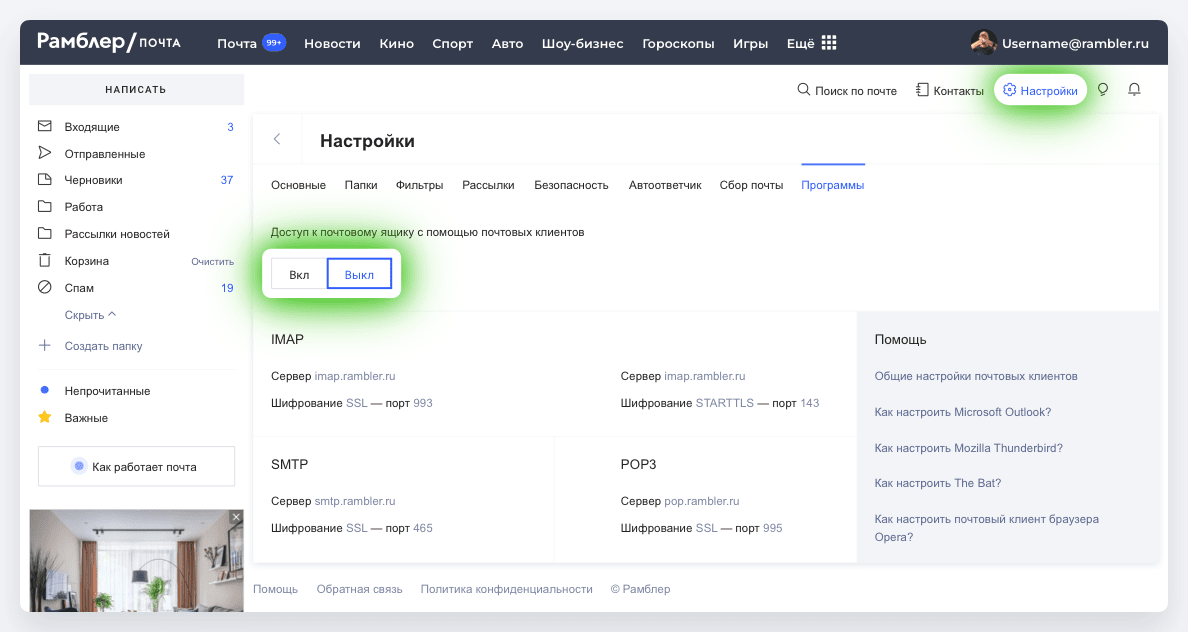
Перед настройкой убедитесь, что разрешен доступ к почтовому ящику с помощью клиента.
Протокол IMAP позволяет синхронизировать все папки вашего почтового ящика с клиентом и позволяет работу с письмами прямо на сервере. Это значит, что все действия с письмами в вашем клиенте будут также отражаться и в почтовом ящике на сайте и наоборот (например, удалив письмо на сайте оно будет удалено и в клиенте).
Параметры для настройки клиента
Сервер входящих писем IMAP
Сервер: imap.rambler.ru
Шифрование: SSL, порт 993
Сервер исходящих писем SMTP
Сервер: smtp.rambler.ru
Шифрование: SSL, порт 465Поля, которые заполняются автоматически
Поля, которые нужно заполнить
Сервер входящей почты
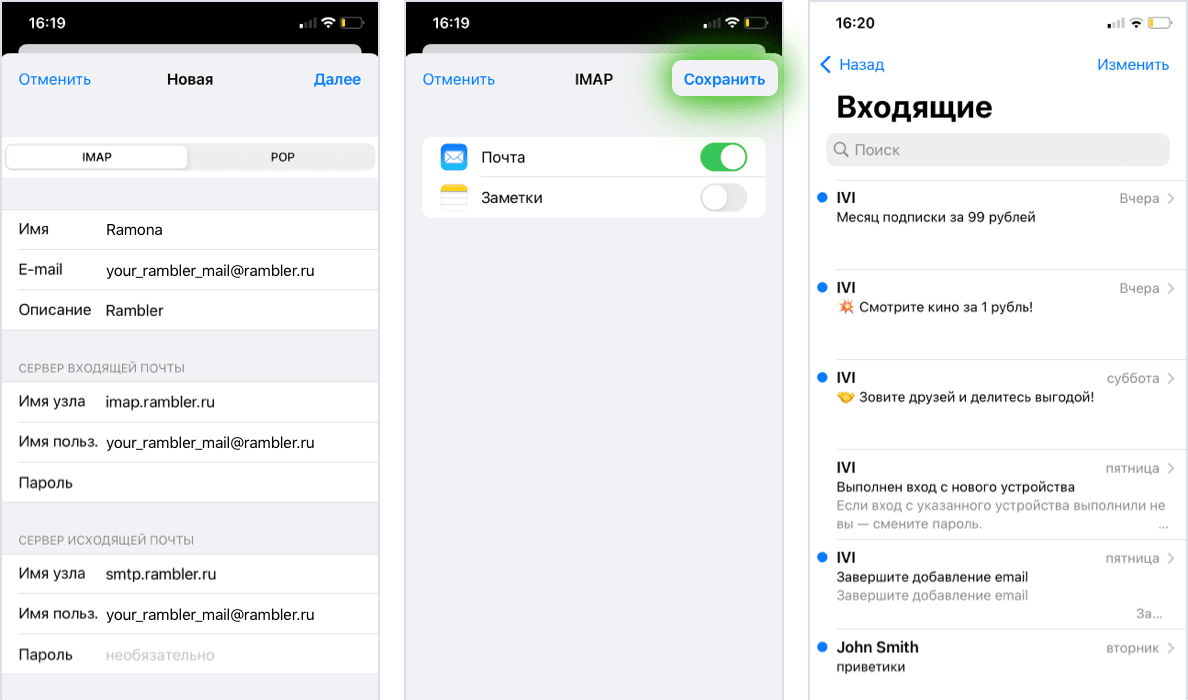
Имя узла (сервер imap.rambler.ru)
Имя пользователя (полный адрес электронной почты)
Пароль (от почты)Сервер исходящей почты
Имя узла (сервер smtp.rambler.ru)
Имя пользователя (адрес почтового ящика полностью)
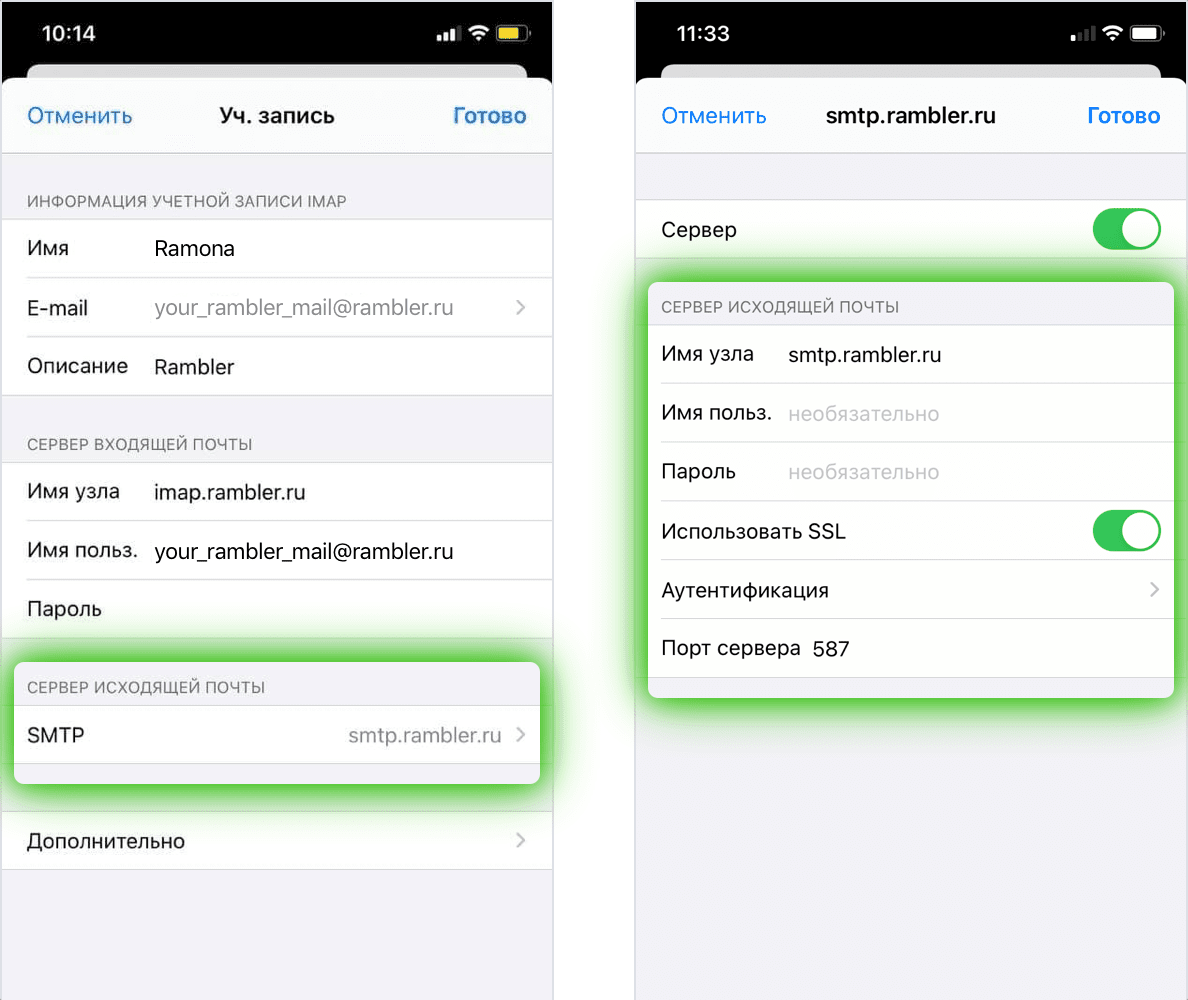
Пароль (от почты)После заполнения, нажмите кнопку Далее в правом верхнем углу экрана. Система проверит данные, и вы увидите следующую страницу: переключатель в активном положение в поле Почта. Нажмите кнопку Сохранить. Теперь вы можете зайти в приложение Почта, выбрать учетную запись Rambler и проверить, синхронизацию всех писем в клиенте iOS.
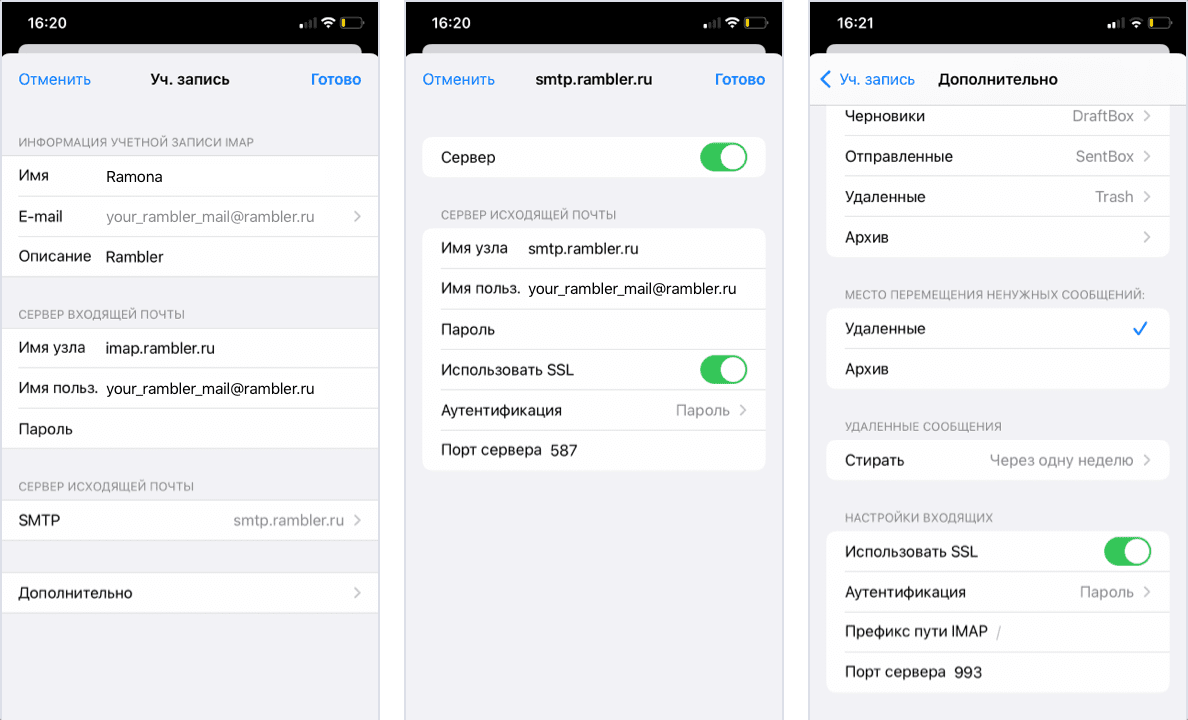
Позже вы можете вернуться в настройки вашей учетной записи и проверить их:
Если у вас возникли проблемы с получением или отправкой писем, перейдите в раздел Возможные ошибки при настройке клиента.
Настройка учетной записи по протоколу POP3
Перед настройкой убедитесь, что разрешен доступ к почтовому ящику с помощью клиента.
Протокол POP3 синхронизирует только входящие письма и позволяет работать в почтовом клиенте независимо от почтового ящика на сервере. Это означает что все созданные папки в почтовом клиенте или отправленные письма из него будут только доступны вам с устройства, на котором настроен клиент. Если вы не установите в клиенте галочку сохранять письма на сервере, они будут скачиваться клиентом и удаляться с сервера, то есть в почтовом ящике на сайте входящие письма вам будут недоступны.
Для сохранения писем на сервере зайдите в Настройки учетной записи — Дополнительно — Удалять с сервера — Никогда.
Параметры для настройки клиентов
Сервер входящих писем POP3
Сервер: pop.rambler.ru
Шифрование: SSL, порт 995
Сервер исходящих писем SMTP
Сервер: smtp.rambler.ru
Шифрование: SSL, порт 465
Поля, которые заполняются автоматически
Поля, которые нужно заполнить
Сервер входящей почты
Имя узла (сервер pop.rambler.ru)
Имя пользователя (полный адрес электронной почты)
Пароль (от почты)Сервер исходящей почты
Имя узла (сервер smtp.rambler.ru)
Имя пользователя (адрес почтового ящика полностью)
Пароль (от почты)После заполнения, нажмите кнопку Сохранить, система проверит данные, и вы увидите следующую страницу c информацией о настройке вашей Учетной записи.
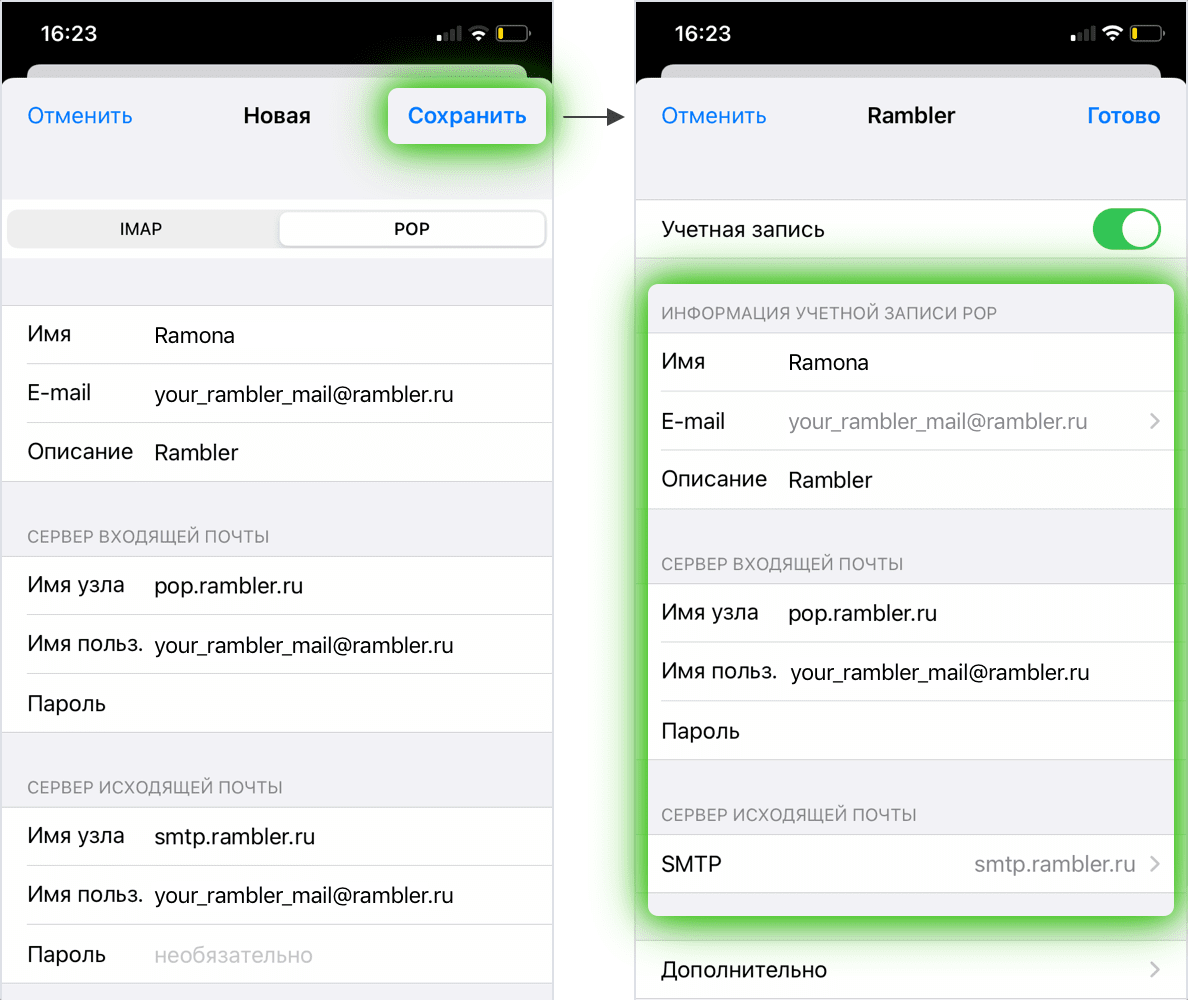
Здесь вы можете проверить настройки Сервера исходящей почты.
Переключатель Использовать SSL должен быть включен. В разделе Дополнительно можно настроить подпись в ваших письмах и выбрать график удаления старых сообщений. После проверки вернитесь назад, нажав кнопку Rambler в верхнем левом углу, и нажмите Готово в верхнем правом углу.
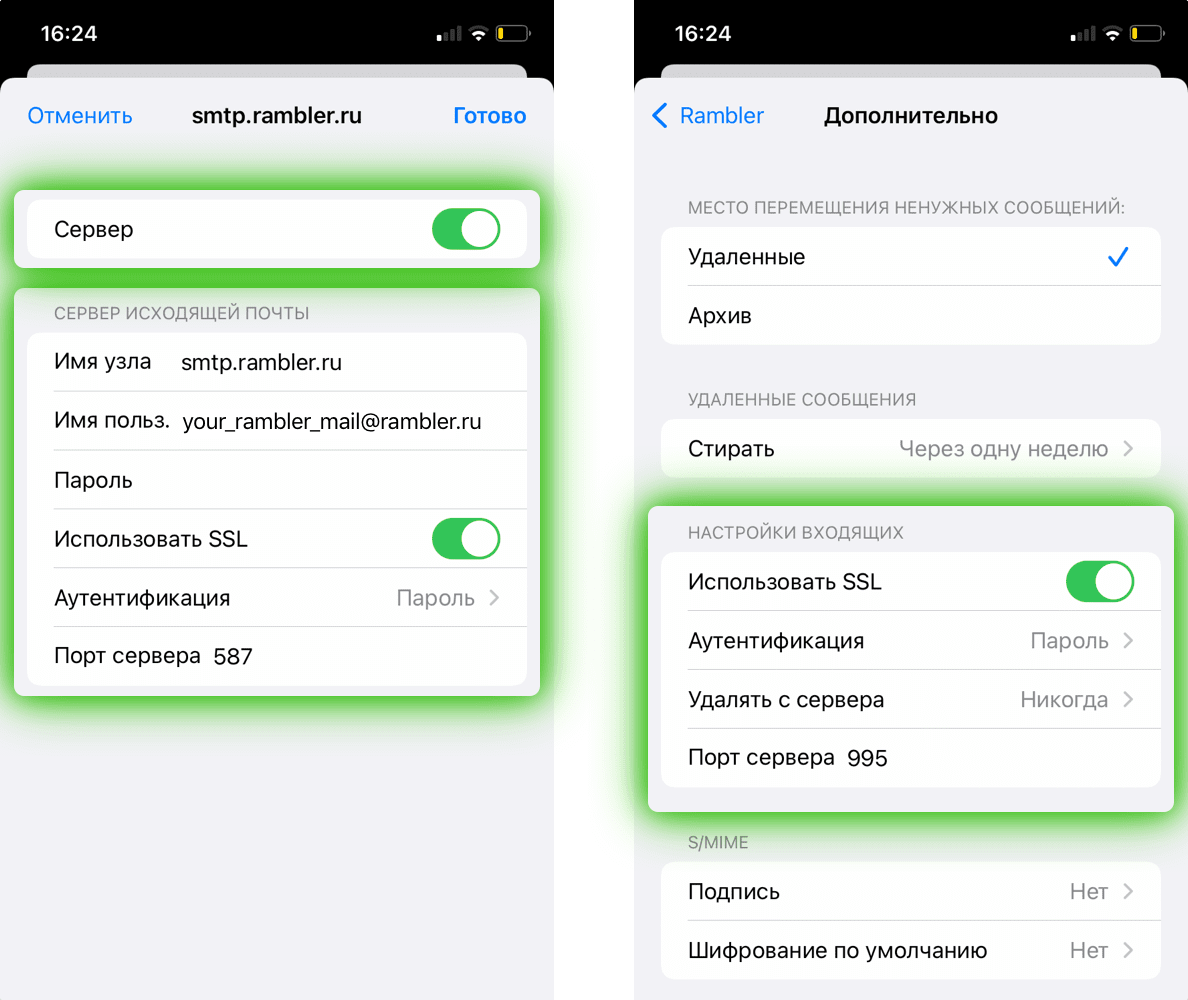
Если у вас возникли проблемы с получением или отправкой писем, посмотрите советы в разделе Возможные ошибки при настройке клиента.
Возможные ошибки при настройке клиента
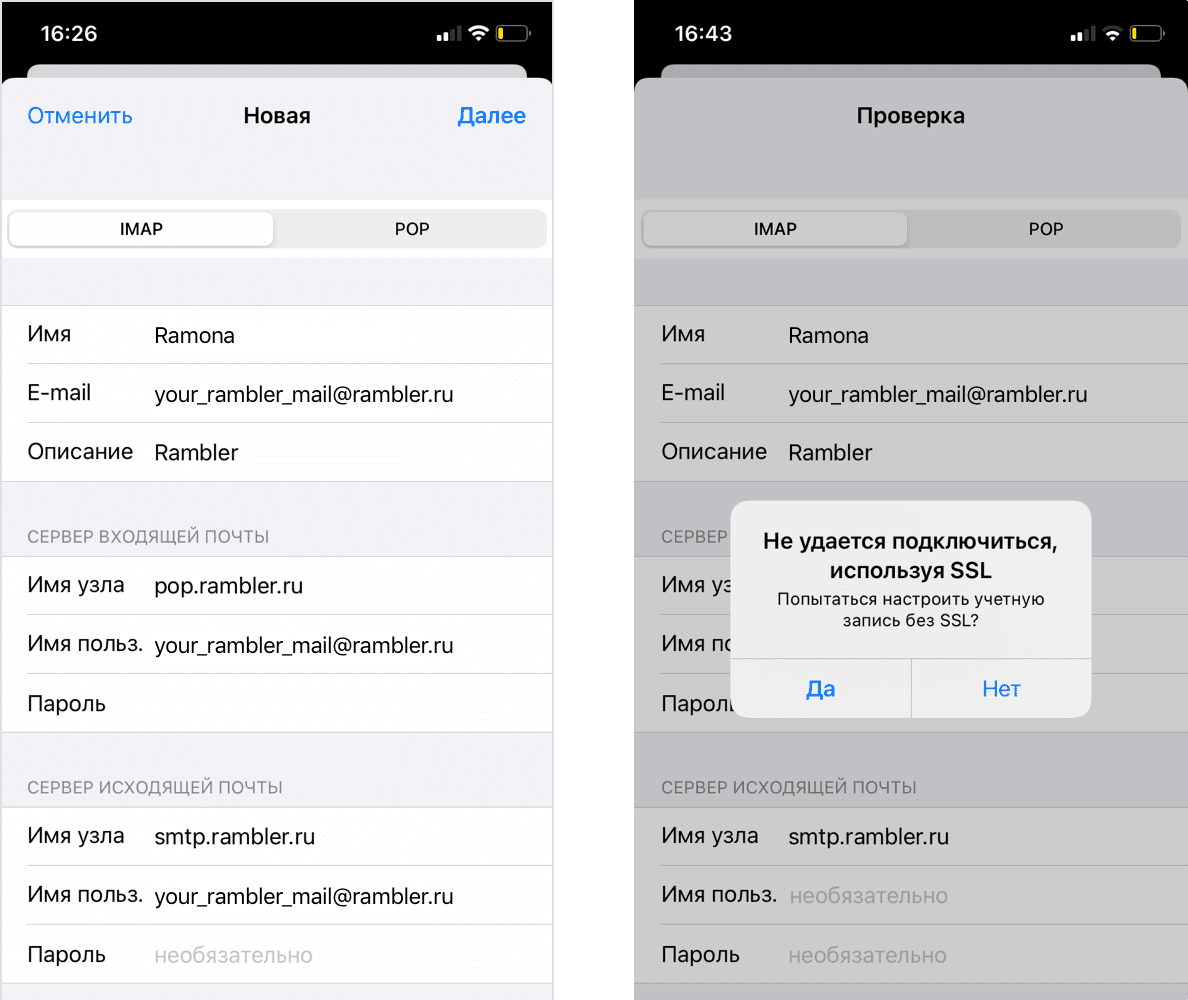
Имя узла IMAP или POP3 заполнены с ошибкой.
Например, вы хотите настроить получение почты через IMAP, но в поле имя узла указали адрес севера POP3. Вы увидите ошибку: «Не удается подключиться, используя SSL». Если нажать Да, ошибка исчезнет, но почтовый ящик останется пустым. На старых версиях iOS может появиться ошибка «Сервер IMAP pop.rambler.ru не отвечает. Проверьте сетевое подключение…»
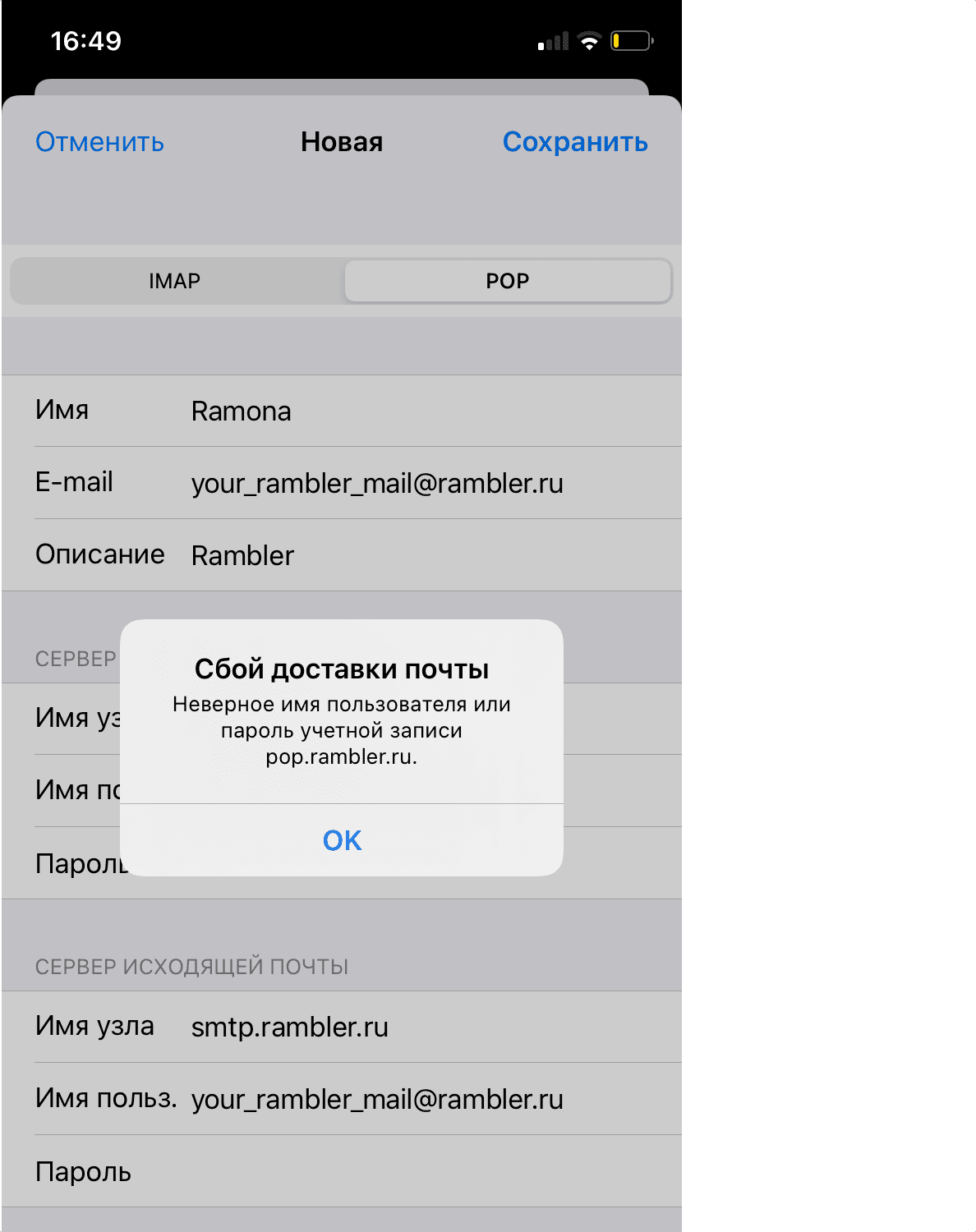
Вторая самая частая ошибка возникает в конце настройки вашей учетной записи: «Сбой доставки почты…», в случае, когда вы забыли включить доступ к почтовому ящику с помощью почтовых клиентов в веб-интерфейсе. Перейдите в настройки вашего почтового ящика и включите доступ.
Также, может возникнуть ошибка Сбой отправки сообщения: Адрес отправителя был неверным.
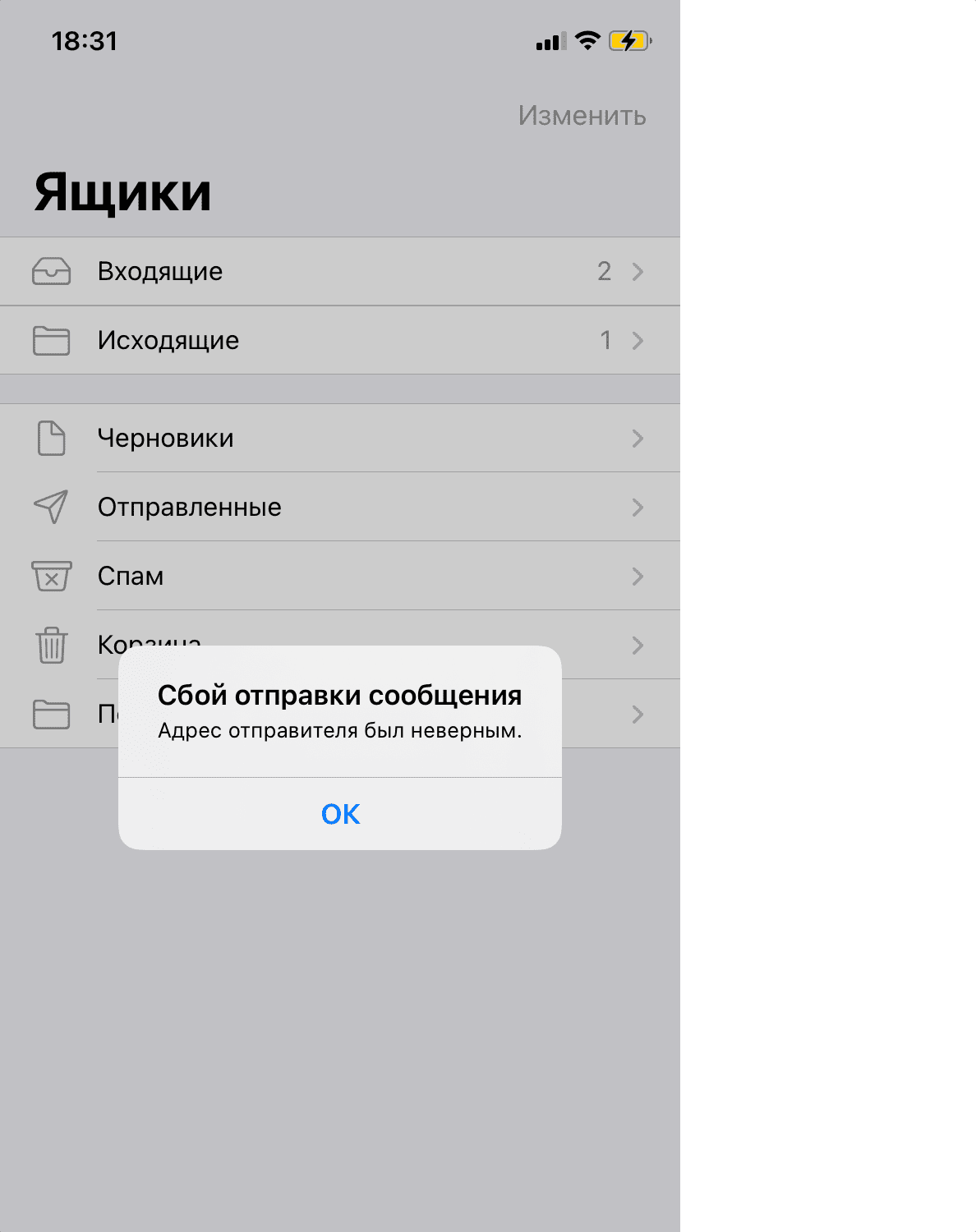
Это означает, что в настройках учетной записи вы заполнили не все поля в Сервере исходящей почты. Поля указаны как необязательные, но для корректной работы клиента их всё же следует заполнить.
Если всё настроено правильно, в приложении Почта вы увидите свои папки и письма.
Указанные настройки клиента не работают.
Если с указанными портами и типом шифрования клиент не работает (из-за особенностей приложения, операционной системы или провайдера), попробуйте альтернативные порты и другой тип шапрования:
pop.rambler.ru — 995, 110 (шифрование: ssl/tls/startls/без шифрования)
imap.rambler.ru — 993, 143 (шифрование: ssl/tls/startls/без шифрования)
smtp.rambler.ru — 465, 587, 25, 2525 (шифрование: ssl/tls/startls/без шифрования)
Если эта статья не помогла вам решить проблему с доступом к почтовому ящику, напишите нам об этом через форму обратной связи.