Поддержка жестких дисков объемом больше 2 ТБ в Windows.
В этой статье описываются особенности поддержки жестких дисков объемом больше 2 ТБ в Windows и объясняется их инициализация и сегментация для максимизации использования пространства.
Применимо к: Windows Server 2022 Standard и Datacenter, Windows Server 2019, Windows Server 2016, Windows Server 2012 R2
Оригинальный номер базы знаний: 2581408
Сводка
Чтобы операционная система полностью поддерживала устройства хранения с емкостью больше 2 терабайт (2 ТБ или 2 трлн байт), устройство необходимо инициализировать с помощью схемы секционирования таблицы с GUID разделов (GUID Partition Table — GPT). Эта схема поддерживает адресацию всего диапазона емкости хранилища. Если пользователь планирует запускать компьютер из одного из таких дисков большой емкости, в качестве базового интерфейса встроенного ПО необходимо использовать Единый интерфейс EFI (UEFI), а не BIOS.
В этой статье описывается поддержка Microsoft для всех версий Windows начиная с Windows XP. Также здесь описаны требования для адресации полного диапазона емкости хранилища таких устройств.
- В этой статье емкость диска описывается в степени о основанием 2, а не 10, что является наиболее распространенным обозначением на маркировках устройств хранения. Таким образом, под емкостью 2 ТБ фактически имеется в виду продукт, на маркировке которого указано 2,2 ТБ емкости.
- Поведения операционных систем, описанные в этой статье, также применимы к серверным вариантам этих операционных систем. Таким образом, сведения для Windows 7 применимы к Windows Server 2008 R2, для Windows Vista к Windows Server 2008, а для Windows XP — к Windows Server 2003 и Windows Server 2003 R2.
Дополнительная информация
Управление современными устройствами хранения осуществляется с помощью схемы под названием «LBA». LBA — это расположение логических секторов, составляющих носитель. LBA0 представляет первый логический сектор устройства, а LBA с последним обозначением — последний логический сектор устройства, по одной метке на сектор. Чтобы определить емкость устройства хранения необходимо умножить количество логических секторов в устройстве на размер каждого логического сектора. Текущий стандарт размера составляет 512 байт. Например, чтобы получить устройство емкостью 2 ТБ, необходимо 3 906 250 000 секторов размером 512 байт. Тем не менее, для представления этого числа компьютерной системе необходимо 32 бита (1-ц и 0-й). Таким образом, хранилище любой емкости, превышающей значение, которое можно отобразить с помощью 32-х битов, требует дополнительного бита. То есть 33 бита.
Проблема этого вычисления заключается в том, что большинство современных компьютеров под управлением Windows используют схему секционирования с основной загрузочной записью (MBR). Эта схема устанавливает ограничение для количества битов, доступных для отображения логических секторов, в 32 бита.
Предел в 2 ТБ вызван этим 32-битным ограничением. В связи с тем, что максимальное число, которое может быть представлено с помощью 32 битов, составляет 4 294 967 295, при использовании 512-байтовых секторов оно преобразуется в 2,199 ТБ (примерно 2,2 ТБ). Таким образом, адресация емкости больше 2,2 ТБ невозможна при использовании схемы секционирования MBR.
Чтобы увеличить количество доступных для адресации битов, устройство хранения необходимо инициализировать с помощью GPT. Эта схема секционирования позволяет использовать до 64 бит информации в логических секторах. Это создает теоретическое ограничение в 9,4 ЗБ (9,4 зетабайта или 9,4 миллиарда терабайт). Однако, при использовании GPT можно столкнуться с проблемой, связанной с тем, что большинство доступных сейчас систем базируются на устаревшей платформе BIOS. BIOS поддерживает только запуск компьютеров с дисков, инициализированных с помощью MBR. Чтобы перезапустить устройство, инициализированное с помощью GPT, система должна поддерживать UEFI. По умолчанию многие текущие системы могут поддерживать UEFI. Microsoft ожидает, что в будущем UEFI будет поддерживать большинство систем. Клиентам необходимо посоветоваться с поставщиком системы, чтобы уточить возможность их систем поддерживать UEFI и диски емкостью более 2 ТБ.
Общие требования к тому данных, не использующемуся для запуска.
Чтобы система могла обращаться к максимальной емкости устройства емкостью более 2 ТБ, необходимо выполнить следующие условия:
- Диск должен быть инициализирован с помощью GPT.
- Необходимо использовать одну из следующих версий Windows (32-разрядная или 64-разрядная, если не указано иное, но независимо от версии SKU):
- Windows Server 2008 R2 (только 64-разрядные версии)
- Windows Server 2008
- Windows 7
- Windows Vista
Общие требования для загрузочного системного тома
Предположим, что необходимо выполнение следующих условий:
- Используйте устройство хранения, на котором можно установить Windows.
- Сделайте устройство хранения загрузочным.
- Включите операционную систему, чтобы обеспечить максимальную емкость хранилища для этого устройства, превышающую 2 ТБ.
Для выполнения этих условий применяются следующие предварительные требования:
- Диск должен быть инициализирован с помощью GPT.
- Встроенное ПО системы должно использовать UEFI.
- Версия Windows должна быть одной из следующих (только 64-разрядная, но с учетом всех выпусков SKU):
- Windows Server 2008 R2
- Windows Server 2008
- Windows 7
- Windows Vista
Windows не поддерживает запуск GPT-инициализированных томов с помощью систем UEFI в 32-разрядных версиях Windows. Кроме того, устаревшие системы BIOS не поддерживают запуск томов с секционированием GPT. Обратитесь к поставщику системы, чтобы определить, поддерживает ли система как UEFI, так и запуск устройств с емкостью хранилища более 2 ТБ.
Таблица поддержки
В следующих таблицах перечислены сведения о поддержке корпорацией Майкрософт различных понятий, рассмотренных в этой статье. Эти сведения содержат общее заявление о поддержке дисков с емкостью хранилища более 2 ТБ.
Таблица 1. Поддержка Windows для схем секционирования в качестве томов данных
Системные MBR Hybrid-MBR GPT Windows 7 Поддерживается Не поддерживается Поддерживается Windows Vista Поддерживается Не поддерживается Поддерживается Windows XP Поддерживается Не поддерживается Не поддерживается Hybrid-MBR — это альтернативный стиль секционирования, который не поддерживается какой-либо версией Windows.
Таблица 2. Поддержка Windows для встроенного ПО системы
Системные BIOS UEFI Windows 7 Поддерживается Поддерживается Windows Vista Поддерживается Поддерживается Windows XP Поддерживается Не поддерживается Таблица 3. Поддержка Windows для сочетаний встроенного ПО загрузки и схем секционирования для загрузочного тома
Системные BIOS + MBR UEFI + GPT BIOS + GPT UEFI + MBR Windows 7 Поддерживается Поддерживается;
требуется 64-разрядная версия WindowsЗагрузочный том не поддерживается Загрузочный том не поддерживается Windows Vista Поддерживается Поддерживается;
требуется 64-разрядная версия WindowsЗагрузочный том не поддерживается Загрузочный том не поддерживается Windows XP Поддерживается Не поддерживается Загрузочный том не поддерживается Загрузочный том не поддерживается Таблица 4. Поддержка Windows для дисков большой емкости в качестве томов данных без загрузки
Системные >Один диск размером 2 ТБ — MBR >Один диск размером 2 ТБ — Hybrid-MBR >Один диск размером 2 ТБ — GPT Windows 7 Поддерживает до 2 ТБ адресуемой емкости** Не поддерживается Поддерживает полную емкость Windows Vista Поддерживает до 2 ТБ адресуемой емкости** Не поддерживается Поддерживает полную емкость Windows XP Поддерживает до 2 ТБ адресуемой емкости** Не поддерживается Не поддерживается Емкость более 2 ТБ не может быть доступна Windows, если диск инициализирован с помощью схемы секционирования MBR. Например, для одного диска размером 3 ТБ, инициализированного с помощью MBR, Windows может создавать секции до первых 2 ТБ. Однако оставшаяся емкость не может быть доступна и, следовательно, использоваться.
Инициализация диска данных с помощью GPT
Ниже показано, как инициализировать новый диск с помощью схемы секционирования GPT, чтобы обеспечить Windows максимальную доступную емкость хранилища. Перед выполнением этих действий убедитесь, что вы создали резервную копию важных данных.
-
Нажмите кнопку Пуск, введите diskmgmt.msc в поле Начать поиск, щелкните правой кнопкой мыши «diskmgmt.msc» и выберите команду Запуск от имени администратора. При необходимости введите учетные данные для учетной записи пользователя с правами администратора.
Примечание. При обнаружении неинициализированного диска Windows откроется следующее окно с запросом на инициализацию диска.
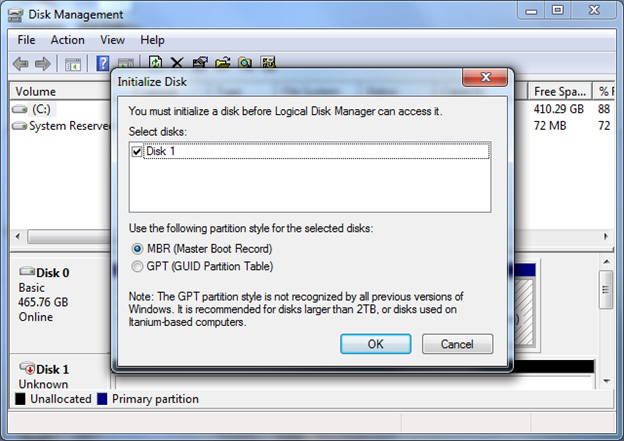
В диалоговом окне Инициализация диска щелкните Таблица с GUID разделов (GPT — GUID Partition Table) и нажмите кнопку «ОК».
Примечание. При выборе этого параметра этот жесткий диск не будет распознан более ранними версиями Windows, чем Windows XP.
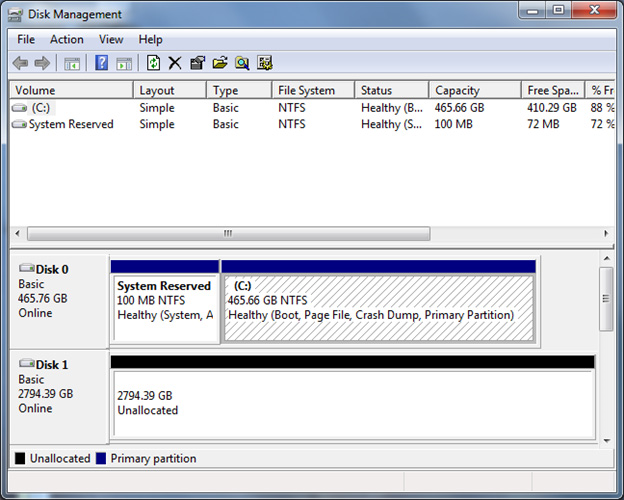
- Проверьте окно управления дисками, чтобы убедиться, что диск инициализирован. Если это так, строка состояния для этого диска в нижней части окна должна указывать на то, что диск подключен.
- После инициализации диска необходимо создать раздел, а затем отформатировать его с помощью файловой системы. Он должен иметь возможность хранить данные в этом разделе и назначать ему имя и букву диска. Для этого щелкните правой кнопкой мыши нераспределенное пространство в правой части строки состояния для этого диска и выберите команду Создать простой том. Для завершения процесса следуйте инструкциям мастера создания разделов.
- Нажмите кнопку Пуск, введите diskmgmt.msc в поле Начать поиск, щелкните правой кнопкой мыши «diskmgmt.msc» и выберите команду Запуск от имени администратора. При необходимости введите учетные данные для учетной записи пользователя с правами администратора.
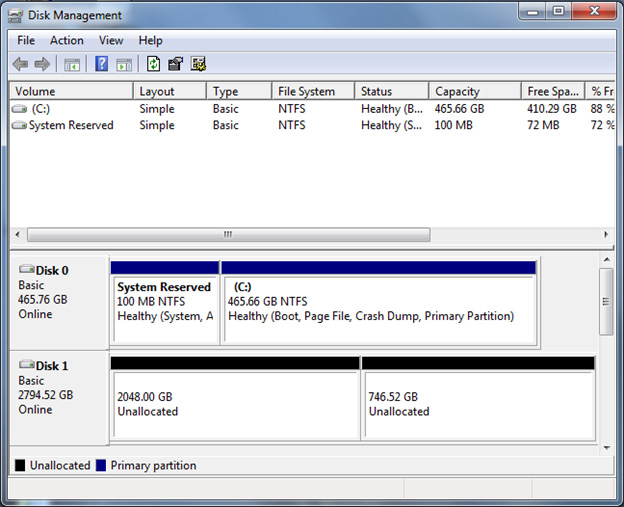
- В окне «Управление дисками» просмотрите строки состояния диска внизу. В следующем примере у пользователя имеется диск размером 3 ТБ, который был ранее инициализирован с помощью схемы секционирования MBR. Это устройство помечено здесь как диск 1.
- Диск 1 содержит два отдельных нераспределенных раздела. Такое разделение означает, что можно использовать первые 2 ТБ дискового пространства. Однако оставшееся пространство не является адресуемым из-за ограничения 32-разрядного адресного пространства схемы секционирования MBR. Чтобы система могла полностью использовать общую емкость устройства хранения, необходимо преобразовать диск для использования схемы секционирования GPT.
- Щелкните правой кнопкой мыши метку слева для диска, который требуется преобразовать, и выберите команду Преобразовать в GPT-диск.
Преобразование диска MBR в GPT
Если вы ранее инициализировали диск с помощью схемы секционирования MBR, выполните следующие действия, чтобы инициализировать диск с помощью схемы GPT. Перед выполнением этих действий убедитесь, что вы создали резервную копию важных данных.
Примечание. Теперь на дисплее должен отобразится полный объем свободного места в нераспределенном пространстве.
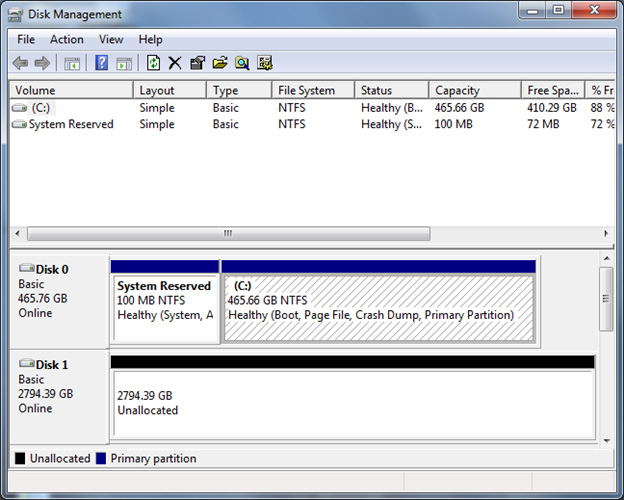
- Теперь, когда диск инициализирован для доступа к полной емкости хранилища, необходимо создать раздел, а затем отформатировать его с помощью файловой системы. Он должен иметь возможность хранить данные в этом разделе и назначать ему имя и букву диска. Для этого щелкните правой кнопкой мыши нераспределенное пространство в правой части строки состояния для этого диска и выберите команду Создать простой том. Для завершения процесса следуйте инструкциям мастера создания разделов.
- Числовая емкость свыше 2 ТБ вызывает переполнение. Это приводит к тому, что система может использовать только емкость более 2 ТБ. Например, на диске размером 3 ТБ доступная емкость может составлять только 1 ТБ.
- Числовая емкость свыше 2 ТБ усекается. В результате получается не более 2 ТБ адресуемого пространства. Например, на диске размером 3 ТБ доступная емкость может составлять только 2 ТБ.
- Устройство хранения обнаружено неправильно. В этом случае оно не отображается в окнах «Диспетчер устройств» или «Управление дисками». Многие изготовители контроллеров устройств хранения предлагают обновленные драйверы, которые обеспечивают поддержку емкости хранилища более 2 ТБ. Обратитесь к изготовителю контроллера устройств хранения или изготовителю оборудования, чтобы определить, какая доступная для скачивания поддержка предоставляется для одного диска размером более 2 ТБ.
- Backup Plus (Portable);
- Expansion;
- Game Drive;
- Maxtor.
- отсутствие программного обеспечения и драйвера;
- неправильная файловая система;
- неисправность отдельного USB-порта или концентратора в целом;
- ошибка форматирования;
- конфликт с BIOS;
- заводской брак (этот вариант также нельзя исключать).
- Неправильное подключение через USB. В этом случае попробуйте использовать другой кабель питания, альтернативный разъем (желательно с интерфейсом USB 3.0), вспомогательный компьютер или ноутбук. Если способы не помогли — не отчаивайтесь, устройство все еще возможно запустить;
- Определение звука при работе. При включении HDD механическая часть диска начинает издавать едва слышимый звук мотора (шпинделя), который вращает пластину диска и запускает считывающую головку. Это происходит сразу же при подключении питания. Внимательно слушайте все посторонние звуки, включая щелчки, треск и шелест. В редких случаях может появиться гул, но это уже явная причина отключить оборудование, поскольку его механическая часть повреждена и нуждается в экстренном осмотре специалистами сервисных центров;
- Светодиодная индикация. Подключения питания в 99% случаев активирует дежурный светодиод, который либо горит статично, либо мерцает в такт загрузке HDD. Если этого не происходит — повторно проверьте питание и USB-разъем на предмет неисправностей.
- нажмите правой кнопкой мыши по «черному» диску и выберите команду «Создать простой том»
- выберите полный объем диска в мегабайтах (значение уже установлено по умолчанию), после чего нажмите «Далее»;
- назначьте буквенную метку тома (он не должен соответствовать уже существующим разделам, которые обозначены как C/D/E и т.д.);
- отформатируйте HDD в файловую систему NTFS, что позволит записывать файлы объемом более 4 ГБ (наиболее распространенная ФС на данный момент), а также задайте имя диска на свое усмотрение, чтобы не потерять его в списке подключенных к системе дисков.
- R-Studio;
- Seagate File Recovery;
- выделить проблемный диск в столбце слева (в вашем случае — внешний HDD Seagate);
- нажать пункт «Сканирование»
- в разделе программы «Вид сканирования» выставить «Подробный вид», чтобы получить расширенную информацию об объектах;
- в разделе программы «Известные типы файлов» выделить расширения документов и файлов (для более точного и удобного поиска);
- нажать необходимую кнопку «Сканирование» и дождаться окончания процедуры.
- Интерфейсы жестких дисков
- Восстановление данных с RAID-массивов 0
- Восстановление данных с жесткого диска
- Все о производстве накопителей Lexar
- Что лучше – SSD или HDD?
- Как работает жесткий диск?
Известные проблемы или ограничения
Так как переход на один диск емкостью более 2 ТБ произошел довольно недавно, корпорация Майкрософт изучила, как Windows поддерживает эти большие диски. В результатах показано несколько проблем, которые относятся ко всем более ранним версиям Windows, включая Windows 7 с пакетом обновления 1 (SP1) и Windows Server 2008 R2 с пакетом обновления 1 (SP1).
На данный момент известно следующее неправильное поведение при работе Windows с одним диском емкостью более 2 ТБ:
Содержательные данные SCSI
Если диск обнаруживает ошибки, связанные с недоступными для чтения или записи разделами, он сообщает об этих ошибках и соответствующих содержательных данных SCSI операционной системе. Содержательные данные SCSI могут содержать сведения о LBA для разделов, недоступных для чтения или записи.
Для адресного пространства LBA, емкость которого превышает 2 ТБ, диску требуются содержательные данные SCSI в формате дескриптора. Этот формат не поддерживается Windows 7 или Windows Server 2008 R2, получающими содержательные данные SCSI в фиксированном формате. Таким образом, полученные содержательные данные SCSI либо не содержат сведений о недопустимых секторах, либо содержат неверные сведения о недопустимых секторах. Администраторам необходимо помнить об этом ограничении при поиске LBA поврежденного сектора, записанного в журнале событий Windows.
Обратная связь
Были ли сведения на этой странице полезными?
Операционная система показывает объём жёсткого диска на несколько процентов меньше, чем на нём написано
Причины этого кроются в том, что производители операционных систем и жёстких дисков, твердотельных накопителей и флешек по-разному определяют единицы измерения количества информации.
Если по академическому определению, которое используют производители операционных систем один килобайт это 1024 байта, мегабайт – 1024 килобайта, а гигабайт – 1024 мегабайта и т.д., то производители жёстких дисков решили, что килобайт у них равен 1000 байт, мегабайт – 1000 килобайт и т.п., поскольку это более выгодно как с точки зрения удобства подсчёта, так и для маркетинга – итоговая цифра получается большей. Для оценки разницы мы составили таблику в которой указана заявленная и реальная емкости накопителей.
| Заявленная производителем емкость | Емкость, отображаемая в операционной системе |
| 4 ГБ | 3.725 ГБ |
| 8 ГБ | 7.450 ГБ |
| 16 ГБ | 14.901 ГБ |
| 32 ГБ | 29.802 ГБ |
| 64 ГБ | 59.604 ГБ |
| 128 ГБ | 119.209 ГБ |
| 256 ГБ | 238.418 ГБ |
| 320 ГБ | 298.023 ГБ |
| 500 ГБ | 465.661 ГБ |
| 512 ГБ | 476.837 ГБ |
| 1 ТБ | 931.322 ГБ |
| 1.2 ТБ | 1.117 ТБ |
| 1.8 ТБ | 1.676 ТБ |
| 2 ТБ | 1.862 ТБ |
| 2.4 ТБ | 2.235 ТБ |
| 3 ТБ | 2.793 ТБ |
| 4 ТБ | 3.725 ТБ |
| 6 ТБ | 5.587 ТБ |
| 8 ТБ | 7.450 ТБ |
| 10 ТБ | 9.313 ТБ |
| 12 ТБ | 11.175 ТБ |
К указанной разнице в различных флеш накопителях можно прибавить еще некоторую величину, связанную с внутренним устройством. Данный объем используется контроллером флешек и SSD для своих внутренних нужд, то есть в качестве кеша, либо для увеличения срока эксплуатации устройства. Обратите внимание на то, что данная нефидимая емкость может сильно меняться от модели к модели, и узнать ее до включения накопителя крайне сложно, а зачастую и вовсе невозможно.
Также, в случае с некоторыми ноутбуками и компьютерами небольшая часть жёсткого диска может быть заранее выделена производителем под специализированный раздел восстановления операционной системы, который недоступен пользователю для записи и чтения файлов. Обнаружить наличие этого раздела можно только используя возможности консоли управления операционной системы Windows.
Что делать если не определяется внешний жесткий диск Seagate?
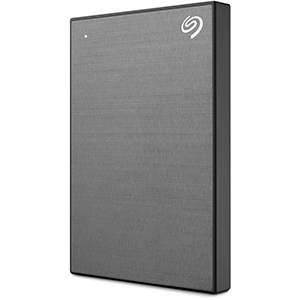
Итак, вы столкнулись с проблемой, когда внешний жесткий диск Seagate не определяется компьютером. Ситуация может затронуть винчестер практически любой серии:
Суть остается единой — USB-накопитель необходимо вернуть в строй, предварительно поняв причину неисправности.
В качестве ключевых способов решения проблемы стоит упомянуть:
Визуальная проверка диска Seagate
Внешний диск Seagate не определяется компьютером или ноутбуком по ряду технических причин, среди которых:
Если внешний жесткий диск Seagate не запускается после проделанных манипуляций, остается последний вариант проверки — попытка его подключения напрямую через SATA-интерфейс компьютера. В этом случае диск изымают из кейса, а затем вставляют в системный блок, используя кабели SATA и шлейф блока питания. В 90% случаев устройство инициализируется в BIOS как рабочий экземпляр. Параллельно вы поймете, что футляр с USB-выходом неисправен и требует замены по гарантии. В таком случае мы рекомендуем отправлять всю конструкцию в сборе обратно в магазин и требовать либо замену, либо средства.
Единственный исход такого мероприятия — потеря данных с диска, поэтому предварительно подумайте, имеют они хоть какую-то ценность.
Проверка состояния диска Seagate средствами Windows
Если внешний жесткий диск Seagate не работает, но запускается механически и определяется в BIOS, рассмотрим ряд вариантов активации винчестера в системе. Первым делом необходимо открыть диспетчер устройств и провести ряд простых действий, актуальных для ОС Windows 7-10.
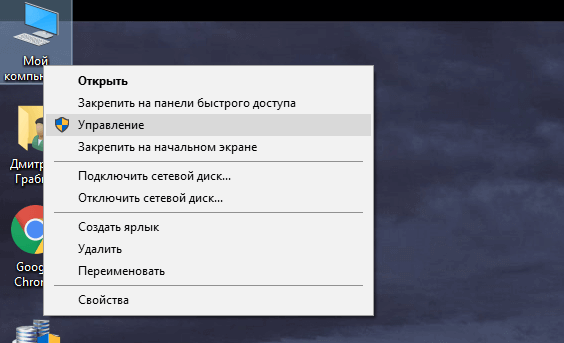
Нажмите правой кнопкой мыши по иконке «Мой компьютер» и перейдите в пункт «Управление».
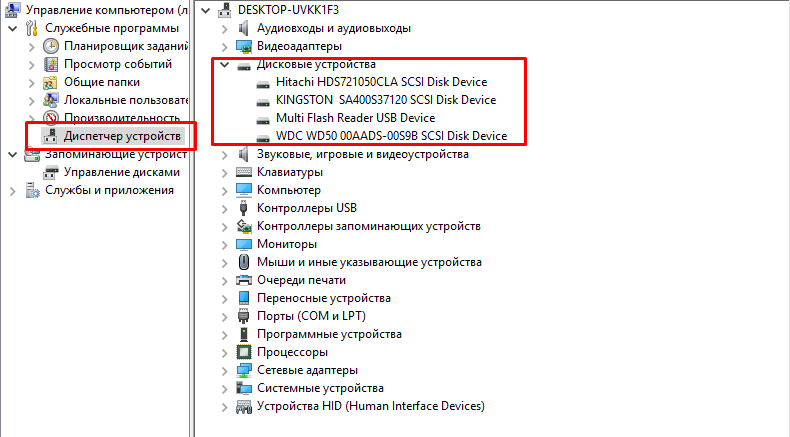
Откройте вкладку «Диспетчер устройств» и удостоверьтесь, что ваш экземпляр Seagate определяется компьютером в целом (хоть и не виден в поле «Мой компьютер). Среди представленных дисков должен отображаться искомый HDD.
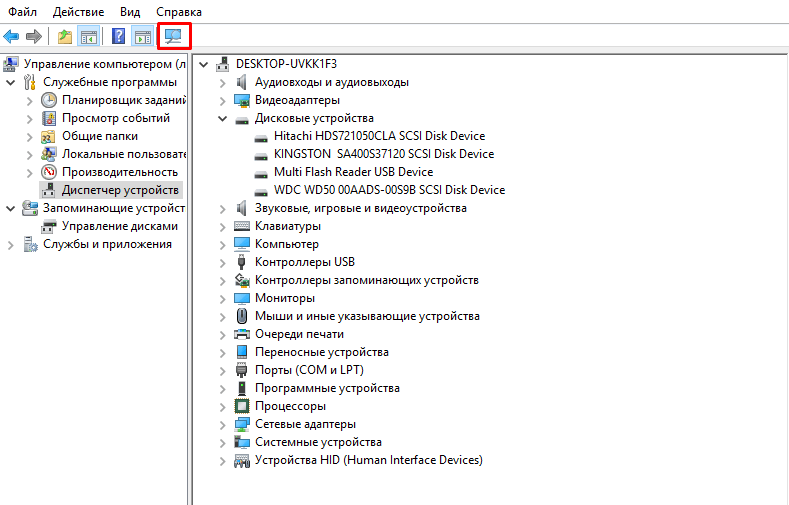
На всякий случай обновите конфигурацию оборудования, нажав на соответствующую кнопку вверху.
В случае успешных действий переходите в раздел «Управление дисками», где сосредоточены все диски, подключенные к компьютеру или ноутбуку.
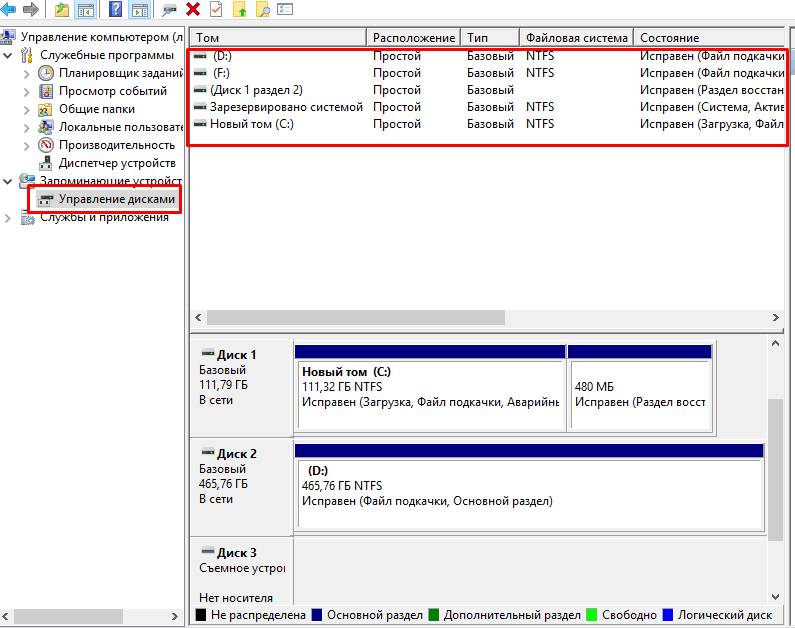
Все логические тома отмечены темно-синим маркером над именем диска и меткой (латинская буква от A до Z). Если вы видите область с черным индикатором, значит диск не распределен и нуждается в форматировании.
Для этого сделайте следующее:
В случае успешных поэтапных действий вы получите рабочий USB-накопитель, который можно использовать на свое усмотрение. Также он начнет отображаться в системе как один из дисков.
В редких случаях все в том же «Управлении дисками» искомый HDD может отображаться как рабочий (темно-синий маркер), но с файловой системой RAW, которую ОС Windows не воспринимает корректно. Для решения проблемы достаточно нажать правой клавишей мыши по диску и выбрать команду «Форматировать». Необходим все тот же NTFS.
Попытка восстановления данных с жесткого диска Seagate
Этот раздел пригодится для пользователей, у которых внешний диск Seagate не запускается, но определяется системой. Зайти в него штатными способами не получится, но возможность скачать необходимую информацию все еще сохраняется, ведь никаких механических проблем предварительно не обнаружено.
Восстановить данные поможет ряд простых, но надежных программ, среди которых:
R-Studio
Программа R-Studio сама по себе платная, но вы можете скачать пробную демо-версию, функционала которой хватит для большинства ситуаций. Чтобы найти информацию (включая форматированные данные), необходимо:
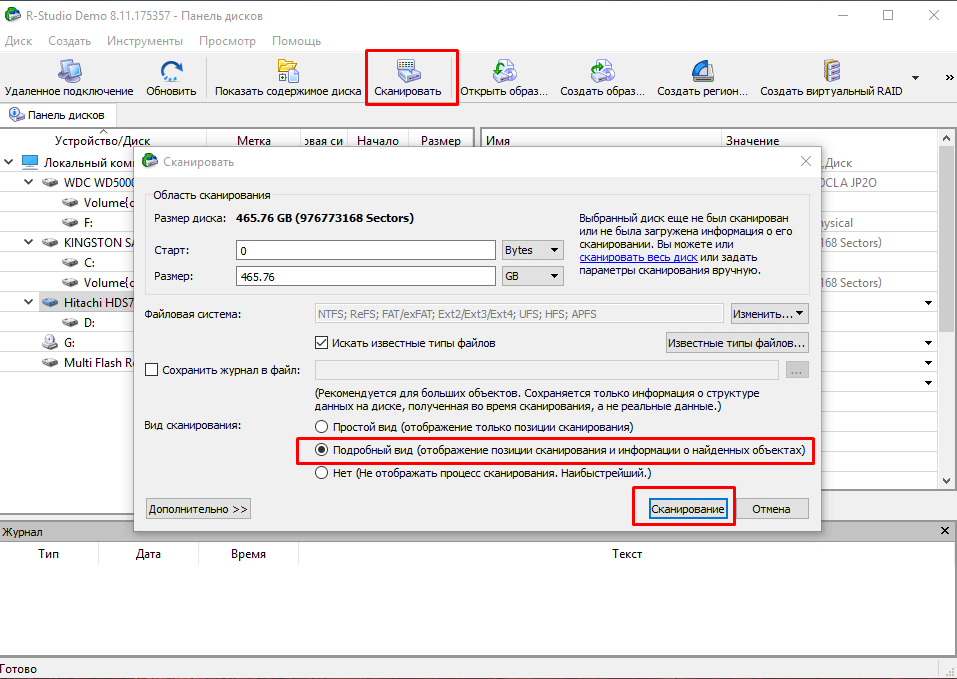
После завершения останется только сохранить найденные программой объекты на альтернативный диск.
Seagate File Recovery
Программа Seagate предлагает фирменную программу по работе с проблемными дисками, способную работать со всеми сериями HDD, включая классические SATA-модели и внешние USB-аналоги. Эта программа также платная, но есть и демо-период.
Принцип работы программы аналогичен R-Studio:
-
Выберите диск Seagate, с которого необходимо считать информацию и нажмите «Scan»;
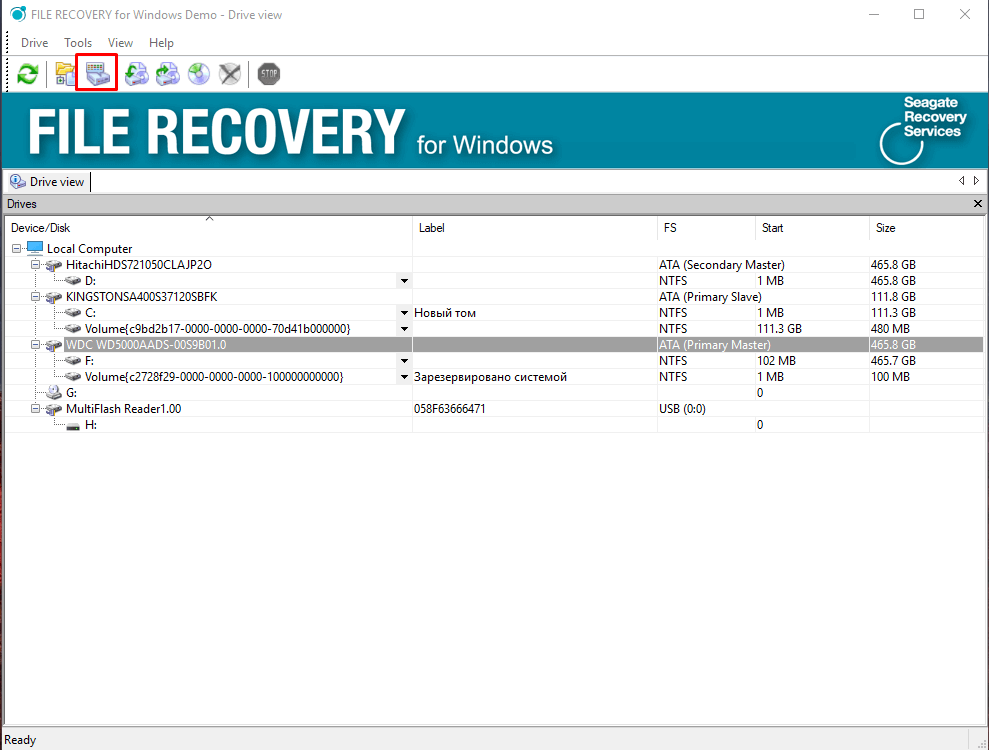
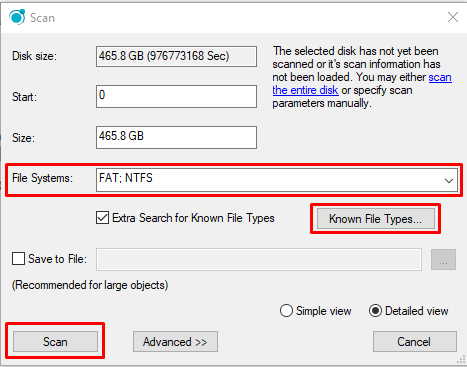
Для сохранения файлов выделите его правой кнопкой мыши и выберите команду Recover, попутно перенося файл на другой диск или flash-накопитель. Чтобы ускорить процедуру, выделите сразу несколько дисков.
Попытка восстановить работоспособность USB-диска
Когда все процедуры по переносу важной информации завершены, можно попробовать самостоятельно «воскресить» HDD штатными средствами от Seagate. Для этого вам пригодится еще одна фирменная программа от производителя — SeaTools.
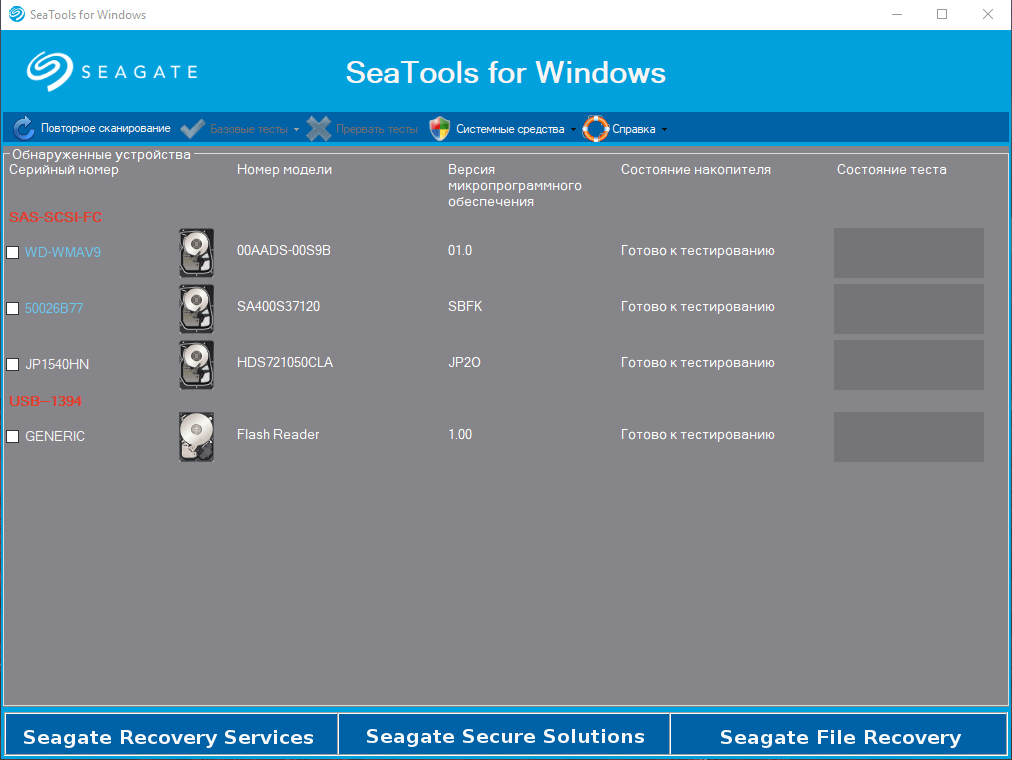
Первым делом программа должна определить диск Seagate как таковой. Если с этим этапом порядок, выделите HDD галочкой и перейдите к пункту «Базовые тесты». Здесь желательно выбрать пункт «Длительный универсальный», чтобы иметь более достоверный результат состояния винчестера.
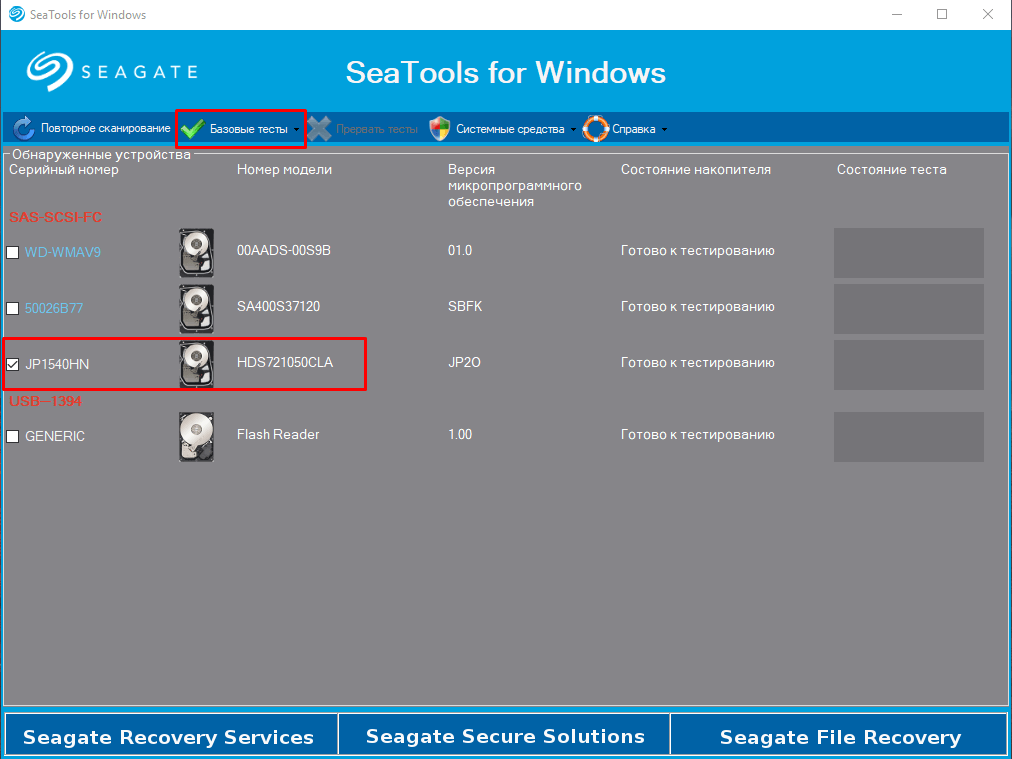
Если тестирование завершено с ошибкой, перейдите к пункту «Дополнительные тесты», а при появлении предупреждения нажмите F8. Нас интересует «Полное сканирование SATA», которое чревато стиранием всех файлов на винчестере — имейте это ввиду.
Программа делает переразметку тома, исправляет поврежденные сектора на диске, если такие обнаружатся, полностью стирает информацию и возвращает диск в исходное состояние «как из магазина». Способ не дает 100% вероятности восстановления HDD Seagate, но шансы оживить диск велики.

Услуги по восстановлению данных
Полезная информация по восстановлению жестких дисков
Как производится восстановление данных c жесткого диска
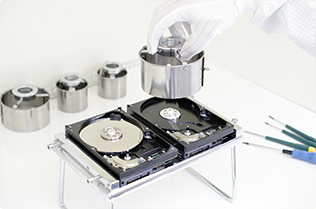
Безопасная замена механики диска
Новейшие инструменты и технологии
Чистая комната (ISO Class 5)
Профессионализм и надежность
Опыт, когда это важно
Замена блока магнитных головок
Комплексы PC-3000 Express
Все запчасти в наличии
Нам доверяют восстановление данных

«Альфа-Банк» выражает признательность и благодарность сотрудникам лаборатории Storelab за отличные результаты, достигнутые в процессе сотрудничества. Все работы были выполнены в строго оговоренные сроки с надлежащим качеством.


«Детский мир» выражает благодарность центру восстановления информации Storelab и, в частности, сотрудникам Вашей компании за профессионализм в работе и оперативность в исполнении заказываемых работ.

Настоящим, Банк «Ренессанс Кредит» выражает компании Storelab благодарность за качественную и оперативную работу по восстановлению данных с жестких дисков.

«Комус» выражает благодарность за выполненные в полном объеме, в установленные сроки с надлежащим качеством работы по восстановлению данных. Надеемся на дальнейшее плодотворное сотрудничество.

Филиал ОАО «РЖД» Трансэнерго Московская дирекция по энергообеспечению выражает благодарность коллективу компании Storelab за оперативное и качественное выполнение работы по восстановлению данных с RAID массива.

Страховая компания «Согласие» выражает благодарность всему коллективу компании Storelab за оперативное и качественное выполнение работы по восстановлению данных с жесткого диска.
Закажите восстановление данных прямо сейчас
Закажите бесплатную доставку на диагностику по Москве и ближайшему Подмосковью. Позвоните по телефону: +7 (495) 215-00-24 или оформите заявку на сайте и наш штатный курьер доставит жесткий диск в лабораторию на диагностику. Поскольку у нас работают только штатные курьеры, мы бесплатно доставляем оборудование обратно, после восстановления данных. Бережное отношение к вашей технике. Перевозка осуществляется в специальной сумке, предназначенной для безопасной транспортировки жестких дисков.
Почему для восстановления данных выбирают нас
Storelab — это крупнейшая лаборатория в Москве. Вас обслуживают опытные инженеры, которые знают и любят свою работу. Работаем без предоплат. В любое время с радостью ответим на все ваши вопросы. Звоните круглосуточно: +7 (495) 215-00-24.
Как проводится диагностика
Диагностика бесплатная, занимает примерно 10 — 15 минут. Далее специалист расскажет вам неисправность, сроки и стоимость работ по восстановлению данных. Если у вас нет возможности приехать к нам — Закажите бесплатную доставку.
Как к нам проехать
Работаем ежедневно, находимся в минуте ходьбы от метро Китай-город
по адресу Лубянский проезд 15/2, подъезд 4, офис 213 [ Схема проезда ]
Время работы: по будням с 9:00 до 21:00 в выходные с 9:00 до 19:00. Если вы на машине у нас есть бесплатная парковка.
Невозможно создать или использовать том размером в 2 ТБ (Терабайта) и более
В настоящее время с ограничением в 2ТБ на размер используемого NTFS-тома можно столкнуться в следующих случаях:
1.Реализация NTFS в ОС не поддерживает тома такого размера. Это относится к программному обеспечению WindowsXP, Windows Server 2003 (без SP1) и всем более ранним ОС с поддержкой NTFS.
2.На диске создана MBR(Master Boot Record). Адресация томов там сделана таким способом, что максимальное адресуемое пространство на одном томе может составить максимум 2ТБ. Остальная часть диска при этом будет видна в консоли управления, но недоступна для создания разделов. Для корректной работы с томами такого вместо MBR необходимо использовать GPT (GUID Partiton Table), для чего на диске перед созданием томов создаётся GPT-оглавление путём соотвествующих действий в консоли управления компьютером. Такой том может быть загрузочным только в 64-битных версиях Windows 8 и Windows Server 2012 при условии, что на компьютере вместо обычного BIOS используется EFI, при чем с поддержкой UEFI-boot (В Mac OS X 10.6 и выше, а также в актуальных версиях linux поддержка томов размером более 2Тб реализована полностью).
3.RAID-контроллер не поддерживает создание тома размером более 2Тб (именно одного тома, суммарный объём дисков или томов может быть больше без каких–либо последствий) либо некорректно работает с ним. Это касается, например, всех встроенных в десктопные чипсеты контроллеров с BIOS от производителя (т.е. в первую очередь — Intel Matrix RAID (ICH9R и более ранние), nVidia RAID и т.п.), а также устаревших PCI-контроллеров вроде Promise FastTrack4310.
Полноценная поддержка томов большой ёмкости (теоретический предел – 256ТБ, практический в существующих реализациях – 16ТБ) в данный момент реализована в аппаратных RAID SAS и SATA -контроллерах от LSI Logic, Adaptec, 3ware, Areca.
Также при работе с томами ёмкостью более 2Тб по ряду причин (совместимость, быстродействие) настоятельно рекомендуется использовать 64-битные версии ОС.