Часы на компьютере отстают на час
Независимо от того, используется на компьютере интернет-подключение или нет, часы в системном трее всегда показывают точное время даже если ПК был долгое время выключен. Такая правильность показа времени обеспечивается устройством материнской платы, получающим постоянное питание от батарейки BIOS. Однако самой распространенной причиной отставания системных часов на час является неправильно выбранный часовой пояс, а также отключение опции автоматического перевода часов на летнее время. Это первое, которую следует проверить.
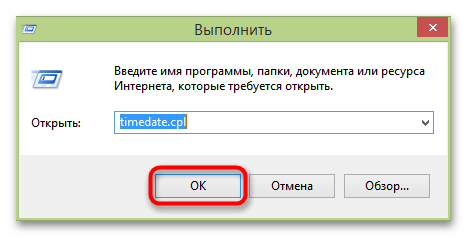
- Чтобы открыть окно настроек даты и времени, вызовите нажатием комбинации клавиш Win + R окошко выполнения быстрых команд, введите в него команду timedate.cpl и подтвердите ввод. Это универсальный способ получения доступа к настройкам времени, работающий во всех популярных версиях Windows.
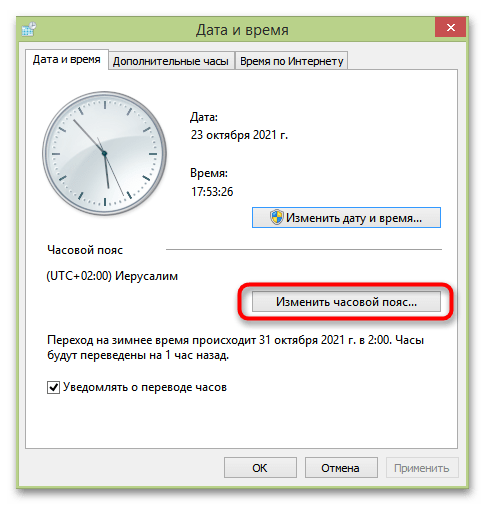
- Убедитесь, что выбранный часовой пояс соответствует реальному, в противном случае нажмите «Изменить часовой пояс».
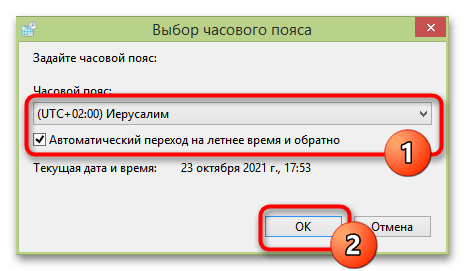
- В следующем диалоговом окне выберите правильный часовой пояс. Если в вашей стране действует правило перехода на летнее время, отметьте флажком опцию «Автоматический переход на летнее время и обратно».
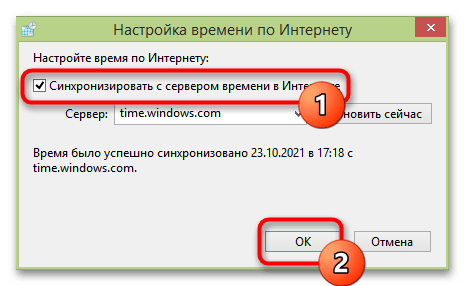
- Затем переключитесь на вкладку «Время по Интернету» и убедитесь, что компьютер настроен на автоматическую синхронизацию с сервером времени.
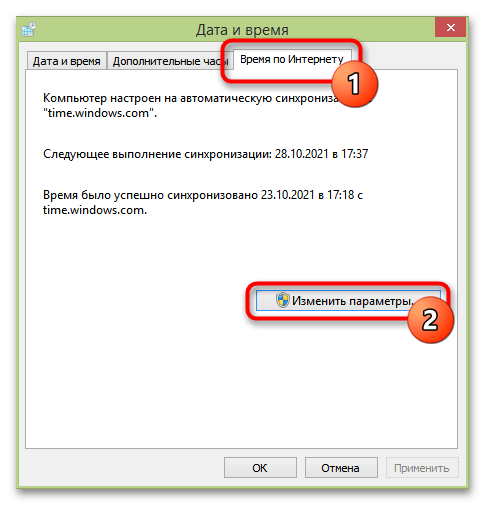
- Если это не так, нажмите кнопку «Изменить параметры», отметьте галочкой чекбокс «Синхронизировать с сервером времени в Интернете» и сохраните настройки.
Причина 2: Сбой настроек в BIOS
В некоторых случаях причиной отставания часов может стать сбой настроек в самом BIOS. Чтобы исключить эту причину, необходимо зайти на компьютере в настройки базовой системы ввода/вывода.
Подробнее:
Как попасть в BIOS на компьютере
Вход в BIOS на ноутбуках ASUS / Lenovo / Acer / HP / MSI / Samsung / Sony VAIO
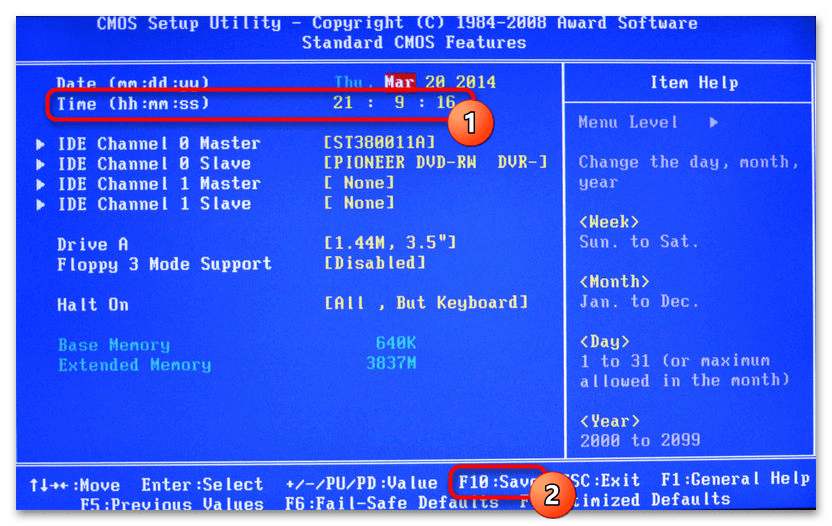
- Зайдите в BIOS и изучите содержимое основного раздела, который может называться «Main» или «Standard CMOS Features».
- Найдите в нём отвечающую на изменение системного времени настройку «System Time» или «Time». Выберите ее, чтобы получить доступ к полю изменения времени и введите корректные данные. Обязательно проверьте и соседнюю опцию — «System Date» или просто «Date» — в некоторых случаях некорректно отображаются сразу оба этих параметра.
- Сохраните настройки нажатием клавиши F10.
Причина 3: Севшая батарейка CMOS
На старых компьютерах причиной рассмотренной проблемы может стать севшая батарея CMOS, питающая BIOS. С другой стороны, такой сценарий предполагает отставание системных часов на секунды или минуты, а не ровно на один час. Если неполадка всё же вызвана неисправной батареей, решается проблема ее заменой.
Посмотрите в технических характеристиках маркировку батарейки материнской платы. Скорее всего, она будет иметь маркировку CR2032. Приобретите новую в магазине компьютерной техники. Затем полностью обесточьте ПК и снимите крышку системного блока, найдите на материнской плате батарею CMOS, аккуратно оттяните пинцетом или отверткой удерживающую защелку и извлеките батарею. Вставьте в гнездо новый экземпляр, закрепите, закройте системный блок и включите компьютер.
Сбивается время на компьютере, часы спешат или отстают, как исправить?
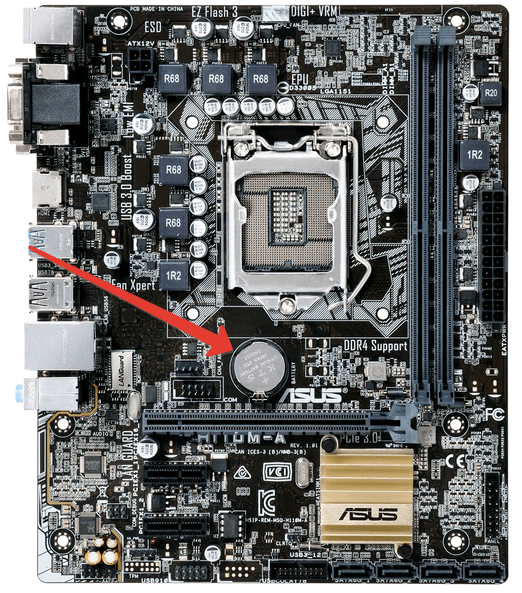
Проблема с неправильно идущими часами на компьютере встречается редко и если ранее все работало нормально, то чаще всего дело в севшей батарейке на 3.3 В (CR2032), которая питает часы и энергозависимую память в которой хранятся настройки BIOS. Проблема легко решается заменой батарейки на новую, но иногда это не помогает, что делать в этом случае читайте дальше.
Вы проверили напряжение на батарейки и оно больше 3-х вольт или поставили свежую, а время на компьютере все равно ведет себя странно? Тогда есть несколько причин такого поведения:
- Неверно выставлен часовой пояс в настройках операционной системы
- Не установлены необходимые обновления — время постоянно прыгает на 1 час назад или вперед, как вариант можно отключить автоматический переход на летнее/зимнее время
- Проблема с часами на материнской плате по какой-то причине они стали спешить или отставать, бывает крайне редко, для решения нужно просто увеличить частоту синхронизации времени на компьютере с интернетом, для этого запустите редактор реестра и измените параметр SpecialPollInterval по пути:
HKEY_LOCAL_MACHINE/SYSTEM/CurrentControlSet/Services/W32Time/
TimeProviders/NtpClient/, значение параметра задается в секундах, для удобства переключите систему счисления на десятичную и установите новое значение, не рекомендуется ставить менее трех или четырех часов (14400), так как сервер NTP отдающий время может забанить ваш IP.
- Синхронизировать время можно вручную запустите командную строку от имени администратора и выполните: w32tm /resync при этом должна быть запущена Служба времени Windows
- Уменьшить промежуток между синхронизацией времени можно и штатными способами, для этого зайдите в планировщик заданий и измените интервал запуска в задании SynchronizeTime:

10 комментариев к “Сбивается время на компьютере, часы спешат или отстают, как исправить?”
Дмитрий
Мне помогла смена батарейки. Но описанная выше процедура чистки не помешает. Спасибо всем, кто оставляет комментарии.

Вложение
Дмитрий
УВЫ, НЕ ПОМОГЛО. включил комп через сутки, дата и время показывает 2007 год. Примерное время выпуска моей материнки. Буду копать дальше.
Дмитрий
В решении проблеммы может не помочь ни замена батарейки материнской платы, ни замена планок оперативной памяти.
Как вариант можно пользоваться программами для синхронизации системного времени. Они установят точное время.
Например:
Time Updater, Atomic Clock Sync, Net Time Программы все бесплатные и небольшого размера.
Почему отстают часы на компьютере

Если у вас начали отставать часы на компьютере или ноутбуке, без каких либо на то видимых причин первое что нужно сделать, это открыть системный блок компьютера что бы добраться до материнской платы. Точно так же и с ноутбуком, нужно получить доступ к материнской плате.
Это самая большая основная плата, на которую устанавливаются все остальные компоненты ПК, такие как видеокарта, процессор, память и пр.
Открыв крышку системного блока компьютера или ноутбука, вы увидите на материнке большую круглую и одновременно с этим плоскую батарейку. Нам нужно заменить её на новую. Если часы отстают, то это как раз означает что эта батарейка «села» и требует замены.
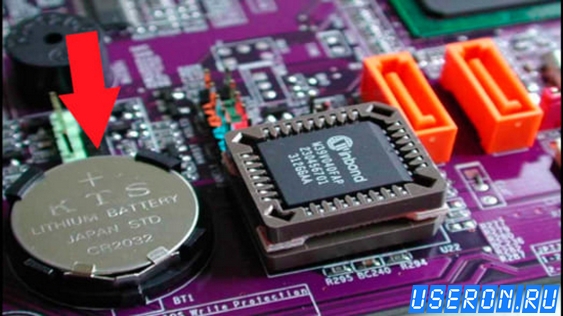
Выключите компьютер или ноутбук и вытащите вилку кабеля питания из розетки. После этого необходимо подождать 5-10 минут пока остаточное электричество уйдёт с системной платы.
После этого аккуратно извлеките севшую батарейку и на её место установите новую. Батарейка нужна точно такая, какую установил производитель вашего ПК при сборке на заводе (обычно это литиевая батарейка на 3 вольта CR 2032). Просто пойдите в магазин и купите точно такую же батарейку. Данные (сколько вольт, модель) батарейки указаны на самой батарейке с одной из её сторон.
После замены батарейки включите ваш ПК, подведите часы и радуйтесь, что очередные 4-6 лет у вас не будут отставать часы до следующей замены батарейки.
Стали отставать часы на ПК и другие проблемы
Собственно, плюс-минус все выше описал. Последние два дня часы стали отставать на случайное количество минут, то на 15, то на 9, то на 2 часа. После обновления через Интернет время ненадолго приходит в себя, но потом опять начинает отставать.
Все повторяющиеся советы из поиска Гугла испробовал: батарейку поменял, часовой пояс верный стоит, на вирусы проверил.
Так же заметил странность с треем. Там появились пустые блоки, которые не отвечают ни за какое приложение + некоторые приложения перестали откликаться на нажатие правой кнопкой мыши. Utorrent реагирует, Telegram и MSE уже нет. И пропал значок подключения к Интернету тоже.
Надеюсь, что кто-то сталкивался с подобным или хоть знает, как можно это решить, ибо мелочь, но все равно вызывает дискомфорт.