Как отключить касперский для роутера
В расширенной версии Kaspersky Secure Connection предусмотрено лицензионное ограничение на количество устройств. При достижении этого ограничения, вы не сможете использовать расширенную версию Kaspersky Secure Connection на других устройствах.
Однако можно отключить расширенную версию Kaspersky Secure Connection на одних устройствах, чтобы включить ее на других устройствах.
При отключении расширенной версии Kaspersky Secure Connection на устройстве, Kaspersky Secure Connection переходит на стандартную версию.
Если ваша подписка на расширенную версию Kaspersky Secure Connection связана с учетной записью My Kaspersky, расширенную версию можно отключить только через My Kaspersky. Дополнительная информация об отключении расширенной версии Kaspersky Secure Connection с помощью My Kaspersky приведена в онлайн-справке My Kaspersky.
Если ваша подписка на расширенную версию Kaspersky Secure Connection не связана с учетной записью My Kaspersky, расширенную версию можно отключить только в приложении Kaspersky Secure Connection, как описано ниже.
Чтобы отключить расширенную версию Kaspersky Secure Connection, выполните следующие действия:
- Откройте Kaspersky Secure Connection.
- В нижней части экрана с лицензиями нажмите Отключить подписку для этого устройства .
- Подтвердите отключение подписки для устройства. Теперь на этом устройстве будет использоваться стандартная версия Kaspersky Secure Connection. Подписку на расширенную версию приложения теперь можно использовать на других устройствах.
Как отключить касперский для роутера
Статья относится к:
- Kaspersky Basic, Standard, Plus, Premium;
- Kaspersky Anti-Virus;
- Kaspersky Internet Security;
- Kaspersky Total Security;
- Kaspersky Security Cloud;
- Kaspersky Small Office Security.
Когда вы подключаетесь к Wi-Fi, программа «Лаборатории Касперского» проверяет сеть, сообщает вам о проблемах, которые находит, и предлагает способы их устранения. Выполните рекомендации по защите сети Wi-Fi в зависимости от сообщения, которое у вас появилось. Ниже читайте о самых распространенных проблемах в беспроводных сетях.
Сеть без пароля
Без пароля ваша сеть Wi-Fi будет доступной для всех. Надежный пароль не позволит подключиться к ней посторонним людям. Рекомендации по составлению надежного пароля в статье.
Интерфейсы роутеров различаются в зависимости от производителя, конкретной модели и версии прошивки. Чтобы ориентироваться в настройках роутера, используйте руководство пользователя для вашей модели. Как правило, оно прилагается к роутеру, или вы можете скачать его на сайте производителя устройства.
Для примера мы показываем настройку роутера TP-Link TL-WR841N. Чтобы создать пароль:
- Введите IP-адрес роутера в адресную строку браузера. Вы попадете на страницу авторизации к настройкам роутера. IP‑адрес роутера указан на задней стороне устройства и в руководстве пользователя.
- На странице авторизации введите логин и пароль. Если вы не меняли их, они указаны на задней стороне роутера.
- На странице настроек роутера перейдите в раздел Беспроводной режим → Защита беспроводного режима (Wireless → Wireless Security).
- Выберите WPA/WPA2 — Personal.
- В поле Пароль беспроводной сети (Wireless Password) придумайте и введите пароль к сети Wi-Fi.
- Нажмите Сохранить (Save).
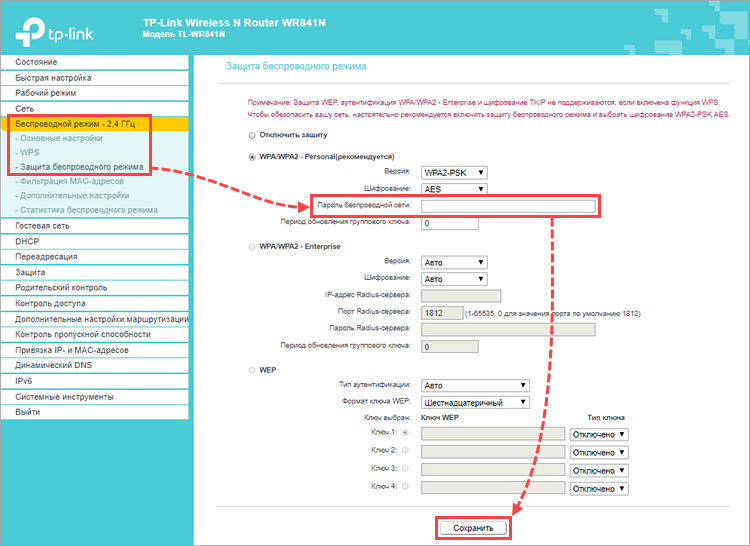
Пароль для сети Wi-Fi будет создан.
Используется распространенное имя сети
Часто для взлома паролей используются радужные таблицы (rainbow table). В заранее созданных радужных таблицах для популярных имен беспроводных сетей ( SSID) хранятся миллионы возможных паролей. Если ваши SSID и пароль находятся в такой таблице, злоумышленник сможет мгновенно восстановить пароль к сети с помощью специальных программ.
Чтобы повысить безопасность домашней беспроводной сети, придумайте нераспространенное SSID.
Интерфейсы роутеров различаются в зависимости от производителя, конкретной модели и версии прошивки. Чтобы ориентироваться в настройках роутера, используйте руководство пользователя для вашей модели. Как правило, оно прилагается к роутеру, или вы можете скачать его на сайте производителя устройства.
Для примера мы показываем настройку роутера TP-Link TL-WR841N. Чтобы изменить имя сети Wi-Fi:
- Введите IP-адрес роутера в адресную строку браузера. Вы попадете на страницу авторизации к настройкам роутера. IP‑адрес роутера указан на задней стороне устройства и в руководстве пользователя.
- На странице авторизации введите логин и пароль. Если вы не меняли их, они указаны на задней стороне роутера.
- На странице настроек роутера перейдите в раздел Беспроводной режим → Основные настройки (Wireless → Basic Settings).
- В поле Имя беспроводной сети (Wireless Network Name) придумайте и введите название сети Wi-Fi.
- Нажмите Сохранить (Save).
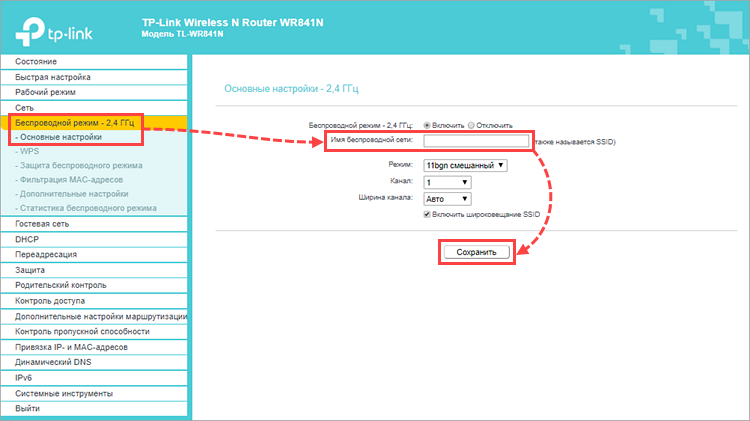
Имя для сети Wi-Fi будет изменено.
Обнаружено слабое шифрование сети
При работе в сети со слабым шифрованием ваши данные могут перехватить злоумышленники. Если вы подключаетесь к домашней сети и получаете сообщение о слабом шифровании, измените тип шифрования на более надежный. Распространенные типы шифрования беспроводных сетей: WEP, TKIP, WPA, WPA2 (AES/CCMP).
Главное отличие между ними — уровень защиты. Мы рекомендуем WPA2, так как он самый надежный из предлагаемых.
Интерфейсы роутеров различаются в зависимости от производителя, конкретной модели и версии прошивки. Чтобы ориентироваться в настройках роутера, используйте руководство пользователя для вашей модели. Как правило, оно прилагается к роутеру, или вы можете скачать его на сайте производителя устройства.
Для примера мы показываем настройку роутера TP-Link TL-WR841N. Чтобы изменить тип шифрования беспроводной сети:
- Введите IP-адрес роутера в адресную строку браузера. Вы попадете на страницу авторизации к настройкам роутера. IP‑адрес роутера указан на задней стороне устройства и в руководстве пользователя.
- На странице авторизации введите логин и пароль. Если вы не меняли их, они указаны на задней стороне роутера.
- На странице настроек роутера перейдите в раздел Беспроводной режим → Защита беспроводного режима (Wireless → Wireless Security).
- Выберите WPA/WPA2 — Personal.
- В поле Версия (Authentication Type) выберите WPA2-PSK.
- В поле Шифрование (Encryption) выберите AES.
- Нажмите Сохранить (Save).
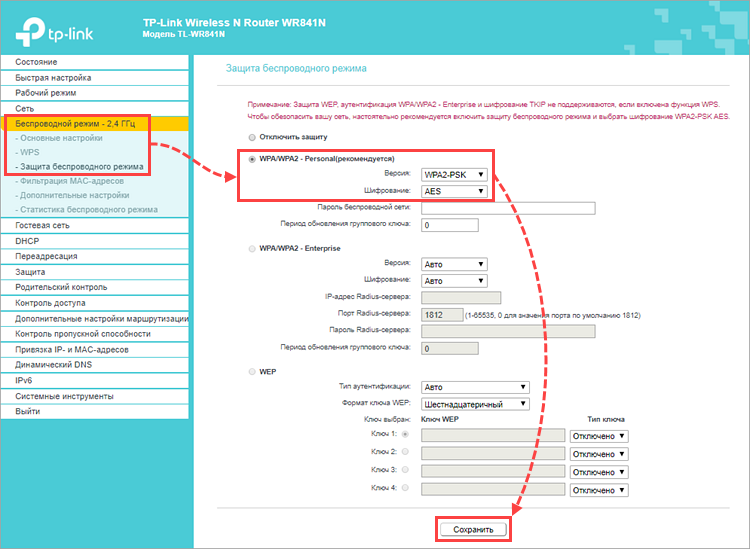
Шифрование сети Wi-Fi будет включено.
Используется технология Wi-Fi Protected Setup
Технология Wi-Fi Protected Setup (WPS) разработана для упрощения подключения устройств к сетям Wi-Fi. С помощью WPS можно подключиться к роутеру без пароля. Мы рекомендуем отключить WPS в настройках роутера.
Интерфейсы роутеров различаются в зависимости от производителя, конкретной модели и версии прошивки. Чтобы ориентироваться в настройках роутера, используйте руководство пользователя для вашей модели. Как правило, оно прилагается к роутеру, или вы можете скачать его на сайте производителя устройства.
Для примера мы показываем настройку роутера TP-Link TL-WR841N. Чтобы отключить WPS:
- Введите IP-адрес роутера в адресную строку браузера. Вы попадете на страницу авторизации к настройкам роутера. IP‑адрес роутера указан на задней стороне устройства и в руководстве пользователя.
- На странице авторизации введите логин и пароль. Если вы их не меняли, они указаны на задней стороне роутера.
- На странице настроек роутера перейдите в раздел Беспроводной режим → WPS (Wireless → WPS).
- Нажмите Отключить (Disable).
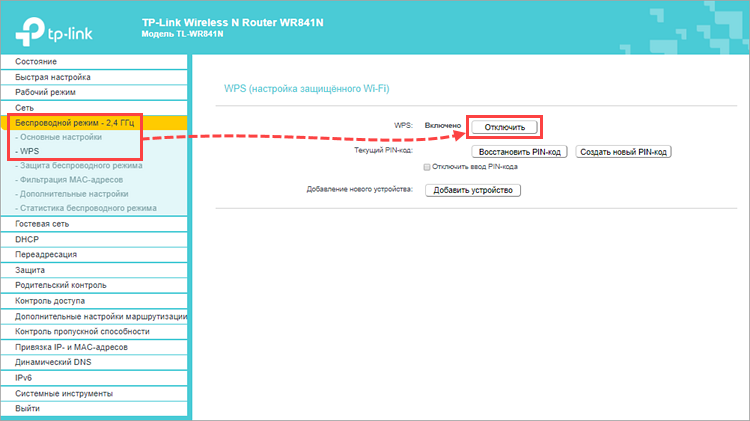
Технология WPS будет отключена.
Используется общедоступная сеть
Когда вы подключаетесь к публичной сети Wi-Fi, например в кафе, данные передаются в незашифрованном виде. Это значит, что ваши пароли, логины, переписка и другая конфиденциальная информация становятся доступны для злоумышленников. Электронные адреса могут быть использованы для рассылки спама, а данные на странице вашей социальной сети могут быть изменены.
При подключении к любой сети Wi-Fi всегда выполняйте следующие рекомендации:
- Убедитесь, что у вас установлен и включен Сетевой экран. Этот компонент защиты проверяет сетевой трафик и защищает компьютер от сетевых атак.
Сетевой экран входит в состав программ «Лаборатории Касперского»:- Kaspersky Basic, Standard, Plus, Premium;
- Kaspersky Internet Security;
- Kaspersky Anti‑Virus;
- Kaspersky Total Security;
- Kaspersky Security Cloud;
- Kaspersky Small Office Security.
Как отключить Kaspersky Security Network?

Güvenlik. Performans. Gizlilik. Hepsi kullanımı kolay tek bir uygulamada.

Kaspersky Small Office Security
Küçük ölçekli işletmenizi kolayca koruyun

Kaspersky Premium
Cihazlarınız, gizliliğiniz ve kimliğiniz için tam koruma

Kaspersky Password Manager
Parolalarınız ve belgeleriniz her zaman elinizin altında
Мониторинг домашней сети в Kaspersky Security Cloud
Итак, вы настроили безопасность вашей домашней сети. Что дальше?

Sarah Pike
- 1 октября 2020
Интернет еще никогда не был таким доступным. Не так давно настроить домашнюю сеть Wi-Fi без глубоких технических знаний было невозможно. Сегодня эта задача под силу даже непрофессионалу.
Но если что-то стало проще, это не значит, что оно стало безопаснее. Если вы регулярно читаете наш блог, то уже знаете, что любое подключение (к домашней или внешней сети) должно быть стабильным и безопасным.
Безопасность вашей сети в ваших руках. Чтобы защититься от вторжения, прежде всего измените имя сети и пароль, установленные по умолчанию, отключите удаленный доступ и выполните еще несколько простых действий.
Но как проверить, действительно ли все эти меры помогли и к вашему Wi-Fi не подключается кто-то посторонний? Это можно сделать с помощью Kaspersky Security Cloud — наш продукт позволяет отслеживать, какие устройства подключаются к вашей домашней сети.
Как Kaspersky Security Cloud защищает вашу сеть
При первом запуске последней версии нашей комплексной защиты для домашних пользователей Kaspersky Security Cloud программа автоматически просканирует и запомнит вашу сеть. В дальнейшем она будет не только защищать устройства, которые вы сами подключаете к домашней сети, но и отслеживать все новые подключения.
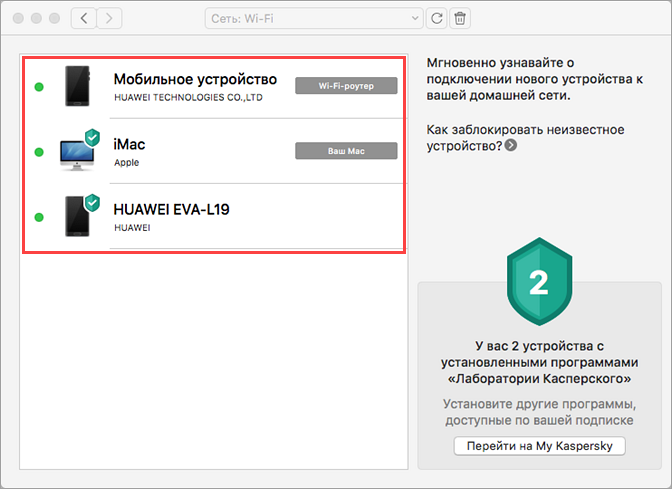
Карта домашней сети в Kaspersky Security Cloud
В разделе «Домашняя сеть» можно просматривать список подключенных устройств, давать им понятные имена и выполнять простые задачи администрирования. Самое главное, Kaspersky Security Cloud хранит MAC-адреса всех подключенных устройств, а также их тип, имя, IP-адрес, информацию об операционной системе и об используемых продуктах «Лаборатории Касперского». Если в сети появится незваный гость, вы сможете воспользоваться средствами администрирования роутера и заблокировать чужаку доступ.
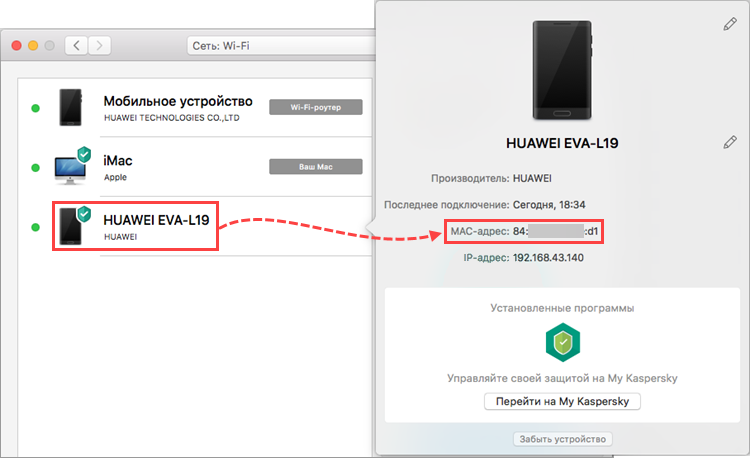
Вы можете запретить подключившемуся устройству доступ к сети, заблокировав его MAC-адрес в настройках роутера
После того как вы составите карту сети, оставив в ней только те устройства, которым доверяете, злоумышленники не смогут воспользоваться вашим подключением. Если кто-то попытается пробраться в вашу сеть, Kaspersky Security Cloud предупредит вас об этом, и вы сможете быстро заблокировать доступ постороннему устройству.
Если вы не хотите получать уведомления о подключении новых устройств, можно в любой момент отказаться от них. Для этого в уведомлении Windows-версии Kaspersky Security Cloud нужно нажать ссылку Отключить уведомления для этой сети. То же самое можно сделать в настройках приложения:
- Откройте главное окно программы.
- Нажмите значок сети в нижней части окна (он зависит от типа сети: проводной или беспроводной).
- В разделе Устройства в моей сети нажмите значок меню (три точки).
- Выберите пункт Отключить уведомления.
Точно так же в приложении можно проверить, правильно ли заданы параметры уведомлений.
Больше новых возможностей в Kaspersky Security Cloud
Как сказано выше, Kaspersky Security Cloud запоминает вашу сеть. А последняя версия приложения добавляет на карту даже проводные соединения. Хотя большинство современных гаджетов — смартфоны, планшеты, ноутбуки — используют Wi-Fi, не исключено, что у вас есть пара устройств, подключенных к роутеру кабелем.
Даже самый быстрый Wi-Fi не сравнится по скорости с проводным Ethernet-подключением. И если ваше устройство находится рядом с роутером, почему бы этим не воспользоваться? Во многих семьях подключенный к роутеру настольный компьютер становится центром домашней сети. Поэтому Kaspersky Security Cloud теперь отслеживает и проводные подключения.
Мы также добавили инструменты, которые помогут защитить устройства других пользователей. Так, члены вашей семьи смогут установить решение на свои гаджеты, отсканировав QR-код или перейдя по ссылке.
Кроме того, мы улучшили автоматическую проверку электронных адресов для предотвращения утечек данных. Функция проверки учетных записей была и в предыдущих версиях приложения: она проверяет, не попали ли данные, связанные с адресом электронной почты, в Сеть. Теперь пользоваться ей еще удобнее: во-первых, функция автоматически проверяет адреса, которые вы используете для входа в различные сервисы, а во-вторых, вы можете сами создать список адресов для проверки.

Функция проверки учетных записей предупредит, если данные, связанные с адресом электронной почты, утекли в Сеть
Защита домашней сети и не только
В наше время, когда все подключено ко всему, а киберпреступники готовы воспользоваться любой лазейкой — от шаблонных паролей до уязвимостей крупных сетей, какого-то простого рецепта безопасности, увы, не существует. Поэтому защиту домашней сети, как и другие задачи безопасности, лучше доверить надежному продукту.
Защитить вашу сеть помогут передовые технологии. Такие есть в нашем решении Kaspersky Security Cloud — оно позволит вам контролировать безопасность домашней сети, а заодно защитит от целого ряда других цифровых неприятностей.