Как изменить цвет глаз на фото при помощи Android-смартфона
За счет специальных приложений функциональность операционной системы Android становится фактически безграничной. В частности, у пользователя появляется возможность поменять цвет глаз на телефоне. Эта опция является очень востребованной, ведь она позволяет создать новый образ для человека на снимке. Кроме того, функция изменения цвета помогает убрать красные глаза на фото, что становится настоящим спасением для многих любителей снимать на смартфон со вспышкой.
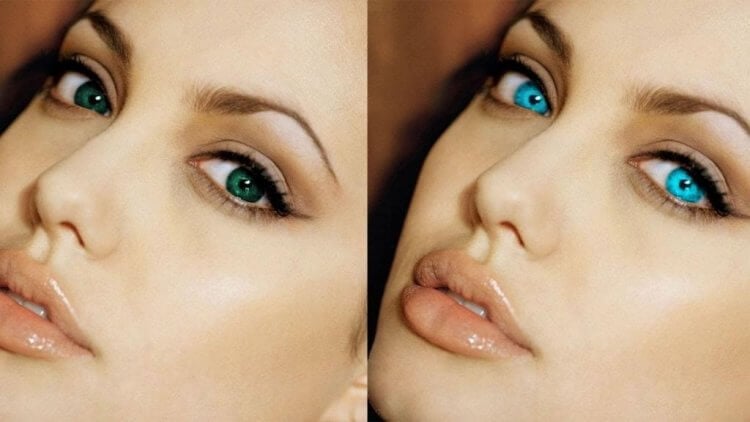
На Android можно не только изменить цвет, но и убрать эффект красных глаз
В каком приложении поменять цвет глаз
Чтобы изменить цвет глаз на фото, вам придется установить специальное приложение. Возможно, данная опция уже есть в стандартном редакторе вашего смартфона, однако специальные программы лучше справляются с поставленной задачей. И вот несколько приложений, меняющих глаза:
- FoxEyes;
- Eye Color Changer;
- Eye Lens Color Changer;
- Eye Color Changer Real;
- Eye Color Changer Photo Editor.
Все приложения работают схожим образом, а потому, чтобы показать, как бесплатно изменить цвет глаз на фото, в качестве примера мы возьмем только одну программу. Пускай это будет Eye Color Changer.
⚡ Подпишись на AndroidInsider в Дзене, чтобы получать новости из мира Андроид первым
Как изменить цвет глаз на фото
К сожалению, еще не придумана нейросеть, меняющая цвет глаз на Android, а потому процедура не такая простая, как может показаться на первый взгляд. Нам придется выполнить несколько важных действий в ручном режиме, и лишь на последнем этапе приложение изменит цвет глаз:
- Запустите Eye Color Changer или другую подобную программу.
- Перейдите в раздел «Линза глаза редактор».
- Выберите фото.
- При желании обрежьте снимок или измените соотношение сторон.
- Разместите кружки ровно по центру каждого глаза.
- На следующем этапе выделите радужку.
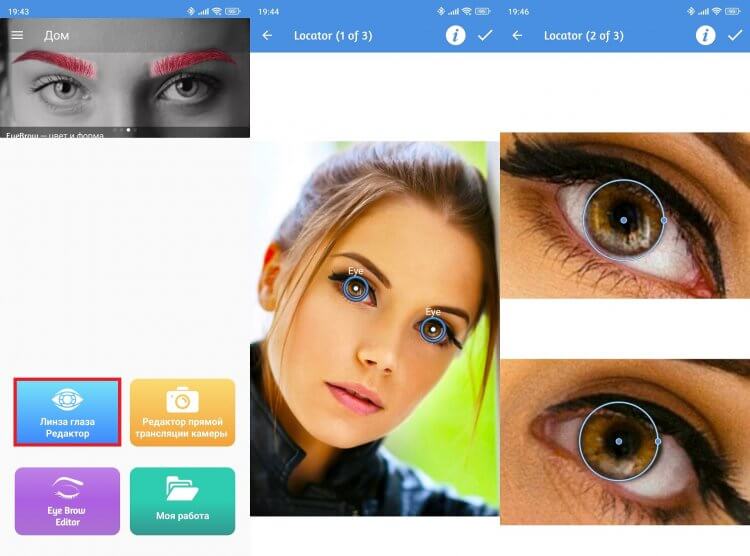
Сначала нужно правильно выделить глаза
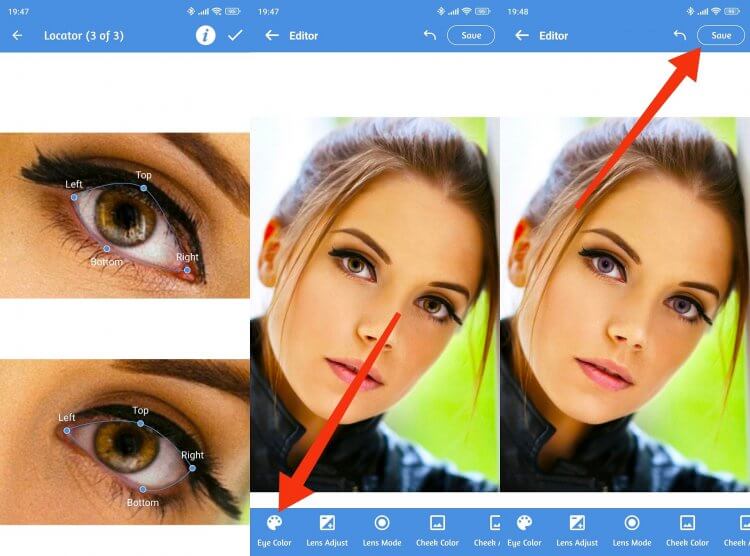
В конце дело остается за малым
Приложение предлагает на выбор несколько десятков бесплатных пресетов, среди которых вы наверняка найдете что-нибудь интересное. Кроме того, Eye Color Changer позволяет изменить цвет глаз на фото в режиме реального времени, то есть сразу сделать снимок со специальной накладкой через раздел «Редактор прямой трансляции камеры».
❗ Поделись своим мнением или задай вопрос в нашем телеграм-чате
Почему на фото красные глаза
Говоря об изменении цвета, нельзя обойти сторон эффект красных глаз, с которым сталкивались многие мобильные фотографы. Чаще всего он возникает из-за вспышки. Следовательно, убрать красные глаза на фото можно, просто отказавшись от нее, а также подобрав удачное освещение.
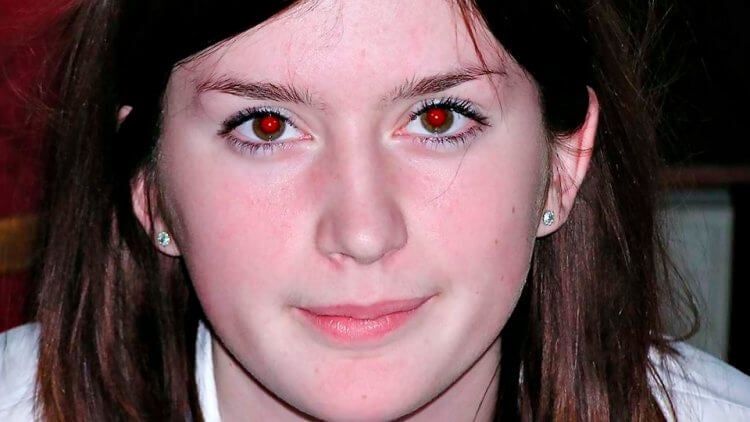
Эффект красных глаз испортит любую фотографию
Если снимок уже сделан, то убрать эффект красных глаз при помощи приложений, упомянутых ранее, не получится. Точнее, результат будет далек от желаемого. Ведь вместе со зрачком придется менять и цвет радужки. Для сохранения естественности обратитесь к другим программам.
�� Загляни в телеграм-канал Сундук Али-Бабы, где мы собрали лучшие товары с АлиЭкспресс
Как убрать красные глаза на фото
Прежде всего разберемся, в каком приложении убрать красные глаза. К примеру, вы можете воспользоваться программой Fotogenic. Это продвинутый фоторедактор, где среди прочего есть функция удаления красных глаз:
- Запустите Fotogenic.
- Выберите фотографию.
- Нажмите кнопку «Начать с этого».
- Откройте вкладку «Цвет» и выберите «Красный глаз».
- Затрите красноту при помощи ластика.
- Сохраните получившееся изображение.
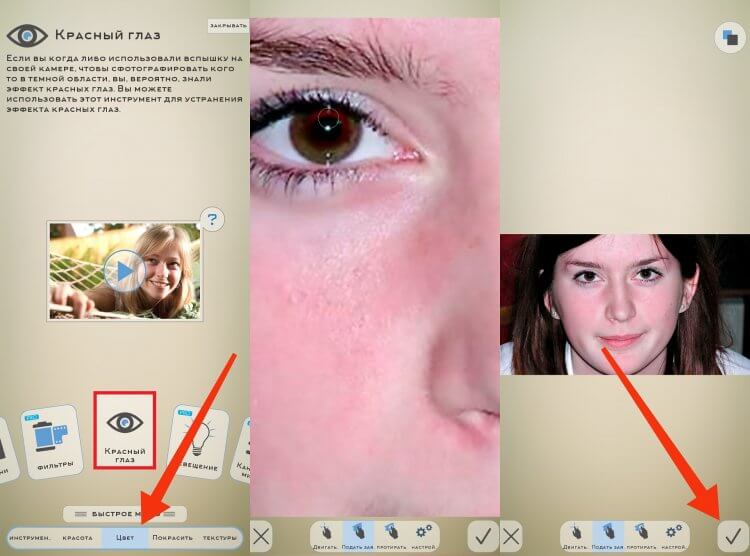
На выходе получаются естественные глаза без красноты
Приложение Fotogenic бесплатно убирает красные глаза на фото, однако при его использовании требуется определенная сноровка, ведь действовать приходится вручную. Зато результат вас точно не разочарует, и вы добьетесь желаемого.

Теги
- Мобильная фотография
- Новичкам в Android
- Приложения для Андроид
Наши соцсети
Новости, статьи и анонсы публикаций
Свободное общение и обсуждение материалов
Как устранить эффект красных глаз в программе GIMP

Когда мы фотографируем людей с использованием вспышки, часто возникает эффект красных глаз. Это происходит из-за отражения света от сетчатки глаза. Но не стоит беспокоиться, потому что с помощью программы GIMP это можно исправить без особых проблем.
GIMP — это бесплатное и мощное программное обеспечение для редактирования изображений, которое предоставляет возможности по исправлению красных глаз. В этом подробном руководстве мы рассмотрим, как устранить этот эффект и сделать глаза на фотографиях естественными и выразительными.
Сначала откройте фотографию с эффектом красных глаз в программе GIMP. Затем выберите инструмент «Красные глаза» и указатель будет превращен в круглую маркерную область. Выделите область красных глаз, щелкнув левой кнопкой мыши и перемещая круг. После этого выберите фоновый цвет, который вы хотите использовать для исправления красных глаз, и нажмите на кнопку «Изменить». Все, эффект красных глаз будет устранен и глаза на вашей фотографии будут выглядеть естественно.
Теперь вы знаете, как устранить эффект красных глаз с помощью программы GIMP. Не стоит беспокоиться о том, что эффект красных глаз испортит ваши фотографии, ведь с GIMP вы всегда сможете исправить эту проблему быстро и эффективно.
Не забывайте, что GIMP предлагает множество других возможностей для редактирования изображений, таких как коррекция цвета, улучшение резкости и многое другое. Используйте этот мощный инструмент, чтобы преобразить ваши фотографии и сделать их еще лучше!
Как избавиться от эффекта красных глаз в GIMP: подробное руководство
Эффект красных глаз может появиться на фотографиях, если используется вспышка в темных условиях. Он возникает из-за отражения вспышки от сетчатки глаза и может испортить внешний вид фотографии. Но не волнуйтесь, с помощью бесплатной программы GIMP вы сможете легко устранить эффект красных глаз на своих фотографиях.
Вот пошаговая инструкция о том, как избавиться от эффекта красных глаз в GIMP:
- Откройте фотографию с эффектом красных глаз в GIMP.
- Выберите инструмент «Исправить красные глаза» в палитре инструментов.
- Прокрутите изображение, чтобы увидеть близкое место с эффектом красных глаз.
- Выберите красные глаза с помощью инструмента.
- Нажмите правую кнопку мыши и выберите опцию «Исправить красные глаза» в выпадающем меню.
- Настройте параметры «Интенсивность» и «Размер» в диалоговом окне.
- Нажмите кнопку «ОК», чтобы применить исправление.
- Повторите шаги 4-7 для всех красных глаз на фотографии.
- Сохраните изменения и экспортируйте фотографию.
Теперь ваша фотография будет выглядеть намного лучше без эффекта красных глаз. Не стесняйтесь экспериментировать с параметрами и повторять процесс, чтобы достичь наилучшего результата. Удачной работы с GIMP!
Проблема красных глаз и ее причины
Когда вспышка включается, свет от нее проходит через зрачок и попадает на заднюю поверхность глаза, называемую сетчаткой. Сетчатка содержит много кровеносных сосудов, которые могут отражать свет и придавать глазам красный оттенок.
У некоторых людей эффект красных глаз может быть более выраженным, чем у других. Это связано с различными физиологическими особенностями глаза, такими как размер и форма зрачка.
Все это делает красные глаза неприятными и мешает созданию естественного впечатления на фотографиях. Однако, благодаря современным технологиям, возможно исправить эту проблему с помощью программы GIMP.
Использование инструмента «Противодействие эффекту красных глаз»
Инструмент «Противодействие эффекту красных глаз» в GIMP позволяет эффективно устранить эффект красных глаз на фотографиях. Красные глаза возникают из-за отражения вспышки от кровеносных сосудов сетчатки глаза.
Чтобы использовать инструмент «Противодействие эффекту красных глаз», следуйте следующим шагам:
- Откройте фотографию с эффектом красных глаз в GIMP.
- Выберите инструмент «Противодействие эффекту красных глаз» из панели инструментов.
- Настройте параметры инструмента с помощью панели инструментов. Вы можете выбрать размер кисти и силу эффекта.
- Подведите курсор краски инструмента красных глаз на фотографии и нажмите левую кнопку мыши. Инструмент автоматически исправит цвет глаза на более естественный.
- Повторите шаг 4 для остальных красных глаз на фотографии.
- После завершения работы с инструментом, сохраните изменения в файле.
Важно помнить, что инструмент «Противодействие эффекту красных глаз» может работать не всегда и не для всех фотографий. Если результат не выглядит удовлетворительным, можно попробовать использовать другие методы исправления эффекта красных глаз в GIMP, такие как ручная коррекция цвета или использование других инструментов для редактирования фотографий.
Использование инструмента «Противодействие эффекту красных глаз» позволяет быстро и легко исправить эффект красных глаз на фотографиях в GIMP. Это полезный инструмент для фотографов и людей, которые хотят улучшить свои снимки.
Ручная коррекция эффекта красных глаз
Если автоматическая коррекция эффекта красных глаз в GIMP не дала удовлетворительного результата, можно воспользоваться ручной коррекцией. Вот шаги, которые помогут вам достичь лучшего эффекта:
- Откройте изображение с эффектом красных глаз в GIMP.
- Выберите инструмент «Карандаш» из панели инструментов слева.
- Настройте размер кисти так, чтобы она была примерно равна размеру красных глаз.
- Установите цвет переднего плана на черный, чтобы использовать кисть для рисования.
- Активируйте слой с изображением и щелкните по красным глазам мышью, чтобы наложить кисть на них и закрасить.
- Используйте инструмент «Ластик» для уточнения и очистки области вокруг красных глаз.
- Продолжайте работать с кистью и ластиком, пока не будет достигнут желаемый результат.
- Не забудьте сохранить изменения, чтобы сохранить отредактированное изображение.
Ручная коррекция эффекта красных глаз может потребовать некоторой практики и терпения, но в результате вы сможете добиться более точной коррекции и более естественного вида глаз на фотографии.
Изменение цвета зрачков для устранения эффекта красных глаз
Чтобы устранить эффект красных глаз в GIMP, необходимо изменить цвет зрачков на более натуральный. Следующая инструкция позволит вам выполнить эту задачу:
- Откройте изображение с эффектом красных глаз в GIMP.
- Выберите инструмент «Кисть» в панели инструментов.
- Выберите цвет, который вы хотите использовать для зрачков. Чтобы это сделать, нажмите на кнопку с прямоугольником, расположенную в левом нижнем углу панели инструментов, и выберите нужный цвет.
- Увеличьте масштаб изображения, чтобы увидеть зрачки более ясно. Для этого воспользуйтесь инструментом «Масштаб» в панели инструментов и увеличьте изображение, кликая по нему.
- Используя инструмент «Кисть», закрасьте красные зрачки новым цветом. Подберите размер кисти, чтобы она полностью покрывала зрачки, но не захватывала области вокруг них.
- Проверьте результат и при необходимости внесите корректировки. Вы можете изменять цвет, пока не достигнете желаемого результата.
- Когда вы закончите, сохраните изменения и экспортируйте изображение в нужном формате.
Следуя этим шагам, вы сможете успешно изменить цвет зрачков и устранить эффект красных глаз в GIMP.
Использование фильтров для улучшения результатов
После того, как вы устранили эффект красных глаз в GIMP, вы можете применить дополнительные фильтры, чтобы улучшить итоговый результат. Эти фильтры помогут сделать фотографии более яркими, насыщенными и выразительными.
Один из самых популярных фильтров, который можно использовать, это фильтр «Увеличение резкости». Он помогает сделать контуры изображения более чёткими и добавить деталей. Чтобы применить его, выберите в меню «Фильтры» пункт «Увеличение резкости» и настройте параметры фильтра по вашему желанию.
Еще один полезный фильтр — это «Коррекция яркости и контрастности». Он позволяет регулировать яркость и контрастность изображения, чтобы сделать его более выразительным. Для использования этого фильтра выберите в меню «Изображение» пункт «Коррекция» и настройте параметры яркости и контрастности.
Вы также можете применить фильтр «Затемнение/осветление» для улучшения результатов. Этот фильтр позволяет изменять яркость и контрастность изображения в определенных областях. Чтобы его использовать, выберите в меню «Фильтры» пункт «Затемнение/осветление» и настройте параметры по вашему усмотрению.
Некоторые другие полезные фильтры, которые можно использовать, включают «Коррекция цветового баланса», «Сепия» и «Черно-белый». Они позволяют изменять цветовую гамму и создавать эффекты старых фотографий.
Поэкспериментируйте с различными фильтрами и настройками, чтобы добиться наилучшего результата. Не бойтесь экспериментировать и быть творческим!
Удаление эффекта красных глаз на фотографиях

Вам надоело видеть испорченные фотографии, на которых глаза выглядят ярко-красными?
В этой статье приводятся ответы на часто возникающие вопросы по поводу «эффекта красных глаз», и как можно этого избежать.
Почему на фотографиях красные глаза?
Глаза выглядят красными на фотографиях, когда камера улавливает свет, отражающийся от сетчатки глаза фотографируемого человека, , когда используется вспышка в ночное время или при тусклом освещении.
Световые лучи проходят через роговицу и зрачок глаза, чтобы сфокусироваться на сетчатке, слое светочувствительных клеток в задней части глаза.
При срабатывании вспышки фотоаппарата зрачки глаз фотографируемого человека не успевают сузиться, чтобы уменьшить количество света, поступающего в глаза. Таким образом, большой всплеск света достигает сетчатки и отражается на пленке.
Глаза имеют красный блеск вследствие обильного кровоснабжения сосудистой оболочки, слоя соединительной ткани в задней части глаза, который питает сетчатку и придает ей нормальный красный цвет.

Чем больше расстояние между объективом и вспышкой, тем меньше вероятность появления красных глаз на фотографиях.
Устраняет ли отключение вспышки эффект красных глаз?
Да, если света достаточно, чтобы сделать снимки без использования вспышки, на фотографиях не появится красных глаз.
Существуют ли другие способы предотвращения красных глаз на фотографиях?
Помимо отключения вспышки, появление красных глаз на фотографиях можно предотвратить следующими способами:
Не смотрите прямо в камеру. Попросите людей, которых вы снимаете, смотреть немного в сторону от объектива, чтобы их глаза не уловили вспышку под прямым углом. Это уменьшит вероятность появления красных глаз на фотографиях.
Сделайте освещение в комнате ярче. Чем темнее обстановка, тем шире становятся зрачки у фотографируемого человека, что повышает вероятность появления эффекта красных глаз на фотографиях. Повышение уровня освещенности поможет устранить красные глаза.
Включите на камере функцию защиты от красных глаз. Большинство современных камер имеют эту функцию: прежде чем сделать снимок, камера делает короткие вспышки света в быстрой последовательности. В ответ на эти вспышки света зрачки фотографируемого человека сужаются, уменьшая количество света, отражаемого от сетчатки.
Используйте внешнюю вспышку. Этот способ не подходит для камер со встроенными вспышками, но если у вас есть камера, которая поддерживает использование внешней вспышки, то переместив вспышку подальше от объектива, вы предотвратите отражение света в объектив и появление красных глаз.
Не снимайте пьяных людей! Слишком большое количество алкоголя замедляет время реакции у человека. А знаете ли вы, что это также влияет на время реакции зрачков? Красные глаза чаще встречаются на фотографиях, где запечатлены люди в состоянии алкогольного опьянения, потому что их зрачки сужаются не достаточно быстро, чтобы сократить количество света, отражаемого от сетчатки.
Удаление красных глаз с фотографий
Если у вас есть фотографии, на которых у кого-то красные глаза, то существует несколько способов удалить эффект красных глаз:
Цифровые фотографии. Если вы используете цифровую камеру, вы можете загрузить фотографии на компьютер, а затем отредактировать неприятные красные глаза с помощью ««инструмента удаления красных глаз»» в программе редактирования изображений. Некоторые приложения имеют функцию ««перетаскивания»», с помощью которой вы можете «взять» цвет с радужной оболочки глаза и поместить его поверх тех частей глаз, которые выглядят красными; другие программы автоматически исправляют красные глаза.
Фотографии со смартфонов. Для всех видов смартфонов доступны приложения, позволяющие исправить красные глаза на фотографиях. Общий принцип таков: если на фотографии обнаружен красный глаз, то можно воспользоваться инструментом автоматической коррекции для устранения красного цвета и придания глазам более естественного цвета. Кроме того, в большинстве приложений для редактирования изображений имеется инструмент, который позволяет вручную исправлять красные глаза на фотографиях.
Печатные фотографии. Если вы проявили пленку и заметили красные глаза, то этот эффект можно удалить с помощью специального маркера для удаления красных глаз. Можно также отсканировать фотографию на компьютер и использовать программу редактирования фотографий для удаления эффекта красных глаз.
Почему на групповой фотографии эффект красных глаз проявляется только у некоторых людей?
Это объясняется рядом факторов. Наиболее вероятной причиной является то, что люди без эффекта красных глаз не смотрели прямо в объектив или не находились на одной линии со встроенной вспышкой камеры.
Что значит, когда на фотографии только один глаз красный?
Когда на фотографии только один глаз красный, это обычно означает, что только один глаз фотографируемого человека (красный глаз) смотрел прямо в объектив камеры, а другой глаз был расположен немного под другим углом.
В редких случаях эффект красного глаза только в одном глазу может указывать на глазные заболевания, такие как опухоль или катаракта. Такое также возможно при косоглазии, то есть несогласованности глаз.
Если у вас или у кого-то из ваших близких только один глаз постоянно оказывается красным на фотографиях, проконсультируйтесь с врачом-офтальмологом.
Семейное фото помогло выявить заболевание глаз этого маленького мальчика. (Изображение: Меган Уэббер)
У меня всегда красные глаза на фотографиях! Со мной что-то не так?
Скорее всего, причина того, что у вас всегда красные глаза на фотографиях, заключается в том, что, позируя для фотографий, вы обычно смотрите прямо в объектив, и поэтому свет отражается от сетчатки напрямую обратно в камеру.
В будущем при фотографировании слегка измените направление взгляда влево или вправо от камеры, чтобы предупредить эффект красных глаз.
Возможно, что ваши зрачки отличаются большим размером. Если у вас большие зрачки, то глаза, скорее всего, будут красными на фотографиях. Но и в этом случае старайтесь не смотреть прямо в объектив, чтобы уменьшить вероятность того, что ваши глаза будут красными на фотографиях.
Что делать, если один глаз красный, а другой выглядит ярко-желтым или белым?
Белое или желтоватое свечение (лейкокория) на одном глазу может свидетельствовать о серьезной патологии или болезни глаз, включая катаракту, болезнь Коатса, глазную инфекцию и отслоение сетчатки.
Белый или желтый рефлекс (блеск глаз) также может быть предупреждающим признаком редкого, но серьезного злокачественного заболевания у детей, называемого ретинобластомой.
Если вы заметили что-то необычное в глазах своего ребенка на фотографиях, безотлагательно проконсультируйтесь с врачом-офтальмологом.
Страница опубликована в среда, 3 марта 2021 г.
Как сделать красные глаза на фото?
Несмотря на то что эффект красных глаз на фото считается дефектом изображения, многие используют его для создания необычного образа. Особенно это актуально, например, для Хэллоуина или косплея на игры. Как же сделать красные глаза на фото? Разберем в нашей статье основные способы, с помощью которых можно в считанные минуты добиться желаемого эффекта.
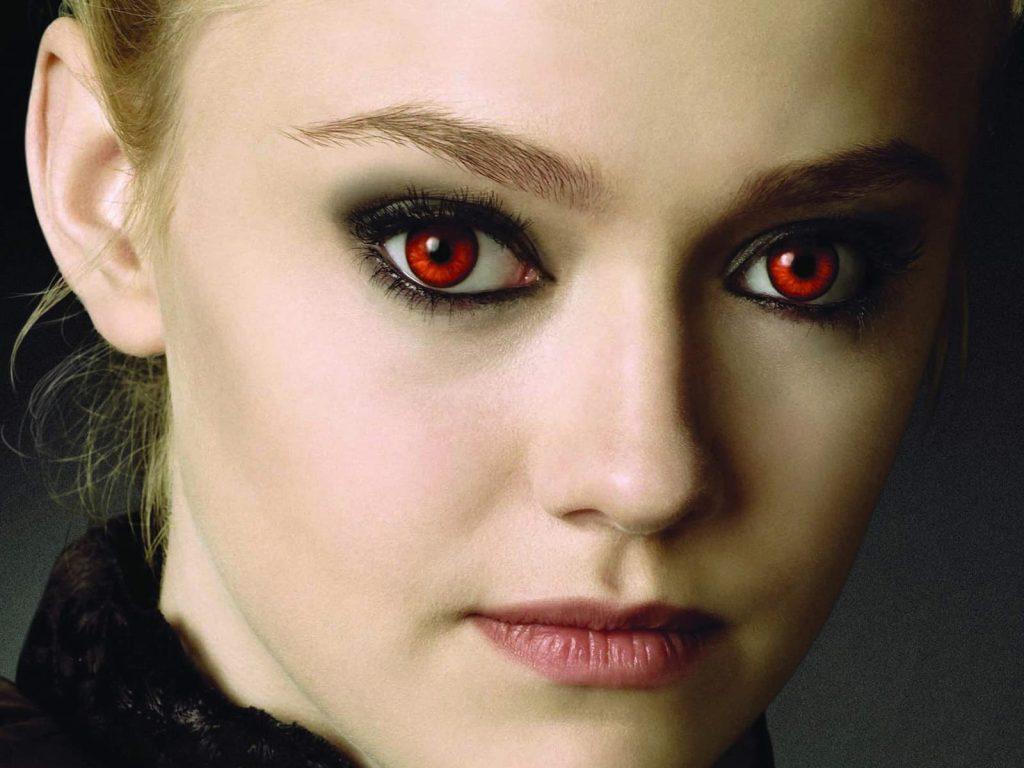
На сегодняшний день существует огромное количество сервисов и мобильных приложений, позволяющих обрабатывать фотографии по своему желанию.
Photoshop для многих является настоящей палочкой-выручалочкой в редактировании фотографий. С его помощью можно добавлять красивые эффекты, в том числе красные глаза на фото, и устранять недочеты со снимков. Единственная сложность заключается в том, что не у всех имеются навыки работы с сервисом. Однако сегодня скачать Photoshop можно не только на ПК, но и на андроид или айфон. Облегченные версии с интуитивно понятным интерфейсом позволяют даже начинающим пользователям с легкостью редактировать изображения. Как же сделать эффект красных глаз в этой программе? Для этого достаточно выполнить несколько шагов:

- Открыть изображение и скопировать основной слой;
- Выделить необходимую область глаз, цвет которой требуется изменить;
- Скопировать выделение области на новый слой;
- Открыть «Кривые» и оставить активным слой с выделенной областью;
- Выбрать «Красный канал» и с помощью ползунка подобрать наиболее оптимальный оттенок;
- Открыть общий канал RGB и выставить подходящие значения насыщенности;
- Объединить слои и сохранить полученный результат.
- Данный способ, с помощью которого можно сделать эффект красных глаз на фото, является наиболее эффективным, поскольку позволяет добиться более естественного результата. В сравнении, например, с обычным закрашиванием выбранной области с помощью кисти.
Eye colour changer
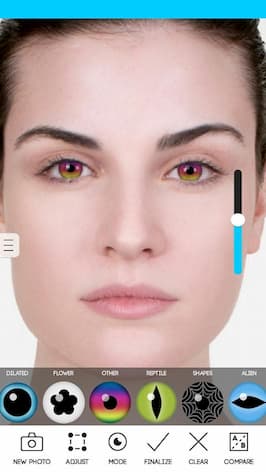
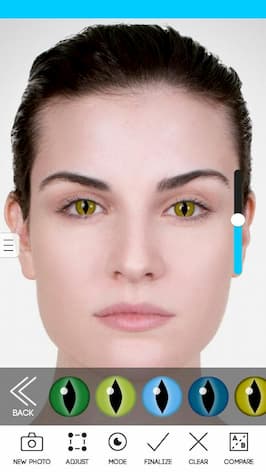
В Google Play и App Store сегодня можно найти огромное количество приложений для андроида и айфона, каждое из которых заслуживает отдельного внимания. Одной из таких программ является Eye Color changer — максимально простой сервис, позволяющий сделать красные глаза на телефоне. Для пользователей доступен широкий выбор цветовых решений и вариантов оформления, с помощью которых можно добиться реалистичного и красивого результата.
Пользоваться программой довольно просто: достаточно перетащить выбранный шаблон на свою фотографию, скорректировать по размеру, настроить непрозрачность цвета и сохранить результат. В коллекции множество дизайнерских решений, цветов оформления и спецэффектов.
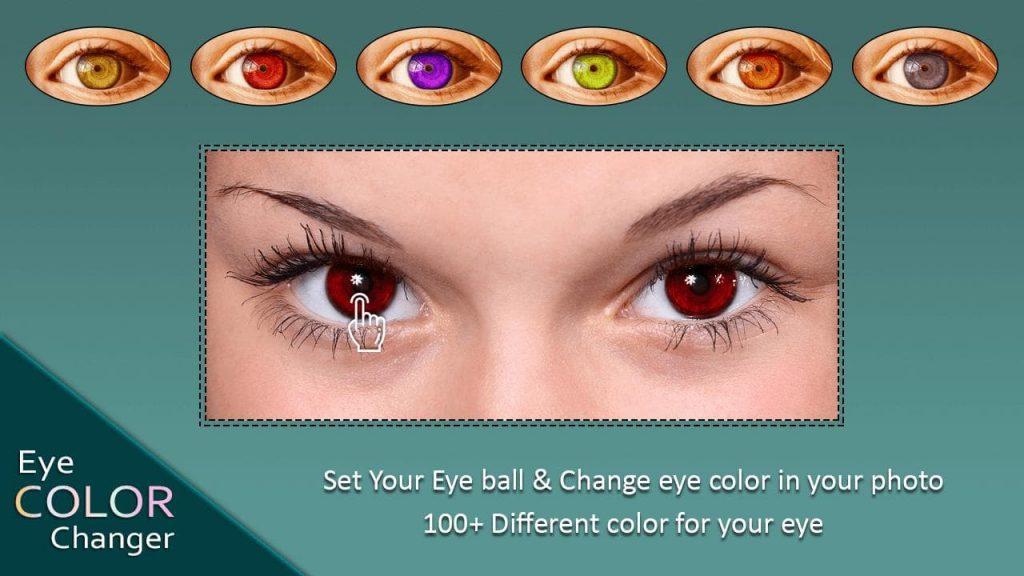
Eye Color Studio
Еще одно замечательное приложение для тех, кто не знает, как сделать красные глаза на айфоне или андроиде. Программа позволяет подобрать сотни цветов и креативных эффектов для редактирования фото. Для пользователей доступны различные фильтры, имитирующие экзотические контактные линзы, глаза животных или пришельцев. Также можно создать и собственный вариант оформления.
Сделать фотку с красными глазами с помощью Eye Color Studio невероятно просто: достаточно загрузить изображение, выбрать понравившийся шаблон, отрегулировать насыщенность и сохранить результат на телефоне.
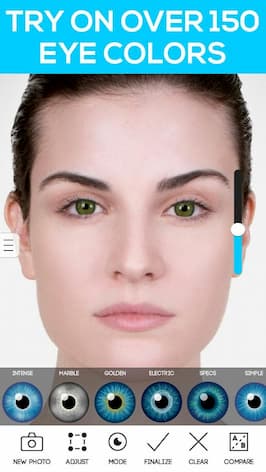
Вне зависимости от выбранного способа важно помнить о чувстве меры. Изображение должно быть максимально реалистичным и естественным. Если вы сделали красивые фото на камеру андроида и добавили необычный эффект красных глаз, смело распечатывайте их в приложении Mimigram. Такие шедевры не должны затеряться в галерее телефона, а достойны оказаться в фотоальбоме или рамочке. А еще их можно перенести на футболку или кружку и сделать маленький презент близкому человеку. Еще больше интересных идей и полезных советов по редактированию фотографий вы найдете в нашем блоге.