Что будет, если сбросить все настройки на Андроид до заводских
Вам когда-нибудь приходилось сбрасывать свой смартфон на Android до заводских настроек? Скорее всего, нет. Потому что особого смысла в этой процедуре нет, особенно, если с аппаратом всё в порядке. Несмотря на то что вы в принципе можете без проблем восстановить данные, которые были на устройстве до сброса, это совершенно необязательная процедура, выполняемая только в крайних случаях. Тем интереснее тем, кто никогда не делал сброса, что происходит, если его всё-таки выполнить. Восполняем пробел.
Сброс настроек смартфона до заводских — это крайняя мера, к которой не следует прибегать по пустякам
Сам по себе сброс настроек – это крайняя мера, к которой следует прибегать только в самых крайних случаях, и только, если вы отдаёте себе отчёт в том, зачем это нужно. Он представляет собой удаление всех данных из памяти устройства или внешнего накопителя, который используется в устройстве, а также всех приложений и надстроек, совершённых пользователем.
Зачем сбрасывать до заводских настроек
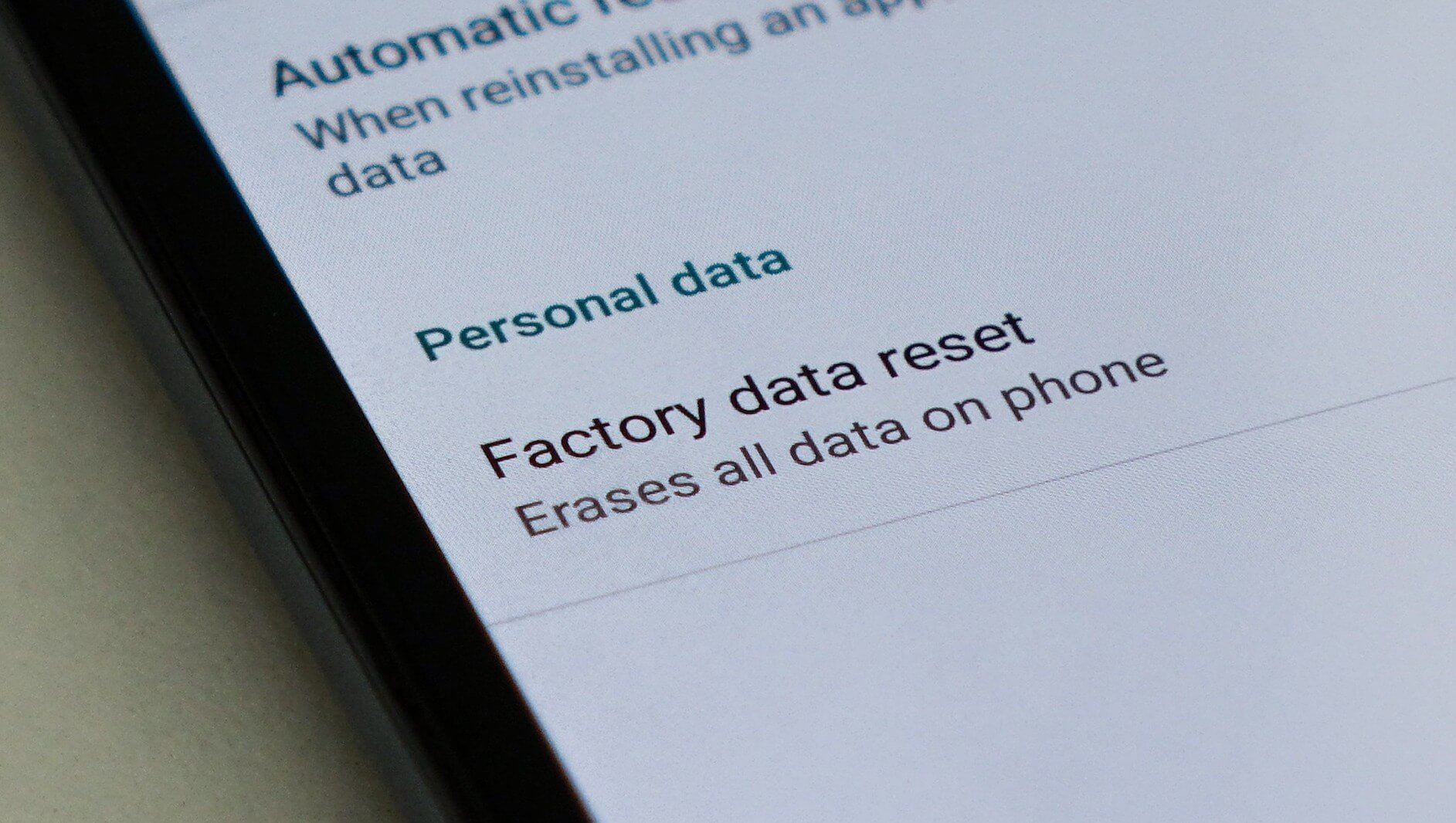
Удалить данные с Android-смартфона можно разными способами
Резонных причин для проведения этой процедуры не так уж и много:
- Заражение вирусами или другим вредоносным ПО
- Самопроизвольные зависания или перезагрузки
- Продажа смартфона на вторичном рынке
- Потеря или кража смартфона
Выполнить сброс до заводских настроек можно как на самом устройстве, так и удалённо. Второй способ считается экстренным, потому что обычно выполняется в ситуации, когда устройство потеряно или украдено. Правда, удалённый сброс не всегда представляется возможным, поскольку для удаления всех данных требуется, чтобы устройство находилось в сети. Это нужно, потому что сигнал аппарату будет направлен через интернет. Но обо всём порядку.
Как сбросить настройки телефона до заводских
Сначала разберём, как выполнить удалённый сброс, потому что тут всё намного проще:
- Перейдите на сайт отслеживания своего устройства;
- Пройдите авторизацию в своём аккаунте Google;
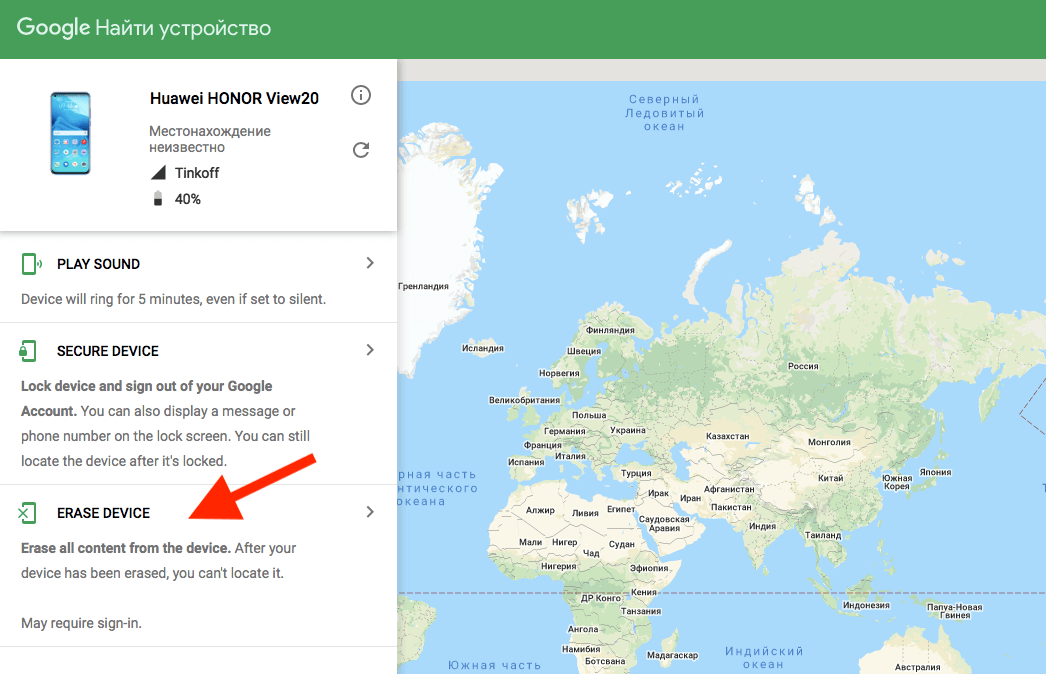
Удалённый сброс настроек лишит вас возможности отслеживать его и дальше
- Выберите нужное устройство и нажмите Erase Device;
- Убедитесь в наличии соединения подтвердите удаление данных.
После этого все данные с вашего устройства будут удалены, а новый владелец, который нашёл его или украл, не сможет получить к ним доступ, даже если найдёт способ снять с него блокировку. Правда, помните, что сброс настроек лишит вас возможности отслеживать свой гаджет и дальше, потому что вместе с данными из его памяти пропадут и все авторизации.
Как полностью очистить телефон
- Перейдите в «Настройки» — «Система и обновления»;
- Пролистайте вниз до вкладки «Сброс» и откройте её;
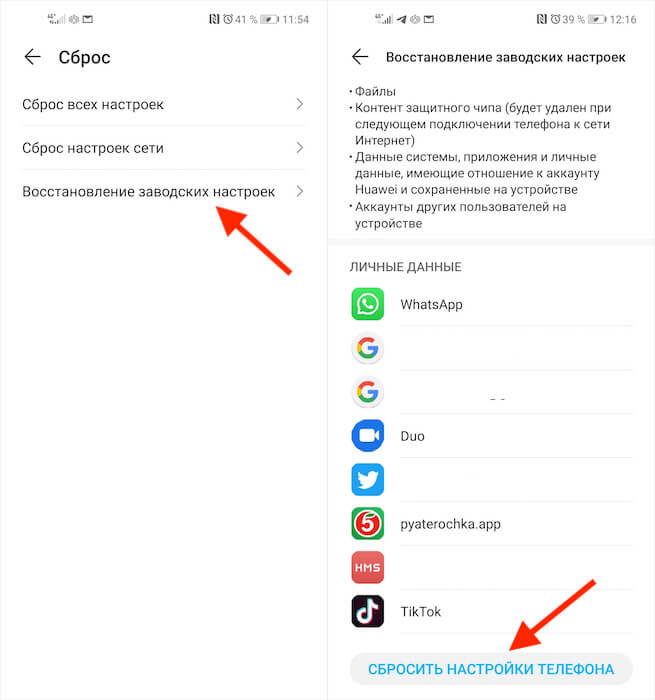
Параметры для полного сброса настроек и удаления данных указаны стрелками
- Выберите «Восстановление заводских настроек»;
- Нажмите «Сбросить настройки телефона» и подтвердите процедуру.
Какие бывают сбросы настроек
Наверняка вы обратили внимание, что в разделе «Сброс» есть целых три параметра:
Сброс всех настроек не удаляет данные, а просто откатывает устройство к тем параметрам, которые были установлены при активации. Пригодится, если вы что-то там наизменяли, а теперь не знаете, как вернуть всё назад. Выполнение этой процедуры позволит сохранить все установленные приложения и имеющиеся в их распоряжении данные.
Сброс настроек сети, соответственно, откатывает все настройки сети к заводским. В этом случае интернет-профиль вашего оператора тоже будет удалён, а DNS откатится к исходному. Что касается приложений и остальных данных, которые были до сброса, они останутся на устройстве как и прежде, никуда не девшись.
Восстановление заводских настроек – это самый суровый метод удаления данных и восстановления к исходному состоянию. Как ни странно, он вообще не содержит в своём названии слова «сброс». После него на устройстве не останется никаких признаков того, что его кто-то использовал. Вам придётся настроить его заново, выбрав те же параметры, которые вы выбирали при первоначальной активации.
Какой способ выбрать, решайте по ситуации. Если ничего критического с устройством не произошло, а вы просто изменили какую-то надстройку и теперь не знаете, как вернуть всё назад, выбирайте сброс настроек. Если возникли неполадки с интернетом, сбросьте данные сети – как правило, это помогает. Ну, а если устройство продаётся или с ним происходит что-то совсем неладное, поможет только полное восстановление.

Наши соцсети
Новости, статьи и анонсы публикаций
Свободное общение и обсуждение материалов
Лонгриды для вас

Android хоть и перенимает фишки из iOS, но даже в 2023 году остается самим собой: система по-прежнему предлагает пользователям массу различных настроек. Это касается не только кастомизации внешнего вида, но и удобства эксплуатации. Например, на любом Андроид-смартфоне можно пользоваться либо жестами, либо включить кнопки навигации. Второй вариант хоть и выглядит старомодно, зато универсален на все случаи жизни. Мало кто знает, но панель навигации можно настроить дополнительными способами, а не только теми, что предлагает система. Можно поменять значки клавиш навигации — вот как это сделать.
Последние несколько дней чарт Google Play разрывает Black Russia на Android, о которой говорят все, кому не лень. Новая игра позволяет окунуться в большой открытый мир с родными панельками, березками и жигулями, воплощая в жизнь то, что нельзя позволить себе в реальности. Получается своего рода аналог GTA, только в онлайне и совершенно бесплатно. Но так ли интересна и хороша игра на самом деле?

Android-смартфоны — яркое свидетельство того, что теперь во многих сценариях действительно вкалывают роботы, а не человек. Ведь при помощи приложений с искусственным интеллектом мы можем освободить руки, поручив выполнение поставленной задачи тому самому ИИ, потенциал которого скрывается в наших устройствах. Давайте посмотрим на несколько программ, позволяющих оценить работу нейросетей на Андроид в разных сценариях.
Как сбросить Windows 10 или автоматическая переустановка ОС
Сброс Windows 10 в исходное состояние может пригодиться в тех случаях, когда система стала работать неправильно или даже не запускается, а выполнить восстановление (на эту тему: Восстановление Windows 10) другим способом не получается. При этом переустановка ОС таким способом возможна с сохранением ваших личных файлов (но без сохранения программ). Также, в конце инструкции, вы найдете видео, в котором описанное показано наглядно. Примечание: описание проблем и ошибок при откате Windows 10 на первоначальное состояние, а также возможные способы их решения описаны в последнем разделе этой статьи.
- Сброс Windows 10 в параметрах системы
- Как сбросить Windows 10 на заводские настройки с помощью функции «Новый запуск»
- Запуск сброса в среде восстановления
- Видео инструкция
- Ошибки и проблемы при восстановлении, их решение
Сброс Windows 10 в параметрах из установленной системы
Самый простой способ сброса Windows 10 предполагает, что система на вашем компьютере запускается. Если это так, то несколько простых шагов позволяют выполнить автоматическую переустановку.
- Зайдите в Параметры (через пуск и значок шестеренки или клавиши Win+I) — Обновление и безопасность — Восстановление.
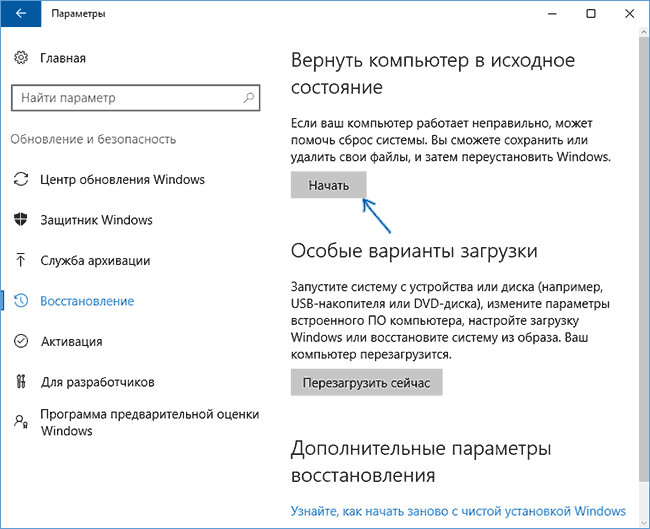
- В разделе «Вернуть компьютер в исходное состояние» нажмите «Начать». Примечание: если при восстановлении вам сообщат об отсутствии необходимых файлов, используйте способ из следующего раздела этой инструкции. Также, на этом этапе может появиться ошибка: Невозможно найти среду восстановления.
- Вам будет предложено либо сохранить личные файлы, либо удалить их. Выберите нужный вариант.
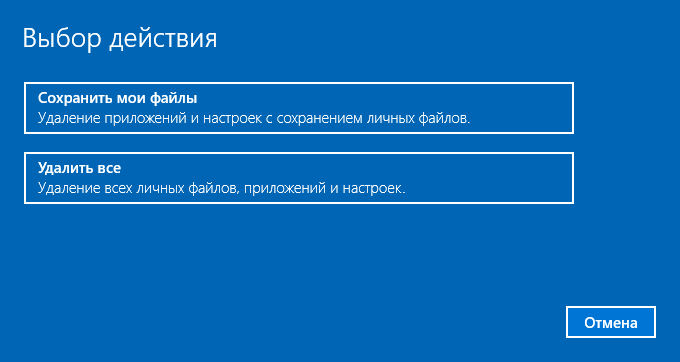
- В случае выбора варианта с удалением файлов, также будет предложено либо «Просто удалить файлы», либо «Полностью очистить диск». Я рекомендую первый вариант, если только вы не отдаете компьютер или ноутбук другому человеку. Второй вариант удаляет файлы без возможности их восстановления и занимает больше времени.
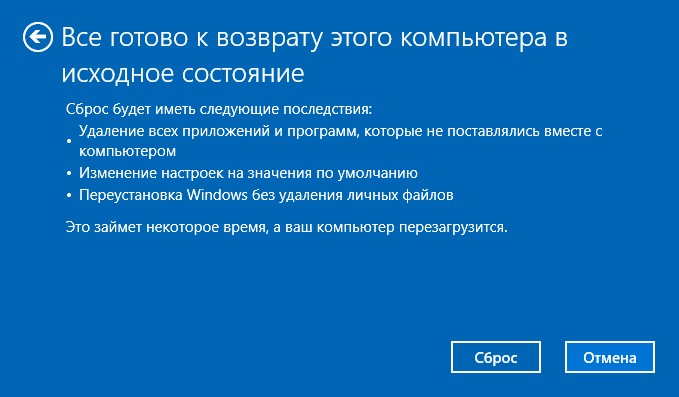
- В окне «Все готово к возврату этого компьютера в исходное состояние» нажмите «Сброс».
Автоматическая чистая установка Windows 10 с помощью «Новый запуск» (Refresh Windows Tool)
В последних версиях Windows 10 в параметрах восстановления появилась новая функция — «Новый запуск» (ранее называлась Refresh Windows Tool), позволяющая выполнить автоматическую чистую установку или переустановку Windows 10 с сохранением файлов, но с удалением предустановленных программ производителя. Ее использование позволяет выполнить сброс, когда первый способ не работает и сообщает об ошибках.
- В параметрах восстановления, внизу в разделе Дополнительные параметры восстановления, нажмите по пункту Узнайте, как начать заново с чистой установки Windows.
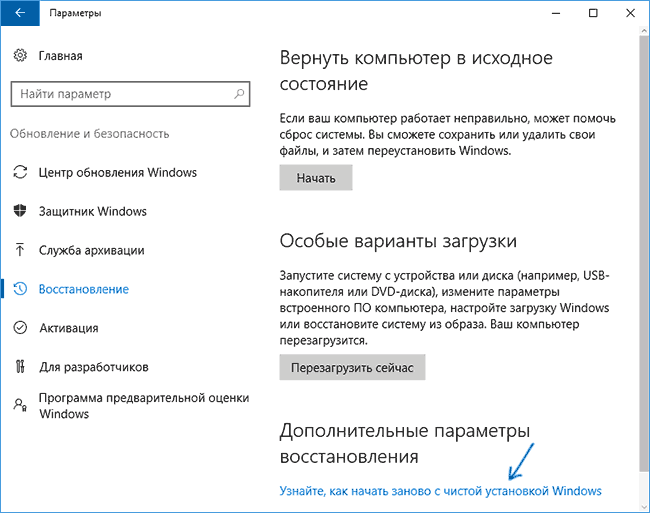
- Вам предложат перейти на соответствующую страницу центра безопасности Windows 10, нажмите Да.
- Нажмите кнопку «Начало работы» в разделе «Новый запуск».
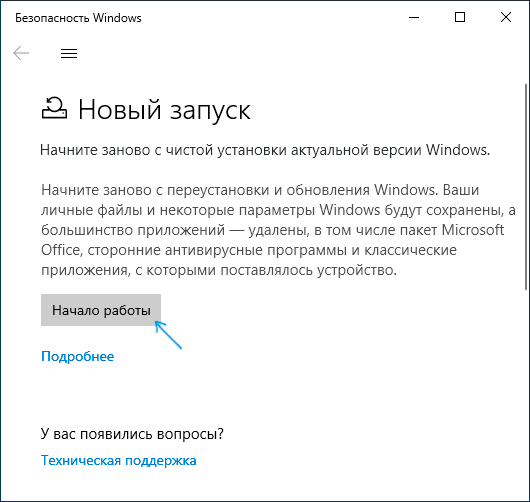
- Ознакомьтесь с тем, что именно представляет собой функция Начать заново и, если согласны, нажмите Далее.
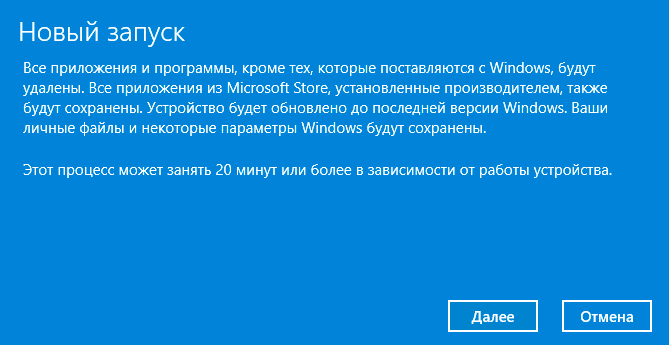
- Дождитесь завершения сброса Windows 10 на заводские настройки.
По завершении процесса (который может занять продолжительное время и зависит от производительности компьютера, выбранных параметров и количества личных данных при сохранении) вы получите полностью переустановленную и работоспособную Windows 10. После входа в систему рекомендую также нажать клавиши Win+R, ввести cleanmgr нажать Enter, а затем нажать по кнопке «Очистить системные файлы».
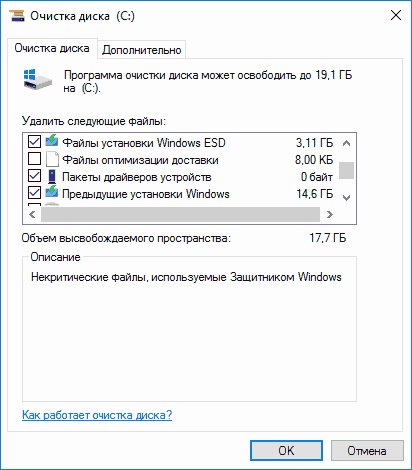
С большой вероятностью при очистке жесткого диска вы сможете удалить до 20 Гб данных, оставшихся после процесса переустановки системы.
Как сбросить Windows 10 если система не запускается или сброс из параметров не работает
В тех случаях, когда Windows 10 не запускается или сброс в параметрах не срабатывает, можно попробовать выполнить с помощью средств производителя или же с среде восстановления.
Если Windows 10 не запускается, но показывает синий экран с ошибкой, то нажав по пункту «Дополнительные параметры», вы можете попасть в среду восстановления. Если система запускается, но сбросить ОС не удается, зайдите в Параметры — Обновление и безопасность и нажмите кнопку «Перезагрузить сейчас» в разделе «Особые варианты загрузки».
После перезагрузки зайдите в раздел «Поиск и устранение неисправностей», а затем нажмите по пункту «Вернуть компьютер в исходное состояние».
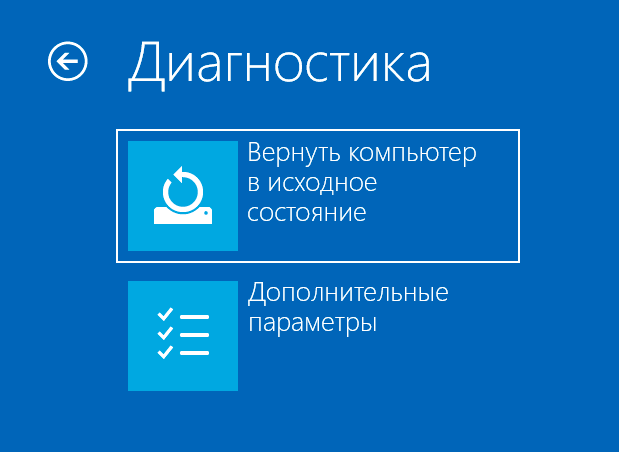
Далее, также, как и в первом описанном методе вы можете:
- Сохранить или удалить личные файлы. При выборе «Удалить» будет также предложено либо полностью очистить диск без возможности их восстановления, либо простое удаление. Обычно (если вы не отдаете ноутбук кому-то), лучше использовать простое удаление.
- В окне выбора целевой операционной системы выберите Windows 10.
- В окне «Вернуть компьютер в исходное состояние» ознакомьтесь с тем, что будет проделано — удаление программ, сброс настроек на значения по умолчанию и автоматическая переустановка Windows 10 Нажмите «Вернуть в исходное состояние».
После этого начнется процесс сброса системы к исходному состоянию, в ходе которого компьютер может перезагружаться.
Видео инструкция
В видео ниже показаны оба способа запустить автоматическую переустановку Windows 10, описанные в статье.
Ошибки сброса Windows 10 в заводское состояние
Первые и самые простые методы, при возникновении проблем при сбросе Windows 10 на заводские настройки состоят из следующих шагов:

- Убедитесь, что на системном разделе диска (на диске C) достаточно свободного места. В идеале — 10 и более Гб.
- Удалите все сторонние антивирусы и другие программа защиты перед запуском восстановления.
Второй вариант ошибки — вас просят вставить диск восстановления или установочный накопитель. Тут появилось решение с функцией Начать заново, описанное во втором разделе этого руководство. Также в этой ситуации вы можете сделать загрузочную флешку с Windows 10 (на текущем компьютере или на другом, если этот не запускается) или диск восстановления Windows 10 с включением системных файлов. И использовать его в качестве требуемого накопителя. Используйте версию Windows 10 с той же разрядностью, что установлена на компьютере.
Еще один вариант действия в случае с требованием предоставить накопитель с файлами — зарегистрировать собственный образ для восстановления системы (для этого ОС должна работать, действия совершаются в ней). Мною такой способ не проверен, но пишут, что работает (но только для второго случая с ошибкой):
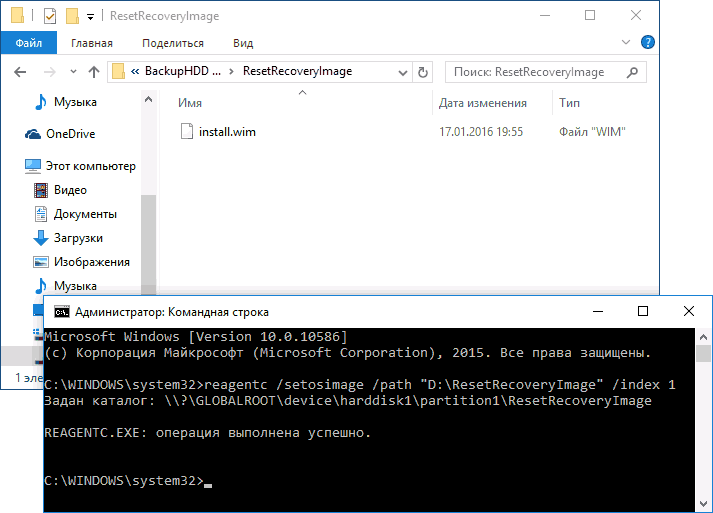
- Нужно скачать образ ISO Windows 10 (второй способ в инструкции по ссылке).
- Смонтировать его и скопировать файл install.wim из папки sources в заранее созданную папку ResetRecoveryImage на отдельном разделе или диске компьютера (не системном).
- В командной строке от имени администратора использовать команду reagentc /setosimage /path «D:\ResetRecoveryImage» /index 1 (здесь в качестве отдельного раздела выступает D, у вас может быть другая буква) для регистрации образа восстановления.
Ну а если у вас остались вопросы по переустановке Windows 10 или возврату системы к исходному состоянию — спрашивайте. Также напомню, что для предустановленных систем обычно существуют дополнительные способы сброса на заводские настройки, предусмотренные производителем и описанные в официальных инструкциях.
А вдруг и это будет интересно:
- Лучшие бесплатные программы для Windows
- Как открыть параметры быстродействия Windows 11 и 10
- Ноутбук тормозит на зарядке или без неё — причины и варианты решения
- 403 Forbidden — что это за ошибка и как исправить?
- Непредвиденная ошибка компонента службы теневого копирования томов — как исправить?
- Ошибка 0x00000005 в Microsoft Store — как исправить?
- Windows 11
- Windows 10
- Android
- Загрузочная флешка
- Лечение вирусов
- Восстановление данных
- Установка с флешки
- Настройка роутера
- Всё про Windows
- В контакте
- Одноклассники
-
Вячеслав 15.08.2022 в 20:26
- Dmitry 20.10.2022 в 13:02
Что будет если сбросить настройки до заводских
Перед возвращением к заводским настройкам подготовьте компьютер:
- скопируйте файлы в облачное хранилище или на внешний жесткий диск;
- убедитесь, что нужные программы можно скачать в интернете;
- синхронизируйте пароли и другие данные из браузера с другим устройством.
При сбросе настроек все это исчезнет с устройства, поэтому важно позаботиться о переносе на внешние носители. После этих приготовлений можно приступить к делу.
Windows
Откройте «Параметры Windows» (они скрываются за значком шестеренки в меню «Пуск»), выберите «Обновление и безопасность», а затем — «Восстановление». Чтобы сбросить настройки до заводских, нажмите «Начать» под «Вернуть компьютер в исходное состояние». Сама Windows советует попробовать это действие, если компьютер работает нестабильно.
На следующем экране Windows дает возможность сохранить или удалить файлы — в основном те, что находятся на рабочем столе и в папках «Документы», «Изображения», «Музыка» и так далее. Система может обнаружить не все папки с файлами, поэтому заранее убедитесь, что перенесли их в безопасное место.
Выберите «Сохранить мои файлы», чтобы сбросить настройки без вмешательства в документы, или «Удалить все», чтобы избавиться и от файлов тоже.
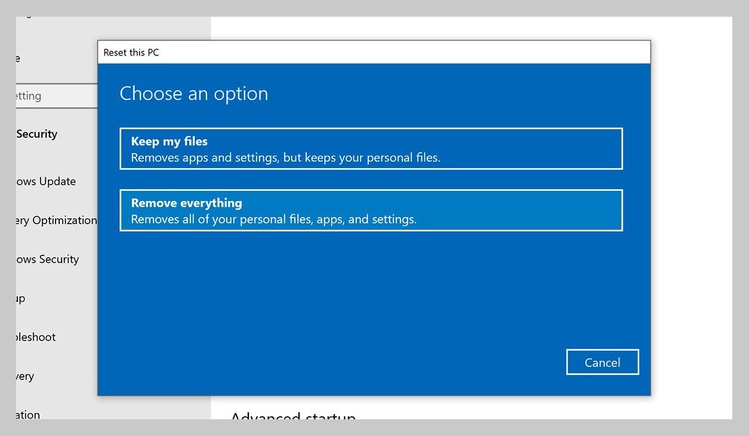
Перед сбросом нажмите «Изменить настройки», чтобы проверить, включено ли «Удаление данных». Эта функция переписывает информацию на диске и гарантирует, что ее нельзя будет восстановить. По умолчанию она отключена, но «Удаление данных» рекомендуют использовать, если вы продаете компьютер. В противном случае информация останется.
Нажмите «Сброс» для запуска процесса. Он может занять некоторое время, так что наберитесь терпения. Если вы выбрали «Удалить все», то при включении Windows вам понадобится войти в систему по учетным данным Microsoft и вернуть все программы и файлы на место.
macOS
Сбросить настройки на MacBook немного сложнее, чем на компьютере с Windows, поскольку в основной интерфейс macOS не встроены соответствующие опции. Чтобы их открыть, перезапустите устройство: зайдите в меню Apple, выберите «Перезагрузить» и во время перезагрузки удерживайте нажатие на Cmd + R. Так вы попадете на экран утилит.
Здесь вы можете выбрать «Переустановка macOS», если хотите просто вернуть к исходному состоянию ключевые элементы ОС, не затрагивая личные файлы (хотя мы все равно рекомендуем заранее сделать их резервные копии). После этого будет установлена последняя версия macOS, которую вы недавно использовали, а вам понадобится выбрать диск, на котором она находится. На большинстве устройств в списке будет лишь один пункт.
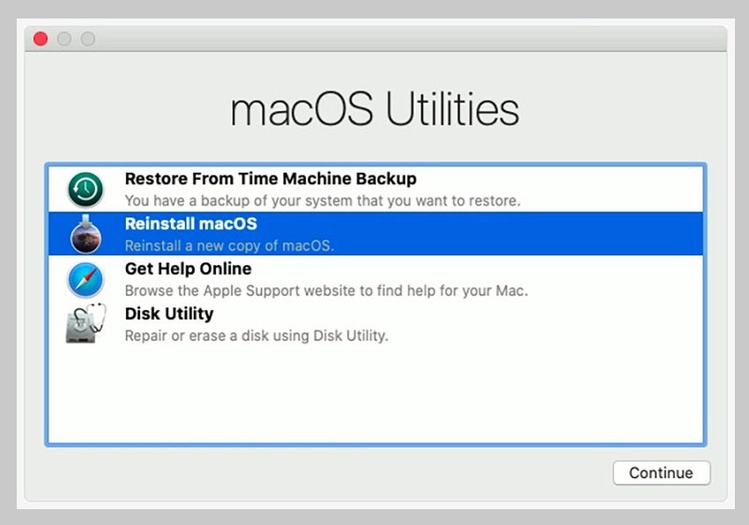
Сначала попробуйте выполнить базовую переустановку, но если она не даст необходимой производительности, перейдите к более полной перезагрузке. Снова позаботившись о сохранении файлов, откройте «Дисковую утилиту», удалите все тома диска с метками «Данные» — в большинстве случаев там будет один Macintosh HD. После этого выберите Macintosh HD — главный загрузочный диск — нажмите «Стереть» и следуйте инструкциям.
После сброса настроек выберите название для диска — можно снова взять Macintosh HD, если у вас нет особых причин его менять. Затем одобрите предложенный формат. Как только вы подтвердите свой выбор, начнется очищение диска. После его завершения вы можете вернуться к «Переустановке macOS» и выбрать Macintosh HD как конечный диск.
Chrome OS
Удобство Chromebook заключается в том, что Chrome OS изначально ориентирована на облачные вычисления. Почти вся информация хранится в интернете, так что локальный диск не загромождают файлы и программы. Настройки Chromebook не нужно сбрасывать так же часто, как на устройствах с Windows и macOS, но это все равно может быть полезным.
Для возвращения к заводским настройкам нужно открыть главный экран учетной записи и нажать Ctrl + Alt + Shift + R. Это запустит экран сброса. Нажмите «Перезагрузить», а после перезагрузки компьютера выберите «Powerwash» и «Продолжить». Ноутбук вернется к заводским настройкам, а вам понадобится заново войти в учетную запись Google.
Как сбросить компьютер до заводских настроек
Соавтор(ы): Garnik Ovsepyan. Гарник Овсепян — специалист по компьютерам, владелец мастерской HeliX PC в Бербанке, Калифорния. Имеет 25 лет опыта, специализируется на сборке компьютеров под заказ, ремонте и настройке компьютеров, удалении вирусов, установке и решении проблем с аппаратным и программным обеспечением, диагностике, резервном копировании и восстановлении данных.
Количество просмотров этой статьи: 34 944.
В этой статье:
Процедура восстановления или сброса компьютера до заводских настроек идеально подходит для людей, желающих переустановить операционную систему или продать компьютер другому человеку. Процесс сброса зависит от модели компьютера, его производителя и операционной системы.
Метод 1 из 4:
Windows 10

Сделайте копию всех личных файлов и сохраните их на внешний диск, флэш-накопитель или в облачное хранилище. Сброс компьютера приведет к удалению всех личных файлов и данных с устройства.

Нажмите на «Параметры» и выберите «Обновление и безопасность».

Выберите раздел «Восстановление» и нажмите на «Начать».

- Сохранить мои файлы: переустановка Windows 10 с сохранением всех личных файлов. Приложения, драйверы, а также установленные или измененные настройки будут удалены.
- Удалить все: переустановка Windows 10 с удалением всех файлов, приложений, драйверов, а также установленных или измененных настроек.
- Восстановление до заводских настроек: установка оригинальной версии Windows, которая поставлялась вместе с компьютером. Все файлы, приложения, драйверы, а также установленные или измененные настройки будут удалены.

Следуйте инструкциям на экране и выполните сброс компьютера. По завершении переустановки отобразится начальный экран. [1] X Источник информации
Метод 2 из 4:
Windows 8.1 / 8

Сделайте копию всех личных файлов и сохраните их на внешний диск, флэш-накопитель или в облачное хранилище. Сброс компьютера приведет к удалению всех личных файлов и данных с устройства.

Нажмите на «Параметры» и выберите «Параметры ПК».

Выберите раздел «Обновление и восстановление» и нажмите на «Восстановление».

Нажмите на кнопку «Начать» в разделе «Удаление всех данных и переустановка Windows».

- Если вы обновляли операционную систему до версии 8.1, сброс компьютера восстановит Windows 8. После этого вам придется снова обновить операционную систему до версии 8.1.
Метод 3 из 4:
Windows 7 / Vista
Сделайте копию всех личных файлов и сохраните их на внешний диск, флэш-накопитель или в облачное хранилище. Сброс компьютера приведет к удалению всех личных файлов и данных с устройства.
- Как вариант, можно вставить в дисковод установочный диск с операционной системой, перейти в меню в «Панель управления» > «Восстановление» > «Расширенные методы восстановления» и выбрать опцию, позволяющую переустановить Windows с установочного диска. Система проведет вас через процесс сброса и переустановки Windows. [4] X Источник информации
Нажмите на клавишу, открывающую доступ к меню «Дополнительные параметры загрузки» или меню «Восстановление».
Нажмите на опцию, позволяющую выполнить сброс или восстановление системы. В зависимости от модели и производителя компьютера, эти опции могут по-разному назваться на Windows 7 и Windows Vista. Ищите что-то похожее на «Восстановить до заводских настроек».
Следуйте инструкциям на экране, чтобы выполнить сброс компьютера. В итоге вы окажетесь на начальном экране, а компьютер будет восстановлен до заводских настроек. [5] X Источник информации
Метод 4 из 4:
Mac OS X

Сделайте копию всех личных файлов и сохраните их на внешний диск, флэш-накопитель или в облачное хранилище. Сброс компьютера приведет к удалению всех личных файлов и данных с устройства.

Откройте меню Apple и выберите «Перезагрузить».

После перезагрузки на экране появится серый начальный экран. Когда это случится, зажмите клавиши Command + R. После этого на экране появится меню восстановления.

Выберите «Дисковая утилита» и нажмите «Продолжить».

Выберите на левой панели утилиты загрузочный или жесткий диск, который хотите сбросить, а затем нажмите на вкладку «Стереть».

Выберите в выпадающем меню «Формат» опцию «Mac OS Extended (журнальный)».

Введите название диска и нажмите «Стереть». После этого система приступит к удалению всех данных и форматированию жесткого диска, на что может уйти несколько минут.

Нажмите на «Дисковая утилита» и выберите «Выйти». Так вы закроете окно «Дисковая утилита».

Нажмите на «Переустановить OS X», а затем нажмите «Продолжить».

Следуйте инструкциям на экране и переустановите операционную систему. По окончании процесса компьютер будет восстановлен до заводских настроек. [6] X Источник информации
- Если вы хотите узнать точную последовательность действий, которые необходимо выполнить для сброса компьютера на операционной системе Windows 7 или Windows Vista, прочитайте инструкцию пользователя. Если у вас нет установочного диска с операционной системой, вам придется выполнить сброс системы с помощью встроенного раздела восстановления. Расположение этого раздела и инструкции о том, как провести сброс системы, зависят от модели и производителя компьютера.
Дополнительные статьи

установить операционную систему на совершенно новый компьютер

использовать клавиатуру для кликов вместо мыши

взломать Windows используя файл SAM

использовать MS DOS

поставить пароль администратора

установить Chromium OS

оформить Windows в стиле Mac OS

установить Debian

защитить папку при помощи пакетного файла

выбрать операционную систему

перейти с Windows на Ubuntu

конвертировать пакеты в Ubuntu, используя Alien

скрыть значки на рабочем столе

загрузить операционную систему с флешки
- ↑http://windows.microsoft.com/en-us/windows-10/windows-10-recovery-options
- ↑http://windows.microsoft.com/en-us/windows-8/restore-refresh-reset-pc
- ↑http://www.dell.com/support/Article/us/en/19/DSN_362066/EN
- ↑http://www.online-tech-tips.com/computer-tips/restore-windows-to-factory-settings/
- ↑http://www.pcadvisor.co.uk/how-to/laptop/factory-reset-laptop-image-3462995/
- ↑https://support.apple.com/kb/PH18869?locale=en_US
Об этой статье
Специалист по компьютерам
Соавтор(ы): Garnik Ovsepyan. Гарник Овсепян — специалист по компьютерам, владелец мастерской HeliX PC в Бербанке, Калифорния. Имеет 25 лет опыта, специализируется на сборке компьютеров под заказ, ремонте и настройке компьютеров, удалении вирусов, установке и решении проблем с аппаратным и программным обеспечением, диагностике, резервном копировании и восстановлении данных. Количество просмотров этой статьи: 34 944.