Как восстановить несохраненные документы Word 4 надежными методами

Обновлено Валин Хуа / 13 июня 2023 г. 09:20
Есть много вещей и задач, которые вы можете выполнять в Microsoft Word. Он предлагает предварительно отформатированные шаблоны для создания резюме, отчетов, презентаций и многого другого. Эти функции очень помогают вам, потому что они могут сократить ваше время на создание шаблонов или дизайнов для ваших документов.
Документы Word обычно используются для работы и учебы. Что делать, если вы создаете его, и ваш компьютер выключается из ниоткуда? Возможно, ваш документ Word не был сохранен. Давайте спасем вашу работу, используя 4 проверенных метода в этой статье! Пожалуйста, внимательно просмотрите этот пост, чтобы получить наилучшие результаты.

- Часть 1. Как восстановить несохраненные документы Word с помощью FoneLab Data Retriever
- Часть 2. Как восстановить несохраненные документы Word с помощью автовосстановления
- Часть 3. Как восстановить несохраненные документы Word с помощью временных файлов
- Часть 4. Как восстановить несохраненные документы Word из недавно открытых
- Часть 5. Часто задаваемые вопросы о том, как восстановить несохраненные документы Word
Часть 1. Как восстановить несохраненные документы Word с помощью FoneLab Data Retriever
Вы хотите восстановить документы Word, не сохраненные с помощью программного обеспечения для восстановления? FoneLab Data Retriever это самый эффективный инструмент, который мы можем представить! Инструмент восстановления может восстанавливать несохраненные документы Word с компьютеров, цифровых камер, карт памяти и т. д. Кроме того, он не уничтожит и не изменит ваши документы Word. До и после процесса восстановления ваши файлы будут такими же или в их оригинале.

FoneLab Data Retriever — восстанавливайте потерянные / удаленные данные с компьютера, жесткого диска, флэш-накопителя, карты памяти, цифровой камеры и многого другого.
- Восстановление фотографий, видео, документов и других данных с легкостью.
- Предварительный просмотр данных перед восстановлением.
Есть больше возможностей, которые вы можете узнать об этом. Пожалуйста, имитируйте шаги ниже, чтобы узнать, как использовать программное обеспечение.
Шаг 1 Загрузите FoneLab Data Retriever на свой компьютер. Нажмите на Бесплатная загрузка кнопку, чтобы сделать это. После этого настройте его и запустите инструмент на своем компьютере.

Шаг 2 Нажмите Документы кнопка вверху. После этого выберите место, где вы забыли сохранить документы Word. Нажмите на Сканировать кнопку позже.
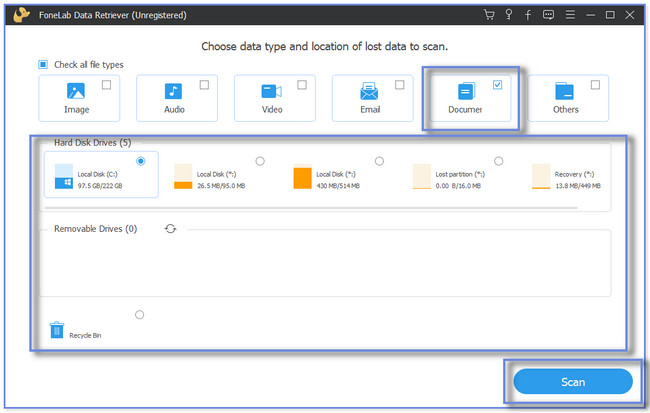
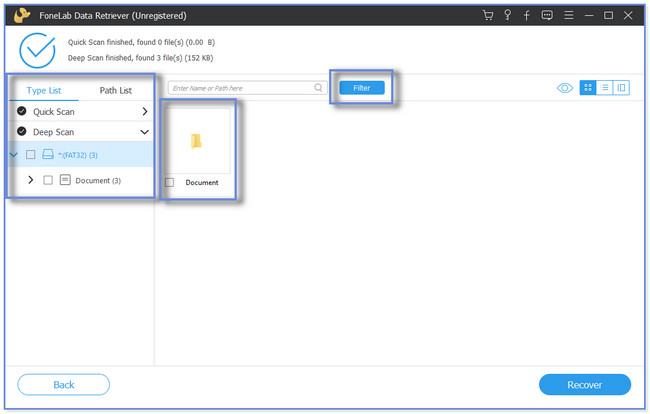
Шаг 3 Результаты появятся справа. Если они вас не устраивают, нажмите кнопку Глубокий анализ кнопка. Выберите несохраненные документы, которые вы хотите восстановить, в разделах «Список типов» или «Список путей».
Примечание. Если вы знаете точную дату создания ваших несохраненных документов, нажмите кнопку Фильтр кнопка. Введите необходимую информацию и нажмите кнопку Применить кнопку позже.
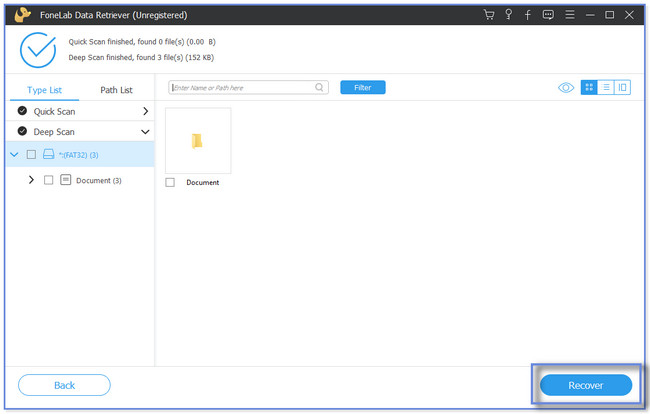
Шаг 4 Нажмите Recover значок, чтобы начать процесс восстановления. Дождитесь завершения процесса, прежде чем закрыть программу.
Помимо FoneLab Data Retriever, существуют и другие методы восстановления несохраненных или удаленных документов Word. Хотя это программное обеспечение соответствует вашим ожиданиям в процессе восстановления, вы можете использовать другие для дальнейшего использования. Но приведенные ниже методы похожи на пробы и ошибки. Их процессы зависят от того, как ваш компьютер их хранит. Продолжить.
FoneLab Data Retriever — восстанавливайте потерянные / удаленные данные с компьютера, жесткого диска, флэш-накопителя, карты памяти, цифровой камеры и многого другого.
- Восстановление фотографий, видео, документов и других данных с легкостью.
- Предварительный просмотр данных перед восстановлением.
Часть 2. Как восстановить несохраненные документы Word с помощью автовосстановления
Microsoft Word имеет функцию автоматического восстановления, которую можно использовать для восстановления несохраненных файлов Word. Он сохраняет копии вашего текущего документа и сохраняет его как резервную копию. Но если вы забыли включить эту функцию, вы не сможете использовать ее для восстановления документов Word.
Повторите действия, описанные в примере ниже, чтобы восстановить документ Word 2007 с помощью автоматического восстановления.
Шаг 1 Пожалуйста, нажмите на Начать кнопка. После этого поставьте галочку по области применения значок внизу и введите Microsoft Word. Нажмите на Откройте значок или кнопку для запуска приложения.
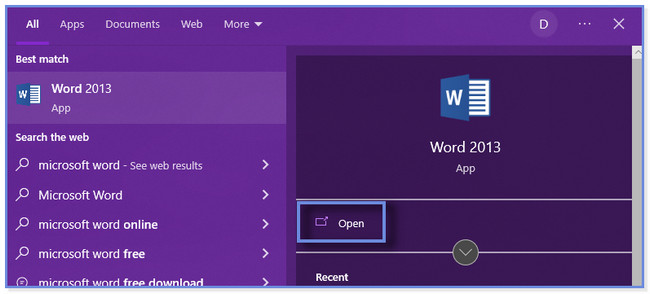
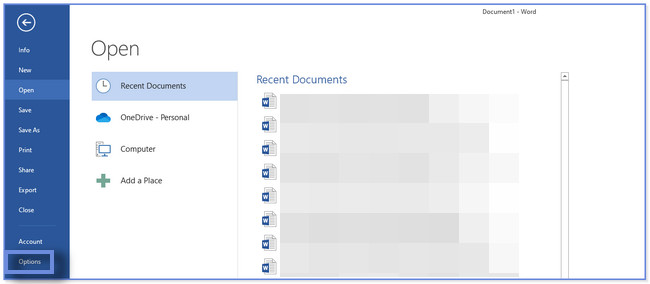
Шаг 2 Выберите пустой документ. Пожалуйста, нажмите на Файл кнопку в главном интерфейсе Microsoft Word. В других параметрах нажмите кнопку Опции в нижней части.
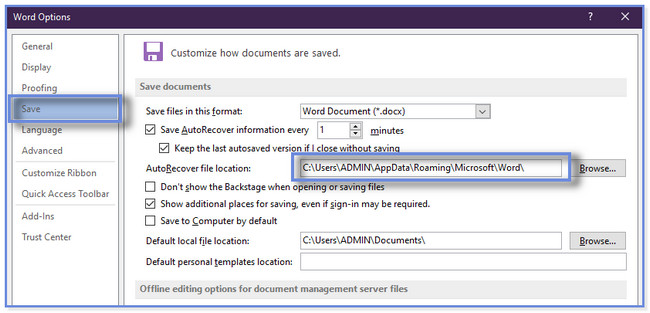
Шаг 3 Появится новое окно. Нажмите на Save. значок или кнопку на левой стороне. Пожалуйста, найдите Расположение файлов автовосстановления раздел. Вы увидите путь к папке. Пожалуйста, скопируйте его в буфер обмена.
Шаг 4 Перейдите в Проводник. Вставьте скопированный путь к папке в строку поиска. Результаты появятся и скопируют первый файл .asd. Откройте Microsoft Word и нажмите кнопку Recover неспасенный Документы кнопка внизу. Появится Проводник. Вставьте скопированный файл и нажмите кнопку Откройте кнопку.

FoneLab Data Retriever — восстанавливайте потерянные / удаленные данные с компьютера, жесткого диска, флэш-накопителя, карты памяти, цифровой камеры и многого другого.
- Восстановление фотографий, видео, документов и других данных с легкостью.
- Предварительный просмотр данных перед восстановлением.
Часть 3. Как восстановить несохраненные документы Word с помощью временных файлов
Когда вы создаете документы, такие как Word, ваш компьютер сохраняет для них временную информацию. И они называются временными файлами. Вы можете использовать их для восстановления несохраненных документов Word. Хотите знать, как?
Пожалуйста, прокрутите вниз, чтобы узнать, как восстановить несохраненные документы Word.
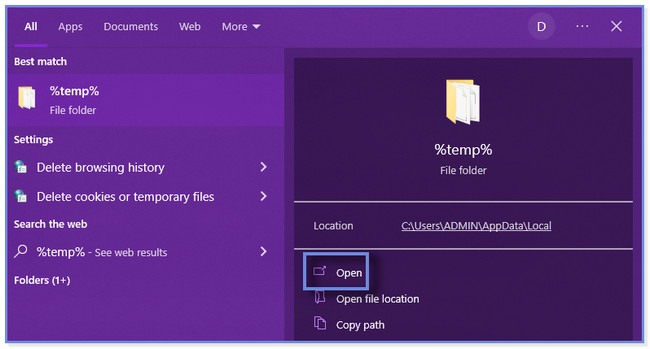
Шаг 1 Поиск % Temp% код в строке поиска Windows. Нажмите на Откройте кнопку, чтобы запустить его. После этого на вашем компьютере появится Проводник. Он включает в себя существующие в нем временные файлы.
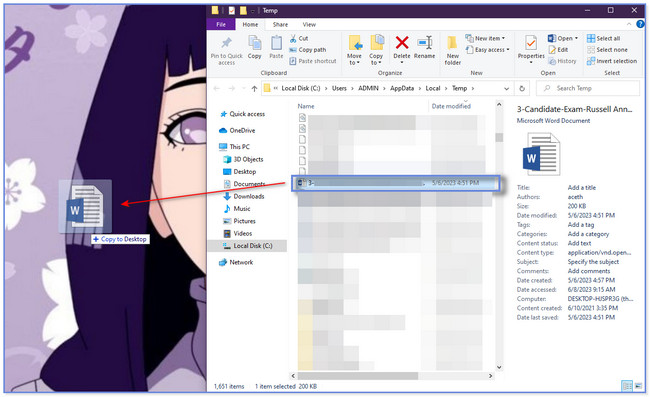
Шаг 2 Найдите документ Word, который не был сохранен на вашем компьютере. Перетащите его на рабочий стол и дождитесь полной загрузки компьютера. Щелкните правой кнопкой мыши файл Word и щелкните значок Переименовывать кнопка. Измените расширение файла вашего документа Word на .doc или .docx.
Часть 4. Как восстановить несохраненные документы Word из недавно открытых
Microsoft Word каждый раз создает разные версии вашего документа. Вы можете использовать эту функцию для восстановления несохраненных документов Word. Кроме того, в этот раздел включен бонусный совет о том, как открывать и исправлять ошибки в файле.
Пожалуйста, ознакомьтесь с подробными инструкциями и бонусными советами ниже. Прокрутить вниз.
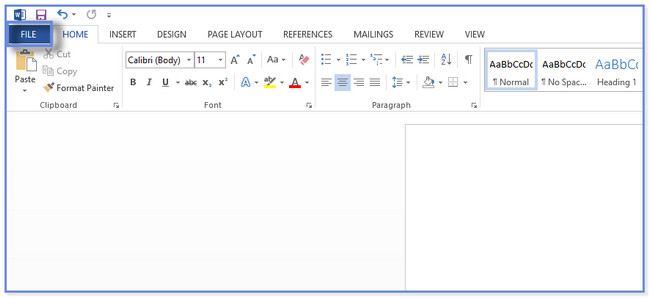
Шаг 1 Пожалуйста, откройте Microsoft Word. После этого откройте пустой документ и нажмите кнопку Файл кнопка вверху слева. Появится боковая панель с новым набором опций. Пожалуйста, нажмите на Инфо кнопка вверху, которая является первой опцией.
Шаг 2 Вы увидите 3 раздела в правой части Microsoft Word. Пожалуйста, перейдите на Версии раздел и нажмите Управление версиями кнопка. Выпадающие варианты появятся или всплывут на вашем экране. Нажмите на Восстановление несохраненных документов кнопку.
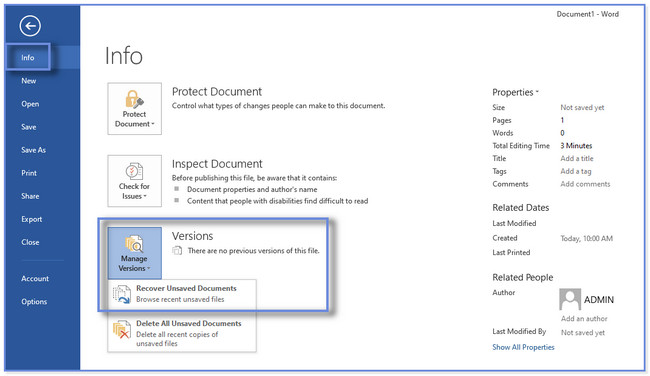
Шаг 3 Выберите или отметьте несохраненный файл, который вы хотите восстановить из списка. После этого нажмите кнопку Откройте кнопку, чтобы открыть документ.
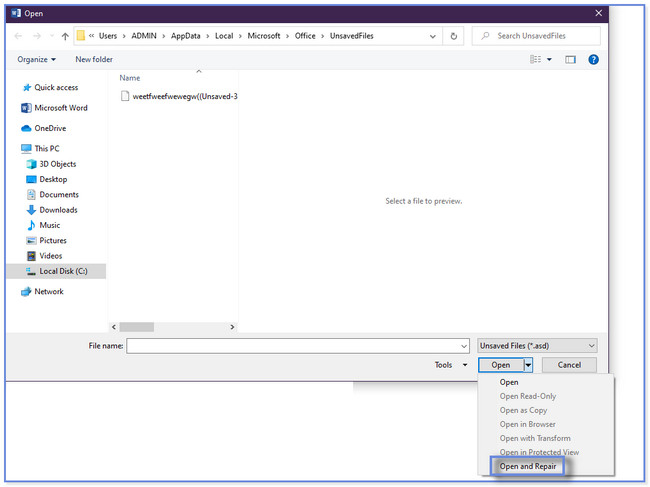
Дополнительный совет: если на экране появляется сообщение об ошибке, рекомендуется нажать кнопку Открыть и восстановить кнопка. Чтобы увидеть эту кнопку, нажмите кнопку Откройте раскрывающиеся параметры кнопки.
FoneLab Data Retriever — восстанавливайте потерянные / удаленные данные с компьютера, жесткого диска, флэш-накопителя, карты памяти, цифровой камеры и многого другого.
- Восстановление фотографий, видео, документов и других данных с легкостью.
- Предварительный просмотр данных перед восстановлением.
Часть 5. Часто задаваемые вопросы о том, как восстановить несохраненные документы Word
1. Сохраняются ли несохраненные документы в оперативной памяти?
Вы не можете хранить файлы в оперативной памяти, потому что это кратковременная память компьютера. Для всего, что вы в настоящее время используете на своем компьютере, оперативная память будет удерживать их только в течение короткого периода времени. И как только ваше компьютерное устройство выключается или выключается, оперативная память забывает обо всем. Это вернется к норме.
2. Как я могу получить несохраненный документ Word на Mac?
Откройте приложение Finder на вашем Mac. После этого нажмите кнопку Go кнопка. Нажмите Перейти в папку кнопку на главном интерфейсе после этого. Нажмите на строку поиска и введите ~ / Library / Контейнеры / com.microsoft.Word / Data / Library / Preferences / Автосохранение кодек. Открой Автосохранение папка. Выберите документ, который хотите восстановить. Вам нужно только изменить расширение файла на .doc. Откройте документ и сохраните его на своем Mac. Кроме того, у вас могут быть такие инструменты, как FoneLab Mac Data Retriever чтобы вернуть их с помощью аналогичных шагов в части 1.
Мы хотели, чтобы мы помогли вам восстановить несохраненные документы Word на вашем компьютере. Если вы хотите, чтобы процесс был максимально быстрым, используйте FoneLab Data Retriever. Он может восстанавливаться с различных устройств, таких как компьютеры, жесткие диски и флэш-накопители. Скачайте программу прямо сейчас!
FoneLab Data Retriever — восстанавливайте потерянные / удаленные данные с компьютера, жесткого диска, флэш-накопителя, карты памяти, цифровой камеры и многого другого.
- Восстановление фотографий, видео, документов и других данных с легкостью.
- Предварительный просмотр данных перед восстановлением.
Как восстановить несохраненный или удаленный документ Microsoft Word
 5.0 Оценок: 5 (Ваша: )
Как много у вас страхов? Если обратиться к рейтингу человеческих фобий, на первых местах традиционно располагаются пауки, змеи и прочие твари. А теперь вспомните то чувство, когда вы случайно удаляете отчет, над которым трудились всю ночь. Сколько адреналина!
Если вы оказались в подобной ситуации, отбросьте панику. Сейчас мы разберем, как восстановить несохраненный документ Word, и спасем вас от гнева руководителя.
Скачайте лучшую программу для восстановления документов прямо сейчас
Отлично работает на Windows 11, 10, 8, 7 и XP
ФЕНИКСВосстановление файлов
Как быстро восстановить документ Word
Не хотите прибегать к помощи утилит? Внутренние параметры системы предусматривают несколько способов, которыми вы можете воспользоваться для спасения данных:
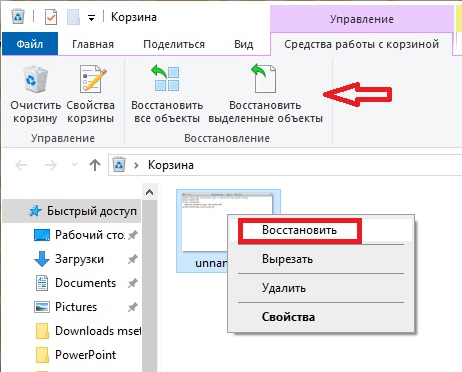
- Проверьте корзину. Звучит глупо, но это работает. В ней находятся удаленные файлы, которые были сохранены. Все просто: откройте корзину, найдите причину переполоха и кликните по кнопке «Восстановить выделенные объекты».
- Выполните поиск исходного документа. В этом случае сначала введите имя документа в строку, расположенную на панели «Пуск». Перед вами возникнет список файлов, в названии которых содержатся соответствующие слова. Пропажа нашлась? Щелкните по ней дважды. Другой вариант — указать расширение .tmp: искомое может оказаться в списке временных файлов. Данный метод также работает на компьютерах с более ранними версиями Windows, включая 7.
- Если при настройке Microsoft вы сделали выбор в пользу «Всегда создавать резервную копию», то можно произвести поиск по папке, в которой хранился документ. Для этого введите тип расширения .wbk.
- Начните поиск файлов автовосстановления. Зайдите в Диспетчер задач, найдите Microsoft Word и завершите процесс. Запустите программу снова: откроется окно, содержащее документы, готовые к восстановлению. Если оно не появляется, придется действовать через меню «Файл» —> «Открыть». В проводнике выполните поиск неоходимых файлов с расширением .asd.
Как восстановить удаленный документ Word
с помощью сторонних программ
Описанные выше способы работают не всегда. Тем не менее существует большое количество софта, где можно произвести восстановление несохраненного документа Word.
ФЕНИКС
Отечественное ПО с удобным интерфейсом. Позволяет с легкостью восстановить удаленные тексты, фотографии, видео, музыку и даже электронные письма в самых проблемных случаях, включая вредоносные атаки и системные сбои. На этот процесс вам потребуется всего пара минут — вне зависимости от того, насколько вы опытный пользователь. При разработке ФЕНИКСа использовались новейшие алгоритмы, так что вероятность повредить данные равна нулю.
Не сохранился документ Word? Следуйте простой инструкции ниже:
1. Скачайте дистрибутив программы и произведите установку. Ничего сложного — следуйте указаниям установщика. Как только настройка будет завершена, нажмите на ярлык.
2. Появится стартовое меню. На этом этапе вы должны выбрать тип накопителя — место, где ранее находился удаленный файл. Это может быть компьютер, телефон на базе Android, планшет, фотокамера или флешка. Кликните по соответствующему значку.
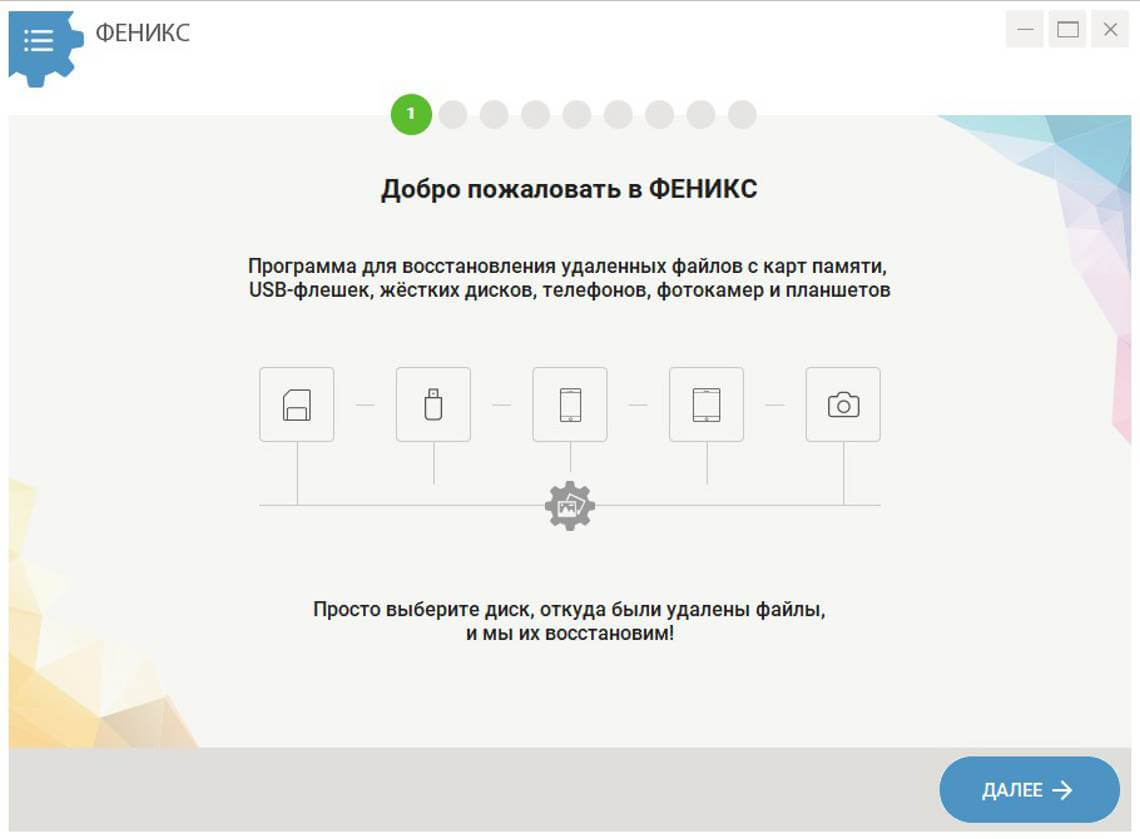
Стартовое окно программы
3. Далее откроется список доступных дисков, где вы должны найти нужный носитель. Если среди вариантов его не оказалось, воспользуйтесь кнопкой обновления.
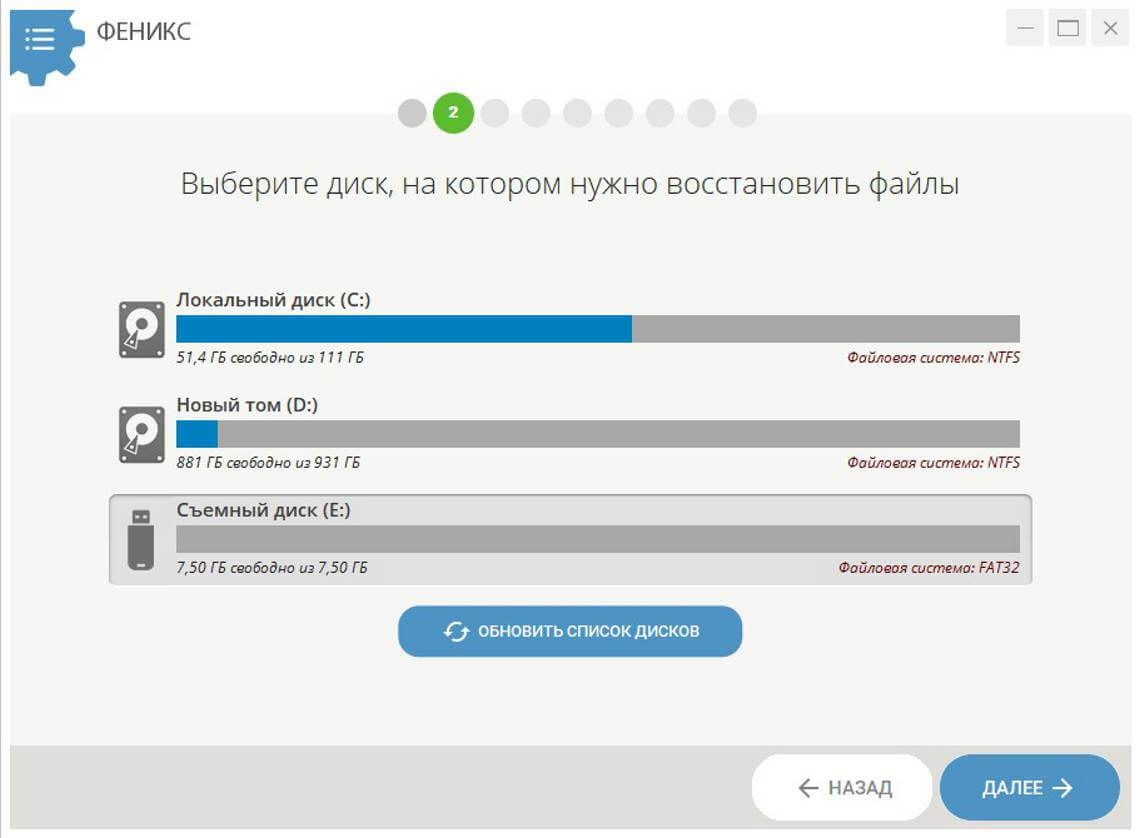
4. Определите способ восстановления. В ФЕНИКСе есть два метода анализа: глубокий и быстрый. Если документ удален несколько минут назад, то целесообразным будет сделать выбор в пользу второго. В случае, если быстрый поиск не даст результата, вы всегда сможете вернуться и выбрать тщательное сканирование диска.
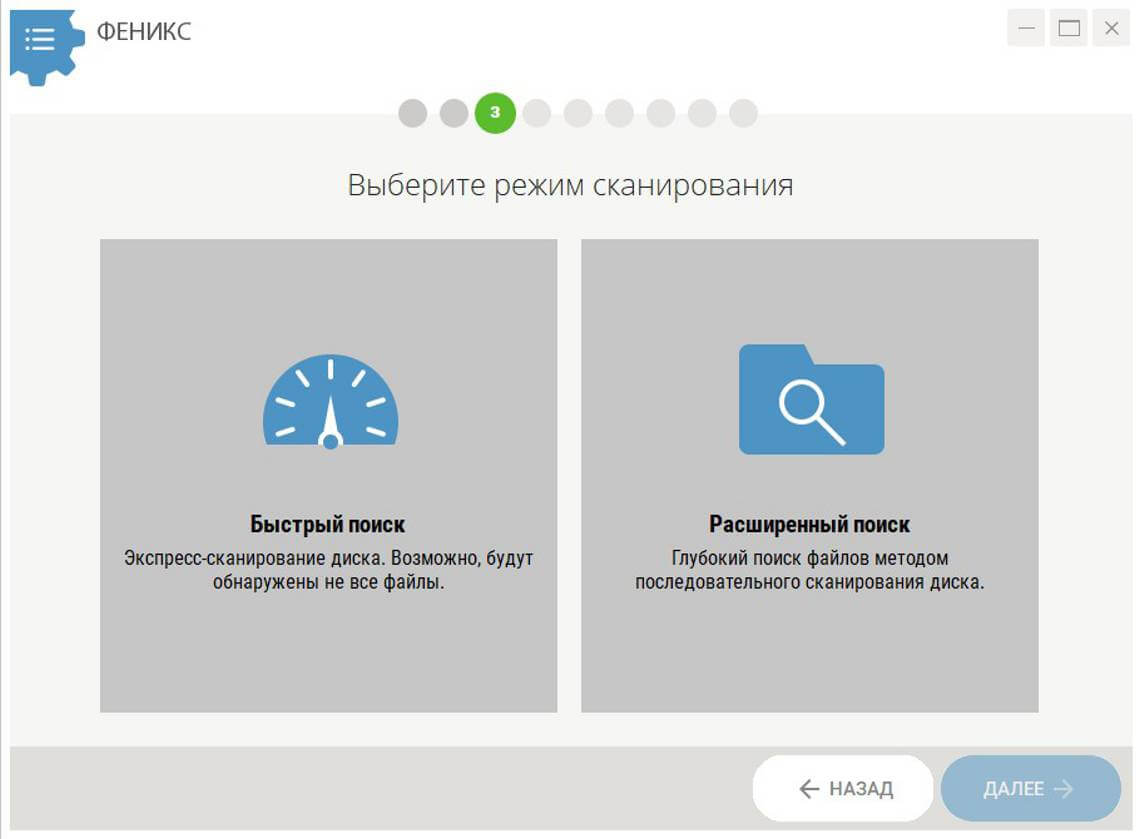
Глубокий анализ потребует больше времени
5. Процесс можно ускорить, если применить фильтры поиска. Избавьтесь от всех галочек, помимо соответствующей пункту «DOC, DOCX». Чуть ниже находится область, где предлагается указать размер искомого файла путем обозначения диапазона. Обычно текстовые документы весят 10-100 Кбайт. Впрочем, если вы не поскупились на иллюстрации, картина будет отличаться — размер может составлять десятки мегабайт. Настройки завершены? Кликните по кнопке «Сканировать».
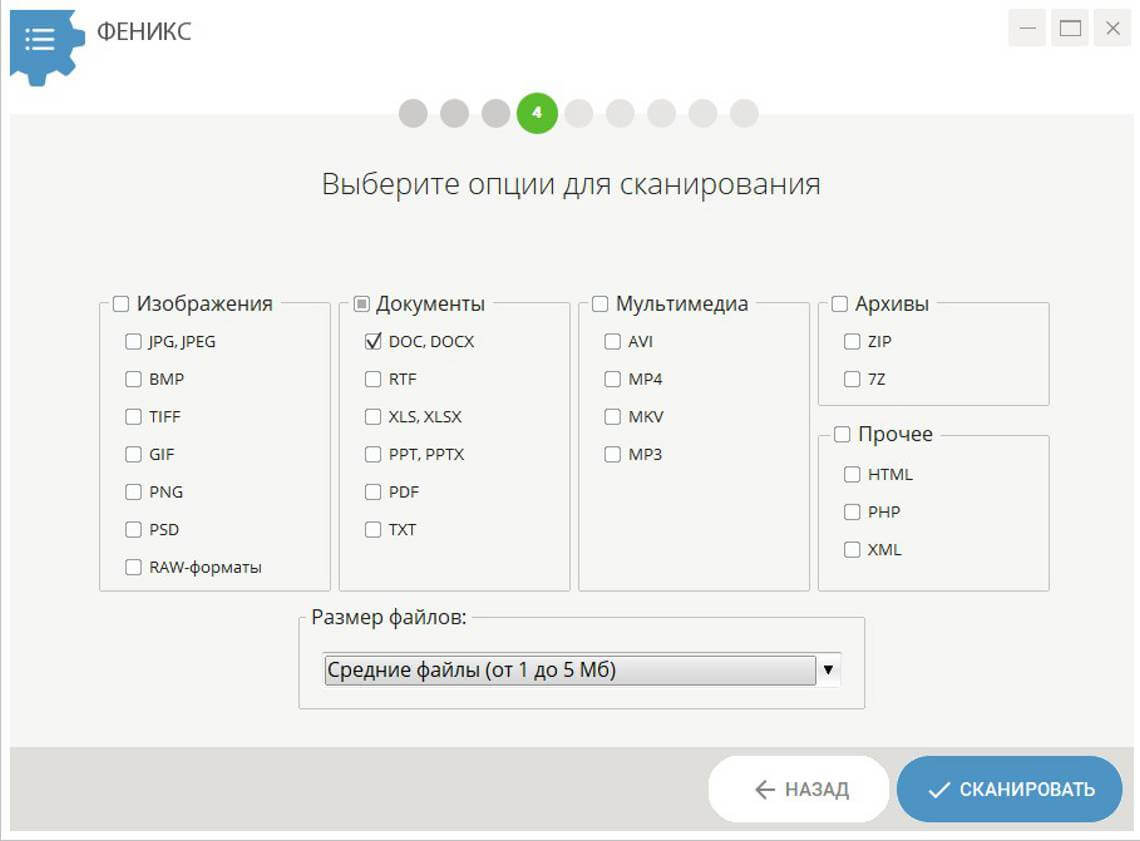
Можно ли восстановить несохраненный документ ворд быстро? Используйте фильтрацию
6. Результаты поиска откроются в виде списка. Для более удобной ориентации вы можете осуществить сортировку по имени или размеру файла. Проставьте галочки напротив нужных документов и кликните по кнопке «Восстановить». Остается выбрать место сохранения: папку на компьютере, CD диск или FTP-сервер.
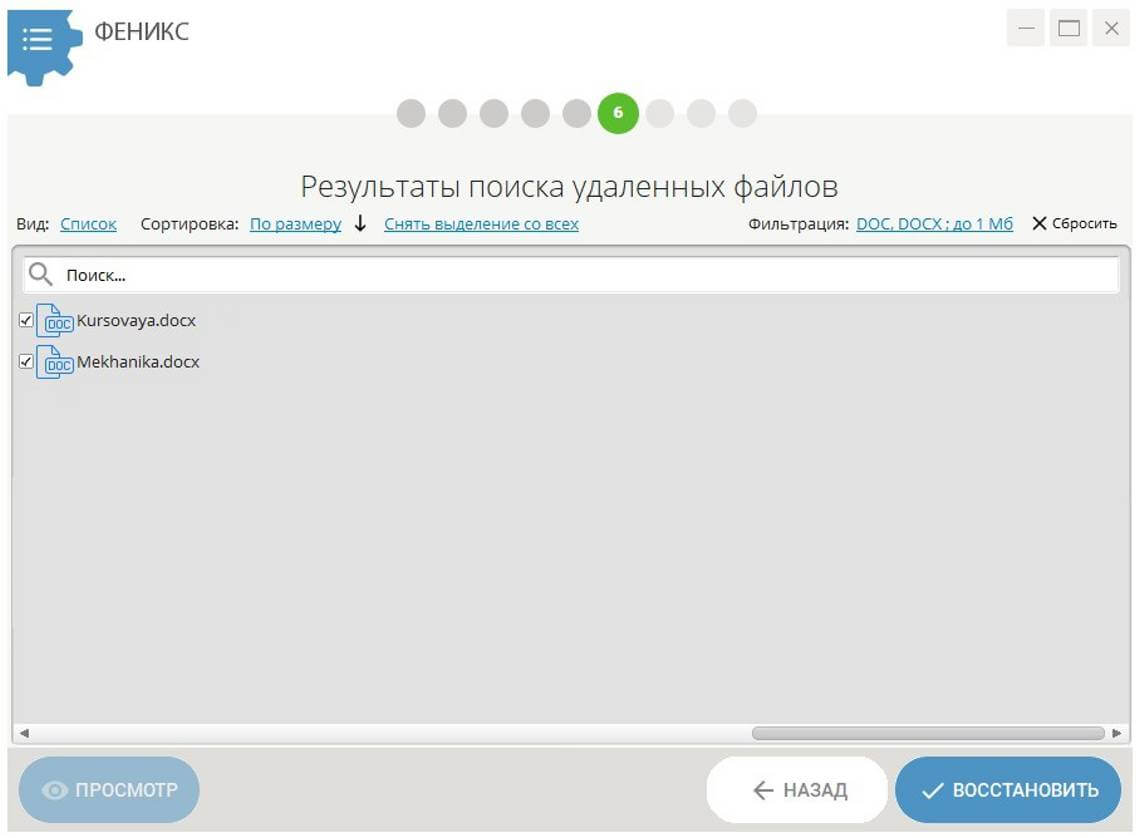
Избавьтесь от лишних галочек
Дождитесь завершения процесса. Готово? Теперь гнев начальства вам точно не грозит!
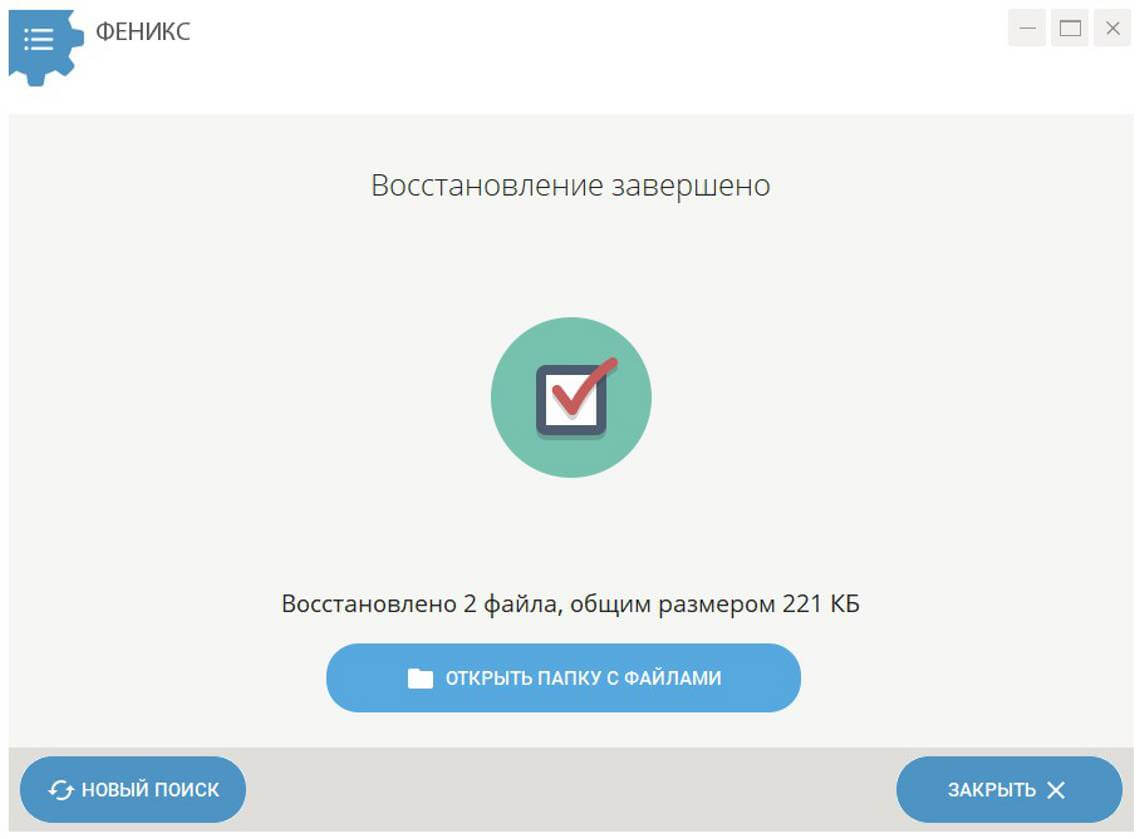
ФЕНИКС вернет все удаленные документы.
Скачайте программу прямо сейчас!
Отлично работает на Windows 11, 10, 8, 7 и XP
Recuva
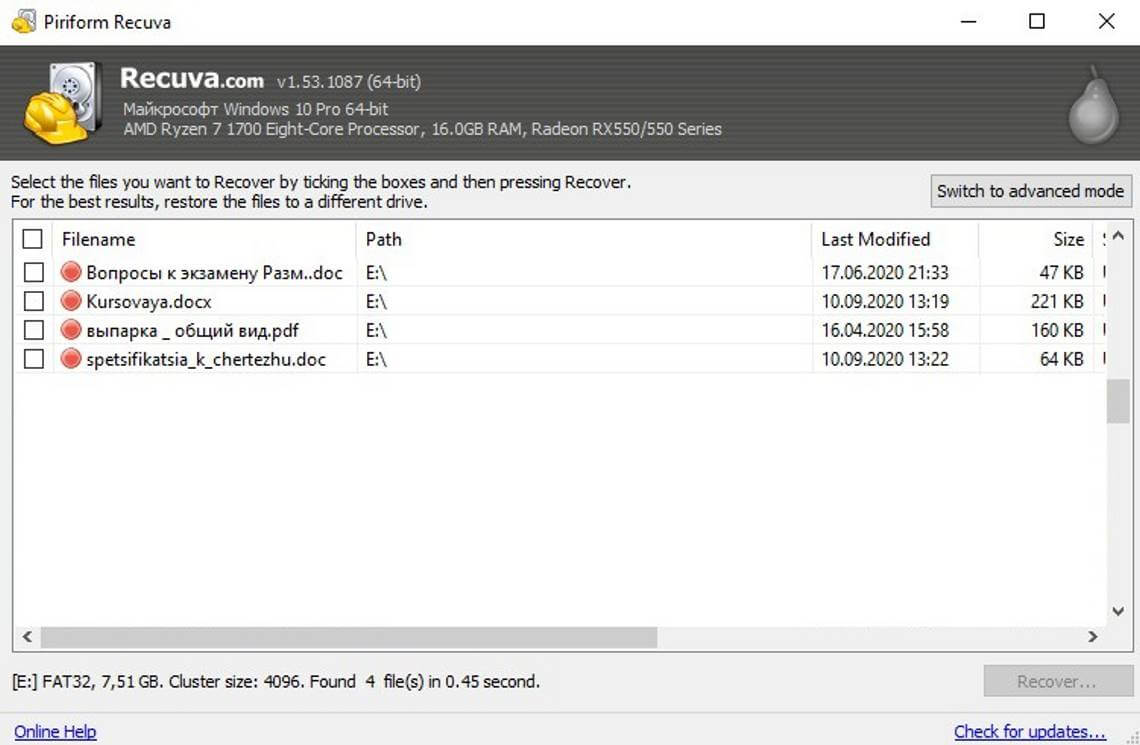
Один из лучших аналогов ФЕНИКСа. Если вы не сохранили документ Word 2007 и теперь думаете, как его восстановить, скачайте Recuva. Работать с ней достаточно просто. Чтобы увидеть полный перечень удаленных объектов, нужно определить тип файла и обозначить носитель. Рядом с названиями найденных документов вы заметите цветные маркеры состояния: к сожалению, часть содержимого восстановлению не подлежат. Если искомый текст избежал этой печальной участи, верните его.
Recuva занимает мало места и распространяется абсолютно бесплатно. Однако она неэффективна при потере большого количества файлов, а также в случае форматирования.
Undelete 360
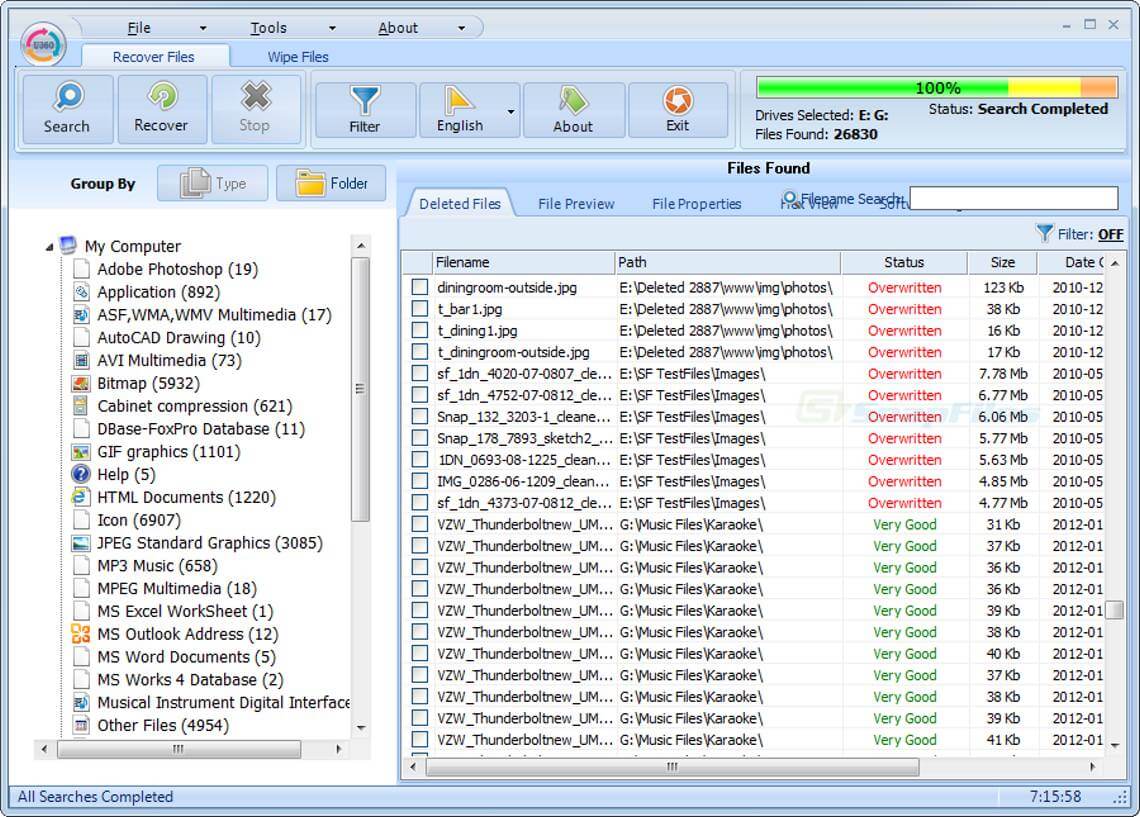
Undelete 360 позволяет быстро и безопасно вернуть удаленные документы. Данная утилита работает с такими неприятными факторами, как вирусы или неожиданные сбои программного обеспечения. Восстановите любой файл из каталога компьютера, с флешки, карты памяти или дисковода Pen. Отличительной особенностью Undelete 360 является возможность безвозвратного удаления объекта: идеальное решение для тех, кто не хочет хранить свои секреты за трехэтажными паролями.
Скачать это ПО можно бесплатно с сайта компании-разработчика. Серьезных минусов пользователями замечено не было, но иногда встречаются неприятные баги. Часто происходит путаница из-за наслаивания букв в интерфейсе.
Glary Undelete
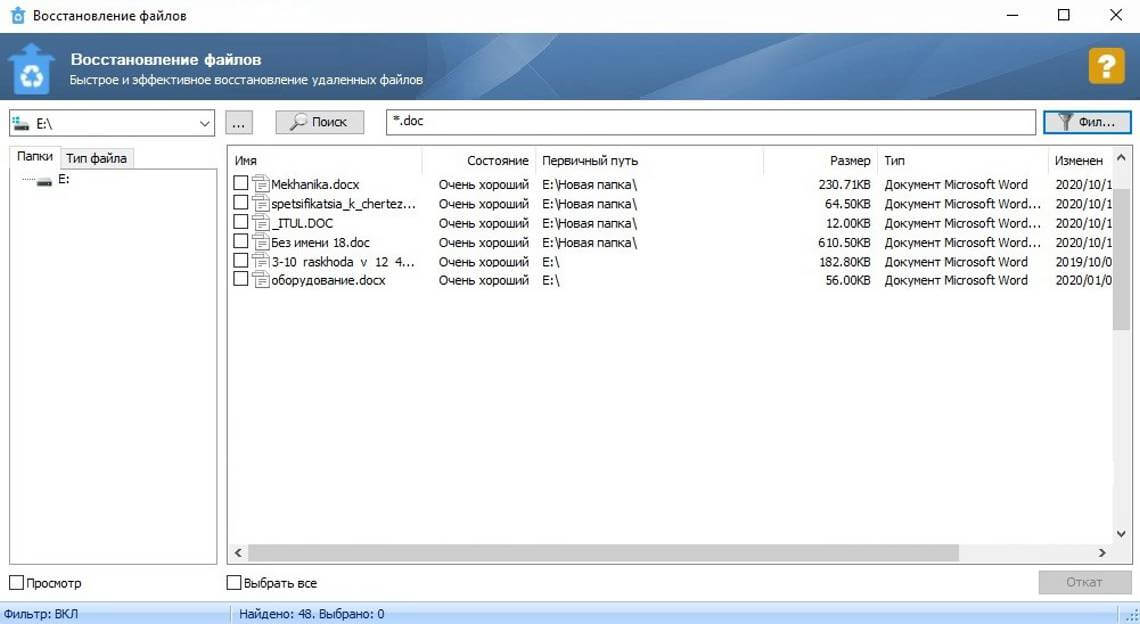
Если вы задаетесь вопросом: «Можно ли восстановить несохраненный документ Word 2003 и как это сделать?» — хорошим вариантом станет Glary Utilities. Это приложение создано для улучшения работы ПК в целом. При скачивании вам откроется множество полезных функций: чистка реестра и удаление временных файлов, дефрагментация жесткого диска, а также оптимизация процесса автозапуска.
В Glary Utilities можно вернуть файлы с любых устройств, даже если они были заражены вирусом. Вы легко отсортируете найденное, выставив фильтры по названию, дате, размерам или по перспективам восстановления. Из недостатков — может не заметить некоторые объекты. Страдает распознавание внешних носителей.
Подводя итоги
Как видите, восстановить текст в ворде не так уж и сложно. Вы можете попробовать вернуть пропажу своими силами, но такой подход потребует больше времени и сил. Гораздо легче воспользоваться специальным ПО — вероятность успеха будет куда выше, а нервы целее. Если рассматривать с точки зрения простоты интерфейса и результативности проведенного поиска, то лучшим из вышеперечисленных вариантов будет ФЕНИКС. С этой программой вам точно не придется переживать за свои отчеты.
Восстановите удаленные документы прямо сейчас – скачайте ФЕНИКС!
Как восстановить удаленные документы Word бесплатно 2023

Александр Кокин Updated on 2023-12-07 19:55:35 to Проблемы Офис
«Куда деваются удаленные документы Word? Я случайно удалил документ, и его нет в корзине.» — С форумов Microsoft
Вы случайно удалили свои документы Word и обнаружили, что их нет в корзине для мусора? Куда делись ваши документы Word и как их восстановить? Обычно документы word отсутствуют в двух случаях: несохраненный word из-за сбоя системы / отключения питания или удаления файла word из-за человеческой ошибки. В этом руководстве вы увидите несколько способов бесплатного восстановления безвозвратно удаленных документов word, а также как восстановить несохраненный файл word.
Часть 1. Как восстановить удаленный несохраненный документ Word Бесплатно
Если вы забыли сохранить свой документ word или случайно потеряли его, у нас есть несколько бесплатных способов преодолеть проблему восстановления документа word.
1. Используйте Функцию «Восстановить Несохраненные Документы»
- Создайте новый документ Word и перейдите в меню Файл > Информация.
- В меню выберите Управление документами / Восстановление несохраненных документов.
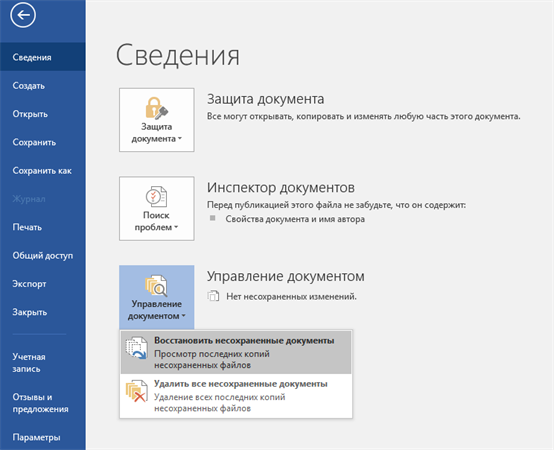
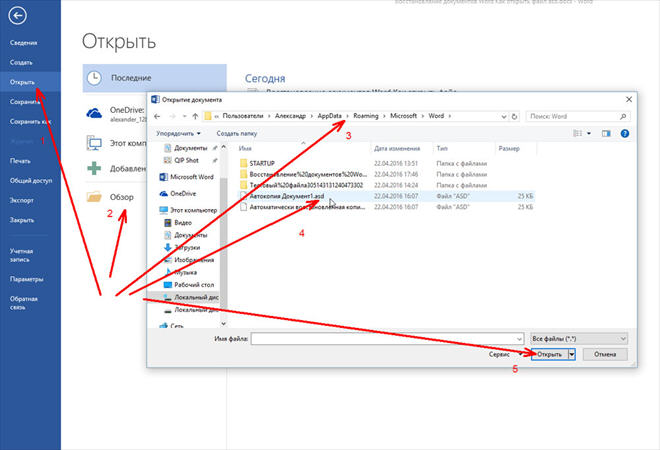
Если у вас есть подписка на Microsoft 365, найдите резервную копию данных в следующих каталогах:
- C:\Users (Имя пользователя)\AppData\Roaming\Microsoft\Word
- C:\Users (Имя пользователя)\AppData\Local\Microsoft\Office\Несохраненные файлы
Замените (имя пользователя) на ваше имя пользователя.
2. Найдите несохраненный файл Word в папке с файлом автозаполнения
Microsoft Word предлагает замечательную функцию под названием «Автоматическое восстановление», которая создает резервную копию рабочего документа Word в установленное время, пока вы работаете с ним. Автоматическое восстановление выполняет свою задачу в серверной части и сохраняет мгновенную копию (файл .asd) самого последнего документа без вашего явного сохранения файла Word.
Вы можете восстановить поврежденный или несохраненный файл Word с помощью автозаполнения, но имейте в виду, что это НЕ замена обычному сохранению файла.
Приложение обычно побуждает вас восстановить автоматически сохраненный файл (.asd-файл) и сохранить его на вашем устройстве. Если вы не получаете системного запроса, выполните следующие действия, чтобы найти файл автоматического восстановления (.asd) и сохранить несохраненный документ Word:
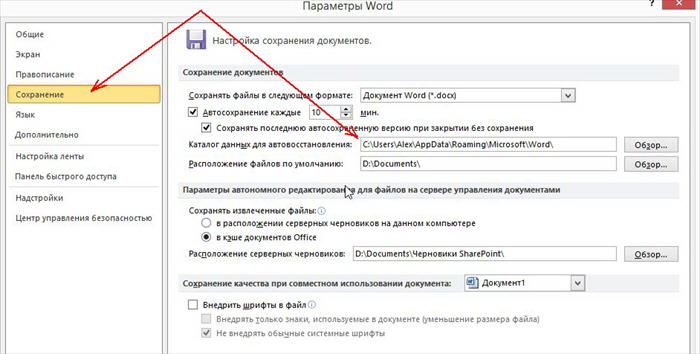
- Создайте новый документ Word и перейдите в раздел «Параметры файла».
- Нажмите «Параметры» > «Сохранить».
- Перейдите к папке с файлом автозаполнения в разделе Сохранить документы.
- Выберите и скопируйте маршрут расположения файла, указанный в расположении файла для автоматического восстановления.
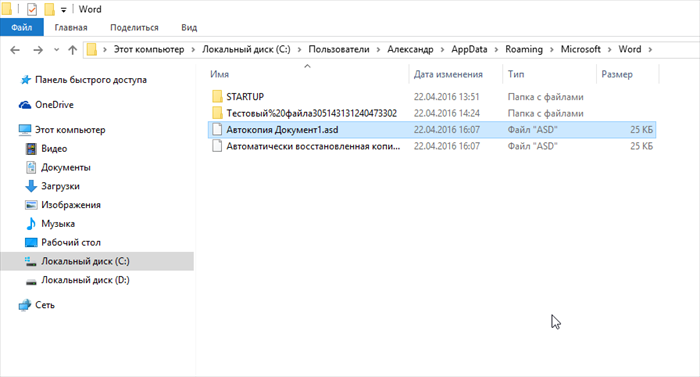
Временный документ Word будет расширен с сообщением ВОССТАНОВЛЕННЫЙ НЕСОХРАНЕННЫЙ ФАЙЛ. «Это восстановленный файл .asd, который был временно сохранен на вашем рабочем столе». Нажмите «Сохранить как» сверху и сохраните файл в своей системе.
Часть 2. Как восстановить удаленные документы Word бесплатно
Это всегда раздражает, когда мы случайно или по ошибке удаляем ценные документы, к счастью, есть несколько способов, которые мы можем использовать для выполнения процесса восстановления файлов word.
1. Восстановите из корзины
Вы можете восстановить документ Word из корзины, который вы удалили, нажав кнопку Удалить. Если удаленный файл находится в предопределенных ограничениях размера для переработанных элементов и не был оборудован для просмотра за пределами корзины, он был отправлен непосредственно в корзину.
Чтобы узнать, как найти удаленные документы Word в корзине, выполните следующие действия:
- Откройте «Корзину» на рабочем столе.
- Найдите удаленные файлы Word в корзине.
- Выберите файлы из данного списка, если они там есть, щелкните правой кнопкой мыши и затем восстановите.
Этот метод возвращает файлы Word из корзины в их предыдущее место на компьютере.
2. Восстановите удаленные файлы Word из резервной копии Windows
Следуйте этим инструкциям, чтобы восстановить потерянные или удаленные файлы word, если вы используете Windows backup:
- Свяжите содержимое хранилища резервных копий с вашим компьютером под управлением Windows.
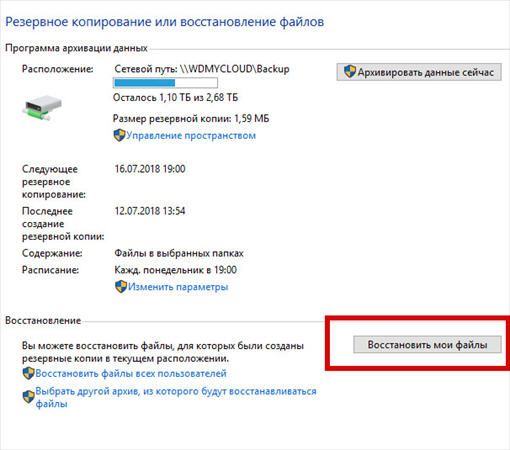
- Нажав клавишу с логотипом Windows, вы можете получить доступ к меню «Пуск». Введите «Панель управления» и нажмите «Ввод».
- «Резервное копирование и восстановление» можно найти в разделе Обновление и безопасность > Резервное копирование и восстановление (Windows 7).
- Чтобы восстановить потерянные файлы, нажмите «Восстановить мои файлы» и следуйте инструкциям по настройке.
- Если кнопка «Восстановить мои файлы» недоступна для просмотра, выберите какую-либо другую резервную копию для восстановления файлов, а затем следуйте инструкциям мастера восстановления.
3. Восстановите файлы Word из OneDrive
Если у вас есть подписка на Microsoft 365 или OneDrive, вы можете включить функцию ожидания папок ПК, чтобы легко синхронизировать папки рабочего стола, файлов и изображений вашей системы Windows с облачными службами OneDrive. Эти связанные документы легко доступны с любого устройства, которое их поддерживает.
Предположим, вы случайно удалили документ Word или поместили файл не на то место из-за повреждения или форматирования; вы можете легко восстановить его из OneDrive, используя перечисленные ниже возможности:
Вы можете использовать этот параметр для восстановления всего OneDrive до более ранней версии. Эта альтернатива помогает восстановить значительное количество удаленных, поврежденных или поврежденных файлов одновременно, см. Как восстановить удаленные документы Microsoft Word.
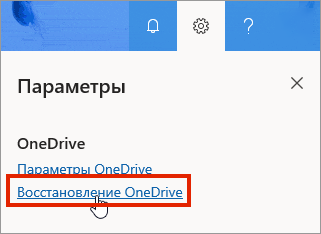
- Перейдите на веб-страницу OneDrive и войдите в свою учетную запись.
- Нажмите на значок «Настройки» в верхней части экрана.
- Перейдите в Настройки \ Параметры \ Восстановить OneDrive, если вы используете личную учетную запись.
- Выберите дату из списка на экране восстановления.
Часть 3. Как восстановить документы Word после сбоя
Конечно, существуют надежные методы для эффективного и простого восстановления документов Word. Независимо от того, был ли ваш файл случайно удален или утерян из-за сбоя Microsoft Word, ниже приведено краткое руководство по восстановлению поврежденных документов Word.
Потеря документов Word, которые не были сохранены, не всегда является результатом человеческих ошибок. Независимо от того, вышла ли ваша система из строя внезапно или произошел сбой Microsoft Word, ее можно восстановить, если быстро выполнить поиск отсутствующих файлов до того, как другие файлы займут место в хранилище.
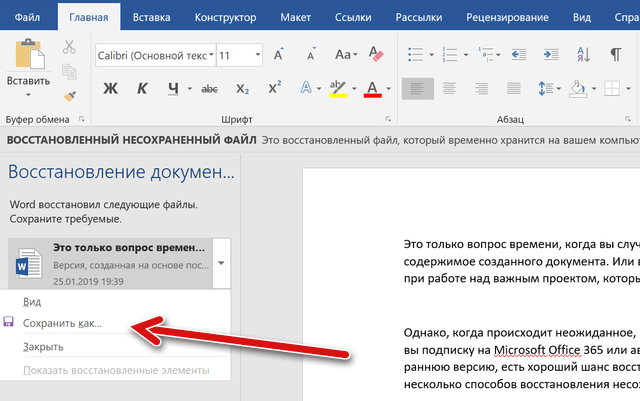
- Как только ваш компьютер начнет работать, откройте Microsoft Word и просмотрите последнюю часть, программа автоматически сохраняет документ Word в основном.
- Если вы не нашли нужный файл в списке, нажмите на Файл/ Параметры/ сохранить.
- Просто скопируйте путь к файлу из папки автозаполнения и поместите его в проводник.
- Откройте папку и скопируйте файл .asd нужного вам документа.
- Вернитесь в MS Word, нажмите «Файл», затем перейдите в «Открыть», прокрутите список последних документов вниз и нажмите «Восстановить несохраненные документы».
- Удалите путь, который вы скопировали, и откройте файл для восстановления.
Часть 4. Как восстановить безвозвратно удаленные документы Word
Если вы перепробовали все вышеупомянутые методы и не нашли решения о том, как найти потерянный документ Word, вам следует рассмотреть возможность использования профессионального программного обеспечения для восстановления word, такого как Tenorshare 4DDiG.
Tenorshare 4DDiG — это профессиональное восстановление данных на Windows и Mac. Инструмент предлагает множество функций, которые:
- Простое восстановление данных с компьютера или ноутбука, внутреннего или внешнего накопителя, флэш-накопителя, SD-карты и так далее.
- Восстановите 1000 типов файлов, таких как фотографии, видео, файлы и аудио, word, excel, PowerPoint и т.д.
- Восстанавливайте файлы, которые были утеряны в результате случайного удаления, форматирования, потери разделов, повреждения, сбоя системы, заражения вредоносным ПО и других причин.
Программа для восстановления удаленных файлов в текстовых форматах
Ищите программу для восстановления удаленных текстовых документов? Случайно удалили очень важный электронный текст? Программный продукт Starus Word Recovery поможет реанимировать ваши труды сохраненные в текстовых файлах, а также обнаружит файлы даже после преднамеренного удаления.
Восстановление удаленных
текстовых документов программой:
Starus Word Recovery 4.7
Starus Word Recovery предназначен для восстановления удалённых документов в форматах Microsoft Word (DOC/DOCX, RTF) и OpenOffice Writer (ODT) . Восстанавливаются как удалённые документы, так и файлы, находящиеся на отформатированных разделах, нечитаемых внешних дисках и картах памяти, недоступных накопителей и дисков с повреждённой файловой системой, а также устройствах, заново разбитых на разделы. Программа успешно восстановит всё содержимое документа, включая форматирование и все встроенные объекты – таблицы, рисунки, графики и изображения.
Алгоритмы восстановления: лучшие в своём классе
Starus Word Recovery использует алгоритмы, которые были разработаны для профессионального продукта для восстановления данных с повреждённых дисков, добавив к ним дополнительный шаг: проверку целостности найденных документов. Используемый в программе алгоритм быстрого сканирования способен моментально восстановить только что удалённые файлы, а тщательный анализ содержимого диска позволяет находить и успешно восстанавливать документы, хранящиеся на сильно повреждённых и недоступных носителях. Сочетание высокой производительности и тщательности анализа позволяет продукту занять лидирующее положение среди инструментов своего класса.
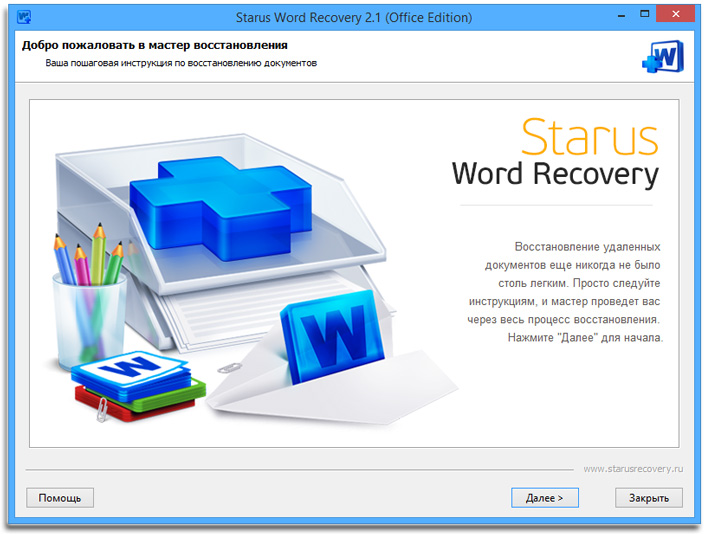
Гарантия восстановления
Используя Starus Word Recovery, вы получаете гарантию успешного восстановления: если вы видите документ в списке доступных для восстановления файлов, мы даём стопроцентную гарантию его успешного восстановления! В отличие от множества подобных программ, Starus Word Recovery не спешит добавлять найденный на диске удалённый файл в список доступных для восстановления документов. Перед тем, как добавить файл в список, программа проверит его на целостность. Если окажется, что по найденному физическому адресу на диске содержится цифровой мусор, такой файл не попадёт в список и не будет загромождать пользовательский интерфейс. Если же файл успешно проходит проверку, то мы можем гарантировать: такой документ можно успешно восстановить и без проблем использовать в Microsoft Word или Writer!
Предварительный просмотр документов
В Starus Word Recovery встроен удобный инструмент для предварительного просмотра документов. Теперь для того, чтобы просмотреть содержимое файла, вовсе не нужно его предварительно восстанавливать. Документы отображаются в том же виде, как их показывает соответствующее приложение из состава Microsoft/Open Office. Встроенный просмотр работает независимо от пакетов Microsoft Office и OpenOffice.
Восстановление всех форматов документов Microsoft Word и OpenOffice Writer
Starus Word Recovery восстанавливает документы, сохранённые в любом формате из числа поддерживаемых Microsoft Word и OpenOffice Writer всех версий. Восстанавливаются файлы DOC, DOCX, RTF, ODT и многие другие. Успешно восстанавливаются и файлы, «закрытые» паролем. Поддерживаются все версии OpenOffice и все редакции Microsoft Office от совсем старых до самых последних выпусков.
Восстановление документов из «Корзины» Windows
Благодаря наличию режима быстрого сканирования, Starus Word Recovery способен восстановить файлы, только что удалённые из «Корзины» или с использованием комбинации Shift+Del, за считанные секунды. В этом режиме анализируется только файловая система, что позволяет сэкономить время на восстановлении недавно удалённых документов.
Восстановление уничтоженных документов
Starus Word Recovery восстанавливает и преднамеренно уничтоженные документы, удалённые зловредными программами-троянцами. В случае преднамеренного уничтожения документов, данные удаляются напрямую, минуя «Корзину» Windows. Но даже в этом случае документы не исчезают, и их можно восстановить! Даже если зловредным ПО была уничтожена соответствующая документу запись в файловой системе или стёрта сама файловая система, Starus Word Recovery проанализирует поверхность диска и найдёт уничтоженные документы.
Восстановление после вирусной атаки
В результате вирусной атаки диск может стать недоступен из-за уничтожения или шифровки загрузочного сектора и файловой системы. Получить доступ к такому диску обычными средствами невозможно. Но не для Starus Word Recovery! Программа работает в режиме прямого доступа к двоичным данным, успешно восстанавливая документы даже тогда, когда к диску невозможно получить доступ средствами Windows.
Восстановление временных файлов
Компьютер «завис» перед тем, как вы успели сохранить документ? Попробуйте Starus Word Recovery! Программа поддерживает режим поиска временных файлов, создаваемых приложениями Microsoft Office в процессе работы. Как правило, рабочая копия документа регулярно сохраняется в один или несколько файлов – даже если вы не успели сохранить документ.
Восстановление с недоступных носителей и повреждённых дисков
Если у вас на руках карта памяти, USB-накопитель или жёсткий диск, которые определяются системой, но не открываются в Windows, то дело, скорее всего, в повреждении файловой системы, таблицы разделов либо загрузочного сектора. Прежде, чем приступить к форматированию такого диска, нужно восстановить все важные файлы – после форматирования это будет сделать значительно сложнее. Starus Word Recovery считает информацию с недоступного диска на низком уровне и успешно восстановит доступные документы. Более того, программа восстановит даже такие документы, которые оказались на в новом томе после разбития диска на разделы.
Восстановление документов с отформатированных дисков
Документы можно восстановить, даже если вы отформатировали диск! После «быстрого» форматирования данные никуда не исчезают – обнуляется только файловая система. А повреждения и уничтожение файловых систем – сильная сторона Starus Word Recovery, так что восстановление документов с отформатированного диска не станет проблемой. Используйте режим полного сканирования (соответствующий переключатель в мастере восстановления), и программа проанализирует всю поверхность устройства в поисках доступных для восстановления документов.
Восстановление документов со всех типов устройств
При разработке Starus Word Recovery учитывалось всё разнообразие устройств, использующихся для хранения информации. Программа тестировалась с жёсткими дисками всех основных производителей, твердотельными накопителями, флеш-дисками и многочисленными картами памяти. Благодаря поддержке всех версий FAT и NTFS программа работает с устройствами, отформатированными на компьютере с любой версией Windows от Windows 95 до Windows 8 включительно.
Восстановление документов с внешних дисков и флешек
Повредить данные на флешке легко – достаточно извлечь её из компьютера в процессе записи. После этого может повредиться файловая система. Если это произойдёт, Windows не сможет открыть накопитель, и предложит просто отформатировать диск. Не соглашайтесь! Starus Word Recovery просканирует накопитель и восстановит найденные документы буквально за несколько минут. А что, если вы всё-таки отформатировали флешку? Starus Word Recovery поможет и в этом случае – просто включите режим полного сканирования устройства.
Восстановление документов, сжатых средствами NTFS
Starus Word Recovery поддерживает все возможности файловой системы NTFS, в том числе и сжатие файлов «на лету». Соответственно, документы, хранящиеся в сжатых средствами NTFS папках или на сжатых дисках, будут восстановлены точно так же, как и несжатые документы.
К слову, на современных накопителях сжатие информации себя в большой степени изжило. Современные жёсткие диски настолько объёмны, что сжатие данных лишено практического смысла, а SSD накопители, обладающие сравнительно небольшим объёмом, частенько используют контроллеры, реализующие сжатие данных аппаратными средствами. В любом из этих случаев использование сжатие средствами NTFS лишено практического смысла.
Восстановление документов с «битых» дисков
При нестабильной работе диска в результате механических повреждений, сильного износа или зашкаливающего количества «плохих» секторов важно минимизировать число операций доступа к диску. Для традиционных магнитных накопителей требуется минимизировать количество операций позиционирования магнитных головок. Этим требованиям отвечает специальный режим в программе Starus Word Recovery. В этом режиме программа сохранит точный образ диска в отдельный файл, после чего сможет продолжить работу уже с файлом образа диска, а не с физическим накопителем. Данный режим незаменим при работе с нестабильными дисками.