Find, install, and uninstall applications from the Microsoft Store
The Microsoft Store is your go-to source for apps and games that work with HoloLens. When you go to the Store on your HoloLens, any apps you see there will run on it.
Apps on HoloLens use either 2D view or holographic view. Apps that use 2D view look like windows and can be positioned all around you. Apps that use holographic view surround you and become the only app you see.
HoloLens supports many existing applications from the Microsoft Store, and new apps built specifically for HoloLens. This article focuses on holographic applications from the Microsoft Store.
To learn more about installing and running custom apps, read Custom holographic applications.
New look for the store
There is a new version of the Microsoft Store app for the HoloLens 2. This app update will occur seamlessly when the Microsoft Store app itself is updated. When the update is complete, you’ll see a storefront very similar to the store app that is available on desktop. Since this is an app update it will be distributed to all HoloLens 2 devices, regardless of OS version.
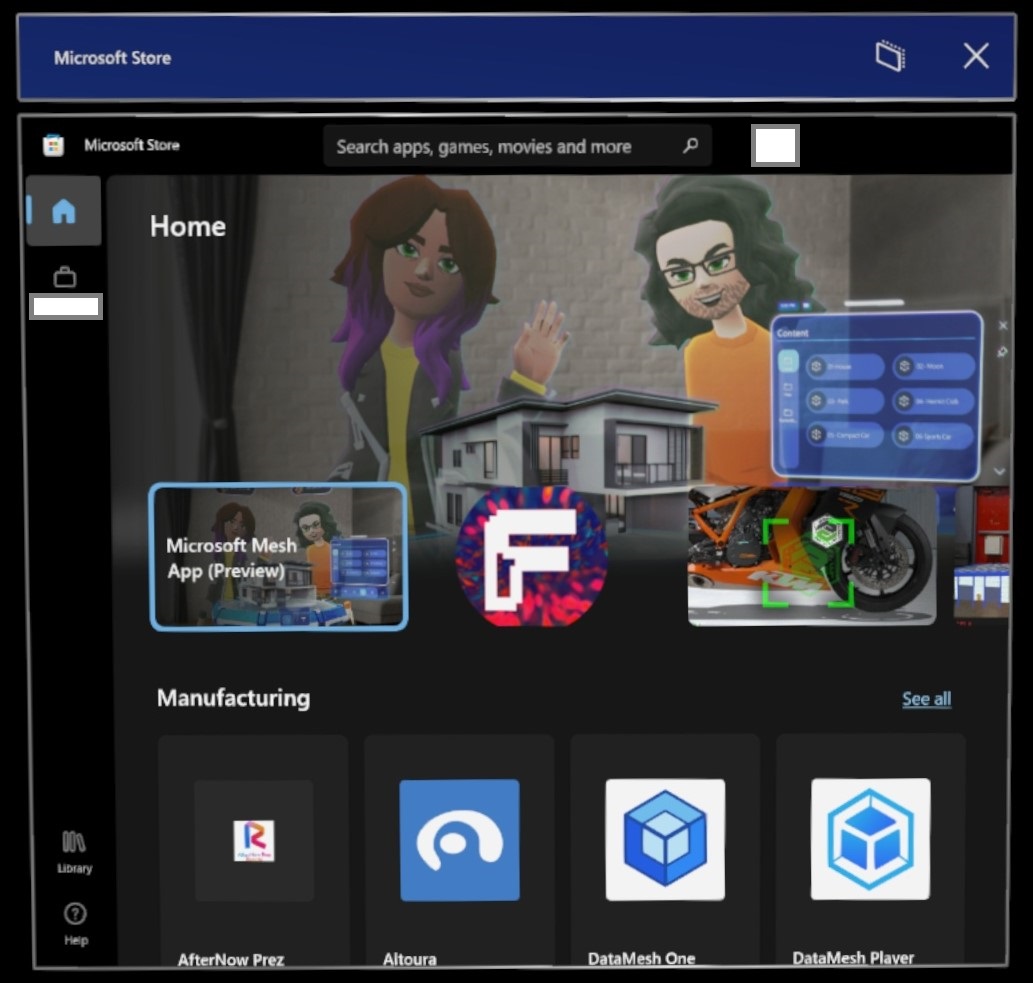
Much of the store’s functionality will be the same, however some placement of items or changes in icons has occurred. One such instance is the see more button «. » has been removed, and to find your apps and updates you can use the Library button.
Find apps
Open the Microsoft Store from the Start menu. Then browse for apps and games. You can use voice commands to search by saying «Search», once the search window opens say «Start dictating» and then when prompted begin saying your search terms.
The System Requirements for HoloLens devices are based on the architecture of the app build. If an app build for HoloLens (1st gen) has not been updated with to a newer UWP in the store to include the ARM architecture package, then it will not be available for HoloLens 2 devices. Likewise, if a HoloLens 2 app does not include the x86 architecture package, it will not be available for HoloLens (1st gen) devices. HoloLens device architectures:
- x86 = HoloLens (1st gen)
- ARM = HoloLens 2
On January 12, 2021 the following apps will reach End of Support on HoloLens devices. We encourage you to use the following link on your device to use the web version of the app.
| App | Link |
|---|---|
| Excel mobile | https://office.live.com/start/Excel.aspx |
| Word mobile | https://office.live.com/start/Word.aspx |
| PowerPoint mobile | https://office.live.com/start/PowerPoint.aspx |
The OneDrive app is not currently supported for Microsoft Entra accounts on HoloLens. We recommend downloading the Microsoft OneDrive PWA app. [Follow these steps to download the app.]
Install apps
To download apps, you’ll need to be signed in with a Microsoft account. Some apps are free and can be downloaded right away. For apps that require a purchase, you must be signed in to the Store with your Microsoft account and have a valid payment method.
The account you use on Microsoft Store does not have to be the same as the account you are signed in with. If you are using a Work or School account on your HoloLens then you may need to sign in with your personal account in the Store App to make a purchase.
To set up a payment method, go to account.microsoft.com and select Payment & billing > Payment options > Add a payment option.
- To open the Start menu, perform a Start gesture or bloom gesture on HoloLens (1st gen).
- Select the Microsoft Store app. After the Store app opens:
- Use the search bar to look for applications.
- Select essential apps or apps made specifically for HoloLens from one of the curated categories.
- On the top right of the Store app, select the «. « button and then select My Library to view any previously purchased apps.
Install Microsoft OneDrive PWA App
PWA cannot be managed or deployed via Microsoft Intune / MDM.
Pre-Requisites: User has already joined the HoloLens 2 device to their work tenant.
- Open start menu and launch Edge browser.

- On your HoloLens go to https://onedrive.live.com/about/signin and enter your Work account credentials

- Once you have successfully logged into your OneDrive web portal, wait for 30 to 60 secs for PWA download button to show up

- Select the PWA download button and install the app

- Close the Edge browser and from the Start menu, select the All Apps button and launch the OneDrive PWA App labeled Microsoft OneDrive
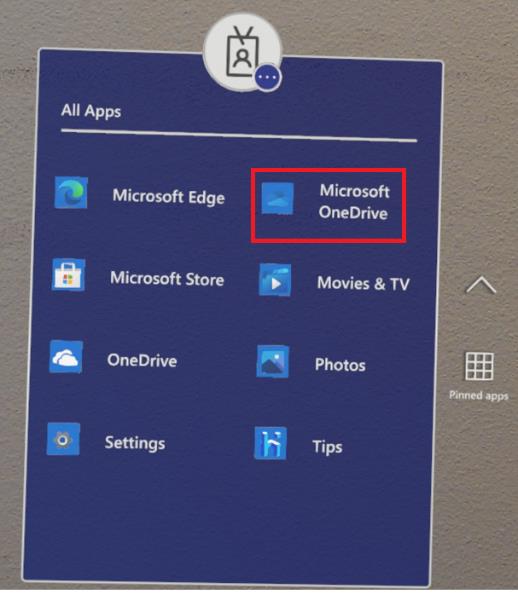
Note The “Microsoft OneDrive” is the PWA app where as “OneDrive” is the older UWP.

- You’ll then be able to see your OneDrive files.
Update Apps
Manual updates
While apps from the Microsoft Store are kept up to date automatically by the device, sometimes you may want to manually check for updates to get those app updates sooner. This can be done from either the Settings app or the Microsoft Store app.
Settings app
To manually check for updates to Store apps from the Settings app, go to Apps -> App updates. This is particularly useful if access to the Microsoft Store is blocked in your environment.
IT admins are able to block or allow this page with the Settings/PageVisibilityList policy with the URI ms-settings:appupdate .
See screenshot below of the Settings app where this feature can be seen.
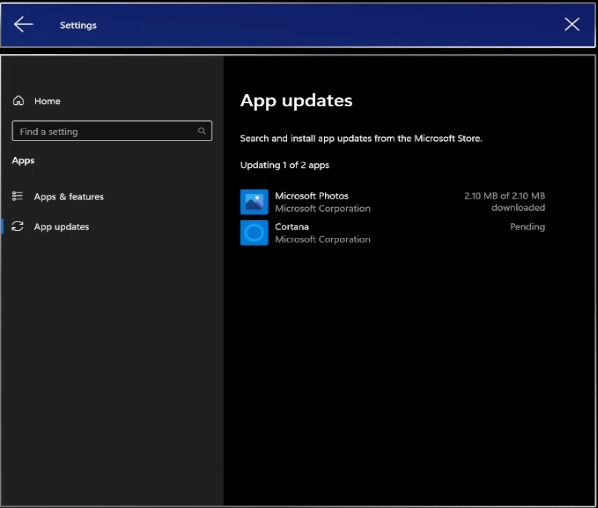
The ability to check for app updates from the Settings app is only available to users on 23H1 and later builds.
Microsoft Store app
- To open the Start menu, perform a Start gesture.
- Select the Store app.
- Look at the bottom left of the store app.
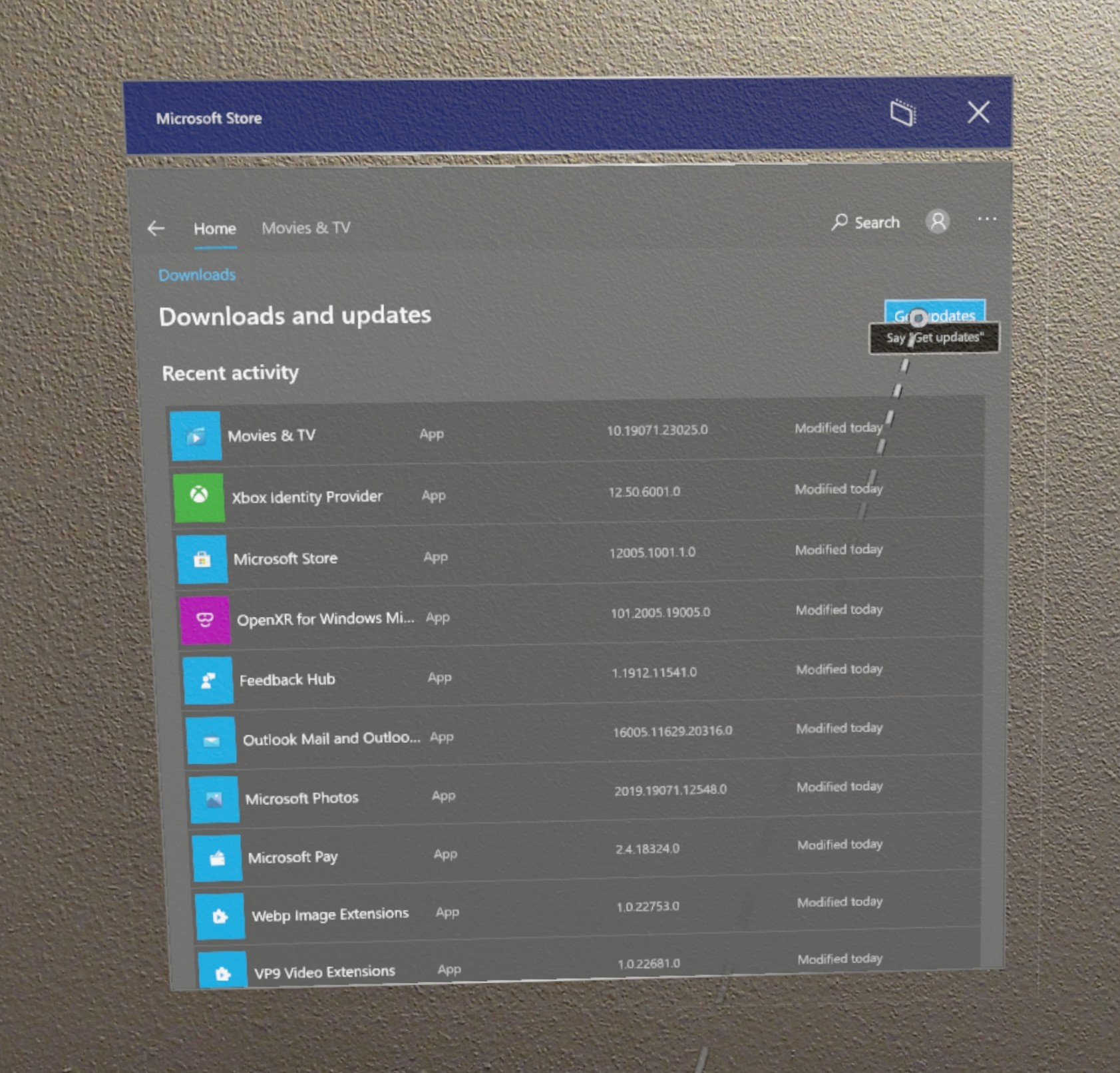
- Select the Library icon and Get updates.
Want to know what version an app is on? From the Library screen select an app installed on your device to go to that apps page, and scroll to the bottom and look for >_ Installed version.
If the apps on your device were distributed by your organization they can be updated through the same commercial app management methods. If this applies to your situation, read more via our overview of commercial app deployment.
If you would like to update a custom app that has been sideloaded or deployed, you will need to use the same method with the updated version of your app. To learn more about installing and running custom apps, read custom holographic applications.
Automatic app updates
Automatic updates apply to Microsoft Store apps, and they can be updated automatically only if they have been installed directly from the Store or installed using the store package via Intune. If installed from Intune using a private package, IT can push updates down from MDM.
With the retirement of the Microsoft Store for Business, please see Microsoft Store for Business & Intune.
How automatic updates work
Automatic app updates are scheduled to occur daily subject to network availability. These updates occur approximately every 24 hours, although updates per device can be random. Keep your device either active or plugged into AC to receive updates. Even if app updates are downloaded during active daily usage, they will only be applied when the app to be updated is no longer in use.
If possible, charge your device overnight while it is connected to the corporate network. If updates can be downloaded and installed overnight, they are less likely to interrupt active device usage.
How IT administrators can control automatic updates
IT administrators can control automatic app updates through the ApplicationManagement/AllowAppStoreAutoUpdate policy. This policy allows them to enable or disable automatic app updates completely, but it does not control when updates occur.
As of 21H2, IT administrators can also use the ScheduleForceRestartForUpdateFailures policy to control when apps that were in use, but could not be updated in previous attempts, should be forcibly restarted.
Uninstall apps
There are three ways to uninstall applications. You can uninstall applications through the Microsoft Store, Start menu or from Settings.
You cannot uninstall a system app or the Microsoft Store itself.
If your HoloLens 2 has multiple users, you must be logged in as the user who installed the app to uninstall it.
Uninstall from the Microsoft Store
Open the Microsoft Store from the Start menu, and then browse for the application you want to uninstall. On the Store page, each installed application has an Uninstall button.
Uninstall from the Start menu
On the Start menu or in the All apps list, browse to the app. Select and hold until the menu appears, then select Uninstall.
Uninstall from Settings
On the Start menu, select Settings > Apps. Find the app from the list, select it and then click Uninstall.
HoloLens 1 only
- To open the Start menu, perform a Start gesture or bloom gesture on HoloLens (1st gen).
- Select the Store app.
- Look to the top right of the Store app.
- Select the «. « or “See more” button.

- If your device has previously identified updates, there may be a down arrow and a number that represents pending updates.
If you are unable to uninstall an app, please file feedback using the Feedback Hub.
Как удалить ненужные игры и программы на компьютере с Windows?
Часто так бывает, что в операционной системе накапливаются программы, которые мы использовали только раз или два и потом о них забываем. И чтобы не засорять компьютер ненужными приложениями, следует выделять время для их очистки. В данной статье мы покажем, как удалить ненужные программы а также игры на компьютере под управлением Windows 10 и Windows 11.

Так как в новейших версиях операционных системах Windows присутствуют приложения установленные с магазина, удаление происходит двумя способами: через параметры и через «Панель управления». Давайте рассмотрим оба варианта.
Как удалить игры и приложения через «Параметры»
Этот способ наиболее универсальный для удаления любых типов программ и на наше мнение — самый простой. Чтобы перейти к действиям, сделайте следующие шаги:
- откройте на вашем компьютере «Параметры» (обычно, это значок шестеренки в меню «Пуск»)
- перейдите в раздел с названием «Приложения»

- в открывшемся списке, найдите ненужную программу или игру и нажмите на нее
- под названием приложения нажмите на кнопку «Удалить«, как это показано на скриншоте:

В этом списке находятся как классические программы x86, так и новые из магазина Microsoft Store. Еще одним из плюсов данного способа, является наличие сортировки по имени и по размеру, что улучшить поиск самого ресурсоемкого приложения.
Как удалить программы через «Панель управления»
Второй вариант удаления касается только классических или старых программ x86. Их особенность в том, что они устанавливаются из собственных инсталляторов, скачанных преимущественно с расширением EXE. Если вы делали установку такого софта или игр, вот инструкция как удалить их через «Панель управления»:

- запустите «Панель управления» через поиск или другим известным способом
- нажмите на раздел «Программы и компоненты» или «Удаление программ» (если у вас вид просмотра «Категории»)
- найдите в списке ту программу или игру, которые хотите удалить
- нажмите на ее название и следуйте инструкции деинсталлятора того или иного приложения
После всех подтверждений об согласии на удаление, ваша программа будет полностью стерта из компьютера. Данный способ подходит не только для Windows 11 и Windows 10, но и для боле старых операционных систем, таких как Windows 7 и Windows 8.
Стереть игры и программы в меню «Пуск»
Еще одним бонусным способом, можно назвать удаление через меню «Пуск». Но оно более подходит только для нового типа приложений, так как для старых, будет открываться панель управления, как это было описано выше. Для этого:

- откройте меню «Пуск» нажав на кнопку с логотипом Windows
- нажмите на кнопку «Все приложения» (если вы используете Windows 11)
- нажмите правую клавишу мишки на той программе, которую собираетесь стереть
- нажмите кнопку «Удалить»
Это все что вам следует знать об удалении ненужных игр и программ на компьютере. Надеемся , что вы сумели стереть те приложения, которые вы не используете и тем самым освободили место на диске. Другие полезные статьи о работе с Windows вы сможете найти на нашем сайте в разделе с инструкциями.
Методы удаления приложений и игр из Microsoft Store
Не всегда пользователь знает, какие именно приложения или игры он установил через Microsoft Store в Windows 10, а какие были получены из других источников. Иногда это является решающим фактором при удалении, поэтому рекомендуем сначала просмотреть список тех самых приложений и решить, от каких можно избавиться.
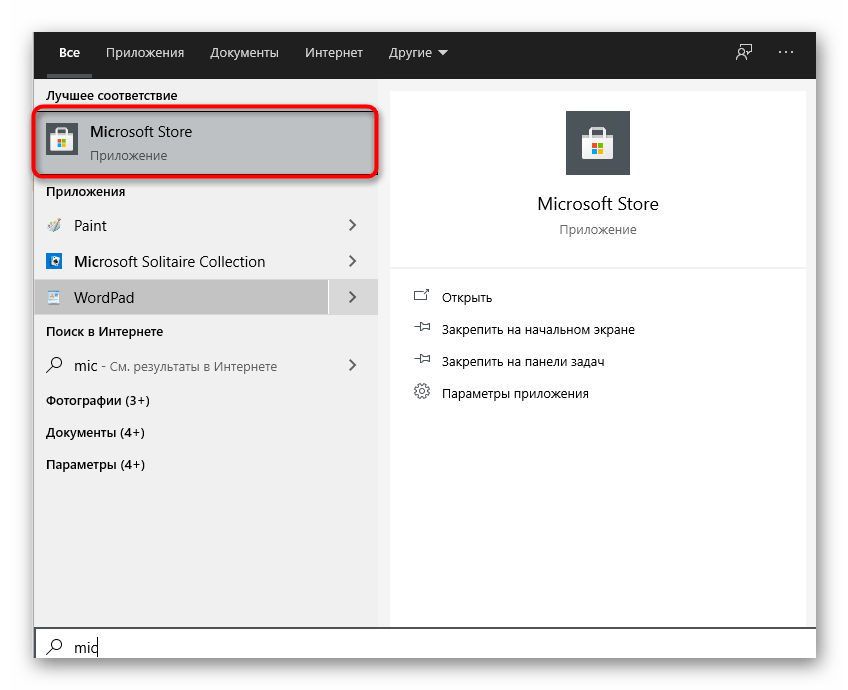
- Откройте «Пуск» и через поиск отыщите встроенный в последнюю версию операционной системы магазин Microsoft Store.
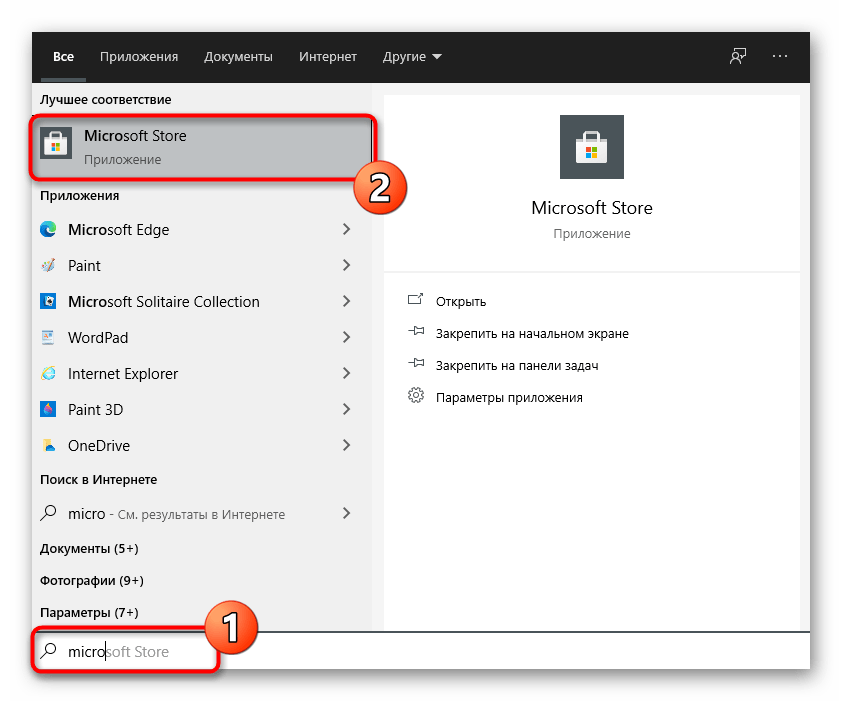
- После запуска используйте поиск, если уже знаете название приложения и хотите убедиться в том, что оно действительно установлено из данного источника.
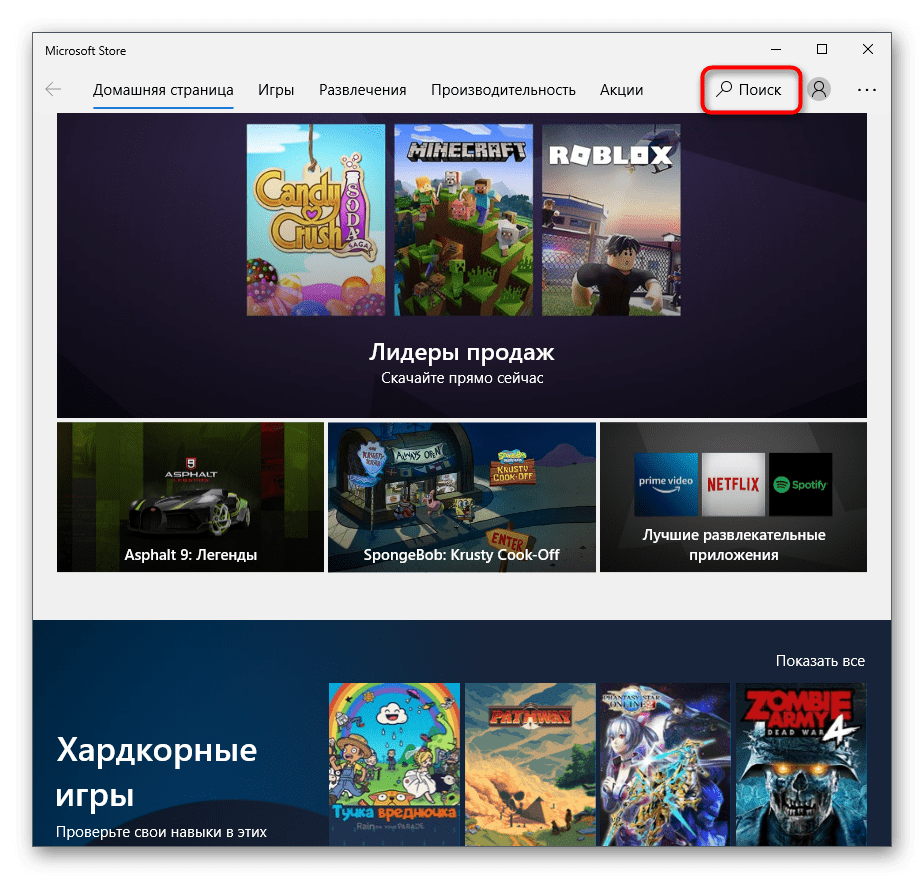
- В поле напишите название программы и в выпадающем списке найдите подходящий результат.

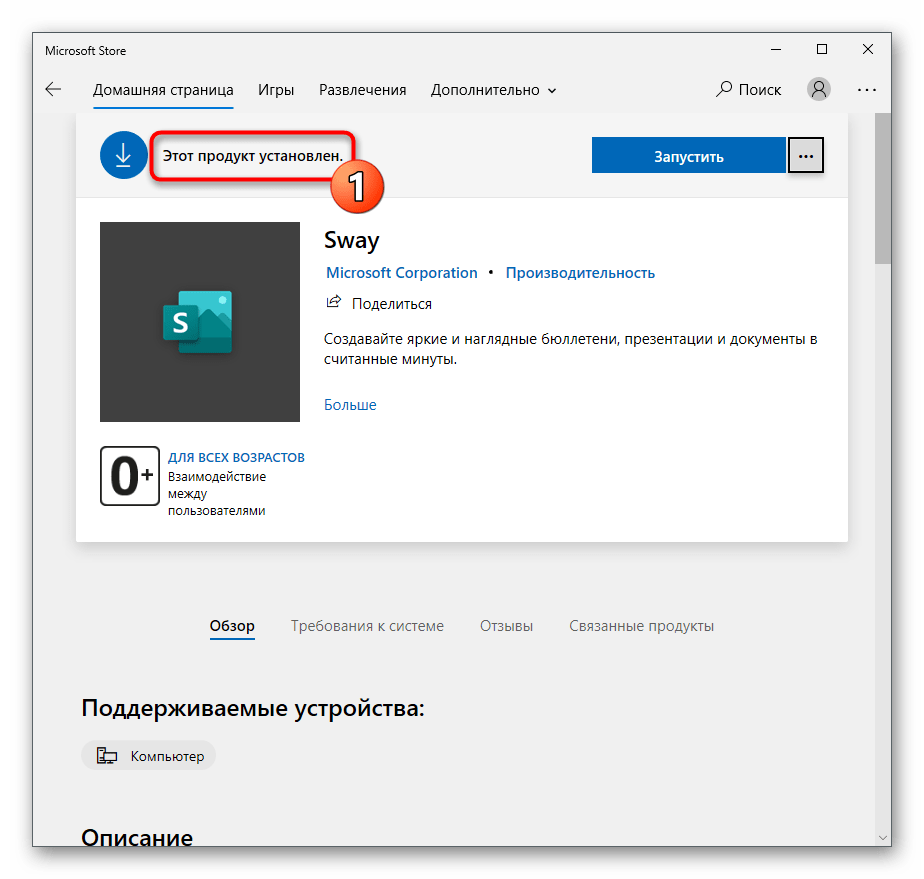
- Если на странице игры или приложения отображается надпись «Этот продукт установлен», значит, сейчас он присутствует на компьютере и его можно удалить.
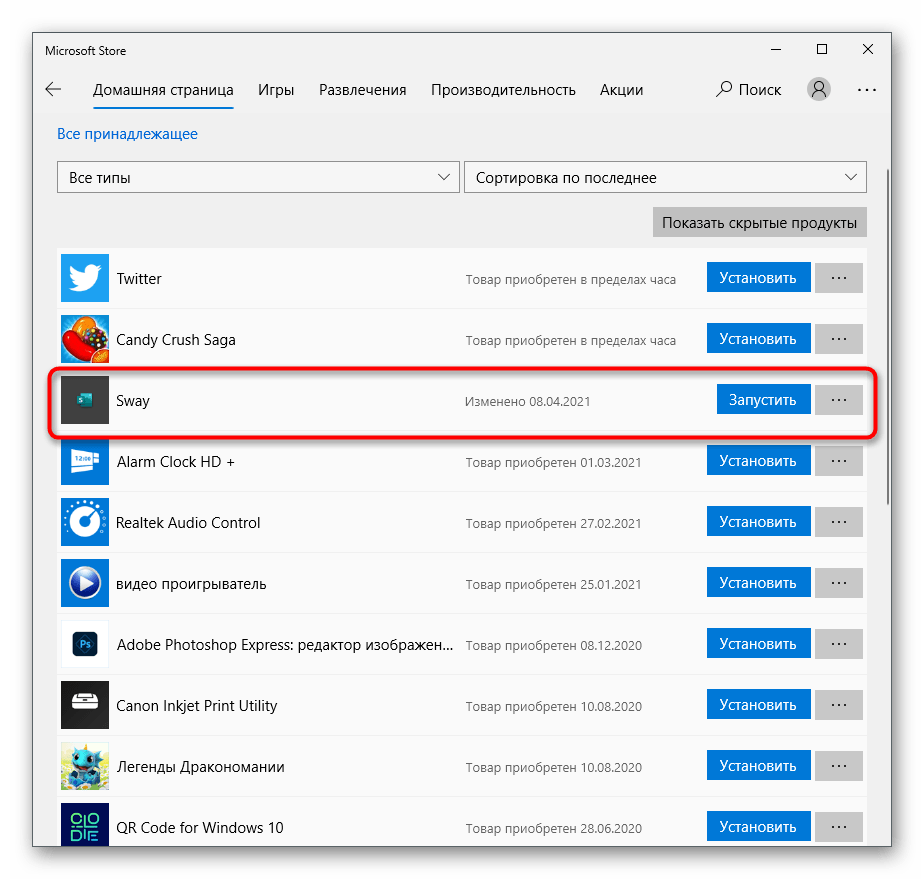
- Для получения списка всех установок нажмите по значку вызова меню и щелкните по строке «Моя библиотека».
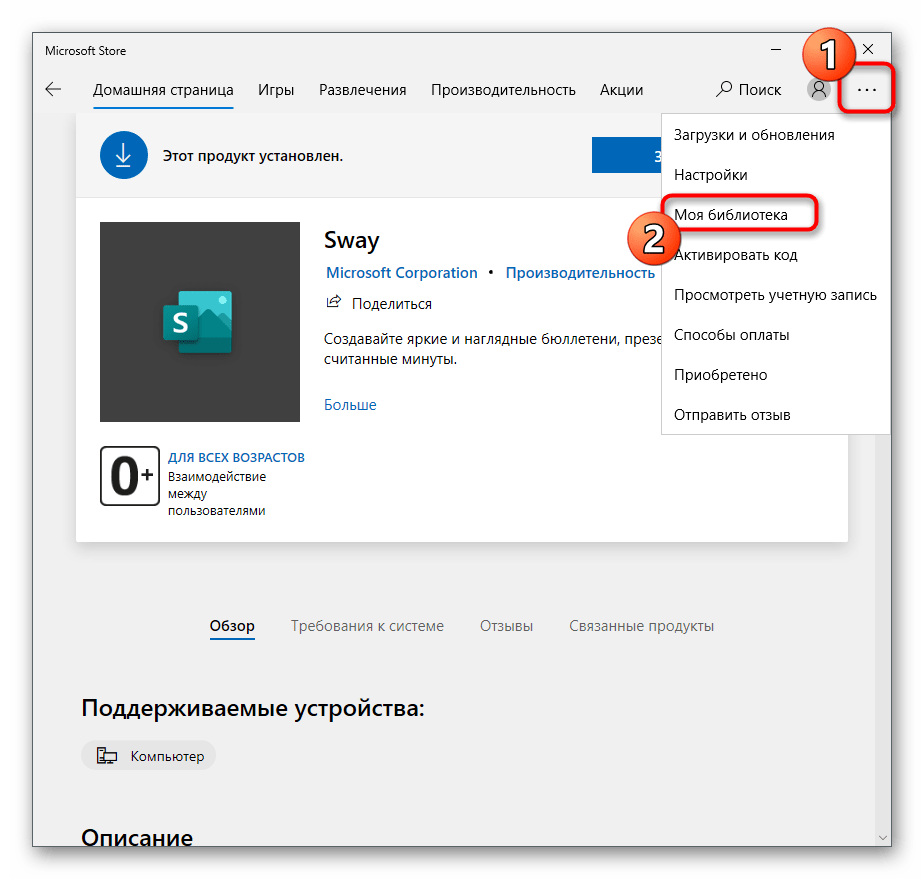
- Все названия в списке с кнопкой «Запустить» установлены на ПК, а не просто добавлены в библиотеку, поэтому их можно смело удалять, если ими никто не пользуется.
Способ 1: Меню «Пуск»
Самый простой вариант удаления программ из штатного магазина — их поиск в меню «Пуск» и использование кнопки деинсталляции. Особенно этот метод актуален в тех ситуациях, когда нужно избавиться всего от одного приложения, а не от нескольких.
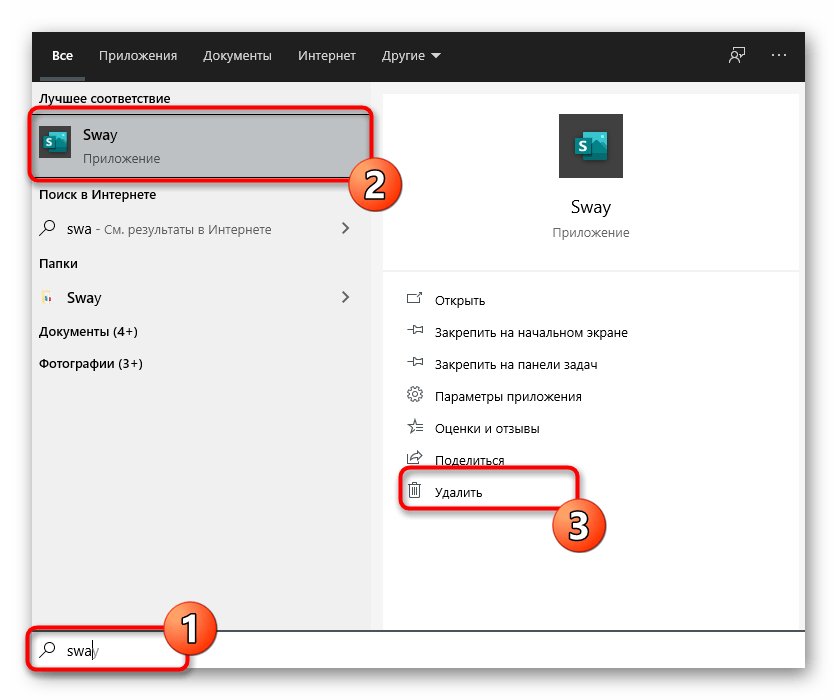
- Откройте «Пуск» и начните вводить название приложения с клавиатуры. Строка поиска появится сразу же, а вместе с ней на экране отобразятся и результаты. Как только необходимое приложение найдено, обратите внимание на меню действий справа, где следует выбрать пункт «Удалить».
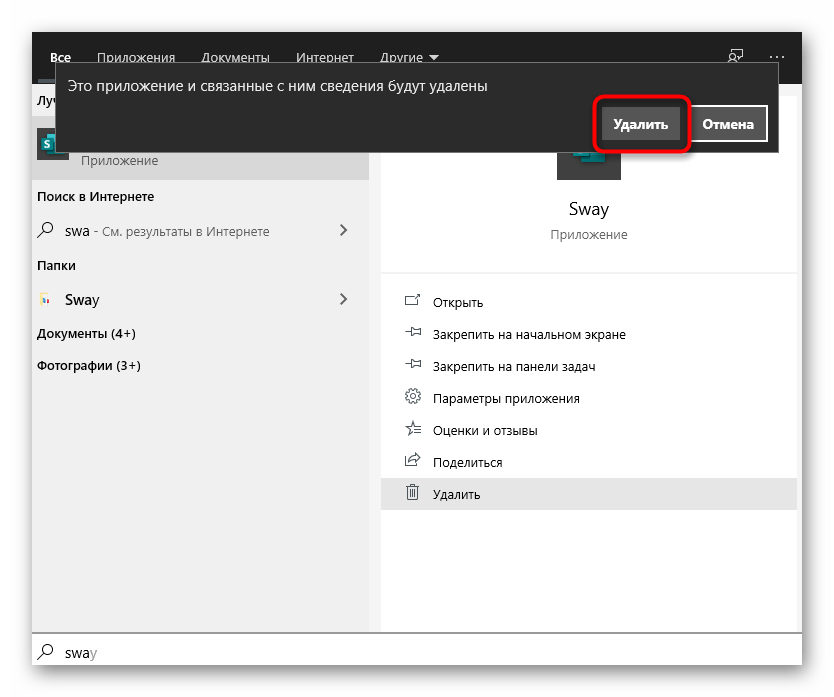
- Примите предупреждение об удалении, повторно нажав кнопку с соответствующим названием.
- Вы будете уведомлены о начале деинсталляции, а по ее завершении продукт пропадет из списка.

- Еще раз введите его название в «Пуске», чтобы удостовериться в отсутствии связанных папок с файлами или избавиться от них, если таковые присутствуют.
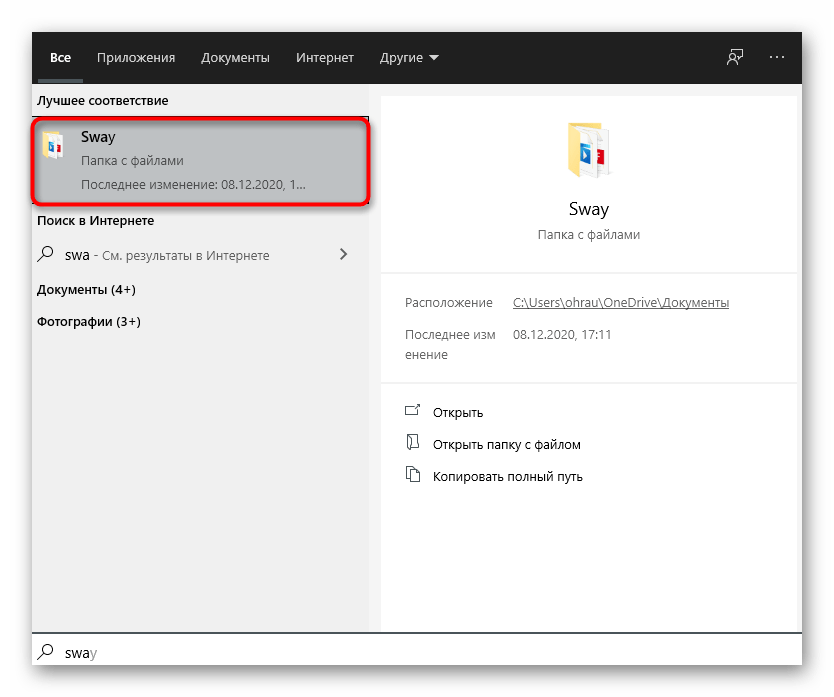
Для последующих удалений приложений из Microsoft Store точно так же вводите их названия и выполняйте аналогичные действия до тех пор, пока не избавитесь от всего ненужного. Однако при массовой деинсталляции советуем использовать следующий, более простой в этой ситуации метод.
Способ 2: Приложение «Параметры»
В одном из разделов системного приложения «Параметры» есть страница со всеми установленными на компьютер программами, в том числе и из Microsoft Store. Заранее уточним, что софт, полученный из других источников, можно удалить через «Панель управления» и меню «Программы и компоненты», однако приложения из магазина там не отображаются, поэтому остается использовать только «Параметры».
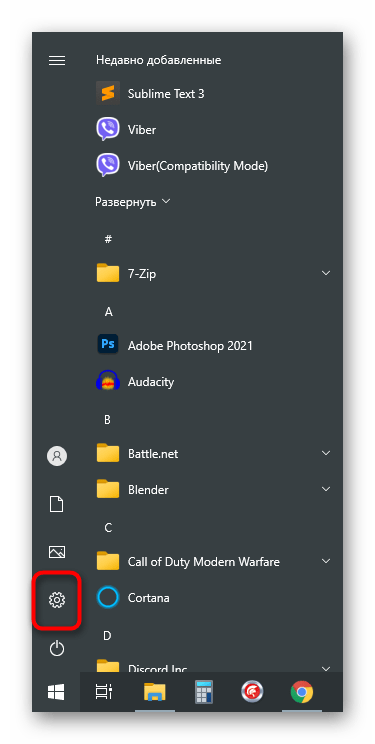
- В меню «Пуск» нажмите по значку с изображением шестеренки, чтобы перейти в «Параметры».
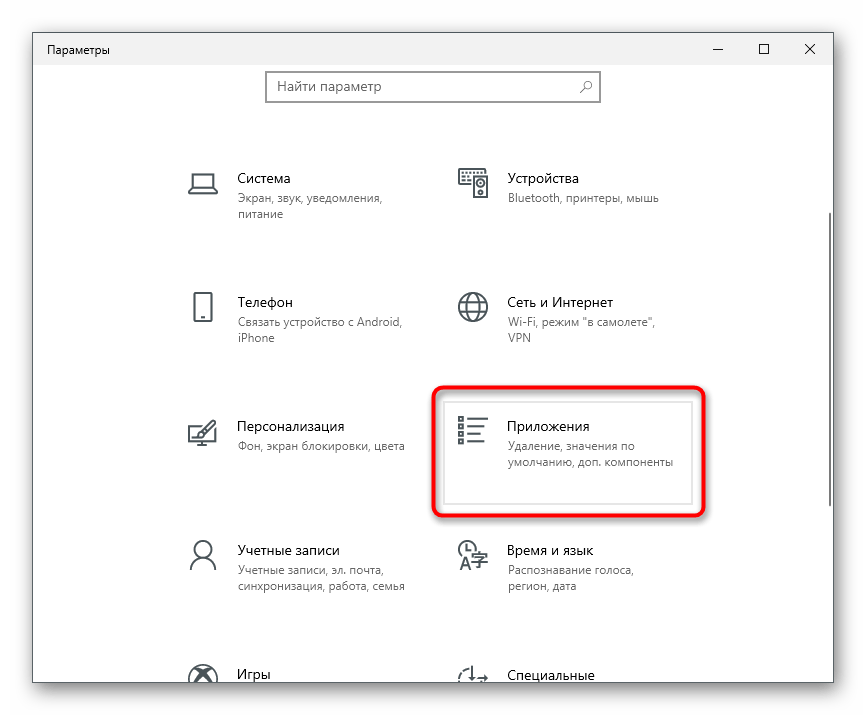
- В новом окне щелкните по плитке с названием «Приложения».
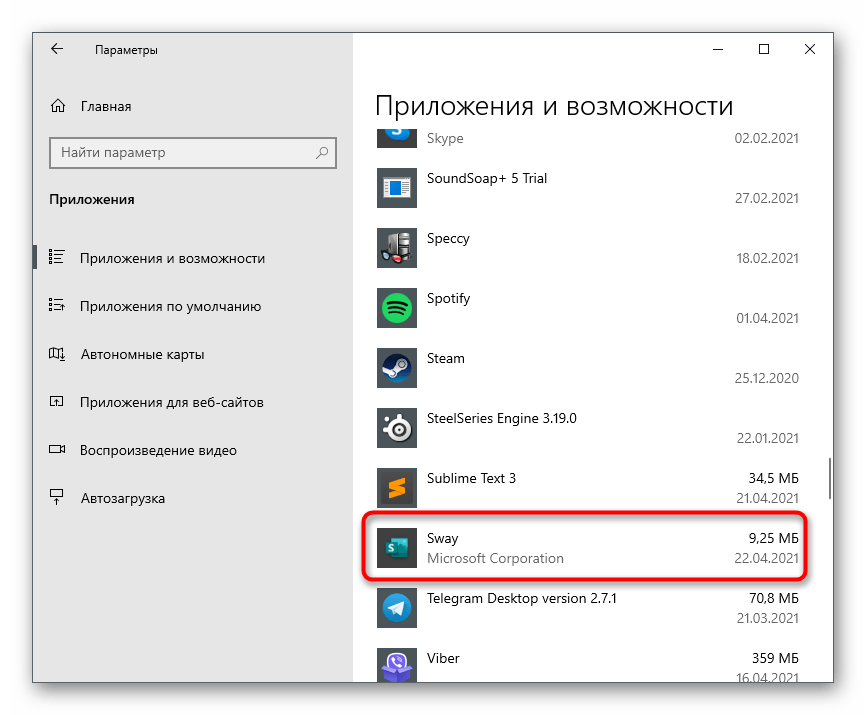
- Опуститесь по списку, отыскав там игру или программу для удаления. Нажмите ЛКМ по строке для отображения кнопок действий.
- Щелкните на «Удалить» для запуска деинсталляции.
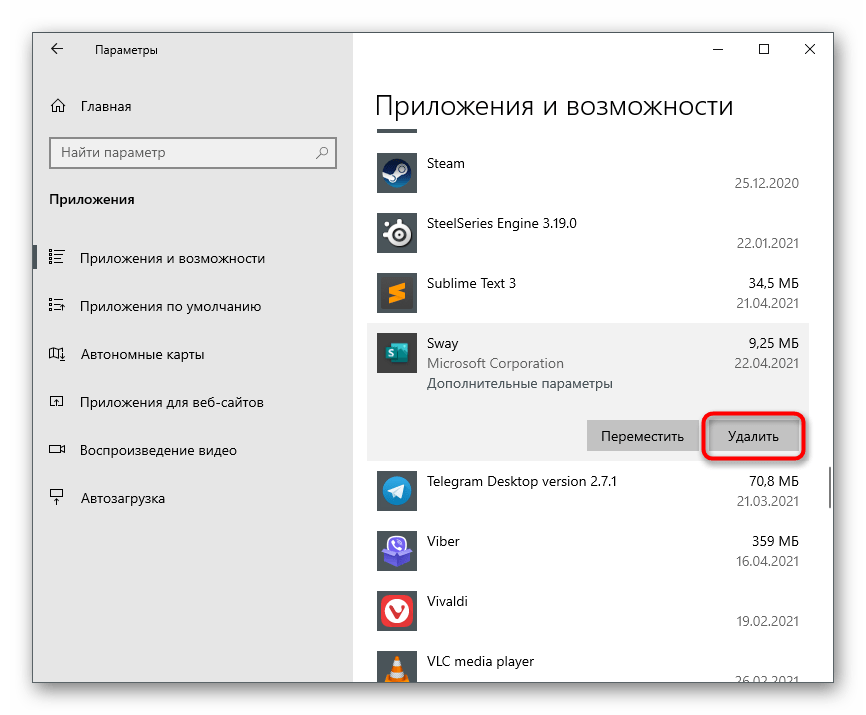
- Во всплывающем окне еще раз подтвердите свои действия.
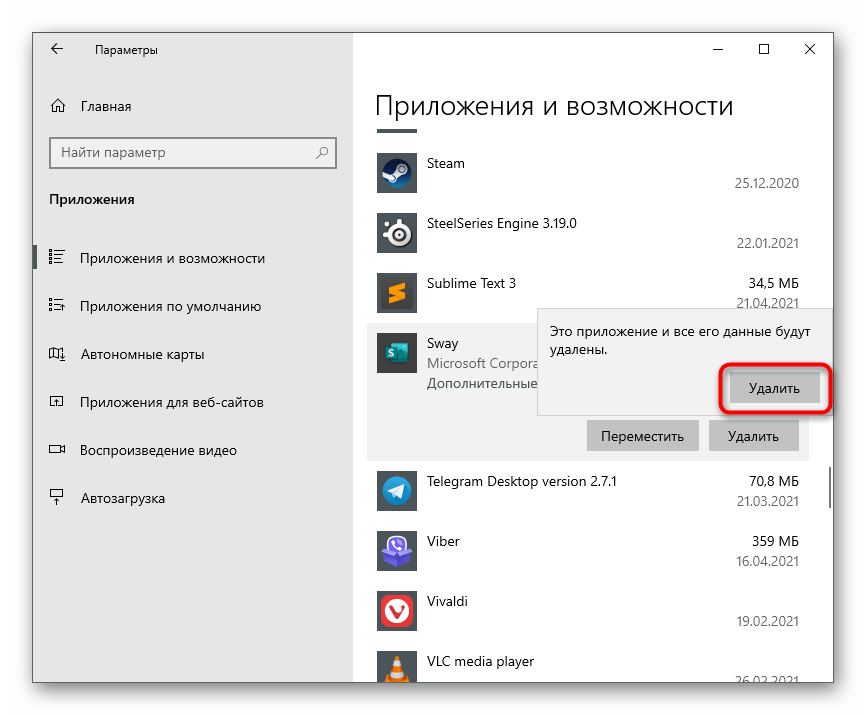
- Дождитесь окончания удаления и появления надписи «Удалено».
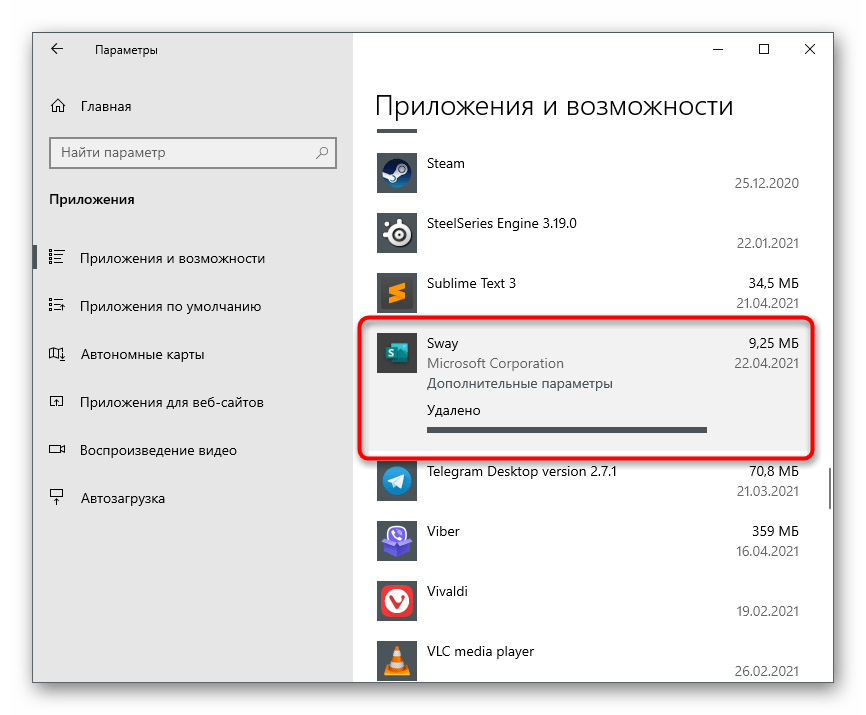
Способ 3: Сторонние программы
Сторонние программы больше подходят для удаления стандартных приложений от Майкрософт, которые появились на ПК сразу же после установки Windows или спустя время. Однако и для установленных вручную решений эти средства тоже подойдут. Давайте детально рассмотрим этот процесс на примере одного популярного инструмента.
- После инсталляции запустите программу и перейдите в раздел «Приложения Windows».
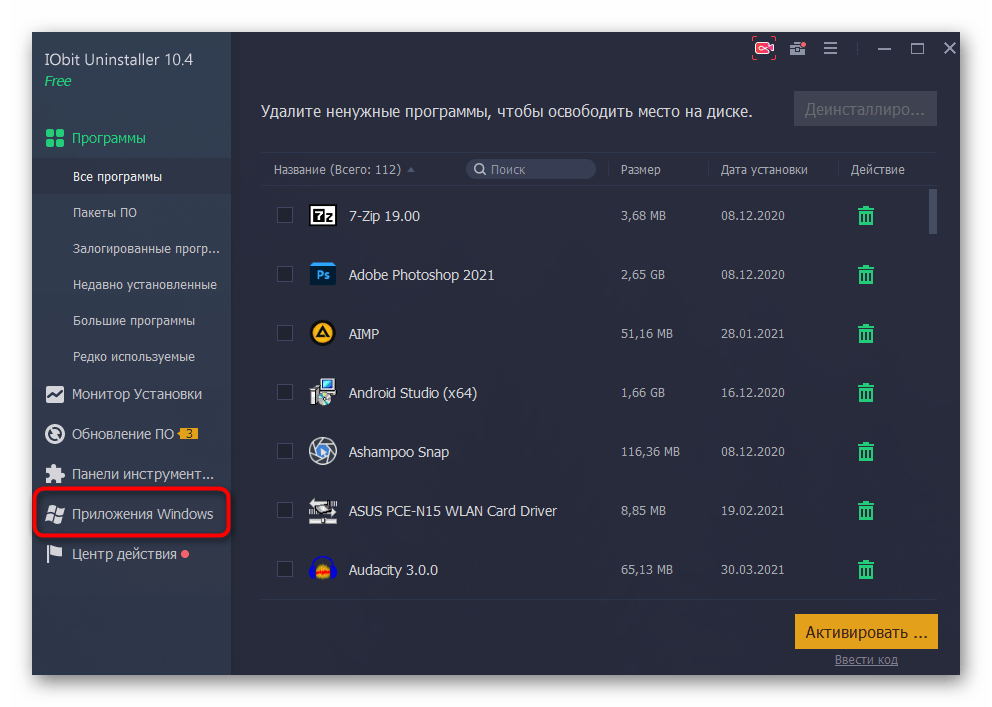
- Изначально список «Приложения Windows» скрыт, поэтому следует щелкнуть по нему для раскрытия.
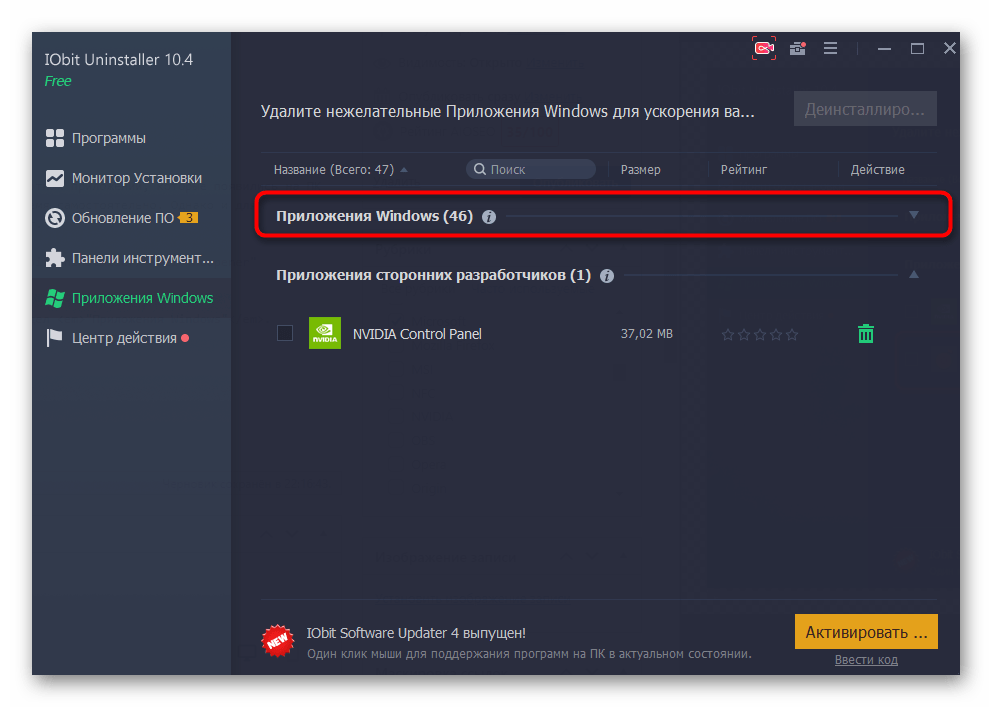
- В нем отыщите все программы, от которых хотите избавиться, и выделите их галочками.
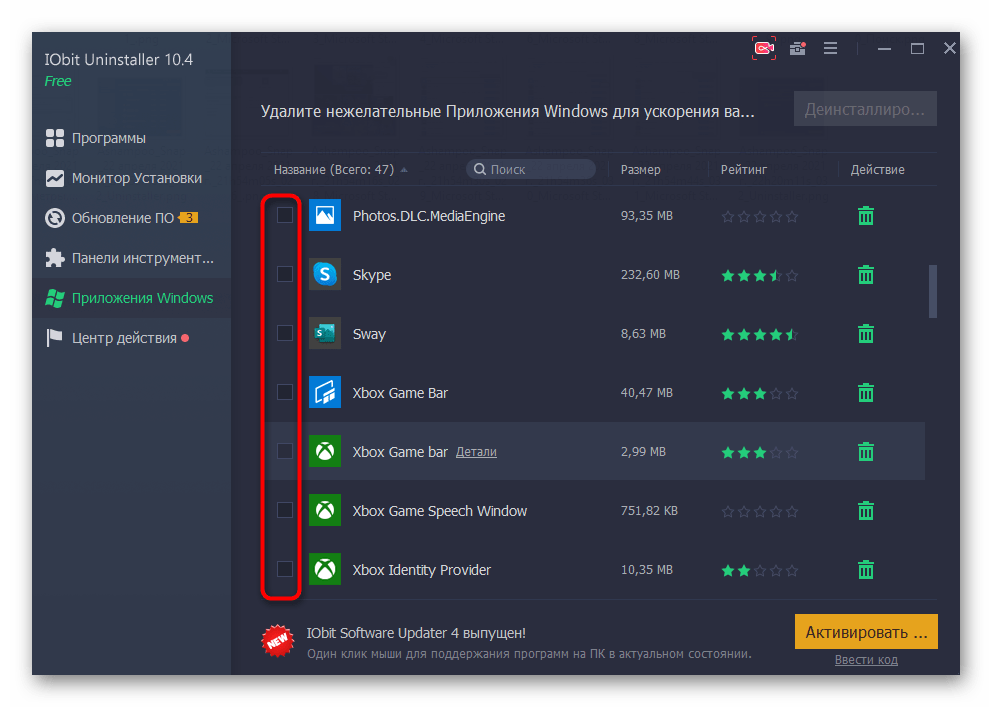
- Нажмите по ставшей зеленой кнопке «Деинсталлировать».
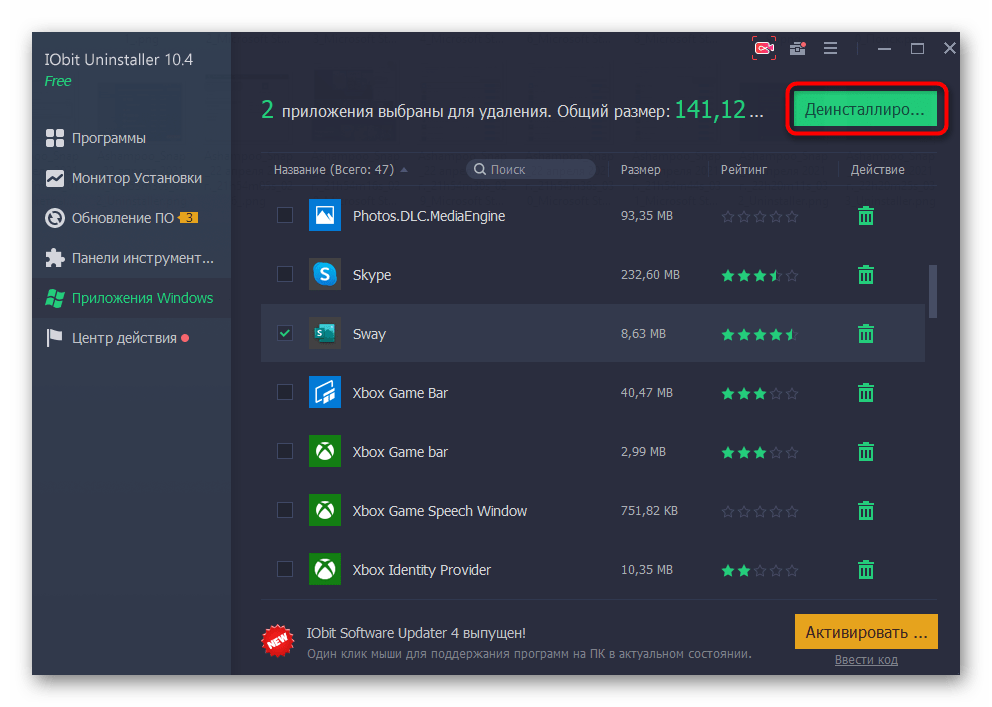
- По необходимости создайте точку восстановления Виндовс и отметьте маркером параметр удаления остаточных файлов, после чего подтвердите очистку.

- Дожидайтесь окончания деинсталляции и появления соответствующего уведомления.
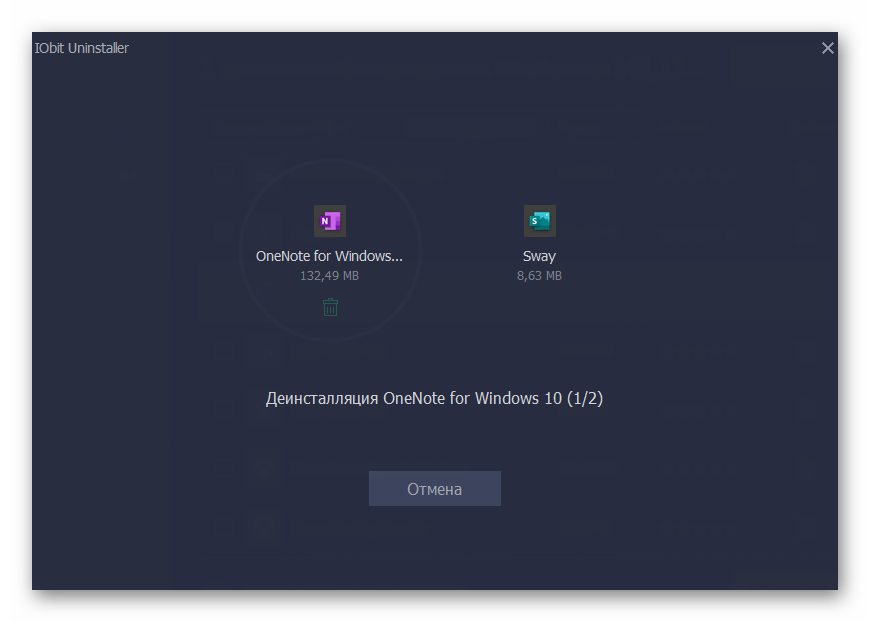
Во время выполнения операции вы можете заметить, что в Windows довольно много стандартных программ, установленных по умолчанию. Часть из них важна, а другая в принципе не используется. Из-за этого появляется вопрос, нужно ли вообще хранить такие приложения. Ответ на него вы найдете в другой статье на нашем сайте, перейдя по следующей ссылке.
Скрытие приобретенных продуктов в библиотеке
Все приобретенные и ранее установленные приложения в Microsoft Store всегда попадают в библиотеку и отображаются там. Вы можете скрыть ненужные строки, чтобы они не мешали при работе. Этот параметр влияет исключительно на библиотеку, поскольку кроме как в ней приобретенные игры и программы больше нигде не отображаются.
- Откройте Microsoft Store через «Пуск».
- Вызовите меню и в нем щелкните по строке «Моя библиотека».

- Найдите список приобретенных приложений и выберите те, которые хотите скрыть.
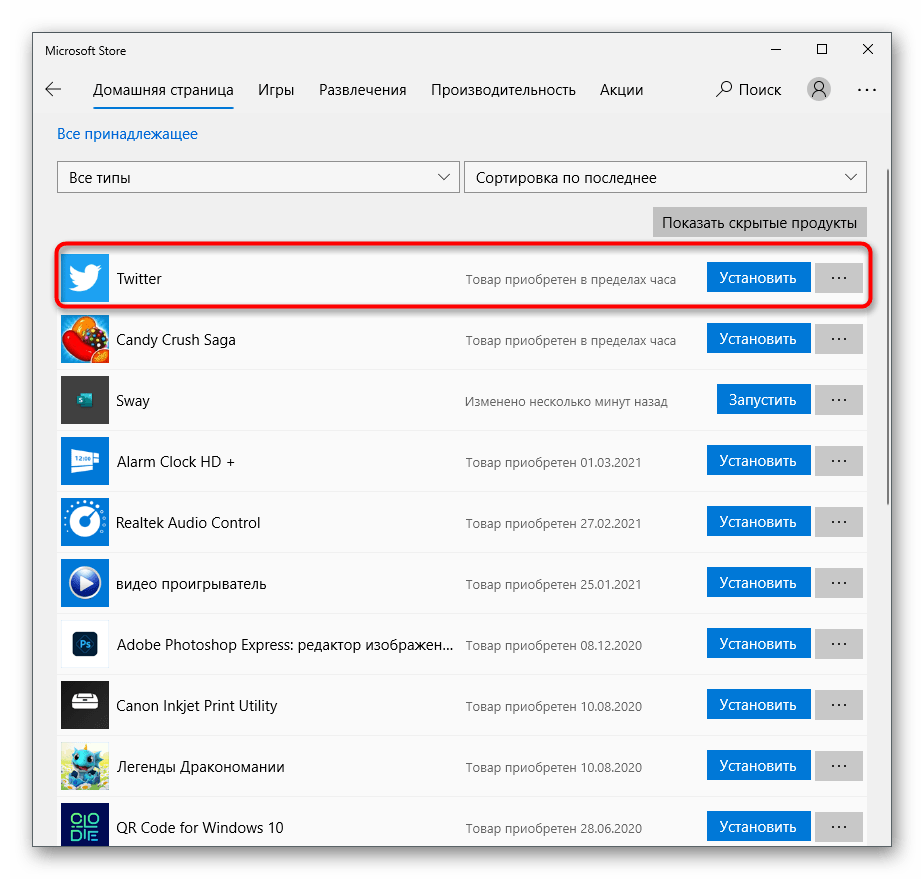
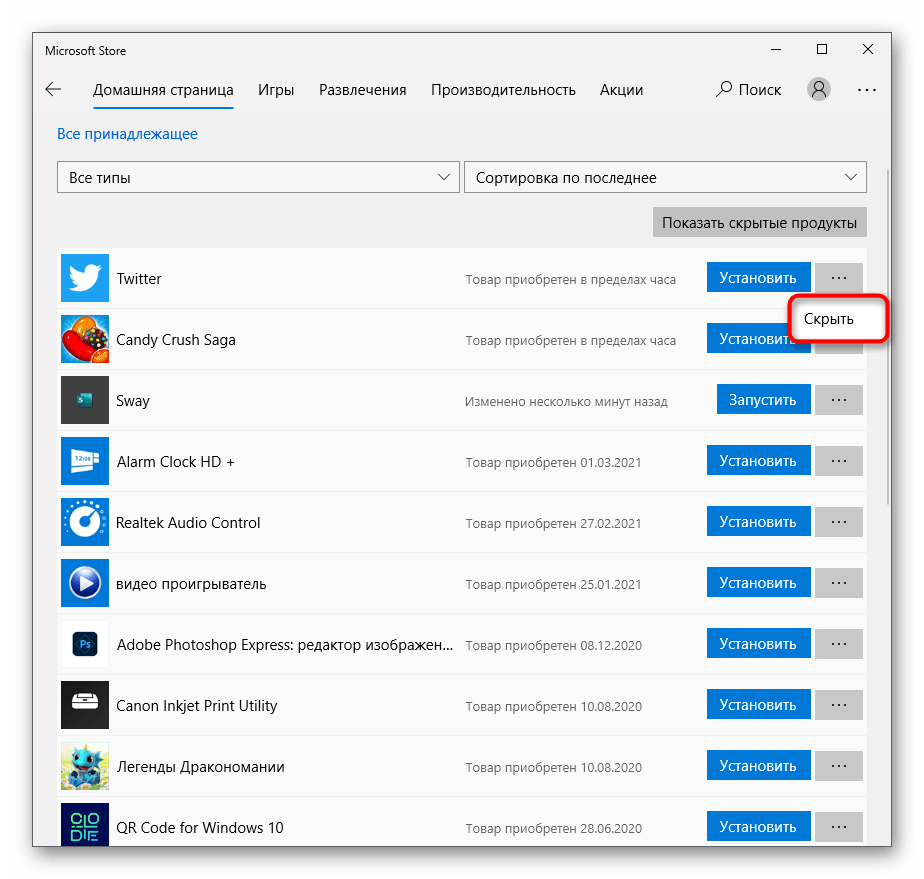
- При нажатии по кнопке с тремя точками справа от ПО появится строка «Скрыть», отвечающая за данное действие.
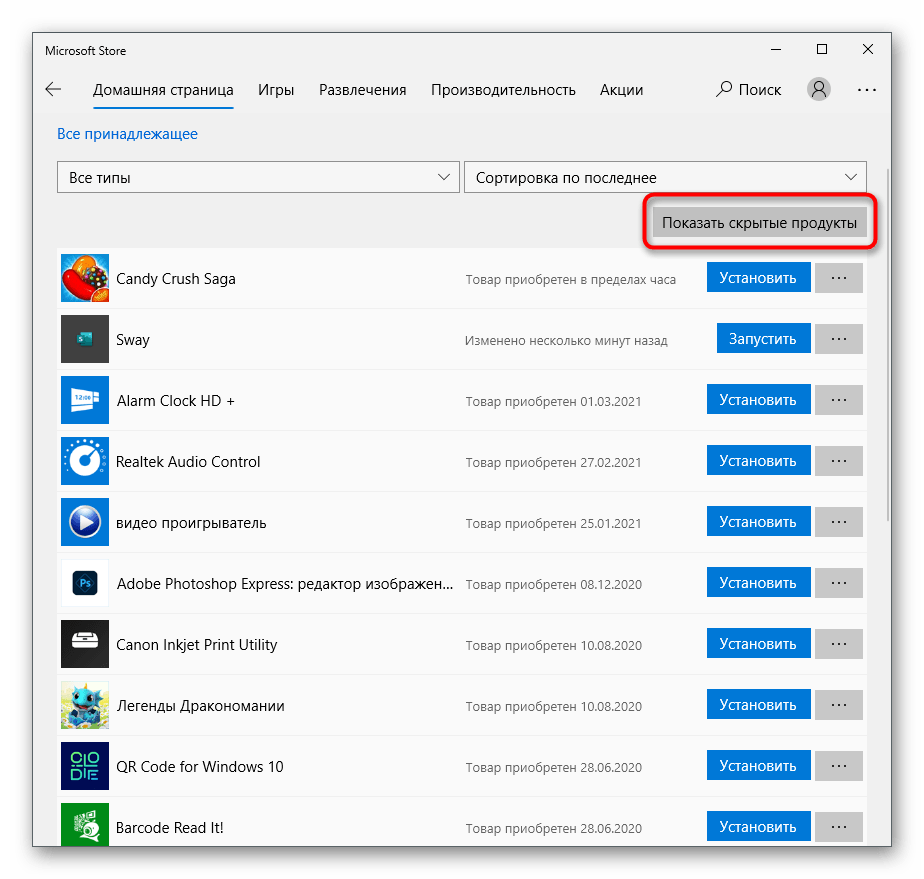
- Теперь скрытые приложения в списке не видны, но появятся, если нажать по «Показать скрытые продукты».
Удаление программ Windows 10
В этой инструкции для начинающих пользователей подробно о том, где находится установка и удаление программ Windows 10, как быстрее всего попасть в этот компонент панели управления и дополнительная информация о том, как правильно удалять программы и приложения Windows 10 с компьютера.
На самом деле, если сравнивать с предыдущими версиями ОС, в 10-ке в части удаления программ мало что изменилось (но добавился новый вариант интерфейса деинсталлятора), более того, появился дополнительный, более быстрый способ открыть пункт «Установка и удаление программ» и запустить встроенный деинсталлятор программы. Но обо всем по порядку. Также может заинтересовать: Как удалить встроенные приложения Windows 10.
Где в Windows 10 находится установка и удаление программ
Пункт панели управления «Установка и удаление программ» или, точнее «Программы и компоненты», находится в Windows 10 там же, где и раньше.
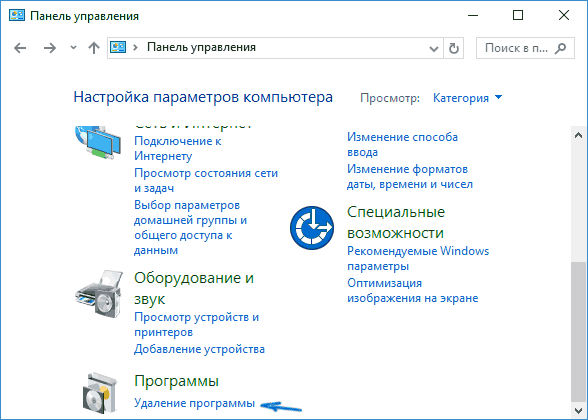
- Откройте панель управления (для этого вы можете начать набирать «Панель управления» в поиске на панели задач, а затем открыть нужный пункт. Больше способов: Как открыть панель управления Windows 10).
- Если в поле «Просмотр» справа вверху установлено «Категория», то в разделе «Программы» откройте «Удаление программы».
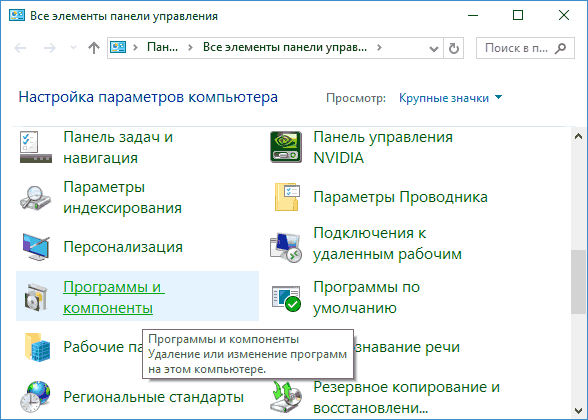
- Если в поле просмотр установлено «Значки», то откройте пункт «Программы и компоненты», чтобы получить доступ к списку установленных на компьютере программ и их удалению.
- Для того, чтобы удалить какую-то из программ, просто выберите ее в списке и нажмите кнопку «Удалить» в верхней строке.
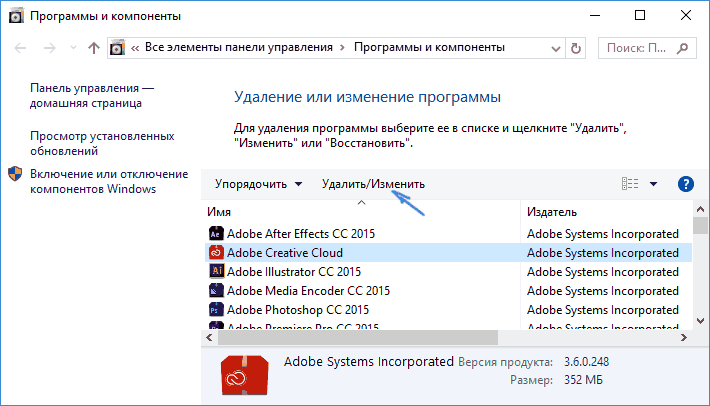
- Запустится денисталлятор от разработчика, который проведет вас по необходимым этапам. Обычно достаточно просто нажимать кнопку Далее, чтобы удалить программу.
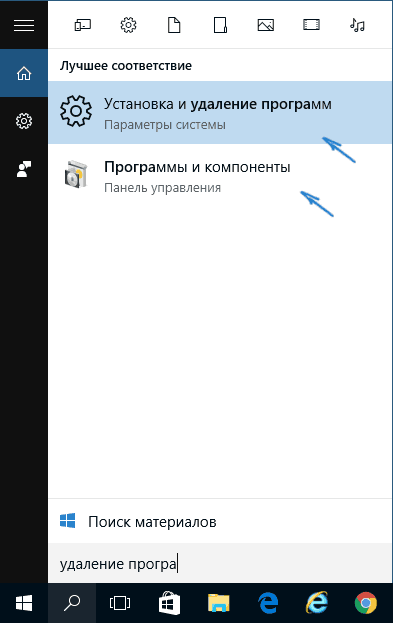
Важно примечание: в Windows 10 очень хорошо работает поиск из панели задач, и если вы вдруг не знаете, где находится тот или иной элемент в системе, просто начните набирать его название в поле поиска, с большой вероятностью, вы его найдете.
В приложении «Параметры»
В новой ОС, помимо панели управления для изменения параметров служит новое приложение «Параметры», запустить которое можно, нажав «Пуск» — «Параметры». Помимо прочего, оно позволяет и удалять программы, установленные на компьютере.
Для того чтобы удалить программу или приложение Windows 10 с помощью параметров, выполните следующие действия:
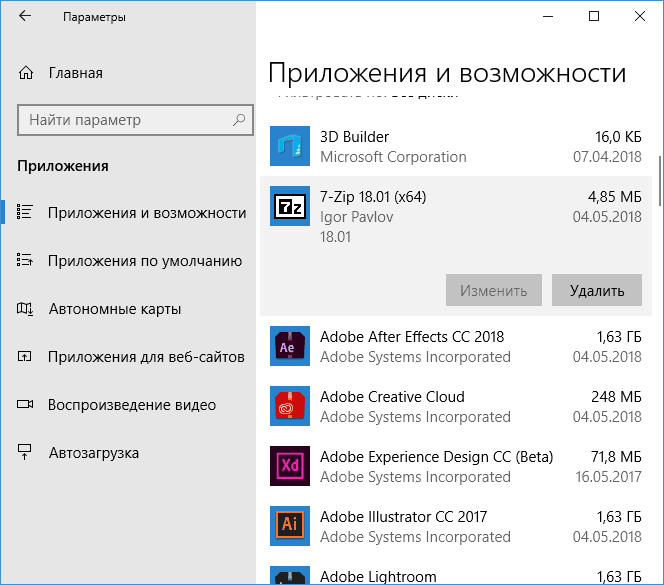
- Откройте «Параметры» и зайдите в раздел «Приложения» — «Приложения и возможности».
- Выберите в списке программу, которую нужно удалить и нажмите соответствующую кнопку.
- Если удаляется приложение магазина Windows 10, вам просто нужно будет подтвердить удаление. Если удаляется классическая программа (приложение для рабочего стола), то будет запущен ее официальный деинсталлятор.
Как видите, новый вариант интерфейса удаления программ Windows 10 с компьютера достаточно прост, удобен и работоспособен.
Быстрый переход к удалению программы
Ну и обещанный новый быстрый способ открыть раздел удаления программ в «Приложения и возможности» параметров Windows 10. Таких способов даже два, первый открывает раздел в параметрах, а второй либо сразу запускает удаление программы, либо открывает раздел «Программы и компоненты» в панели управления:
- Правый клик по кнопке «Пуск» (или клавиши Win+X) и выбор верхнего пункта меню.

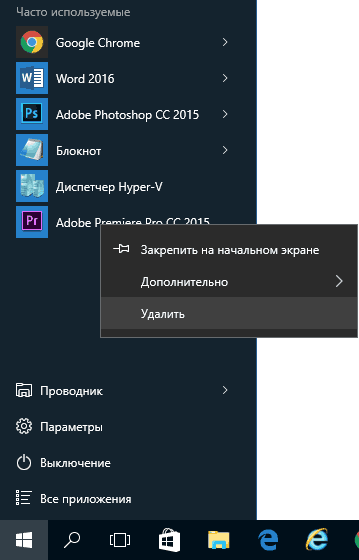
- Просто откройте меню «Пуск» кликните правой кнопкой мыши по любой программе (кроме приложений магазина Windows 10) и выберите «Удалить».
Дополнительная информация
Многие устанавливаемые программы создают в разделе «Все приложения» меню Пуск свою папку, в которой, помимо ярлыка для запуска, имеется и ярлык для удаления программы. Также обычно можно найти файл uninstall.exe (иногда название может слегка отличаться, например, uninst.exe и т.п.) в папке с программой, именно этот файл запускает удаление.
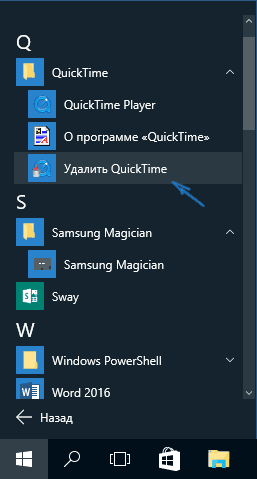
Чтобы удалить приложение из магазина Windows 10, вы можете просто кликнуть по нему в списке приложений меню Пуск или по его плитке на начальном экране правой кнопкой мыши и выбрать пункт «Удалить».
С удалением некоторых программ, таких как антивирусы иногда могут быть проблемы при использовании стандартных средств и требуется использовать специальные утилиты удаления с официальных сайтов (см. Как удалить антивирус с компьютера). Также, для более полной очистки компьютера при удалении, многие используют специальные утилиты — деинсталляторы, о которых можно почитать в статье Лучшие программы для удаления программ.
И последнее: может оказаться, что программы, которую вы хотите удалить в Windows 10 просто нет в списке приложений, однако она есть на компьютере. Это может означать следующее:
- Это portable-программа, т.е. она не требует установки на компьютер и просто запускается без предварительного процесса инсталляции, а удалить ее можно как обычный файл.
- Это вредоносная или нежелательная программа. Если есть такое подозрение, обратитесь к материалу Лучшие средства удаления вредоносных программ.
Надеюсь, материал будет полезен начинающим пользователям. А если возникнут вопросы — задавайте их в комментариях, буду стараться отвечать.
А вдруг и это будет интересно:
- Лучшие бесплатные программы для Windows
- Как открыть параметры быстродействия Windows 11 и 10
- Ноутбук тормозит на зарядке или без неё — причины и варианты решения
- 403 Forbidden — что это за ошибка и как исправить?
- Непредвиденная ошибка компонента службы теневого копирования томов — как исправить?
- Ошибка 0x00000005 в Microsoft Store — как исправить?
- Windows 11
- Windows 10
- Android
- Загрузочная флешка
- Лечение вирусов
- Восстановление данных
- Установка с флешки
- Настройка роутера
- Всё про Windows
- В контакте
- Одноклассники
-
вертолётик 29.11.2016 в 12:52
отличная инфа. а то после установки win 10 установилась куча игр (к примеру asphalt 8 весит аж 2 гига) а удалить их через «установка удаление программ» нет возможности. Ответить
хорошая статья. почистил 10. много мусора отмёл Ответить
Где в windows, в каталоге (диск С) находится файл Программы и компоненты? Ответить
- Dmitry 23.08.2018 в 15:07
В панели управления находится, а не на диске C. Ответить
Добрый день.
Есть ли воможность удалить вшитый Офис? Нет ли у вас информации по этому поводу?
Спасибо! Ответить
Здравствуйте! Удалил фильмы а иконки не удаляются, как их удалить заранее благодарен. Ответить
- Dmitry 12.12.2018 в 09:33
Здравствуйте. Не вполне понял, а где именно иконки остались? Ответить
Здравствуйте! В Win 10 в окне приложения и возможности, в списке установленных программ есть программа. После нажатия кнопки Удалить программа не исчезает. Пытался принудительно удалить деинсталлятором Revo, но в реестре не находилось ключей. Проверка реестра ни стандартными средствами, ни CCleaner’ом не дало эффекта. Что можно предпринять? Ответить
- Dmitry 30.01.2019 в 17:55
Здравствуйте.
Возможен такой метод: устанавливаем эту же программу заново, идём в папку программы, в ней находим файл uninstall.exe или подобный, выполняем удаление. Ответить
- Виктор 31.01.2019 в 07:57
Дмитрий, спасибо за ответ. Проблема в том, что оригинальный инсталлятор утерян, а установка и деинсталляция новых версий не приводят к удалению кривой записи. Ответить
- Dmitry 31.01.2019 в 11:00
Тогда, я бы пожалуй смирился до следующей переустановки системы, если жить не слишком мешает. Конечно, можно перепробовать различные деинсталляторы, в реестре вычистить упоминание программы, в частности, здесь:
HKEY_LOCAL_MACHINE\Software\Microsoft\Windows\CurrentVersion\Uninstall
- Виталий 09.09.2019 в 17:16
Сейчас мучаюсь с удалением Visual C++, т.к. в свое время ручками полазил по папкам и удалил тьму инсталяторов. На данный момент имеем, тьму C++ в списке, отсутствие возможности переустановить и вырубить через uninstall, так как не хочет он их ставить без родных инсталяторов и как следствие не могу поставить актуальный C++. Через реестр HK_L_M все очистил, в списке программ все равно почему то на своих местах. Уже не знаю, что делать, винду не хочу переустанавливать пока что Ответить
А как удалить Hotkey на Windows 10 ? Ответить
Здравствуйте . Я сделаль как написано на статье но один приложение не удаляется таким образом.Там вот что написано я имею введу во время удаление Windows cannot find
E:\Games Counter-StrikelUninstallhunins000.exe’. Make sure you typed
the name correctly, and then try again.
Буду благодарен если поможете. Спасибо Ответить
- Dmitry 11.03.2020 в 14:14
Может вы папку с Counter Strike уже удалили и соответственно нужный файл? Ответить
Огромное спасибо Ответить
Всем здравствуйте! Столкнулся с такой проблемой. Выдали рабочий ноутбук. Заходя через панель управления, Я вижу в списке программу, которую нужно удалить, но в папках Progrmm files или каких либо других её нет. Нажимаю кнопку удалить. Выскакивает не системное окно, а окно самой программы с сообщением о том, что прежде чем вносить изменения в продукт, для начала его необходимо установить. Вместе с ним выскакивает так же ещё одно окно программы с текстом Install failed. Программа vmware horizon client. Подскажите, есть ли вариант удалить каким-то образом программу не используя сторонний деинсталятор? Спасибо Ответить
- Dmitry 04.11.2020 в 14:34
Здравствуйте.
Когда вы нажимаете кнопку «удалить», то как вы сказали окно программы выскакивает. Если в диспетчере задач в этот момент найти процесс этой программы, то по правому клику можно найти и её расположение на диске.
А вообще, похоже, ее кто-то как раз пытался удалить ранее и не через панель управления, а просто папку. В итоге «запчасти» остались, а самой программы нет, отсюда и такой результат. Ответить
Дмитрий, добрый вечер! Пожалуйста, подскажите, как создать batch-файл для удаления приложения «Фотографии». С содержанием просто:
Get-AppxPackage *Photos* | Remove-AppxPackage
Ничего не получается, не удаляется приложение. Спасибо! Ответить
- Dmitry 22.07.2022 в 10:04
Здравствуйте.
Это команда PowerShell, потому вот так стоит попробовать прописать:
powershell -Command "Get-AppxPackage *Photos* | Remove-AppxPackage"
Дмитрий, здравствуйте! А как написать bat — файл, чтобы удалить 3 программы: 1. Фотографии 2. Groove Music 3. Кино и ТВ?
powershell -Command Get-AppxPackage *Photos* | Remove-AppxPackage powershell -Command Get-AppxPackage *ZuneMusic* | Remove-AppxPackage powershell -Command Get-AppxPackage *ZuneVideo* | Remove-AppxPackage
Кавычки-то забыл поставить:
powershell -Command "Get-AppxPackage *Photos* | Remove-AppxPackage" powershell -Command "Get-AppxPackage *ZuneMusic* | Remove-AppxPackage" powershell -Command "Get-AppxPackage *ZuneVideo* | Remove-AppxPackage"
- Живые обои на рабочий стол Windows 11 и Windows 10
- Лучшие бесплатные программы на каждый день
- Как скачать Windows 10 64-бит и 32-бит оригинальный ISO
- Как смотреть ТВ онлайн бесплатно
- Бесплатные программы для восстановления данных
- Лучшие бесплатные антивирусы
- Средства удаления вредоносных программ (которых не видит ваш антивирус)
- Встроенные системные утилиты Windows 10, 8 и 7, о которых многие не знают
- Бесплатные программы удаленного управления компьютером
- Запуск Windows 10 с флешки без установки
- Лучший антивирус для Windows 10
- Бесплатные программы для ремонта флешек
- Что делать, если сильно греется и выключается ноутбук
- Программы для очистки компьютера от ненужных файлов
- Лучший браузер для Windows
- Бесплатный офис для Windows
- Запуск Android игр и программ в Windows (Эмуляторы Android)
- Что делать, если компьютер не видит флешку
- Управление Android с компьютера
- Как открыть параметры быстродействия Windows 11 и 10
- Ноутбук тормозит на зарядке или без неё — причины и варианты решения
- 403 Forbidden — что это за ошибка и как исправить?
- Непредвиденная ошибка компонента службы теневого копирования томов — как исправить?
- Ошибка 0x00000005 в Microsoft Store — как исправить?
- Как добавить папку в панель навигации Проводника Windows
- Что за файл gcapi.dll и можно ли его удалить?
- CUDA System Memory Fallback — включать или нет?
- Служба репозитория состояний грузит процессор — варианты решения
- Запись видео с экрана в Samsung Screen Recorder для Windows
- Черный экран Windows 11 при запуске — как исправить?
- «Обновление на месте» для исправления ошибок Windows 11 и 10
- Как переместить папку «Загрузки» в Windows 11
- Тормозит мышь в Windows — варианты решения
- Как удалить пользователя Windows 11