Как посмотреть параметры пк
Перед приобретением и запускам какой либо программы (чаще это относится именно к играм), стоит для начала узнать системные требования своего компьютера. Для этого вовсе не нужно устанавливать дополнительные программы, все делается средствами самой системы.
Для начала нужно немного определиться с терминологией, чтобы называть вещи своими именами (иначе другие люди могут попросту вас не так понять).
Программа (к примеру компьютерная игра) имеет системные требования: процессор такой – то, столько то озу и т.д.
В свою очередь ваш компьютер имеет характеристики (аппаратные и программные), которые могут удовлетворять а могут и нет этим самым требованиям.
Самое простое и быстрое что мы можем сделать, это нажать горячие клавиши Win + Pause. Отсюда мы узнаем:
Какая у нас операционная система, какой пакет обновлений стоит.
Какой процессор установлен.
Сколько установлено оперативной памяти.
Разрядность операционной системы.

Кстати, сюда можно попасть другим путем, открываем “Мой компьютер”, делаем тык правой кнопкой мыши (по свободной области), и выбираем свойства.
Либо так, пуск – тык правой кнопкой мыши по “компьютер” – свойства.

Всего пару кнопок а узнали уже не мало. Но чего то не хватает, для запуска игр очень важно:
Какая видеокарта установлена на компьютере.
Есть много способов узнать эту информацию, предлагаю воспользоваться следующим:
Нажмите пуск, и начните вводить “сведения о системе”.

Найдется программа , которая так и называется, запускаем ее.

Также эту программу можно открыть через пуск – все программы – стандартные – служебные.
На главной странице программы информация, которую мы уже посмотрели, нам же нужна видеокарта, переходим в раздел компоненты – дисплей.

Здесь мы видим название нашей карты, и сколько памяти на ней установлено.
Как правило в системных требованиях еще указывается версия DirectX, его мы можем посмотреть следующим образом:
Жмем Win + r, пишем dxdiag, жмем ок.

Как видим, кроме версии DirectX здесь так же отображается вся та информация, которую мы с вами уже узнали (на вкладке “экран” можно посмотреть видеокарту).
Не забываем про немаловажный параметр: свободное место на жестком диске. Современные игры уже могут требовать свободного места 100 и более гигабайт. Это очень много, просто так столько места не расчистишь на диске, если он забит под завязку. А это значит предстоит поход в магазин и траты на новый жесткий диск.
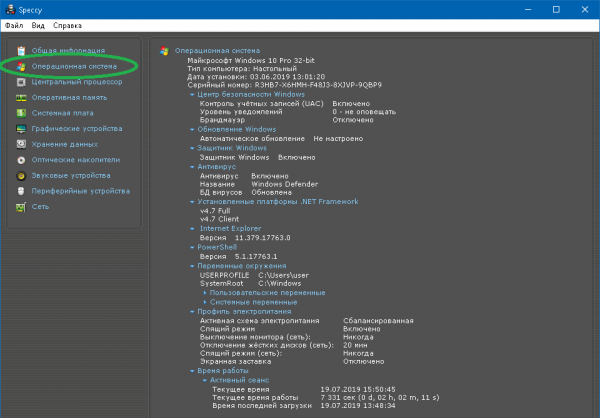
Разумеется для просмотра характеристик ПК можно использовать и сторонние программы, в этом нет не чего плохого. Для подобной цели отлично подойдет бесплатная программа Speccy.
Как можно узнать характеристики своего компьютера?
Каждый пользователь персонального компьютера или ноутбука с ОС Windows в той или иной степени имеет представление о характеристиках и компонентах своей машины. Но что делать, если требуется узнать о параметрах устройства более подробно? О том, как посмотреть характеристики ПК с помощью штатных средств и сторонних программ, далее.
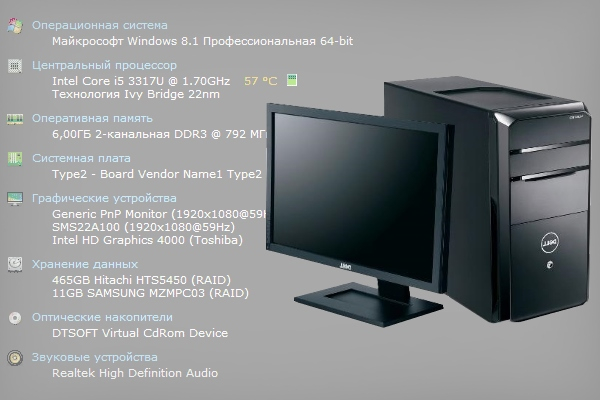
Штатные инструменты
Операционная система Windows содержит стандартный набор встроенных утилит, позволяющих достаточно оперативно посмотреть характеристики устройства. Это удобно тем, что не приходится прибегать к инсталляции стороннего софта. БИОС и позволяет получить данные без входа в ОС.
Общим недостатком штатных инструментов является невозможность получения с их помощью подробной информации о конкретном компоненте.
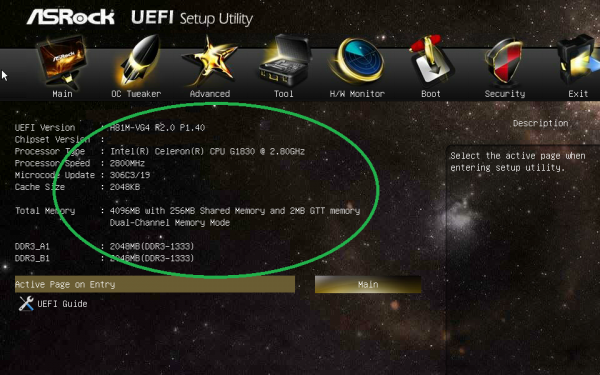
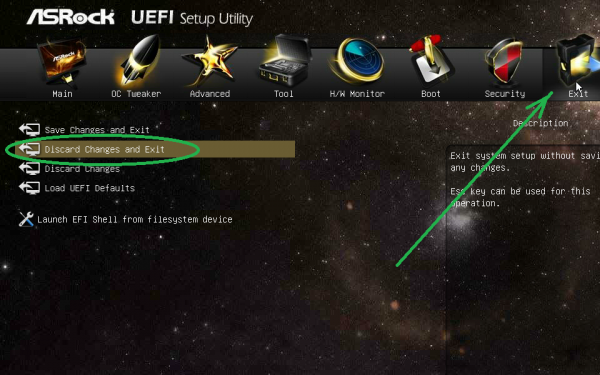
BIOS
Это способ, который работает без участия операционной системы. Чтобы попасть в БИОС, при загрузке компьютера следует нажать несколько раз клавишу Delete. Могут быть другие варианты (в зависимости от модели материнской платы), например F2, F9, Esc, F1, F8, F10:
-
Обычно информация по основным компонентам ПК содержится в главном окне БИОС. Если у вас иная картина, ищите список в других вкладках.
Свойства системы
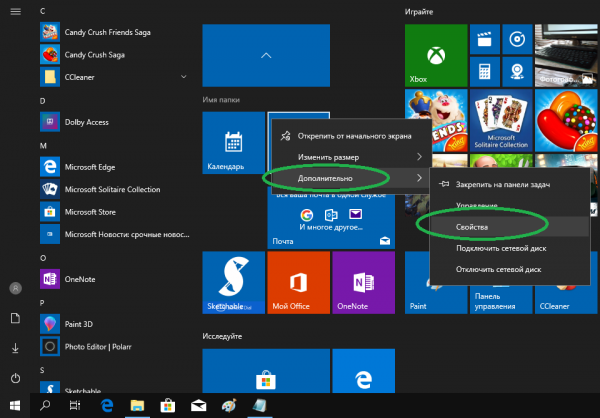
Данный способ рекомендуется начинающим пользователям персональных компьютеров и ноутбуков с ОС Windows. Чтобы посмотреть основные параметры системы, действуйте согласно следующей инструкции:
-
Щёлкните правой кнопкой мыши по значку «Компьютер» в меню «Пуск» или на рабочем столе. Нажмите «Дополнительно» и затем «Свойства».
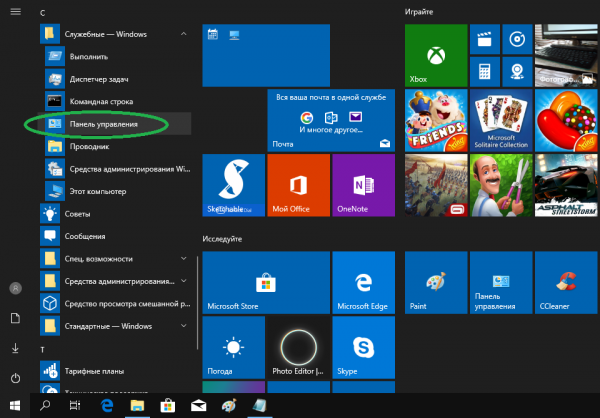
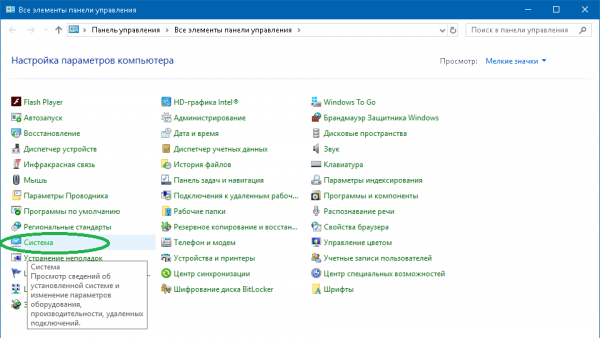
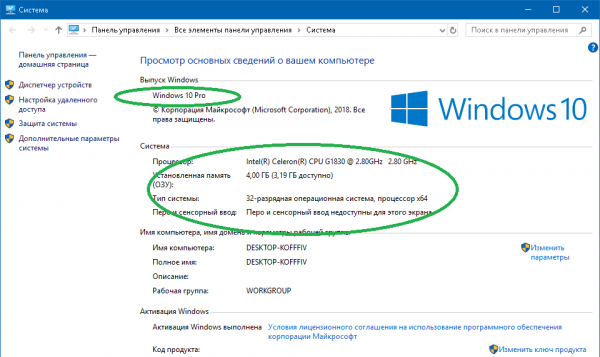
Сведения о системе
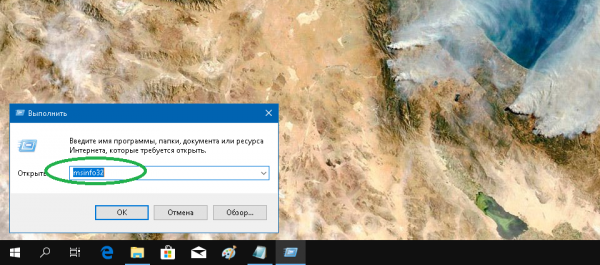
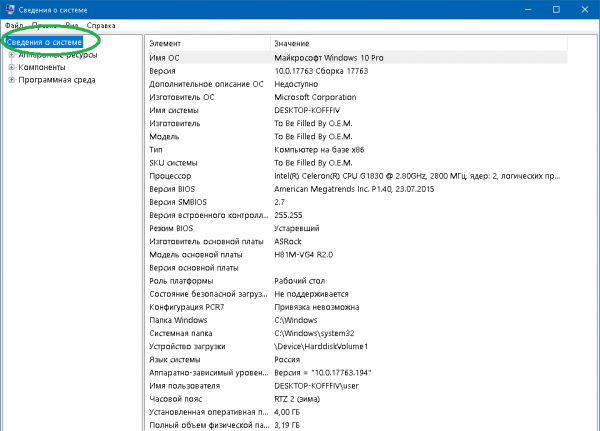
Рассмотренный выше способ годится для получения лишь основной и очень краткой информации о системе, тогда как следующий вариант позволяет заглянуть в недра ОС Windows более глубоко. Утилита «Сведения о системе» запускается следующим образом:
-
Щёлкните правой кнопкой мыши по значку «Пуск». Выберите из списка «Выполнить». Аналогично работает сочетание клавиш Win+R.
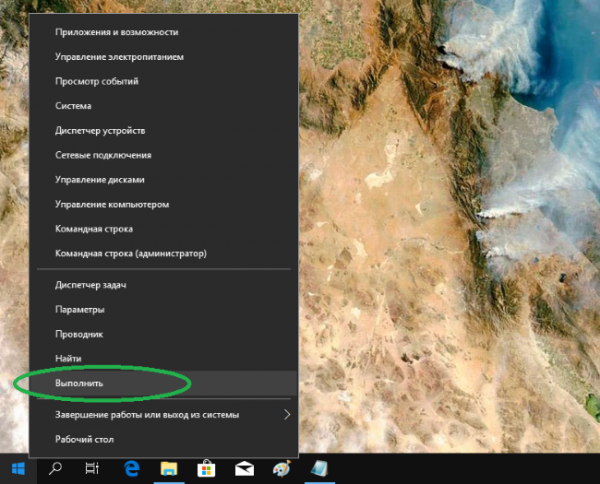
Средство диагностики DirectX
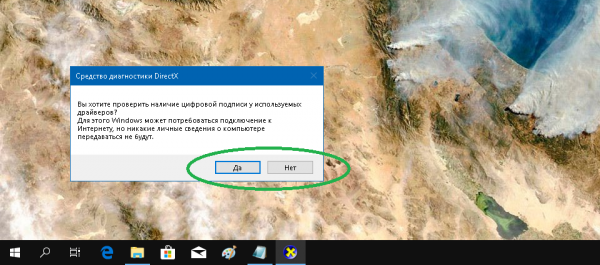
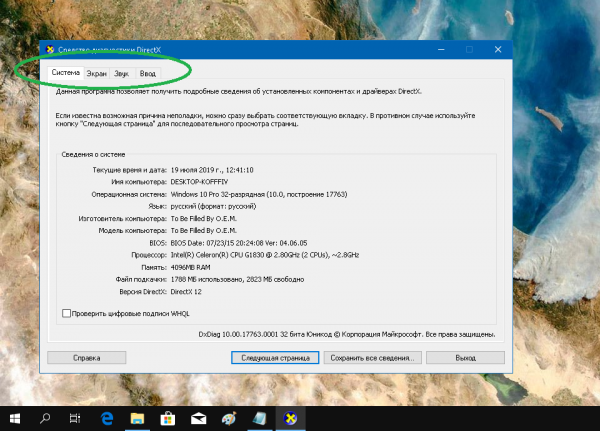
Средство диагностики DirectX позволяет получить подробные сведения об установленных компонентах и драйверах вашего компьютера. Для запуска консоли руководствуйтесь дальнейшей инструкцией:
-
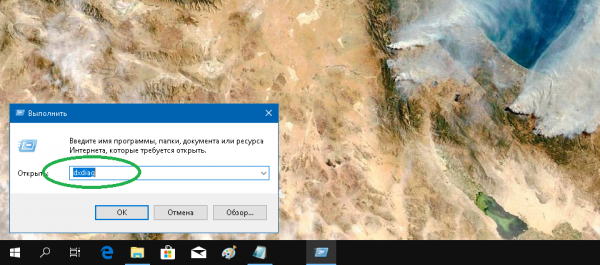
Вновь запустите утилиту «Выполнить». Введите dxdiag и нажмите Enter.
Командная строка
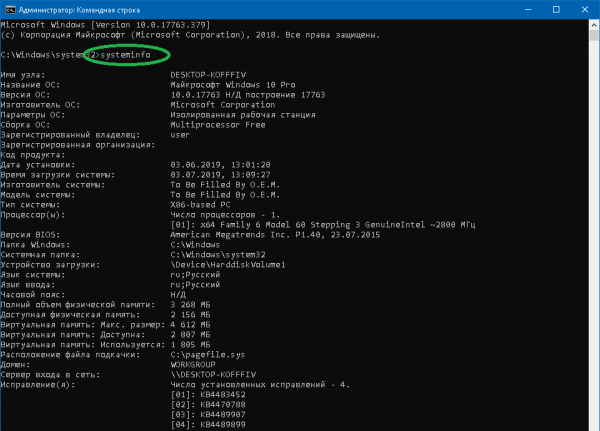
Вариант просмотра основных сведений о системе в командной строке может быть полезен, если рассмотренные выше инструменты по каким-то причинам не функционируют должным образом. Инструкция:
-
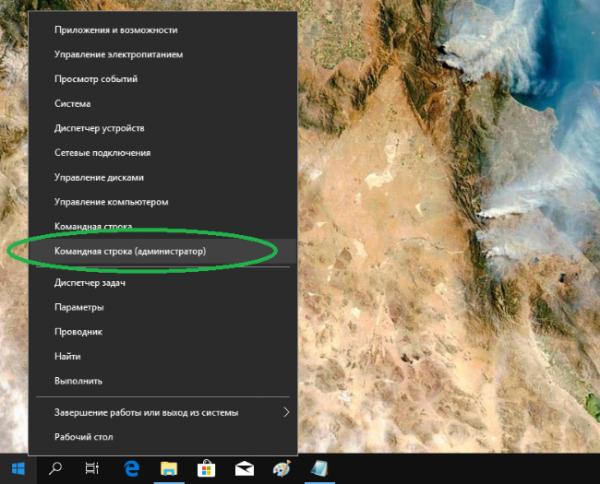
Щёлкните правой кнопкой мыши по иконке «Пуск», из списка выберите «Командная строка (администратор)». Консоль с повышенными привилегиями также можно запустить из меню «Пуск» — «Служебные — Windows» — «Командная строка» — «Дополнительно» — «Запуск от имени администратора».
Сторонние программы
Стандартные инструменты Windows позволяют получить лишь основную информацию о системе, тогда как с помощью специализированного стороннего софта вы можете узнать об аппаратной и программной частях устройства в деталях. Наиболее популярные программы такого рода рассмотрены далее.
Piriform Speccy
Одна из самых удобных программ данного класса. Утилита абсолютно бесплатна и предоставляет пользователю подробную информацию о практически всех устройствах и опциях компьютера. Разработчиком гарантируется поддержка львиной доли современных и не очень моделей ПК и ноутбуков. Как показывает практика — это действительно так.
Speccy имеет поддержку русского языка, утилита весьма шустрая и не нагружает операционную систему. Существует портативная версия программы, не требующая установки.
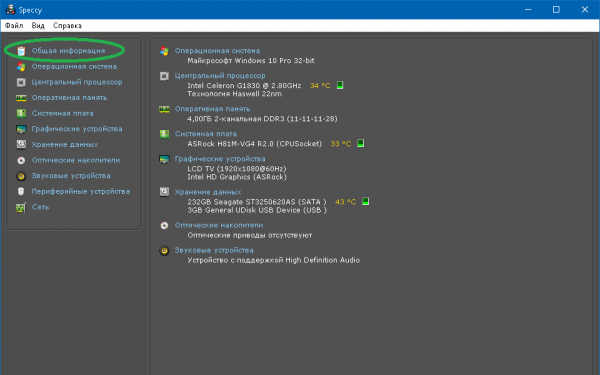
Посмотреть характеристики ПК с помощью Piriform Speccy можно следующим образом:
-
Установите и запустите программу. В разделе «Общие» вы найдёте данные об основных компонентах компьютера.
CPU-Z
Известная утилита, позволяющая мониторить конфигурацию и состояние персонального компьютера. Её отличают хорошая поддержка со стороны разработчиков, универсальность, версии периодически обновляются.
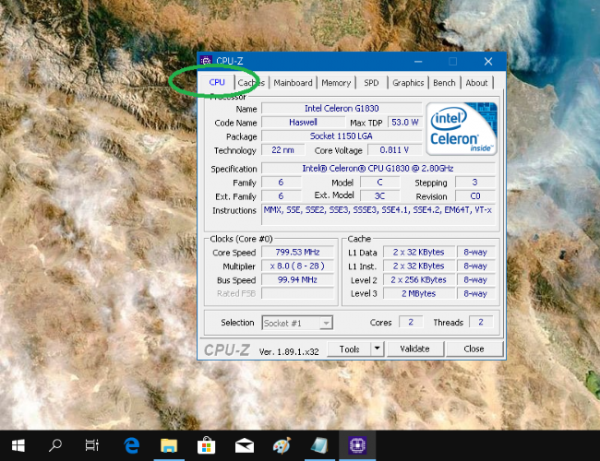
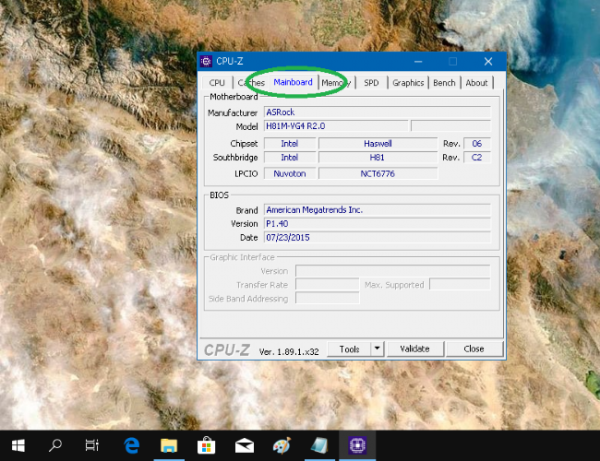
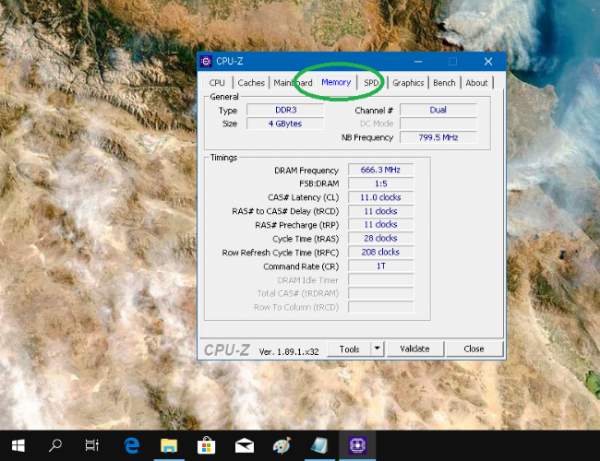
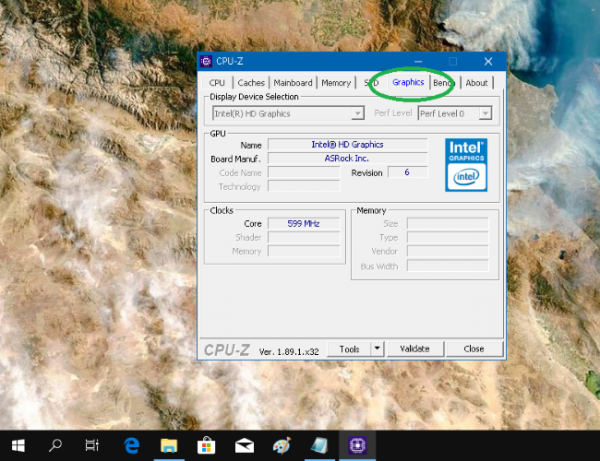
CPU-Z не требует инсталляции, являясь портативным софтом. Программа интуитивно понятна и достаточно стабильна, но, по мнению некоторых пользователей, иногда не совсем корректно отображает показатели датчиков. Смотрим характеристики компьютера с помощью данной утилиты:
-
Запустите программу. Информация о процессоре (название, тип сокета, спецификации, частоты ядер и прочее) находится в блоке CPU.
AIDA64
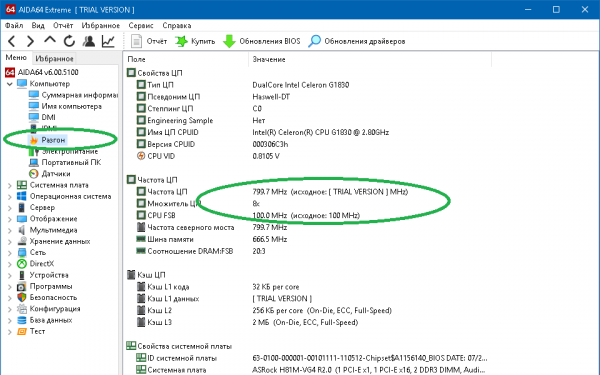
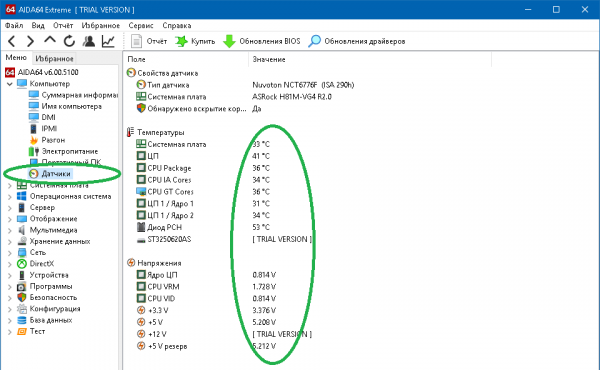
Это наиболее мощная и популярная программа среди аналогов, позволяющая получить самую полную информацию не только о характеристиках, но и о текущем состоянии персонального компьютера. В AIDA64 представлены:
- информация об аппаратном обеспечении конкретного устройства и его программной среде;
- данные об операционной системе;
- сведения об основных и дополнительных аппаратных компонентах.
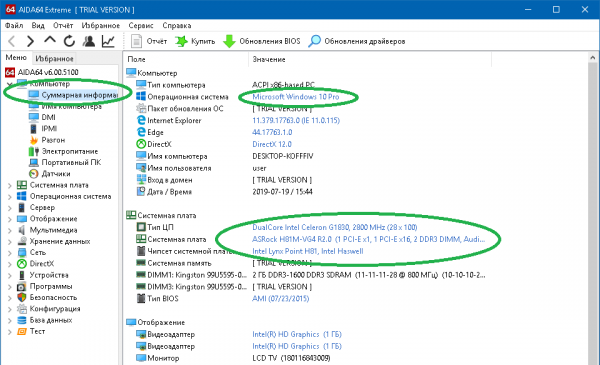
Функционал программы может впечатлить даже искушённых IT-специалистов. Приложение является платным, имея бесплатный тестовый 30-дневный период, но и этого достаточно для выполнения многих задач, включая изучение характеристик компьютера. Инструкция по применению AIDA64:
-
Запустите приложение. Для просмотра данных о системе (версия ОС, Тип ЦП, модель системной платы, чипсет основной платы и пр.) пройдите в раздел «Суммарная информация».
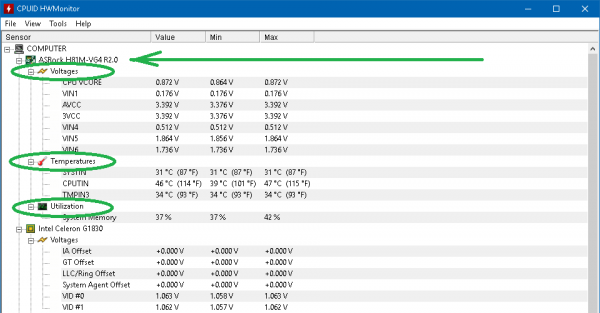
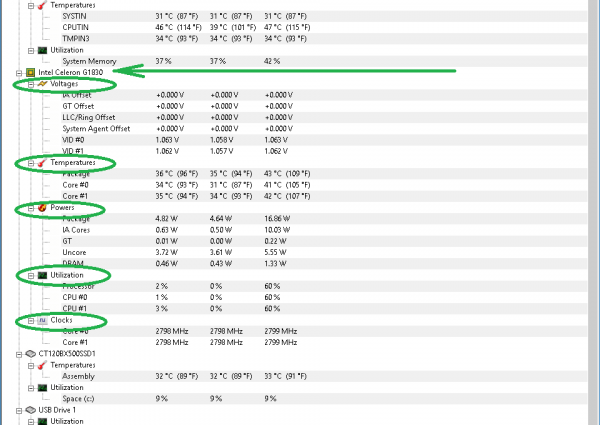
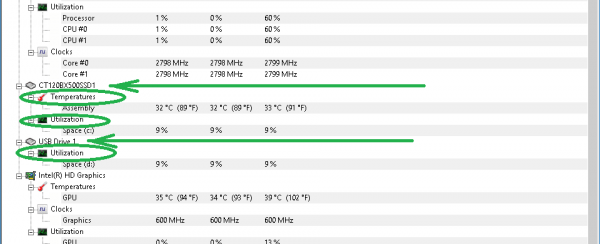
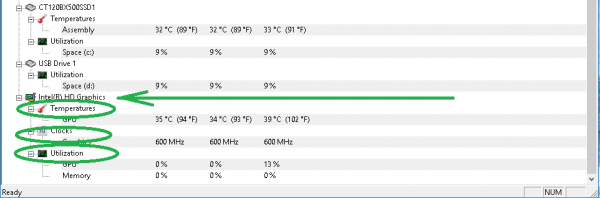
HWMonitor
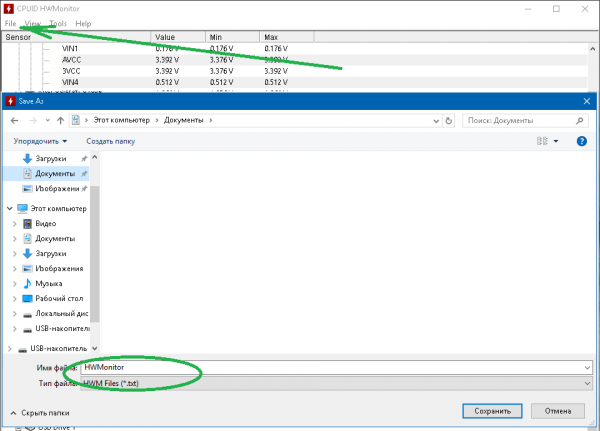
Не менее мощная, чем AIDA64, утилита. HWMonitor полностью бесплатна и не требует установки, являясь portable-версией. Очень лёгкая и практически не потребляет системных ресурсов. Небольшая инструкция по использованию:
-
Запустите программу. Чтобы посмотреть информацию о системной плате, щёлкните соответствующую вкладку. Помимо названия модели, здесь отображены данные по напряжениям, температурам, есть и другие сведения. Текущие значения (Value), минимальные и максимальные показатели (Min и Max соответственно) мониторятся в режиме реального времени.
Какие сложности могут возникнуть?
При соблюдении рекомендаций, изложенных в статье, проблем с тем, чтобы посмотреть характеристики компьютера, возникнуть не должно. Если по какой-то причине вы не можете работать в системе, воспользуйтесь первой инструкцией.
С помощью стандартных методов и стороннего софта можно узнать о своём компьютере практически всё. Пожалуй, только кроме модели блока питания. Чтобы посмотреть его название, придётся разобрать компьютер, сняв внешнюю крышку, и заглянуть внутрь.
Методов получения информации о ПК под управлением ОС Windows довольно много. Изучив рассмотренные в статье способы, вы сможете подробнее узнать о конфигурации своего компьютера, определить состояние встроенных и внешних устройств, выполнить мониторинг стабильности системы в целом.
Как узнать системные требования своего компьютера
Всем привет! Вспоминая свою молодость, когда у меня еще был компьютер с жестким диском на 4 гигабайта я частенько умудрялся купить игру, которая у меня не пойдет. Каждый поход за новой игрушкой был похожим на игру в русскую рулетку… пойдет или не пойдет.

На обороте каждого диска обычно писали минимальный системные требования, однако у меня был очень большой вопрос… а собственно как узнать системные требования своего компьютера? Это сейчас хорошо — вы зашли в интернет и нашли эту полезную заметку, раньше все было иначе.
На самом деле системными требованиями компьютера называть не корректно, это у программы требования к ПК, а у самого компьютера — параметры. Поэтому правильно будет выражаться: Системные параметры или конфигурация компьютера, что в общем то одно и тоже.
Как узнать системные требования своего компьютера?
Минимальную информацию можно получить из свойств системы. Наверняка многие будут советовать установить различные программы и посмотреть — я считаю это лишним. Всю конфигурацию можно изучить не устанавливая лишних программ (если уж очень захотелось, то есть Everest например).
Системные параметры можно увидеть кликнув правой кнопкой мыши по значку «Мой компьютер» и выбрав там «Свойства». Здесь вы можете увидеть какой процессор установлен, сколько оперативной памяти у вас и какая разрядность операционной системы (да и само название ОС тут написано)

Однако информация здесь не полная — не указана установленная видеокарта в системе. Просмотреть ее можно в диспетчере устройств или во втором способе.
Системные требования можно узнать запустив утилиту DirectX, которая более подробно расскажет о внутренностях вашего компьютера. Чтобы ее запустить жмем «Пуск», «Выполнить» (Если у вас нет пункта выполнить, то читайте эту статью), вводим там команду dxdiag и жмем ОК.

В средствах диагностики DirectX будет указан Ваш процессор и количество оперативной памяти. Этого нам недостаточно и мы переходим на вкладку «Экран».

Вот тут и есть подробное (насколько это возможно средствами Windows) описание вашего графического адаптера. На строчку «Всего памяти» не обращайте внимания — откуда она берет такие цифры — никому непонятно ;), а вообще, если хотите узнать какая у вас видеокарта — то у меня на этот случай написана отдельная заметка.

Ну вот и все, теперь вы знаете как узнать системные требования своего компьютера. Как видите это не сложно и теперь покупая игры вы не будете думать… а не будет ли она у меня тормозить и запустится ли вообще?!
Как узнать технические характеристики компьютера


Узнать системные параметры своего компьютера вы можете, воспользовавшись папкой настроек DirectX.
- Нажмите «Пуск» (Start)
- Выберите «Выполнить» (Run)
- Введите в поле слово «dxdiag» и нажмите ОК
- Выберите вкладку «Система» (System)
- Посмотрите системные параметры компьютера
Для Windows 7: если у вас не указано что система 64 бита, значит она 32 бита.