Если не удается включить iMessage и FaceTime или войти в них на iPhone
Чтобы использовать iMessage и FaceTime, их нужно активировать на iPhone. Если при попытке активации появляется сообщение об ошибке, выполните указанные ниже действия.
- Ожидание активации
- Не удалось выполнить активацию
- При активации произошла ошибка
- Не удалось выполнить вход, проверьте сетевое подключение.
- Не удается подключиться к серверу iMessage. Повторите попытку.

Что нужно для выполнения входа
- Убедитесь, что устройство подключено к сотовой сети передачи данных или к сети Wi-Fi.
- Убедитесь, что на устройстве установлена последняя версия iOS или iPadOS.
- Убедитесь, что ваш часовой пояс настроен правильно. Выберите «Настройки» > «Основные» > «Дата и время».
При использовании устройства iPhone для активации номера телефона в службах iMessage и FaceTime потребуется обмен сообщениями SMS. В зависимости от оператора за отправку сообщения SMS может взиматься плата.
Если появится сообщение «Оператор сотовой сети может взимать плату за сообщения SMS, использованные для активации FaceTime и iMessage», нажмите «OK», чтобы разрешить возможную плату за SMS.
Выключение и перезапуск служб iMessage и FaceTime
- Перейдите в меню «Настройки» > «Сообщения» и выключите функцию iMessage.
- Перейдите в меню «Настройки» > FaceTime и выключите функцию FaceTime.
- Перезапустите iPhone.
- Снова включите функции iMessage и FaceTime.
Если через 24 часа в разделе «Настройки» рядом с номером телефона все еще нет галочки
Проверка номера телефона оператором сотовой связи в компании Apple может занять до 24 часов. Свяжитесь со своим оператором и убедитесь, что вы можете отправлять и получать SMS-сообщения, и подождите до 24 часов после попытки выполнить вышеуказанные действия по устранению неполадок.
Используйте адрес электронной почты для входа в приложение «Сообщения» или FaceTime
Вы также можете использовать свой адрес электронной почты в iMessage и FaceTime. Выполните вход на странице учетной записи Apple ID и просмотрите все зарегистрированные в ней адреса электронной почты, включая тот, который вы пытаетесь подтвердить. Если адрес электронной почты неправильный, его можно изменить. Затем выберите вариант повторной отправки рядом с адресом электронной почты, который требуется подтвердить.
Чтобы выбрать адрес электронной почты для использования в приложении «Сообщения», выполните указанные ниже действия.
- В приложении «Настройки» нажмите «Сообщения».
- Нажмите «Отправка/прием», а затем выберите адрес электронной почты.
Чтобы выбрать адрес электронной почты для использования в FaceTime, выполните указанные ниже действия.
- В приложении «Настройки» нажмите «FaceTime».
- Прокрутите до пункта «Ваш адрес для вызовов FaceTime:» и выберите адрес электронной почты.
При использовании как номера телефона, так и адреса электронной почты в приложении «Сообщения» для одних и тех же контактов могут создаваться разные темы разговоров. Установите свой номер телефона или адрес электронной почты в качестве основного способа отправки и получения сообщений.
Приложение FaceTime доступно не во всех странах и регионах.
Информация о продуктах, произведенных не компанией Apple, или о независимых веб-сайтах, неподконтрольных и не тестируемых компанией Apple, не носит рекомендательного или одобрительного характера. Компания Apple не несет никакой ответственности за выбор, функциональность и использование веб-сайтов или продукции сторонних производителей. Компания Apple также не несет ответственности за точность или достоверность данных, размещенных на веб-сайтах сторонних производителей. Обратитесь к поставщику за дополнительной информацией.
Что делать, если Аймесседж не активируется
Apple не забывает про свой фирменный мессенджер iMessage: в iOS 15 приложение получило очередное обновление функций. К сожалению, никуда не делись проблемы: например, иногда посреди разговора мессенджер начинает отправлять сообщения в виде SMS, хотя предпосылок к этому, казалось бы, и нет. Чаще всего читатели нашего Telegram-чата сталкиваются с проблемой активации iMessage: такое случается и при первом запуске нового iPhone, и даже со смартфонами, которыми пользуются уже давно. Причин, по которым приложение уходит в длительный режим активации, может быть множество. Если столкнулись с этим и не знаете, что делать, вам точно пригодится наш материал: рассказываем, что делать, если столкнулись с ожиданием активации iMessage.
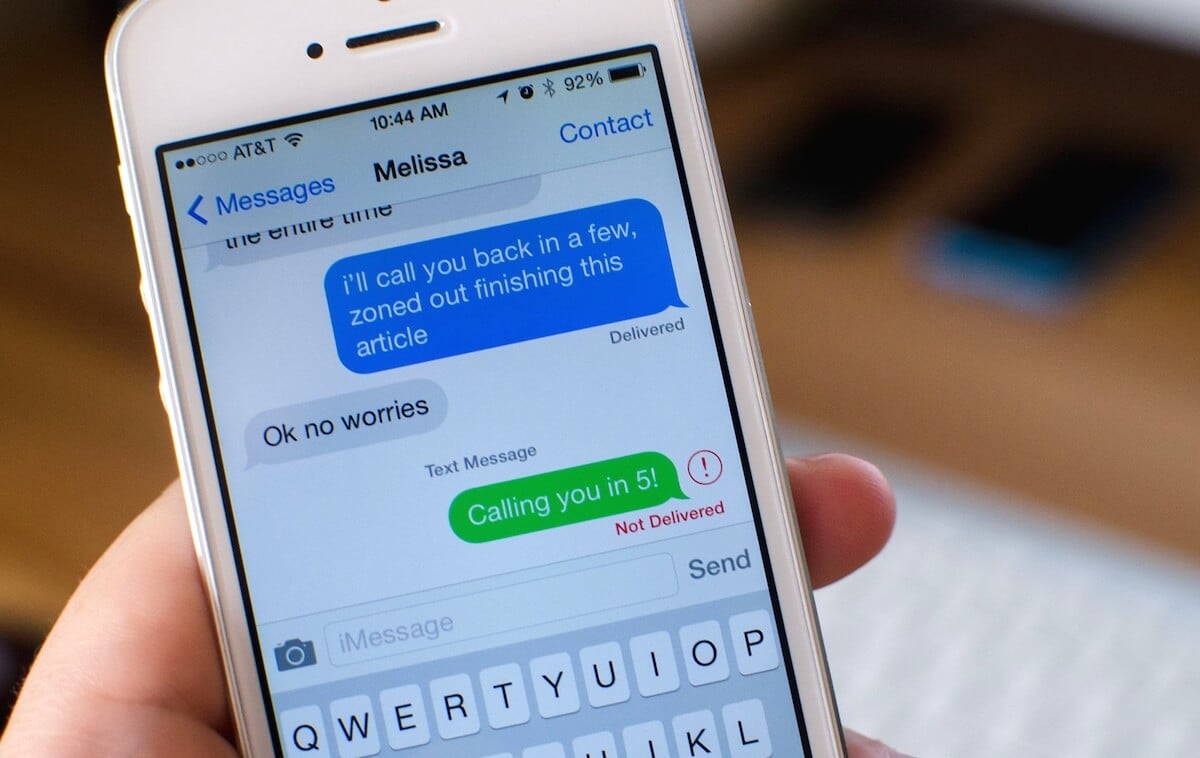
Рассказываем, как разобраться с проблемой ожидания активации iMessage
Перед тем, как использовать все вышеперечисленные способы, попробуйте на 30 секунд включить авиарежим на iPhone. Если после этого ожидание активации iMessage так и осталось, то пробуйте данные варианты.
Почему не работает Аймесседж
При активации iPhone часто не работает iMessage. Пользователи могут увидеть разные виды системных сообщений, но все они говорят о том, что iMessage уходит в бесконечное ожидание активации.
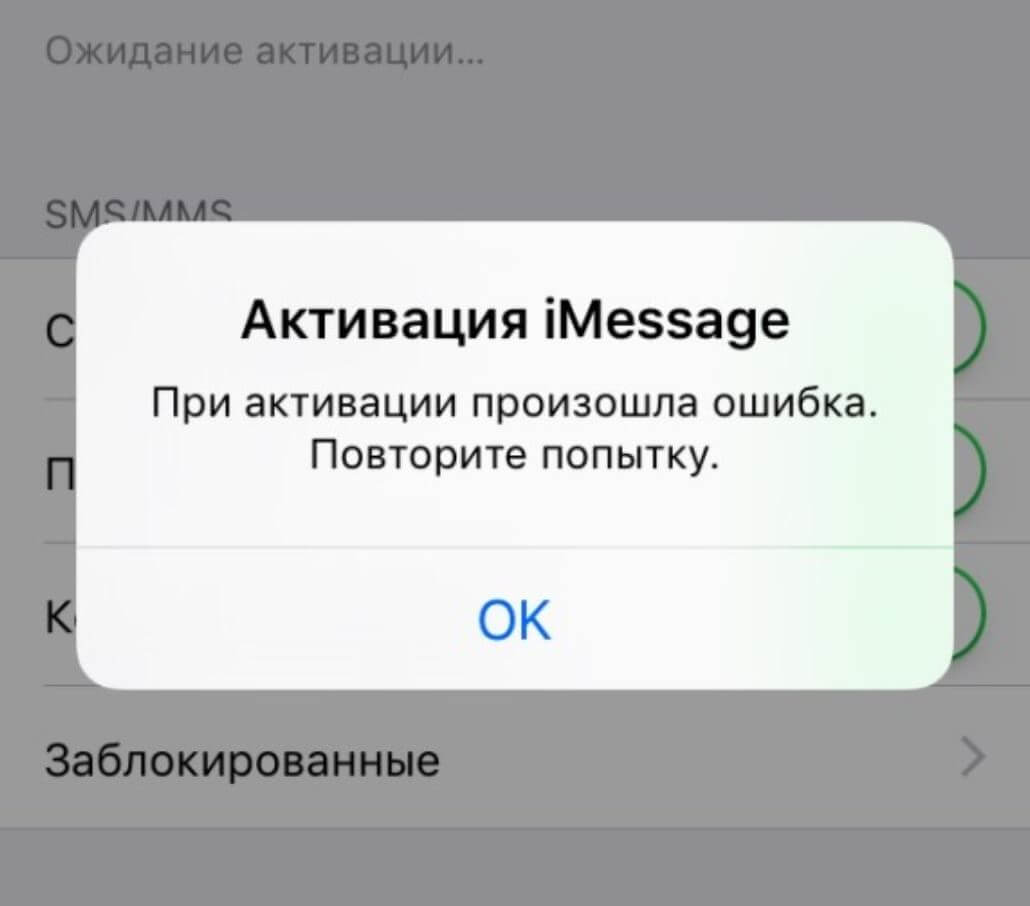
Проблема с активацией iMessage возникает не только на новых iPhone, но и на тех, что используются давно
- Ожидание активации (в настройках iOS);
- Не удалось войти, проверьте подключение к Сети;
- Активация не удалась;
- При активации произошла ошибка;
- Не удалось связаться с сервером iMessage.
Прежде всего убедитесь в том, что вы все сделали правильно и не меняли никаких настроек. Вот, что нужно знать об активации iMessage и проверить в iPhone.
- Проверьте подключение к Интернету. Приложение может не активироваться из-за плохого сигнала сотовой сети. Подключитесь к стабильному Wi-Fi.
- Обязательно введите ваш адрес электронной почты — его можно использовать в качестве приема и получения сообщений.
- В некоторых случаях активация iMessage занимает до 24 часов.
Не забудьте подписаться на наш Яндекс.Дзен: в нем найдете еще больше интересных статей об Apple!
Как отключить Аймесседж на Айфоне
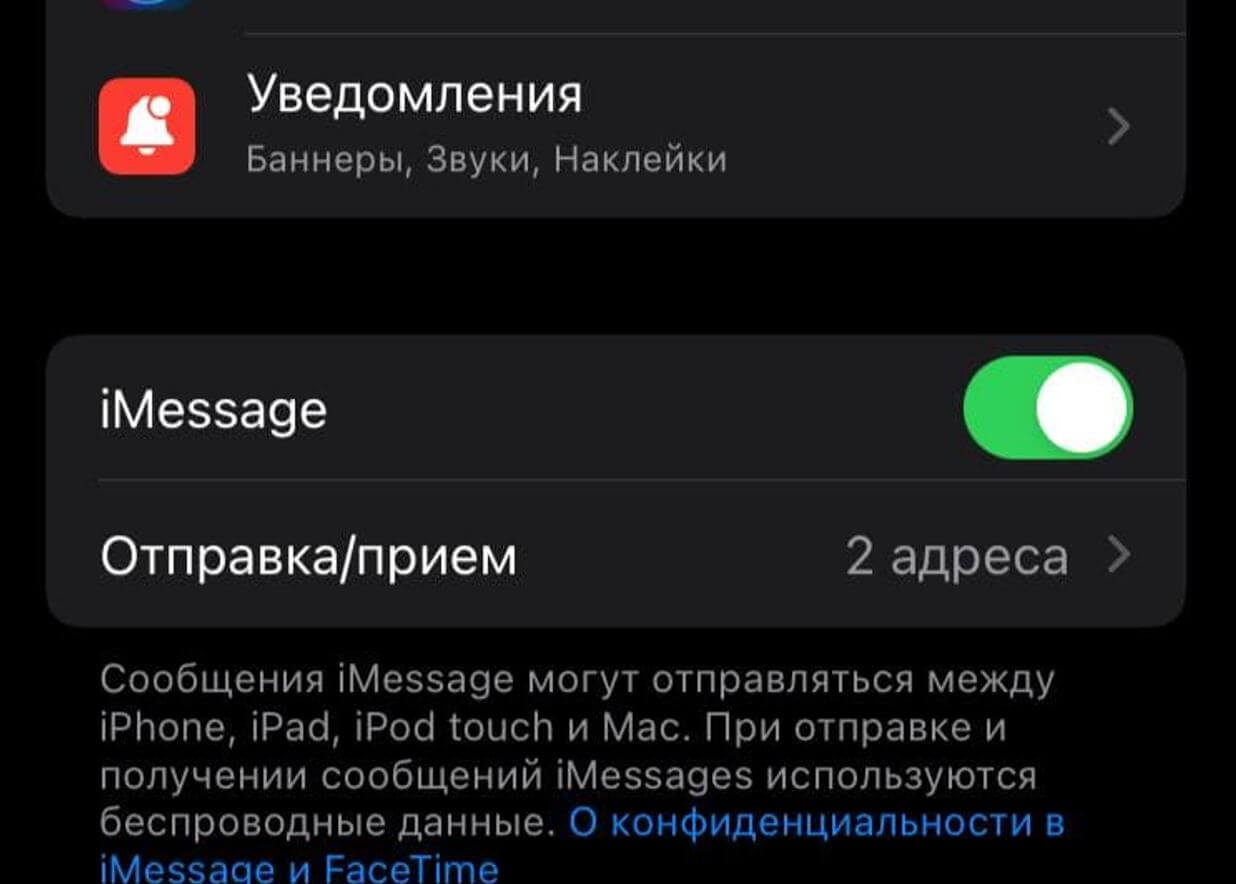
Попробуйте перезагрузить iMessage на iPhone
Один из самых действенных способов решения проблемы с активацией iMessage — это отключение функции с последующим включением.
- Зайдите в Настройки;
- Выберите «Сообщения»;
- Отключите ползунок возле «iMessage».
После этого перезагрузите iPhone и после включения снова зайдите в настройки и активируйте iMessage. Подождите пару минут, после чего проверьте, успешно ли прошла активация iMessage.
Как поменять часовой пояс на Айфоне
Еще одна проблема, из-за которой может не только перестать работать iMessage, но и даже браузер — это неправильный часовой пояс. Дело в том, что iPhone иногда некорректно определяет местоположение: из-за этого автоматическая смена времени происходит невовремя, а владелец смартфона и вовсе теряется во времени. Если в iPhone перестал работать iMessage, проверьте правильность установки часового пояса.
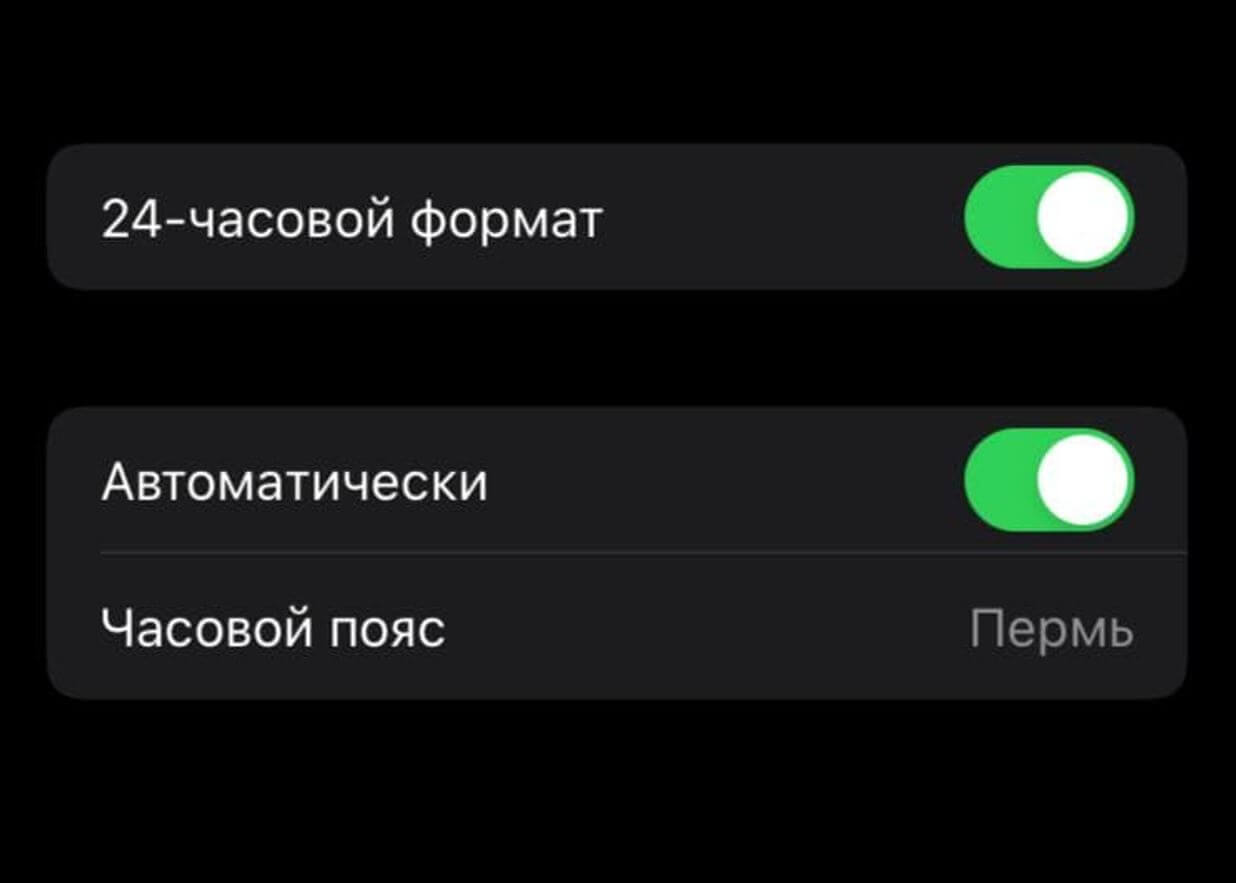
Проверьте, включено ли автоматическое определение часового пояса
- Зайдите в Настройки, выберите «Основные»;
- Выберите пункт «Дата и время»;
- Включите ползунок возле «Автоматически».
Кроме того, проверьте настройки геолокации iPhone, которая отвечает за определение часового пояса. Пункт должен быть включен, чтобы iPhone мог использовать текущее местоположение для определения. Эту настройку можно случайно отключить при оптимизации процессов, связанных с геолокацией.
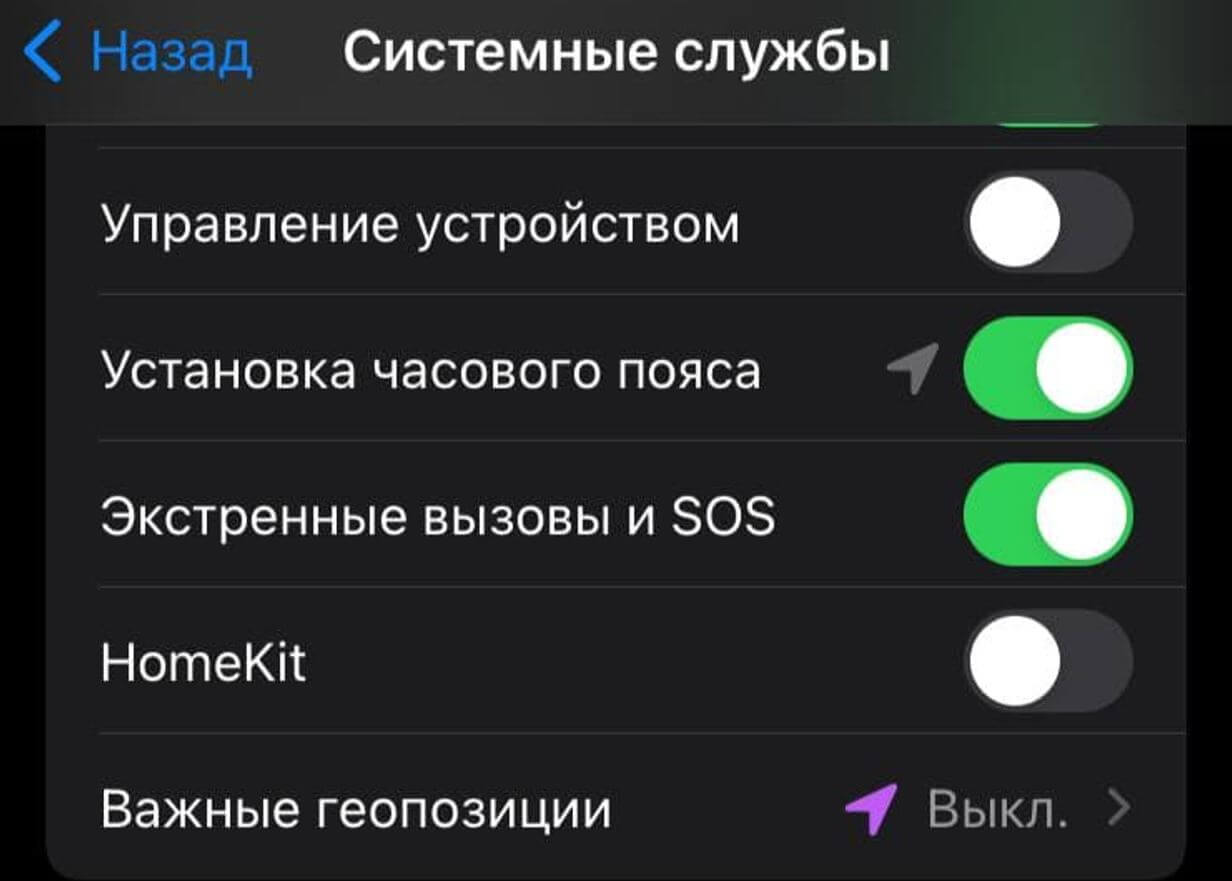
Проверьте, включена ли установка часового пояса в настройках геолокации
- Зайдите в Настройки, выберите «Конфиденциальность»;
- Выберите «Службы геолокации»;
- Зайдите в пункт «Системные службы»;
- Включите переключатель рядом с «Установка часового пояса».
Страница состояния системы Apple
Не так давно у многих пользователей случилась проблема, в результате которой произошла ошибка при подключении к iCloud. Всякий раз, когда с вашим устройством что-то не так или службы перестают работать, первоначально загляните на страницу состояния систем Apple.
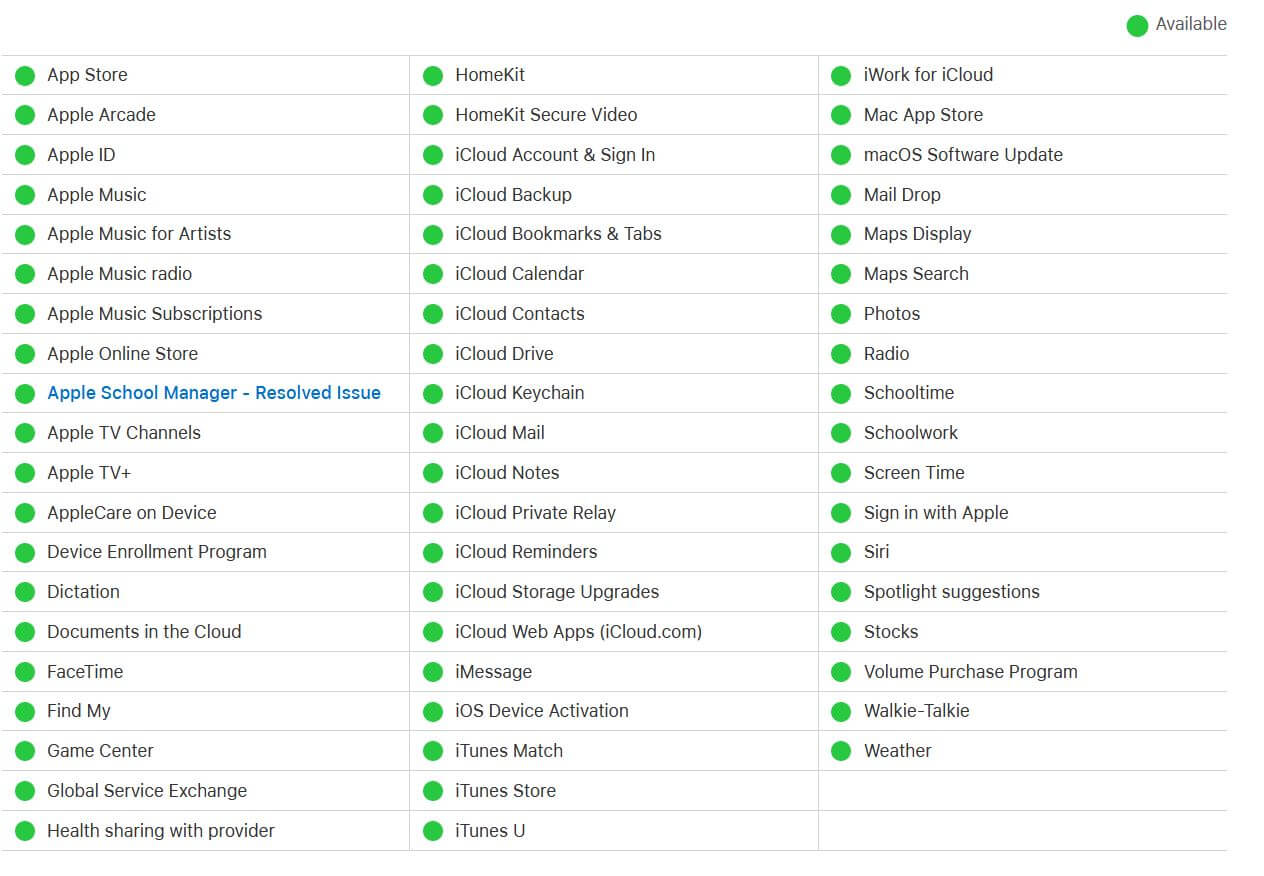
Страница состояния систем Apple позволяет узнать, все ли службы работают корректно
На ней отображается, нет ли каких-либо ошибок в службах и работают ли они корректно в данный момент. Если кружок рядом с названием системы зеленый, то значит, что все в порядке. Если красный или желтый — произошел сбой. Теперь вы точно сможете понять, в чем дело и с чьей стороны неполадки. Обычно Apple устраняет сбои со своей стороны довольно быстро.
Сброс настроек сети на Айфоне
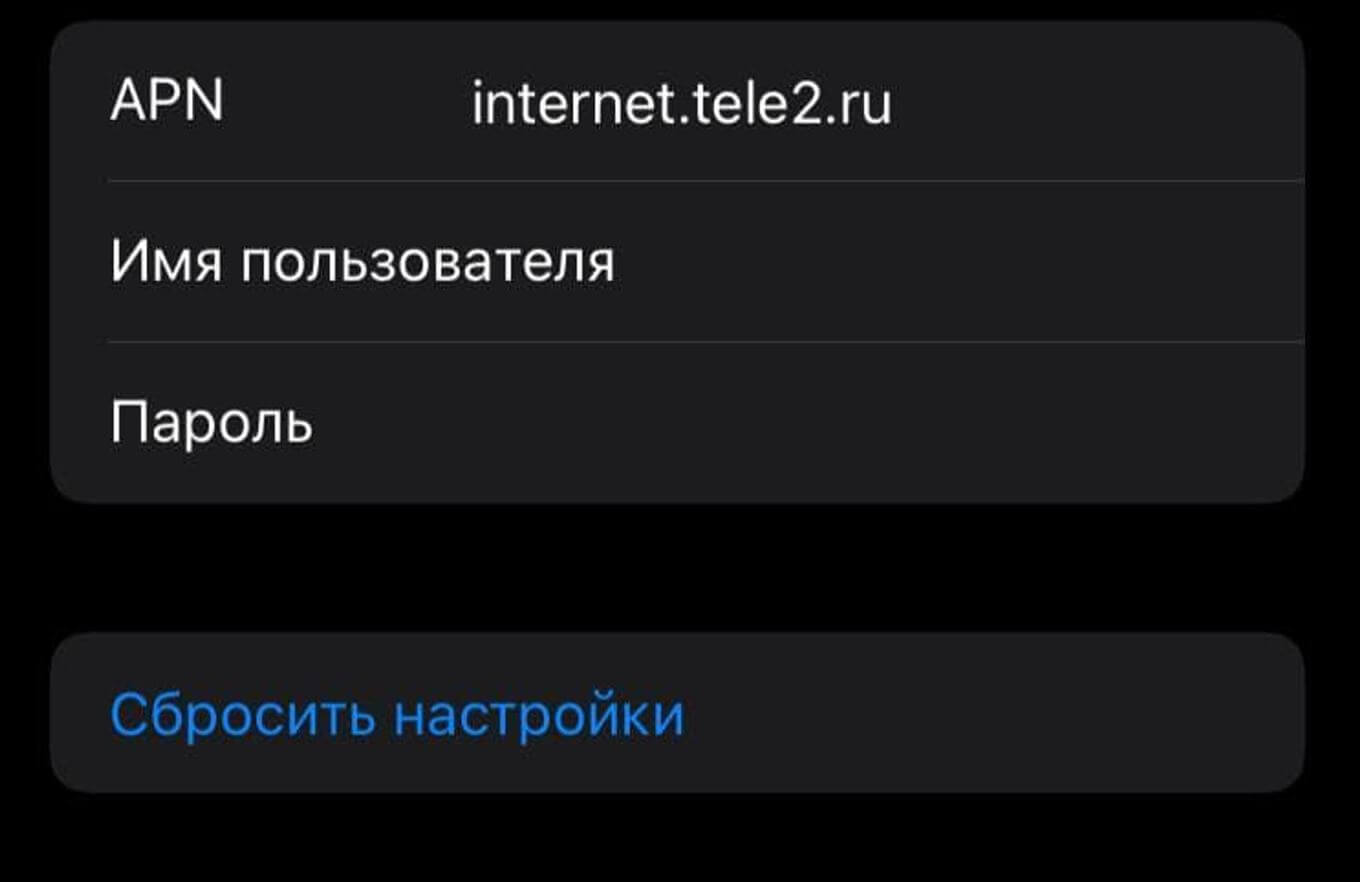
Сброс настроек Сети — отличный способ решить проблему активации iMessage
Ваш iPhone должен быть иметь хороший сигнал подключения к Сети, а лучше — подключен к Wi-Fi. Если возможности подключиться к точке доступа нет, то проверьте работу Интернета на iPhone. Если индикатор сигнализирует о том, что все в порядке, но страницы в Safari не грузятся, попробуйте сделать сброс настроек сети на iPhone.
- Зайдите в Настройки;
- Выберите «Сотовая связь»;
- Зайдите в пункт «Сотовая сеть передачи данных»;
- В самом низу нажмите «Сбросить настройки» и подтвердите сброс.
Сетевые настройки iPhone будут сброшены до заводских значений. После этого активируйте iMessage: проблема с ожиданием должна исчезнуть.
iMessage ждет активации? Вот как это исправить

Если вы настраиваете новый iPhone или недавно заменили или сбросили iPhone, вы можете столкнуться с проблемой iMessage / FaceTime, когда он ожидает активации. Давайте посмотрим, как решить проблему «iMessage ожидает активации».
Помимо сообщения «Ожидание активации», другие связанные проблемы могут включать отображение предупреждений, таких как «Не удалось выполнить активацию», «Произошла ошибка во время активации» или «Не удалось войти в систему, проверьте сетевое соединение».
Как исправить ожидание активации iMessage (FaceTime тоже)
Для активации iMessage / FaceTime вам потребуется подключение к Интернету, поэтому убедитесь, что у вас есть работающее сотовое или Wi-Fi соединение (вам также понадобится SMS для работы с телефоном #). Убедитесь, что ваш часовой пояс правильно Настройки> Общие> Дата и время (самый простой способ сделать это — использовать «Установить автоматически»)
Если iMessage / FaceTime по-прежнему не активируется, попробуйте выполнить следующие действия:
Отключите iMessage и FaceTime. Для iMessage перейдите в «Настройки»> «Сообщения» и коснитесь переключателя справа от iMessage. Сделайте то же самое для FaceTime, который находится чуть ниже сообщений в настройках. Перезагрузите устройство. Включите iMessage и FaceTime.
iMessage и FaceTime могут активироваться сразу, но Apple отмечает, что в некоторых случаях это может занять до 24 часов. Другой фактор может заключаться в том, что если Apple испытывает какие-либо системные проблемы, вы можете проверить статус системы Apple здесь.
Все еще не активирован?
Проверьте, есть ли доступное обновление программного обеспечения
Откройте приложение «Настройки». Нажмите «Общие»> «Обновление программного обеспечения». Нажмите «Загрузить и установить», если доступно обновление. Вы также захотите убедиться, что SMS (обычные текстовые сообщения) работают в приложении «Сообщения».
Если iMessage / FaceTime по-прежнему не активируется, обратитесь в службу поддержки Apple.
Как деактивировать / отменить регистрацию iMessage
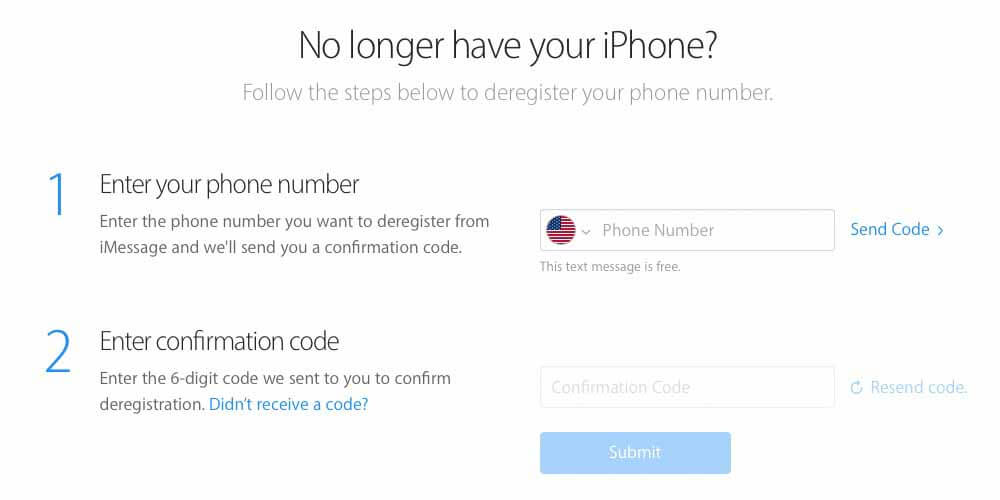
Если вы изменили номера телефонов или у вас больше нет iPhone, вы можете отменить регистрацию iMessage. У Apple есть простой двухэтапный процесс через свой сайт поддержки, чтобы решить эту проблему.
Если у вас все еще есть iPhone, это так же просто, как отключить iMessage и FaceTime в настройках в разделе «Сообщения» и «FaceTime».
Исправить ошибку активации iMessage с помощью профессиональных способов

Размещено от Лиза Оу / 29 мая, 2023 09:00
Я гуляю с друзьями и должен сообщить маме о моем местонахождении. Однако диалоговое окно «Активация iMessage» продолжает появляться на экране моего iPhone и сообщает, что во время активации произошла ошибка. Что мне делать, чтобы исправить эту ошибку? Помоги мне, пожалуйста.
Вы можете столкнуться с различными ошибками при использовании iMessage на устройстве iOS. Возможно, ваша активация iMessage застряла в iMessage, ожидая шага активации, но так и не активировавшись. Подобные диалоговые окна и экраны означают одно и то же. Они указывают на ошибку в процессе активации вашего iMessage. Естественно, это мешает вам использовать приложение и общаться с семьей и друзьями.

Однако вам не нужно беспокоиться, так как в этой статье уже перечислены решения для вашей проблемы с устройством. Но сначала позвольте нам помочь вам понять, почему такая ошибка возникает во время активации вашего приложения iMessage. Это даст вам подсказку относительно того, что вам может понадобиться сделать, чтобы решить проблему. И как только вы выясните проблему, в этой статье будут рассмотрены методы с простыми руководствами по устранению проблемы с активацией iMessage на вашем устройстве.

FoneLab позволяет переводить iPhone / iPad / iPod из режима DFU, режима восстановления, логотипа Apple, режима наушников и т. Д. В нормальное состояние без потери данных.
- Исправить отключенные проблемы системы iOS.
- Извлечение данных с отключенных устройств iOS без потери данных.
- Это безопасно и просто в использовании.
- Часть 1. Почему возникает ошибка активации iMessage
- Часть 2. Как исправить ошибку активации iMessage
- Часть 3. Часто задаваемые вопросы об ошибке активации iMessage
Часть 1. Почему возникает ошибка активации iMessage
Возможны несколько причин и ситуаций, почему вы видите сообщения, например, неудачная активация iMessage на ваших устройствах Apple. И первое, что вы должны проверить, когда это произойдет, — включен ли iMessage в настройках. Прежде чем искать проблемы, убедитесь, что он активирован, чтобы не тратить время на поиск несуществующей проблемы. Напротив, вы также можете проверить, активирован ли режим полета вашего устройства. Если это так, вы должны отключить его, потому что его включение ограничивает использование Wi-Fi или сотовых данных, что приводит к ошибке в iMessage.
Между тем, ошибка при активации iMessage также может возникать из-за неправильных настроек времени и даты. Если это ситуация с вашим устройством, это может быть причиной ошибки вашего приложения. Чтобы решить эту проблему, перейдите в настройки своего устройства, найдите параметр «Данные и время» и исправьте его. Вот некоторые из возможных случаев ошибки активации. Возможны и другие причины помимо этих, и вы можете попытаться решить их в следующих частях.
Часть 2. Как исправить ошибку активации iMessage
Независимо от того, исправили ли вы ошибку активации в своем iMessage, приведенные ниже методы помогут вам решить эту проблему. Попробуйте их, используя простые шаги.
Способ 1. Попробуйте FoneLab iOS System Recovery
FoneLab iOS Восстановление системы — это многогранный инструмент для восстановления, который может исправить различные проблемы на устройствах iOS. Независимо от того, используете ли вы iPad, iPhone или iPod Touch, эта программа может восстановить практически все в системе вашего устройства. Сюда входят возникающие ошибки в приложении iMessage, отключенный айфон, iPhone, который не может обновляться, не включается, не заряжается и т. д. Вы можете наслаждаться его удобством и эффективностью во время процесса. Кроме того, FoneLab iOS System Recovery также содержит больше ключевых функций, которые вы можете использовать при необходимости.
FoneLab позволяет переводить iPhone / iPad / iPod из режима DFU, режима восстановления, логотипа Apple, режима наушников и т. Д. В нормальное состояние без потери данных.
- Исправить отключенные проблемы системы iOS.
- Извлечение данных с отключенных устройств iOS без потери данных.
- Это безопасно и просто в использовании.
Обратитесь к удобным инструкциям ниже в качестве примера, чтобы исправить ошибку активации iMessage на iPhone с помощью FoneLab iOS Восстановление системы:
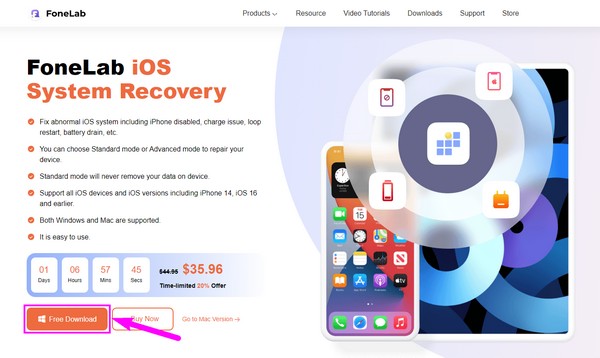
Шаг 1 Защитите файл FoneLab iOS System Recovery, войдя на сайт программы и нажав кнопку Бесплатная загрузка кнопка. Если ваш компьютер Windows, выберите кнопку с логотипом Windows, но если это Mac, нажмите сначала Перейти к версии Mac вариант, чтобы увидеть один с логотипом Apple. Вы можете установить и запустить программу, как только у вас будет файл на вашем компьютере.
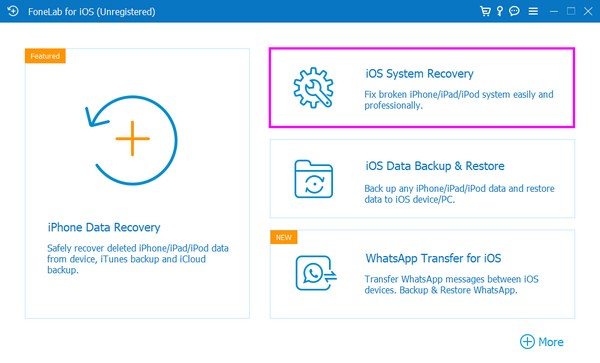
Шаг 2 Основные функции инструмента восстановления будут отображаться при его запуске. Помимо функции восстановления системы, вы можете получить доступ к функциям восстановления данных iPhone, резервного копирования и восстановления данных iOS и WhatsApp Transfer для iOS. Вы можете попробовать их когда-нибудь, но нажмите Восстановление системы iOS пока что, затем нажмите «Пуск» в следующем интерфейсе.
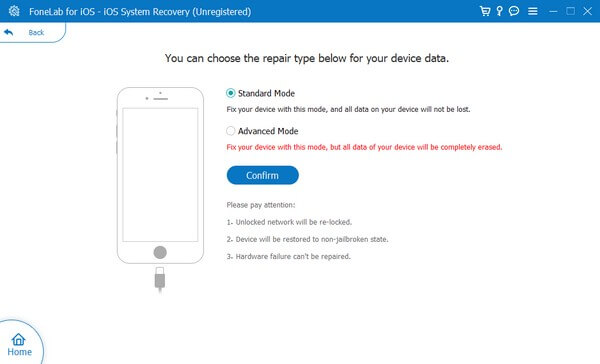
Шаг 3 Используйте USB-кабель, подключив оба конца к компьютеру и зарядным портам для подключения. После этого выберите между Стандарт or Фильтр Режим на интерфейсе. Имейте в виду, что Фильтр режим восстановления решит проблему с вашим устройством, но цена полного удаления всех ваших данных. После выбора нажмите подтвердить для продолжения.
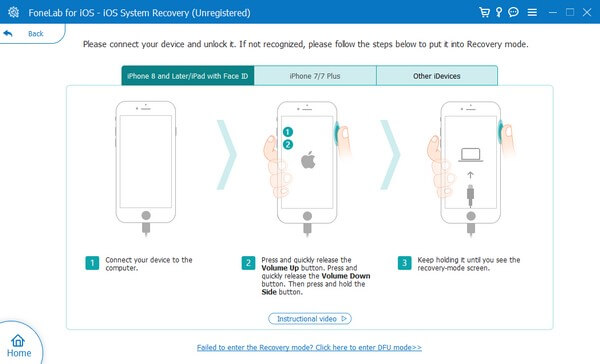
Шаг 4 В следующем интерфейсе будут представлены экранные руководства для различных устройств и версий iOS. Выберите свое устройство, чтобы увидеть соответствующие инструкции, и правильно следуйте им, чтобы войти в режим восстановления. Программа исправит ошибку iMessage на вашем устройстве iOS при загрузке прошивки.
FoneLab позволяет переводить iPhone / iPad / iPod из режима DFU, режима восстановления, логотипа Apple, режима наушников и т. Д. В нормальное состояние без потери данных.
- Исправить отключенные проблемы системы iOS.
- Извлечение данных с отключенных устройств iOS без потери данных.
- Это безопасно и просто в использовании.
Метод 2. Сбросить настройки сети
Если ошибка связана с подключением к Интернету, вы можете попробовать сбросить настройки сети вашего устройства. Это вернет настройки Wi-Fi, сотовой связи и т. д. к заводским значениям. Таким образом, он удалит ошибки, которые могли возникнуть.
Следуйте несложным инструкциям ниже, чтобы исправить активацию iMessage, не удалось войти в систему, сбросив настройки сети:
Шаг 1 Получите доступ к значку засорения, чтобы просмотреть свое устройство Настройкизатем нажмите Общие вкладка Далее выберите Перенос или сброс iPhone опцию.
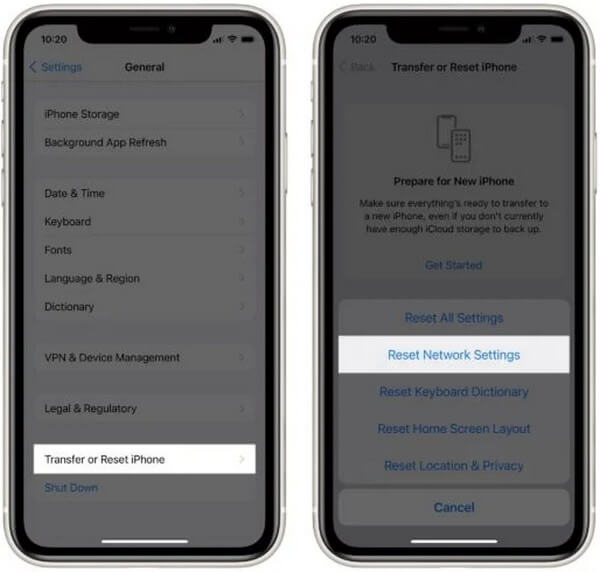
Шаг 2 Нажмите «Сброс» на следующем экране. Благодаря этому вы увидите параметры сброса для вашего устройства. Выбирать Сброс настройки сети из списка.
Шаг 3 Ожидайте, что ваше устройство выключится после этого. Подождите, пока он сбросится, пока процесс не завершится. Он снова автоматически включится, а затем вы сможете попробовать использовать приложение iMessage и посмотреть, правильно ли оно работает.
Способ 3. Обновите устройство iOS
Между тем, устаревшая iOS также вызывает сложности для устройства. Вы можете попробовать обновить его сейчас, если вы не обновляли его какое-то время. Apple выпускает новые обновления iOS не только для того, чтобы предложить новые функции для вашего устройства. Он также исправляет мелкие ошибки, которые могут вызывать ошибки на вашем устройстве. Таким образом, обновление iOS может исправить ошибку в вашем iMessage.
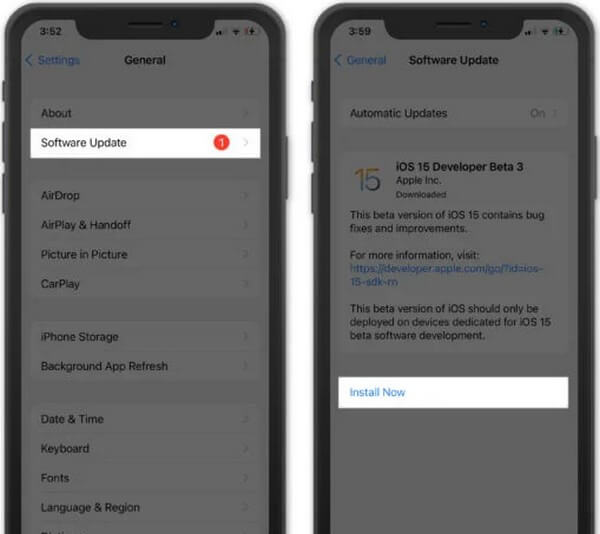
Следуйте приведенным ниже инструкциям, чтобы исправить ошибку активации iMessage, возникшую во время ошибки активации, путем обновления версии iOS:
Шаг 1 Перейдите в Настройки на вашем iOS-устройстве. После этого отправляйтесь в Общие раздел и нажмите Обновление ПО.
Шаг 2 Оттуда вы увидите, доступно ли новое обновление iOS. Если это так, коснитесь установить сейчас вкладку в нижней части, чтобы обновить iOS.
FoneLab позволяет переводить iPhone / iPad / iPod из режима DFU, режима восстановления, логотипа Apple, режима наушников и т. Д. В нормальное состояние без потери данных.
- Исправить отключенные проблемы системы iOS.
- Извлечение данных с отключенных устройств iOS без потери данных.
- Это безопасно и просто в использовании.
Часть 3. Часто задаваемые вопросы об ошибке активации iMessage
1. Почему мой номер телефона не работает в iMessage?
SMS-сообщения, возможно, не активировали ваш номер телефона в iMessage. Убедитесь, что ваше устройство подключено к сети Wi-Fi или сотовой сети, чтобы активация прошла успешно. Кроме того, последняя версия приложения iMessage должна быть самой новой версией. Затем следуйте инструкциям на вашем устройстве, чтобы правильно настроить свой номер телефона. Если это все еще не работает, попробуйте выйти и снова войти, чтобы повторить процесс.
2. Как сбросить настройки приложения iMessage?
Перезагрузите iMessage, войдя в приложение «Настройки», а затем Сообщения раздел. Как только вы увидите Шеззаде вариант, выключите его, затем перезагрузите устройство iOS. Когда он включится, перейдите к Настройки и разрешите Шеззаде снова вариант. После этого проверьте и посмотрите, есть ли проблема с приложением.
Спасибо, что выбрали эту статью, чтобы понять ошибку активации iMessage. С помощью надежных процессов, описанных выше, вы можете успешно исправить ошибки в iMessage.
FoneLab позволяет переводить iPhone / iPad / iPod из режима DFU, режима восстановления, логотипа Apple, режима наушников и т. Д. В нормальное состояние без потери данных.
- Исправить отключенные проблемы системы iOS.
- Извлечение данных с отключенных устройств iOS без потери данных.
- Это безопасно и просто в использовании.
Статьи по теме
- Как разблокировать отключенный iPhone
- Как исправить застревание iPad на логотипе Apple
- Как вывести iPhone из режима восстановления