Как удалить объект в Snapseed
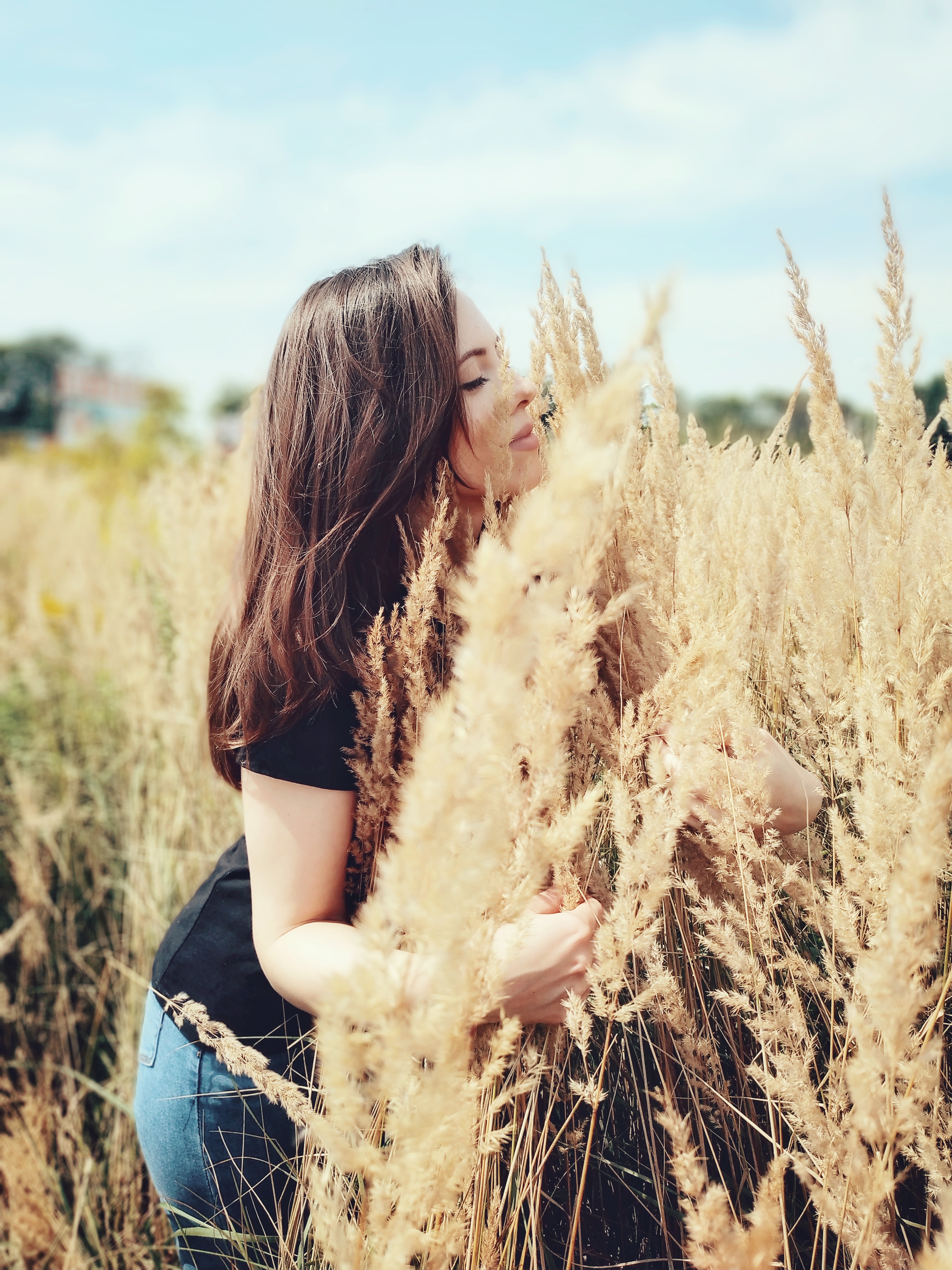
Иногда случается, что человек сделав фотографию, обнаруживает на снимке присутствие лишнего предмета. На самом деле, эту ситуацию можно исправить за считанные минуты. Для этого нужно иметь под рукой смартфон, установленное приложение Snapseed и немного времени.
Для того, чтобы приступить к удалению лишнего предмета с фотографии, установите Snapseed на ваше устройство. Бесплатное скачивание доступно в Play Market и App Store. После этого, выберите снимок и добавьте его в приложение для обработки.
Snapseed: удаление объектов
Откройте меню Инструмент, а затем пункт Точечно.

Увеличьте фотографию, чтобы зона удаления предмета была лучше видна и, редактирование прошло максимально точно и качественно.
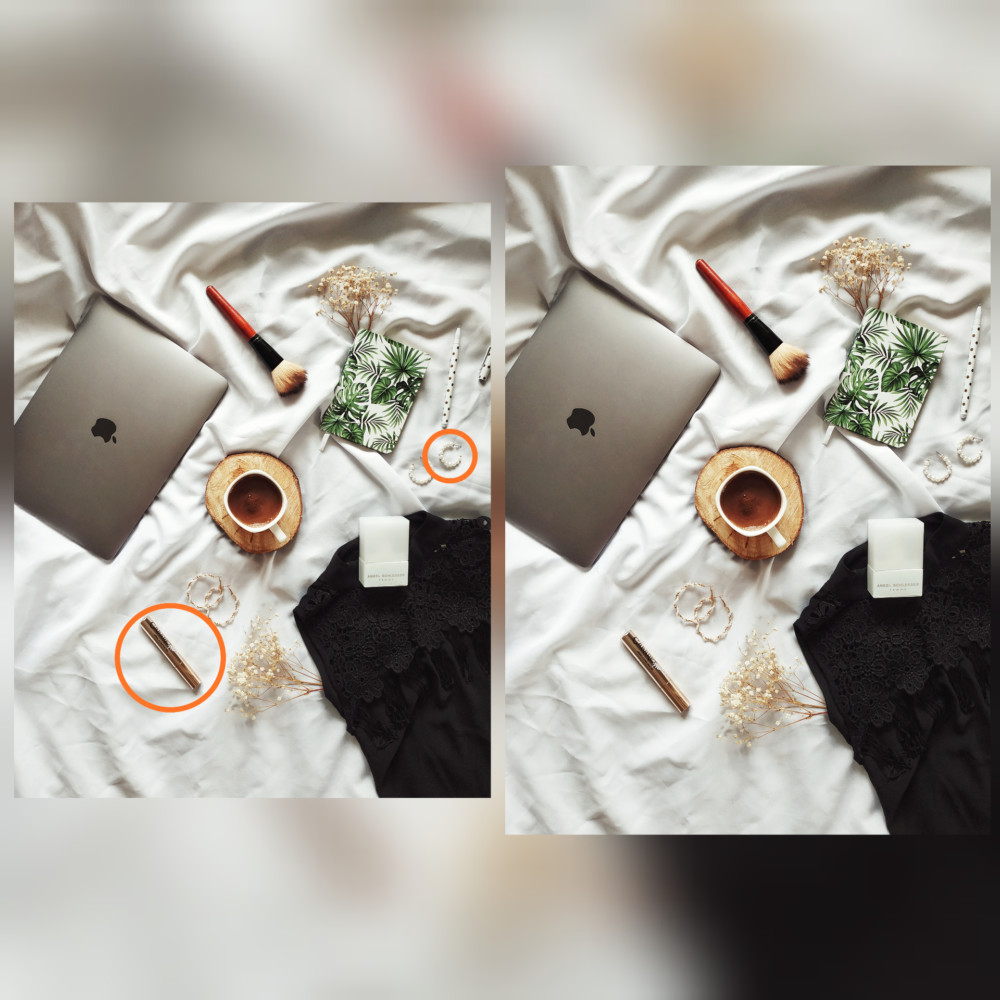
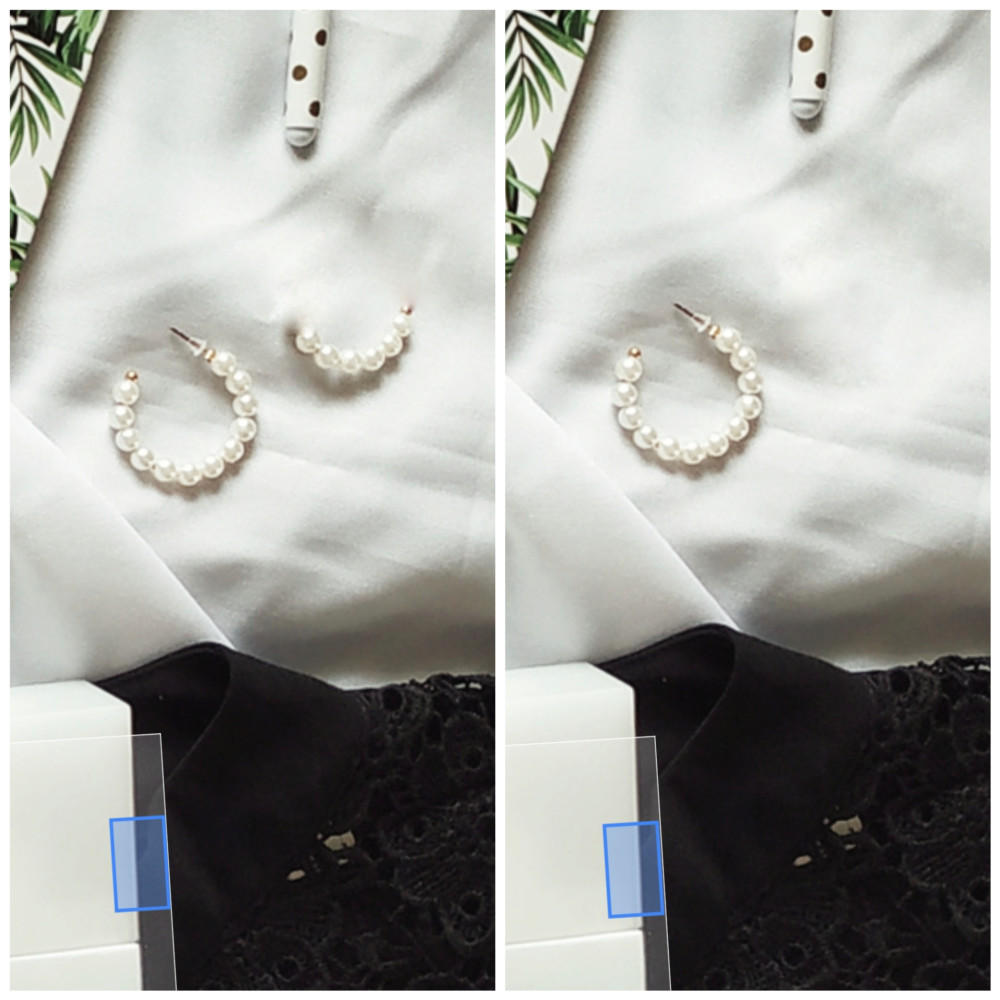
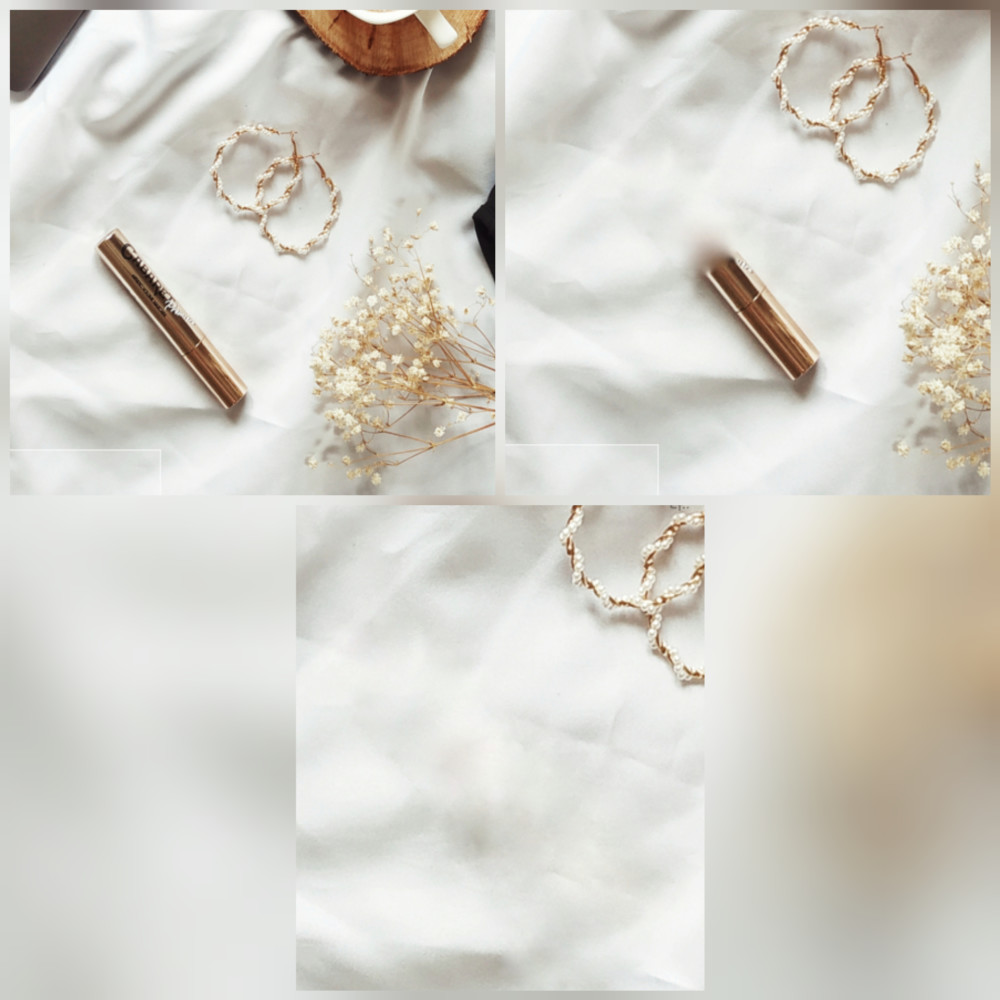
Затем, тапните по экрану в том месте, где расположен лишний объект. Делайте так до тех пор, пока ненужный предмет не исчезнет. Посмотрите, как это получилось на нашем примере, где мы избавились от одной серьги.
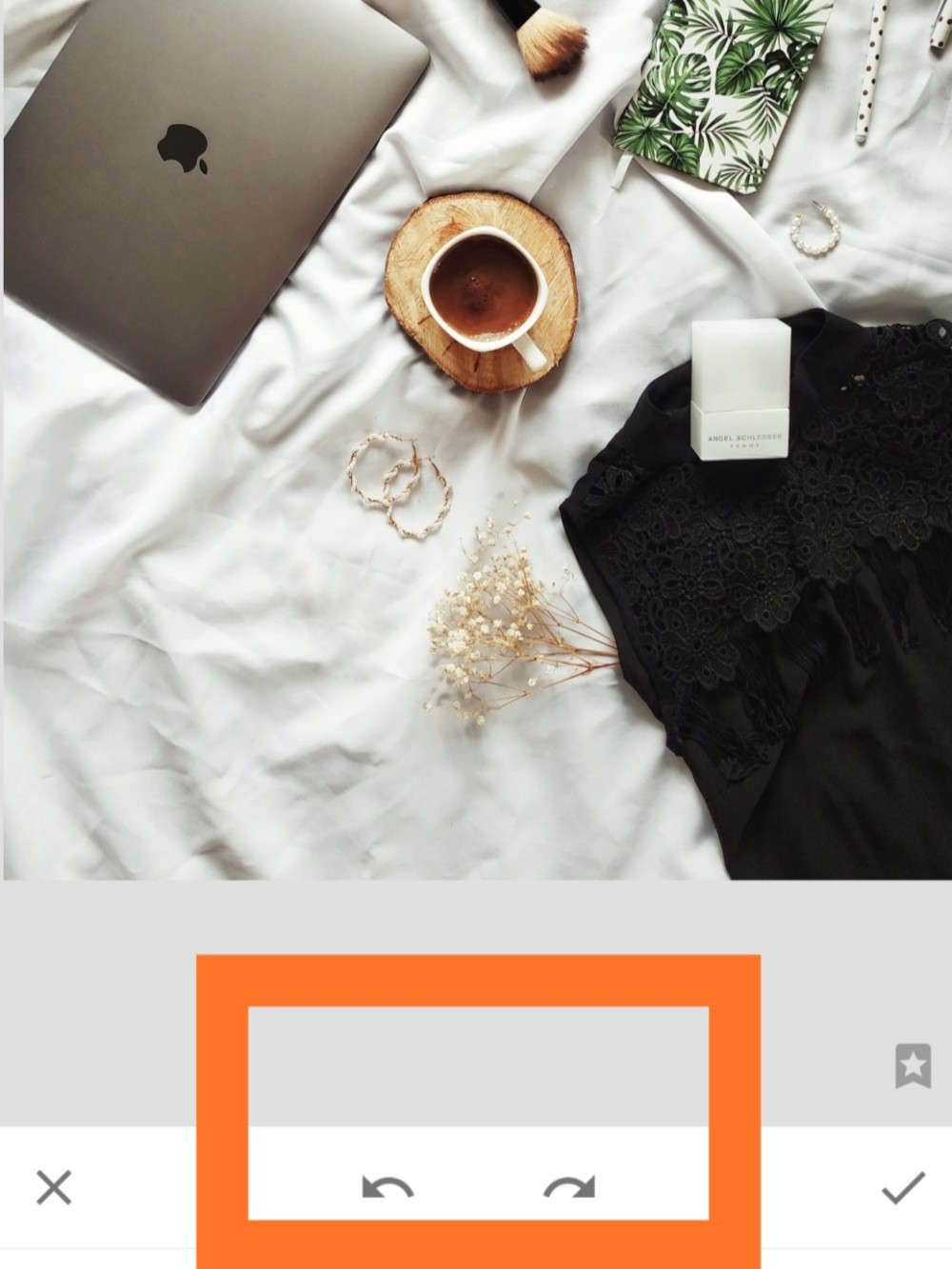
Если вы немного перестарались и задели важную для вас область, внизу экрана есть стрелочки, которые помогают удалить или вернуть действие.
Сохраните изменения и приступайте к удалению следующего объекта. Для примера, мы убрали с изображения еще тушь для ресниц. Посмотрите как это получилось.
Обратите внимание на фото до и после точечной коррекции. Благодаря качественной обработке, никто и не догадается, что на фотографии присутствовали другие предметы.
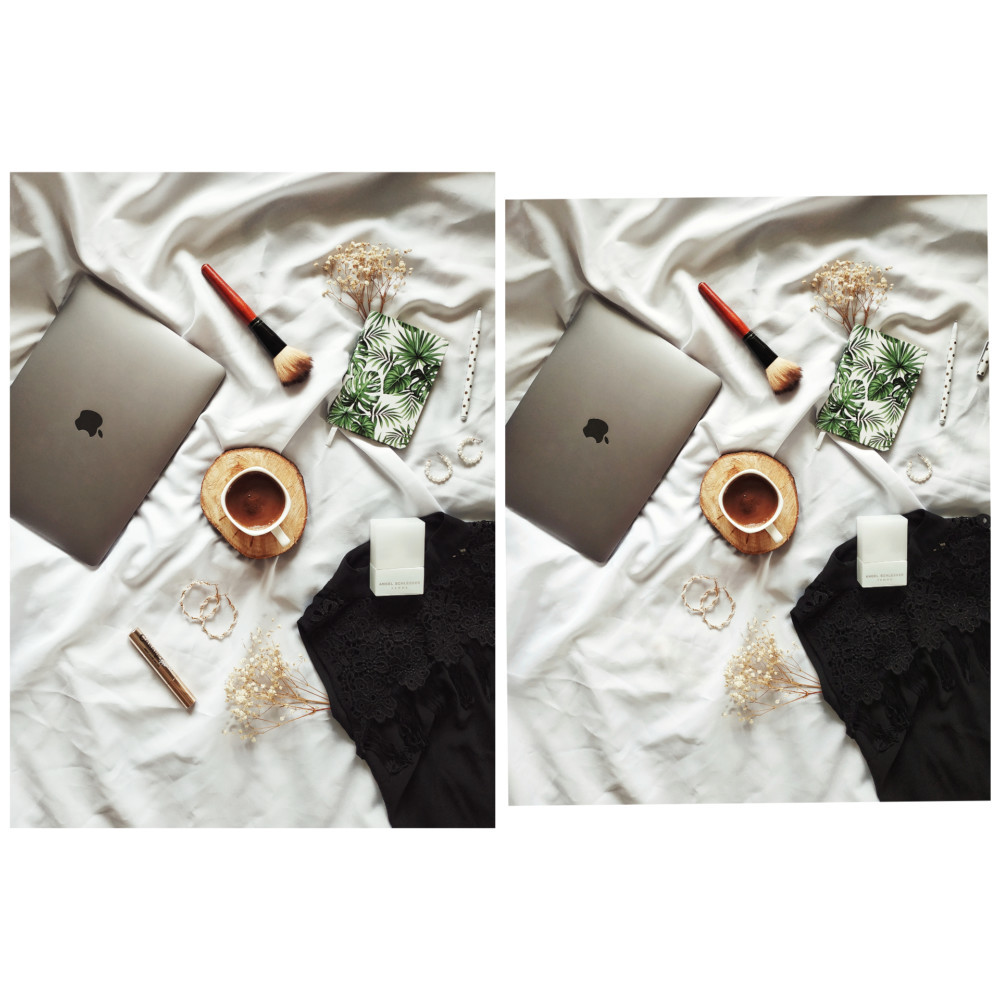
Как видите, приложение Snapseed быстро и качественно справилось с задачей. Таким способом можно удалять любые объекты. Главное, чтобы они были небольшого размера.
Как удалить с фотографии незнакомых людей
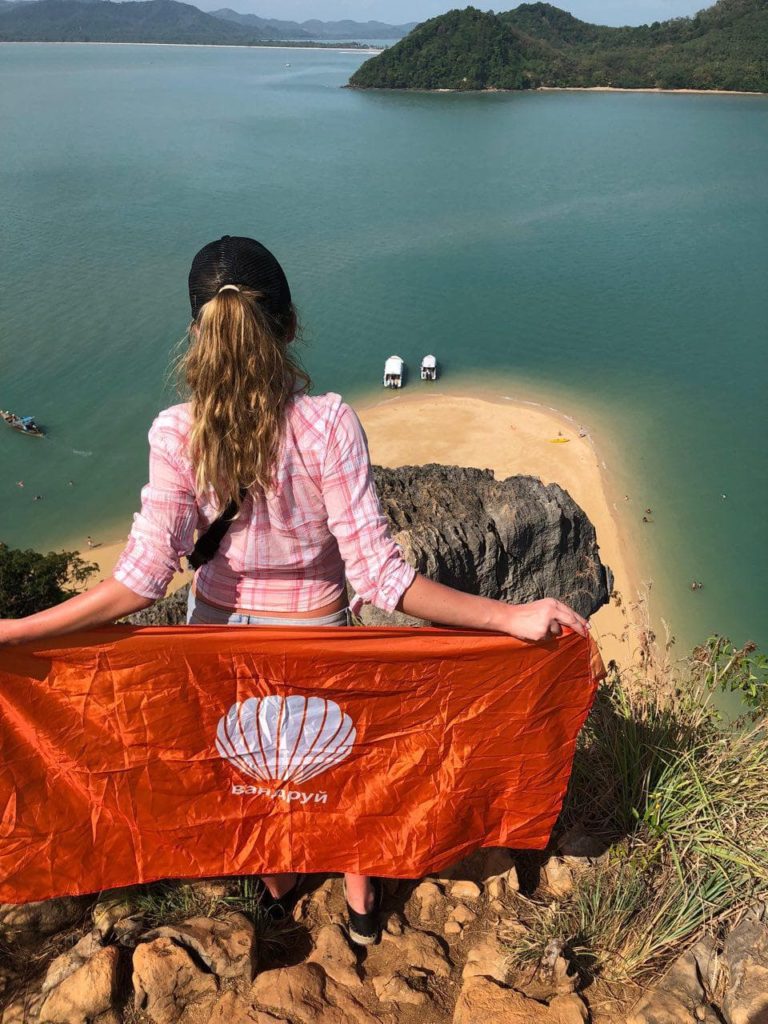
Как часто после съемки фотографии мы замечаем, что в кадр попали лишние элементы, например: незнакомые люди или лишние предметы? Но сам снимок получился бы идеальным, не мешай эти объекты на заднем плане. С помощью мобильного приложения Snapseed можно без проблем убрать все мешающие детали.
№1. Скачиваем приложение Snapseed в Google Play или App Store

№2. Открываем приложение, выбираем необходимое изображение для обработки из галереи, нажимаем инструменты и переходим к точечной коррекции.

№3. Аккуратно удаляем с фотографии людей и лишние предметы.
№4. Вот что получается

№5. Нажимаем экспортировать и сохраняем изображение в галерее или сразу же делимся с друзьями. Теперь у нас красивые фотографии из Таиланда, на которых нет ничего лишнего! 

P.S. Хотите себе такое же фото – Путешествуй разумно с удовольствием отправит вас в незабываемое путешествие. Примеры путешествий в Таиланд можно посмотреть тут
Как в Snapseed убрать людей
Далеко не всегда фотографии делаются, чтобы запечатлеть человека. Иногда просто хочется сохранить на память виды местности, красивый закат, необычное строение и т.д. И на таких снимках отдельные персоны попросту мешают. Разумеется, можно заново сделать фотографию, но момент уже потерян. Поэтому логичное решение — редактирование. Рассмотрим актуальный способ, как в Snapseed убрать людей.
Удаление человека с фотографии

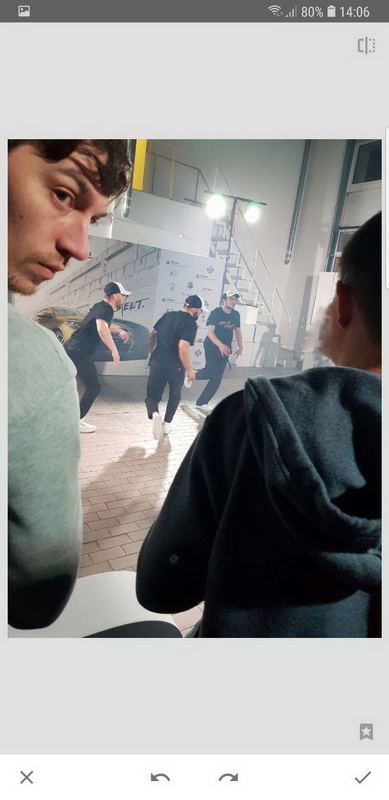
К большому для всех сожалению, в данном мобильном редакторе не предусмотрено какой-либо функции выделения. Так что выполнять нужное действие придется без нее. А как это вообще возможно? Все завязано на инструменте «Точечно». Он позволяет замазывать объекты на изображении таким образом, чтобы они сливались с фоном.
Теперь разберемся с нюансами использования эффекта. Когда вы проводите пальцем по экрану, то раскрашенная область замазывается, сливаясь с фоном. Поэтому обрабатывать снимок стоит максимально аккуратно, заранее приблизив нужную область. Если действие вышло неудачно, то сразу же отнимите его, тапнув на иконку со стрелочкой «назад».
Начинать движение пальца стоит с области, где односложный фон, плавно проводя к человеку. Повторяйте это действие, пока он не будет замазан полностью. Если сделать долгий тап по иконке , то отобразится изображение без редактирования. А когда вы ее отпустите, покажется конечный результат. Чтобы применить изменение, нажмите на «галочку».
Рекомендация
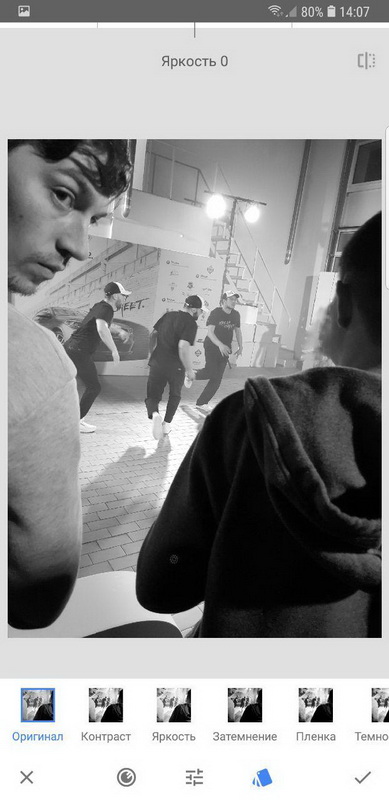
Подобного рода редактирование фотографии проще выполнять, если на нее наложен черно-белый фильтр. Его использование тоже предусмотрено приложением Снапсид. Чтобы применить нужный эффект, откройте «Инструменты», выберите «Ч/б» и измените предлагаемые настройки, в этом есть необходимость.
Как удалить людей или объекты с фотографии с Snapseed
Вскоре после того, как вы немного освоили Adobe Photoshop, вы наверняка услышали знаменитую фразу: «Эй, можешь взять этого человека с этой картинки«Это классика, которая будет длиться вечно, поскольку на бумаге это довольно сложно достичь.
Теперь появление ретуши фотографий на мобильном уровне вызвало запуск приложений, которые отлично справляются со своей работой. Сегодня мы говорим вам как удалять людей или объекты с фотографии с помощью Snapseed, одно из тех приложений, которое действительно для всего.
Мы не собираемся отрицать, что работа, которую выполняет Snapseed, достаточно эффективна, особенно если ей предоставлен качественный снимок для работы. Поэтому сначала скачайте приложение и установите его на свой мобильный телефон.
Snapseed
Полный и профессиональный редактор фотографий.
Snapseed
Полный и профессиональный редактор фотографий.
Когда вы сделали этот шаг, который может быть самым сложным из всех — и мы не шутим — просто откройте приложение, загрузите изображение через кнопку «ОТКРЫТЬ» и затем нажмите «Инструменты», Из всех вариантов, которые появляются, интересует только тот, который называется «Пятновыводитель».
Отныне это касается пульса конкурса. Ты должен укажите пальцем на область, которую вы хотите удалить с фотографии, Если у вас все хорошо, этот элемент или человек будет окрашен в красный цвет.
Мы рекомендуем вам используйте зум, чтобы приблизиться к цели и что отсечение ближе к реальности. Когда вы закончите, поднимите палец и наблюдайте за изменениями в считанные секунды.
Snapseed использует те же методы, что и любой редактор изображений, то есть использует преимущества похожих частей изображения, чтобы воссоздать этот вопрос.
На снимке, который мы использовали, который вы видите выше, мы постарались сделать условия достаточно сложными, чтобы увидеть, были ли результаты оптимальными. Как вы можете видеть, мы помещаем фотографируемый объект (нашу собаку) в относительно близкую плоскость, а также при слабом освещении.
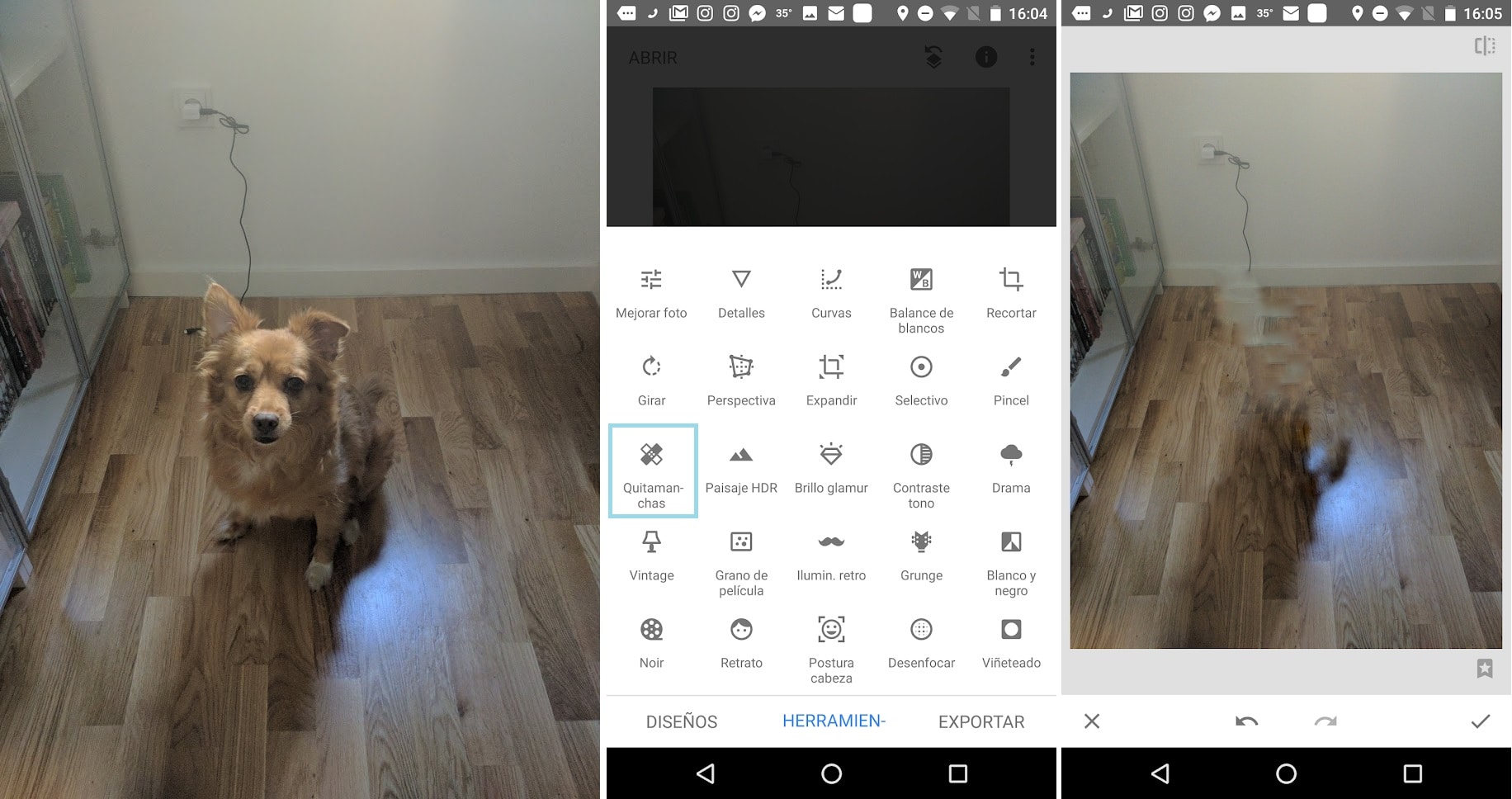
Несмотря на это и смотря, как мы говорим, условия изображения были трудными, полученная работа была хорошей, вплоть до того, что она даже удерживала тень фотографа на земле.
Как вы можете себе представить, чтобы получить лучшие результаты, у вас должно быть больше света, чтобы объект, который нужно сфотографировать, был дальше, а качество изображения выше. Не забудьте сохранить изображение, как только оно будет отредактировано и завершено.