Как подключить Яндекс Диск в Total Commander

Если вы пользуетесь Тотал Коммандером, то наверняка вы используете в нем различные расширения. Расширения в Тотале расширяют его функции практически до неузнаваемости. Для людей, которые используют различные облачные сервисы типа Google Drive, Яндекс Диск, Dropbox, OneDrive одной полезной возможностью является подключение к тотал коммандеру нужного облачного сервиса. В этой статье расскажу, каким образом можно в Total Commander подключится в Яндекс Диску.
Как подключить облако Яндекс в Total Commander
Для подключения Яндекс Диска к Тотал Коммандеру нам необходим плагин, который обеспечивает работу с облачными сервисами. Для этих целей нам подойдет плагин Cloud. Качаем плагин по ссылке ниже:
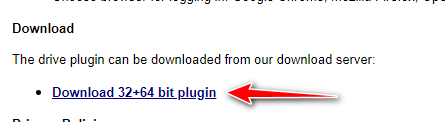
Скачав, открываем Total Commander и переходим в папку с плагином.

Открываем архив внутри тотала и запустится процесс установки плагина. Нажимаем Да.
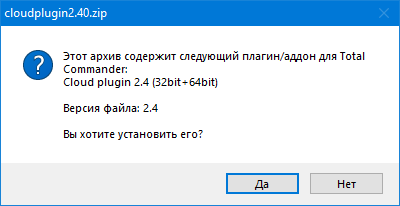
Если случайно нажали нет, то закройте Total Commander и заново откройте архив. Процесс должен начаться заново.
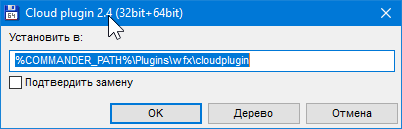
После нажатия на кнопку Да, нужно будет указать путь плагина для установки. Оставляем все как есть.
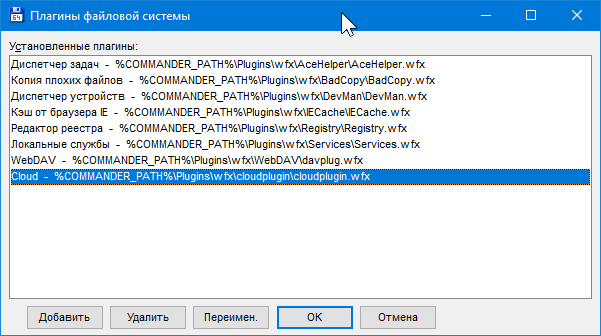
Облачный плагин для подключения Яндекс Диска к Тотал Коммандеру появится в списке. Это означает, что все прошло хорошо.
Дальше в списке разделов нашего ПК открываем раздел Сеть.
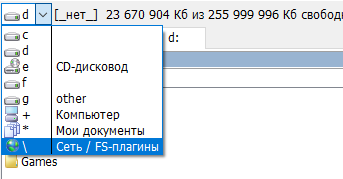
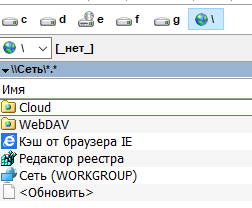
В этом разделе у нас появился новый раздел Cloud. Открываем его.
После того как откроете, появится пустая папке с одним файлом F7 = new connection.
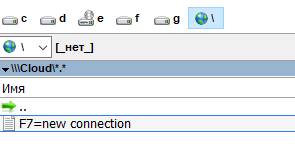
Нажимаем кнопку F7 и создаем новую папку для яндекс диска. Название можно указать любое, но если вы пользуетесь несколькими облачными скрвисами, то лучше назвать понятным языком.
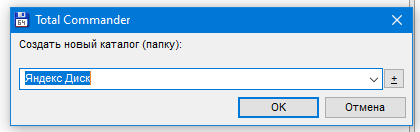
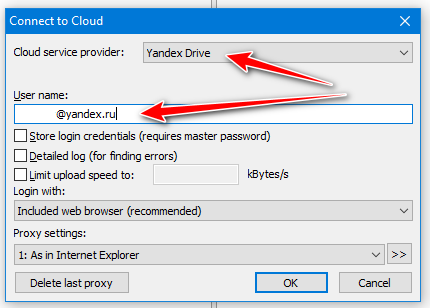
После создания папки сразу появится окно где нужно в выпадающем списке указать Yandex Disk и свои учетные данные для входа.
В списке появится папка с нашим новым названием.
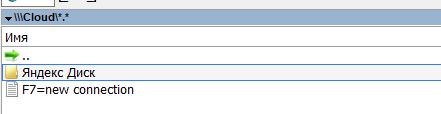
Открываем ее и запустится процесс авторизации с Яндекс Диском.
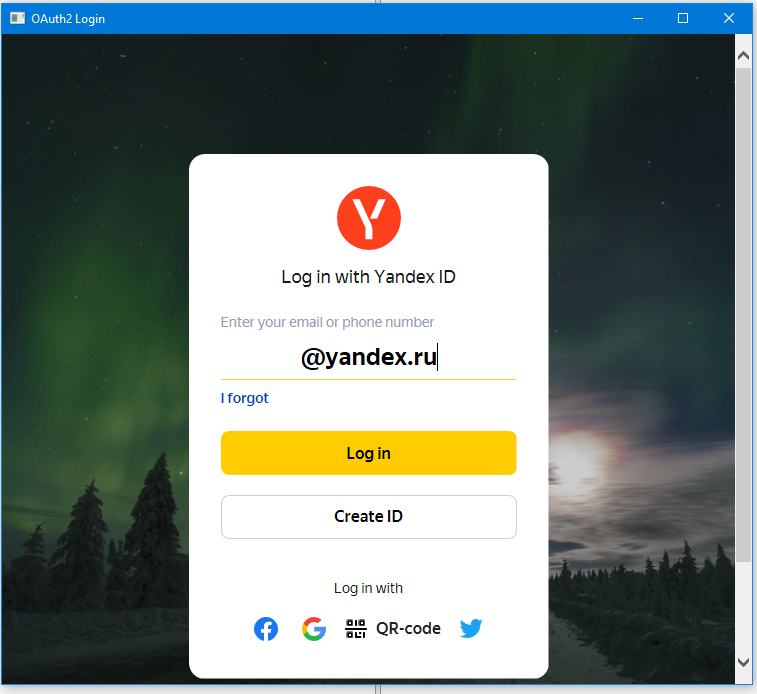
Вводим свои учетные данные и нажимаем Log in as %имя_пользователя%
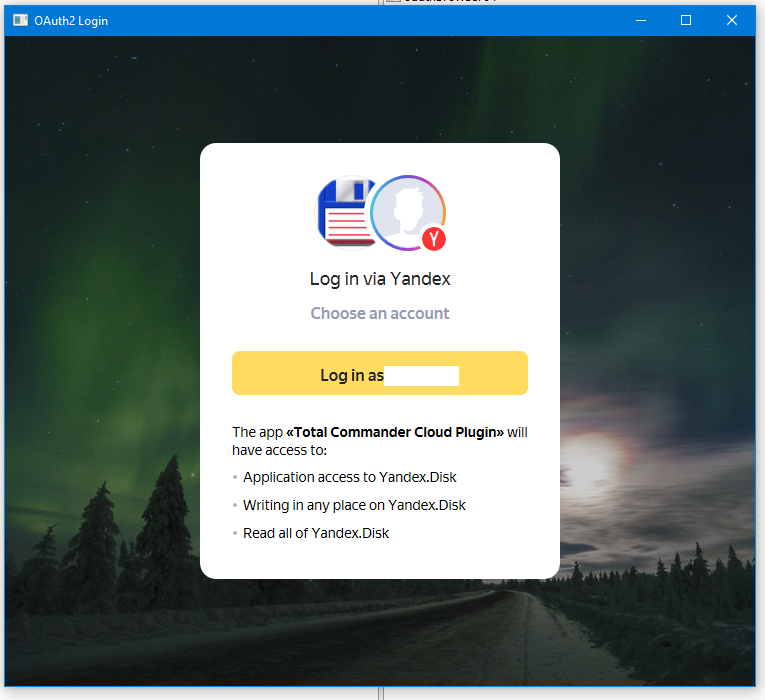
После этого в Total Commander откроется доступ к Яндекс Диску.
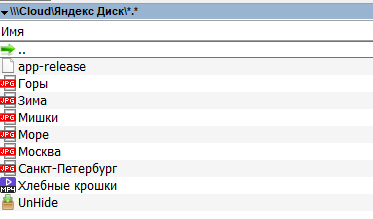
Все, таким образом вы подключили облако Яндекс к Тотал Коммандеру и можете открывать, скачивать, загружать файлы в это облачное хранилище.
Таким же образом можно подключить Google Диск и другие облачные сервисы.
Total Commander и Яндекс Диск
Total Commander имеет замечательную возможность управлять вашими облачными хранилищами, без необходимости закачивать файлы на компьютер (хотя, разумеется загружать их тоже возможно).
Total Commander и Яндекс Диск, Google Drive, Dropbox, Облако Mail ru

Забегая вперед, Облако от Майл ру имеет волшебную возможность давать прямые ссылки на картинки, загруженные в Облако. Что позволяет выставлять фотографии, хранящиеся в Облаке в ваш блог например.
Итак самое главное по порядку.
1. Нужно скачать сам Total Commander, например здесь (хотя в поиске вы можете найти много других хороших вариантов для скачивания).
2. Устанавливаем Total Commander. Заходим «Конфигурация-Настройка-Плагины-Скачать».
3. В открывшемся окне ищем Cloud1.09, жмем «Скачать» и WebDAV2.9 -так же скачиваем.
4. В открытом Total Commander ищем скаченные архивы и жмем на них Enter. Плагины устанавливаются и вы можете приступать работать с облачными хранилищами.
5. Для создания например нового облака Google, нужно нажать F7.
Соединиться с Яндекс Диском через WebDav можно и в Мой Компьютер-Сетевые подключения-Подключить Сетевой Диск (подробнее). Из плюсов — вы будете видеть эскизы картинок. Из минусов — не очень удобно копировать туда-сюда файлы. В Total Commander все же удобнее работать.


Самый лучший плагин для Total Commander это плагин Облака Mail ru (скачать). Он позволяет выкладывать фотографии, хранящиеся на Облаке, в блогах и на сайтах, используя прямые ссылки.
Для публикации фотографии, хранящейся на облаке Майл ру, через Total Commander, выбираем ее в окне программы, жмем правой кнопкой 1 секунду и в открывшемся меню выбираем Свойства. Там нужно поставить галочку «Public» и скопировать ссылку, которую можно вставить в любой блог или сайт.
Ошибка «Could not load SSL library»
Часто случается подобная ошибка с плагином Облако Майл ру с Total Commander. Решаем ее быстро и радикально. Заходим в архив плагина, скаченный нами. Там есть две папки -32 и 64 битная. Выбираем какая у нас Windows и из этой папки копируем оба файла, которые там лежат. И вставляем их в два места: в папку установленного Total Commander и в папку установленного плагина в том же Total Commander (все это будет на диске С в папке Program Files).
Как подключить яндекс диск к total commander
Plugin description:
The cloud plugin allows you to interactively access files on multiple cloud services:
- Google Drive
- Microsoft OneDrive
- Microsoft Azure Datalake Store
- Dropbox
- Box
- Yandex Drive
- Strato HiDrive
Requirements:
- A Windows PC with Windows Vista, 7, 8, 8.1, 10, or 11 (partially works on Windows XP too, please read the note in readme.txt)
- Total Commander for Windows
Main features:
- Browse your cloud account folders interactively
- Upload/Download files and whole subfolders
- Inplace rename (Shift+F6)
- Create folder (F7)
- Delete
- Configure how to convert documents downloaded from Google Docs
- Choose browser for logging in: Google Chrome, Mozilla Firefox, Opera, Microsoft Edge or Internet Explorer
Download
The drive plugin can be downloaded from our download server:
Privacy Policies
- Cloud Plugin privacy policy for accessing Google Drive
- Cloud Plugin privacy policy for accessing Dropbox
- Cloud Plugin privacy policy for accessing Box
- Cloud Plugin privacy policy for accessing Microsoft services
- Cloud Plugin privacy policy for accessing Yandex Drive
What’s new:
Яндекс Диск FTP — как подключиться
Работать с облачными хранилищами куда удобнее, если к ним можно подключаться через протокол передачи данных FTP. Это очень быстрый протокол, который позволяет передавать файлы на сервер или с сервера на клиент практически моментально, по крайней мере, куда быстрее, чем стандартные загрузочные протоколы Интернета. В данной статье разберем, можно ли подключить свой ПК по FTP на Яндекс Диск, и какие есть альтернативы, а также способы создать сетевой диск у себя на компьютере из удаленного сервера FTP.
Можно ли зайти в Яндекс Диск по протоколу FTP
Во время разработки Яндекс Диска программисты долгое время не могли определиться с протоколом, который выбрать для подключения к сервису. Ведь именно протокол определяет взаимоотношение сервера и клиента, и правила, по которым они будут работать. А значит от выбора протокола зависело то, какие функции будут у Яндекс Диска.
В итоге, выбор был сделан не в пользу протокола передачи данных FTP. Его отбросили, как вариант, вместе с другими мощными протоколами: BitTorrent, Amazon S3 и прочими. В своей статье программисты написали, что хоть и уважают протокол FTP, как один из самых старых и проверенных временем, но его недочеты не позволяют использовать ФТП для такого глобального сервиса, как Яндекс Диск.
А все дело в том, что FTP посчитали небезопасным протоколом для таких целей. Яндекс Диск — это слишком большой сервис, чтобы оставлять в нем дыры, которыми смогут воспользоваться взломщики. Известно, что протокол FTP является открытым, незашифрованным от посторонних глаз, потому при перехвате данных, клиенты с легкостью взламываются. Кроме того, разработчики Яндекс Диска сделали ударение на том, что FTP не поддерживает множество необходимых для работы сервиса операций. В частности, был приведен довод по поводу отсутствия функции передачи файлов вместе с привязанными к ним мета-данными. И последний аргумент против FTP для Яндекс Диска — это надобность использовать посторонние программы для подключения.
Был выбран протокол WebDAV. Его считают достойным продолжением протокола передачи данных FTP, хоть он и работает на базе HTTP и XML.
Разработчики взялись именно за этот протокол, потому что с ним можно работать как при помощи стандартных средств операционной системы, так и при помощи различных программ. А благодаря открытой лицензии, программисты Яндекса подкорректировали протокол под свои нужды, добавив в него отчетность о действиях на сервере, которой ранее не было.
Как подключиться к сервису Яндекс Диск через клиенты FTP
Те, кто уже расстроился и сложил руки, из-за того, что по протоколу FTP подключиться не получиться, могут снова встать на ноги — для работы с Яндекс Диском можно использовать FTP-клиенты. Суть в том, что клиенты — это многофункциональные программы. И, как правило, они рассчитаны на работу не с одним протоколом FTP, но и с многими другими. Но поскольку FTP является популярным протоколом, на другие типы подключения пользователи клиентов внимания не обращают.
Даже в популярной программе для работы с FTP — в Total Commander — есть возможность зайти на Яндекс Диск через их протокол WebDAV. Только вам придется предварительно установить в Тотал Коммандер специальный плагин, который добавит эту возможность в программу. После этого у вас появится новая функция, и чтобы ее активировать, вам нужно зайти в сетевое окружение и отыскать папку WebDAV. Внутри этой папки необходимо нажать кнопку F7, которая запустит процесс создания нового соединения.
Далее откроется окно, где вам необходимо прописать данные для входа на Яндекс Диск. Адрес сервера будет фиксированным — вам нужно указать webdav.yandex.ru. Ниже вам необходимо будет указать логин, по которому будете подключаться, а также пароль от аккаунта. Рекомендуется отметить галочкой возле пункта SSL — так вы активируете шифрование данных, чтобы ваши логин и пароль никто не сумел перехватить. На этом настройка соединения может быть завершена — остальные опции можете не трогать. Нажимаете кнопку OK, соединяетесь с сервисом Яндекс Диск — и у вас на экране появляется файловая система этого облачного хранилища. Теперь можете в ней выполнять операции, как если бы вы это делали через стандартный проводник Windows.

Можно ли установить сетевой диск по FTP на ПК
И все-таки странно, что программисты Яндекса не выбрали в качестве основного протокола Диска FTP. Ведь данный протокол легко может работать и без специальных программ, а при помощи стандартных возможностей Windows. А что касается безопасности, есть специальный модифицированный протокол SFTP, который является смесью FTP и шифрованного SSH.
Так, чтобы зайти на сервер без специальной программы-клиента, нужно лишь подключить его как сетевой диск на компьютере. То есть вы сможете выполнять операции на сервере, и в это время будете находиться в стандартном проводнике Windows.
Подключение сервера в качестве сетевого диска не займет у вас много времени. Для начала зайдите в «Мой компьютер». Потом наведите курсор на место, где нет каких-либо элементов для выделения и нажмите правой кнопкой мыши. Выберите пункт «Добавить новый элемент в сетевое окружение». После этого перед вами появится специальный мастер добавления сетевых дисков. Создайте новый сетевой диск, чтобы к нему подключить сервер по FTP. Затем пропишите данные для подключения к серверу: имя хоста или его IP-адрес. На следующем шаге уберите галочку возле «Анонимный вход» и пропишите ваши данные для входа.

На конечном этапе добавления нового сетевого диска система предложит вам выбрать имя для созданного окружения. Пропишите любое удобное имя, выберите букву для диска, и нажмите «Готово». Теперь диск появится в файловой системе и в папке «Мой компьютер». После того, как вы нажмете на него, сервер запросит от вас ввод пароля. Далее перед вами откроется сервер, только он будет выглядеть как любой другой диск на вашем компьютере — на нем будут папки и файлы, будто вы и не подключались к сети. В этом и заключается прелесть работы по FTP через стандартные средства операционной системы. Странно, что программисты не учли такую возможность и не доверили сервис Яндекс Диск проверенному временем протоколу передачи данных FTP.