Повторение заглавной таблицы на последующих страницах
При работе с очень длинными таблицами они будут работать на нескольких страницах. Таблицу можно настроить так, чтобы строки или строки ее заглавных строк автоматически появлялись на каждой странице.
Настроить таблицу таким образом, чтобы строки ее заглавных строк или строк повторялись, можно двумя способами.
Здесь доступны перечисленные ниже возможности
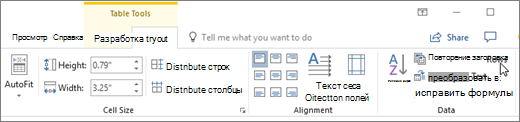
- Вы можете выбрать строку или строки заглавных строк, которые нужно повторить на каждой странице. Выделенный фрагмент должен включать первую строку таблицы.
- В разделе Работа с таблицами на вкладке Макет в группе Данные выберите команду Повторить строки заголовков.
Или вы можете использовать этот способ:
- В таблице щелкните правой кнопкой мыши строку, которую вы хотите повторить, и выберите «Свойства таблицы».
- В диалоговом окне Свойства таблицы на вкладке Строка установите флажок Повторять как заголовок на каждой странице.
- Нажмите кнопку ОК.
- Повторяные заглавные таблицы видны только Режим разметки или при печати документа.
- Если изменить заглавную страницу на первой странице, он также будет изменяться на всех остальных страницах. Изменить заглавную строку таблицы можно только на первой странице— строки заглавных строк на последующих страницах будут заблокированы.
- Хотя Word на новых страницах будут автоматически повторяться заглавные страницы, при вставке в таблицу разрыва страницы вручную они не повторяются.
Включение и отключение заголовков таблицы Excel
Excel для Microsoft 365 Excel для Microsoft 365 для Mac Excel для Интернета Excel 2021 Excel 2021 для Mac Excel 2019 Excel 2019 для Mac Excel 2016 Excel 2016 для Mac Excel 2013 Excel 2010 Excel 2007 Excel для Mac 2011 Еще. Меньше
При создании таблицы Excel в ее первую строку автоматически добавляется строка заголовков, но вы можете включить или отключить ее.
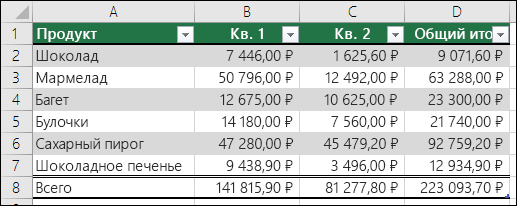
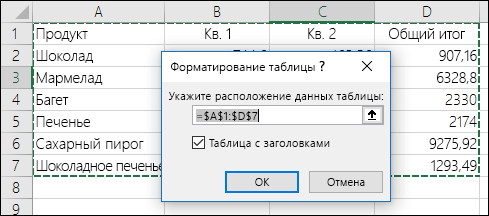
Когда вы создаете таблицу, вы можете использовать первую строку своих данных в качестве строки заголовков, установив флажок Таблица с заголовками:
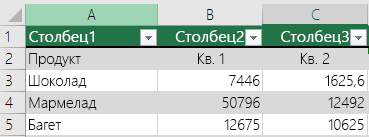
Если вы решите не использовать собственные колонок, Excel добавит стандартные имена, такие как «Столбец1»,«Столбец2» и т. д., но вы можете изменить их в любое время. Следует помнить, что если в данных есть строка с заглавной строкой, но вы решили не использовать ее, Excel будет обрабатывать ее как данные. В следующем примере потребуется удалить строку 2 и переименовать стандартные заглавные Excel будет по ошибке видеть ее в данных.
- Снимки экрана в этой статье получены в Excel 2016. Если вы используете другую версию, интерфейс может немного отличаться, но функции будут такими же.
- Строку заголовков таблицы не следует путать с заголовками столбцов на листе или заголовками для печатных страниц. Дополнительные сведения см. в статье Печать строк с колонами столбцов в верхней части каждой страницы.
- При отключении строки заголовков автофильтр отключается, а все примененные фильтры удаляются из таблицы.
- Если в таблицу добавляется столбец при отключенных заголовках таблицы, имя нового заголовка таблицы не может быть определено с помощью автозаполнения, поскольку оно основано на значении заголовка столбца таблицы, находящегося непосредственно слева от нового столбца. Автозаполнение возможно только тогда, когда заголовки таблицы отображаются. Вместо этого будет добавлен стандартный заголовок таблицы, который можно изменить после отображения заголовков.
- Хотя на заголовки, которые отключены, можно ссылаться в формулах, на них нельзя ссылаться путем их выделения. Ссылки на скрытый заголовок таблицы возвращают нулевые значения (0), но они остаются без изменений и будут возвращать значения заголовка таблицы, когда вы снова отобразите его. Все остальные ссылки на заголовок таблицы (например, ссылки в стиле А1 или RC) при отключении заголовка корректируются, и это может привести к тому, что формулы будут возвращать неожиданные результаты.
Отображение и скрытие строки заголовков
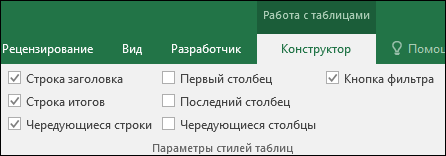
- Щелкните любое место таблицы.
- Выберите Работа с таблицами >Конструктор.
- В группе Параметры стилей таблиц установите флажок Строка заголовка, чтобы отобразить заголовки.
- Если переименовать заголовки, а затем отключить строку заголовков, введенные вами значения будут восстановлены, если снова отобразить заголовки.
- Снимки экрана в этой статье получены в Excel 2016. Если вы используете другую версию, интерфейс может немного отличаться, но функции будут такими же.
- Строку заголовков таблицы не следует путать с заголовками столбцов на листе или заголовками для печатных страниц. Дополнительные сведения см. в статье Печать строк с колонами столбцов в верхней части каждой страницы.
- При отключении строки заголовков автофильтр отключается, а все примененные фильтры удаляются из таблицы.
- Если в таблицу добавляется столбец при отключенных заголовках таблицы, имя нового заголовка таблицы не может быть определено с помощью автозаполнения, поскольку оно основано на значении заголовка столбца таблицы, находящегося непосредственно слева от нового столбца. Автозаполнение возможно только тогда, когда заголовки таблицы отображаются. Вместо этого будет добавлен стандартный заголовок таблицы, который можно изменить после отображения заголовков.
- Хотя на заголовки, которые отключены, можно ссылаться в формулах, на них нельзя ссылаться путем их выделения. Ссылки на скрытый заголовок таблицы возвращают нулевые значения (0), но они остаются без изменений и будут возвращать значения заголовка таблицы, когда вы снова отобразите его. Все остальные ссылки на заголовок таблицы (например, ссылки в стиле А1 или RC) при отключении заголовка корректируются, и это может привести к тому, что формулы будут возвращать неожиданные результаты.
Отображение и скрытие строки заголовков
- Щелкните любое место таблицы.
- Перейдите на вкладку «Таблица» на ленте.
- В группе Параметры стилей таблиц установите флажок Строка заголовка, чтобы отобразить заголовки.
- Если переименовать заголовки, а затем отключить строку заголовков, введенные вами значения будут восстановлены, если снова отобразить заголовки.
Отображение и скрытие строки заголовков
- Щелкните любое место таблицы.
- На вкладке Главная на ленте щелкните стрелку вниз рядом с кнопкой Таблица и выберите строку с заглавным заглавом. -ИЛИ- На вкладке Конструктор таблиц >параметры стилей >строке заглавных строк.
Дополнительные сведения
Вы всегда можете задать вопрос эксперту в Excel Tech Community или получить поддержку в сообществах.
Перевод «верхняя строка» на английский
С логической точки зрения продажи — это верхняя строка отчета о прибылях и убытках, и ведение бизнеса часто становится погоней за доходом.
From a logical perspective, sales is the Income Statement top line — and running a business often becomes a pursuit for the Revenue.
Самая верхняя строка — это заголовок.
Top line is certainly the title.
Добавлено: Внутренний редактор наборов дат: Запоминается состояние списка событий (выделение, верхняя строка) для текущего сеанса работы в редакторе.
Added: Internal dates set editor: Remembers state of events list (selection, top row) for the current work session in the editor.
Когда слушатель понимает речь, присутствует сильная реакция в среднедорсальной части головы (верхняя строка, синие и зеленые сигналы показывают ответ в двух конкретных местах записи)
When a listener understands speech, a strong response signal is seen over the mid back part of their scalp (top row; blue and green waveforms show response at two specific recording locations).
Верхняя строка таблицы содержит значение карты дилера — т. е. карты, которую вы можете видеть.
The table’s top row shows the value of the dealer’s card-that is, the card you can see.
Самая верхняя строка — строка меню.
The topmost line is the menu bar line.
Самая верхняя строка будет подписана как «Домашняя страница».
The first page will be set up as your «Home Page».
Таблицы выполнять в соответствии со следующими требованиями: верхняя строка — наименование данных и размерность; следующие строки — сами данные.
Tables to perform in accordance with the following requirements: the top line — the name of the data and dimension; the next line — the data itself.
Вы наверняка заметили, что верхняя строка на передней части паспорта Великобритании гласит: «Европейский союз».
You will have noticed that the top line on the front of your UK passport says «European Union».
Данные по каждому участку водных путей категории Е приводятся в двух строках: верхняя строка представляет собой целевые значения, которые должны быть достигнуты в результате планируемой модернизации существующих водных путей или строительства нового водного соединения, а в нижней строке даются существующие параметры.
Data for each section of E waterways are given in two lines: the upper line represents target values to be achieved as a result of envisaged modernization of existing waterway or construction of a new water link while the lower one shows existing parameters.
Поскольку во многих таблицах используется верхняя строка для информации заголовка, HTML также поддерживает тег, используемый для определения ячеек в строке заголовка.
Since many tables use the top row for header information, HTML also supports atag used to define the cells in the header row.
Самая верхняя строка клавиш называется Predator ProZone и предлагает пять макро-кнопок, чья функциональность может быть настроена программой Predator Sense.
Predator ProZone is the upper key row with five macro buttons, whose actions can be set in the Predator Sense software.
Пожалуйста, обратите внимание, свидетельство слишком велико, чтобы просканировать его полностью: верхняя строка текста отсутствует, она гласит: «Да будет известно всем, что. «
Please note: The ordination certificate above was too large to scan in completely — the top line of text is missing, which says «Let It Be Known To All Men That»
10, начальная граница 5 флитов (верхняя строка первого флита), может также именоваться как чистая граница флита, поскольку все пути передачи данных передают начальный полубайт из одного и того же самого флита.
8, the starting 5-flit boundary (the top line of the first flit) may also be referred to as a clean flit boundary since all lanes are transmitting starting nibble from same flit.
Как называется верхняя строка таблицы
Государственная публичная научно-техническая библиотека СО РАН
Г.Б. Паршукова
Научная работа библиотекарей на персональном компьютере
Глава 5 Основные правила построения таблиц
Статистические таблицы как средство наглядного и компактного представления цифровой информации должны быть правильно оформлены.
Основные приемы, определяющие технику формирования статистических таблиц, следующие:
1. Таблица должна быть компактной и содержать только те исходные данные, которые непосредственно отражают исследуемое явление в статике и динамике и необходимы для познания его сущности.
Следует избегать ненужной, второстепенной, бессодержательной по отношению к данному объекту исследования информации. Цифровой материал необходимо излагать таким образом, чтобы при анализе таблицы сущность явления раскрывалась чтением строк слева направо и сверху вниз.
2. Заголовок таблицы и названия граф и строк должны быть четкими, краткими, лаконичными, представлять собой законченное целое, органично вписывающееся в содержание текста.
Необходимо избегать большого количества точек и запятых в названиях таблицы и граф � это затрудняет чтение таблицы.
Если название таблицы состоит из двух и более предложений, точка ставится для отделения предложений друг от друга, но не после последнего.
В заголовках граф допускаются точки только при необходимых сокращениях.
В заголовке таблицы должны найти отражение объект, знак, время и место совершения события. Но при этом следует помнить, что чем более краток и лаконичен текст заголовка таблицы, тем она яснее и доходчивее для чтения и анализа, естественно, если это осуществляется не в ущерб ее точности и познавательности.
Заголовки таблицы, граф и строк пишутся полностью без сокращений .
3. Информация, располагаемая в столбцах (графах) таблицы завершается итоговой строкой. Существуют различные способы соединения слагаемых граф с их итогом:
� строка «Итого» или «Всего» завершает статистическую таблицу;
� итоговая строка располагается первой строкой таблицы и соединяется с совокупностью ее слагаемых словами «В том числе».
В групповых и комбинационных таблицах всегда необходимо давать итоговые графы и строки.
4. Для того чтобы было легче читать и анализировать большие (по количеству приведенных строк) таблицы целесообразно оставлять двойной промежуток после каждых пяти (и далее кратных пяти) строк.
5. Если названия отдельных граф повторяются, содержат повторяющиеся термины или несут единую смысловую нагрузку, то им необходимо присвоить общий объединяющий заголовок.
Данный прием используется и для подлежащего, и для сказуемого таблиц.
6. Графы (столбцы) и строки полезно нумеровать. Графы, заполненные названием строк, принято обозначать заглавными буквами алфавита (А, В и т.д.), а все последующие графы номерами в порядке возрастания.
7. Взаимосвязанные и взаимозависимые данные, характеризующие одну из сторон анализируемого явления (например, число библиотек вообще и удельный вес публичных, абсолютный прирост и темп роста библиотечного фонда и т.д.), целесообразно располагать в соседних друг с другом графах.
8. Графы и строки должны содержать единицы измерения, соответствующие поставленным в подлежащем и сказуемом показателям. При этом используются общепринятые сокращения единиц измерения (экз., док., назв. и т.д.).
9. Лучше всего располагать в таблицах сопоставляемую в ходе анализа цифровую информацию в одной и той же графе, одну под другой, что значительно облегчает процесс их сравнения. Поэтому в групповых таблицах, например, группы по изучаемому признаку более грамотно располагать в порядке убывания или возрастания его значений при сохранении логической связи между подлежащим и сказуемым таблицы.
10. Для удобства работы числа в таблицах следует представлять в середине граф, одно под другим: единицы под единицами, запятая под запятой, четко соблюдая при этом разрядность.
11. По возможности числа целесообразно округлять. Округление чисел в пределах одной и той же графы или строки следует проводить с одинаковой степенью точности (до целого знака или до десятой и т.д.).
Если все числа одной и той же графы или строки даны с одним десятичным знаком, а одно из чисел имеет два или более знака после запятой, то числа с одним знаком следует дополнять нулем, тем самым подчеркивая их одинаковую точность.
12. Отсутствие данных об анализируемом объекте может быть обусловлено различными причинами, что по-разному отмечается в таблице:
Если данная позиция (на пересечении соответствующих графы и строки) вообще не подлежит заполнению, то ставится «Х».
Когда по какой-либо причине отсутствуют сведения, то ставится многоточие «�» или «Нет свед.», или «Н. св.»
При отсутствии данных клетка заполняется «�» или остается пустой.
13. Для отображения очень малых чисел используют обозначения 0,0 или 0,00, предполагающие возможность наличия числа.
14. В случае необходимости дополнительной информации к таблице могут даваться примечания.
Соблюдение приведенных правил построения и оформления статистических таблиц делает их основным средством представления, обработки и обобщения информации о состоянии и развитии анализируемых явлений.
Основные элементы статистической таблицы, составляют как бы ее основу.
Виды таблиц
Простая монографическая таблица
Кол-во читателей