Как вращать объекты в Photoshop
В создании этой статьи участвовала наша опытная команда редакторов и исследователей, которые проверили ее на точность и полноту.
Команда контент-менеджеров wikiHow тщательно следит за работой редакторов, чтобы гарантировать соответствие каждой статьи нашим высоким стандартам качества.
Количество просмотров этой статьи: 59 117.
В этой статье:
Из этой статьи вы узнаете, как вращать объекты в Adobe Photoshop в Mac OS X и в Windows.

- нажмите «Открыть», чтобы открыть существующее изображение;
- или нажмите «Создать», чтобы создать новую картинку.

- Если панель «Слои» скрыта, нажмите «Окно» в строке меню в верхней части экрана, а затем нажмите «Слои». Панель «Слои» отобразится в правом нижнем углу окна.

- Если этот инструмент не отображается, нажмите на «Волшебная палочка», чтобы открыть меню с нужным инструментом.

- Если вы хотите повернуть весь слой, ничего не выделяйте.

Нажмите Редактирование . Это меню находится в строке меню в верхней части экрана.

Нажмите Трансформирование . Эта опция находится посередине меню.

Нажмите Поворот на 180° , чтобы перевернуть объект или слой вверх ногами.

Нажмите Поворот на 90° по часовой , чтобы повернуть объект на 90 градусов по часовой стрелке.

Нажмите Поворот на 90° против часовой , чтобы повернуть объект на 90 градусов против часовой стрелки.

- Нажмите и удерживайте один из маркеров, чтобы повернуть объект.
- Угол поворота отобразится в маленьком поле над указателем мыши.

Нажмите ⏎ Return , когда вы закончите.
- Воспользуйтесь сочетаниями клавиш или горячими клавишами, чтобы упростить поворот объекта:
- M — инструмент «Прямоугольная область»;
- V — инструмент «Перемещение»;
- Ctrl + T (Cmd + T на компьютере Mac) — масштабирование и/или вращение объекта;
Что вам понадобится
Дополнительные статьи

сделать обводку текста в Photoshop

изогнуть текст в Photoshop

изменить фон в Adobe Illustrator

создать таблицу в Adobe Illustrator

добавить шрифты в Illustrator

нарисовать кривую линию в Photoshop

создать фон в фотошопе

в Photoshop преобразовать текст в кривые

сделать плавный переход с одного изображения в другое в Photoshop

изменить размер монтажной области в Adobe Illustrator

добавить текстуру в Illustrator

изменить цвет фона в Adobe Illustrator

добавить гиперссылку в Illustrator

инвертировать цвета в Photoshop
Об этой статье
Штатный автор wikiHow
В создании этой статьи участвовала наша опытная команда редакторов и исследователей, которые проверили ее на точность и полноту.
Команда контент-менеджеров wikiHow тщательно следит за работой редакторов, чтобы гарантировать соответствие каждой статьи нашим высоким стандартам качества. Количество просмотров этой статьи: 59 117.
Поворот объекта в Фотошопе
Один из базовых навыков в Фотошопе – это умение поворачивать какой-либо объект в нужную сторону и на определенный градус. Давайте посмотрим, каким образом это действие выполняется в программе.
Содержание скрыть
- Поворот объекта
- Способ 1: функция “Свободное трансформирование”
- Способ 2: функция “Поворот”
- Способ 3: инструмент “Перемещение”
Поворот объекта
Смотрите также: “Как скруглить углы фотографии в Фотошопе”
Справиться с поставленной задачей можно нескольким способами, разберем их все. При этом для реализации каждого из них предварительно в Палитре нужно выбрать слой с объектом (если их несколько), чтобы выделить его.
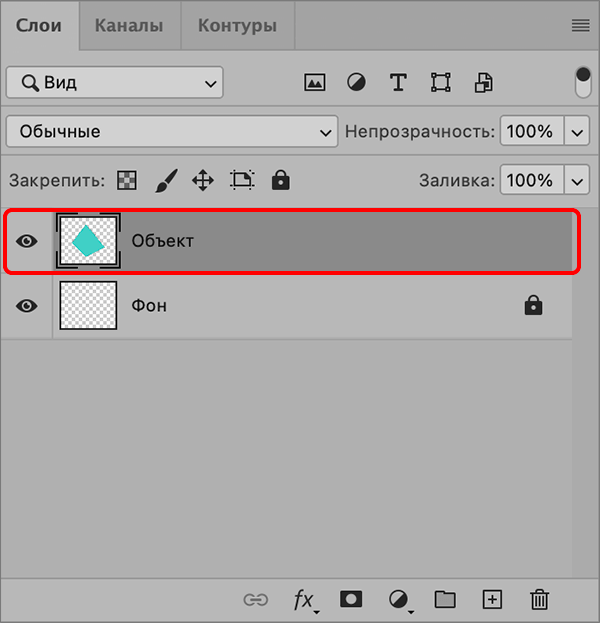
Способ 1: функция “Свободное трансформирование”
Этот метод, пожалуй, является самыми популярным. Вот, что мы делаем:
- Жмем комбинацию клавиш Ctrl+T, чтобы запустить функцию “Свободное трансформирование”. Также это можно сделать через меню “Редактирование”.

- Вокруг объекта появится рамка, по периметру которой расположены маркеры. Чтобы выполнить поворот, располагаем курсор чуть дальше любого маркера (с внешней стороны), как только он сменится на скругленную в обе стороны стрелку, зажав левую кнопку мыши тянем ее влево или вправо. По завершении жмем Enter.
 Если при вращении зажать клавишу Shift на клавиатуре, то поворот будет выполняться с шагом в 15 градусов.

Настройки в строке параметров
Когда активирована функция “Свободное трансформирование”, появляется строка параметров, в которой предусмотрено отдельное поле, куда мы можем ввести точный градус поворота (положительный или отрицательный).

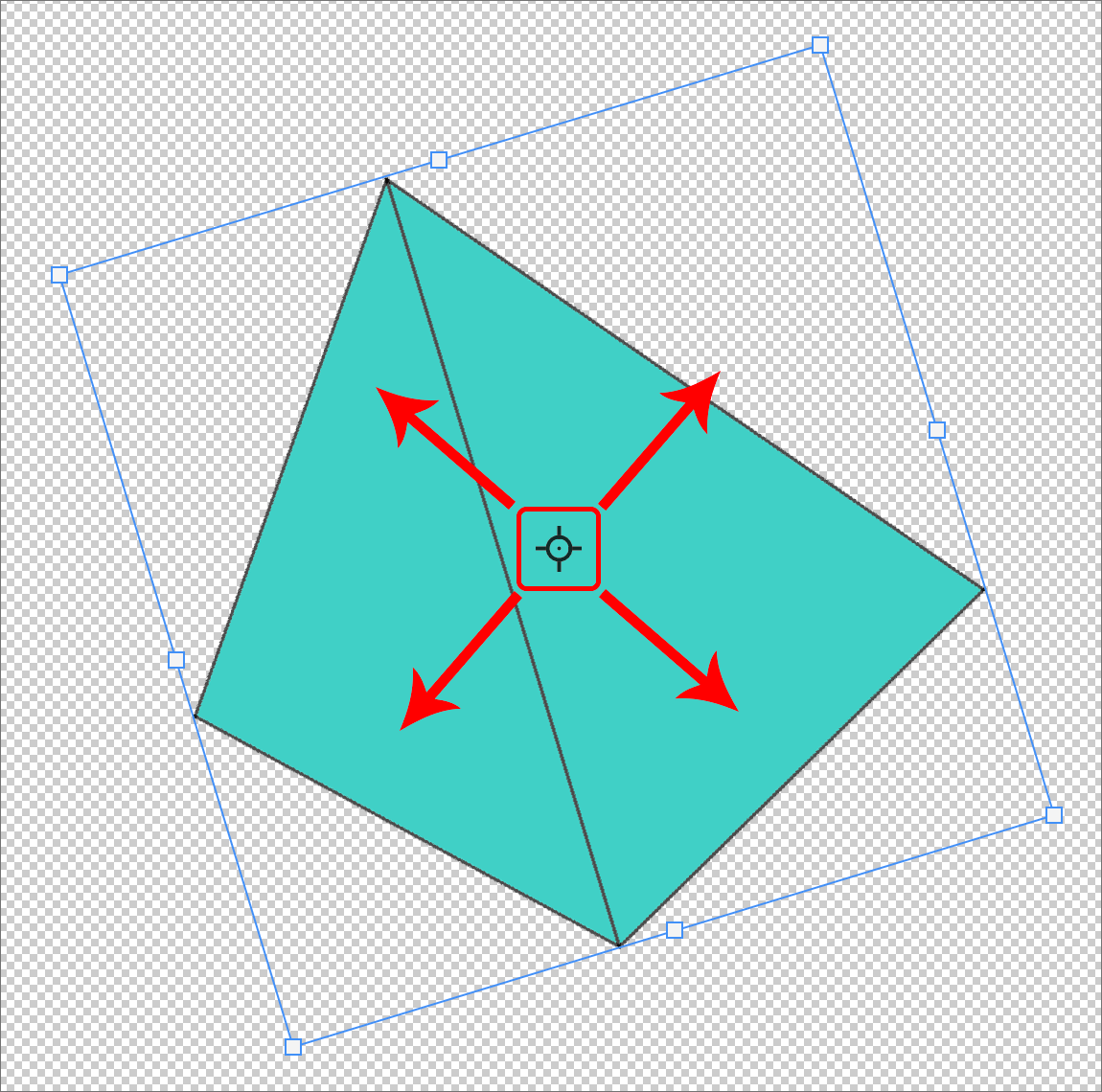
Также здесь есть полезная опция – “Переключение контрольной точки”.

Если включить ее, то на холсте в центре рамки мы увидим подобие мишени, которая является центром нашего объекта. По умолчанию вращение происходит вокруг этой точки, но мы можем сдвинуть ее с помощью зажатой левой кнопки мыши, чтобы установить свой центр.
Способ 2: функция “Поворот”
- В меню “Редактирование” выбираем пункт “Поворот” в группе функций “Трансформирование”.

- Вокруг объекта, также, появится рамка, с помощью которой мы можем выполнить вращение как и в первом способе.
 Примечание: в отличие от рамки “Свободное трансформирование”, здесь нет возможности менять размер объекта, поэтому закругленные стрелки появляются не только с внешней стороны от маркеров, но и непосредственно при наведении на них.
Способ 3: инструмент “Перемещение”
- На боковой панели выбираем “Перемещение”.

- В появившейся верхней строке параметров активируем опцию “Показ управляющих элементов”.

- После этого вокруг объекта появится уже хорошо знакомая нам рамка. Но в отличие от “Свободного трансформирования”, изменить центр вращения в данном случае не получится.
Заключение
Смотрите также: “Как удалить слой в Фотошопе: с помощью меню, палитры, клавиши”
Таким образом, в Фотошопе есть несколько способов (функций/инструментов), с помощью которых может повернуть объект. Каждый пользователь может выбрать именно тот вариант, который ему кажется наиболее удобным и функциональным.
Как повернуть картинку в Photoshop (4 способа)
Довольно часто при работе с изображениями требуется их повернуть/перевернуть. В выполнении этой задачи нет ничего сложного. Однако некоторые пользователи, которые только начали осваивать программу Photoshop, могут не знать, как выполнить данную операцию. Давайте подробно рассмотрим этот вопрос.
Содержание скрыть
- Применение функции “Свободное трансформирование”
- Использование инструмента “Рамка”
- Применение функции “Вращение изображения”
- Использование инструмента “Перемещение”
- Заключение
Применение функции “Свободное трансформирование”
Смотрите также: Как сделать анимацию в Фотошопе
Это самый легкий и быстрый метод поворота картинки. Для активации функции можно воспользоваться комбинацией горячих клавиш Фотошопа – CTRL+T. Также она представлена в меню “Редактирование”.
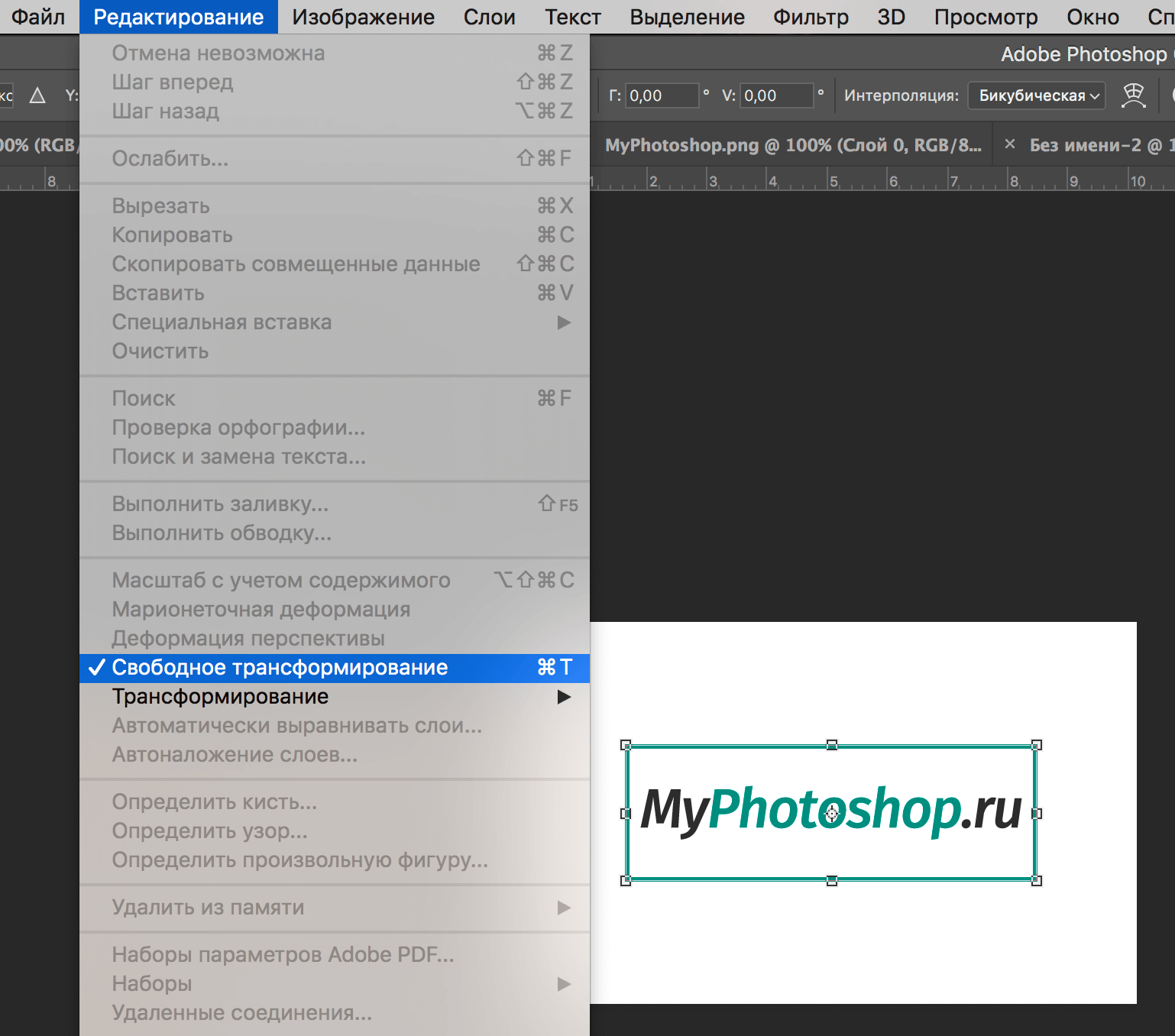
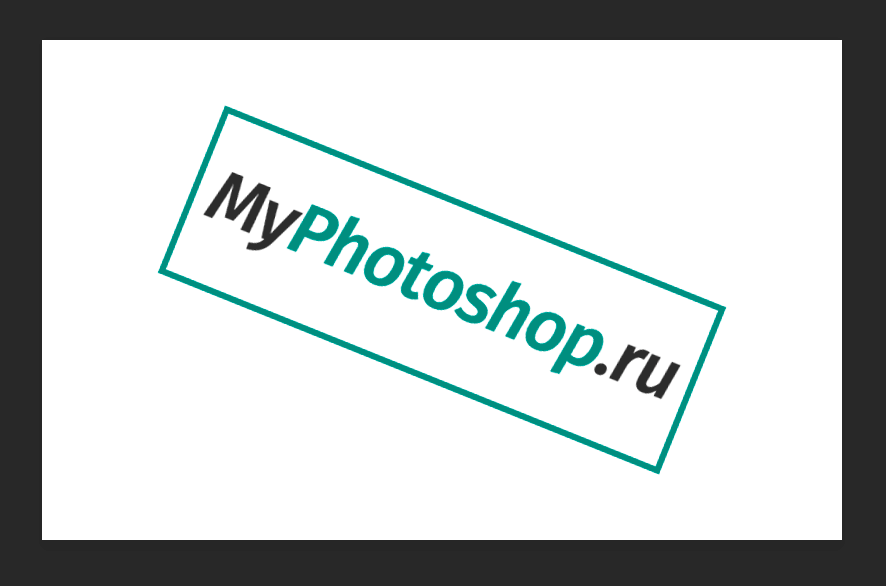
В результате изображение будет помещено в специальную рамку, которая позволяет его поворачивать, как угодно.
Для этого располагаем указатель мыши с внешней стороны любого угла изображения. После того, как он сменится на закругленную в обе стороны стрелку, зажав левую кнопку мыши выполняем поворот в нужную сторону.
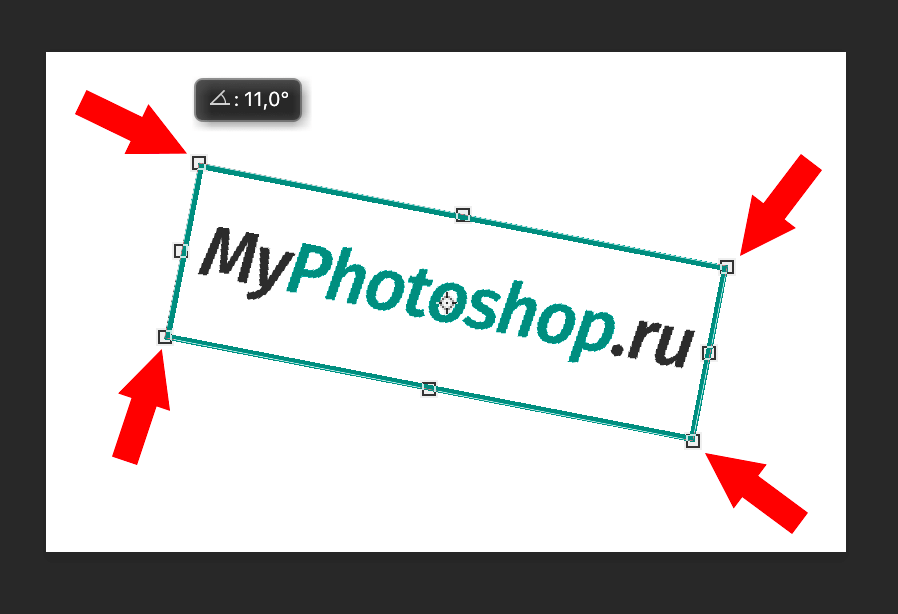
Зажав на клавиатуре клавишу SHIFT можно вращать картинку с шагом в 15 градусов до достижения требуемого результата. По готовности жмем клавишу ENTER.
Использование инструмента “Рамка”
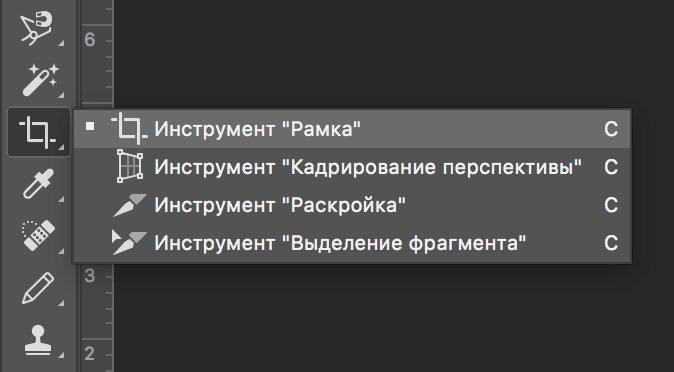
Еще один способ, позволяющий выполнить поворот изображения в Фотошопе.

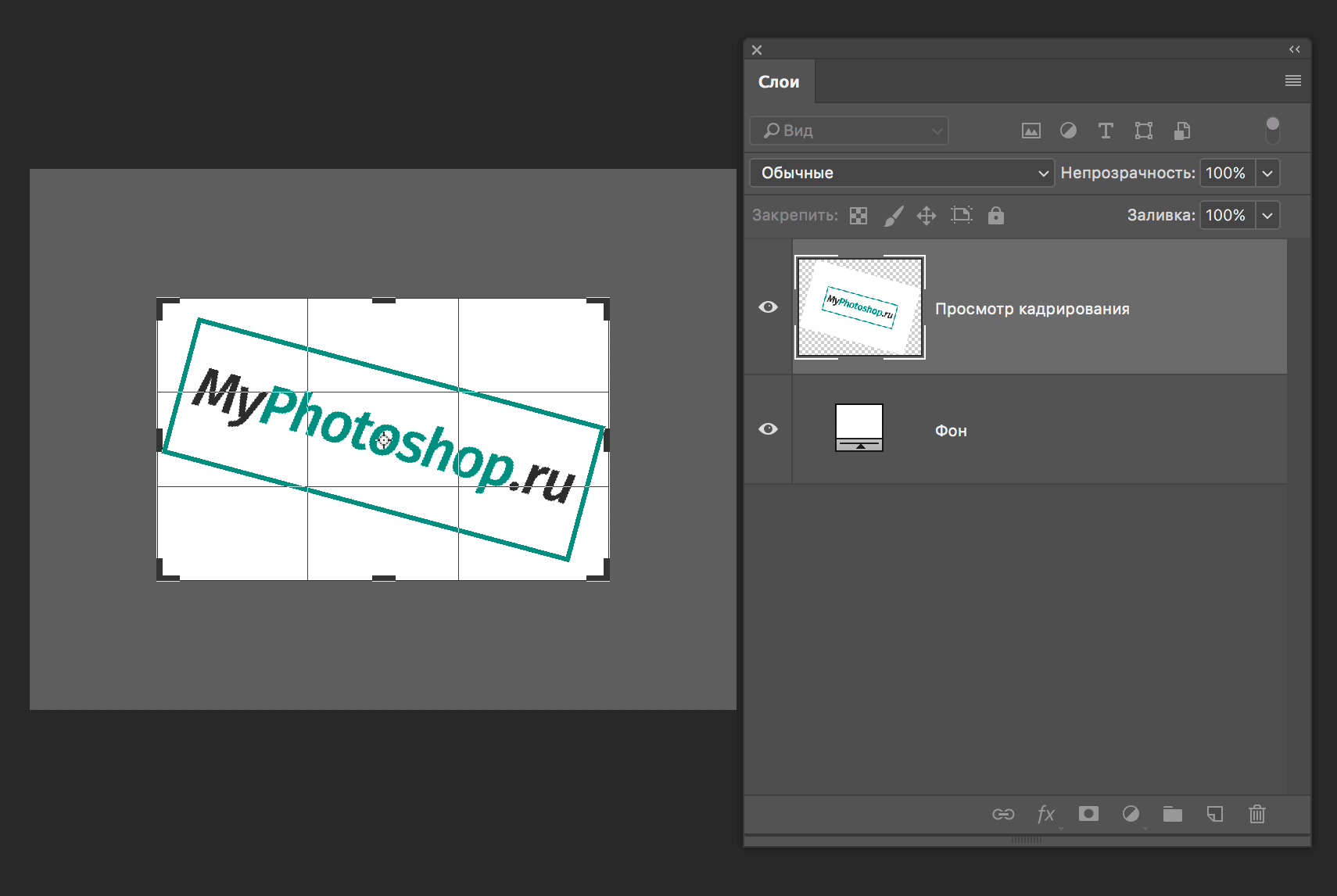
Алгоритм действий ничем не отличается от рассмотренного выше. После выбора инструмента на боковой панели выполняем поворот изображения с помощью зажатой левой кнопки мыши, захватив один из углов.
Зажатая клавиша SHIFT при этом методе выполняет ту же функцию. Единственное отличие – нужно сначала начать поворот, а потом нажать и удерживать клавишу.
Применение функции “Вращение изображения”
Смотрите также: “Как пользоваться инструментом Лассо в Фотошопе”
Эта стандартная функция программы, позволяющая повернуть картинку. При этом существует выбор направления поворота – против или по часовой стрелке. Также имеется возможность указать собственный градус поворота в настройках (пункт “Произвольно”).
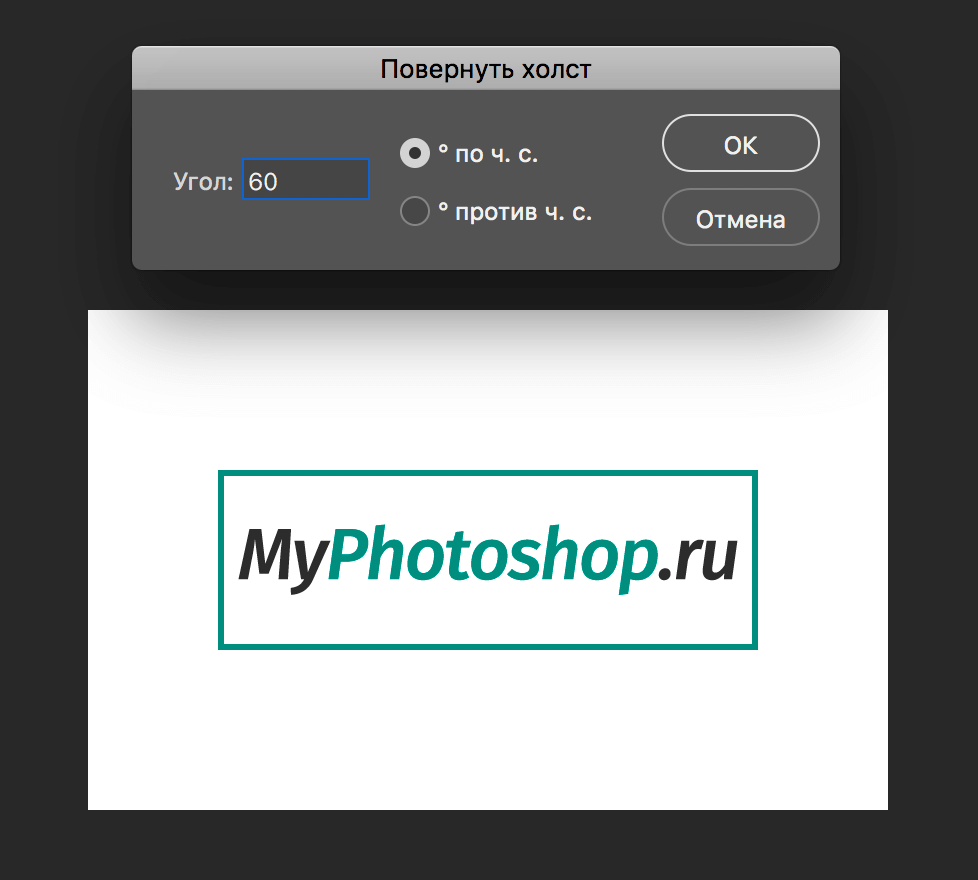
Найти функцию «Вращение изображения» можно в меню «Изображение».
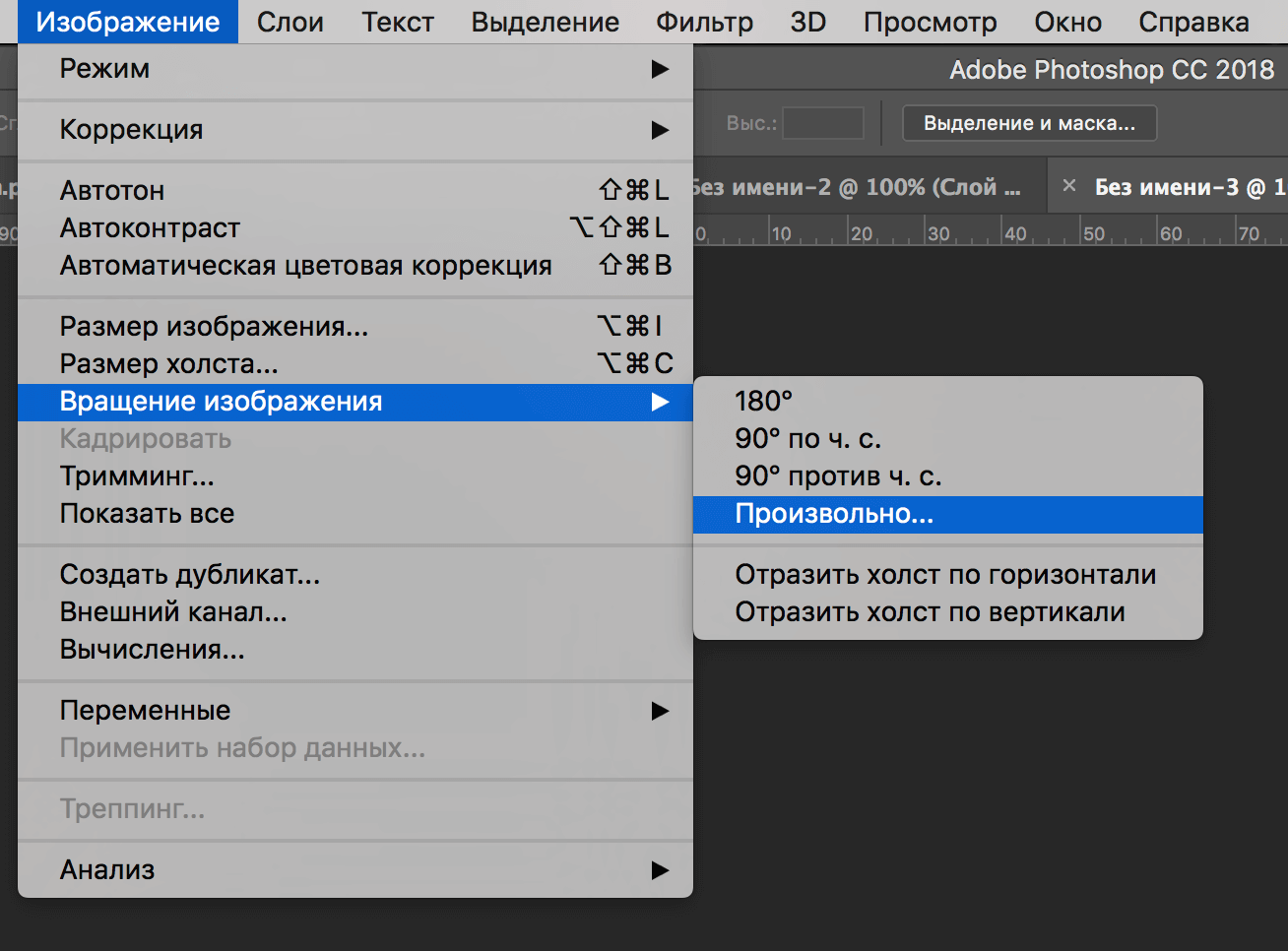
Помимо стандартного вращения, тут присутствует и функция зеркального отражения холста: по горизонтали или вертикали.
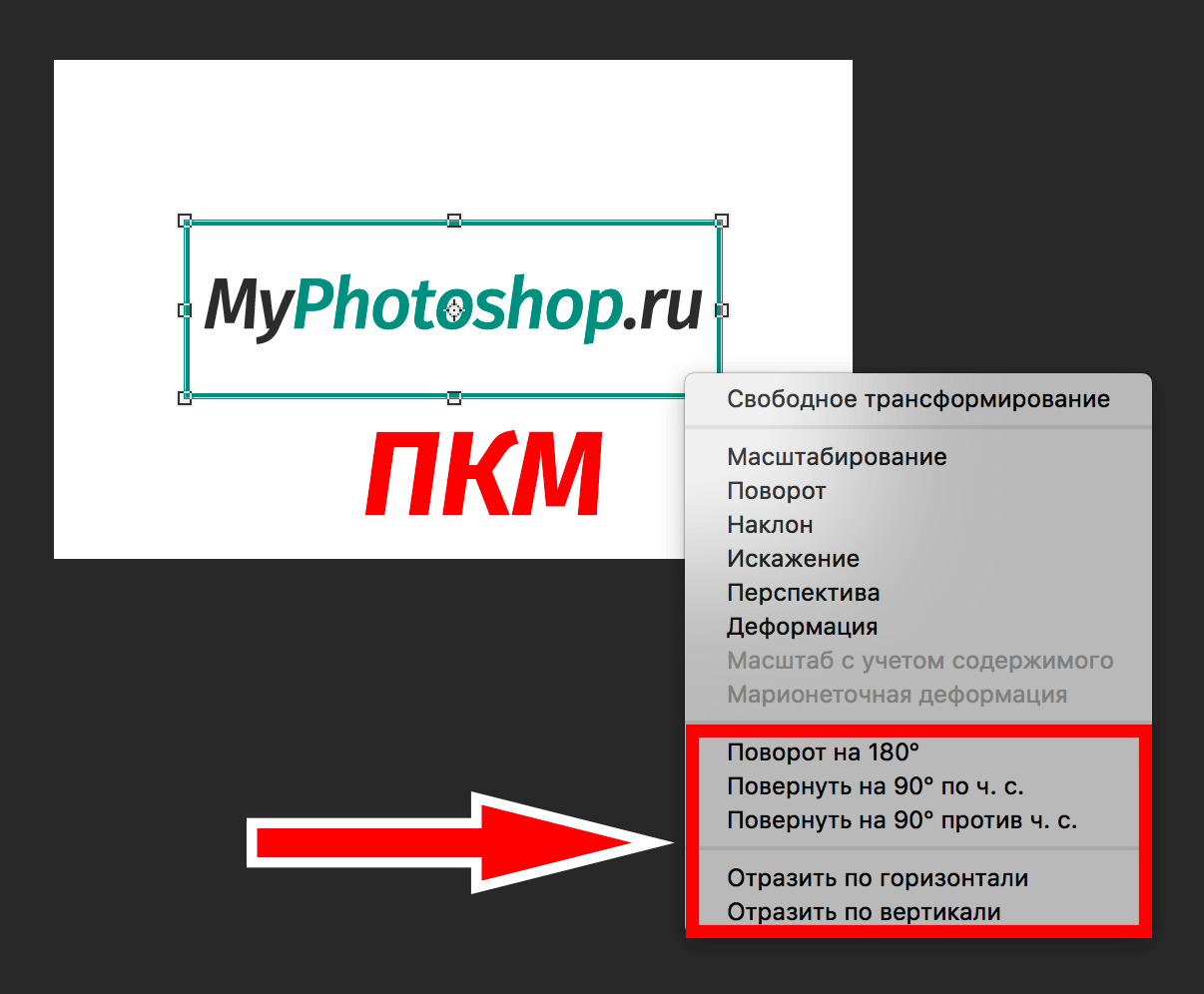
Примечание: При работе со “Свободным трансформированием”, у нас также есть такая возможность. Для этого после появления рамки щелкаем правой кнопкой мыши по области внутри нее. Затем в появившемся меню выбираем нужную команду. Правда, задать свой градус поворота здесь не получится.
Использование инструмента “Перемещение”
Инструмент находится на боковой панели программы и является одним из наиболее популярных.
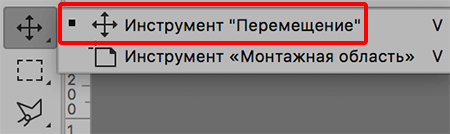
После его выбора в верхней строке с параметрами активируем опцию “Показать управляющие элементы”.

Теперь каждый раз, когда мы будем выбирать данный инструмент, вокруг изображения активного слоя будет появляться рамка, с помощью которой можно выполнить поворот.
Заключение
Смотрите также: Как создать новый слой в Фотошопе
Итак, мы только что разобрали 4 способа, пользуясь которыми можно повернуть/перевернуть изображение в Фотошопе. Все они просты в освоении и использовании, и за исключением некоторых нюансов, одинаково эффективны при выполнении поставленной задачи.
Как повернуть изображение в Фотошопе
Если Вы только начинаете осваивать Photoshop, то, наверняка, возникает много вопросов, причем на самые простые темы. Например, мы уже рассказывали, как нарисовать стрелку в Фотошопе. На сайте также есть статья, как сделать круг в Фотошопе.
В данной программе также довольно часто приходится выделять различные части рисунка, чтобы вырезать их, заменить или повернуть. В статье, выделение объектов в Фотошопе, описаны различные способы, как это можно сделать.
А сейчас давайте разберемся, что можно сделать, если нужно перевернуть изображение в Фотошопе зеркально или на несколько градусов. Пригодится это, если картинка или фотография, хранящиеся на компьютере, повернуты на 90 градусов по или против часовой стрелке, из-за того, что во время съемки человек держал фотоаппарат или телефон не под тем углом. Или нужно сделать коллаж из нескольких фото или картинок. Тогда повернутые на различный угол кадры будут смотреться на нем интереснее.
Как повернуть фото через меню
Открывайте в Photoshop то изображение, с которым будете работать. Дальше нажмите вверху по пункту меню «Image» (Изображение) и выберите из списка «Image Rotation» (Вращение изображения). В дополнительном меню будет несколько различных пунктов.
Здесь можно выбрать поворот на 180 градусов или на 90 по часовой стрелке ( «CW» ) или против «CCW» . «Flip Canvas Horizontal» (Отразить холст по горизонтали) – используется, если нужно повернуть зеркально. Соответственно «Flip Canvas Vertical» (Отразить холст по вертикали) – это отражение картинки по вертикали.

Выбрав пункт «Arbitrary» (Произвольно) появится вот такое окошко. В нем укажите точный угол для поворота картинки или фотографии в поле «Angle» (Угол). Дальше маркером отметьте, в какую сторону вращать: «CW» – по часовой, «CCW» – против часовой стрелки. Нажмите «ОК» .

Рисунок будет перевернут на указанный угол: четко на 90 или 180 градусов или на произвольное значение.

Используем свободное трансформирование
Повернуть изображение можно и следующим способом. Но перед тем как активировать данный режим, необходимо убедиться, что слой с рисунком, который будем крутить, не заблокирован – напротив него не должно быть замочка.
В примере слой заблокирован. Чтобы убрать замочек, кликните два раза мышкой по слою. Появится вот такое окно. В нем ничего изменять не нужно, просто нажмите «ОК» .

Теперь нажмите на клавиатуре «Ctrl+T» . Вокруг объекта появится рамка с маркерами. Подведите курсор мышки за пределами картинки к любому маркеру. Когда курсор примет вид стрелочки, нажимайте левую кнопку мыши и поворачивайте рисунок. После того, как повернете, отпустите кнопку.
В режиме свободного трансформирования можно повернуть изображение, как захочется, или же укажите точное значение поворота в соответствующем поле верхнего меню.
Если, во время поворота картинки с помощью мышки, на клавиатуре зажать и удерживать «Shift» , то поворот будет происходить на четко заданный шаг: каждый раз плюс 15 градусов. То есть: 15, 30, 45, 60, 75, 90 градусов и так далее.

Активировав свободное трансформирование, можно поворачивать отдельно активный слой или заранее выделенную область на данном слое. Чтобы выйти из режима нажмите на кнопку «ESC» .
Поворачиваем слой с помощью инструмента Поворот вида
Еще один способ, который можно использовать – это кнопка «Rotate View Tool» (Поворот вида). Можно выбрать соответствующий пункт меню на панели инструментов, а можно использовать горячие клавиши и нажать «R» .

После этого наведите курсор на рисунок. Кликните по нему левой кнопкой мышки и, не отпуская ее, поворачивайте. При этом появится стрелка, подобная на стрелку компаса. Когда повернете изображение на нужный угол, отпустите кнопку мыши.
Этот способ не подойдет, если нужно сохранить перевернутое изображение, поскольку сохранит его в первоначальном виде.

Выбирайте подходящий для Вас способ, чтобы повернуть нужный слой с картинкой. Поворот через меню «Изображение» подойдет, если у один слой: картинка или фотография. Если делаете коллаж, тогда лучше воспользоваться свободным трансформированием, чтобы была возможность повернуть определенный слой или выделенный объект на рисунке в Фотошоп. А Поворот вида используйте, чтобы посмотреть, как будет выглядеть слой под определенным углом.