Как установить rmp пакет через терминал
Кроме установки программ с компакт-диска, можно устанавливать программы, установочные файлы которых получены в виде RPM-пакетов из Интернет (пример — kompozer-0.7.10-i386.rpm).
Предполагается, что RPM-пакеты размещаются в папке Download (она, в свою очередь, находится в домашней папке пользователя).

- щёлкнуть мышью по кнопке ;
- Система — Терминал
- ввести команду cd /Download (перейти в папку с устанавливаемым пакетом);
- ввести команду ls (вывести список папок и файлов, для уточнения полного имени пакета);
- ввести команду su и затем пароль root;
- ввести команду rpm -i имя_rpm_пакета (-i — от слова install);
- ввести команду exit (выход из режима суперпользователя);
- ввести команду exit (выход из окна терминала).
После выполнения команды su (суперпользователь) требуется ввести пароль для root.
Затем вводится команда rpm с ключом -i и именем пакета (можно набрать несколько первых символов и нажать клавишу :
rpm -i kompozer-0.7.10-i386.rpm
В тех случаях, когда выводится сообщение о необходимых дополнительных пакетах (т.е. имеются зависимости), требуется их предварительная установка.
После установки RPM-пакета можно завершать работу в окне терминала.
RPM — установка и использование в Linux

RPM (Red Hat Package Manager) — это наиболее популярная утилита управления пакетами для Linux систем на базе Red Hat, таких как (RHEL, CentOS и Fedora). Она используется для установки, удаления, обновления, запроса и проверки пакетов программного обеспечения. Пакет состоит из архива файлов и информации о пакете, включая имя, версию и описание. Формат файлов также называется RPM.
Есть несколько способов откуда можно взять пакеты RPM: CD/DVD с программным обеспечением, CentOS Mirror, RedHat (нужен аккаунт) или любые открытые сайты репозитория.
В RPM используется несколько основных режимов команд: Install (используется для установки любого пакета RPM), Remove (используется для удаления, стирания или деинсталляции пакета), Upgrade (используется для обновления существующего пакета), Query (используется для запроса пакета) и Verify (используется для проверки пакетов RPM).
Рассмотрим это на примере. У нас есть пакет, и теперь посмотрим, что мы можем с ним делать.
Установка
Как узнать информацию о пакете RPM без установки?
После того, как мы скачали пакет мы хотим узнать информацию о пакете перед установкой. Мы можем использовать -qipoption (запрос информации о пакете), чтобы вывести информацию о пакете.
$ sudo rpm -qip GeoIP-1.5.0-11.el7.x86_64.rpm
Name : GeoIP Version : 1.5.0 Release : 11.el7 Architecture: x86_64 Install Date: (not installed) Group : Development/Libraries Size : 2905020 License : LGPLv2+ and GPLv2+ and CC-BY-SA Signature : RSA/SHA256, Sun 20 Nov 2016 05:49:19 PM UTC, Key ID 24c6a8a7f4a80eb5 Source RPM : GeoIP-1.5.0-11.el7.src.rpm Build Date : Sat 05 Nov 2016 08:29:17 PM UTC Build Host : worker1.bsys.centos.org Relocations : (not relocatable) Packager : CentOS BuildSystem Vendor : CentOS URL : http://www.maxmind.com/app/c Summary : Library for country/city/organization to IP address or hostname mapping Description : GeoIP is a C library that enables the user to find the country that any IP address or hostname originates from. It uses a file based database that is accurate as of June 2007 and can optionally be updated on a weekly basis by installing the GeoIP-update package. This database simply contains IP blocks as keys, and countries as values. This database should be more complete and accurate than using reverse DNS lookups. This package includes GeoLite data created by MaxMind, available from http://www.maxmind.com/
Как установить RPM пакет?
Мы можем использовать параметр -ivh для установки определенного пакета, как показано ниже.
$ sudo rpm -ivh GeoIP-1.5.0-11.el7.x86_64.rpm
Preparing. ################################# [100%] package GeoIP-1.5.0-11.el7.x86_64 is already installed
Как проверить установленный пакет RPM?
Мы можем использовать параметр -q с именем пакета, и он покажет, установлен ли пакет или нет.
$ sudo rpm -q GeoIP
GeoIP-1.5.0-11.el7.x86_64
Как вывести список всех файлов для определенного установленного пакета RPM?
Мы можем перечислить все файлы установленных пакетов rpm, используя опцию -ql с командой rpm.
$ sudo rpm -ql GeoIP
/etc/GeoIP.conf /etc/GeoIP.conf.default /usr/bin/geoiplookup /usr/bin/geoiplookup6 /usr/bin/geoipupdate /usr/lib64/libGeoIP.so.1 /usr/lib64/libGeoIP.so.1.5.0 /usr/lib64/libGeoIPUpdate.so.0 /usr/lib64/libGeoIPUpdate.so.0.0.0 /usr/share/GeoIP /usr/share/GeoIP/GeoIP-initial.dat /usr/share/GeoIP/GeoIP.dat /usr/share/GeoIP/GeoIPASNum.dat /usr/share/GeoIP/GeoIPASNumv6.dat /usr/share/GeoIP/GeoIPCity.dat /usr/share/GeoIP/GeoIPCityv6.dat /usr/share/GeoIP/GeoIPCountry.dat /usr/share/GeoIP/GeoIPCountryv6.dat /usr/share/GeoIP/GeoIPv6-initial.dat .
Как вывести список недавно установленных пакетов RPM?
Мы можем использовать параметр -qa с параметром —last, в котором будут перечислены все недавно установленные пакеты rpm.
$ sudo rpm -qa --last
GeoIP-1.5.0-11.el7.x86_64 Sat 01 Sep 2019 11:34:09 AM UTC wget-1.14-15.el7_4.1.x86_64 Sun 26 Aug 2019 03:21:02 PM UTC iwl7265-firmware-22.0.7.0-62.2.el7_5.noarch Thu 16 Aug 2019 02:10:18 PM UTC libgomp-4.8.5-28.el7_5.1.x86_64 Thu 16 Aug 2019 02:10:15 PM UTC iwl2030-firmware-18.168.6.1-62.2.el7_5.noarch Thu 16 Aug 2019 02:10:15 PM UTC iptables-1.4.21-24.1.el7_5.x86_64 Thu 16 Aug 2019 02:10:15 PM UTC yum-plugin-fastestmirror-1.1.31-46.el7_5.noarch Thu 16 Aug 2019 02:10:14 PM UTC iwl6000-firmware-9.221.4.1-62.2.el7_5.noarch Thu 16 Aug 2019 02:10:14 PM UTC iwl4965-firmware-228.61.2.24-62.2.el7_5.noarch Thu 16 Aug 2019 02:10:14 PM UTC iwl105-firmware-18.168.6.1-62.2.el7_5.noarch Thu 16 Aug 2019 02:10:14 PM UTC iwl100-firmware-39.31.5.1-62.2.el7_5.noarch Thu 16 Aug 2019 02:10:13 PM UTC iwl1000-firmware-39.31.5.1-62.2.el7_5.noarch Thu 16 Aug 2019 02:10:13 PM UTC ca-certificates-2018.2.22-70.0.el7_5.noarch Thu 16 Aug 2019 02:10:13 PM UTC iwl6000g2b-firmware-17.168.5.2-62.2.el7_5.noarch Thu 16 Aug 2019 02:10:12 PM UTC .
Как установить RPM пакет без зависимостей?
Мы можем использовать параметры -ivh с параметром —nodeps для проверки отсутствия зависимостей, чтобы установить конкретный пакет без зависимостей, как показано ниже.
$ sudo rpm -ivh --nodeps GeoIP-1.5.0-11.el7.x86_64.rpm
Preparing. ################################# [100%]
Как заменить установленный пакет RPM?
Мы можем использовать параметры -ivh –replacepkgs для замены установленного пакета.
$ sudo rpm -ivh --replacepkgs GeoIP-1.5.0-11.el7.x86_64.rpm
Preparing. ################################# [100%] Updating / installing. 1:GeoIP-1.5.0-11.el7 ################################# [100%]
Удаление
Как удалить пакет RPM?
Мы можем использовать параметр -e для удаления определенного пакета, установленного без зависимостей. Обратите внимание, что удаление определенного пакета может нарушить работу других приложений.
$ sudo rpm -e --nodeps GeoIP
Обновление
Как обновить установленный пакет RPM?
Для обновления пакета мы используем параметры -Uvh
$ sudo rpm -Uvh GeoIP-1.5.0-11.el7.x86_64.rpm
Запрос
Как запросить все установленные пакеты?
Мы можем использовать параметры -a вместе с q для запроса всех установленных пакетов на сервере.
$ sudo rpm -qa
python-firewall-0.4.4.4-14.el7.noarch ncurses-base-5.9-14.20130511.el7_4.noarch plymouth-0.8.9-0.31.20140113.el7.centos.x86_64 kbd-misc-1.15.5-13.el7.noarch vim-common-7.4.160-4.el7.x86_64 bash-4.2.46-30.el7.x86_64 dmidecode-3.0-5.el7.x86_64 filesystem-3.2-25.el7.x86_64 kbd-1.15.5-13.el7.x86_64 vim-enhanced-7.4.160-4.el7.x86_64 firewalld-0.4.4.4-14.el7.noarch .
Как запросить конкретный пакет?
Мы можем использовать команду grep, чтобы узнать, установлен ли конкретный пакет или нет.
$ sudo rpm -qa | grep GeoIP
GeoIP-1.5.0-11.el7.x86_64
Как запросить файл, который принадлежит пакету RPM?
Чтобы узнать к какому пакету RPM относится файл /usr/lib64/libGeoIP.so.1.5.0. используем следующую команду.
$ sudo rpm -qf /usr/lib64/libGeoIP.so.1.5.0
GeoIP-1.5.0-11.el7.x86_64
Проверка
Как получить информацию для конкретного пакета?
Мы можем использовать параметры -i вместе с q, чтобы получить информацию для конкретного пакета, как показано ниже.
$ sudo rpm -qi GeoIP
Name : GeoIP Version : 1.5.0 Release : 11.el7 Architecture: x86_64 Install Date: Thu 16 Aug 2018 02:04:09 PM UTC Group : Development/Libraries Size : 2905020 License : LGPLv2+ and GPLv2+ and CC-BY-SA Signature : RSA/SHA256, Sun 20 Nov 2016 05:49:19 PM UTC, Key ID 24c6a8a7f4a80eb5 Source RPM : GeoIP-1.5.0-11.el7.src.rpm Build Date : Sat 05 Nov 2016 08:29:17 PM UTC Build Host : worker1.bsys.centos.org Relocations : (not relocatable) Packager : CentOS BuildSystem Vendor : CentOS URL : http://www.maxmind.com/app/c Summary : Library for country/city/organization to IP address or hostname mapping Description : GeoIP is a C library that enables the user to find the country that any IP address or hostname originates from. It uses a file based database that is accurate as of June 2007 and can optionally be updated on a weekly basis by installing the GeoIP-update package. This database simply contains IP blocks as keys, and countries as values. This database should be more complete and accurate than using reverse DNS lookups. This package includes GeoLite data created by MaxMind, available from http://www.maxmind.com/
Как проверить RPM пакет?
Мы можем проверить пакет, сравнив информацию об установленных файлах пакета с базой данных rpm, используя опцию -Vp.
$ sudo rpm -Vp GeoIP-1.5.0-11.el7.x86_64.rpm
Как проверить все пакеты RPM?
Мы можем проверить все установленные пакеты rpm, используя опцию -Va
$ sudo rpm -Va
S.5. T. c /etc/sysconfig/authconfig S.5. T. c /etc/yum.repos.d/CentOS-Base.repo .M. c /etc/machine-id .M. g /etc/udev/hwdb.bin .M. g /var/lib/systemd/random-seed .M. c /etc/shadow S.5. T. c /etc/ssh/sshd_config .M. c /etc/audit/rules.d/audit.rules S.5. T. c /etc/NetworkManager/NetworkManager.conf . L. c /etc/pam.d/fingerprint-auth . L. c /etc/pam.d/password-auth . L. c /etc/pam.d/postlogin
Как установить rmp пакет через терминал
Как уже отмечалось, весь Linux состоит из пакетов. В RedHat работу с пакетами выполняет программа rpm (RedHat Package Manager), а сами файлы, содержащие пакеты, имеют расширение .rpm . Кроме RedHat существует еще несколько дистрибутивов Linux, использующих rpm ; самые известные — Caldera, SuSE и KSI. Их так и называют — rpm-системы.
Сразу после установки системы зачастую возникает необходимость доставить некоторые пакеты, забытые при инсталляции, или убрать лишние.
У файлов, содержащих пакеты, всегда перед расширенем .rpm есть еще одно, обозначающее архитектуру, для которой предназначен этот пакет.
Некоторые расширения .rpm-файлов
| Расширение | Назначение |
|---|---|
| .i386.rpm | Пакет для Linux/Intel |
| .src.rpm | Исходный код пакета (никогда не устанавливайте .src.rpm — потом не удалите!) |
| .alpha.rpm | Пакет для Linux/Alpha |
| .sparc.rpm | Пакет для Linux/Sparc (Sun) |
| .ppc.rpm | Пакет для Linux/PowerPC |
| .noarch.rpm | Пакет для всех архитектур (обычно содержит данные — файлы конфигурации, шрифты и т.д.) |
Кроме того, само имя пакета состоит из собственно названия и версии. Например, lynx-2.8.2-3.i386.rpm — программа lynx , версия 2.8.2, build 3. К сожалению, формальных правил, позволяющих понять, где кончается имя и начинается версия, нет.
Файлы пакетов обычно расположены в одном из трех мест — в дистрибутиве, в разделе дополнений (updates) или в резделе «пожертвований» (contrib). В ИЯФ для RedHat 5.2/Intel это соответственно
Пакеты с исходными кодами всегда лежат в директориях SRPMS/ , и содержат исходный код для всех архитектур.
Использование rpm
Хотя rpm выполняет все функции работы с пакетами (включая создание .i386.rpm из .src.rpm), сейчас рассмотрим лишь основные действия.
Установка. Для установки пакета используется команда rpm -i (Install), которой указывается полное имя файла, содержащего пакет. Пример:
Если пакет уже установлен, rpm откажется его устанавливать. Если же это новая версия (т.е. делается не установка, а обновление), то надо воспользоваться командой rpm -U (Upgrade); фирма RedHat рекомендует «для красоты» использовать форму rpm -Uvh — при этом «прогресс» в установке показывается индикатором из символов » # «. Пример:
bobby:~# rpm -Uvh wu-ftpd-2.4.2b18-2.1.i386.rpm wu-ftpd ################################################## bobby:~# _
Если требуется установить несколько пакетов, то можно указать их все в одной команде (через пробелы). Иногда это нужно — например, при обновлении программы, состоящей из нескольких пакетов (например, Netscape), чтобы rpm не выдавал ошибок из-за зависимостей пакетов.
Удаление. Для удаления установленного пакета используется команда rpm -e (Erase). Ей указывается имя пакета (можно без версии), и без суффикса «.i386.rpm» . Пример:
При удалении нескольких пакетов их также стоит указать все вместе в одной команде, чтобы rpm не «ругался» на удаление пакета, от которого зависит другой пакет.
Информация. Чтобы узнать, установлен ли некий пакет, служит команда rpm -q (Query). Ей также указывается имя пакета, а она выдает его полное имя, если он установлен. Примеры:
bobby:~# rpm -q lynx lynx-2.8.1-5 bobby:~# rpm -q seyon package seyon is not installed bobby:~# _
Маленькие и заглавные буквы в именах пакетов различаются. Поскольку часто не помнишь точное имя пакета (и уж тем более, какие буквы там на каком регистре), можно воспользоваться командой rpm -qa (Query All packages — показать все пакеты) в сочетании с командой grep :
bobby:~# rpm -qa | grep -i after AfterStep-1.5-0.7 AfterStep-APPS-1.5-0.3 bobby:~# _
Установка rpm пакетов в Linux
Рано или поздно нам приходится устанавливать программное обеспечение не из официальных репозиториев. Там есть далеко не все пакеты, и не всегда есть самые новые версии, только что вышедших программ. Очень часто разработчики размещают на своем официальном сайте пакеты для самых популярных дистрибутивов. Обычно это deb и rpm.
Последний встречается немного реже, но если вы используете дистрибутив на базе Red Hat Enterprise Linux, вам нужен именно этот формат пакетов. Также в сети часто можно найти библиотеки и другие компоненты, которых нет в репозиториях в виде пакетов. Раньше мы уже рассматривали установку deb пакетов в Ubuntu. А в этой статье будет подробно разобрана установка rpm пакетов в linux.
Что такое RPM?
RPM или RPM Package Manager — это пакетный менеджер, используемый в дистрибутивах Linux, основанных на Red Hat. Такое же название имеет формат файлов этого пакетного менеджера.
Этот формат не очень сильно отличается от того же самого Deb. Вы можете посмотреть их детальное сравнение в статье что лучше *.deb или *.rpm. Здесь же, только отмечу, что файл rpm — это обычный cpio архив, в котором содержатся сами файлы программы, а также метаданные, описывающие куда их нужно устанавливать. База всех установленных пакетов находится в каталоге /var/lib/rpm. Из особенностей можно отметить, что rpm не поддерживает рекомендованные пакеты, а также зависимости формата или-или.
Для управления пакетами, так же как и в Debian-системах, здесь существует консольная, низкоуровневая утилита с одноименным названием — rpm. Ее мы и будем рассматривать дальше в статье. В разных системах используются разные пакетные менеджеры, например в Red Hat используется Yum, в Fedora — DNF, а в OpenSUSE — zypper, но во всех этих системах будет работать утилита rpm.
Установка RPM пакетов в Linux
Давайте сначала рассмотрим синтаксис самой утилиты rpm:
$ rpm -режим опции пакет
Утилита может работать в одном из режимов:
Рассмотрим только самые интересные опции программы, которые понадобятся нам в этой статье:
- -v — показать подробную информацию;
- —vv — выводить отладочную информацию;
- —quiet — выводить как можно меньше информации;
- -h — выводить статус-бар;
- —percent — выводить информацию в процентах о процессе распаковки;
- —force — выполнять действие принудительно;
- —nodeps — не проверять зависимости;
- —replacefiles — заменять все старые файлы на новые без предупреждений;
- -i — получить информацию о пакете;
- -l — список файлов пакета;
- -R — вывести пакеты, от которых зависит этот пакет;
Теперь, когда вы уже имеете представление как работать с этой утилитой, может быть рассмотрена установка rpm пакета в Linux. Самая простая команда установки будет выглядеть вот так:
sudo rpm -i имя_пакета.rpm
Для работы с командной текущей директорией должна быть папка с пакетом. Здесь мы устанавливаем режим установки и передаем файл пакета. При успешной установке утилита не выведет ничего, если произойдет ошибка, вы об этом узнаете.
Для того чтобы посмотреть более подробную информацию в процессе установки используйте опцию -v:
sudo rpm -iv имя_пакета.rpm
Также вы можете включить отображение статус бара в процессе установки:
sudo rpm -ivh имя_пакета.rpm
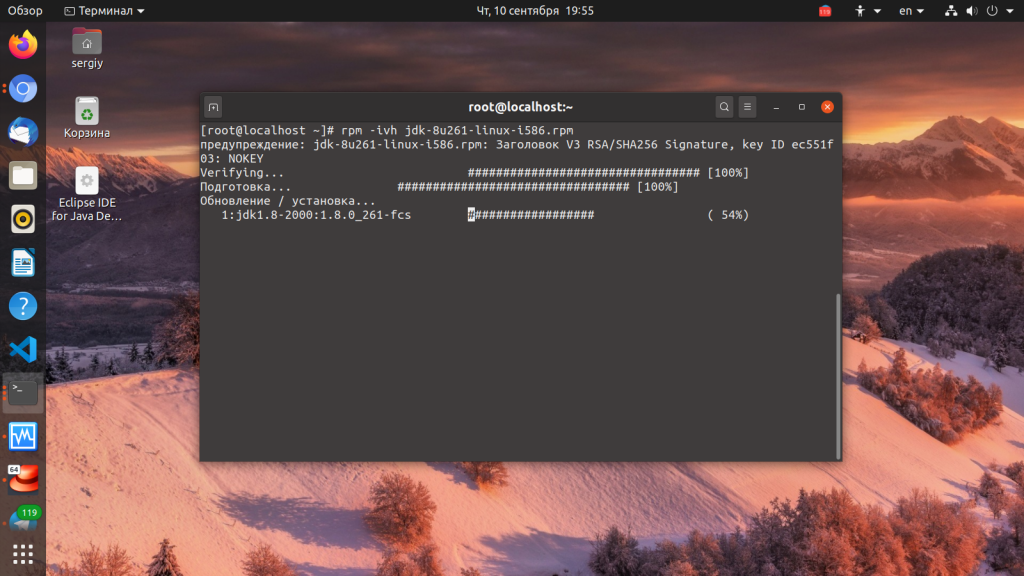
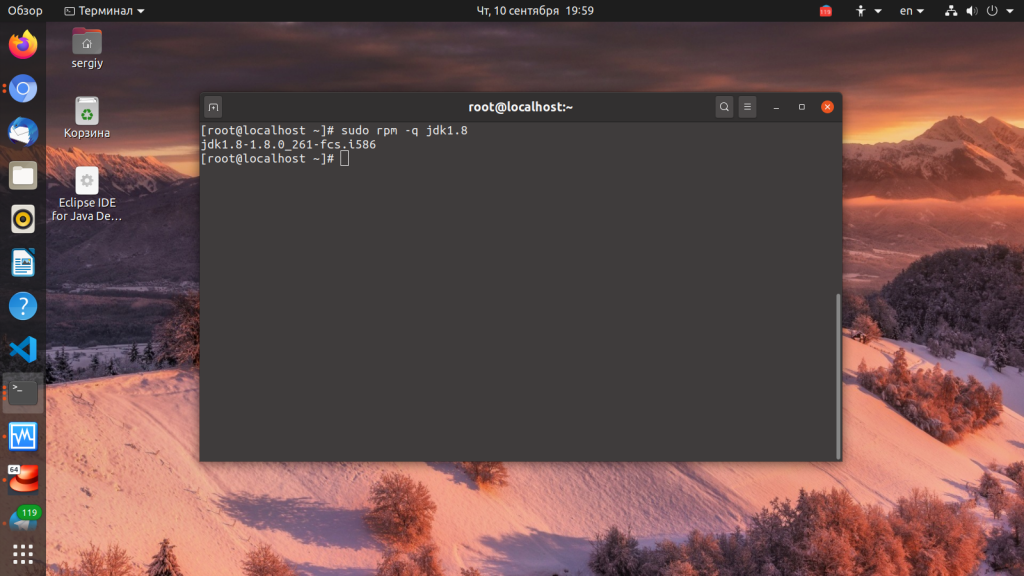
Чтобы проверить установлен ли пакет, нам уже нужно использовать режим запроса:
sudo rpm -q имя_пакета
Также сразу можно удалить пакет, если он не нужен:
sudo rpm -e имя_пакета
Но у rpm так же как и у dpkg, есть один существенный недостаток. Программа не может разрешать зависимости. В случае отсутствия нужного пакета в системе, вы просто получите сообщение об ошибке и пакет не установится.
Для автоматической загрузки зависимостей во время выполнения установки rpm linux нужно использовать пакетный менеджер дистрибутива. Рассмотрим несколько команд для самых популярных RPM дистрибутивов. В RedHat и других дистрибутивах, использующих Yum используйте такую команду:
sudo yum —nogpgcheck localinstall имя_пакета.rpm
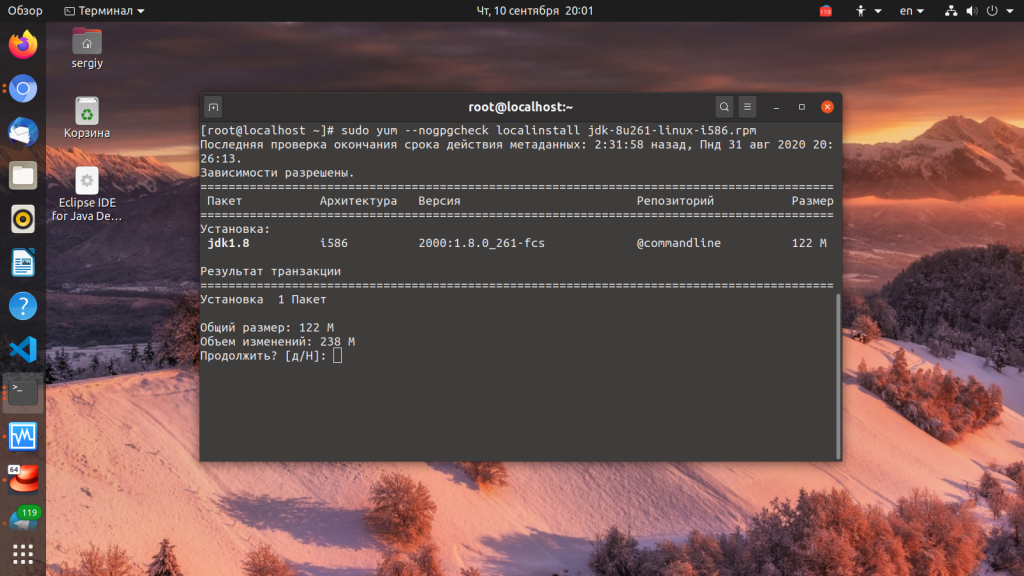
Первая опция отключает проверку GPG ключа, а вторая говорит, что мы будем выполнять установку локального пакета. В Fedora, с помощью dnf все делается еще проще:
sudo dnf install имя_пакета.rpm
Пакетный менеджер Zypper и OpenSUSE справляются не хуже:
sudo zypper install имя_пакета.rpm
Вот так очень просто выполняется установка rpm с зависимостями. Но не всем нравится работать в консоли, многие новые пользователи хотят использовать графический интерфейс для решения всех задач, в том числе и этой. Дальше мы рассмотрим несколько таких утилит.
Установка RPM файла в GUI
Если вы используете OpenSUSE, то это делается очень просто. Универсальный конфигуратор системы YaST, кроме всего прочего позволяет установить rpm пакеты. Вы можете сделать это с помощью файлового менеджера, выбрав пункт контекстного меню для файла открыть с помощью Yast или выполнив команду:
yast2 -i имя_пакета.rpm
В Fedora для тех же целей вы можете использовать менеджер приложений дистрибутива. Раньше было еще несколько универсальных утилит для решения этой задачи, но сейчас они уже все устарели.
Выводы
Теперь вы знаете как выполняется установка rpm файла в Linux. На самом деле это очень просто и даже существует не только один способ, а целых несколько. Хотя графических утилит здесь немного меньше чем в Ubuntu. Но консольных утилит полностью хватает. Если у вас остались вопросы, спрашивайте в комментариях!