Повышение энергопотребления и заряда батареи за счет минимизации фоновой работы
В этом руководстве показано, как улучшить способ потребления энергии приложением для Windows, предлагая принципы, которые помогут вам повысить общую производительность устройства и время работы батареи.
Самые основные принципы повышения энергопотребления — убедиться, что приложение находится в фоновом режиме, оно не выполняет следующие действия:
- использовать системные ресурсы,
- пробуждение ЦП через таймеры,
- разбудить ЦП, ожидая событий vsync.
«В фоновом режиме» означает, что ваше приложение не отображается и не слышно для пользователя. Должно быть несколько причин для пробуждения ЦП или использования системных ресурсов в фоновом режиме. Проверка того, активирует ли ваше приложение эти события и устранить причину, может значительно повысить энергопотребление приложения, время работы батареи и уменьшить выбросы углерода, которые будут возникать у клиентов, использующих ваше приложение.
Чтобы проверка, что ЦП не просыпается для выполнения ненужных действий, пока приложение не используется, можно записать и проанализировать трассировку с помощью Windows Анализатор производительности (WPA). Ниже мы рассмотрим шаги, объясняющие, как это сделать.
Запись трассировки и проверка для ненужных работ
Перед записью трассировки важно настроить правильные условия при запуске приложения, чтобы проанализировать, выполняется ли ненужная работа, которая может истощать электроэнергию. Вы также можете запустить несколько трассировок, чтобы протестировать приложение в различных условиях.
Настройка
- Заведите тестовое устройство в режим простоя, открыв диспетчер задач и убедив, что загрузка ЦП составляет менее 5 %. Это позволит свести к минимуму помехи при измерении и обеспечить разумные трассировки размера.
- Запустите приложение и перейдите к представлению, которое обычно используется.
- Сведите приложение к минимуму. *Вы можете повторить следующие действия, пока окно приложения полностью заблокировано (заблокировано) за другими окнами и когда приложение находится на переднем плане после периода без взаимодействия с пользователем, чтобы приложение не инициировало ненужные действия.
Измерение и оценка использования ЦП в фоновом режиме
- Откройте командную строку (PowerShell или командную строку) в режиме администратора. (Если не запустить в режиме администратора, может появиться код ошибки: 0xc5585011 «Не удалось включить политику для профилирования производительности системы».)
- Введите команду: wpr -start power -filemode .
- Оставьте устройство бездейству в течение 5 минут.
- Введите команду: wpr -stop idletrace.etl .
- Чтобы открыть трассировку с помощью Windows Анализатор производительности (WPA), введите команду : wpa.exe idletrace.etl
- Откройте граф Вычисление>использования ЦП (точная).
- Перейдите к процессу (или, если у вас есть многопроцессная модель, все процессы, связанные с вашим приложением) и оцените счетчик Cswitch «Использование по ЦП». В идеале они как можно ближе к 0, пока приложение находится в фоновом режиме. Просмотр стеков — отличный способ найти, где используются ресурсы и как их улучшить.
- Найдите избыточные пробуждения, добавив «Новый стек потоков», чтобы узнать, в каком стеке проснулся поток.

Измерение и оценка ожидания виртуальной синхронизации в фоновом режиме
Прежде чем изучать этот более сложный сценарий, сосредоточьтесь на базовом использовании ЦП в предыдущем разделе.
- Откройте командную строку (PowerShell или командную строку) в режиме администратора.
- Введите команду: wpr -start gpu -filemode .
- Оставьте устройство бездействующее на 5 минут.
- Введите команду: wpr -stop gputrace.etl .
- Чтобы открыть трассировку с помощью Windows Анализатор производительности (WPA), введите команду : wpa.exe gputrace.etl
- Откройте графуниверсальных событийсистемного действия>.
- Выполните фильтрацию по событиям Microsoft-Windows-Dxgkrnl.
- Перетащите столбец Процесс , чтобы он был 2-м столбцом.
- Проверьте, вызывается ли метод WaitForVsync. Например, через ТАКИЕ API, как IDXGIOutput::WaitForVBlank (dxgi.h), через WaitForVerticalBlankEventInternal событие .

Дополнительные ресурсы
- Пошаговое руководство по windows Анализатор производительности
- Распространенные сценарии windows Анализатор производительности
- Использование windows Анализатор производительности для анализа проблем с современным резервным режимом
- Анализ загрузки ЦП
- Трассировка событий Windows
- Форум Q&A
- Список графов Windows Performance Toolkit (WPA)
Как настроить и использовать режим энергосбережения в Windows 10
Начиная с седьмой версии, операционные системы виндовс обзавелись широкими пользовательскими настройками для контроля энергопотребления и экономии заряда батареи. Благодаря этому срок автономной работы Windows 10 на ноутбуке или планшете можно значительно продлить.
Функция действует по тому же принципу, что и режим энергосбережения на мобильных устройствах. После ее активации система изменяет параметры так, чтобы максимально продлить время работы компьютера (или планшета) от аккумулятора, а именно:
1. уменьшает яркость дисплея;
2. отключает приложения, работающие в скрытом (фоновом) режиме;
3. отменяет выдачу push-уведомлений.
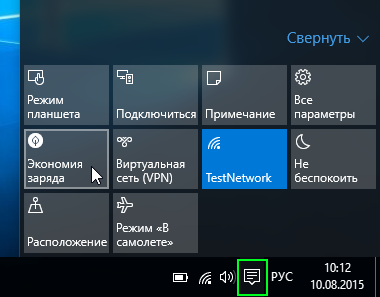
По умолчанию функция включается автоматически, когда процент заряда уменьшается до 20%. Если устройство вновь подключить к сети, то режим энергосбережения Windows отключается и устройство начинает работу в обычном порядке.
Как включить?
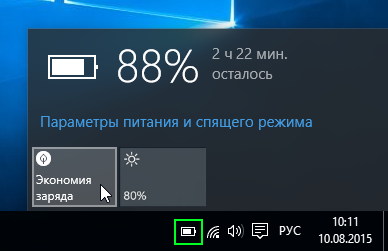
Экономия заряда Windows включается не только автоматически. Ее можно активировать в любое время. Так, если включить ее сразу после отсоединения электропитания (не дожидаясь падения уровня заряда), то можно значительно продлить автономную работу устройства.
Для этого:
1. в области системных уведомлений найдите маленький значок батареи;
2. а затем просто активируйте «экономию заряда».
Для быстрого доступа к основным конфигурациям энергоснабжения откройте центр уведомлений Windows 10 (который по умолчанию располагается в правой части экрана) и выберите нужный блок. Чтобы отключить режим энергосбережения выполните все описанные действия наоборот.
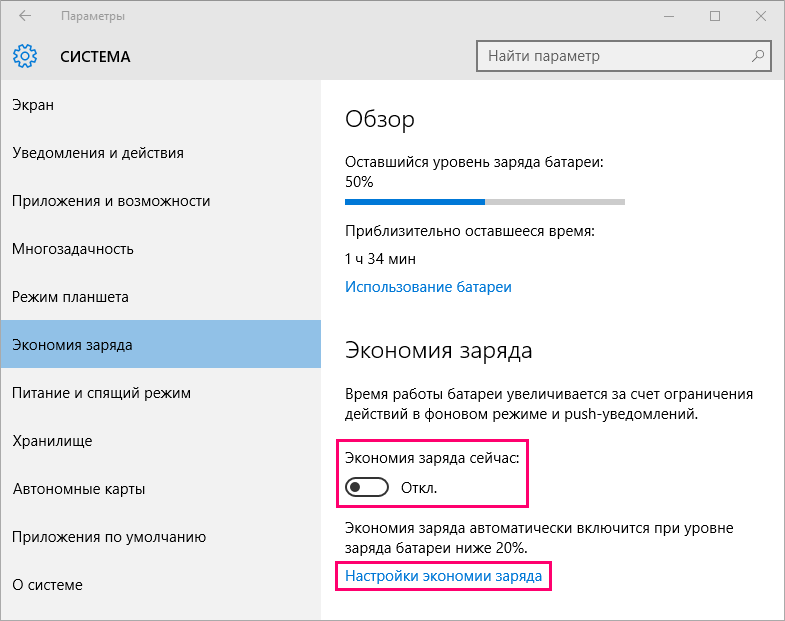
Настройка параметров
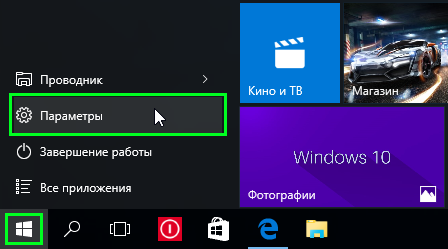
Для того, чтобы изменить базовые настройки энергосбережения:
1. откройте «пуск» и перейдите в «параметры» — «система»;
2. здесь найдите блок «экономия заряда батареи».
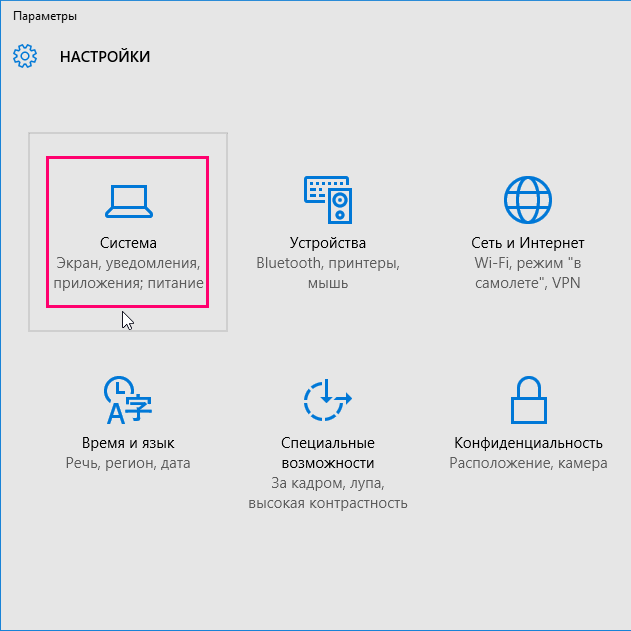
Откроется диалоговое окно, где можно:
1. отключить режим энергосбережения (его автоматическую активацию);
2. изменить минимальный порог заряда батареи, когда он будет включаться (например, не 20%, а 50% или даже 90%). Для этого просто переместите ползунок в нужное место;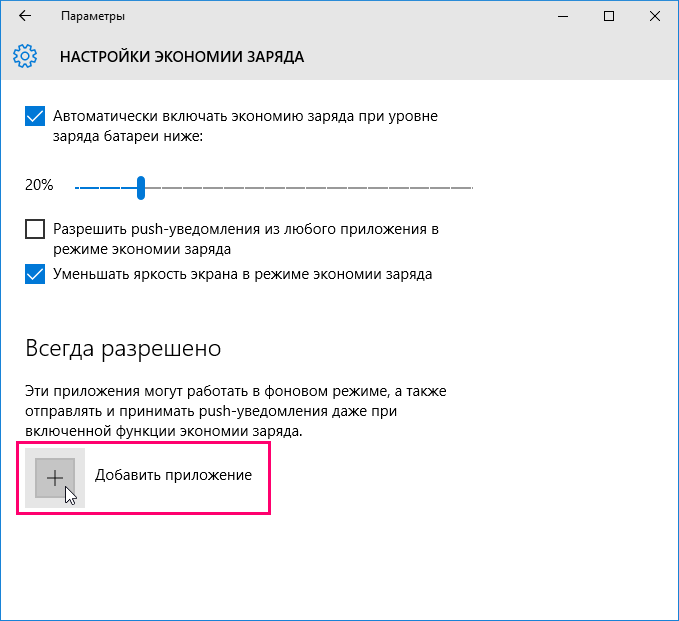
3. отключить автоматическое уменьшение яркости экрана. Делать это не рекомендуется, так как именно на подсветку тратится больше всего системных ресурсов;
4. разрешить системе присылать пользователю push-уведомления.
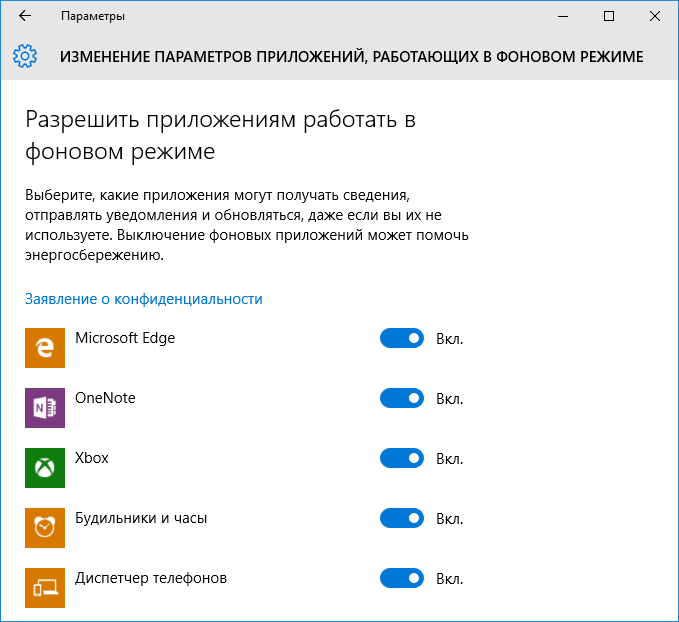
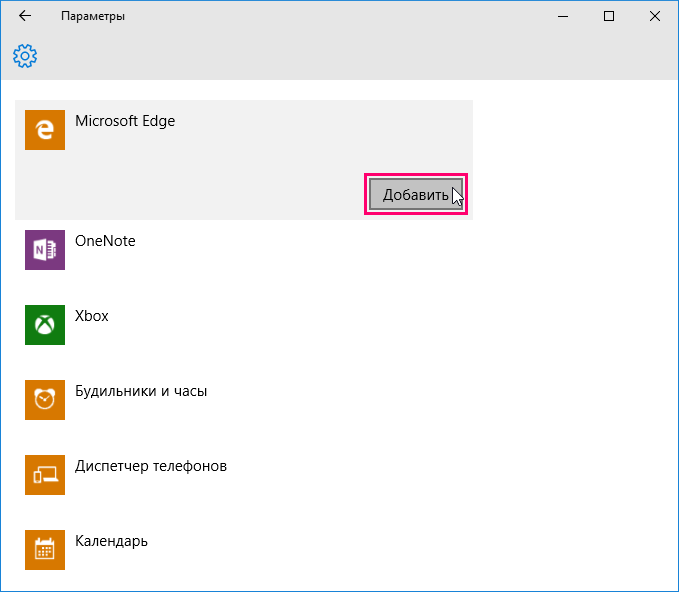
Чтобы разрешить (или наоборот запретить) программам фоновую работу после активации энергосбережения, необходимо:
1. поставить «галочку» напротив «всегда разрешить»;
2. после этого нажмите кнопку «добавить приложение» и выберите те, которые будут работать несмотря на экономию.
Пожалуй, самый потребляемый ресурс из всех — яркость экрана. Поэтому если вы хотите максимально снизить энергопотребление, то изменять данную опцию не рекомендуется.
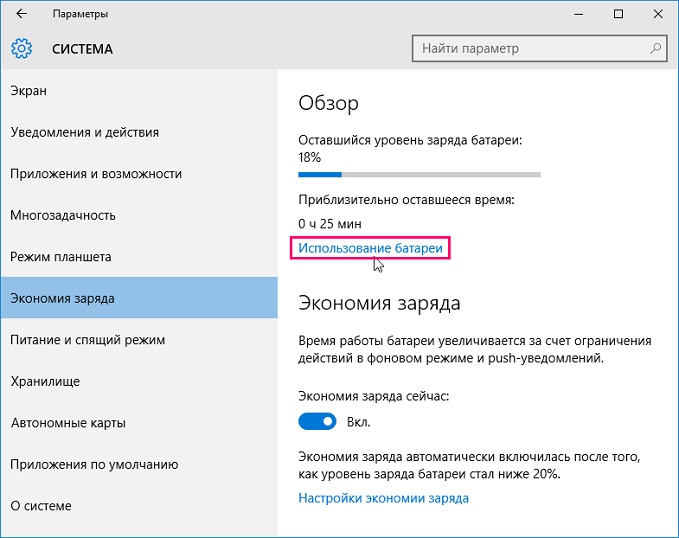
Использование батареи
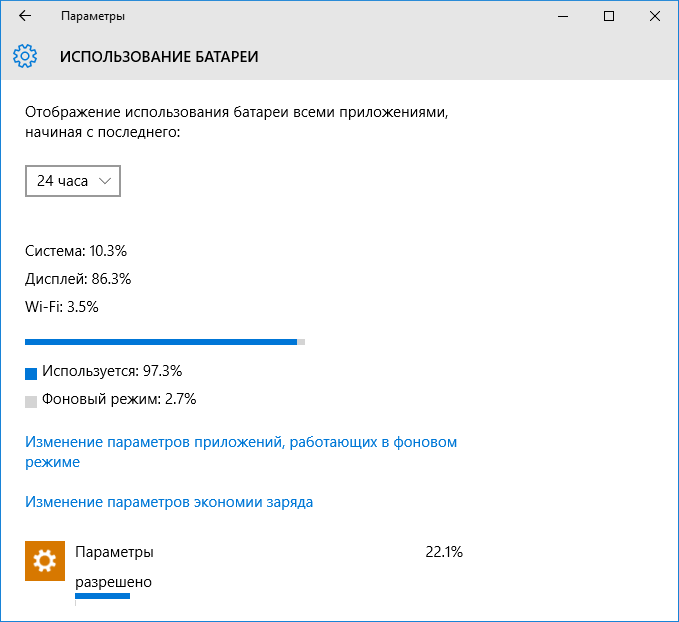
После перехода в блок «использование батареи» вы сможете найти всю информацию о том, куда расходуется заряд и какие приложения потребляют большую его часть.
Здесь же можно обнаружить процентное соотношение расхода аккумулятора основными составляющими:
1. беспроводное соединение Wi-Fi;
2. дисплей;
3. система.
Данная информация может сильно помочь для выстраивания политики энергосбережения. Так как с ее помощью вы можете определить какие программы потребляют больше всего и какие лучше отключить. Кроме того, если вы планируете продлить автономную работу, то при возможности отключите Wi-Fi.
Здесь же можно найти и другие данные касаемо работы приложений. Например, потребление энергии в обычном режиме и в скрытом (фоновом).
Питание и гибернация
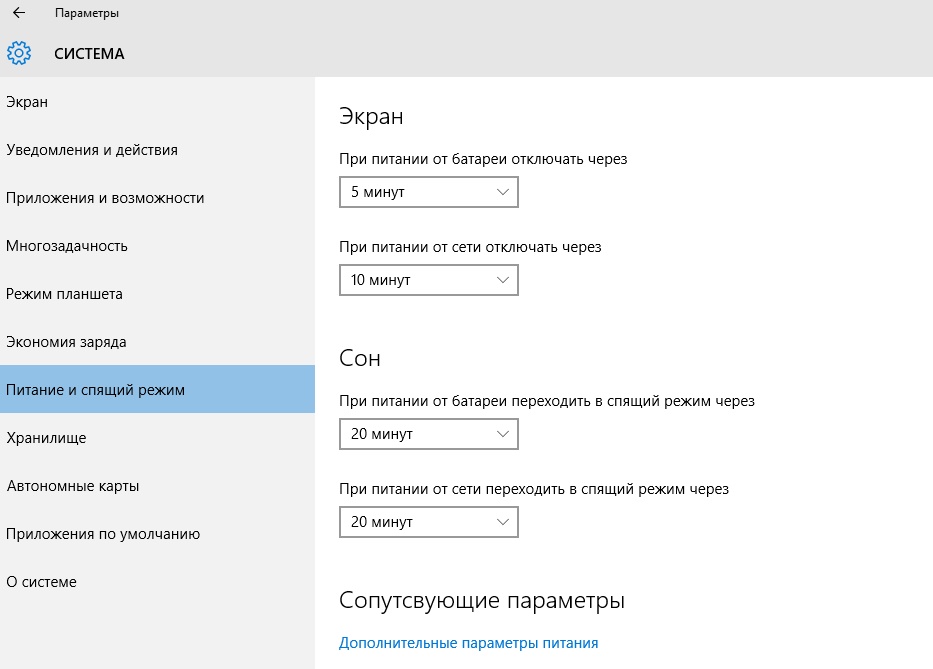
Для изменения других, более привычных параметров энергосбережения, вернитесь в меню система и перейдите во вкладку «питание и спящий режим».
Здесь, как и в других версиях виндовс вы можете указать время по истечении которого:
1. будет гаснуть экран или уменьшаться яркость;
2. будет отключено питание.
При этом указывать необходимо два параметра: во время питания компьютер от батареи и от сети.
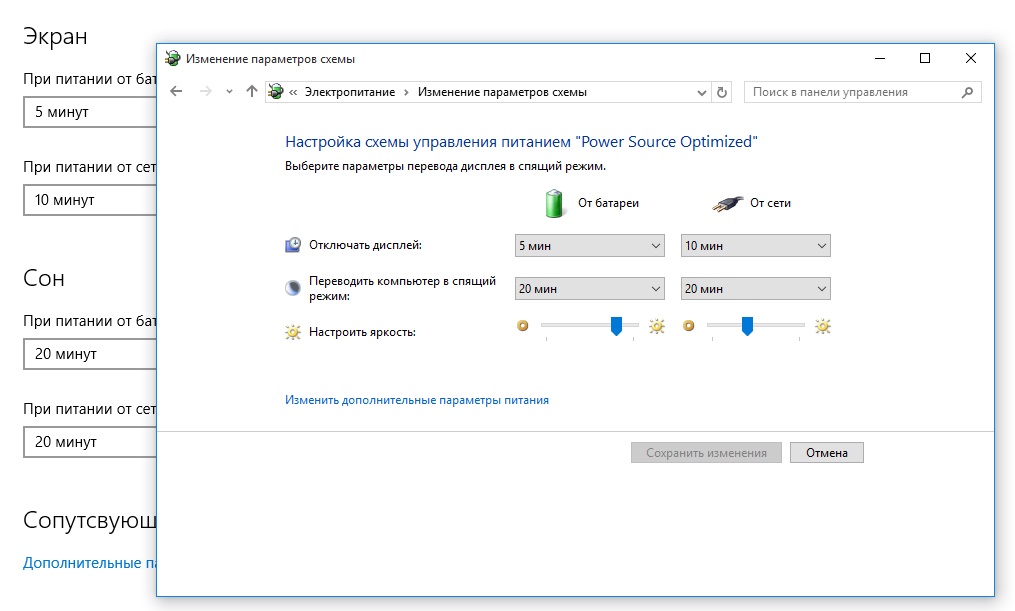
Если интерфейс окна кажется вам непривычным, то для настройки этих же параметров в более привычном виде нажмите «дополнительные параметры сети» в блоке «сопутствующие параметры».
В этом же меню можно выстроить целую политику за контролем электропитания. По умолчанию пользователю доступно два основных режима: «стандартная» и «сбалансированная». Таким образом, изменив дополнительные параметры контроля заряда батареи, вы можете сохранить все пользовательские настройки.
Здесь же можно изменить и другие опции. Например, настроить электропитание процессора и других частей компьютера. Однако, изменять их крайне не рекомендуется. Так как базовых опций будет вполне достаточно.
Как видите включить или отключить режим энергосбережения на компьютере с установленной на него Windows 10 не так сложно, как может сперва показаться. Все основные параметры (настройка яркости, времени перехода в режим гибернации и т.д.) остались без существенных изменений. За исключением того, что пользователю стали доступны другие, дополнительные функции по контролю заряда батареи.
Если вам кажется, что данной инструкции недостаточно или у вас остались какие-то сомнения по поводу изменения тех или иных конфигураций, то предлагаем вам ознакомиться с подробной инструкцией по работе с «десяткой». В том числе изменение базовых настроек яркости экрана, перехода в сон и так далее.
Похожие публикации
- Просмотр основных сведений о компьютере в Windows 7
- Как очистить реестр с помощью CCleaner
- Как настроить режим «Не беспокоить» в Windows 10
Изменение режима питания для Windows компьютера
Выберите режим питания, который вам нужен, и что вы хотите сделать на компьютере Windows 11. Вы можете определить, что для вас важнее всего: максимальное время работы от аккумулятора, максимальная производительность или баланс между этими двумя характеристиками.
Чтобы изменить режим питания, выберите Начните > Параметры> Системный>Power & батареи. В power modeвыберите нужный вариант.
Примечание: При выборе пользовательского плана питания изменить режим питания может быть не удастся. Если вы не можете настроить режим питания в Power &, откройте панель управления ,выберите Система и безопасность > Параметры Power Options, а затем выберите сбалансированный план питания.
Выберите оптимальный режим питания и режим работы для своего компьютера под управлением Windows 10. Вы можете определить, что для вас важнее всего: максимальное время работы от аккумулятора, максимальная производительность или баланс между этими двумя характеристиками.
Чтобы быстро изменить режим питания, выберите значок аккумулятора на панели задач и переместите ползунок к нужному режиму питания.
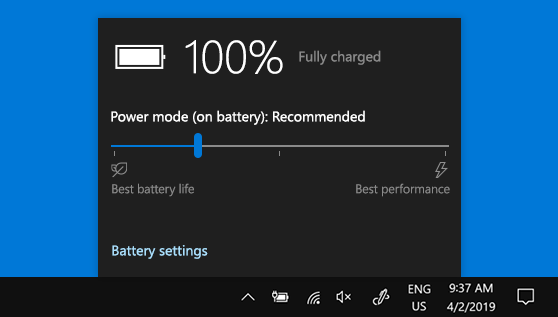
Примечание. Этот параметр доступен не на всех компьютерах под управлением Windows 10. Его доступность зависит от аппаратного обеспечения и производителя компьютера. На компьютере должна быть установлена ОС Windows 10 версии 1703 или более поздней.
Настройка параметров питания и спящий режим в Windows
Чтобы настроить параметры питания и спящий режим в Windows 11, выберите Начните> Параметры > Система > Power & с>Экран и спящий режим.
- Экран. Выберите, как долго устройство будет ждать, прежде чем отключать экран, если вы не используете устройство.
- Спящий режим: выберите, сколько времени устройство будет ждать, прежде чем переходить в спящий режим, когда вы его не используете.
Узнайте больше о том, как закрыть компьютер, окну или режим гибернате
Открытие параметров & питания
Чтобы настроить параметры питания и спящий режим в Windows 10, перейдите в Начните и выберите Параметры > Системные > Power & спящий режим .
- В разделе Экран выберите период ожидания перед выключением экрана, если устройство не используется.
- В области Спящийрежим выберите, сколько времени устройство будет ждать, прежде чем переходить в спящий режим, когда вы его не используете.
Чтобы открыть дополнительные параметры энергосбережения, выберите раздел Дополнительные параметры питания, где вы сможете изменить то, как устройство потребляет электроэнергию.
Узнайте больше о том, как закрыть компьютер, окну или режим гибернате
Открытие параметров & питания