Как создать анкету в вк
Оформление группы вконтакте — это важная часть в продвижении компании. Группа вк оформление которой, не вызывает желание подписаться или отталкивает тем, что ничего не понятно — обречена на низкие просмотры и малое количество подписчиков.
Поэтому в этой инструкции разберем основные правила того, как оформить группу в вк.
1. Шапка сообщества группы вк
Размещается название и логотип компании. Слева внизу на обложке можно нанести «Выбрать курс» и стрелку, которая ведет на кнопку «Записаться» или «Подписаться» как сделал https://vk.com/marketing_sак оформить группу в вк
Можно делать красивые вырезы чтобы сливать картинку с интерфейсом вк. Также здесь размещается оффер, например, первое занятие бесплатно.
Устраивайте разные конкурсы и размещайте на баннере победителей, как делает https://vk.com/cerebro_vkак оформить группу в вк
Не нужно писать слишком много информации на обложке. Телефон и сайт не обязательно писать, т.к. там клиент не может по ним кликнуть. Адрес указывается по необходимости в зависимости от специфики бизнеса.
Не забудьте отдельно сделать дизайн для мобильной версии (рисайс). Ставиться в настройках – настройки обложки – управление — «Живая обложка» и там же не забудьте отключить «Показывать фотографии в движении», т.к. эта опция приближает изображение, а если шапка будет с текстом, то текст будет хуже виден.
Используйте в оформлении только ваши живые фотографии, никаких стоковых изображений и фотоколлажей, максимум одно фото. Также можно придумать и создать своего персонажа и использовать его при рассылке или публикации контента.
2. Логотип группы вк
Самая главная функция – быть понятным в миниатюре. Можно сделать обводку, внизу ставить значок +1, как будто плюс одно уведомление группы.
3. Название группы вк
Используем понятное название, по которому ищут вас в вашей нише. Для этого можете зайти на wordstat.yandex.ru и прописать нужную нишу, например, «Курсы для детей Томск».
4. Кнопки в шапке группы вк
Можете при нажатии на кнопку «Записаться» или перенаправлять на сайт или использовать эту кнопку чтобы пользователь мог писать сообщения в группу. Для этого нужно взять название сообщества, например, vk.com/stars2030 и изменить его на vk.me/stars2030 в поле «Ссылка». Название кнопки при этом можем сменить на «Записаться».
Данные кнопки можно настроить через: управление группы – самое первое меню в настройках – кнопка действия.
5. «Написать сообщение» слева в группе вк
Напишите приветственное сообщение живо и добавьте призыв к действию – тем, кто нажал на кнопку «Написать сообщение», например, «напиши «+», чтобы получить бесплатное занятие по любому из курсов». Люди всегда охотнее отвечают на какой-то вопрос, чем пишут первые сами.аписать сообщение в группу вк
Старайтесь быстро отвечать на сообщения, которые приходят в группу т.к. в этой форме автоматически отображается среднее время ответа. Для этого нужно настроить уведомления, чтобы быстро на них реагировать. В блоке «Сообщения» наверху периодически включайте кнопку «Сообщество сейчас онлайн», что также больше мотивирует потребителей писать сообщения.
6. Информация группы вк
Обязательно нужно указать телефон и геометку адреса. Здесь не нужно писать много информации, также можете указать дополнительное бесплатное предложение для клиента.
7. Меню группы вк
Добавьте приложения, которые я перечислил ниже, а дизайн можно сделать в виде иконок или фотографий:
Для того чтобы создать анкету нужно перейти в настройки группы – приложение, выбрать «Анкеты» и нажать: настроить приложение – настройка приложения – создать анкету (по сути это ваша лид форма).
Делаем анкету из 8 – 9 вопросов. Не задаем личные вопросы, даже можете на спрашивать имя ребенка, а вот возраст можно спросить. Там, где можно у ответов делайте выпадающий список – например список районов города, в вопросе в каком районе вы живете.
Лучше здесь не ставить в анкету фото и много текста, т.к. это может снизить конверсию в заявку. Здесь также можно ставить подобие UTM-меток.
Важно настроить сообщение, которое приходит человеку после заполнения анкеты. Это делается в настройках приложения. Там нужно поставить галочку – отправлять сообщение. Вы можете дать ссылку на подписку или полезные материалы чтобы занять человека пока он ждет от вас звонка.
, спасибо за вашу заявку, скоро мы с вами свяжемся!
А пока можете прочитать полезные материалы про развитие детей в нашей рассылке: https://vk.com/stars2030?w=app5898182_-139469823%2523s%253D598889
И не забудьте поставить галочку – оповещать администратора о нужных ответах и добавить там менеджеров. Но им нужно будет вначале самим что-то написать в сообщения группе через кнопку наверху «написать сообщение» — иначе им уведомления не будут приходить.
7.2. Senler – приложение для рассылки сообщений
Senler.ru позволяет делать красивые посадочные страницы и потом системные рассылки вконтакте.
7.3. Виджет в сообществе.
Приложение, которое позволяет адресно обращаться к тем, кто заходит в группу. Оно стоит в группе по умолчанию, но если хотите заморочиться и сделать более продвинутое приветствие, то можете воспользоваться приложением Spycat.
Важно настроить видимость в настройках (видимость виджета – все пользователи), чтобы его точно видели все пользователи. Оффер в закреплённом посте не должен дублироваться с предложением в этом виджете.
8. Закрепленный пост группы вк
Желательно чтобы этот пост сразу закрывал клиента на какое-то целевое действие (приходи на бесплатное занятие по любому курсу!). Закрепленное сообщение не должно терять своей актуальности со временем.
В дизайне можно сделать скос в виде стрелки и написать на фото: ставь «+» под постом и получи пробное занятие.
9. Блок «Статьи» справа в группе вк
Здесь стоит разместить полезную информацию, в нашем случае, например, про развитие детей.
10. Ссылки справа группы вк
Здесь должны быть ссылки на сайт, инстаграмм, можно добавить на отзывы на flamp.ru, форму заявки. Больше нечего не рекомендуем там оставлять, т.к. это может увести клиента из группы (особенно важно не партнериться и не ставить ссылки на какие-то взаимные группы).
11. Фотоальбомы группы вк
Не забывайте распределять фото по фотоальбомам и присваивать им названия. Что бы названия были понятны пользователю, соответствовали вашим услугам и фотографиям в них.
Мы стараемся распределять все фото по курсам, событиям и тематикам (например, наше помещение или преподаватели). Не стоит просто загружать множество фото без какой-то понятной смысловой нагрузки для пользователя.
12. Видео группы вк
Тоже самое, что и с фото. Только то, что возможно будет интересно пользователю, а не всё подряд.
13. Товары группы вк
Обязательно указываете цены, можно сделать один бесплатный товар – например, пробное бесплатное занятие.
В каждом товаре указывайте подробное описание и обязательно указывайте там ссылку на целевое действие для потребителя – оставить заявку на курс.
Никогда не пишите цену на фото. Нужно фото, желательно рамочка и крупный текст до двух строк (в идеале в одну).
14. Блок фотографий после товаров.
Убираем чтобы после товаров сразу начинались посты, чтобы не отвлекать пользователя лишний раз неприоритетной информацией.
15. Обсуждения в группе вк
Желательно иметь не больше трех обсуждений и поддерживать там активность, у нас это отзывы, вопросы и в нашем случае — это проект по работе со школами, а у вас может быть цены на курсы.
Старайтесь всегда отвечать на все комментарии здесь, а также под постами.
16. Посты в группе вк
Их нужно выпускать регулярно. Не реже раза в неделю. Верхний пост должен быть со свежей датой, чтобы человек видел, что группа живая.
Желательно чтобы каждый пост содержал в себе призыв к определенному действию, будто комментарий или переход по ссылке.
Старайтесь чтобы посты были живые, полезными, с реальными фотографиями и историям из жизни компании.
Экспериментируйте с контентом: обратитесь к читателю на «ты» или напишите длинный пост (но не пишите длинные предложения).
17. Контакты группы вк
Поставьте свои контакты, если это нужно для развития личного бренда. Или же можете указать контакты официальной страницы, от которой работают администраторы. Также пропишите к кому по каким вопросам можно обращаться.
Официальную страницу нужно создать отдельно только для работы администратора и ее также оформить: указать место работы, сайт, заполнить статус, первый же пост должен соответствовать нише.
18. Документы
Здесь лучше или нечего не размещать или то, что повышает к вам доверие: сертификаты, лицензии, дипломы и т.д.
19. Уведомления
Для оперативного получения уведомления о заявках и действиях рекомендую использовать приложение CallBack API Бот. Это бот, который в ваши личные сообщения сообщает обо всех новых событиях, которые происходили в вашей группе.
Для настройки нужно перейди в группу бота https://vk.com/cbbot зайти в сообщения, написать и отправить «ноль». В ответ на его сообщение – нужно выбрать «Подключить». Затем отправляем ссылку на группу и выполняем инструкцию, которую бот напишет.
20. Socsend.ru – рассылка сообщений подписчикам группы
Работаем только через левый аккаунт вк, который не жалко будет если забанят. Аккаунт можно купить через deer.io (вводим в поиске товаров ретрив вк), переходим на сайт и покупаем, например, женский аккаунт с друзьями за 50 руб.
Аккаунт после покупки нужно оформить. На аватарку ставим фотографию администратора в фирменной одежде или в крайнем случае логотип компании. Не забудьте поставить статус и сделать закрепленный пост с главным оффером.
Удалите лишние видео, фотографии, подписки и посты данного аккаунта. И добавляем туда контакты и репосты с вашей группы. В интернете по запросу «как удалить все записи со стены вк» можно найти скрипт, который сразу удаляет все репосты со стены вконтакте. Тоже самое есть и для подписок групп.
Интегрировав этот сайт с нашей группой можем рассылать по подписчикам сообщения с предложением записаться на пробный урок (или любой другой лид магнит) и ссылкой на анкету для записи.
21. Сервис Автопилот
Это автоматический бот, который отвечает на определенные действия пользователя. Если один раз разберетесь и настроите – сильно облегчит жизнь и автоматизирует типовые процессы при коммуникации с клиентом. Он может отвечать на сообщения, комментарии, добавлять в список рассылки, отправить sms и многое другое.
В заключение можно сказать, что группа вк, оформление которой интуитивно понятно и мотивирует потребителя к целевому действию, является мощным источником новых клиентов.
Георгий Карташев, школа лидерства «Звёзды», starspro.ru
ВКонтакте (формы сбора заявок)
Благодаря приложению “Форма сбора заявок” ВКонтакте вы можете создавать формы и анкеты для своих пользователей прямо ВКонтакте, а интеграция с Carrot quest позволяет передавать собранную информацию в одно место и даже настраивать триггерные события.
❗ Важно : эта интеграция работает независимо от интеграции с сообщениями сообщества ВКонтакте . Лиды, собранные этими двумя интеграциями, не склеиваются между собой.
Как работает интеграция
Вы создаёте форму ВКонтакте и размещаете её у себя на стене. Когда пользователь заполняет форму, в Carrot quest создаётся Лид с событием “Заполнил форму сбора заявок ВКонтакте”. В свойствах этого события будут записаны все ответы на форму.
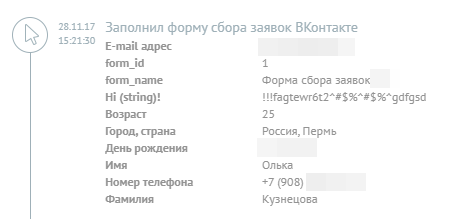
Вы можете выбрать, какую информацию из полей записывать в свойства лида, чтобы потом сегментировать и персонализировать на её основе. Если пользователь заполнит форму несколько раз, при каждом заполнении будет создаваться событие со всеми данными, а в свойства Лида будет записываться только последний вариант.
В одну интеграцию вы можете добавить неограниченное количество форм. При этом данные одного человека, собранные из разных форм, будут записываться в одного Лида Carrot quest.
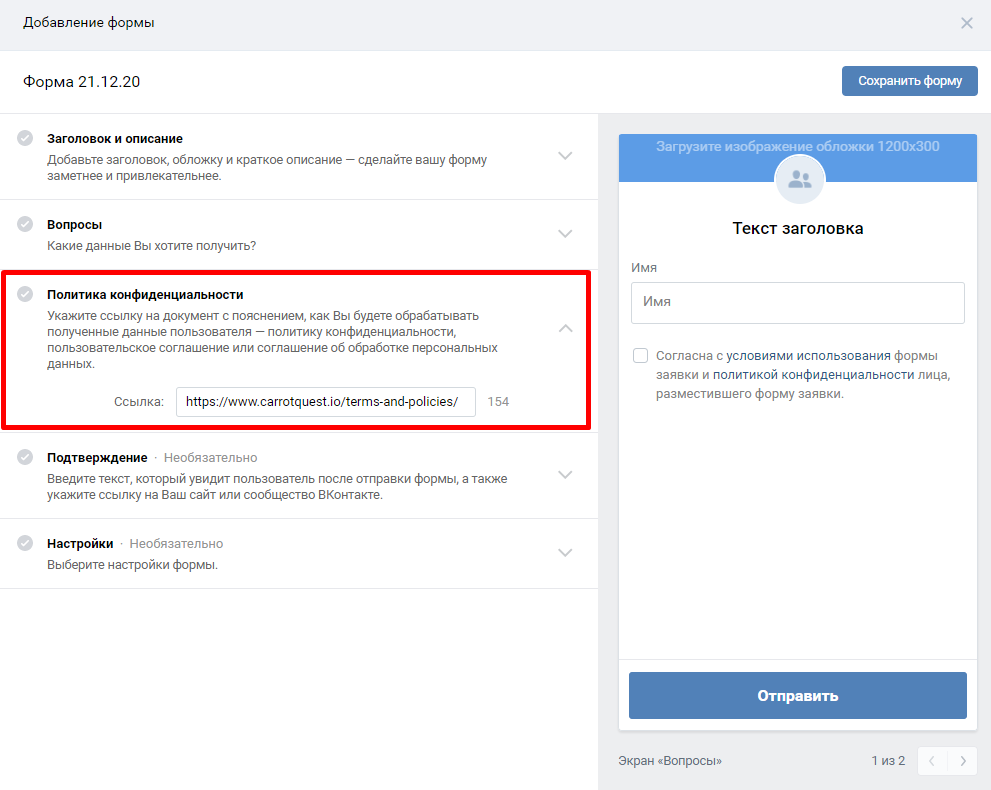
❗ Важно : формы сбора заявок попадают под закон о персональных данных, поэтому при создании формы ВКонтакте не забудьте указать ссылку на Политику конфиденциальности вашего сайта. У нас есть заготовленный шаблон политики конфиденциальности .
Как использовать интеграцию
Вы можете просто собирать и обрабатывать заявки. А можете автоматизировать некоторые процессы.
Если в форме вы собираете емейл , то можете записывать его в стандартные свойства Лида Carrot quest и настроить отправку триггерного сообщения по событию “ Заполнил форму сбора заявок ВКонтакте ”. Тогда каждому пользователю, заполнившему заявку, будет уходить письмо (сразу или через какую-то отсрочку). Вы можете настроить сегмент для отправки так, чтобы письмо уходило каждый раз при заполнении формы, только при первом заполнении или даже создать разные письма для первого и последующих ответов на форму.
Или отправьте простое ручное письмо из интерфейса Carrot quest. Ответ клиента придёт в тот же Диалог Carrot quest. Это удобно, потому что:
- у вас будет вся история коммуникаций (ручные и триггерные сообщения, а также ответы Лида на те и другие);
- операторам не придётся переключаться между окнами и вкладками браузера — вся информация и все коммуникации в одном месте.
Не забывайте, что вы можете персонализировать письма на основе свойств события и пользователя (той информации, которые он указал в форме).
Если в форме вы собираете номера телефонов и записываете их в стандартные свойства Лидов, то вы можете подключить интеграцию с Infobot , чтобы запускать триггерный звонок по событию “ Заполнил форму сбора заявок ВКонтакте ”.
Также по событию можно запускать триггерный webhook , чтобы передавать данные дальше.
Как настроить интеграцию
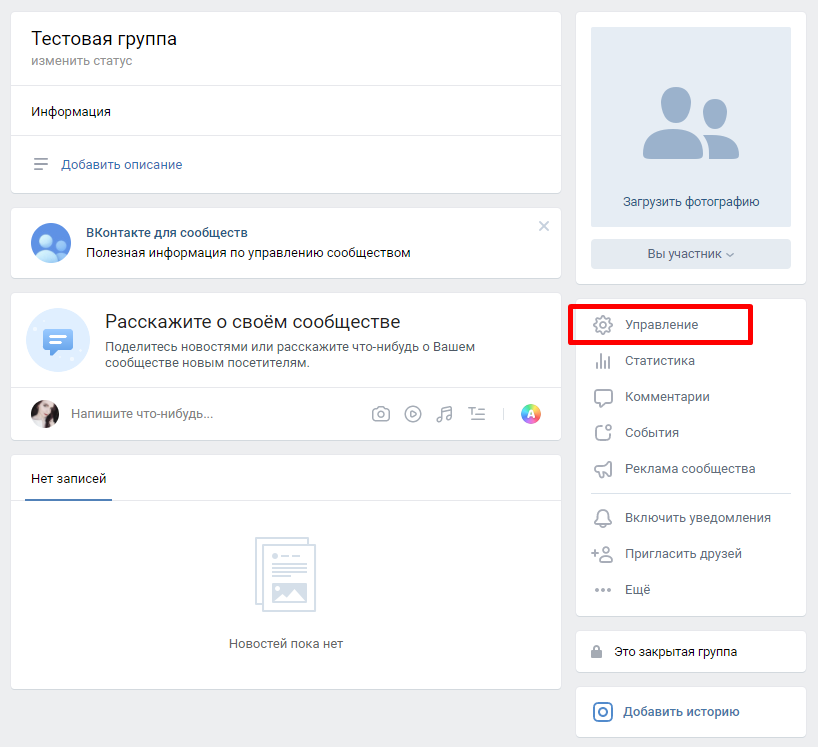
Зайдите на страницу группы и выберите “Управление сообществом”:
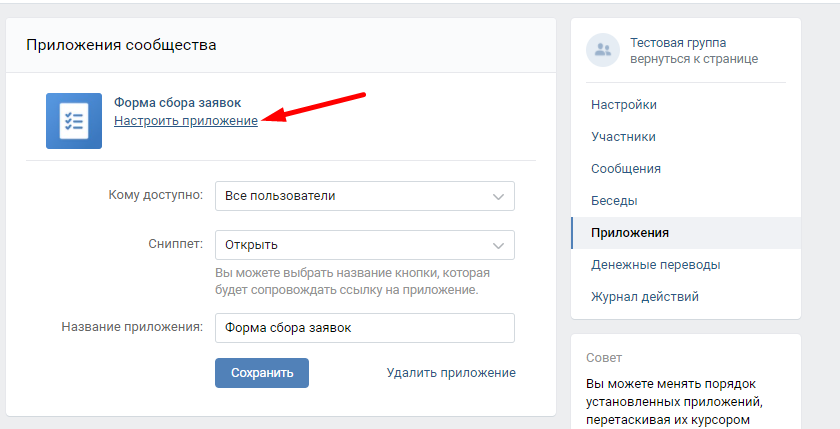
Перейдите в раздел «Приложения» и добавьте в ваше сообщество приложение «Форма сбора заявок» .
Перейдите к настройкам в приложении и создайте форму.
Заполните форму необходимыми данными (заголовок и описание, вопросы, подтверждение). При необходимости выберите пункты из меню «Настройка». Так как вы собираете контактную информацию пользователей, вам нужно указать ссылку на политику конфиденциальности вашей компании в настройках формы:
Скопируйте ссылку на форму:
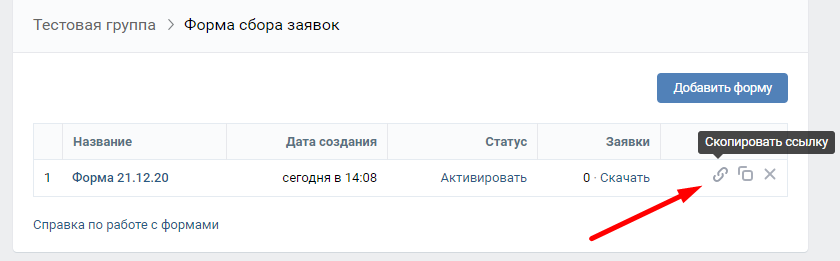
Перейдите в интерфейс Carrot quest, откройте раздел «Интеграции» и создайте новую интеграцию «Форма сбора заявок ВКонтакте». Вставьте в настройки ссылку на форму:
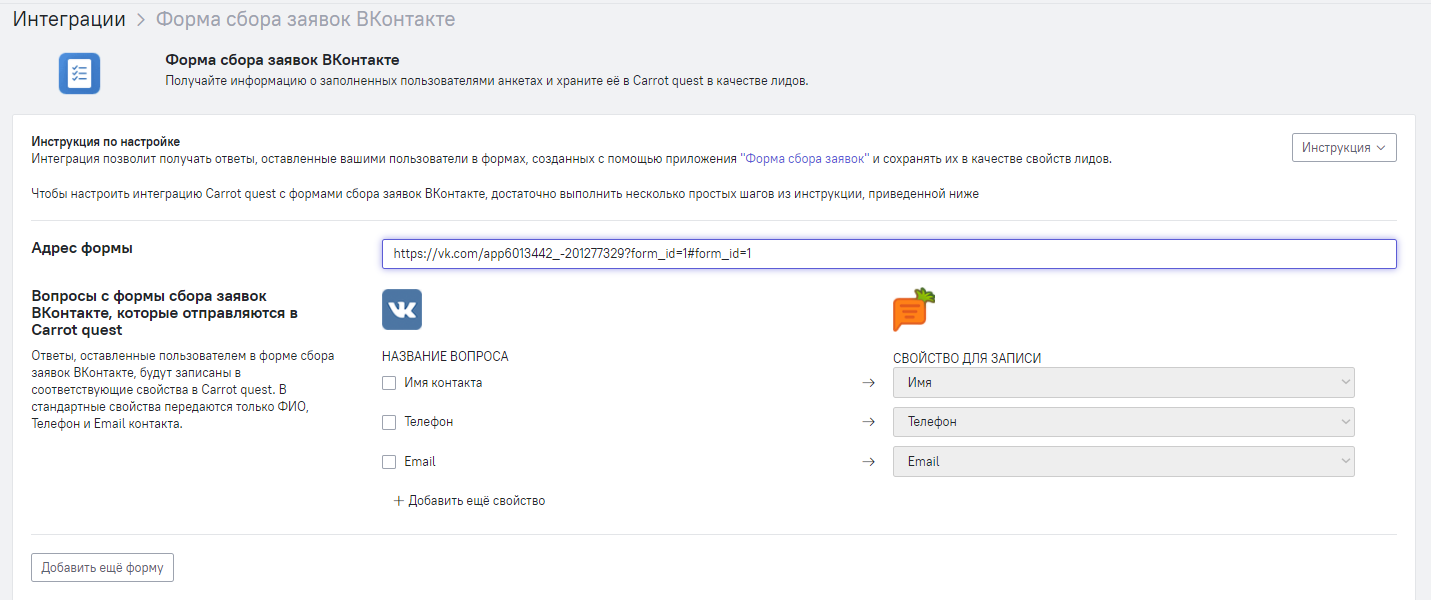
Настройте поля формы, которые вы хотите сохранять в Carrot quest в качестве свойств. Для этого впишите название поля формы и выберите свойство в Carrot quest, в которое вы хотите записать информацию.
Имя контакта, email и телефон получаются из стандартных полей формы и записываются в стандартные свойства Carrot quest. Вы можете отключить их сбор, но изменить соответствие между этими полями и свойствами Carrot quest нельзя.
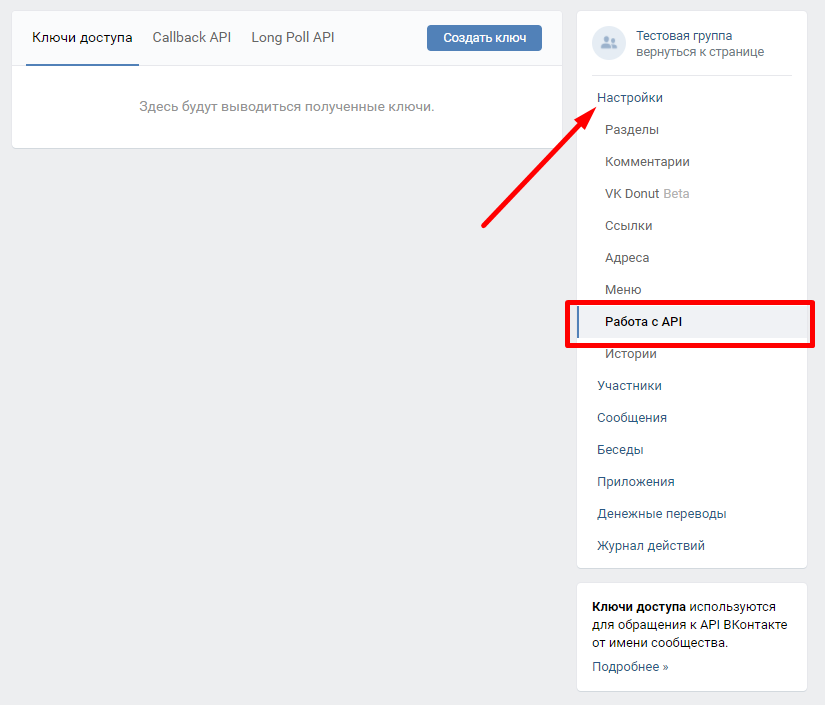
Перейдите в раздел «Работа с API» в ВКонтакте:
Нажмите «Создать ключ» и выберите чекбокс «Разрешить приложению доступ к сообщениям сообщества».
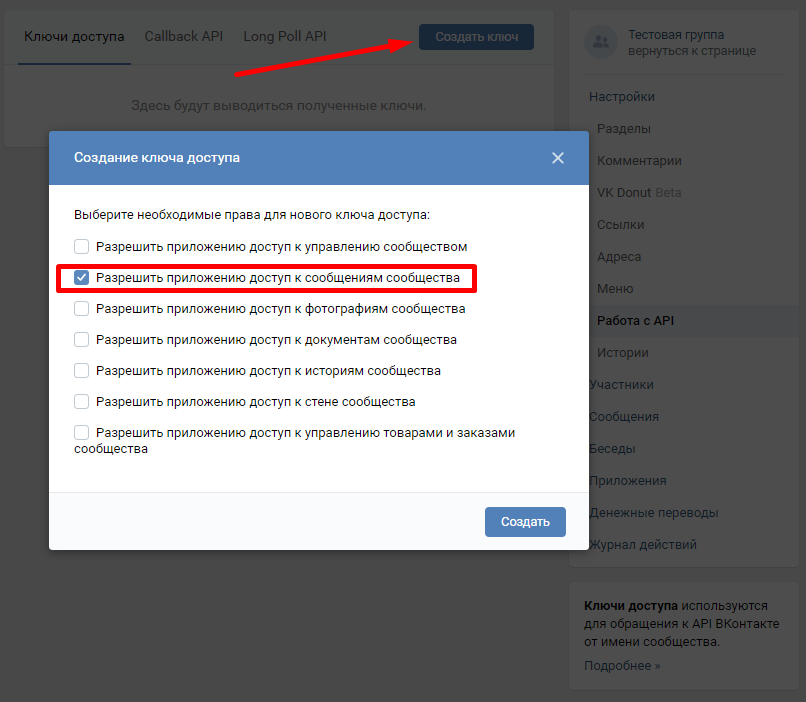
Для создания ключа вам необходимо подтвердить действие с помощью приложения ВКонтакте или SMS на номер, привязанный к вашему аккаунту.
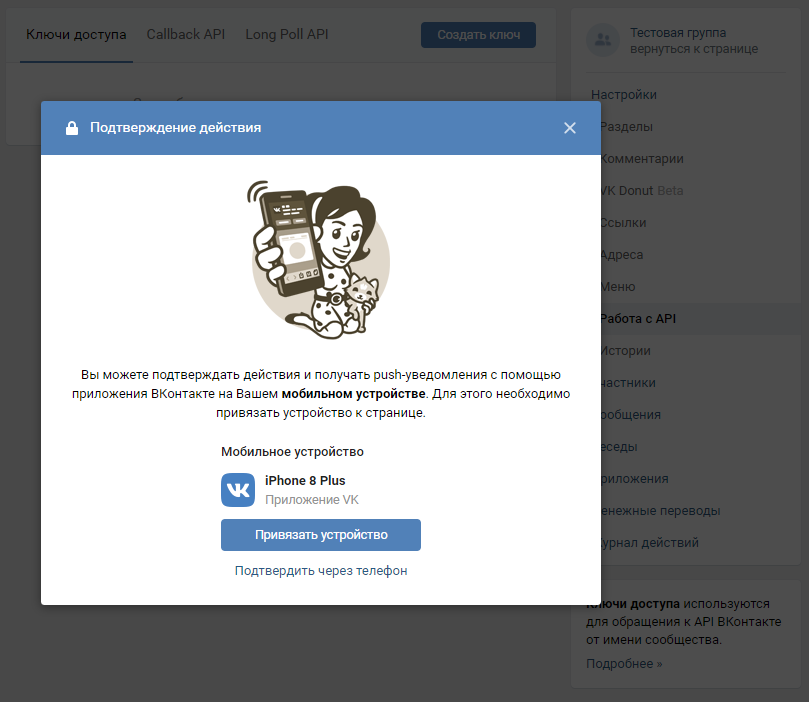
При подтверждении через SMS необходимо ввести полученный код в открывшемся окне.
После подтверждения действия будет сгенерирован ключ. Скопируйте ключ и вставьте его в поле «Token (ключ доступа)» в нашем интерфейсе.
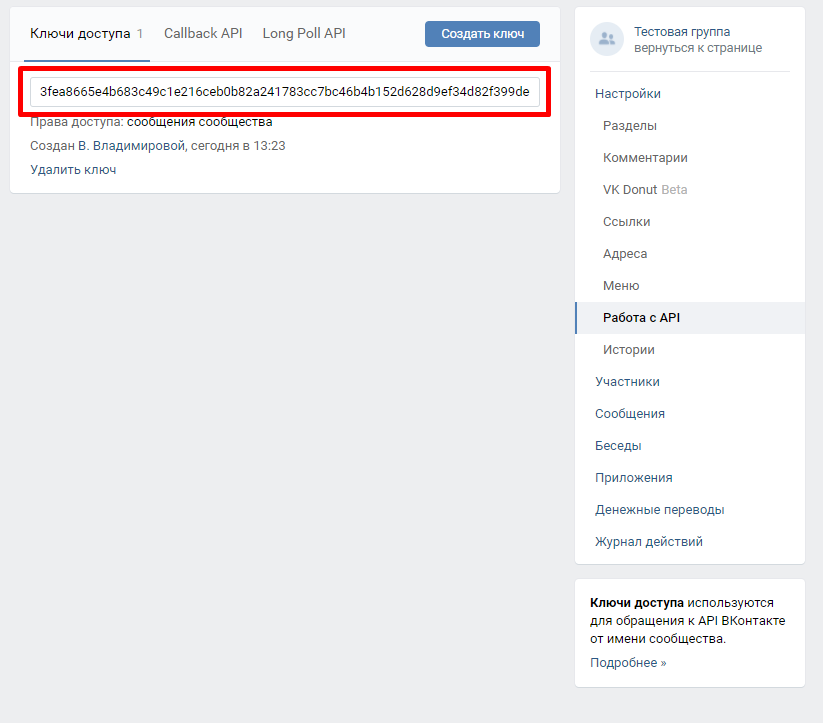
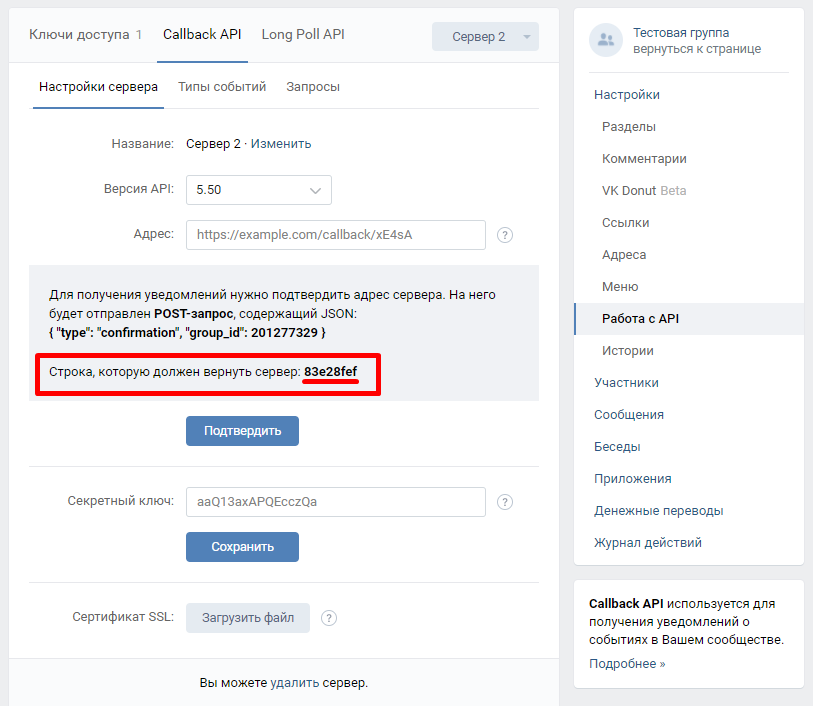
Перейдите на вкладку «Callback API». Если у вас уже есть настроенный сервер на этой вкладке (например, интеграция Carrot quest c сообщениями сообщества ) добавьте новый сервер.
Выберите версию API 5.50.
Найдите строку «Строка, которую должен вернуть сервер», скопируйте её в одноименное поле в интерфейсе Carrot quest.
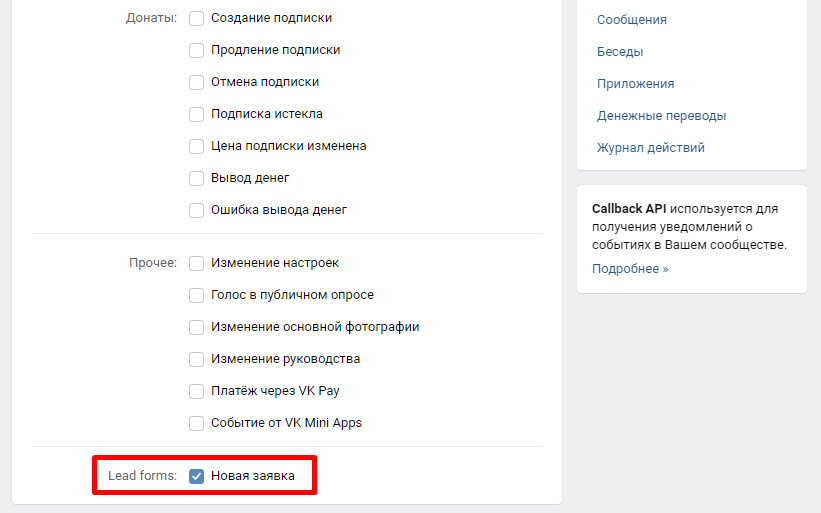
Перейдите на вкладку «Типы событий» и отметьте чекбокс «Lead forms», который расположен в самом низу списка:
После того, как в интеграцию будут скопированы ключ доступа, строка, которую должен вернуть сервер, и ссылка на форму сбора заявок, нажмите кнопку «Сохранить интеграцию». После сохранения в поле «Адрес сервера» появится адрес, который нужно вставить в поле «Адрес» в настройках сервера в интерфейсе ВКонтакте, и нажать «Подтвердить» для сохранения.
Как сделать опрос в ВК

Опросы в ВК – это возможность социального голосования с предоставлением выбора варианта ответа. Подобный формат позволяет узнать мнение аудитории на странице, собрать ответы на интересующий вопрос, провести анализ контента или поднять активность ЦА.
Разновидности
Голосования бывают анонимными (закрытыми для владельца страницы) и публичными(общедоступными). Параметр задается при их создании.
Анонимные анкеты предназначены для составления общей картины на интересующую тему. Пользователи предпочтут затронуть личные темы именно в таком формате. В основном он применяется для оценки ответов общей аудитории, где не важен индивидуальный подход к каждому пользователю. Анонимные голоса в опросах в ВКонтакте не видны участникам и организатору, даже если принять участие в голосовании.
Публичные анкеты проводятся для сбора мнения каждого участника. Таким методом организатор ознакомится с индивидуальной позицией всех подписчиков. Также, люди, заинтересованные в выбранной тематике, смогут увидеть ответы других участников.
Как создать
Опрос в беседе создается при участии трех и более пользователей. В личном диалоге подобный формат невозможен.
В поле ввода сообщения нажимаем на скрепку для открытия меню.
Выбираем пункт выбора файла с опросом.
Настраиваем анкету. В этом разделе редактируется анонимность или публичность, возможность изменения голоса, ограниченное время на голос. Также, есть пункт для добавления изображения на фоне опроса.
Как создать голосование в группе ВК
Публикация опроса на стене:
Открываем окно для создания новой публикации. Нажимаем на скрепку и выбираем добавление файла.
Создаем анкету, добавляем настройки – фон, анонимность и другое.
Публикуем на стене
Создание опроса в беседе группы:
Открываем меню для создания новых обсуждений.
Указывается текст и заголовок для публикации.
Выбираем формат анкета.
Указываем тему публикации, далее добавляем нужные настройки анонимности и стиля.
Опрос в беседе закрепляется, нажав на кнопку с галочкой рядом.
Как провести голосование ВК с телефона
Решаем, где будет проводиться анкеты в ВК. Принцип создания и оформления не отличается.
Нажимаем кнопку с плюсом, выбираем формат анкеты.
Заполняем поле с темой и содержимым анкеты.
Добавляем публикации настройки, редактируем настройки, стилистику и оформление.
Добавляйте «Репортер 64» в источники в Яндекс.Новости и Google News, а также подписывайтесь на наш канал в Яндекс.Дзен и Telegram. Будет интересно!
Анкеты ВКонтакте: как они работают

ВКонтакте – это популярная социальная сеть, которая объединяет миллионы пользователей со всего мира. Одной из самых популярных функций ВКонтакте являются анкеты. Анкета – это специальная форма на странице пользователя, где можно указать информацию о себе, своих интересах, знаниях и предпочтениях. В настоящей статье мы расскажем, как создать и заполнить анкету ВКонтакте, чтобы привлечь внимание других пользователей и представить себя наилучшим образом.
Процесс создания анкеты на странице ВКонтакте довольно прост. Вам потребуется зайти в свой профиль и выбрать раздел «Анкета». Далее нужно будет заполнить основные поля, такие как имя, фамилия, дата рождения, место проживания и контактные данные. Вы также можете указать информацию о своих увлечениях, работе, образовании и других интересующих вас вопросах. Важно внимательно просмотреть все поля и убедиться, что указанная информация является достоверной.
Заполнение анкеты ВКонтакте – это отличная возможность не только представить себя другим пользователям, но и найти единомышленников и новых друзей. Для того чтобы ваша анкета привлекала внимание, используйте оригинальные фразы, интересные факты о себе и не бойтесь выделиться из общей массы. Однако помните о мере и не перегружайте анкету информацией – лучше уделите внимание главной информации и наиболее важным деталям о себе.
Создание анкет ВКонтакте
На странице «Моя страница» в правом верхнем углу вы увидите кнопку «Редактировать». Нажмите на нее и вы попадете на страницу редактирования профиля. Здесь вы сможете заполнить различные поля с информацией о себе, такие как имя, фамилия, дата рождения и так далее.
Особое внимание следует уделить полям «О себе» и «Интересы». В первом поле вы можете написать короткий текст, описывающий свои основные характеристики и интересы. В поле «Интересы» вы можете указать свои предпочтения в различных сферах – например, музыка, кино, спорт, и т.д.
Кроме того, вы также можете добавить фотографии, ссылки на свои профили в других социальных сетях, а также указать контактную информацию, такую как номер телефона или адрес электронной почты.
Обратите внимание, что все поля заполнены на добровольной основе, и вы всегда можете решить, какую информацию оставить видимой для других пользователей ВКонтакте. Вы также можете настроить приватность своей анкеты, чтобы ограничить доступ к некоторой информации.
После заполнения всех необходимых полей и настройки приватности, не забудьте сохранить изменения, нажав на кнопку «Сохранить». Теперь ваша анкета ВКонтакте успешно создана и вы можете начать использовать ее для общения с друзьями и знакомыми!
Не забывайте время от времени обновлять свою анкету с новой информацией о себе, чтобы друзья и знакомые всегда были в курсе ваших интересов и достижений.
Требования и возможности
Требования
- Все поля анкеты должны быть заданы с указанием типа данных (текстовые поля, числовые поля и т.д.).
- Обязательные поля анкеты должны быть помечены соответствующим образом.
- Длина полей анкеты должна быть ограничена, чтобы избежать ввода слишком большого количества информации.
- Заполнение полей анкеты должно быть интуитивно понятным для пользователей, чтобы не возникало путаницы или ошибок при заполнении.
Возможности
- Возможность добавления дополнительных полей анкеты для более детального сбора информации.
- Возможность задания значений по умолчанию для полей анкеты, чтобы упростить заполнение.
- Возможность настройки видимости анкеты для разных групп пользователей (открытая, закрытая или только для друзей).
- Возможность установки ограничений на заполнение анкеты (например, только для пользователей старше 18 лет).
Учитывая эти требования и возможности, вы сможете создать анкету ВКонтакте, которая будет эффективно собирать необходимую информацию от пользователей.
Шаги по созданию
Для создания анкеты ВКонтакте необходимо выполнить следующие шаги:
1. Войти в свой аккаунт ВКонтакте.
Перейдите на сайт ВКонтакте и введите данные своего аккаунта – логин и пароль.
2. Перейти в раздел «Анкеты».
На главной странице ВКонтакте в верхнем меню найдите раздел «Мои анкеты» и выберите его.
3. Создать новую анкету.
В разделе «Мои анкеты» найдите кнопку «Создать анкету» и нажмите на нее.
4. Задать название анкеты и ее категорию.
В появившемся окне введите название анкеты и выберите категорию из предложенного списка.
5. Заполнить анкету.
Разработайте вопросы и варианты ответов для вашей анкеты. Для каждого вопроса задайте тип ответа (текстовый, выбор из списка, множественный выбор и т.д.). Заполните анкету соответствующими вопросами и ответами.
6. Настроить доступ к анкете.
Выберите, кто может видеть вашу анкету – все пользователи ВКонтакте, только друзья или только вы. Также вы можете настроить доступ для определенных групп пользователей.
7. Сохранить анкету.
После заполнения анкеты нажмите кнопку «Сохранить». Ваша анкета будет создана и доступна для просмотра другим пользователям.
8. Проверить работу анкеты.
Перейдите по ссылке на вашу анкету и протестируйте работу вопросов и ответов. Убедитесь, что анкета отображается корректно и все функции работают правильно.
9. Редактировать анкету при необходимости.
Если вы хотите внести изменения в созданную анкету, вернитесь в раздел «Мои анкеты», найдите необходимую анкету и нажмите на кнопку «Редактировать». Внесите необходимые изменения и сохраните анкету снова.
Теперь вы знаете, как создать анкету ВКонтакте и заполнить ее вопросами и ответами. Не забывайте, что анкеты могут быть полезными для сбора информации от пользователей и проведения опросов или исследований.