Запись макросов с помощью кнопки мыши «Запись макроса»
Если на вашей мыши есть кнопка «Запись макроса», вы можете записывать макросы во время работы с программой или игры. Вы можете изменить эти макросы позже с помощью редактора макросов в центре мыши и клавиатуры Microsoft.
Примечание: Невозможно записывать движения мыши и другие действия, которые выполняются через макросы, назначенные кнопке и клавише.
Запись макроса
- Запустите приложение или игру, в которой вы хотите записать макрос.
- Нажмите кнопку «Запись макроса» мыши. Кнопка «Запись макроса» станет постоянно светиться. На ЖК-экране мыши появится значок Нажмите нужную кнопку мыши.
- Нажмите кнопку мыши, которой необходимо назначить макрос. Кнопка «Запись макроса» начнет мигать. На ЖК-экране мыши появится значок Идет запись.
- Выполните действия, которые хотите записать. Средство записи макросов будет записывать такие события, как нажатия клавиш, щелчки мышью и задержки между действиями. Оно не будет записывать сведения о перемещении мыши или макросы, назначенные настраиваемым клавишам. Кнопки «Запись макроса» будет мигать во время записи макроса.
- После завершения записи макроса нажмите кнопку «Запись макроса» еще раз. Макрос будет сохранен, а кнопка «Запись макроса» и ЖК-экран отключатся.
- Если в течение 60 секунд не обнаружено никаких нажатий клавиш или щелчков мыши, запись макроса останавливается. Чтобы записать более длительные задержки, измените макрос в редакторе макросов. Дополнительные сведения о макросах см. в статье Как создавать макросы?.
- Невозможно назначить макросы основной кнопке мыши, кнопкам быстрой настройки скорости указателя мыши, кнопке быстрого запуска или самой кнопке «Запись макроса».
Изменение макроса
- Нажмите кнопку или клавишу, которую вы настроили для запуска макроса.
- Выберите макрос, который требуется изменить, из списка в разделе «Макрос».
- Нажмите кнопку Изменить чтобы открыть редактор.
- Внесите нужные изменения.
- Чтобы вернуться на предыдущий экран, нажмите клавишу Назад.
Воспроизведение макроса
- Нажмите кнопку или клавишу, назначенную для воспроизведения макроса.
Отмена макроса во время воспроизведения
- Снова нажмите кнопку или клавишу, назначенную макросу, или запустите другой макрос.
Включение и выключение повторяющегося макроса
- После включения повторения макроса нажмите назначенную ему клавишу, чтобы запустить макрос.
- Еще раз нажмите клавишу, чтобы отменить повторный макрос.
Кроме того, чтобы остановить повторяющийся макрос и начать еще один макрос, нажмите кнопку или клавишу, назначенную для другого макроса.
Использование «нажатия и удерживания» для повторяющегося макроса
- После включения повторения макроса нажмите и удерживайте назначенную ему клавишу, чтобы запустить макрос.
- Отпустите клавишу, чтобы остановить повторение макроса.
Как создавать макросы?
Макросы — это последовательности событий (например, нажатий клавиш, щелчков мышью и задержек), которые можно воспроизводить для выполнения повторяющихся задач. Их также можно использовать для воспроизведения последовательностей, занимающих много времени или трудных для выполнения. Вы можете назначить клавише или кнопке мыши макрос, записанный в приложении Microsoft Mouse and Keyboard Center. Вы также можете использовать функцию повторения макроса, чтобы непрерывно воспроизводить и повторять макрос, а затем остановить воспроизведение в любой момент.
Макросы Microsoft Mouse and Keyboard Center сохраняются в виде отдельных файлов с расширением MHM в стандартной вложенной папке «Документы\Оборудование Майкрософт\Макросы». Макросы, записанные на клавиатуре и мыши, являются взаимозаменяемыми. Вы можете запускать и редактировать их в любой программе.
Внимание: Не сохраняйте в макросах пароли и другие конфиденциальные сведения.
- Используя мышь, которую требуется настроить, запустите программу Microsoft Mouse and Keyboard Center.
- В списке для нужной кнопки выберите Макрос.
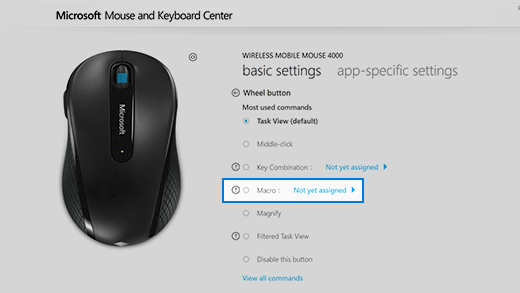
Нажмите Создать макрос.
Запись нескольких событий одновременно
- Введите первое событие (например, нажмите клавишу SHIFT).
- Щелкните выбранное событие правой кнопкой мыши и выберите пункт Разделить. Событие будет разделено на три события: нажатие и удержание клавиши, временную задержку и отпускание клавиши.
- Щелкните другое событие (до или после задержки).
- Введите второе событие (например, нажмите первую кнопку мыши).
Изменение существующего макроса
- Используя мышь, которую требуется настроить, запустите программу Microsoft Mouse and Keyboard Center.
- В списке для нужной кнопки выберите Макрос.
- Выберите нужный макрос в списке Доступные макросы.
- Нажмите поле Редактор и измените макрос или введите новые события.
Воспроизведение макроса
- Нажмите кнопку, назначенную макросу.
Отмена макроса во время воспроизведения
- Снова нажмите кнопку, назначенную макросу, или запустите другой макрос
Включение повторения макроса
- В редакторе макросов выберите макрос в списке Доступные макросы.
- Нажмите значок Изменить макрос.
- Включите параметр Повторять.
Примечания: Функция повторения макросов не поддерживает переключение между приложениями. Например, если открыть веб-браузер во время повторения макроса в игре, макрос перестанет повторяться. Аналогично, если включить в макрос команду переключения на другое приложение, то повторение макроса не сработает, и он будет выполнен только один раз.
- Если нажать кнопку, назначенную для запуска повторяющегося макроса, а затем — кнопку, назначенную другому макросу, то повторяющийся макрос остановится.
- При повторении макроса не добавляется временная задержка в конце последовательности. Чтобы добавить задержку, используйте поле «Редактор».
Включение и выключение повторяющегося макроса
- Включив повторение макроса, нажмите назначенную ему клавишу, чтобы запустить макрос.
Снова нажмите эту кнопку, чтобы остановить повторение макроса.
Кроме того, чтобы остановить повторяющийся макрос и запустить другой макрос, нажмите клавишу, назначенную для другого макроса.
Как установить макросы на мышь

Способ 1: Направьтесь к директории программы, точнее в папку MacroLibrary, и переместите туда макрос в формате «.amc». Доступ к директории, где хранятся макросы, можно получить по адресу — Program Files(x86) -> OscarX7Editor5Mode -> ScriptsMacros -> Russian -> MacroLibrary (заметьте, что адрес может быть иным на вашем компьютере). Или просто нажмите правой кнопкой на ярлык программы и выберите ‘свойства’ — ‘расположение файла’.
Способ 2: Заходим в «макрос менеджер»
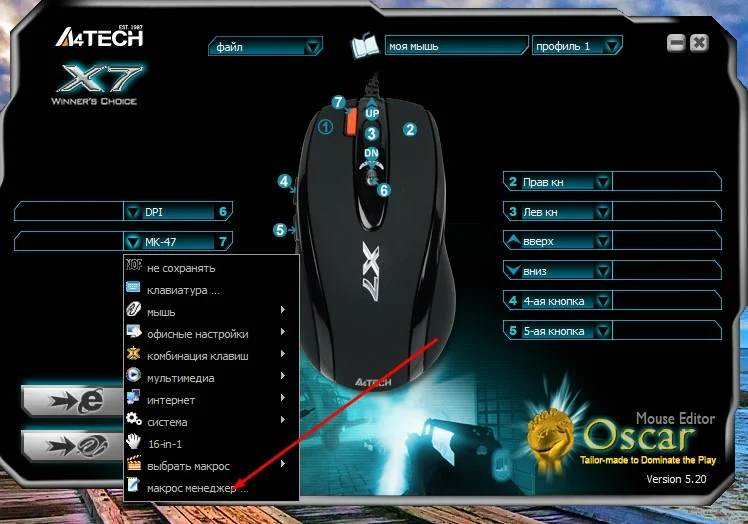
Нажмите ‘Открыть’, чтобы попасть в корневую папку с макросами. Теперь просто перенесите необходимые макросы формата .amc в эту папку.
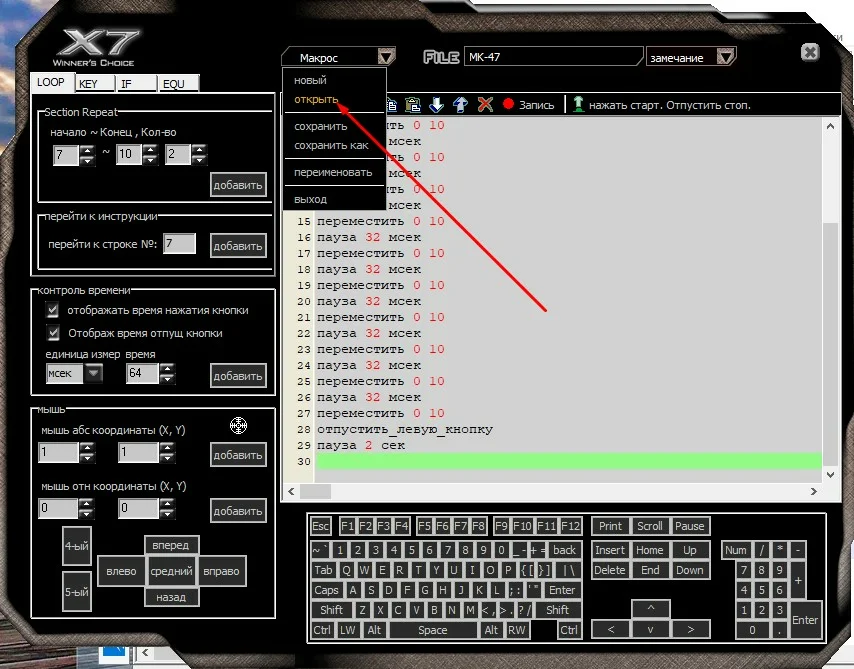
Выбираем и загружаем наш макрос в память мыши. Для этого кликаем на кнопку «7» и далее «выбрать макрос»

Выбираем наш макрос и нажимаем на кнопку «загрузить».

Поздравляем! Макрос успешно установлен в память мыши! Обратите внимание что в папке MacroLibrary не должно быть папок а только макросы формата .amc, иначе макрос не загрузится в память мышки.
Как установить .amc макрос на мышь bloody
Макросы формата .amc — это основной тип макросов для мышек. От mgn они ничем не отличаются кроме расширения.
Важно учесть, что для использования макросов на мышке Bloody необходима активация 3 core. Без активированного 3 core, установка макросов будет невозможна. Процесс активации 3 core осуществляется в программе Bloody. Убедитесь, что вы выполнили этот шаг перед установкой макросов, чтобы обеспечить их корректную работу.
Предварительно создайте папку с названием вашей игры в программе Bloody.

Созданная папка появится в директории GunLib по пути:
ProgramFiles(x86) -> Bloody(3,4,5,6) -> Bloody(3,4,5,6) -> Data -> RES либо Mouse -> English -> ScriptsMacros -> GunLib
Копируем наш макрос формата *.amc (без ЛКМ(LBM)) в папку которую мы создали.
Далее открываем программу Bloody, переходим во вкладку «HEADSHOT», выбираем «игра» и название игры которую вы добавляли ранее.

Продолжим настройку. Нажмите на M-MACRO. Затем установите отметку рядом с вашим макросом и нажмите кнопку BACK. В появившемся окне подтверждения нажмите YES.

Вводим имя макроса, например, «ak47», и нажимаем ok

Отлично! Макрос .amc успешно загружен в программу Bloody! Теперь для загрузки макроса в память мышки, вам необходимо привязать макрос к режимной кнопке n-key или 3-key. Эта кнопка будет отвечать за включение и отключение макроса, предоставляя вам контроль над его активацией при необходимости.
Как установить .mgn макрос на мышь bloody
Макросы формата .mgn — это переконвертированные макросы из формата .amc
Для использования макросов на мышке Bloody необходимо активировать 3 core. Этот шаг обязателен, без активного 3 core установка макросов становится невозможной. Вы можете активировать 3 core прямо в программе Bloody. Пожалуйста, обязательно выполните эту операцию перед установкой макросов. Это гарантирует их правильную работу и ваше беспрепятственное удовольствие от игры.
Создаем папку с названием игры в разделе Headshot.
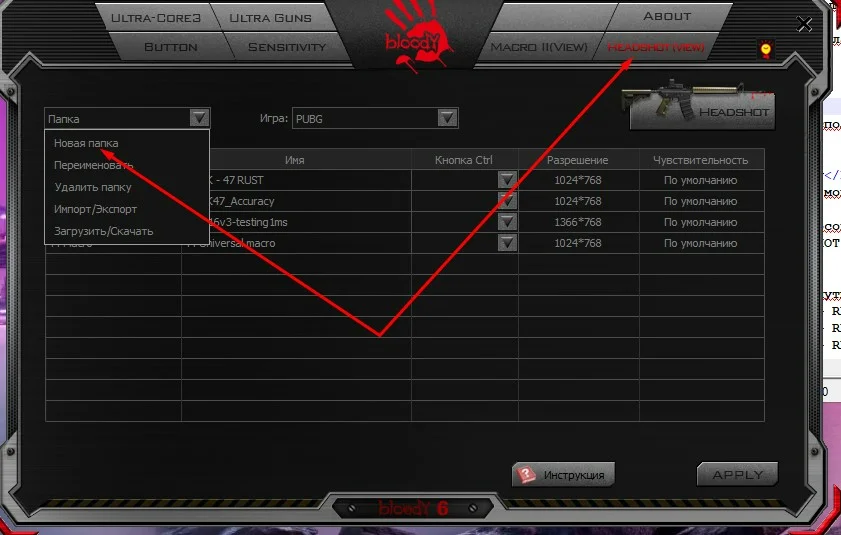
Просто переместите все ваши макросы .mgn в директорию игры, которую вы создали ранее в разделе Headshot. Для этого следуйте указанному ниже пути:
ProgramFiles(x86) -> Bloody(3,4,5,6) -> Bloody(3,4,5,6) -> Data -> RES либо Mouse -> English -> ScriptsMacros -> GunLib
Далее переходим в раздел «Headshot» и в «игра» выбираем нашу созданную ранее игру. В таблице ниже, должны появится наши макросы.

Выбираем на какую кнопку мы будем устанавливать макрос. Это N-key либо 3-key и нажимаем apply.
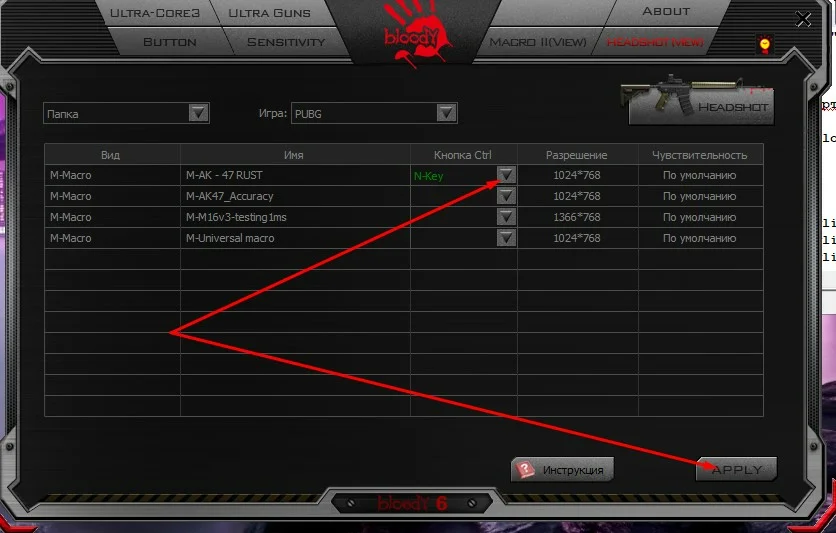
Макросы установлены!
Как установить .lua макрос на мышку Logitech
Способ установки скрипта (макроса) на Logitehc GHUB
Подготавливаем наш макрос .lua формата, для удобства его можно переместить на рабочий стол. Далее переходим на страницу «управлять профилями».

Делаем профиль по умолчанию рабочий стол в качестве постоянного в «подробности».


Вернитесь обратно в настройки профиля и найдите путь к разделу ‘Создание сценария’ в профиле ‘Рабочий стол’. Использование макросов возможно только в профиле ‘Рабочий стол’. Использование профилей игр может быть небезопасно — мы ставим вашу безопасность превыше всего.

Выберите опцию ‘Создать новый сценарий’, затем перейдите в раздел ‘Сценарий — Импорт’ и выберите ваш .lua скрипт.

После импорта перейдите в раздел ‘Сценарий — Сохранить и запустить’. Вот и все — настройка завершена! Теперь пришло время проверить, насколько хорошо работает ваш новый сценарий. Большинство наших макросов срабатывает при нажатии кнопки G5 (левая боковая). Для проверки функциональности, попробуйте на рабочем столе: при зажатии ЛКМ или комбинации ЛКМ + ПКМ курсор должен начать двигаться. Это живое подтверждение, что ваш макрос функционирует исправно!
Если вам требуется расширить функционал вашего профиля, добавив второй или третий макрос, просто нажмите на: ‘Создать новый сценарий LUA’.

Настройка завершена, приятной вам игры!
Рейтинг: 4.8/5 Голосов: 536
Как установить макрос: полный гайд
Производитель мыши для своей мышки предоставляет программу Bloody. В ней настраивается чувствительность мыши, частота опроса, калибруется оптический датчик, задаются профили, устанавливаются макросы. На сегодняшний день актуальна седьмая версия Bloody. Вот ссылка на официальный сайт. Если у вас нет этой программы, то её нужно установить; процесс установки я пропущу, так как это не цель данной статьи.
Запускаем программу Bloody 7. Если у вас устаревшая версия (шестая или пятая), а переустанавливать вам не хочется, можете пользоваться своей версией, в них тоже всё работает. И ещё момент — в программе Bloody должно быть активировано ядро ULTRA CORE3.
Ниже я покажу как установить макрос на левую кнопку мыши, а затем на боковую. Тут очень важно понимать разницу, так как процесс немного различается. А теперь внимание: на боковую кнопку устанавливаются макросы формата «.amc», а на левую кнопку мыши формата «.mng». И ещё важный момент: имена макросов для ЛКМ начинаются с символов «M-«, и если вы переименуете макрос, удалив эти первые два символа «M-«, то макрос не установится — так уж придумали разработчики мышки.
Теперь к делу, к самому процессу установки макроса.
Добавление макроса в программу Bloody
Cначала макросы нужно добавить в программу Bloody. После скачивания они находятся в архиве формата «.rar».
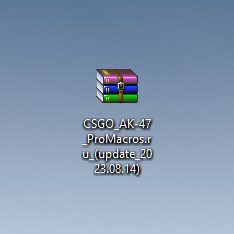
После разархивации получаем папку со следующим содержимым:

Запускаем программу Bloody, нажимаем кнопку «Oscar Macro II».

Так как макрос добавляется в категорию с названием игры, то нужно создать её. В выпадающем списке выбираем пункт «Новая игра».


Вводим название игры, нажимаем «ОК». (Можно ввести произвольное название, оно не обязательно должно совпадать с названием игры).
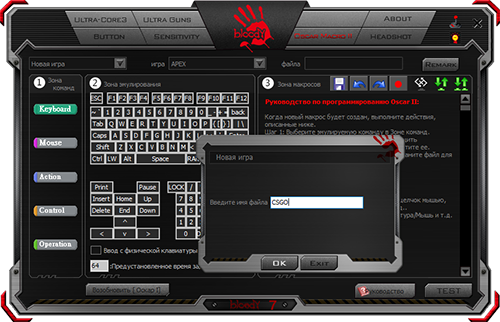
Теперь в выпадающем списке видим, что появилась строка с названием игры, которое мы только что ввели. Выберем эту строку.
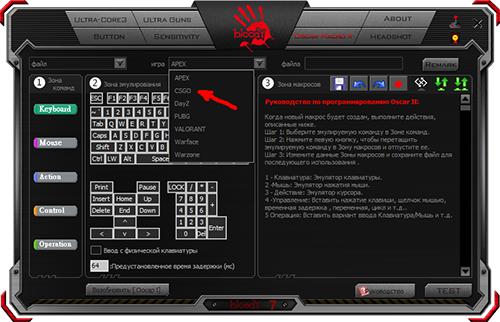
Теперь в выпадающем списке выбираем строку «Файл в/вне».

После чего откроется следующее окно:

Слева мы видим нашу созданную папку «CSGO» (выделенная). Справа укажите разархивированную папку с макросами, и внизу покажутся макросы, которые находятся в этой папке. Можно увидеть надпись «Дисплей» — это считается рабочий стол. Теперь щёлкаем по имени макроса и нажимаем зелёную стрелку, которая направлена влево. Откроется следующее окно:

Тут указаны данные из самого файла макроса. Ничего вводить не надо, просто кликаем на «ОК». Видим предыдущее окно, но теперь слева появилась строка с макросом. Это уже наш макрос, который добавился из разархивированной папки в программу Bloody (но пока ещё не в саму мышку).

Аналогичным образом добавляем остальные макросы.
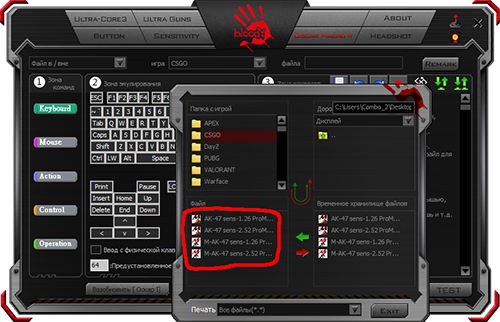
С добавлением макросов в программу закончено. Но сейчас они просто лежат в ней. Чтобы они работали, их нужно привязать к конкретной кнопки мыши блади, после чего программа запишет макросы в саму память мышки (вы даже можете закрыть программу или подключить мышку к любому другому компьютеру, даже где нет программы блади, и макросы будут работать, так как они выполняются только в мышке).
Макросы можно привязать как к левой кнопке, так и к боковой. На какую кнопку ставить вообще без разницы, кому как удобнее.
Установка макроса на левую кнопку мыши Bloody.
Для этого перейдём в раздел «HeadShot».

Откроется следующее окно:

Здесь отображаются наши добавленные макросы, которые мы добавляли в созданный раздел «CSGO». Важно: в этом окне макросы устанавливаются только на левую кнопку мыши, поэтому в списке отображаются только те макросы, которые могут быть поставлены на ЛКМ. Нажимаем на стрелочку и в выпадающем списке выбираем строчку с определённым цветом.

Нажимаем кнопку «APPLY». После этого макросы из программы Bloody загрузятся в память мышки (загрузка занимает примерно одну секунду). Важно: на скриншоте выше видно, что на левую кнопку установлено сразу два макроса. Вы спросите — а какой же макрос будет выполняться? Зависит от режима работы ЛКМ, который сейчас выбран. На верхней части мышки есть кнопки 1-N-3, нажимая на которые мышка переключается в разные режимы работы ЛКМ и меняет цвет подсветки. Каждому режиму соответствеут свой цвет. Эти цвета и есть цвета на скриншоте выше. Нажмите «1», и левая кнопка снова будет работать как обычная левая кнопка мыши.
Установка макроса на боковую кнопку мыши Bloody.
Для этого перейдём в раздел «Button» и нажмём на стрелочку, чтобы отобразился выпадающий список.

В этом выпадающем списке выбираем пункт «Выбрать файл с макросом», затем нашу созданную папку «CSGO», а после, сам файл с макросом.

Нажимаем кнопку «APPLY». Всё готово, макрос загружен в память мышки, можно играть. Важно: по аналогии, в этом списке отображаются макросы только те, которые могут быть установлены на боковую кнопку. И ещё момент — чтобы играть с макросами на боковых кнопках, не нужно выбирать режимы 1-N-3, они только для ЛКМ.
Вы можете попробовать установить макрос на ЛКМ, скачав бесплатный макрос на UMP-45 для CS:GO и проверив, что всё работает. Если это так, то и все остальные макросы от ProMacros тоже будут работать.
Если вы нашли неточности в статье, напишите мне на почту promacros@gmail.com. Буду рад сделать статью лучше и понятнее.